アカウントのログイン情報を忘れた場合

パスワードってなんだったっけ?…誰もが経験済みです。 ユーザー名またはパスワードを復元する必要がある場合(またはサインアップ時に指定した復元用メールアカウントにアクセスできない場合)、次のリンクを使用して Vivaldi アカウントに戻ります。

  • パスワード – パスワードを復元する
    • 間違ったパスワードを5回使用したことが原因でアカウントがロックされた場合は、5分間待ってからパスワードをリセットしてください。
  • ユーザーネーム – ユーザーネームを復元する
  • 復元用のメールアカウントにアクセスできない、またはパスワードのリセットが機能しない場合 以下にメッセージを送信し、必ず以下を含めてください。
    • アカウントのユーザー名、再設定/連絡先メールアドレス
    • および 、問題に関するできるだけ多くの詳細。

Was this helpful?

Yes
No
Thanks for your feedback!

画像の詳細情報表示ツール

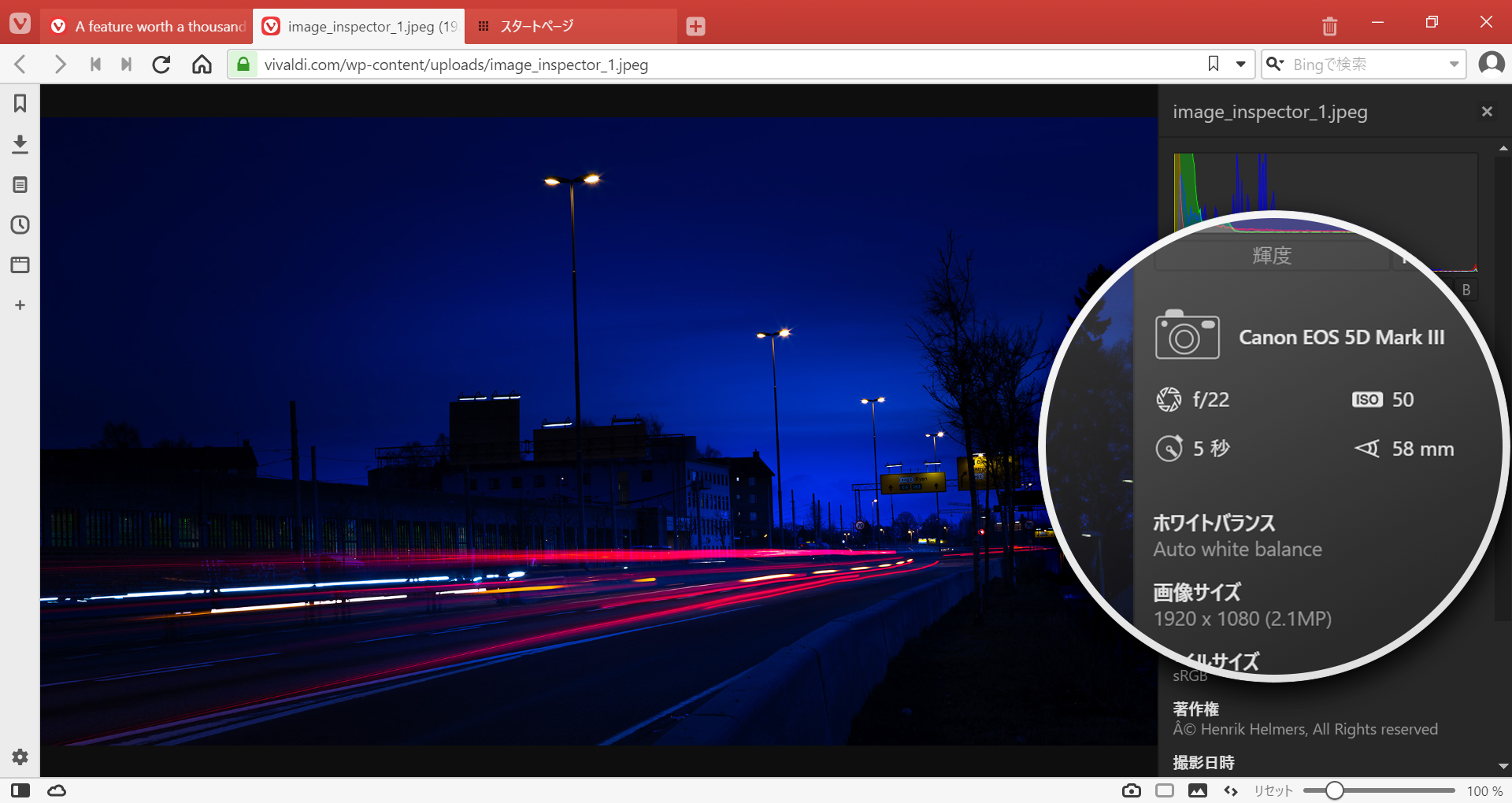
画像の詳細情報表示ツールを使用すると、画像について必要なすべての情報をブラウザで直接見つけることができます。

画像の詳細情報を表示

  1. ウェブページ上の画像を右クリックします。
  2. コンテキストメニューから画像の詳細情報表示を選択します。
  3. 画像のプロパティビューが新しいタブで開きます。
Vivaldiの画像の詳細機能

利用可能な情報

画像の詳細機能で利用可能な情報は、画像のメタデータに基づいており、次のものが含まれます。

  • ファイル名と URL
  • 画像を撮影したカメラのモデル
  • 被写界深度とイメージセンサーの感度(ISO)
  • 露出と焦点距離
  • ヒストグラム、ホワイトバランス、色空間
  • 寸法とサイズ
  • 写真が撮影された日時
  • 著作権
  • イメージの処理に使用されるソフトウェア

データをクリップボードにコピー

  1. 画像を右クリックしてコンテキストメニューから画像の詳細情報表示を選択します。
  2. 画像の詳細画面で、情報をクリップボードにコピーをクリックします。
  3. コピーしたデータを選択したアプリケーション、または Vivaldi メモに貼り付けます。

Was this helpful?

Yes
No
Thanks for your feedback!

Vivaldi のバグを報告

この記事では、より良いバグレポートの作成に役立つガイドラインをまとめました。 適切なバグレポートをいただくことで、開発者がバグを再現し、修正がしやすくなります。

バグを報告する前に

  • Vivaldi の最新バージョンを使用していることを確認してください。 古いバージョンを使用している場合は、ブラウザを更新して、問題を再現できるかどうかを確認してください。
  • それでも再現できる場合は、Vivaldi の問題のトラブルシューティングに関するヘルプページの手順に従ってください。 一部のバグは拡張機能または設定によって引き起こされ、簡単に解決できます。
  • フォーラムを確認してください。 周知されているバグやアップデート、一時的な回避策などが既に取り上げられている可能性があります。
  • フォーラムで発生している問題について誰も言及していない場合は、新しいトピックを開始してください。 コミュニティメンバーが、バグの解決策・回避策を提案してくれ、さらにバグの再現確認を手伝ってくれます。 バグを再現できた場合は、以下の手順に従ってバグを報告してください。

バグを報告するには?

  • バグは 1 つずつ、vivaldi.com/bugreport/ から報告してください。 バグ毎にそれぞれバグの追跡番号が割り当てられているため、レポート内に複数のバグが記載されている場合は処理できません。
  • できるだけ詳しく発生した問題に関して説明してください。
  • 別のコンピューター/ブラウザから報告を行う場合は、Vivaldiのバージョンとバグが発生しているオペレーティングシステムに関する情報を含めてください。
  • テストを行えるよう、問題が発生したウェブページへの正確なリンクを追加してください。
  • 使用している拡張機能やセキュリティツールに関する情報も含めていただくことでと、不具合の原因の特定がスムーズになります。
  • オーディオまたはビデオに問題がある場合は、インストールされているコーデックとグラフィックカード/ GPU(vivaldi://gpu)に関する情報を提供してください。
  • 関連するファイル(スクリーンショットクラッシュログなど)をバグレポートに添付することで、さらに情報を追加できます。
  • バグの報告後、バグ番号 VB-XXXXX を含む確認メールがバグ管理システムから自動的に届きますので、有効な連絡先メールアドレスを必ず入力するようにしてください。

バグについて質問がある場合は、まずフォーラムで質問してください。バグ番号 (VB-XXXXX) を忘れずに投稿してください。 Vivaldi チームや、フォーラムのモデレーターがアシストします。

重要! バグレポートページをサポート要請やその他の質問に使用しないでください。 これらの質問はフォーラムで尋ねる必要があります。


サードパーティ製品の問題

最後に、ファイアウォールプロバイダーや会社が設定したセキュリティソフトウェアなどのサードパーティ製品で問題が発生した場合は、次の情報を忘れずに共有してください。

  • 製品名
  • 製品のバージョン
  • 関連するエラーメッセージ

サードパーティ製品のサポートチームでサポートケースが開かれている場合、それに関する情報(ケース番号など)も合わせて記載していただくことで、Vivaldi 側から提供会社へ連絡する必要がある場合に非常に役立ちます。

Vivaldi の改善にご協力いただきありがとうございます:)

Was this helpful?

Yes
No
Thanks for your feedback!

スタートアップ

Vivaldi のスタートアップオプションは、設定 > スタートアップ > スタートアップセクションで設定されています。

最後のセッション

このオプションを選択すると、ブラウザを開いたときに、最後にVivaldi を閉じたときに開いていたタブとウィンドウが表示されます。

ブラウザが最後のセッションで開くように設定されている場合、ブラウザの起動をより速くするには、タブの遅延ロードオプションが有効です。 タブの遅延ロードを設定することで、アクティブなタブのみがロードされ、他のタブはそれらに移動したときにのみ改めてロードされます。

さらに、ブラウザを最後のセッションで開くように設定した状態でも何らかの理由で以前のタブが復元されなかった場合は、タブバーの右端またはウィンドウパネルより 閉じたタブを表示 アイコンをクリックし、最近閉じたタブとウィンドウを表示して再度開句ことが可能です。

ホームページ

ブラウザは、設定 > 一般 > スタートアップ > ホームページ でホームページとして選択したページで開きます。

スタートページ

スピードダイヤルでスタートページに Vivaldi を開きます。

特定のページ

Vivaldi は、特定のウェブページまたは選択した複数のページを開くことから始めることもできます。

Vivaldi を起動するたびに複数のウェブページを開くには:

オプション 1

  1. 設定 > 一般 > スタートアップ > スタートアップ に移動します。
  2. スタートアップオプションとして特定のページを選択します。
  3. ウェブページの URL を入力します。
  4. 追加をクリックします。
  5. 起動時に開きたいすべてのページがリストされるまで、手順 2 と 3 を繰り返します。

オプション 2

  1. ブラウザで開くこれらのウェブページのみを開いてください。
  2. 設定 > 一般 > スタートアップ > スタートアップ に移動します。
  3. スタートアップオプションとして特定のページを選択します。
  4. 現在のページを使用をクリックします。

リストからサイトを削除するには、URL フィールドの横にある 削除ページをクリックします。

Was this helpful?

Yes
No
Thanks for your feedback!

早送りと巻き戻し

早送り

早送りを使用すると、複数のページを含むサイトの次のページにジャンプしたり、Facebookで投稿を読んだり、Duck Duck Goで検索結果をナビゲートしたりするようにページをスクロールダウンできます。

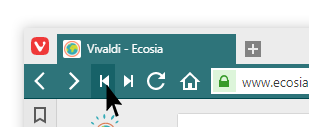
たとえば、BingやGoogleなどの検索エンジンを使用して検索する場合、結果ページの一番下までスクロールして次へを押すのではなく、アドレスバー早送りボタンをクリックして次の結果ページに移動します。

巻き戻す

同じウェブサイトで複数のページを閲覧した場合は、ワンクリックで最初のページに戻ります。

たとえば、BingやGoogleなどの検索エンジンサイトにアクセスして何かを検索した場合。 1ページ目、2ページ目、3ページ目などで検索します。 ページ5にいる場合、巻き戻しボタンを押すと、ワンクリックでページ1に戻ることができます。

早送りと巻き戻しボタン

ヒント

早送りと巻き戻しは、メインツールバーからアクセスできるだけでなく、キーボードショートカットマウスジェスチャー からもアクセスできます。

Was this helpful?

Yes
No
Thanks for your feedback!

ブログを読む / フォローする

Vivaldi コミュニティの素晴らしい特典の 1 つは、ブログを通してあなたの考えを他の人々と共有できることです。 すべて無料で広告もありません! ブログを書かない場合でも、他の Vivaldi コミュニティメンバーのブログを読んだりフォローしたりすることができます。 方法はこちら

ブログを読む

Vivaldi コミュニティの投稿を閲覧するには、Vivaldi コミュニティのホームページである Vivaldi.net にアクセスしてください。

ホームページにはおすすめの記事が掲載されています。 チームによって厳選されたこのセレクション、気に入っていただけたら幸いです。

多数のカテゴリーを参照することもできます。

カテゴリー

合計で 24 のカテゴリーを設けてあります。 これらは以下を含みます。

  • 21 の異なるトピック
  • “Featured” – Vivaldiチームが厳選したブログ投稿
  • “Miscellaneous” – 未分類のすべてのブログ投稿が含まれます。
  • “Recent” – すべてのカテゴリからの最新の投稿。
    ログインすると、Dashboard > Reader でも最近の投稿を見つけることができます。

ローカルブログ

ブラウザおよびコミュニティブログを他の言語で読むには、Vivaldi.net の右上隅にリストされている言語のいずれかをクリックします。

ローカルブログメニュー


ブログの検索

ブログを見つけるには、右側の言語とカテゴリの間にある検索ボックスを使用します。 検索結果は、日付、タイトル、名前で昇順と降順の両方でソートできます。

Vivaldi.net を検索

Dashboard > Reader の右上隅からブログを検索することもできます。


ブログのフォロー

ブログをフォローするには

  1. Vivaldi アカウントにログインしていることを確認してください。
  2. フォローしたいブログを開きます。
  3. 左上のフォロー ボタンをクリックします。

ブログのフォローボタンを強調表示する

フォローしているユーザーによるすべての投稿は、Dashboard > Reader > Following(右側のメニュー内)で見つけることができます。


リスト

ブログをフォローするための追加または代替手段は、ブログをリストに追加して整理することです。 リストを作成してブログを追加するには

  1. Dashboard > Reader > My listsCreate new list をクリックし、ブログを手動で追加します。
  2. Dashboard > Reader で、ブログ投稿のフッターにある Add to lists ボタンを見つけ、既存のリストにブログを追加するか、新しいリストを作成します。

Was this helpful?

Yes

No


Thanks for your feedback!

新機能のリクエスト

Vivaldi はコミュニティのニーズを常に念頭に置いて Vivaldi を構築しています。 ブラウザで追加して欲しい機能のアイデアがある場合は、フォーラムにてお知らせください。

既存の機能リクエストの検索

1つの投稿ですべての投票を集め、重複するリクエストの数を制限するため、投稿を行う前に既に同じリクエストが挙がっているか否かを確認してください。

  • フォーラムにログインして、デスクトップ機能リクエストカテゴリーまたは Android 機能リクエストカテゴリーに移動します。(日本語版では両カテゴリーは統一されています日本語フォーラム要望
  • 機能を検索するには、機能要望ページの右上にある検索ボタンをクリックします。 もしくは、
    • 上部の青いメニューバーの検索ボタンをクリックします。
    • 検索用語を入力してください。
    • 高度な検索で、デスクトップ / Android カテゴリーの機能リクエストを選択します。
    • サブカテゴリーとアーカイブを含めるには、Search child categories のボックスをオンにします。
  • 「いいね」ボタンをクリックして、お気に入りの機能に投票してください。
フォーラムの投票ボタン

新機能のリクエストの投稿

  • 機能がまだ要望として挙がっていない場合は、新しいトピックを作成します。 1トピックごとに1つの機能リクエストのみを投稿してください。
  • 可能であれば、関連するサブカテゴリーへ投稿するようにしてください。管理者とモデレーターは、リクエストに適した場所がある場合、投稿を移動することがあります。 プロフィールですべての投稿を確認できます。
  • 投稿時には、明確で簡潔なタイトルを選択し、投稿の本文内でリクエストしたい機能の詳細を説明します。
  • 重複した機能リクエストはタグ付けされ、アーカイブに移動されます。
  • 各投稿内にて要望された機能についてディスカッションすることが可能です。(要望に対する否定的なコメントはお控えください。
  • リクエストした機能の進捗については、各タグを確認してください。 (フォーラム言語により使用しているタグが異なる場合があります。
  • リクエストは、「新しいものから古いもの」、「古いものから新しいもの」、「最も多くの投稿(最も議論されたもの)」、「最も多くの票」でソートできます。
  • 不快な言葉やすべて CAPS で書かれた投稿は、編集されるか削除されます。

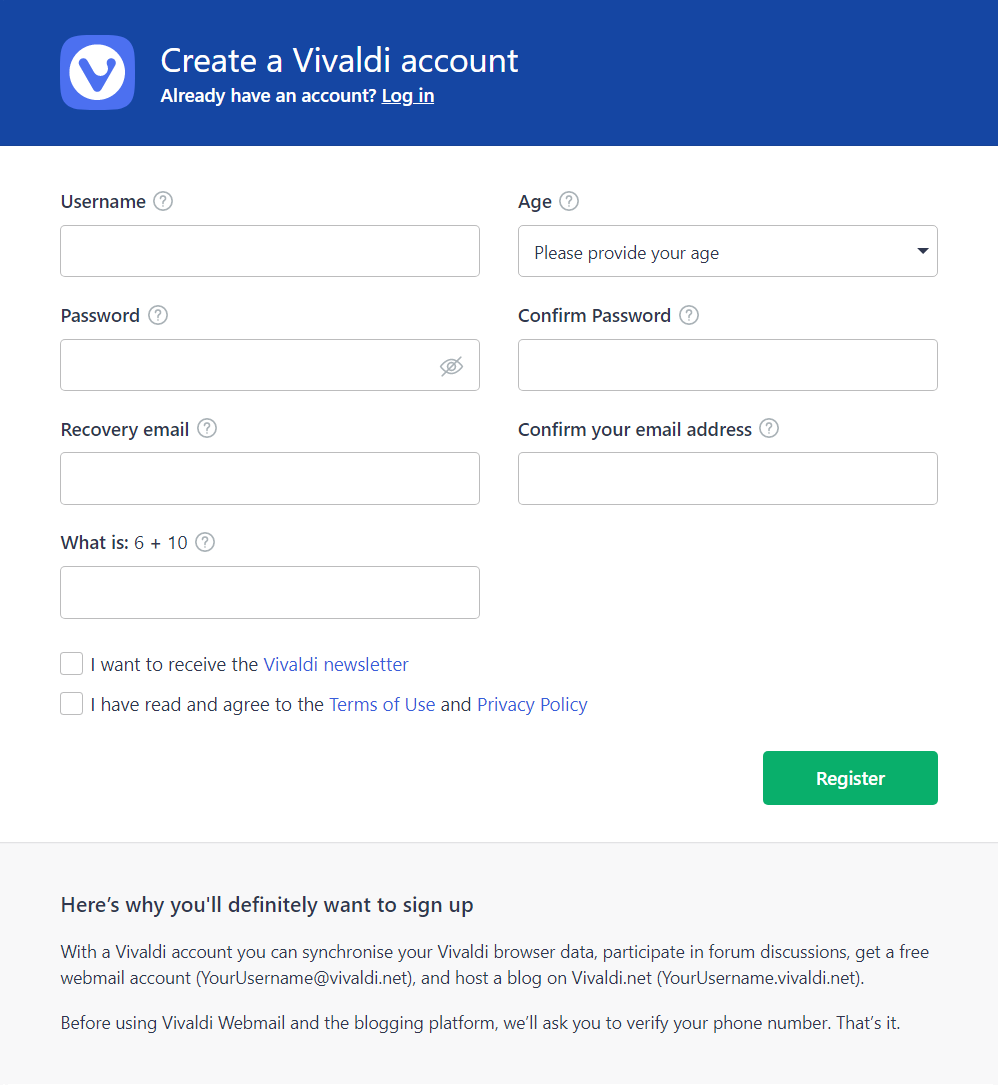
Vivaldi.net アカウントをまだお持ちでない場合、作成方法はこちらをご覧ください

Vivaldi ブラウザをより良いものにするための手助け、いつもありがとうございます!

Was this helpful?

Yes
No
Thanks for your feedback!

Windows でのクラッシュ報告

「クラッシュ」は、Vivaldi が回復不能なエラーに遭遇し、予期せずシャットダウンしてしまった(落ちてしまった)場合、またはタブの内容が消えて「横たわった鳥」の画像が表示された場合を指します。クラッシュに関する情報は Vivaldi によって記録されます。

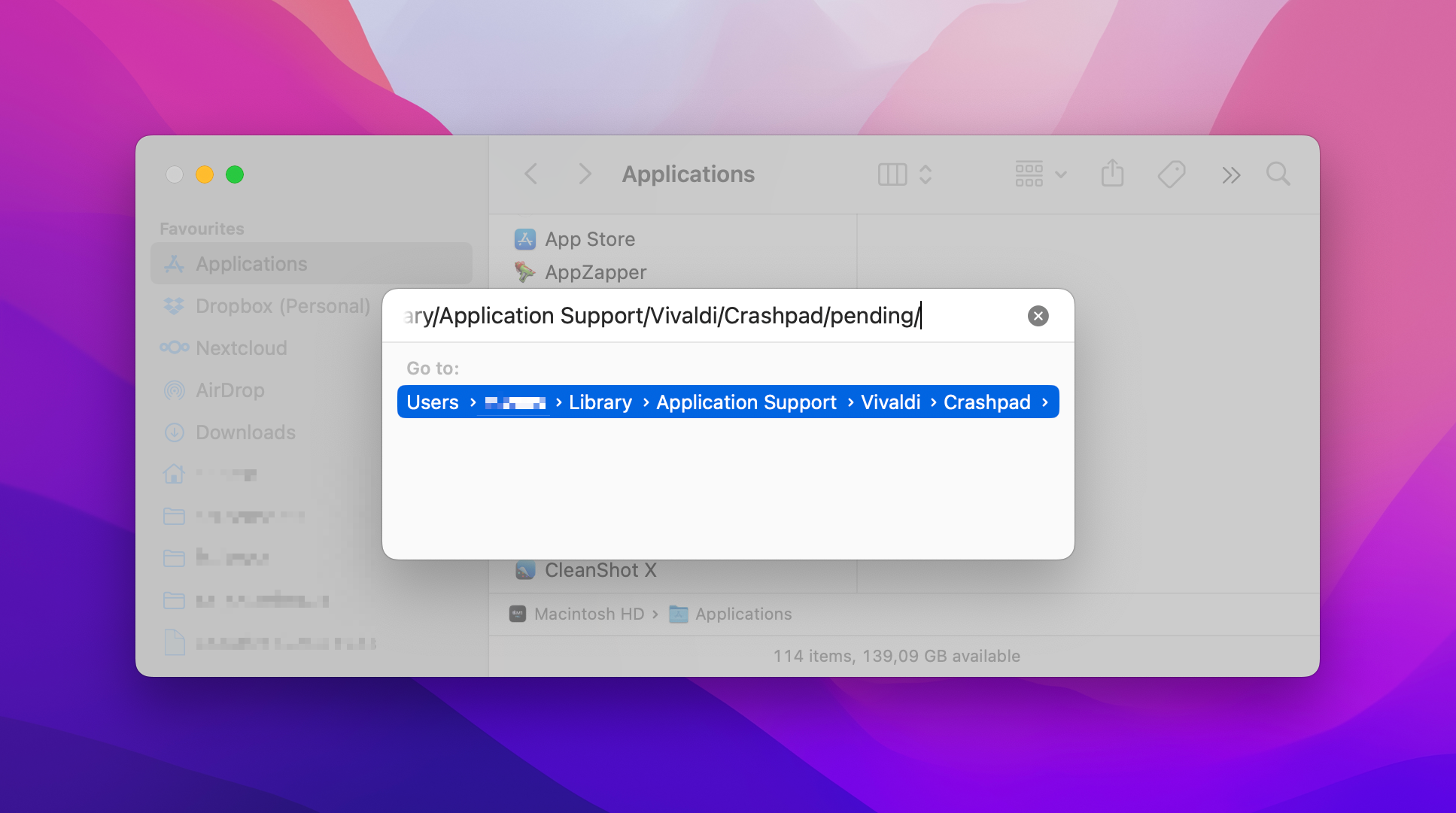
クラッシュログの確認方法

  1. 「実行」ダイアログを開く – [Windows Key] + R キー
  2. "%UserProfile%\AppData\Local\Vivaldi\User Data\Crashpad\reports" を貼り付け、「OK」を押す
  3. クラッシュに遭遇した頃にクラッシュログが生成されているかを確認

別の方法として、このアーカイブ内に含まれる Windows バッチファイルを使用して、上記のすべてを自動化します。 アーカイブからバッチファイルを抽出して実行すると、圧縮されたアーカイブが作成され、最近インストールされた Vivaldi バージョンのクラッシュログが含まれます。


Vivaldi クラッシュログの提出

クラッシュログは自動的に送信されませんバグレポートを提出して、問題についてお知らせください。

バグレポートを提出後、確認メールが送信されます。
クラッシュログを添付ファイルとして返信してください – 可能であれば、.zip に圧縮してください。 このようなログは、コードのどこで問題が発生したか正確な情報を提供してくれるため大歓迎です。

レポートを送信する前にクラッシュが Vivaldi の最新バージョンでも発生するかをあらかじめ確認してください。最新バージョンを使用していない場合は、ブラウザを更新して、問題を再度テストしてください。

Was this helpful?

Yes
No
Thanks for your feedback!

メモパネル

Vivaldi ブラウザでブラウジングしながら、メモを取り、説明やスクリーンショットを追加。Vivaldi メモを使用することで、ブラウジングしながらメモをとり、考えやアイデアをいつでも残しておくことができます。

メモの表示

サイドまたはブラウザウィンドウにあるメモパネルからメモを見つけて編集します。キーボードショートカットCtrl + Shift + O / ⌥ ⌘ N)の使用も可能です。全画面表示で使用したい場合はメモ管理機能を開きます。

メモパネル - メモプレビュー

メモの管理

新しいメモの作成

新しいメモを追加するには、パネル上部の Add button 新しいメモボタンをクリックします。入力したものはすべて自動的に保存されます。

メモをコピー

ウェブページ上のテキストを選択し、コンテキストメニューからメモへコピーを選択するか、キーボードショートカット Ctrl + Shift C / ⌥ ⌘ C を使用することでもノートの追加が可能です。

コンテキストメニューの選択から新しいノートを追加

メモは、本文としてマークされたテキスト、ウェブページリンク、作成日、強調表示されたテキストが含まれるページのスクリーンショットとともに追加されます。

新規メモに添付

テキストに加えて、スクリーンショットを撮り、メモとして保存することができます。
スクリーンショットをメモとして保存するには:

  1. ステータスバーCapture Page button ページキャプチャーをクリック
  2. ページ全体をキャプチャするか、ページの一部のみをキャプチャするかを選択
  3. 形式のセクションにて新規メモに添付…を選択
  4. キャプチャをクリック

メモは、添付ファイルとしてのキャプチャー、ウェブページのリンク、および作成日とともに追加されます。スクリーンショットに関するタイトルとメモを追加できます。

ドラッグ & ドロップによる新しいメモ

  1. メモにしたいテキストを選択
  2. ハイライトされたテキスト(リンクや画像をドラッグすることもできます)を メモパネルボタンにドラッグ
  3. マウスボタンを離して、新しいメモを作成

ノートパネルがすでに開いている場合は、ノートの内容をノートリストにドラッグして、新しいノートを作成します。

既存のメモに追加する場合は、メモを開き、追加のコンテンツをメモエディタセクションにドラッグ & ドロップします。


メモの検索

メモを見つけるには、メモパネルの上部にある検索ボックスを使用します。メモはクイックコマンドを使用することでも検索することもできます。


メモの編集

メモパネルの下部では、次のことができます。

  • メモの編集(マークダウン形式を使用して、メモをより読みやすくすることも可能)
  • ウェブページまたはコンピューター上のファイルから画像を追加
  • メモにウェブページのリンクを追加

メモの整理

メモは以下の要素を元にソートできます。

  • 手動
  • タイトル順
  • アドレス順
  • コンテンツ順
  • 作成日順

メモはフォルダに分割することもできます。新しいフォルダーを作成するには、パネルの上部にある Add new folder button 新しいフォルダーボタンをクリックして、タイトルを付けます。

メモを別のフォルダへドラッグすることで、フォルダ間でのメモの移動も可能です。


メモの削除

メモまたはメモフォルダーを削除するには、メモ / フォルダーを選択して、パネル上部の 削除 ボタンをクリックするか、メモ / フォルダーを右クリックして、コンテキストメニューから 削除 を選択します。

削除されたメモの復元

メモをゴミ箱の外にドラッグして、上部に配置します。

メモを復元 gif

メモのごみ箱を空にする

ごみ箱を右クリックし、ごみ箱を空にするを選択します。

ごみ箱を空にする

メモのインポート

メモをインポートするには:

  1. インポートするすべてのメモが1つのフォルダにあることを確認
  2. クイックコマンドを開く(F2 / ⌘ E
  3. メモのインポートと入力
  4. インポートするフォルダーを選択し、フォルダーの選択をクリック

フォルダ内の該当するすべてのテキストファイルは、メモとして Vivaldi にインポートされます。

メモのエクスポート

メモをエクスポートするには:

  1. クイックコマンドを開く(F2 / ⌘ E
  2. メモのエクスポートと入力
  3. ノートをエクスポートするフォルダを選択し、フォルダの選択をクリック

すべてのメモは別のテキストファイルとして保存されます。

Was this helpful?

Yes
No
Thanks for your feedback!

メニュー

多くの重要な Vivaldi の機能は、アプリケーションメニューから利用できます。

メニューのカスタマイズ

メニューの位置

Vivaldi main menu settings

Windows および Linux ユーザーは、Vivaldi メニューボタン Vivaldi メニューボタン として、もしくはウィンドウ上部の横メニューとして表示させるかを設定可能です。 設定 > 外観 > メニュー > メニュー位置に移動します。 その横にあるメニューからアイコンスタイルも選択できます。


縦メニュー

Horizontal Vivaldi menu
横メニュー


コマンドの削除

ブラウザアプリケーションメニューに表示されるコマンドと順序を編集するには、設定 > 外観 > メニュー > メニューのカスタマイズに移動します。

詳細な手順については、Vivaldi メニューのカスタマイズに関するヘルプページをご覧ください。

Was this helpful?

Yes
No
Thanks for your feedback!