Tabs op Android
Dit bericht is ook beschikbaar in:


Al je tabs beheren gaat in de mobiele versie van Vivaldi net zo gemakkelijk en doelmatig als op de computer.
Tabwisselaar
Om je tabs in de tabwisselaar te bekijken doe je één van het volgende:
- Tik op de knop
 Tabwisselaar in de hoek rechtsonder.
Het getal in de knop Tabwisselaar geeft aan hoeveel tabs je open hebt. - Veeg van de adresbalk richting de pagina.
Zet het gebaar aan via Instellingen > Adresbalk > Opties voor het adresveld > Gebaren over de adresbalk inschakelen.
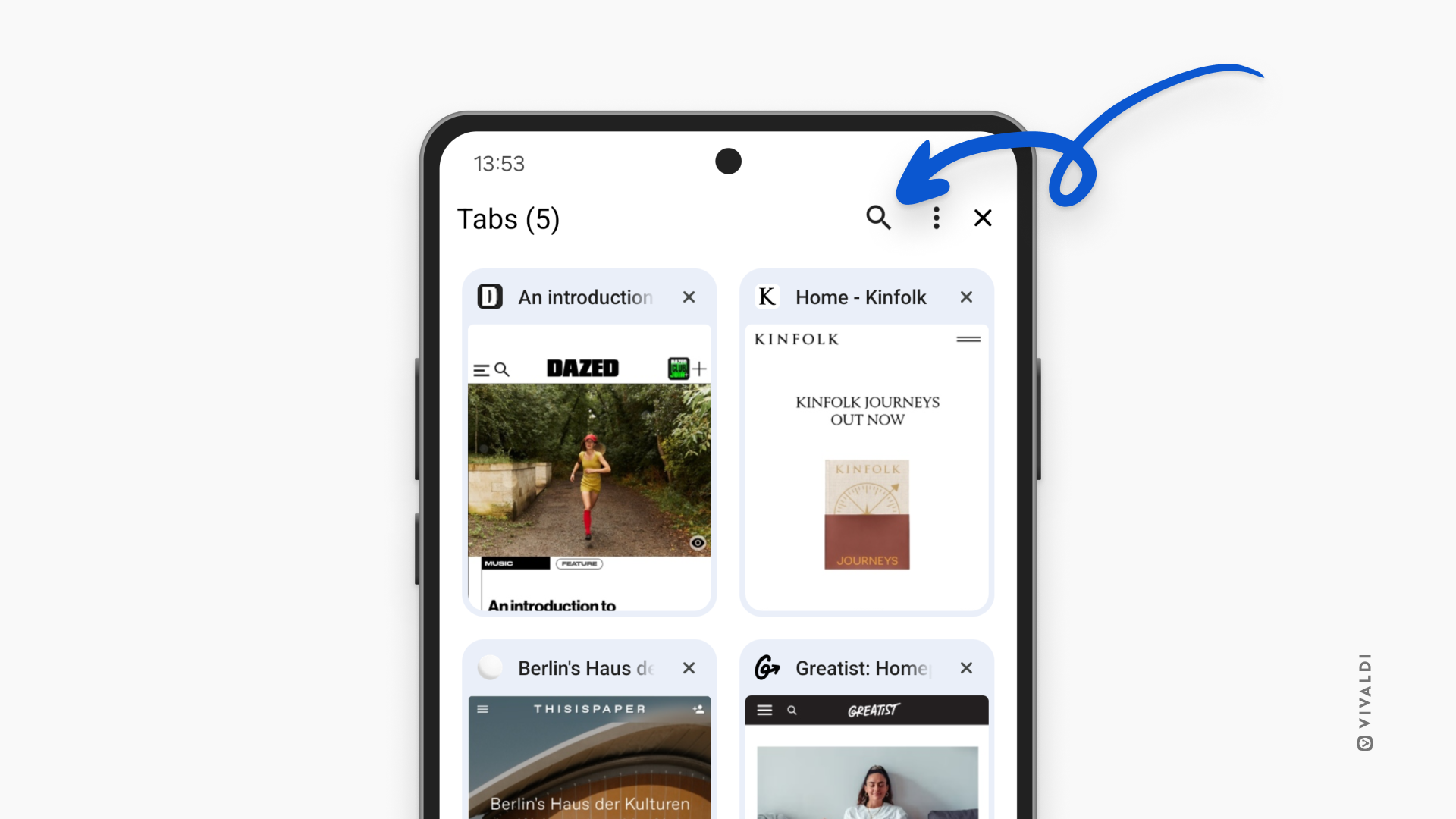
De actieve tab wordt weergegeven met een rand om de tabminiatuur. Tik op de miniatuur om naar de geselecteerde tab te gaan.
Om een open tab op te zoeken:
- Tik op de knop
 Zoeken in de rechterbovenhoek van de tabwisselaar.
 - Begin de naam of link van de tab in te typen om zoekresultaten te krijgen.
Tabbalk
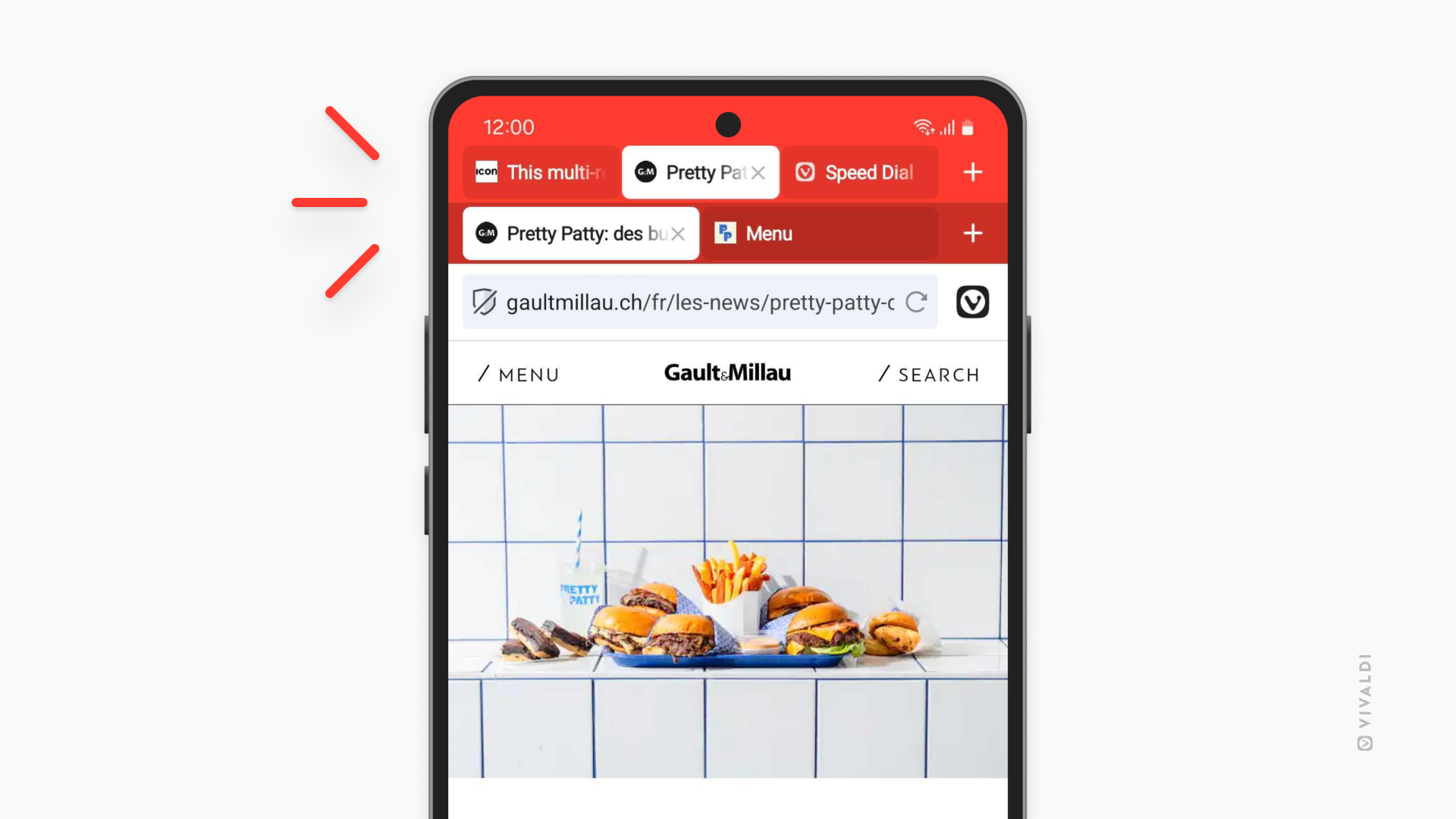
Vivaldi voor Android heeft een tabbalk zoals je die kent van de desktopbrowser. Om de tabbalk aan of uit te zetten:
- Ga naar Instellingen > Tabs.
- Tik op Tabbalk weergeven om hem aan of uit te zetten.
Sluitknop tonen voor achtergrondtabs
Standaard wordt de sluitknop alleen getoond voor de huidige tab. Als je ook achtergrondtabs snel wilt kunnen sluiten:
- Ga naar Instellingen > Tabs.
- Tik op X-knop voor achtergrondtabs weergeven om de instelling aan of uit te zetten.
Als je merkt dat je vaak per ongeluk tabs sluit door op de verkeerde plek op het scherm te tikken, kun je de instelling beter uit laten staan.
Tabblad tonen als favicon
Als je zo veel mogelijk tabs op de tabbalk wilt kunnen zien, kun je ervoor kiezen alleen het website-icoon van de pagina te tonen op de tabbalk, zonder de paginatitel. Daarvoor doe je het volgende:
- Ga naar Instellingen > Tabs.
- Tik op Tabblad tonen als favicon om de instelling aan of uit te zetten.
Minimale tabbreedte
Om de breedte van tabs op de tabbalk te vergroten:
- Ga naar Instellingen > Tabs > Minimale tabbreedte.
- Gebruik de schuifknop om de gewenste breedte voor tabs in te stellen.
Tabs openen
Optie 1
- Open het
 Vivaldi-menu rechts op de adresbalk.
 - Kies Nieuwe tab.
Optie 2
- Open de tabwisselaar.
- Tik op de + knop in de hoek rechtsonder.
Optie 3
- In de tabwisselaar tik je op het
 overloopmenu in de hoek rechtsonder.
 - Tik op Nieuwe tab.
Optie 4
- Als je een webpagina of de snelkiezer bekijkt, hou je de tabwisselknop ingedrukt tot er een contextmenu opent.
- Kies Nieuwe tab of Nieuwe privétab.
Optie 5
Als je de tabbalk hebt ingeschakeld via Instellingen > Tabs, tik je op de knop  Nieuwe tab rechts op de tabbalk.
Optie 6
Als Vivaldi niet open staat:
- Hou de appknop op je beginscherm of applauncher ingedrukt tot er een contextmenu opent.
- Kies Nieuwe tab of Privétab.
Positie van de nieuwe tab
Net als in Vivaldi op de computer kun je bepalen waar de nieuwe tab opent. Ga naar Instellingen > Tabs > Positionering van nieuwe tabs en kies tussen:
- Na gerelateerde tabs: De nieuwe tab vormt een ouder-kind-relatie; als je een link opent vanuit je huidige tab, wordt de nieuwe tab geopend naast de ouder.
- Na actieve tab: Opent de nieuwe tab naast de nu openstaande tab (dit is de standaardwaarde).
- Als laatste tab: Opent de nieuwe tab achter alle andere tabs.
- Als tabgroep met gerelateerde tab: Opent een nieuwe tabgroep met de actieve tab en de nieuwe.
Pagina voor de nieuwe tab
Standaard opent een nieuwe tab met de startpagina waarin je favoriete bladwijzers worden getoond op de snelkiezer. Als je een nieuwe tab wilt laten openen met een specifieke webpagina:
- Ga naar Instellingen > Startpagina.
- Zet de instelling Aan.
- Kies Aangepast webadres opgeven.
- Typ of plak de koppeling.
- Sluit instellingen af.
De instelling geldt ook voor als je op de knop  Startpagina tikt.
Automatisch focus op adresveld in nieuwe tab.
Gewoonlijk open je een nieuwe tab om te navigeren naar een nieuwe site of om te zoeken. Voor beide acties gebruik je normaal gesproken de adresbalk. Om te voorkomen dat je moet tikken op de adresbalk om de koppeling of zoekterm in te kunnen typen, wordt het adresveld automatisch gefocust als je een nieuwe tab opent. Mocht je dat niet willen, schakel dan Focus adresbalk op nieuw tabblad uit in Instellingen > Tabs.
Koppelingen openen in nieuwe tabs
Om een koppeling op een webpagina in een nieuwe tab te openen:
- Hou de koppeling ingedrukt.
- Uit het contextmenu kies je:
- Openen in nieuwe tab,
- Openen in nieuw tabblad in groep (schakel tabgroepen in in Instellingen > Tabs),
- Openen in achtergrondtab,
- Openen in privétab.
Tabs herladen
Om de webpagina in de actieve tab te herladen doe je één van het volgende:
- Tik op de knop
 Herladen op de adresbalk.
 - Scrol naar boven en sleep de pagina omlaag. Als je het icoon voor herladen ziet, laat je je vinger los om de pagina te herladen.
- Open het Vivaldi-menu en kies Herladen.
- Tik op de adresbalk en tik op Go op het toetsenbord.
Als je vaak de pagina per ongeluk herlaadt door hem omlaag te slepen, kun je dit uitschakelen via Instellingen > Algemeen > Trekken om te vernieuwen.
Tabs wisselen
Optie 1
Veeg naar links of rechts, met je vinger op de adresbalk of de onderste werkbalk, om naar de vorige of volgende tab te gaan.
Optie 2
- Open de tabwisselaar.
- Tik op de tabminiatuur die je wilt openen.
Optie 3
Als je de tabbalk hebt ingeschakeld via Instellingen > Tabs, kun je tabs wisselen door op de tab te tikken op de tabbalk.
Tabs vastzetten
Je kunt je belangrijkste tabs binnen handbereik houden op de tabbalk en in de tabwisselaar door ze vast te zetten.
Om een tab vast te zetten:
Optie 1
- Hou de tab op de tabbalk ingedrukt.
- Kies Tab vastzetten.
Optie 2
- Open de tabwisselaar.
- Hou de miniatuur van de tab ingedrukt.
- Kies Tab vastzetten.
Optie 3
Om meerdere tabs tegelijk vast te zetten:
- Open de tabwisselaar.
- In het
 driepuntsmenu in de hoek rechtsboven kies je Tabs selecteren.
 - Tik op de tabs die je wilt vastzetten (maximaal 4).
- In het driepuntsmenu in de hoek rechtsboven kies je Tabs vastzetten.
Vastgezette tabs verschijnen aan de bovenkant van het scherm in de tabwisselaar en als eerste tabs aan de linkerkant op de tabbalk.
Om tabs los te maken volg je dezelfde instructies als hierboven en kies je Tab losmaken in plaats van Tab vastzetten.
Tabs sluiten
Optie 1
- Open de tabwisselaar.
- Tik op de knop Sluiten in de rechterbovenhoek van de miniatuur die je wilt sluiten.
Optie 2
- Als je een webpagina of de snelkiezer bekijkt, hou je de tabwisselknop ingedrukt tot er een contextmenu opent.
- Kies Tab sluiten.
Optie 3
- Schakel Vegen om tab te sluiten in in Instellingen.
- In de tabwisselaar veeg je naar links of rechts om een tab te sluiten.
Let op dat als je Vegen om tab te sluiten aanzet, je niet meer kunt vegen tussen panelen in de tabwisselaar.
Alle tabs sluiten
Om alle huidige tabs te sluiten en een nieuwe startpagina te openen:
Optie 1
- Hou een tab op de tabbalk ingedrukt.
- Kies Alle tabs sluiten in het contextmenu.
Optie 2
- Open de tabwisselaar.
- Open het driepuntsmenu in de hoek rechtsboven
- Kies Alle tabs sluiten.
Andere tabs sluiten
Om alleen de huidige tab open te laten en alle andere te sluiten:
Optie 1
- Hou de tab die je open wilt laten ingedrukt op de tabbalk.
- Kies Andere tabs sluiten in het contextmenu.
Optie 2
- Hou de tabwisselknop ingedrukt.
- Kies Andere tabs sluiten in het contextmenu.
Optie 3
- Open de tabwisselaar.
- Open het driepuntsmenu in de hoek rechtsboven
- Kies Andere tabs sluiten.
Inactieve tabs
Tabs die je al even niet hebt bekeken, verschijnen in de sectie Inactieve tabs bovenaan de tabwisselaar. Hier kun je controleren en beslissen of je die tabs open wilt houden of dat je ze wilt sluiten.
Inactieve tabs automatisch sluiten
Als je de gewoonte hebt om steeds meer tabs open te hebben en ze zelden te sluiten, krijg je uiteindelijk zoveel open tabs dat het erg lang duurt om ze één voor één te sluiten. Bovendien kan een groot aantal tabs negatief uitwerken op de prestaties en batterijduur.
In Vivaldi voor Android heb je de optie om alle inactieve tabs met één actie te sluiten. Om dit in te richten:
- Ga naar Instellingen > Tabs > Tabs automatisch sluiten.
- Kies na hoeveel tijd tabs als inactief worden beschouwd en je wordt gevraagd of je ze wilt sluiten als er meer dan 20 inactieve tabs zijn. Je kunt kiezen voor:
- Nooit,
- Een week,
- Een maand of
- Drie maanden.
Als je inactieve tabs nooit wilt sluiten, kies dan voor de optie Nooit.
Als je niet wilt wachten tot je gevraagd wordt om inactieve tabs te sluiten, ga dan naar de instellingen voor Tabs automatisch sluiten en als er inactieve tabs zijn tik dan op de knop Inactieve tabs sluiten.
Onlangs gesloten tabs
Om een onlangs gesloten tab te openen:
- Open de tabwisselaar.
- Veeg naar Onlangs gesloten tabs of klik op het icoon
 Gesloten tabs.
 - Tik op het item dat je wilt heropenen.
Tabs herschikken
Om de volgorde van je open tabs te wijzigen in de tabwisselaar:
- Hou de tab ingedrukt.
- Versleep de tab naar zijn nieuwe plek.
Als je de tabbalk hebt ingeschakeld in Instellingen > Tabs dan kun je de tab op de tabbalk ingedrukt houden om hem te verplaatsen.
Gedupliceerde tabs
Om een exacte kopie te maken van je huidige actieve tab (inclusief zijn geschiedenis) open je het Vivaldi-menu en kies je Tab dupliceren.
Tabs synchroniseren
In de vierde sectie in de tabwisselaar staan alle tabs die je open hebt staan op andere apparaten en die je hebt gesynchroniseerd via hetzelfde Vivaldi-account (sessies-op-afstand).
Als je een tab opent vanuit gesynchroniseerde tabs, wordt deze lokaal geopend en vermeld bij je overige tabs.
Om meer te lezen over het synchroniseren van sessies-op-afstand, kun je onze helppagina’s over Synchroniseren op mobiel en Synchroniseren op desktop raadplegen.
Privétabs
Tijdens het internetten in een privétab zal Vivaldi lokale opslag op je telefoon minimaliseren, zodat er zo min mogelijk sporen achterblijven van je internetgedrag nadat je alle privétabs hebt gesloten.
Een privétab openen
Optie 1
- Open het Vivaldi-menu rechts op de adresbalk.
- Kies Nieuwe privétab.
Optie 2
- Open de tabwisselaar.
- Schuif naar Privétabs.
- Tik op de knop + in het midden van de onderste werkbalk.
Optie 3
- Tik in de tabwisselaar op het overloopmenu rechts op de onderste werkbalk.
- Tik op Nieuwe privétab.
Privétabs sluiten
- Open de tabwisselaar.
- Tik op de knop Sluiten in de rechter bovenhoek van de miniatuur.
Alle privétabs sluiten
Optie 1
- Open de tabwisselaar.
- Tik op het overloopmenu rechts op de onderste werkbalk
- Tik op Privétabs sluiten.
Optie 2
- Open het meldingenmenu van de telefoon door naar beneden te schuiven vanaf de bovenrand van het scherm.
- Tik op Vivaldi – Alle privétabs sluiten.
Privétabs vergrendelen
Als je privétabs langere tijd open laat staan, kun je ze vergrendelen. De volgende keer dat je Vivaldi opent en een privétab wilt bekijken, vraagt de telefoon eerst om ontgrendeling (pincode, wachtwoord, patroon enz.).
Om het vergrendelen van privétabs aan of uit te zetten:
- Ga naar Instellingen > Privacy en beveiliging.
- Schakel Privétabs bij het sluiten van Vivaldi vergrendelen in.
- Verifieer jezelf met de ontgrendeling van je apparaat.