Pop out Video

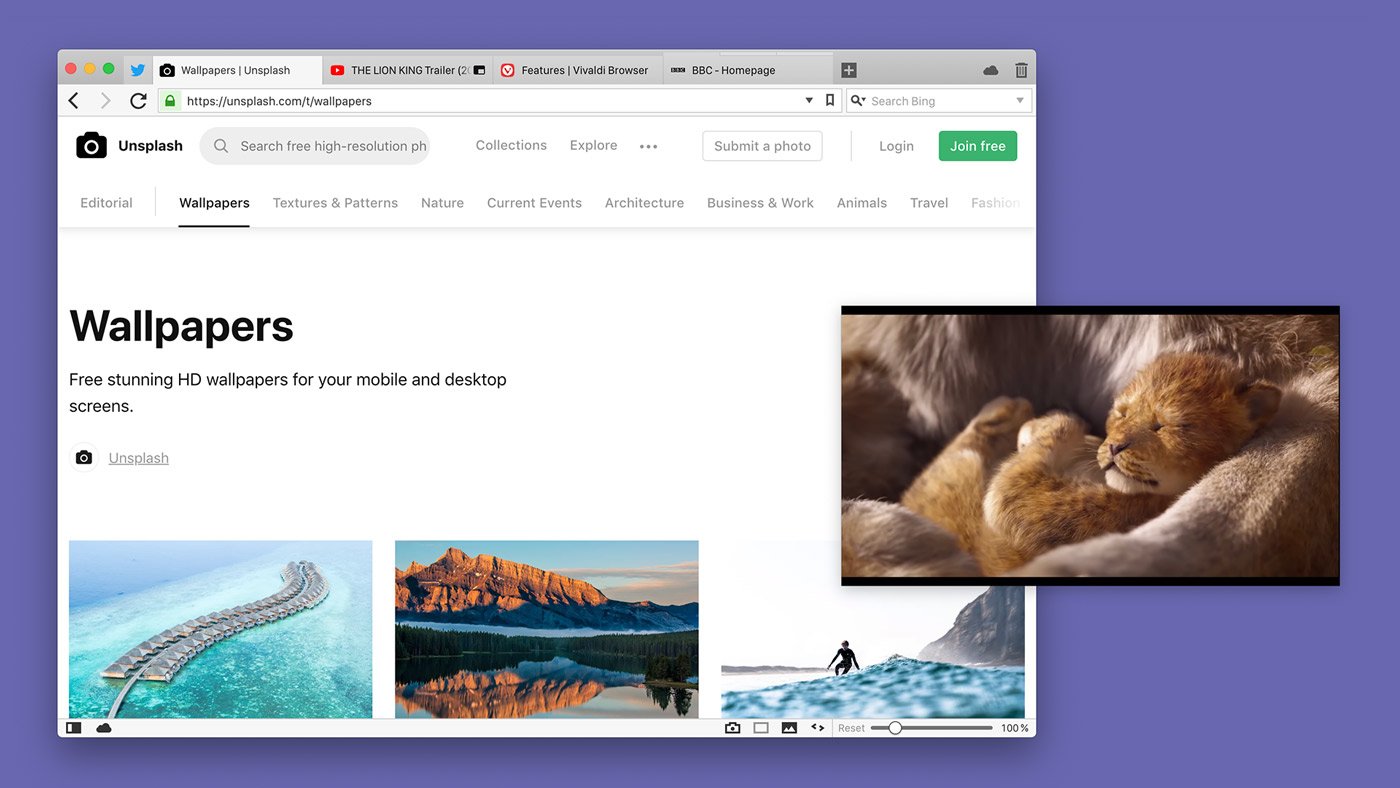
A função de Pop Out Video, também conhecido como Picture-in-picture (PiP), te permite assistir vídeos em HTML5 em uma janela flutuante, então você pode continuar assistindo o vídeo enquanto rola a barra de rolagem de uma página ou muda de guia.

Para usar essa função:

  1. Sobreponha o cursor do mouse sobre o vídeo;
  2. Clique no botão de vídeo pop out que aparece no topo do vídeo

Uma outra maneira seria clicar com o botão direito do mouse no vídeo e selecionar Picture-in-picture no menu de contexto. Para certos sites, como Youtube, this ainda não é possível pelo seu próprio menu de contexto. Nesse caso, um duplo-clique com o botão direito do mouse revela o menu de contexto com a opção de Picture-in-Picture.

O vídeo pop out inclui botões para:

  • pausar o vídeo;
  • retornar à janela principal;
  • ir para o próximo vídeo/vídeo anterior (quando o vídeo for rodado em uma playlist);
  • para fechar o pop out;

Janela de Vídeo Pop Out (picture in picture) no navegador Vivaldi


Was this helpful?

Yes
No
Thanks for your feedback!

📱 Painéis

Os Painéis oferecem uma rápida maneira de acessar ferramentas úteis como Marcadores, Histórico, Notas e Downloads.

Acessando Painéis

Para acessar os Painéis, toque no botão Botão de exibir/ocultar Painél Painél no lado esquerda da Barra de Ferramentas na parte inferior da tela.

No Vivaldi Mobile, há 4 painéis:

Para alternar entre os pain éis, deslize para a esquerda ou direita ou toque sobre seus respectivios ícones no topo da tela.

TToque no botão de Botão de Pesquisa Pesquisa no canto inferior esquerdo para pesquisar através do conteúdo do painél ativo.

Para fechar Painéis, toque no botão Botão de Deletar Fechar no canto superior direito.


Was this helpful?

Yes
No
Thanks for your feedback!

📱 Sync

Sincronize marcadores, senhas, guias abertas e outros items entre o seu computador e o seu celular apenas logando com a sua Conta Vivaldi.

Logando ao Sync

Para logar ao Sync no Vivaldi Mobile

  1. Toque no botão do Menu Vivaldi Menu Vivaldi no canto superior direito, próximo ao Campo de Endereços;
  2. SelecioneConfigurações > Sync.
  3. Digite as suas credenciais do login, adicione um Nome do Dispositivo (se você quiser) e toque em Log in.
  4. Digite a Senha Criptografada e toque em Continuar.

Se você não tem uma Conta Vivaldi ainda, crie uma em Vivaldi.net.


Sincronizando no Celular

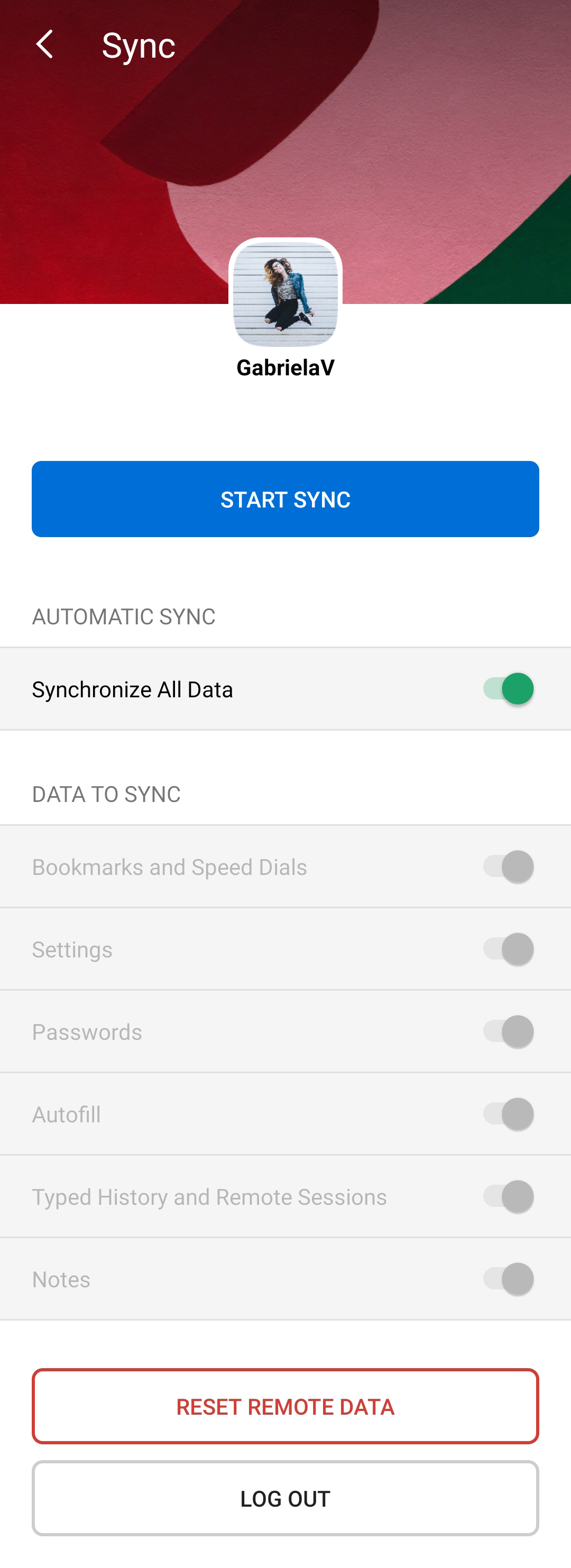
Como no navegador do computador, você pode selecionar se quer sincronizar todos os dados ou somente alguns deles

Tipos de dados que podem ser sincronizados:

Para iniciar o Sync, toque em Iniciar Sync.

Página de Confiurações do Sync.

A primeira sincronização, especialmente com grandes perfis, pode levar algum tempo, então você pode precisar esperar um pouco para que todos os dados sincronizados apareçam no seu aparelho de celular.


Leitura Futura


Was this helpful?

Yes
No
Thanks for your feedback!

📱 Instalar e Atualizar o Vivaldi Mobile

Instalando o Vivaldi Mobile

Para instalar o Vivaldi em seu aparelho Android:

  1. Abra o aplicativo da Play Store;
  2. Procure por Vivaldi Beta;
  3. Aperte em Instalar;
  4. Uma vez terminado de carregar, aperte Abrir.
  5. Aceite os Termos de Uso e esteja pronto pra usar.

A mais antiga versão Android do Vivaldi que é suportada é o Android 5 – Lollipop

No caso de você não ter acesso ao Google Play, você pode baixar a versão .apk do Vivaldi de nossa página da versão Android (link abaxo do botão do Google Play).

Important! Atualizações via .apk não são automáticas. Para assegurar que você esteja atento ás ultimas atualizações e correções de segurança, recomendamos fortemente a se inscrever ao nosso Newsletter ou RSS feed.

Atualizando o navegador do celular

O app irá ser atualizando silenciosamente em segundo plano quando você tem as ativado as atualizações automáticas na Play Store > Oveflow menu button overflow menu (canto esquerdo superior)> Configurações > Geral > Atualização Automática de apps.

No caso se você ter desativado as atualizações automáticas:

Opção 1

  1. Abra o aplicativo da Play Store;
  2. Abra o Oveflow menu button overflow menu> Meus apps & jogos;
  3. Encontrar Vivaldi na lista;
  4. Clicar em Update.

Opção 2

  1. Procurar por Vivaldi na Play Store;
  2. Abra o perfil do app;
  3. Apertar em Update.

Desinstalando o navegador

Para desinstalar o Vivaldi:

Opção 1

  1. Abra as Configurações > Apps de seu telefone;
  2. Encontrar Vivaldi na lista;
  3. Apertar em Desinstalar.

Opção 2

  1. Procurar por Vivaldi na Play Store;
  2. Abra o perfil do app;
  3. Apertar em Desinstalar.

Was this helpful?

Yes
No
Thanks for your feedback!

📱 Pesquisa

Pesquisando usando o Vivaldi no Android

Para pesquisar na versão Android do Vivaldi, toque no botão botão de Pesquisa Pesquisar na Página Inicial ou toue diretamente na Barra de Endereços e comece a digitar o termo de pesquisa. Tocando no botão botão Finalizar Finalizar executará a pesquisa usando seu motor de pesquisa padrão.

Para pesquisar usando um outro motor de pesquisa que o escolhido por padrão, digite o apelido do Motor de Pesquisa (cheque a lista abaixo) seguido de um espaço para então digitar o termo de pesquisa. Depois de dar espaço aparecerá o ícone do Motor de Pesquisa escolhido na Barra de Endereços.


Alterando o Motor de Pesquisa padrão

Para mudar o Motor de Pesquisa padrão:

  • Abra o botão Menu Vivaldi Menu Vivaldi do canto superior direito;
  • Selecione Configurações > Geral > Motor de Pesquisa;
  • Toque no Motor de Pesquisa que você quer para configurá-lo como Motor de Pesquisa padrão;
  • Saia das Configurações usando a botão de Voltar no Histórico seta de voltar.

Motores de Pesquisa Disponíveis

  • Bing [b]– para pesquisar na web via Microsoft Bing.
  • Yahoo [y] – para pesquisar na web via Yahoo.
  • DuckDuckGo [d] – um motor de pesquisa que não rastreia os usuários.
  • Ecosia [e] – um motor de pesquisa que planta árvores.
  • Wikipedia [w]– para pesquisar na Wikipédia, uma enciclopédia online gratuita.
  • Google [g] – para pesquisa na web via Google.
  • Qwant [q] – um motor de pesquisa que respeita a sua privacidade.

Pesquisando de um site

Para pesquisa por uma palavra ou frase que você encontrou em um site:

  1. Selecione o termo de pesquisa pressionando o cursor sobre a palavra/frase;
  2. No menu que aparece, aperte no botão de exibir/ocultar Extensões overflow menu;
  3. Selecione Pesquisar na Web;

A Pesquisa será feita com o seu motor de pesquisa padrão.


Widget pesquisa

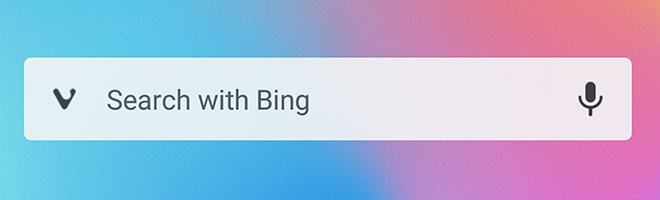
Para iniciar uma pesquisa no Vivaldi de sua tela inicial, adicione o widget do Vivaldi desse jeito:

  1. Pressione longamente em um espaço vazio da tela inicial;
  2. Selecione Widgets;
  3. Procure por Vivaldi search na lista;
  4. Pressione longamente no widget e o arraste para a tela inicial.

widget de pesquisa na tela inicial


Leitura futura

[Página de Ajuda] Pesquisar no computador


Was this helpful?

Yes
No
Thanks for your feedback!

Extensões

O que é Extensão?

Uma extensão é um pequeno programa que pode ser instalado para dar uma funcionalidade adicional ao Vivaldi browser. Extensões permitem a você ir além na personalização e realçar seu uso do navegador e o alcance das ferramentas de mídia sociais para as funções relacionadas à privacidade como o ad-block.


Extensões no Vivaldi

Embora Vivaldi ambiciona promover uma funcionalidade nativa tanto quanto for possível, muitos usuários levam sua experiência ao navegar além usando as extensões.

Pelo motivo de que o Vivaldi é feito usando o Chromium, extensões disponíveis na Chrome Web Store podem ser instaladas no Vivaldi também. Em algumas instâncias, extensões feitas para o navegador Chrome se comportará diferente quando instalada no Vivaldi, mas a maior parte de suas extensões do Chrome favoritas vão funcionar também no Vivaldi.

Se uma extensão não funciona como o esperado, pro favor deixe-nos saber por email à equipe de suporte do Vivaldi usando o formulário no nosso site. Contactando os desenvolvedores de extensões podem ajudar também.


Instalando uma Extensão no Vivaldi:

  1. Navegue até a Chrome Web Store;
  2. Selecione a categoria Extensões ;
  3. Procure pela desejada extensão;
  4. Clique em Adicionar ao Chrome para instalar a extensão no Vivaldi.

Permitir extensões de terceiros a controlar a Página Inicial

Para ter uma Página Inicial personalizada usando uma extensão:

  1. Abra as Configurações do Vivaldi;
  2. Vá para Guias > Página de uma Nova Guia;
  3. Marque a opção Controlado por Extensão .

Gerenciando Extensões

A página de Extensões te dá uma visão geral das extensões atualmente instaladas, a habilidade de desativar ou deletar extensões, além de ajustar as configurações específicas de cada extensões.

Acessando a página de Extensões

  1. Abra o botão do Menu Vivaldi Menu Vivaldi (no Windows e Linux);
  2. Vá para o menu Ferramentas ;
  3. Selecione Extensões.

A página de Extensões pode ser acessada também usando:


Escondendo Botões de Extensão na Barra de Endereços

Para esconder uma Extensão da Barra de Endereços, clique com o botão direito do mouse na Extensão e selecione Ocultar Botão/Exibir Botão. Use o botão de alternância (botão de seta para esquerda ou botão de seta para baixo) à direita para exibir as extensões escondidas. Para visualizar extensões em um menu suspenso ao invés de expandi-las na Barra de Endereço (compare as imagens abaixo), vá em Configurações > Barra de Endereços > Extension Visibility (Visibilidade da Extensão) e marque a opçãoExpand Hidden Extensions to Drop-Down Menu (Expandir Extensões Ocultas ao Menu Suspenso).

Mostrando extensão ocultada na Barra de Endereços
Extensões Ocultadas na Barra de Endereços


Mostrando extensões ocultadas no menu suspenso
Extensões Ocultadas em um menu suspenso

Reordenando Extensões na Barra de Endereços

As extensões ativadas são mostradas a partir de um botão na Barra de Endereços. Você pode reordenar esses botões de extensão segurando a tecla Shift e arrastar e soltar diretamente na Barra de Endereços.

Reordenar extensões no Vivaldi


Leitura futura

Was this helpful?

Yes
No
Thanks for your feedback!

Atualizar Vivaldi

É sempre bom manter seu navegador atualizar para aproveitar as mais novas funções e ter as ultimas correções de bugs e atualizações de segurança.

Aqui vamos mostrar como atualizar seu navegador Vivaldi:

Windows

  • Notificação de Atualização te deixará a par quando uma nova versão do Vivaldi é liberada. Clique na notificação para ver o changelog e baixar a atualização. Quando o download for finalizado, reinicie o navegador para terminar a atualização.
    A notificação pode ser (des)ativada em Configurações > Atualizações.
  • Procure por novas atualizações manualmente do botão do Menu Vivaldi Menu Vivaldi > Ajuda > Procurar Atualizações.
  • Baixe a mais nova versão do navegador em Vivaldi.com/download e instale no mesmo local e com as mesmas configurações do atual navegador.

macOS

  • O pop up de Atualização te deixará a par quando uma nova versão do Vivaldi é liberada. Isso contem o changlog com as mudanças entre as duas versões. Clique em Instalar Atualização no canto inferior direito. Quando o download terminar, clique em Instalar e Reiniciar para terminar a atualização.
  • Procure por atualizações manualmente no menu superior Vivaldi > Procurar Atualizações
  • Baixe a mais nova versão do navegador emVivaldi.com/download e instale no mesmo local e com as mesmas configurações do atual navegador.

Linux

Vivaldi no Linux é atualização automaticamente com o resto dos componentes do sistema operacional.


Was this helpful?

Yes
No
Thanks for your feedback!

Solução de Problemas com o Sync

Tendo problema em sincronizar seus dados?

Se você digitou suas credenciais e apertou em Iniciar Sincronização mas o navegador não está conectado, o navegador irá continuar a tentar se conectar aos servidores do Vivaldi Sync.
Deslogar da conta e logar novamente ajuda.
Se o Sync não foi possível estabelecer uma conexão por mais de 6 horas, por favor reporte como bug com a seguinte informação:

  • nome de usuário da conta que você tentou sincronizar,
  • erro de mensagem abaixo (se tiver um),
  • um print de vivaldi://sync-internals e da página de configurações do Sync vivaldi://settings/sync/ pode ajudar *; (você pode usar a Ferramenta de Captura de Tela do Vivaldi para tirar um print).
    A outra maneira, clique em Dump Status em vivaldi://sync-internals e nos envie o conteúdo que aparece em uma pequena caixa de texto logo abaixo do botão.
  • a hora que isso aconteceu,
  • detalhado passo para reproduzir o programa (basicamente onde a sincronização falhou?).

* Envie capturas de tela como anexo quando for responder o email do bug tracker que você recebeu logo depois de enviar um reporte de bug.


Sessões Remotas não aparecem nos computadores sincronizados?

Isso podia acontecer, por exemplo, quando você copiou manualmente o perfil de uma instalação Android para outra e então usar o Sync.

Para ajeitar isso:

  • Abra vivaldi://about e sand follow the Profile Path to the Default folder.
  • Feche o navegador.
  • Abra o arquivo Preferences.
  • Procure por cache_guid e session_sync_guid e altere uma letra nesses GUIDs. Não altere os == símbolos no final.
    Por exemplo: "session_sync_guid":"session_synckqt9eRVoaHbyEH/lVV1exA==" >>> "session_sync_guid":"session_synckqt9eRVoaHbyEH/lVV1exB=="
  • Salve o arquivo e reinicie o navegador.

Se as Sessões Remotas ainda permanecerem inacessíveis, reporte o bug seguindo as instruções acima.


Was this helpful?

Yes
No
Thanks for your feedback!

Temas

Como mudar a interface do Vivaldi com Temas

Entre em Configurações > Temas para:

  • Selecionar um dos temas pré-definidos;
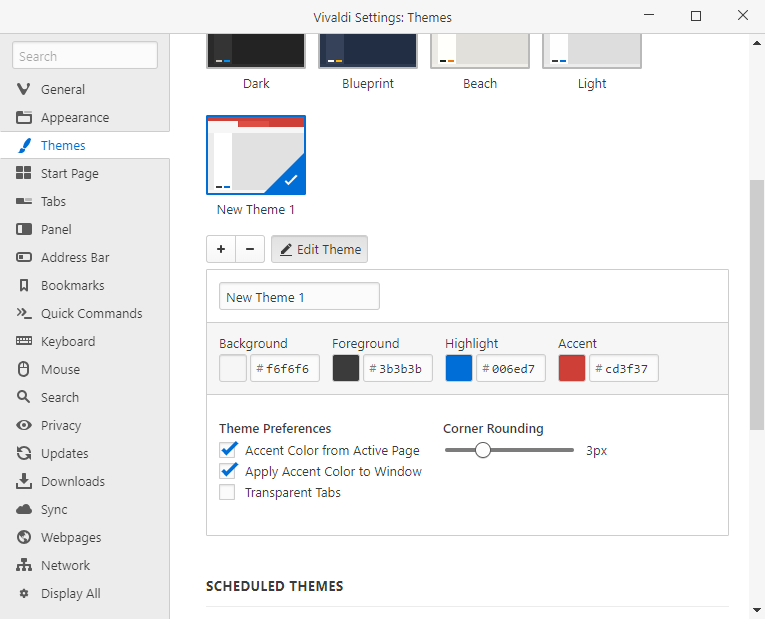
  • Editar um tema pré-definido selecionando um tema e então clicando no botão Botão Editar Editar Tema , ou
  • Criar seu próprio tema clicando no botão botão Adicionar Aicionar Tema .

Configurações de edição de Temas

Se você clicou no botão botão editar Editar Tema ou botão Adicionar Adicionar Tema button, um editor de tema aparecerá.

  • Use o selecionador de cores ou digite um código de cor hexadecimal para mudar o Fundo, Primeiro Plano, Seleção and Destaque.
  • Você pode decidir se a cor de destaque é a que você escolhe ou isso que isso mude dependendo do site que você está.
  • Ativando ‘‘Cor de Destaque na Janela‘ vai usar a cor de destaque na Barra de Guias e no menu horizontal (disponível no Windows e Linux). Se desativado, a cor de destaque irá ser mostrada na Barra de Endereços e na guia ativa.
  • Além disso, o fundo das guias podem ser transparentes ou não.

    Barra de Guias com fundo não-transparente Barra de Guias com fundo transparente
  • Último mas não tão menos importante, Last but not least, a curvatura das bordas permite um outro nível de personalização.

Temas Programados

Com os temas programados você pode ajustar seus temas favoritos para serem ativados em específicos horários durante o dia. Por exemplo, ativando um tema mais claro durante as horas do dia e trocando por um tema mais escuro durante a noite. Por exemplo, ativando um tema mais claro durante as horas do dia e trocando por um tema mais escuro durante a noite.

  1. Vá em Configurações > Temas;
  2. Ative os Temas Programados marcando a opção Programar Mudanças de Temas ;
  3. Arraste os sliders para ajustar os horários para as mudanças de temas;
  4. Clique na barra de tempo para abrir um menu e escolher que tema você quer usar;
  5. Clique nos botões botão Adicionar e botão deletar para adicionar/remover os horarios para as mudanças de temas.
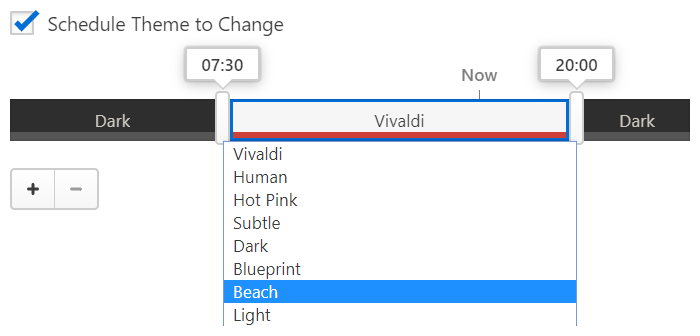
Configurações dos Temas Programados

Combinando o Sistema Operacional com o tema

Você pode fazer com que o tema do seu navegador combine com o tema claro/escuro do seu sistema operacional. Em Configurações > Temas > Temas Programados, selecione Use Operating System Theme (Usar Tema do Sistema Operacional) e escolha ualquer tema pré-instalado ou personalizado para os modos light (claro) e dark (escuro).


Imagem de Fundo de Janela

Além de mudar os esquemas de cores da interface, você pode deixar o navegador com um toque mais pessoal ao adicionar uma imagem à Barra de Guias.
Para ativar e editar essa opção, vá em Configurações > Aparência > Imagem de Fundo de Janela e marque a opção Exibir Imagem de Fundo.
Você pode selecionar também se a imagem vai preencher todo o tamanho da janela ou se repetirá por ela. A última opção é boa para modelos integrados, homogêneos.
Além disso, você pode decidir se a imagem se misturará junto com a opção Colorir Imagem com Cor de Destaque ou não.
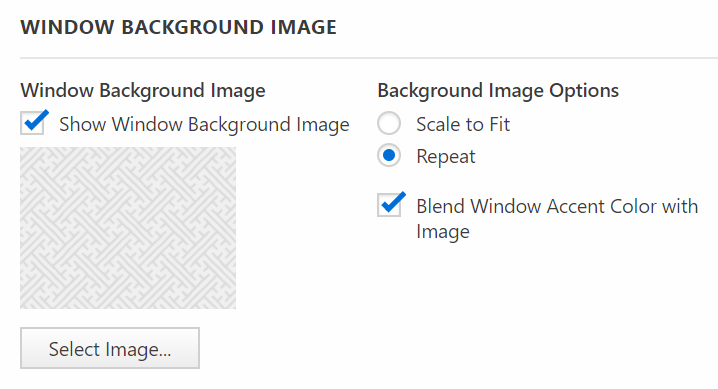
Configurações de Imagem de Fundo de Janela


Leitura futura


Was this helpful?

Yes
No
Thanks for your feedback!

Pesquisa

O navegador Vivaldi te deixa pesquisar na web do jeito que você quiser. Veja aqui como.


Pesquisar no Campo de Endereço

  1. Vá em Configurações > Pesquisar e esteja certo que a opção Pesquisar pelo Campo de Endereço está ativada.
  2. Digite o termo da pesquisa no Campo de Endereço e pressione Enter.
  3. Vivaldi irá mostrar os resultados da pesquisa usando o motor de pesquisa padrão.
    1. Use os Apelidos do Motor de Pesquisa para ver resultados de outros motores de pesquisa.

Barra de Pesquisa


Pesquisar no Campo de Pesquisa

Uma outra opção é pesquisar na internet usando o Campo de Endereço da Barra de Endereço.

  1. Vá em Configurações > Pesquisar e esteja certo de que a opção Show Search Field in Address Bar está ativada.
  2. Digite o termo da pesquisa no Campo de Endereço na Barra de Endereço.

Para alternar por entre os Motores de Pesquisa, clique no botão botão de escolher o mecanismo de pesquisa Escolher Mecanismo de Pesquisa no lado esquerdo do Campo de Pesquisa e escolher um Motor de Pesquisa diferente do menu suspenso.

Quando você pesquisa com motores de pesquisa diferentes do seu motor padrão no Campo de Pesquisa, o último Motor de Pesquisa usado se converterá no novo Motor de Pesquisa padrão quando você fechar o navegador. Para manter seu último motor de pesquisa usado, vá em Configurações > Pesquisa e ativar Manter o Último Mecanismo de Pesquisa Usado.

Para pesquisar pelo mesmo termo de pesquisa de novo, clique no botão botão de seta para baixo Exibir Histórico de Pesquisas no lado direito do Campo de Pesquisa para ver uma lista de suas últimas pesquisas.

Para mostrar o favicon do Motor de Pesquisa ativa ao invés da lupa, ative a opção indo em Configurações > Pesquisa > Mostrar ícone do Mecanismo de Pesquisa.

O tamanho do campo de pesquisa na Barra de Endereços pode ser alterado colocando o cursor do mouse entre os Campos de Endereço e de Pesquisa e arrastando o mouse na direção preferida.


Pesquisar no Speed Dial

  1. Para pesquisar na Página Inicial, vá em Configurações > Pesquisar e esteja certo que a opção Campo de Pesquisa no Speed Dial está ativada.
  2. Digite o termo de pesquisa no Campo de Pesquisa no Speed Dial.

Para alternar entre os Motores de Pesquisa, clique no botão de favicon do motor de pesuisa no lado esquerdo do Campo de Pesquisa e escolher um Motor de Pesquisa diferente do menu suspenso.

Para pesquisar pelo mesmo termo novamente, clique no botão botão de seta para baixo Exibir Histórico de Pesquisa no seu lado direito do Campo de Pesquisa para ver uma lista de suas últimas pesquisas.


Abrir resultados de pesquisa em uma Nova Guia

Você pode ter seus resultados de pesquisa abertos em uma nova Guia, ao invés da guia atual quando você busca no Campo de Pesquisa. Essa função podia ser particularmente útil se você está fazendo alguma pesquisa ou precisando procurar muitos termos de pesquisa de uma vez.

Para ativar essa opção, vá em Configurações > Pesquisa e marcar a opção Sempre Abrir em uma Nova Guia.
configurações de Pesquisa

Outra maneira seria digitar o termo de pesquisa no Campo de Endereço ou de Pesquisa e pressionar ALT + Enter para abrir os resultados em uma nova guia.


Pesquisar Selecionando Texto na Página

Ao invés de copiar e colar um termo de pesquisa de uma página para o Campo de Endereço ou Pesquisa, clique com o botão direito do mouse no texto selecionado > mova o cursor até a opção Pesquisar com > selecione um Motor de Pesquisa. Para abrir os resultados da pesquisa numa guia em segundo plano, vá em Configurações > Pesquisar e marcar a opçãoAbrir Pesquisa de Textos Selecionado em uma Guia em Segundo Plano(veja a imagem acima).


Sugestões de Pesquisa

Dentre outras opções em Configurações > Pesquisa > Habilitar Sugestões de Pesquisa, você pode também decidir se quer ativar sugestões de pesquisa nos Campos de Endereço e de Pesquisa. Quando ativada, você verá as sugestões de pesquisa tão logo começa a digitar um termo de pesquisa. É uma função conveniente, mas tem suas implicações como privacidade. Você pode ler mais em nosso Team Blog.

Mesmo se você tem ativada as sugestões de motores de pesquisa, em Configurações > Pesquisar > Habilitar Sugestões de Pesquisa, você pode limitar em permitir sugestões de pesquisa só se você digitar um apelido de Motor de Pesquisa, que é uma clara indicação que será uma pesquisa, não uma URL.

De outro modo, você pode manualmente desabilitar as sugestões de pesquisa para certos Motores de Pesquisa, indo em Configurações > Pesquisar > Motores de Pesquisa > selecionando Motor de Pesquisa> deixando vazio o campo de Endereço Para Obter Sugestões. Ou você pode usar alguma outra URL para ativar as Sugestões de um Motor de Pesquisa. Por exemplo, receber sugestões de um motor de pesquisa com foco em privacidade como DuckDuckGo, mesmo se você pesquisar com Google.


Motores de Pesquisa Disponíveis

Vivaldi tem alguns motores de pesquisas disponíveis por padrão.

  • Bing – para pesquisar na web via Microsoft Bing
  • Yahoo – para pesquisar na web via Yahoo.
  • DuckDuckGo – um motor de pesquisa que não rastreia os usuários.
  • Ecosia – um motor de pesquisa que planta árvores.
  • Wikipedia – para pesquisar na Wikipédia, uma enciclopédia online gratuita.
  • Google – para pesquisa na web via Google.
  • Qwant – um motor de pesquisa que respeita asua privacidade.

Você pode configurar como padrão qualquer um desses motores de pesquisa listado nas Configurações. Para fazer isso, selecione uma deles e marque a opção Pesquisa Padrão. Você pode alterar também a ordem dos motores de pesquisa os arrastando ou usando as setas para cima/baixo.


Para fazer sua navegação privada cada vez mais privada, você pode configurar um diferente motor de pesquisa padrão para a Janela Privada. Para fazer isso, selecione um dos motores de busca e marque a opção Pesquisa Privada.

Alguns motores de pesquisa (como Startpage) permitem aos usuários usarem o método POST para pesquisa. A combinação de POST e no-redirects (uma outra função do Startpage), garante que sites não saberão os termos de pesquisa que você usa para procurar em seus sites, nem seus termos de pesquisa serão armazenados em seu histórico. Se você tem ativado a opção Usar o Método POST, mas a pesquisa não retorna nenhum resultado, isso significa que o motor de pesquisa de sua escolha não suporta o método POST. Se você ainda quer usar esse motor de pesquisa, você deveria desativar a opção Usar o Método POST.


Apelidos de Motores de Pesquisas

Usando os Apelidos de Motor de Pesquisa, você pode rapidamente alterar de um motor de pesquisa a outro só por digitar o apelido na frente de seu termo de pesquisa.

  1. Conheça os apelidos dos motores de pesquisa padrão em Configurações > Pesquisar > Mecanismos de Pesquisa.
  2. Comece a pesquisar com o apelido do motor de pesquisa, seguido de Space. Por exemplo, o termo de pesquisa “s Vivaldi browser” irá pesquisar por “Vivaldi browser” via StartPage.

Você pode alterar o apelido do motor de pesquisa padrão para qualquer coisa que você preferir:

  1. Clicando no motor de pesquisa que você gostaria de criar um novo apelido;
  2. Digitando o novo apelido no campo de Apelido;
  3. Salvar as alterações.


Adicionando um Novo Motor de Pesquisa

Vivaldi deixa você adicionar seus motores de pesquisas favoritos em poucos passos

Método 1

  1. Vá para a página que você quer adicionar.
  2. Clique com o botão direito do mouse no campo de pesquisa da página e selecione Adicionar mecanismo de pesquisa.Usando o menu de contexto para adicionar um novo motor de pesquisa
  3. Se você desejar, adicione um apelido e faça do novo Motor de Pesquisa sua Pesquisa Padrão.
    Adicionando informações extras para um motor de pesquisa antes de salvá-lo como novo motor de pesquisa.
  4. Clique Adicionar.

Método 2

  1. Faça uma pesquisa no site que você quer adicionar como Motor de Pesquisa.
  2. Copie a URL da página dos resultados de pesquisa.
  3. Vá para o Vivaldi Browser Configurações > Pesquisa > Mecanismos de Pesquisa.
  4. Clique no botão botão Adicionar Adicionar Mecanismo de Pesquisa para adicionar um novo Motor de Pesquisa.
  5. Cole o link para o campo de URL e substitua o termo de pesquisa com %s
  6. Entre com uma Descrição (nome) e um Apelido para o Motor de Pesquisa.
  7. Clique em Salvar.

Adicionando um novo motor de pesquisa em Configurações


Leitura Futura


Was this helpful?

Yes
No
Thanks for your feedback!