Se você digitou suas credenciais e apertou em Iniciar Sincronização mas o navegador não está conectado, o navegador irá continuar a tentar se conectar aos servidores do Vivaldi Sync.
Deslogar da conta e logar novamente ajuda.
Se o Sync não foi possível estabelecer uma conexão por mais de 6 horas, por favor reporte como bug com a seguinte informação:
nome de usuário da conta que você tentou sincronizar,
erro de mensagem abaixo (se tiver um),
um print de vivaldi://sync-internals e da página de configurações do Sync vivaldi://settings/sync/ pode ajudar *; (você pode usar a Ferramenta de Captura de Tela do Vivaldi para tirar um print).
A outra maneira, clique em Dump Status em vivaldi://sync-internals e nos envie o conteúdo que aparece em uma pequena caixa de texto logo abaixo do botão.
a hora que isso aconteceu,
detalhado passo para reproduzir o programa (basicamente onde a sincronização falhou?).
*Envie capturas de tela como anexo quando for responder o email do bug tracker que você recebeu logo depois de enviar um reporte de bug.
Sessões Remotas não aparecem nos computadores sincronizados?
Isso podia acontecer, por exemplo, quando você copiou manualmente o perfil de uma instalação Android para outra e então usar o Sync.
Para ajeitar isso:
Abra vivaldi://about e sand follow the Profile Path to the Default folder.
Feche o navegador.
Abra o arquivo Preferences.
Procure por cache_guid e session_sync_guid e altere uma letra nesses GUIDs. Não altere os == símbolos no final.
Por exemplo: "session_sync_guid":"session_synckqt9eRVoaHbyEH/lVV1exA==" >>> "session_sync_guid":"session_synckqt9eRVoaHbyEH/lVV1exB=="
Salve o arquivo e reinicie o navegador.
Se as Sessões Remotas ainda permanecerem inacessíveis, reporte o bug seguindo as instruções acima.
É sempre bom manter seu navegador atualizar para aproveitar as mais novas funções e ter as ultimas correções de bugs e atualizações de segurança.
Aqui vamos mostrar como atualizar seu navegador Vivaldi:
Windows
Notificação de Atualização te deixará a par quando uma nova versão do Vivaldi é liberada. Clique na notificação para ver o changelog e baixar a atualização. Quando o download for finalizado, reinicie o navegador para terminar a atualização.
A notificação pode ser (des)ativada em Configurações > Atualizações.
Procure por novas atualizações manualmente do Menu Vivaldi > Ajuda > Procurar Atualizações.
Baixe a mais nova versão do navegador em Vivaldi.com/download e instale no mesmo local e com as mesmas configurações do atual navegador.
macOS
O pop up de Atualização te deixará a par quando uma nova versão do Vivaldi é liberada. Isso contem o changlog com as mudanças entre as duas versões. Clique em Instalar Atualização no canto inferior direito. Quando o download terminar, clique em Instalar e Reiniciar para terminar a atualização.
Procure por atualizações manualmente no menu superior Vivaldi > Procurar Atualizações
Baixe a mais nova versão do navegador emVivaldi.com/download e instale no mesmo local e com as mesmas configurações do atual navegador.
Linux
Vivaldi no Linux é atualização automaticamente com o resto dos componentes do sistema operacional.
Uma extensão é um pequeno programa que pode ser instalado para dar uma funcionalidade adicional ao Vivaldi browser. Extensões permitem a você ir além na personalização e realçar seu uso do navegador e o alcance das ferramentas de mídia sociais para as funções relacionadas à privacidade como o ad-block.
Extensões no Vivaldi
Embora Vivaldi ambiciona promover uma funcionalidade nativa tanto quanto for possível, muitos usuários levam sua experiência ao navegar além usando as extensões.
Pelo motivo de que o Vivaldi é feito usando o Chromium, extensões disponíveis na Chrome Web Store podem ser instaladas no Vivaldi também. Em algumas instâncias, extensões feitas para o navegador Chrome se comportará diferente quando instalada no Vivaldi, mas a maior parte de suas extensões do Chrome favoritas vão funcionar também no Vivaldi.
Se uma extensão não funciona como o esperado, pro favor deixe-nos saber por email à equipe de suporte do Vivaldi usando o formulário no nosso site. Contactando os desenvolvedores de extensões podem ajudar também.
A página de Extensões te dá uma visão geral das extensões atualmente instaladas, a habilidade de desativar ou deletar extensões, além de ajustar as configurações específicas de cada extensões.
Escondendo Botões de Extensão na Barra de Endereços
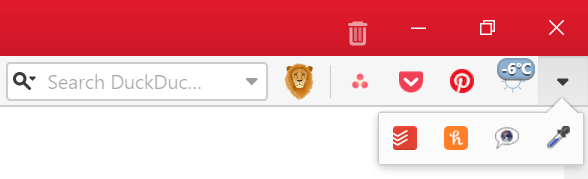
Para esconder uma Extensão da Barra de Endereços, clique com o botão direito do mouse na Extensão e selecione Ocultar Botão/Exibir Botão. Use o botão de alternância ( ou ) à direita para exibir as extensões escondidas. Para visualizar extensões em um menu suspenso ao invés de expandi-las na Barra de Endereço (compare as imagens abaixo), vá em Configurações > Barra de Endereços > Extension Visibility (Visibilidade da Extensão) e marque a opçãoExpand Hidden Extensions to Drop-Down Menu (Expandir Extensões Ocultas ao Menu Suspenso).
Extensões Ocultadas na Barra de Endereços
Extensões Ocultadas em um menu suspenso
Reordenando Extensões na Barra de Endereços
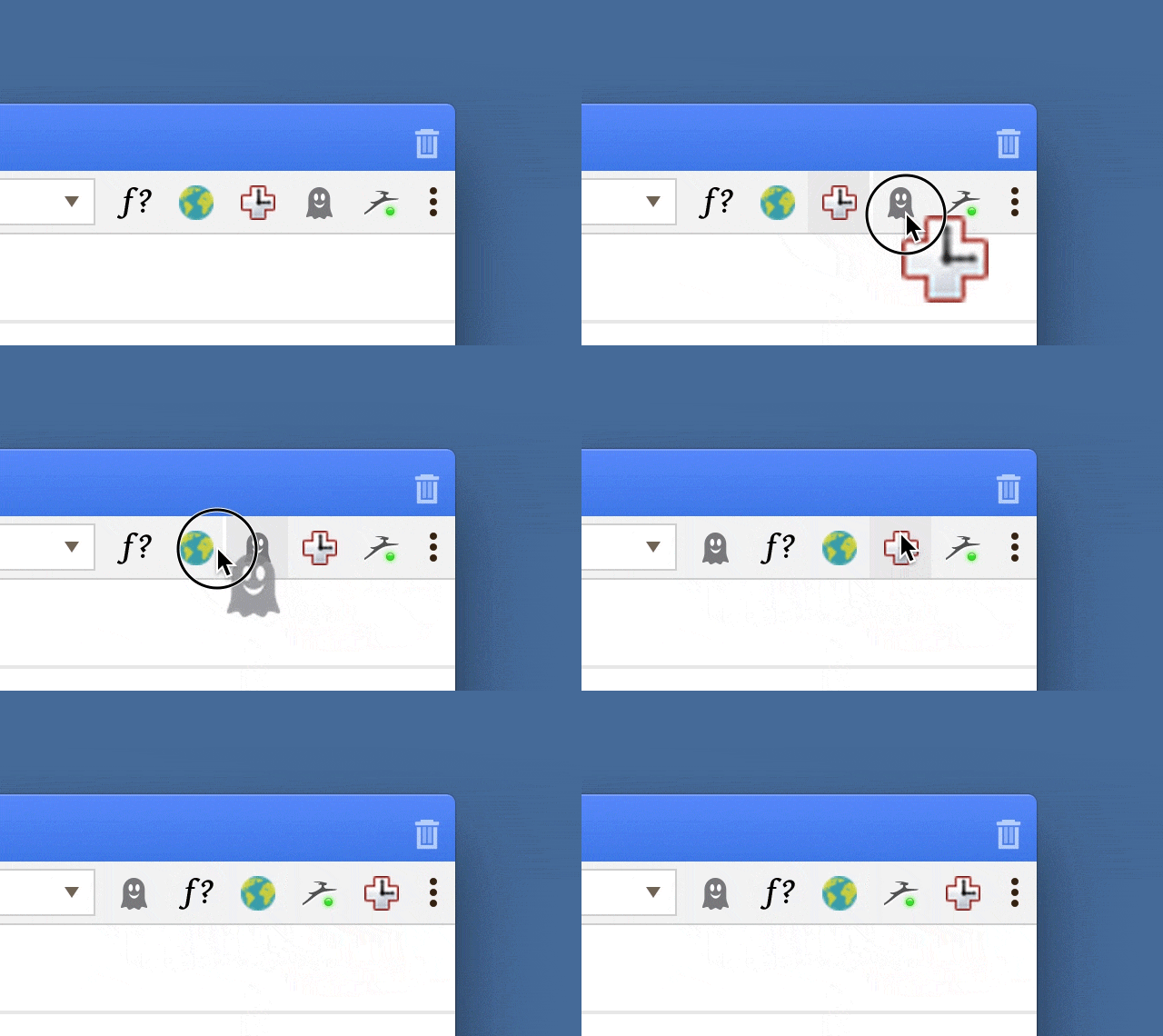
As extensões ativadas são mostradas a partir de um botão na Barra de Endereços. Você pode reordenar esses botões de extensão segurando a tecla Shift e arrastar e soltar diretamente na Barra de Endereços.
Com a função de sincronização, você pode sincronizar seus dados do Navegador Vivaldi através de múltiplos aparelhos. Continue a ler para aprender como:
Nós listamos também alguns recursos adicionais ao final do artigo.
Importante! Sync não é pra ser usado como um serviço de backup de dados. Se os dados não estão armazenados localmente em qualquer dispositivo, não podemos garantir que você poderá restaurar os dados depois.
Iniciando
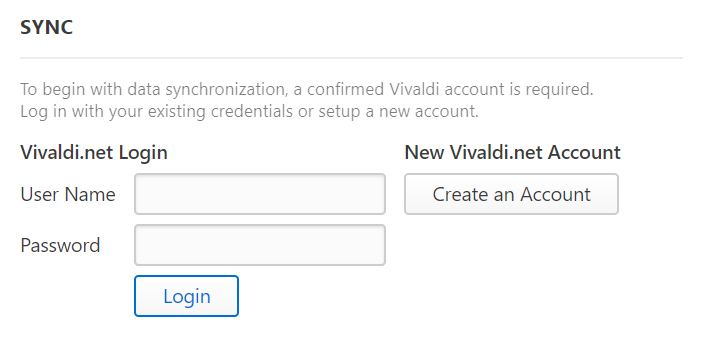
Para usar o Sync, você precisa ter uma conta Vivaldi. Se você não tem uma conta ainda, você poderá criar uma aqui.
Acessando as Configurações do Sync
Clique no botão das configurações do Sync no lado esquero da Barra de Status próximo ao Exibir/Ocultar Panel ou abra as Configurações > Sincronização.
Primeiro, logue em sua conta Vivaldi com sua senha e nome de usuário. Sua senha do login é enviada para os nossos servidores em uma conexão segura e um hash disso é armazenado em nossa database.
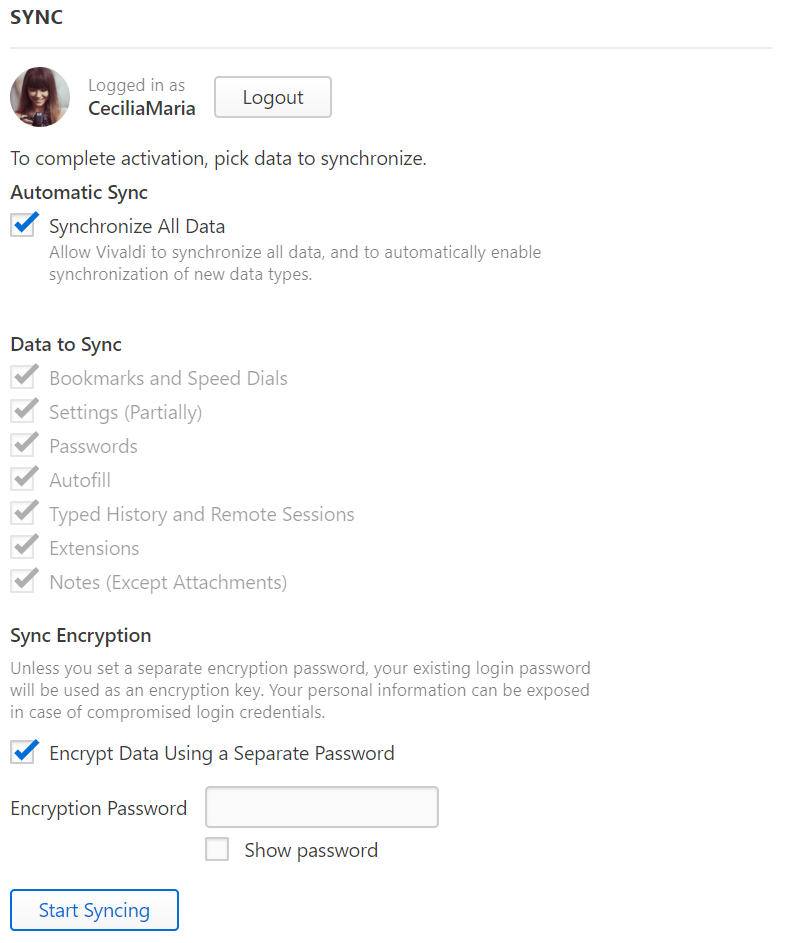
Você também precisa escolher uma senha criptografada que é usada para criptografar seus dados. Sua senha criptografada é usada localmente em seu computador para criptografar os dados que você enviando para os nossos servidores e para descriptografar os dados recebidos. Sua senha criptografada nunca é enviada para nós ou para terceiros, que garante que nós não podemos descriptografar seus dados. Isso significa que mesmo se alguem ter acesso ao nome de usuário de sua conta e sua senha de login, é possivel para eles descobrirem a senha criptografada, a menos que você mesmo tenha compartilhado-a com eles.
Se você não usa uma senha criptografada, sua senha de login da sua conta Vivaldi será usada no lugar. Por isso desencorajamos bastante pois significa que você está criptografando dados com uma senha que você ocasionalmente tem utilizado pela Internet e se torna mais vunerável à ataques.
Sincronizando
Atualmente, Vivaldi suporta sincronização dos seguintes itens:
Para sincronizar dados de Perfil do Usuário entre os dispositivos, atualmente, uma Conta Vivaldi é necessária para cada perfil.
Os dados a serem sincronizados são criptografados de ponta a ponta
Os dados que você nos envia são criptografados em seu computador usando uma senha que nunca nos é enviada. Além disso, os servidores cujo seus dados criptografados são armazenados são bem protegidos de invasão tanto física quanto virtual.
Quando em sincronização, os dados criptografados são enviados a um servidor central, que pode ser requisitado de outras instalações do Vivaldi pelo mesmo usuário. Quando uma instalação do Vivaldi envia um novo dado para o server do Sync, uma notificação é imediatamente enviada para todas as instalações do Vivaldi para saber que elas podem baixar essa nova informação. Isso significa que você deve ver mudanças serem refletidas em um minuto.
O Vivaldi armazena dados do Sync em seus próprios servidores na Islândia. Se você quiser saber mais sobre como gerenciamos seus dados sincronizados, por favor visite a Página de Privacidade do Sync.
Conectando outro dispositivo
ara conectar outro dispositivo para o Sync:
Abra as Configurações do Sync;
Faça o Login;
Digite a senha criptografada;
Comece a sincronização.
Com perfis maiores, a primeira sincronização entre novos dispositivos pode levar algum tempo para terminar.
A maior parte dos dados, como Marcadores e Notas, estarão em seus respectivos locais, mas para acessar as guias que você tem abertas em outra instalação do Vivaldi (Guias Sincronizadas) procure pelo botão Guias Sincronizadas na Barra de Guias Tab Bar, próximo ás Exibir Guias Fechadas (lixeira).
Quando você loga ou ativa a sincronização de algum tipo de dados, seus dados locais são agrupados e reassociados com os dados existentes no servidor. Isso é feito de um jeito que garante a você que não perderá qualquer dado. Algumas coisas como Marcadores podem ser movidas para combinar o local que o servidor acredita que eles estejam.
Parando de sincronizar
Quando você escolhe parar de sincronizar algum tipo de dados, o navegador esquece toda associação entre seus dados locais e seus dados armazenados no servidor do Sync. Todos os dados permanecem no servidor Sync como estava. Quando você desloga do Sync, o mesmo acontece para todos os dados sincronizados. Por favor note ao sair do navegador se você não está deslogado do Sync.
Delete dados sincronizados
Para deletar dados sincronizados dos servidores:
Abra as Configurações do Sync
Esteja certo que você está logado;
Clique em Excluir Dados do Servidor.
Se, além de limpar os dados e deslogar do Sync, você também pensa em deletar sua Conta Vivaldi, por favor note que quando a conta é deletada, você perderá o acesso também a todo os outros serviços da Comunidade Vivaldi como webmail, forum, e blogs e todos os dados serão deletados. Se você ainda quer continuar, siga as instruções em nossa página de ajuda sobre deletar Contas Vivaldi.
Altere ou reinicie sua senha de login de sua conta
Se você deseja mudar sua senha de login, logue no Vivaldi.net, vá para o seu perfil (lado superior direito) e altere-a. No caso se você ter esquecido sua senha, envie-se um email de reiniciar senha. Note que se você tiver escolhido a usar a mesma senha para login e criptografia, mudar sua senha de login não mudará automaticamente sua senha criptografada e terá que fazer isso separadamente.
Altere ou reinicie sua senha criptografada
Se você esqueceu de sua senha criptograda ou quer mudar isso:
Abra as Configurações do Sync;
Logue na sua conta Vivaldi;
Clique no botão Eu Esqueci a Minha Senha;
No pop up, clique em Excluir Dados no Servidor;
E então vá em Iniciar Sincronização de novo digite uma nova senha.
Seus dados serão deletados dos servidores do Vivaldi Sync e reupados do computador que você esta usando, com uma nova senha. No caso dos dados sincronizados não estarem aramazedados localmente em qualquer um dos dispositivos (por exemplo, depois de um reinício do Sistema Operacional), os dados sincronizados infelizmente se perderão quando reconfigurar a senha criptografada.
Uma outra opção é pesquisar na internet usando o Campo de Endereço da Barra de Endereço.
Vá em Configurações > Pesquisar e esteja certo de que a opção Show Search Field in Address Bar está ativada.
Digite o termo da pesquisa no Campo de Endereço na Barra de Endereço.
Para alternar por entre os Motores de Pesquisa, clique no botão Escolher Mecanismo de Pesquisa no lado esquerdo do Campo de Pesquisa e escolher um Motor de Pesquisa diferente do menu suspenso.
Quando você pesquisa com motores de pesquisa diferentes do seu motor padrão no Campo de Pesquisa, o último Motor de Pesquisa usado se converterá no novo Motor de Pesquisa padrão quando você fechar o navegador. Para manter seu último motor de pesquisa usado, vá em Configurações > Pesquisa e ativar Manter o Último Mecanismo de Pesquisa Usado.
Para pesquisar pelo mesmo termo de pesquisa de novo, clique no botão Exibir Histórico de Pesquisas no lado direito do Campo de Pesquisa para ver uma lista de suas últimas pesquisas.
Para mostrar o favicon do Motor de Pesquisa ativa ao invés da lupa, ative a opção indo em Configurações > Pesquisa > Mostrar ícone do Mecanismo de Pesquisa.
O tamanho do campo de pesquisa na Barra de Endereços pode ser alterado colocando o cursor do mouse entre os Campos de Endereço e de Pesquisa e arrastando o mouse na direção preferida.
Pesquisar no Speed Dial
Para pesquisar na Página Inicial, vá em Configurações > Pesquisar e esteja certo que a opção Campo de Pesquisa no Speed Dial está ativada.
Digite o termo de pesquisa no Campo de Pesquisa no Speed Dial.
Para alternar entre os Motores de Pesquisa, clique no botão de favicon do motor de pesuisa no lado esquerdo do Campo de Pesquisa e escolher um Motor de Pesquisa diferente do menu suspenso.
Para pesquisar pelo mesmo termo novamente, clique no botão Exibir Histórico de Pesquisa no seu lado direito do Campo de Pesquisa para ver uma lista de suas últimas pesquisas.
Abrir resultados de pesquisa em uma Nova Guia
Você pode ter seus resultados de pesquisa abertos em uma nova Guia, ao invés da guia atual quando você busca no Campo de Pesquisa. Essa função podia ser particularmente útil se você está fazendo alguma pesquisa ou precisando procurar muitos termos de pesquisa de uma vez.
Para ativar essa opção, vá em Configurações > Pesquisa e marcar a opção Sempre Abrir em uma Nova Guia.
Outra maneira seria digitar o termo de pesquisa no Campo de Endereço ou de Pesquisa e pressionar ALT + Enter para abrir os resultados em uma nova guia.
Pesquisar Selecionando Texto na Página
Ao invés de copiar e colar um termo de pesquisa de uma página para o Campo de Endereço ou Pesquisa, clique com o botão direito do mouse no texto selecionado > mova o cursor até a opção Pesquisar com > selecione um Motor de Pesquisa. Para abrir os resultados da pesquisa numa guia em segundo plano, vá em Configurações > Pesquisar e marcar a opçãoAbrir Pesquisa de Textos Selecionado em uma Guia em Segundo Plano(veja a imagem acima).
Sugestões de Pesquisa
Dentre outras opções em Configurações > Pesquisa > Habilitar Sugestões de Pesquisa, você pode também decidir se quer ativar sugestões de pesquisa nos Campos de Endereço e de Pesquisa. Quando ativada, você verá as sugestões de pesquisa tão logo começa a digitar um termo de pesquisa. É uma função conveniente, mas tem suas implicações como privacidade. Você pode ler mais em nosso Team Blog.
Mesmo se você tem ativada as sugestões de motores de pesquisa, em Configurações > Pesquisar > Habilitar Sugestões de Pesquisa, você pode limitar em permitir sugestões de pesquisa só se você digitar um apelido de Motor de Pesquisa, que é uma clara indicação que será uma pesquisa, não uma URL.
De outro modo, você pode manualmente desabilitar as sugestões de pesquisa para certos Motores de Pesquisa, indo em Configurações > Pesquisar > Motores de Pesquisa > selecionando Motor de Pesquisa> deixando vazio o campo de Endereço Para Obter Sugestões. Ou você pode usar alguma outra URL para ativar as Sugestões de um Motor de Pesquisa. Por exemplo, receber sugestões de um motor de pesquisa com foco em privacidade como DuckDuckGo, mesmo se você pesquisar com Google.
Motores de Pesquisa Disponíveis
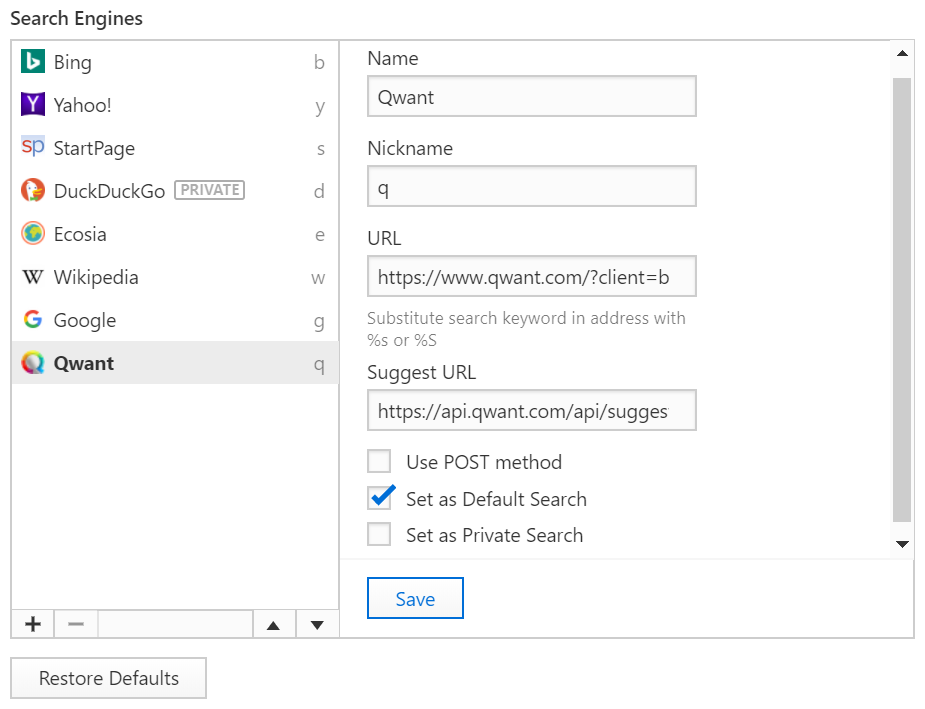
Vivaldi tem alguns motores de pesquisas disponíveis por padrão.
Qwant – um motor de pesquisa que respeita asua privacidade.
Você pode configurar como padrão qualquer um desses motores de pesquisa listado nas Configurações. Para fazer isso, selecione uma deles e marque a opção Pesquisa Padrão. Você pode alterar também a ordem dos motores de pesquisa os arrastando ou usando as setas para cima/baixo.
Pesquisa Privada
Para fazer sua navegação privada cada vez mais privada, você pode configurar um diferente motor de pesquisa padrão para a Janela Privada. Para fazer isso, selecione um dos motores de busca e marque a opção Pesquisa Privada.
Alguns motores de pesquisa (como Startpage) permitem aos usuários usarem o método POST para pesquisa. A combinação de POST e no-redirects (uma outra função do Startpage), garante que sites não saberão os termos de pesquisa que você usa para procurar em seus sites, nem seus termos de pesquisa serão armazenados em seu histórico. Se você tem ativado a opção Usar o Método POST, mas a pesquisa não retorna nenhum resultado, isso significa que o motor de pesquisa de sua escolha não suporta o método POST. Se você ainda quer usar esse motor de pesquisa, você deveria desativar a opção Usar o Método POST.
Apelidos de Motores de Pesquisas
Usando os Apelidos de Motor de Pesquisa, você pode rapidamente alterar de um motor de pesquisa a outro só por digitar o apelido na frente de seu termo de pesquisa.
Conheça os apelidos dos motores de pesquisa padrão em Configurações > Pesquisar > Mecanismos de Pesquisa.
Comece a pesquisar com o apelido do motor de pesquisa, seguido de Space. Por exemplo, o termo de pesquisa “s Vivaldi browser” irá pesquisar por “Vivaldi browser” via StartPage.
Você pode alterar o apelido do motor de pesquisa padrão para qualquer coisa que você preferir:
Clicando no motor de pesquisa que você gostaria de criar um novo apelido;
Digitando o novo apelido no campo de Apelido;
Salvar as alterações.
Adicionando um Novo Motor de Pesquisa
Vivaldi deixa você adicionar seus motores de pesquisas favoritos em poucos passos
Método 1
Vá para a página que você quer adicionar.
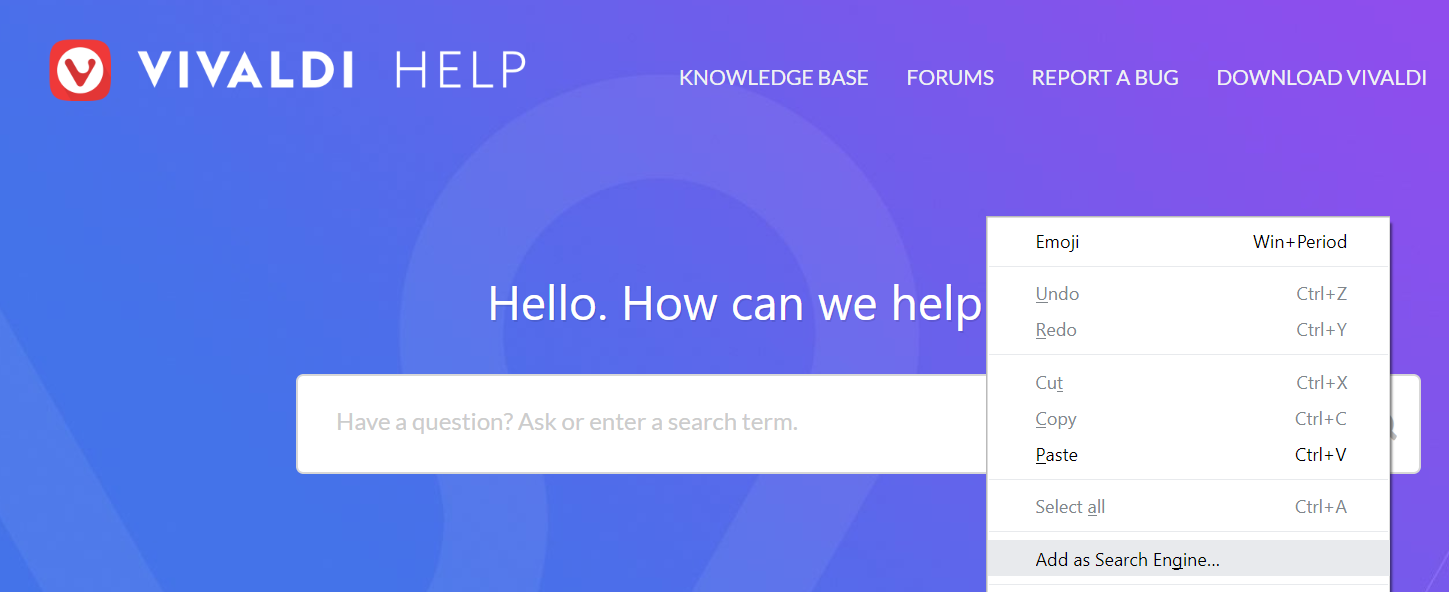
Clique com o botão direito do mouse no campo de pesquisa da página e selecione Adicionar mecanismo de pesquisa.
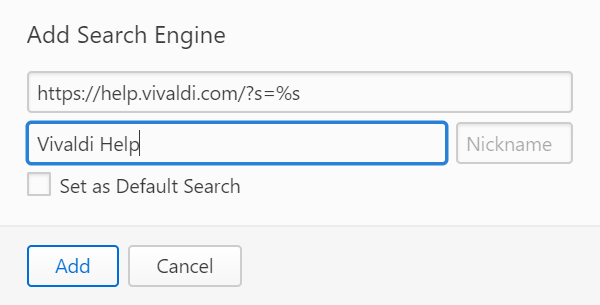
Se você desejar, adicione um apelido e faça do novo Motor de Pesquisa sua Pesquisa Padrão.
Clique Adicionar.
Método 2
Faça uma pesquisa no site que você quer adicionar como Motor de Pesquisa.
Copie a URL da página dos resultados de pesquisa.
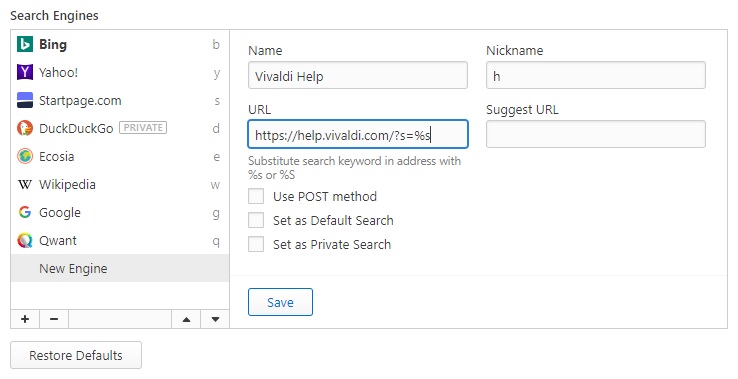
Vá para o Vivaldi Browser Configurações > Pesquisa > Mecanismos de Pesquisa.
Clique no botão Adicionar Mecanismo de Pesquisa para adicionar um novo Motor de Pesquisa.
Cole o link para o campo de URL e substitua o termo de pesquisa com %s
Entre com uma Descrição (nome) e um Apelido para o Motor de Pesquisa.
 Menu Vivaldi > Ajuda > Procurar Atualizações.
  ou
ou  ) à direita para exibir as extensões escondidas. Para visualizar extensões em um menu suspenso ao invés de expandi-las na Barra de Endereço (compare as imagens abaixo), vá em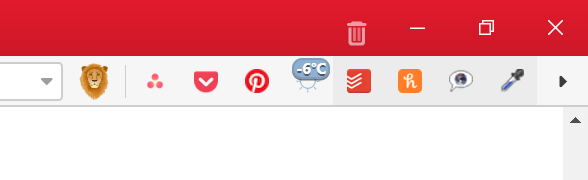
 das configurações do Sync no lado esquero da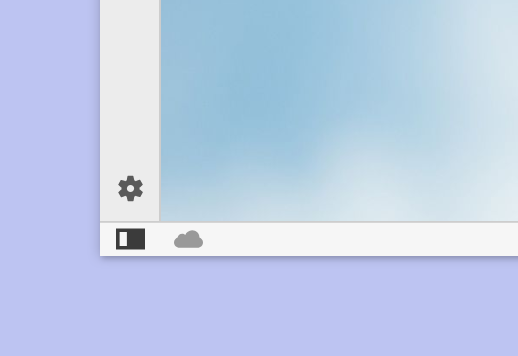
 Exibir Guias Fechadas (lixeira).

 Escolher Mecanismo de Pesquisa no lado esquerdo do Campo de Pesquisa e escolher um Motor de Pesquisa diferente do menu suspenso.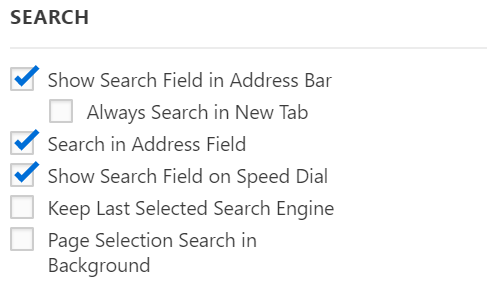

 Adicionar Mecanismo de Pesquisa para adicionar um novo Motor de Pesquisa.