Durchsuchen Sie das Internet mit Vivaldi auf iOS

Suche mit Vivaldi unter iOS

Um in der iOS-Version von Vivaldi zu suchen, tippen Sie entweder auf die Schaltfläche Suchen auf der Startseite oder direkt auf die Adressleiste und beginnen Sie mit der Eingabe des Suchbegriffs.


Ändern der Standardsuchmaschine

In Vivaldi auf iOS können Sie verschiedene Suchmaschinen als Standard festlegen, wenn Sie in normalen Tabs und in privaten Tabs suchen.

Gehen Sie wie folgt vor, um die Standardsuchmaschine zu ändern:

  1. Gehen Sie zum Vivaldi-Menü-Schaltfläche Vivaldi-Menü > Einstellungen > Search Engine > Standard Tab.
  2. Tippen Sie auf die Suchmaschine, die Sie als Standardsuchmaschine festlegen möchten.
  3. Beenden Sie die Einstellung, indem Sie auf “ Fertig“ tippen, oder kehren Sie mit dem Zurück-Pfeil zum Hauptmenü „Einstellungen“ zurück.

So ändern Sie die Standardsuchmaschine für private Tabs:

  1. Gehen Sie zum Vivaldi-Menü-Schaltfläche Vivaldi-Menü > Einstellungen > Suchmaschine > Private Tab.
  2. Tippen Sie auf die Suchmaschine, die Sie als private Standardsuchmaschine festlegen möchten.
  3. Beenden Sie die Einstellung, indem Sie auf “ Fertig“ tippen, oder kehren Sie mit dem Zurück-Pfeil zum Hauptmenü „Einstellungen“ zurück.

Verfügbare Suchmaschinen

  • Bing (b) – für die Suche im Web über Microsoft Bing.
  • Yahoo (y) – für die Suche im Internet über Yahoo.
  • StartPage (s) – eine private Möglichkeit, Google zu durchsuchen.
  • DuckDuckGo (d) – eine Suchmaschine, die Benutzer nicht verfolgt.
  • Ecosia (e) – eine Suchmaschine, die Bäume pflanzt.
  • Wikipedia (w) – für die Suche in der freien Online-Enzyklopädie Wikipedia.
  • Google (g) – für die Suche im Web über Google.

Wechseln von Suchmaschinen mit Suchmaschinen-Spitznamen

In der obigen Liste und in den Sucheinstellungen von Vivaldi können Sie einzelne Buchstaben nach den Suchmaschinennamen sehen, z. B. „d“ für DuckDuckGo. Dies sind Suchmaschinen-Spitznamen. Die Verwendung von Suchmaschinen-Spitznamen ermöglicht es Ihnen, die Suchmaschine für eine einzelne Suche einfach zu ändern, ohne Einstellungen ändern zu müssen.

So wechseln Sie Suchmaschinen mithilfe von Suchmaschinen-Spitznamen:

  1. Konzentrieren Sie sich auf das Adressfeld, um eine neue Suche zu starten.
  2. Geben Sie den Spitznamen der Suchmaschine gefolgt von einem Leerzeichen ein.
  3. Geben Sie den Suchbegriff ein.
  4. Tippen Sie auf der Tastatur auf Los , um die Ergebnisse zu laden.

Suche von einer Website aus

Gehen Sie wie folgt vor, um nach einem Wort oder einer Wortgruppe zu suchen, die Sie auf einer Website gefunden haben:

  1. Markieren Sie den Suchbegriff, indem Sie auf das Wort/die Phrase drücken.
  2. Tippen Sie im angezeigten Menü auf Mit Vivaldi suchen.

Die Suche wird mit Ihrer Standardsuchmaschine durchgeführt.


Such-Widget

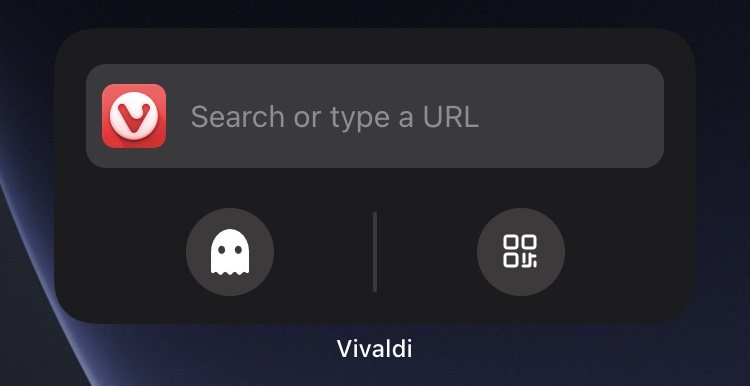
Um eine Suche in Vivaldi von Ihrem Startbildschirm und/oder der Heute-Ansicht aus zu starten, fügen Sie das Such-Widget von Vivaldi hinzu, indem Sie:

  1. Langes Drücken auf eine leere Stelle auf dem Startbildschirm.
  2. Tippen Sie oben rechts auf Hinzufügen .
  3. Suchen Sie Vivaldi in der Liste und tippen Sie darauf.
  4. Wählen Sie, ob Sie Vivaldis Such- oder Schnellaktions-Widget hinzufügen möchten. Letzteres enthält neben dem Suchfeld auch Verknüpfungen zum Öffnen eines privaten Fensters und eines QR-Code-Readers.
  5. Tippen Sie auf Widget hinzufügen.
  6. Ziehen Sie das Widget an die gewünschte Stelle.
Vivaldis Schnellaktionen-Widget

Was this helpful?

Yes
No
Thanks for your feedback!

Vivaldi auf iOS installieren und aktualisieren

Installation von Vivaldi aus dem App Store

So installieren Sie Vivaldi auf Ihrem iOS-Gerät:

  1. Öffnen Sie den App Store.
  2. Suchen Sie nach Vivaldi Browser.
  3. Tippen Sie auf GET und verifizieren Sie sich.
  4. Sobald der Ladevorgang abgeschlossen ist, tippen Sie auf Öffnen.
  5. Gehen Sie den Onboarding-Ablauf durch und beginnen Sie mit dem Stöbern!

Vivaldi auf iOS wird auf iOS Version 15.0 und höher unterstützt.


Aktualisieren des mobilen Browsers

Die App wird automatisch im Hintergrund aktualisiert, wenn Sie automatische Updates in den Einstellungen Ihres iPhones/iPads > App Store > App-Updates aktiviert haben. Sie können erkennen, dass die App auf eine neue Version aktualisiert wurde, wenn die Seite „Neuigkeiten“ von iOS in einem neuen Tab geöffnet wird.

Falls Sie automatische Updates deaktiviert haben:

Option 1

  1. Öffnen Sie den App Store.
  2. Öffnen Sie das Kontomenü in der oberen rechten Ecke.
  3. Scrollen Sie zum Abschnitt Bevorstehende automatische Updates.
  4. Finden Sie Vivaldi auf der Liste.
  5. Tippen Sie auf Aktualisieren.

Option 2

  1. Suchen Sie im App Store nach Vivaldi.
  2. Öffnen Sie das Profil der App.
  3. Tippen Sie auf Aktualisieren.

Deinstallieren des Browsers

So deinstallieren Sie Vivaldi:

Option 1

  1. Finden Sie Vivaldi in Ihrer App-Bibliothek oder auf Ihrem Startbildschirm.
  2. Drücken Sie lange auf das App-Logo.
  3. Tippen Sie auf App löschen.

Option 2

  1. Suchen Sie im App Store nach Vivaldi.
  2. Öffnen Sie das Profil der App.
  3. Tippen Sie auf Deinstallieren.

Was this helpful?

Yes
No
Thanks for your feedback!

Tabs und Fenster

Die Handhabung von Browser-Tabs und -Fenstern in Vivaldi ist auf Flexibilität und Effizienz ausgelegt.


Öffnen und Schließen von Tabs

Tableiste

Es gibt mehrere Möglichkeiten, einen neuen Tab zu öffnen:

  • Klicken Sie am Ende der Tab-Leiste auf die Schaltfläche Neuer Tab [+].
  • Gehen Sie zum Menü Datei der Anwendung und wählen Sie Neuer Tab.
  • Verwenden Sie die Tastenkombination Strg T unter Windows und Linux oder ⌘ T unter Mac.
  • Führen Sie die Mausgeste der neuer Tab aus: Klicken Sie mit der rechten Maustaste + wischen Sie nach unten.

So öffnen Sie Links in neuen Tabs:

  • Halte die Shift-Taste gedrückt, während du auf einen Link klickst.
  • Wählen Sie im Kontextmenü die Option In neuem Tab öffnen .
  • Führen Sie die Mausgeste „Link in neuem Tab öffnen“ (über einem Link) aus: Rechtsklick + Wischen Sie nach unten.

Es gibt auch mehrere Möglichkeiten , einen Link in einem neuen Hintergrund-Tab zu öffnen:

  • Klicken Sie mit der rechten Maustaste auf einen Link und wählen Sie dann im Hintergrund-Tab „Link öffnen“ im Kontextmenü aus.
  • Drücke und halte die Strg-/-Taste, während du auf einen Link klickst.
  • Klicken Sie mit der mittleren Maustaste auf einen Link.
  • Führen Sie die Mausgeste Link im Hintergrund öffnen (über einen Link) aus: Rechtsklick + Wischen Nach unten und oben.

Vorherige/nächste Seite in einem neuen Tab öffnen

Um die vorherige Seite oder die Seite, von der aus Sie zurückgekehrt sind, in einem neuen Tab zu öffnen, halten Sie die Strg/Cmd-Taste gedrückt und klicken Sie auf die Schaltfläche Zurück, um die vorherige URL zu öffnen, oder auf die Schaltfläche Weiterleiten, um die nächste URL zu öffnen.

Gehen Sie wie folgt vor, um einen Tab zu schließen:

  • Klicken Sie auf die Schaltfläche [x] Schließen , die angezeigt wird, wenn Sie den Mauszeiger über den Tab bewegen.
  • Wechseln Sie zum Menü „Datei “ der Anwendung und wählen Sie „Tab schließen„.
  • Verwenden Sie die Tastenkombination Strg W / ⌘ W.

Schließen Sie mehrere Tabs:

  • Wählen Sie die Tabs aus, die Sie schließen möchten, indem Sie die Umschalttaste oder Strg/⌘ drücken, und wählen Sie im Kontextmenü mit der rechten Maustaste # Tabs schließen .

Gehen Sie wie folgt vor, um andere Tabs zu schließen:

Anstatt mehrere Tabs nacheinander zu schließen, klicken Sie mit der rechten Maustaste auf den aktiven Tab und wählen Sie, ob Sie ihn schließen möchten:

  • Schließen Sie die Tabs auf der rechten Seite.
  • Schließen Sie die Tabs auf der linken Seite, oder
  • Schließen Sie alle anderen Tabs (alternativ: Alt + Klick auf den Schließen-Button des aktiven Tabs)
  • Wenn Sie die Tabs ausgewählt haben, die Sie geöffnet lassen möchten, wählen Sie Andere schließen (# Nicht ausgewählte Tabs), um den Rest zu schließen.

Öffnen und Schließen von Fenstern.

So öffnen Sie ein neues Fenster:

  • Gehen Sie zum Menü „V“ (Windows und Linux) > Datei > Neues Fenster.
  • Verwenden Sie die Tastenkombination Strg N / ⌘ N.
  • Erstellen Sie eine neue Mausgeste , um ein neues Fenster zu öffnen.

Abschlussbestätigung

Wenn Sie ein Fenster schließen, werden Sie standardmäßig aufgefordert, Ihre Entscheidung zu bestätigen. Sie können diese Option deaktivieren, indem Sie das Kontrollkästchen Bestätigung nicht mehr anzeigen aktivieren, wenn Sie das nächste Mal das Dialogfenster sehen, oder es in Einstellungen Allgemein Fenster schließen > Fenster schließen > > Bestätigungdeaktivieren/aktivieren.

Bestätigung des Beendens

Unter Windows und Linux gibt es auch eine Option zur Bestätigung des Beendens, die Sie sehen, wenn Sie das zuletzt geöffnete Fenster schließen möchten. Sie können diese Option auch deaktivieren, indem Sie das Kontrollkästchen Bestätigung nicht mehr anzeigen aktivieren, wenn Sie das nächste Mal das Dialogfenster sehen, oder es in Einstellungen Allgemein Beenden Beenden > > > Bestätigungdeaktivieren / aktivieren.

Kürzlich geschlossene Tabs über den Papierkorb erneut öffnen

Tab-Papierkorb-Symbol

Der Papierkorb, der sich am anderen Ende der Tab-Leiste und im Fensterbereich befindet, enthält eine Liste der zuvor geschlossenen Tabs und Fenster. Klicken Sie auf den Papierkorb, um kürzlich geschlossene Tabs wieder zu öffnen. Es ist auch ein guter Ort, um nach Ihren Tabs zu suchen, wenn der Browser aus irgendeinem Grund nicht mit Ihrer vorherigen Sitzung geöffnet wurde (z. B. nach einem Absturz). Um einen vollständigeren Überblick über die besuchten Seiten zu erhalten, besuchen Sie die Historie, indem Sie auf das Menü „V“ gehen Extras > Menü > Verlauf oder die Tastenkombination STRG H / ⌘ Y verwenden.

Klonen von Tabs

Um eine exakte Kopie eines Tabs einschließlich seines Verlaufs zu erstellen, wählen Sie im Kontextmenü des Tabs die Option „Tab klonen „. In den Einstellungen können Sie entscheiden, ob der geklonte Tab neben dem Original oder am Ende der Tab-Leiste geöffnet werden soll.

Tabs in Tab-Stapeln gruppieren

Tab-Stapel werden erstellt, indem ein Tab über einen anderen gezogen wird. Sie können weitere Tabs hinzufügen oder einzelne Tabs aus dem Stapel entfernen, wenn Sie dies für sinnvoll halten. Vivaldi kann Tabs aus derselben Domäne automatisch in einem Tab-Stack gruppieren, indem Sie im Kontextmenü Stack-Tabs nach Host auswählen. Einzelne Tabs können auch mit den Tasten Strg / ⌘ oder Shift ausgewählt und über das Kontextmenü zu einem Stapel zusammengefasst werden. Erfahren Sie mehr über Tabs gruppieren.

Mehrere Tabs kacheln

Vivaldi ermöglicht die gleichzeitige Anzeige mehrerer Webseiten. Mit aktivem Tabstapel oder mehreren ausgewählten Tabs können Sie Webseiten entweder über das Kontextmenü oder über die Schaltfläche Seitenkacheln in der Statusleiste nebeneinander anordnen. Lesen Sie weiter über Tab-Tiling.

Tabs im Ruhezustand

Das Blockieren von Tabs im Ruhezustand hilft Ihnen, die Speicherauslastung des Browsers zu reduzieren. Um einen Tab oder einen Tab-Stapel in den Ruhezustand zu versetzen, klicken Sie mit der rechten Maustaste in der Tab-Leiste darauf und wählen Sie aus, ob Sie einen einzelnen Tab (kann nicht der aktive Tab sein), einen Tab-Stapel oder Hintergrund-Tabs in den Ruhezustand versetzen möchten. Um Tabs im Fensterfenster in den Ruhezustand zu versetzen, klicken Sie mit der rechten tab Maustaste auf eine einzelnen Tab (darf nicht die aktive tab sein), Tab-Stapel oder wählen Sie mehrere Tabs mit den Tasten Umschalt oder Strg/⌘ aus, um sie in den Ruhezustand zu versetzen.

Wenn Sie „Symbol im Ruhezustand dimmen“ in dem Tab „Einstellungen“ > > aktiviert haben, können Sie leicht sehen, welche Tabs und Tabstapel sich derzeit im Ruhezustand befinden.Tab

Weitere Informationen zum Tab-Ruhezustand und zur Speicherverwaltung finden Sie in unserem Team-Blog.

Tabs verschieben

Die Position des Tabs auf der Tableiste oder in der Liste des Fensterfensterskann durch Ziehen an die bevorzugte Position geändert werden. Das Gleiche kann mit mehreren Tabs gemacht werden, wenn sie entweder mit der Strg/⌘ – oder Umschalttaste ausgewählt werden.

Der Standort des aktiven Tabs kann auch durch folgende Tastenkombinationen geändert werden:
– Unter Windows und Linux: Strg Umschaltseite ↑/Seite ↓
– Auf Mac: ⌘ ⇧ ↑/↓

Tabs „Zyklus“

Um durch deine offenen Tabs zu blättern, nutze die Tastenkombination Strg Tab.
Auf dem Tab „Einstellungen“ auf der Registerkarte „Funktionen“ > > >können Sie festlegen, in welcher Reihenfolge sie durchlaufen werden und ob sie als Miniaturansichten nebeneinander oder in einer Liste angezeigt werden.
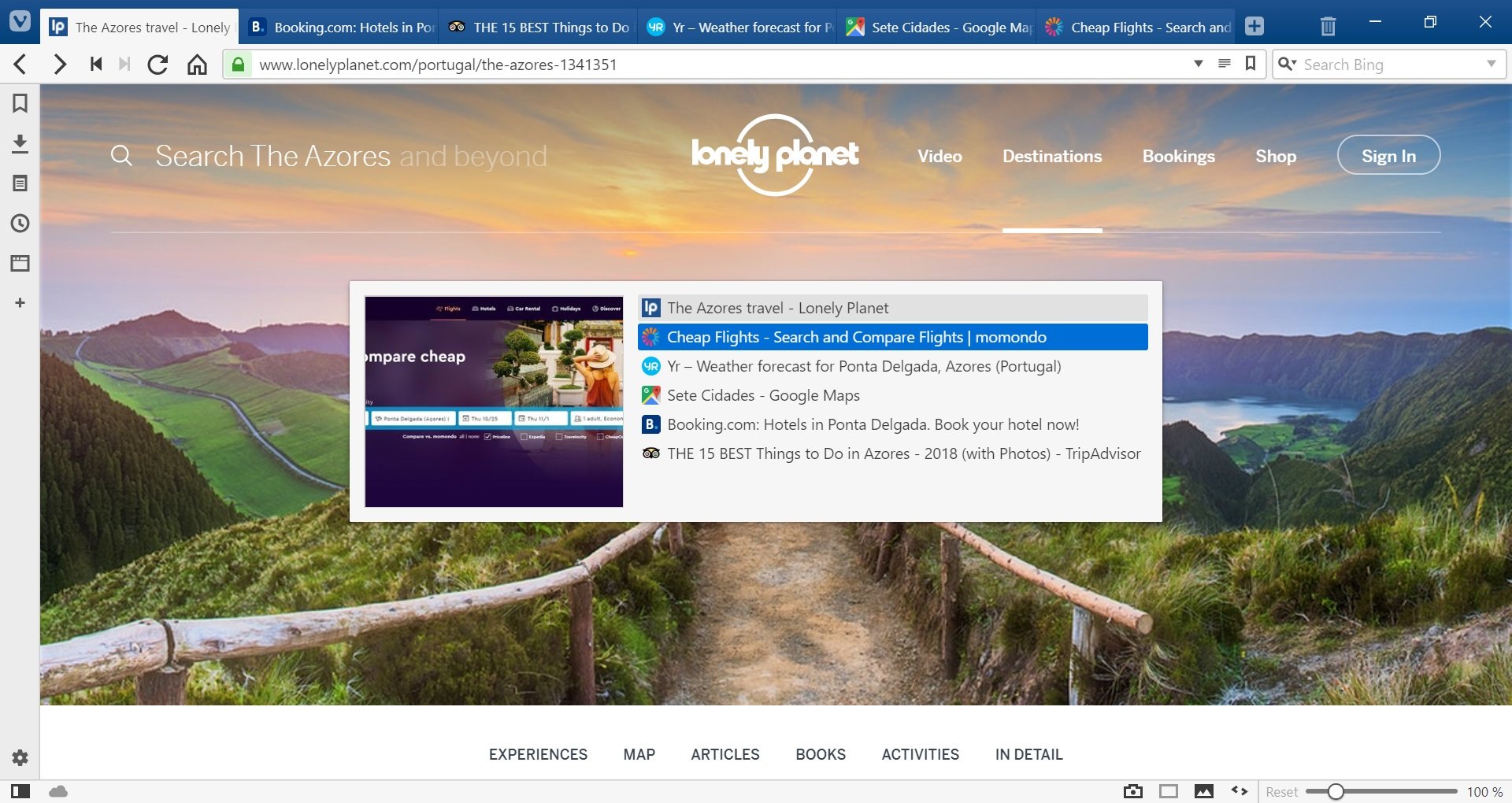
Tab-Cycling - Listenansicht

Tabs wechseln

Tabs mit Maus-Scrollen
wechselnWenn die Maus über der Tab-Leiste schwebt oder du die ALT-Taste gedrückt hältst, kannst du auch durch Scrollen die Tabs wechseln. Diese Funktion kann auch in den Tab-Cycler-Einstellungen aktiviert werden.

Tabs mit Tastaturkürzeln umschalten

Wechseln Sie zum nächsten Reiter Strg-Seite↑ / Umschalttaste ]. Zum vorherigen Tab wechseln Strg-Seite↓ / Umschalttaste [

Unter Windows und Linux sind die ersten 9 Tabs im Fenstermenü nummeriert, um einen schnellen Tab-Wechsel zu ermöglichen. Drücken Sie Alt W, um auf das Fenstermenü zuzugreifen, und geben Sie die Nummer des Tabs ein, zu der gewechselt werden soll.

Tabs minimieren

Wenn Sie die aktive Tab-Minimierung in den Einstellungen für Tab-Zyklen aktivieren, können Sie außerdem zum vorherigen aktiven Tab wechseln, indem Sie auf den derzeit aktiven Tab klicken.

Position der Tab-Leiste

Die Tab-Leiste befindet sich auf jeder Seite des Browserfensters – oben, unten, links, rechts. Um die Position zu ändern, gehen Sie zu Position des Tabs Einstellungen>.
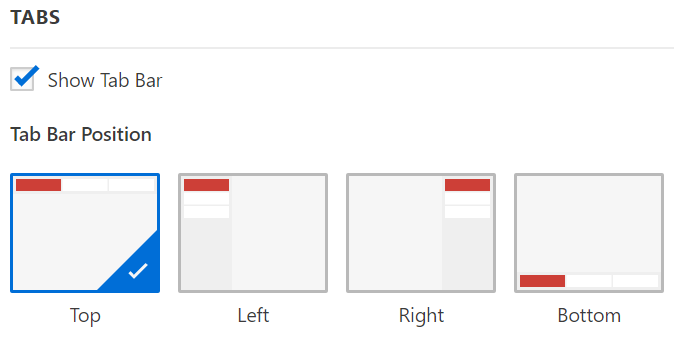
Optionen für die Position der Tab-Leiste in den Einstellungen

Tab-Breite

Wenn sich die Tab-Leiste entweder am oberen oder unteren Rand des Fensters befindet, können Sie eine Mindestbreite für den aktiven Tab festlegen. Wählen Sie in dem Tab „Einstellungen > >“ aus, wie viele Pixel die Breite betragen soll, und dann, egal wie viele Tabs geöffnet sind, wird der aktive Tab immer leicht erkennbar sein.

Was this helpful?

Yes

No


Thanks for your feedback!

Stummschalten und Blockieren von Konten, Boosts und Benachrichtigungen auf Vivaldi Social

Vivaldi Social ist, wie jede Social-Media-Plattform, voll von Leuten, die in verschiedenen Abständen zu einer Vielzahl von Themen posten. Wenn einige Konten zu viel posten oder Sie sich nicht für den Inhalt ihrer Beiträge interessieren, haben Sie die Möglichkeit, das Konto stummzuschalten oder sie ganz zu blockieren.

Stummschalten eines Kontos

So verhindern Sie, dass Beiträge von einem Benutzer und Beiträge, in denen er erwähnt wird, nicht mehr angezeigt werden:

  1. Klicken Sie auf ⋯ Mehr unter einem ihrer Beiträge oder auf…Menü in ihrem Profil.
  2. Wählen Sie Stummschalten [@Benutzername].
  3. Wählen Sie aus, wie lange Sie sie stummschalten möchten (von 5 Minuten bis 7 Tagen oder auf unbestimmte Zeit) und ob Sie weiterhin Benachrichtigungen von ihnen erhalten möchten.
  4. Klicken Sie auf Stummschalten.

Wenn du jemanden stummschaltest, siehst du seine Inhalte nicht, aber er kann deinem Konto und deinen Beiträgen weiterhin folgen und mit ihm interagieren. Wenn Sie das nicht möchten, sollten Sie das Konto sperren.


Stummschaltung verstärkt

Wenn Sie die eigenen Beiträge eines Benutzers sehen möchten, aber nicht den Inhalt sehen möchten, den er bewirbt:

  1. Klicken Sie auf…Menü in ihrem Profil.
  2. Wählen Sie Steigert vor [@Benutzername] ausblenden.

Benachrichtigung stummschalten

Hast du einen Beitrag verfasst, der an Zugkraft gewinnt, und jetzt wirst du mit Benachrichtigungen über Kommentare und Boosts überflutet? Durch das (vorübergehende) Stummschalten von Benachrichtigungen können Sie in Ruhe surfen, während die Diskussion noch läuft. So schalten Sie die Benachrichtigungen für den Beitrag stumm:

  1. Klicke auf ⋯ Mehr unter deinem Beitrag.
  2. Wählen Sie Konversation stummschalten aus.

Um weitere Benachrichtigungseinstellungen zu erhalten, gehen Sie auf die Seite „Benachrichtigungen“ und klicken Sie oben auf der Seite auf „Einstellungen anzeigen „, um Ihre Einstellungen anzupassen.

Sperren eines Kontos

So blendest du den Inhalt eines Kontos aus und verhinderst, dass es dir folgt und mit dir interagiert:

  1. Klicken Sie auf ⋯ Mehr unter einem ihrer Beiträge oder auf…Menü in ihrem Profil.
  2. Wählen Sie Blockieren [@Benutzername].
  3. Klicken Sie auf Blockieren , um Ihre Entscheidung zu bestätigen.

Blockieren einer Instanz

Wenn du bemerkt hast, dass eine Mastodon-Instanz viele Benutzer hat, die du blockieren möchtest, kannst du die gesamte Instanz blockieren, anstatt die Konten einzeln zu blockieren. Durch das Blockieren einer Instanz werden alle Inhalte von allen Benutzern in dieser Domain ausgeblendet und alle Follower, die Sie von dieser Instanz haben, entfernt. Verwenden Sie diese Option als letzten Ausweg, da Sie möglicherweise Beiträge von großartigen Benutzern verpassen, die sich zufällig auf derselben Instanz befinden.

So blockieren Sie eine Instanz:

  1. Klicken Sie auf…Menü in einem der Profile.
  2. Wählen Sie Blockbereich [domain name].

Stummgeschaltete und blockierte Konten anzeigen

So sehen Sie, wen Sie stummgeschaltet und blockiert haben:

  1. Klicken Sie auf︙Menü auf Ihrem eigenen Profil.
  2. Wählen Sie Stummgeschaltete Benutzer, Blockierte Benutzer, oder Blockierte Domains.

Was this helpful?

Yes
No
Thanks for your feedback!

Schnellwahlen in Vivaldi auf iOS

Greifen Sie mit Schnellwahlen direkt von der Startseite aus auf Ihre bevorzugten Lesezeichen zu.

Schnellwahlgruppen

Eine neue Schnellwahlgruppe hinzufügen

So greifen Sie von der Startseite aus auf Lesezeichen zu:

  1. Stellen Sie im Lesezeichen-Fenster sicher, dass sich Ihre Lesezeichen im selben Lesezeichen-Ordner befinden.
  2. Drücken Sie lange auf den Ordner und wählen Sie Bearbeiten.
  3. Aktivieren Sie die Nutzung als Gruppe.
  4. Tippen Sie auf Fertig.

So erstellen Sie eine neue Schnellwahlgruppe:

  1. Tippen Sie auf das 3-Punkte-Menü oben rechts auf der Startseite.
  2. Wähle Neue Gruppe aus.
  3. Give the new group a name.
  4. Tippen Sie auf Fertig.

Du kannst mehrere Gruppen auf der Startseite anzeigen und zwischen ihnen wechseln, entweder indem du nach links/rechts wischst oder auf den Gruppentitel tippst.

Schnellwahl-Unterordner

So erstellen Sie einen neuen Schnellwahl-Unterordner:

  1. Langer Druck auf Neue Schnellwahlwahl.
  2. Select Folder.
  3. Geben Sie dem Ordner einen Namen.
  4. Tippen Sie auf Fertig.

Alternativ können Sie einen neuen Unterordner erstellen und Lesezeichen im Lesezeichenpanel dorthin verschieben.

Entfernen Sie Schnellwahlgruppen

Um eine Gruppe von der Startseite zu entfernen:

Option 1

  1. Halten Sie den Namen der Schnellwahlgruppe im Menü oben auf der Startseite gedrückt.
  2. Wähle Entfernen im Kontextmenü.

Option 2

  1. Öffnen Sie das Lesezeichen-Panel und suchen Sie den Ordner der Gruppe.
  2. Langen Druck darauf und wähle Bearbeiten aus.
  3. Schalten Sie „Als Gruppe verwenden“ aus.
  4. Tippen Sie auf Fertig.

Neue Schnellwahlen hinzufügen

So fügen Sie ein neues Lesezeichen zu einer Schnellwahlgruppe auf der Startseite hinzu:

  1. Tippe auf das Vivaldi-Menü-Schaltfläche Vivaldi-Menü > Seite zur Startseite hinzufügen>.
  2. Wenn Sie die Informationen des Lesezeichens bearbeiten möchten, tippen Sie auf Bearbeiten auf dem Banner, das unten auf dem Bildschirm erscheint.
  3. Tippen Sie auf Fertig.

So fügen Sie ein neues Lesezeichen zu einer Schnellwahlgruppe hinzu, während Sie sich auf der Startseite befinden:

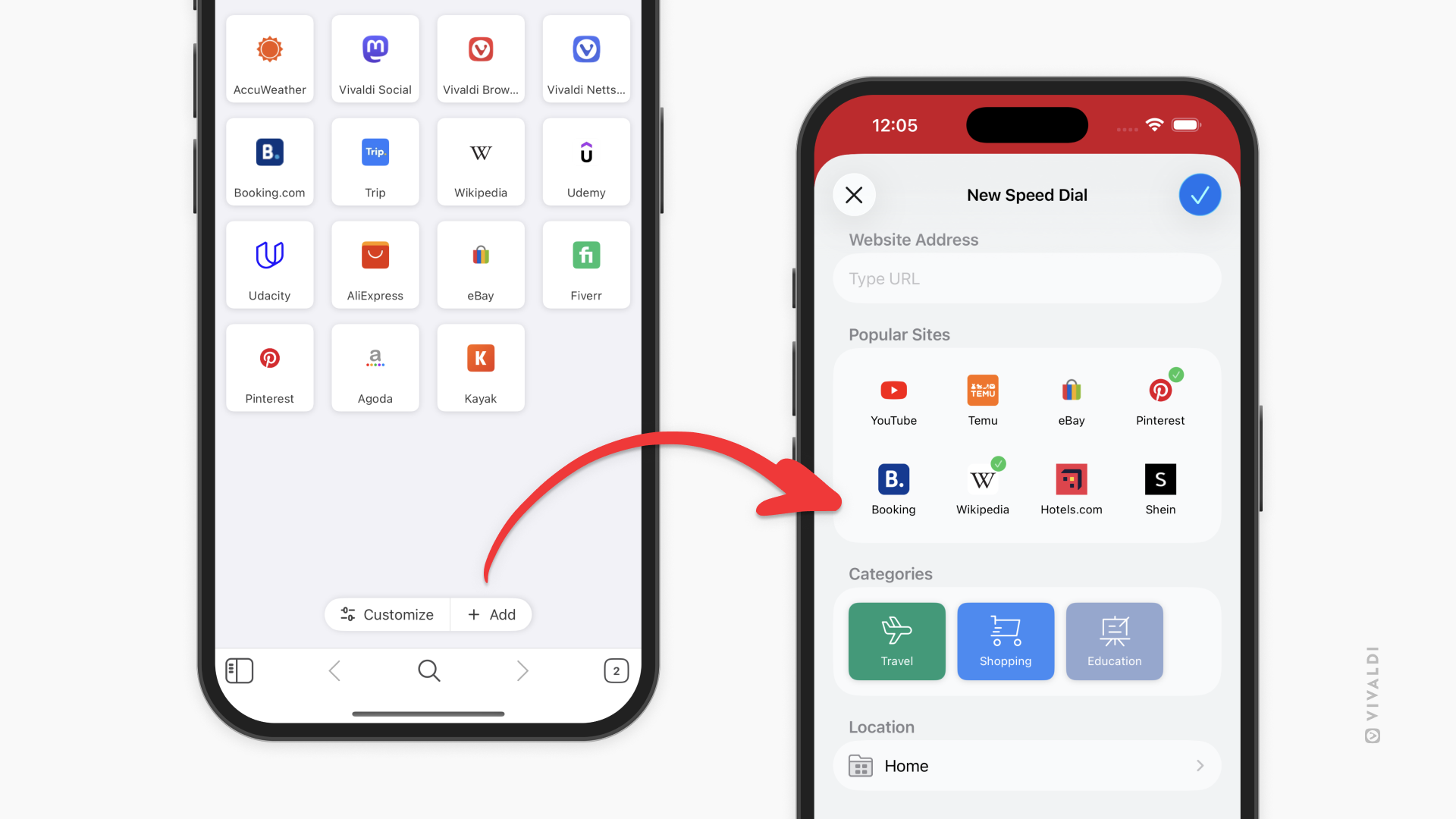
  1. Tippen Sie auf die Schaltfläche Hinzufügen am Ende Ihrer Schnellwahl-Liste.
  2. Geben Sie einen Link zur Webseite ein und/oder tippen Sie auf die Vorschläge.
  3. Tippen Sie auf Fertig.
Zwei iPhones. Eine zeigt Vivaldis Startseite mit Schnellwahlen, die andere zeigt den neuen Dialog "Schnellwahl hinzufügen". Ein Pfeil von der Schaltfläche auf der Startseite zeigt auf das zweite Telefon mit dem Dialog.

So fügen Sie ein vorhandenes Lesezeichen zu einer Schnellwahlgruppe hinzu oder verschieben es in eine andere Schnellwahlgruppe:

  1. Öffnen Sie das Lesezeichen Panel.
  2. Drücken Sie lange auf die Stelle, die Sie verschieben möchten;
  3. Wählen Sie Bearbeiten aus.
  4. Ändern Sie den Ort.
  5. Tippen Sie auf Fertig.

Schnellwahlen bearbeiten

Um ein Schnellwahl-Lesezeichen zu bearbeiten:

  1. Finden Sie das Lesezeichen entweder auf der Startseite oder im Lesezeichen-Panel.
  2. Lange drücken und wählen Sie Schnellwahl bearbeiten.
  3. Mach die nötigen Änderungen und tippe auf Fertig.

Schnellwahlen verwalten

Schnellwahlen sortieren

Gehen Sie wie folgt vor, um Ihre Schnellwahlen zu sortieren:

  1. Tippen Sie auf das Sortieren in der oberen rechten Ecke der Startseite,
  2. Wählen Sie Ihre bevorzugte Sortieroption aus:
    • Manuell,
    • Nach Titel,
    • nach Adresse,
    • Nach Spitzname,
    • Nach Beschreibung,
    • Nach Datum.

Sie können Ihre Schnellwahl-Lesezeichen auch im Lesezeichenpanel sortieren.

Schnellwahlen neu ordnen

Gehen Sie wie folgt vor, um Schnellwahlen neu anzuordnen:

  1. Stellen Sie sicher, dass die manuelle Sortierung aktiviert ist (siehe Anweisungen oben);
  2. Langes Drücken auf eine Schnellwahlwahltaste.
  3. Ändern Sie die Reihenfolge per Drag & Drop.

Um eine Schnellwahl zu bearbeiten, zu verschieben oder zu löschen, drücken Sie lange auf die Schnellwahl, um ein Kontextmenü mit den Optionen zu öffnen.

Alternativ können Sie Ihre Schnellwahl-Lesezeichen im Lesezeichenpanel verwalten.

Miniaturansichten der Schnellwahl aktualisieren

Bei den großen und mittleren Schnellwahl-Einträgen wird in der Regel eine Vorschau der Webseite als Miniaturansicht angezeigt.

Zur Aktualisierung:

  1. Langen Druck auf der Schellwahl.
  2. Wählen Sie im Menü „Vorschaubild aktualisieren “ aus.

Schnellwahlen löschen

Gehen Sie wie folgt vor, um ein Schnellwahl-Lesezeichen zu löschen:

  1. Drücken Sie auf der Seite Schnellwahl lange auf das Schnellwahl-Lesezeichen, das Sie entfernen möchten.
  2. Wählen Sie im Kontextmenü Löschen .

Alternativ können Sie das Lesezeichen im Lesezeichenbedienfeld löschen.


Layout der Startseite

Es gibt 4 Schellwahl Layouts in Vivaldi:

  • große Schnellwahlen,
  • Mittlere Schnellwahlen
  • kleine Schnellwahlen,
  • Schnellwahlliste.

Gehen Sie wie folgt vor, um das Layout zu ändern:

  1. Gehe zu Vivaldi-Menü-SchaltflächeVivaldi Menü > Einstellungen > Startseiten-Layout.
  2. Wählen Sie Ihr bevorzugtes Layout.

Was this helpful?

Yes
No
Thanks for your feedback!

Notizen in Vivaldi auf iOS

Verwenden Sie Notizen, um schnell Checklisten und Tagesordnungspunkte hinzuzufügen oder ein Forschungsprojekt zu erleichtern, ohne die Unterbrechung durch den Wechsel von Apps zu erleiden.

Notizen anzeigen

So zeigen Sie Ihre Notizen an und verwalten sie:

  1. Öffnen Paneele auf der linken Seite der unteren Symbolleiste;
  2. Tippen Sie auf das Symbol für das Notizfeld Notizen-Symbol .
  3. Tippen Sie auf eine Notiz, um die vollständige Notiz anzuzeigen.

Erstellen einer neuen Notiz

So erstellen Sie eine neue Notiz:

  1. Tippen Sie auf das Notiz hinzufügen am unteren Rand des Bedienfelds.
  2. Geben Sie den Notiztext ein.
  3. Tippen Sie auf Fertig.

Um die neue Notiz zu verwerfen, tippen Sie auf Abbrechen in der linken oberen Ecke.


Erstellen einer neuen Notiz von einer Webseite

Gehen Sie wie folgt vor, um sich etwas zu notieren, das Sie auf einer Webseite gefunden haben:

  1. Markieren Sie den Text, den Sie in eine Notiz umwandeln möchten.
  2. Wählen Sie im angezeigten Menü die Option In Notiz kopieren aus.

Die Notiz wird dem Ordner hinzugefügt, den Sie zuletzt angesehen haben.


Erstellen eines neuen Notizenordners

So erstellen Sie einen neuen Ordner für Ihre Notizen:

  1. Öffnen Sie das Notizenpanel
  2. Tippen Sie auf das 3-Punkte-Menü in der unteren linken Ecke.
  3. Wählen Sie Neuer Ordner aus.
  4. Geben Sie dem Ordner einen Namen und wählen Sie einen übergeordneten Ordner aus.
  5. Tippen Sie auf Fertig.

Notizen bearbeiten

Gehen Sie wie folgt vor, um eine Notiz zu bearbeiten:

  1. Tippen Sie auf die Notiz, die Sie bearbeiten möchten.
  2. Führen Sie die Änderungen durch.
  3. Tippen Sie auf Fertig , um die Änderungen zu speichern, oder auf Abbrechen , um die Änderungen zu verwerfen.

Notizen sortieren

So ändern Sie die Reihenfolge, in der die Notizen angezeigt werden:

  1. Öffnen Sie das Notizenpanel
  2. Tippen Sie auf das 3-Punkte-Menü in der unteren linken Ecke.
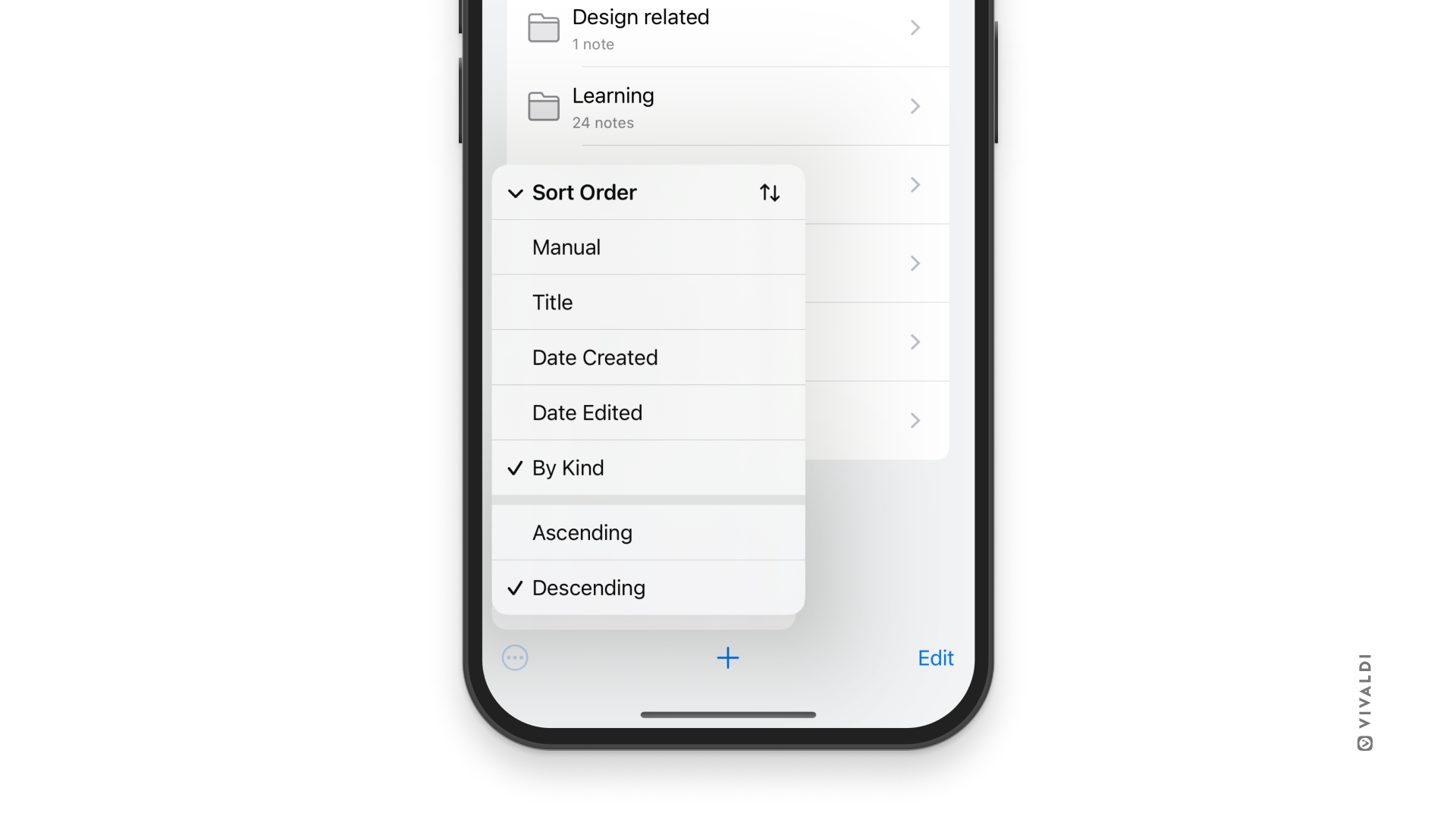
  3. Wählen Sie Sortierreihenfolge aus.

Sie können Ihre Notizen sortieren:

  • Manuell
  • Nach Titel
  • Nach Erstellungsdatum
  • Nach Bearbeitungsdatum
  • Nach Art, wodurch Notizordner nach oben/unten gruppiert und der Rest der Notizen in der manuellen Reihenfolge sortiert wird.

Darüber hinaus können Sie wählen, ob Sie die Notizen in aufsteigender oder absteigender Reihenfolge sortieren möchten.

Vivaldi auf iOS' Notizen-Panel mit geöffnetem Sortiermenü.

Notizen verschieben

Gehen Sie wie folgt vor, um eine Notiz in einen anderen Ordner zu verschieben:

  • Beginnen Sie mit der Bearbeitung der Notiz, die Sie verschieben möchten.
  • Ändern Sie die Position der Notiz.
  • Tippen Sie auf Fertig.

Notizen löschen

Um eine Notiz zu löschen, öffnen Sie die Notiz und tippen auf Löschen am unteren Rand des Panels.

Gehen Sie wie folgt vor, um mehrere Notizen gleichzeitig zu löschen:

  1. Tippen Sie im Notizenbedienfeld auf Bearbeiten in der unteren rechten Ecke.
  2. Tippen Sie auf die Notizen, die Sie löschen möchten.
  3. Tippen Sie unten links auf Löschen .

Was this helpful?

Yes
No
Thanks for your feedback!

Zwei-Faktor-Authentifizierung für Vivaldi-Konten

Die Zwei-Faktor-Authentifizierung fügt beim Einloggen in Konten eine zusätzliche Sicherheitsebene hinzu.

Gemeinsam nutzbare Vivaldi-Themen

Im Vivaldi-Browser können Sie ein Thema aus einer Auswahl vorinstallierter Themen auswählen, ein eigenes Thema erstellen oder Themen installieren, die von anderen Vivaldi-Benutzern geteilt wurden. In diesem Artikel konzentrieren wir uns auf Letzteres, wie man von Benutzern erstellte Themen installiert und wie man seine eigenen Themen teilt.

Vivaldi-Themen durchsuchen

So zeigen Sie die Auswahl der vom Benutzer erstellten und freigegebenen Designs an:

  1. Geh zu Vivaldi-Themen auf https://themes.vivaldi.net.
    Alternativ gehe im Browser zu Einstellungen > und klicke unten rechts in der Themenbibliothek auf „Mehr Themen abrufen „.
  2. Stöbern Sie durch die Themen auf der Seite.

Sie können Themes nach Kategorie und Farbe filtern, ob das Theme vom Vivaldi-Team vorgestellt wurde und ob das Theme benutzerdefinierte Symbole enthält. Sie können Themen nach Beliebtheit, Upload-Zeit oder alphabetisch sortieren. Sie können auch Themen desselben Autors anzeigen, indem Sie eines ihrer Themen öffnen und in den Themeninformationen auf ihren Namen neben Erstellt von klicken.


Installiere ein neues Theme

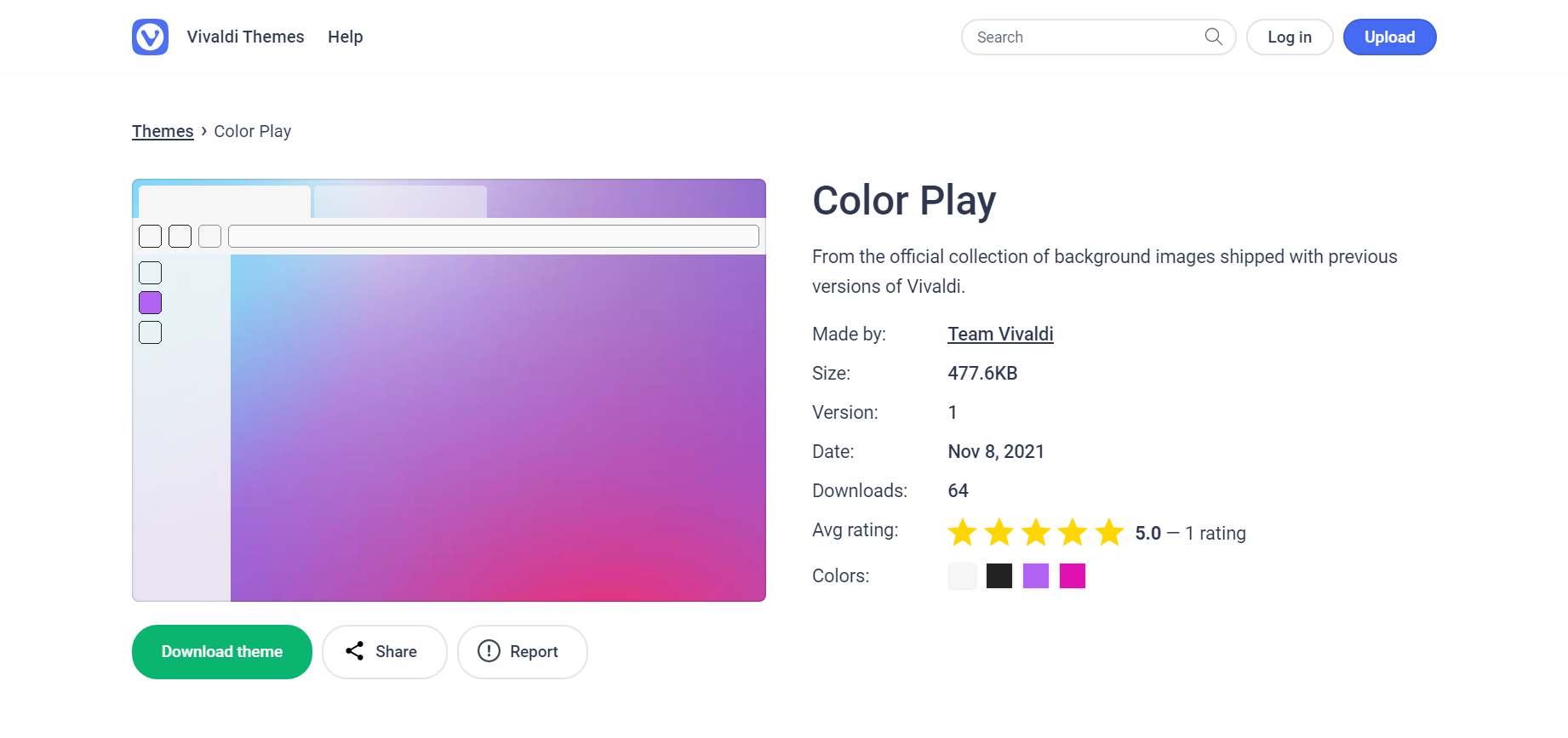
Eine Themenseite zu Vivaldi Themen.

Wenn Sie ein Thema gefunden haben, das Ihnen gefällt:

  1. Klicken Sie auf der Seite des Themas auf Thema herunterladen, um eine Live-Vorschau des Themas anzuzeigen.
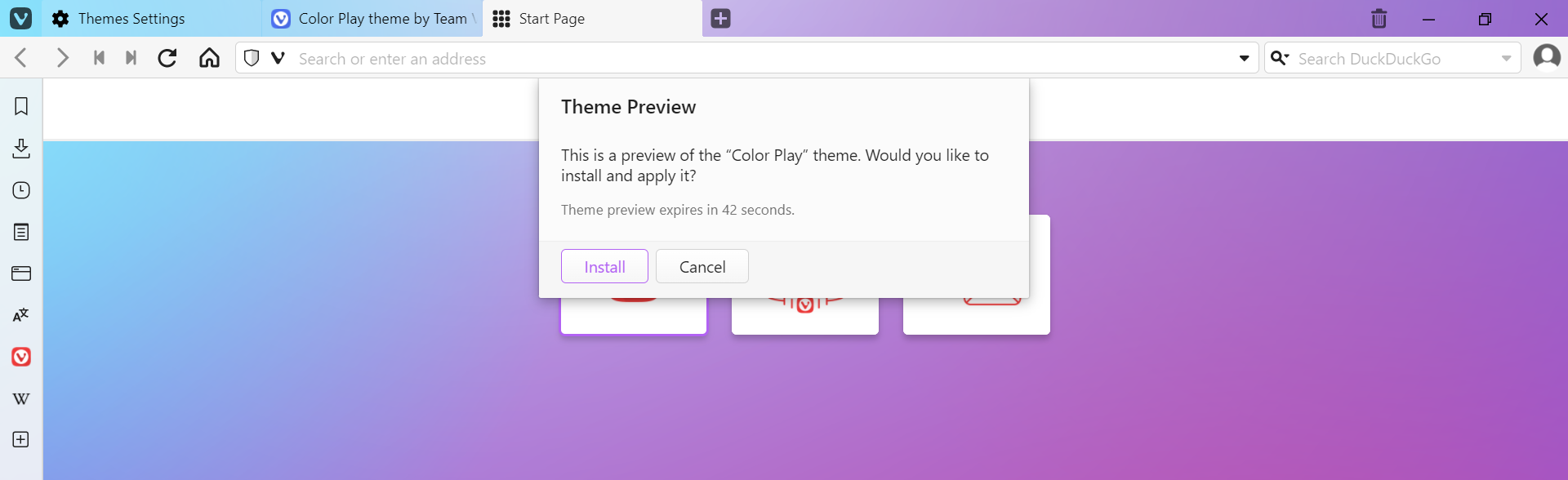
  2. Wenn du mit dem Thema zufrieden bist und es behalten möchtest, klicke im kleinen Popup-Dialog in der Mitte des Fensters auf Installieren . Klicken Sie auf Abbrechen , um das Thema zu verwerfen.
Thema-Vorschau mit einem Installationsdialog.

Das installierte Thema wird zu Ihrer Thema-Bibliothek hinzugefügt, wo Sie die Einstellungen des Themas anzeigen und weiter bearbeiten können.

Nachdem Sie das Thema installiert haben, wäre es toll, wenn Sie das Thema bewerten könnten

Installieren eines Themas aus einer ZIP-Datei

Falls Sie eine ältere Version von Vivaldi oder einen anderen Browser verwenden, können Sie das Thema als ZIP-Datei herunterladen. Wenn Sie ein Thema gefunden haben, das Ihnen gefällt:

  1. Auf der Seite des Themas klicken Sie auf Thema herunterladen.
    Falls du die neueste Version von Vivaldi hast, aber das Thema als ZIP installieren möchtest, klicke mit der rechten Maustaste auf die Schaltfläche “ Thema herunterladen “ und wähle Link speichern als.
  2. Speichern Sie die ZIP-Datei des Themas auf Ihrem Computer.
  3. Um das Thema zu Ihrem Vivaldi-Browser hinzuzufügen (muss Version 5.0 oder neuer sein), gehen Sie zu Settings >Themen Bibliothek und klicken Sie unter den Themen >in Ihrer Bibliothek auf Thema öffnen.
  4. Finde die ZIP-Datei und klicke auf Öffnen. Du bekommst eine Live-Vorschau auf das Thema.
  5. Wenn Sie mit dem Thema zufrieden sind und es behalten möchten, klicken Sie im kleinen Popup-Dialog in der Mitte des Fensters auf Installieren . Klicken Sie auf Abbrechen , um das Design zu verwerfen.

Teilen Sie Ihre Themen

Wenn Sie Ihr eigenes Thema erstellt haben und Ihre Kreation mit allen anderen teilen möchten, gehen Sie folgendermaßen vor:

  1. Gehen Sie zur > > Einstellungsthemenbibliothek und wählen Sie das Thema aus, das Sie freigeben möchten.
  2. Klicken Sie unter den Themen auf Thema exportieren .
  3. Speichern Sie die ZIP-Datei auf Ihrem Computer.
  4. Geh zu Vivaldi-Themen auf https://themes.vivaldi.net.
    Alternativ gehe im Browser zu Einstellungen > und klicke unten rechts in der Themenbibliothek auf „Mehr Themen abrufen „.
  5. Melden Sie sich bei Ihrem Vivaldi-Konto an.
  6. Klicken Sie oben rechts auf der Seite auf Hochladen .
  7. Geben Sie die Details zum Thema (auf Englisch) ein und laden Sie die ZIP-Datei hoch.
  8. Wenn Sie fertig sind, klicken Sie auf Thema erstellen.

Das Vivaldi-Team wird Ihr Thema überprüfen und veröffentlichen. Sie werden benachrichtigt, sobald das Thema veröffentlicht wurde (auch, wenn das Thema aus irgendeinem Grund abgelehnt wurde). Darüber hinaus erhalten Sie Benachrichtigungen, wenn jemand einen Kommentar zu Ihrem Thema hinterlässt.

Gründe für die Ablehnung eines Themas

In einigen Fällen kann es vorkommen, dass wir ein Thema aus einem der folgenden Gründe ablehnen:

  • Das Thema steht nicht im Einklang mit unseren Nutzungsbedingungen und/oder unserem Verhaltenskodex.
  • Der Titel und/oder die Beschreibung des Themas ist nicht auf Englisch. Wir verlangen, dass alle Themen einen Titel und eine Beschreibung haben, die von englischsprachigen Sprechern lesbar ist.
  • Das für den Hintergrund verwendete Bild des Themas hat eine niedrige Auflösung oder schlechte Qualität. Zum Beispiel können wir bei der Verwendung verlustbehafteter Bilder (wie JPEG) ein Thema ablehnen, wenn das Bild aufgrund hoher Dateikompression eine schlechte Qualität hat. Für Wallpaper-Hintergründe empfehlen wir Bilder mit einer Auflösung von mindestens 1920×1080px.
  • Das Thema wurde nicht korrekt installiert, als wir es getestet haben. Um sicherzustellen, dass es keine Probleme bei der Installation gibt, versuchen Sie vor dem Hochladen, Ihr Thema in einem sauberen Benutzerprofil zu testen.
  • Andere Gründe, wie z. B. schlechte Sichtbarkeit der UI-Elemente aufgrund der Farbwahl, Urheberrechtsverletzungen usw.

Sehen Sie sich Ihre Themen an

So zeigen Sie die von Ihnen freigegebenen Themen an:

  1. Loggen Sie sich in Ihr Vivaldi-Konto ein.
  2. Klicken Sie in der oberen rechten Ecke der Vivaldi-Themenseite auf Ihren Avatar.
  3. Wählen Sie Meine Themen aus.

Alternativ können Sie auch zu https://themes.vivaldi.net/users/YourUsername.

Klicken Sie auf ein Thema auf der Seite, um weitere Details dazu anzuzeigen. Auf der Themenseite können Sie die folgenden Themen sehen:

  • Status,
  • Größe,
  • Versionsgeschichte,
  • Datum des Hochladens,
  • Anzahl der Downloads,
  • Kommentare,
  • und vieles mehr.

Thema aktualisieren

So aktualisierst du ein Thema, das du geteilt hast:

  1. Klicken Sie auf der Seite des Designs unter dem Vorschaubild auf Bearbeiten.
  2. Nehmen Sie auf der Themenbearbeitungsseite die Änderungen vor. Laden Sie eine neue ZIP-Datei hoch, wenn Sie Änderungen am Thema selbst vorgenommen haben.
  3. Klicken Sie auf Aktualisieren.

Das Vivaldi-Team wird Ihr Thema überprüfen und veröffentlichen.

Bearbeiten Sie die Theme-Datei

Die ZIP-Datei des Themas besteht aus 1 oder 2 Dateien. Erstens die JSON-Datei mit den Parametern des Themas und zweitens, falls Ihr Thema einen verwendet, das Hintergrundbild des Themas. Neben dem Ändern der verschiedenen Werte in den Einstellungen des Browsers und dem Exportieren des Themas können Sie eine der exportierten Themendateien als Beispiel nehmen und die Werte für die Parameter mit einem Code-Editor ändern.

Wenn Sie mit dem neuen Design fertig sind, komprimieren Sie die JSON- und Hintergrundbilddateien in eine neue ZIP-Datei und testen Sie sie im Browser.


Ein Thema melden

Obwohl alle Themen vor der Veröffentlichung überprüft werden, können einige ungeeignete Themen durch die Überprüfung rutschen. Wenn Sie auf ein Thema stoßen, das z. B. kaputt ist, urheberrechtlich geschützte/markenrechtlich geschützte Inhalte oder etwas anderes enthält, teilen Sie uns dies bitte mit.

Um ein Thema zu melden:

  1. Rufen Sie die Seite des Themas auf.
  2. Klicken Sie unter der Thema Vorschau auf Melden.
  3. Füllen Sie das Formular aus und senden Sie es ab.

Das Vivaldi-Team wird den Bericht überprüfen und entscheiden, ob das Thema entfernt oder beibehalten werden soll.

Was this helpful?

Yes
No
Thanks for your feedback!

Erkunden Sie Arbeitsbereiche und benutzerdefinierte Symbole im Vivaldi-Browser

Erfahren Sie, wie Sie Arbeitsbereiche und benutzerdefinierte Symbole in Vivaldi verwenden können. Wir hoffen, Sie dazu inspirieren zu können, mit Ihrem Browser zu spielen, damit Sie mehr erledigen und mehr Spaß dabei haben können.

Maskierung von User-Agent-Marken

Einige Websites stellen sicher, dass Sie überprüfen, von welchem Browser aus Sie ihre Seiten anzeigen, und basierend auf den Informationen kann sich ändern, was Sie sehen. Die Websites können auch den Zugriff auf ihre Inhalte und Funktionen insgesamt blockieren. Um zu überprüfen, ob eine Website anders angezeigt wird, weil Sie Vivaldi verwenden, können Sie die Sec-CH-UA-Identität des Browsers ändern und die Website erneut überprüfen.

So ändern Sie, welche Browsermarke gemeldet wird:

  1. Gehen Sie zu Einstellungen > Netzwerk > Maskierung von Benutzermarken.
  2. Wählen Sie aus dem Dropdown-Menü aus, ob sich der Browser ohne Marke als Vivaldi, Google Chrome oder Microsoft Edge identifizieren soll.
    Darüber hinaus können Sie eine benutzerdefinierte Marke einrichten, indem Sie die Marke und die Versionsnummer des Browsers manuell eingeben.
  3. Starten Sie den Browser neu, damit die Änderung wirksam wird.

Aktivieren Sie das Kontrollkästchen Vivaldi-Marke anhängen , um zusätzlich zur ausgewählten Marke die Markeninformationen von Vivaldi am Ende der gemeldeten Identität hinzuzufügen.

Wichtig! Bitte beachten Sie, dass das Ändern der gemeldeten Browsermarke zu Kompatibilitätsproblemen mit Websites führen kann.

Was this helpful?

Yes
No
Thanks for your feedback!