Leselistenpanel
Dieser Beitrag ist außerdem verfügbar in:


Mit der Leseliste können Sie Webseiten zu einer Liste hinzufügen, die Sie für später aufbewahren möchten. Es verhindert, dass sich endlose Tabs in Ihrer Tab-Leiste ansammeln und Lesezeichen mit Einträgen gefüllt werden, die Sie nur einmal benötigen.
Obwohl es ähnliche Dienste gibt, erfordert Vivaldis Leseliste keine Erweiterung und Sie müssen sich auch nicht für ein Konto anmelden.
Zugriff auf den Leselistenbereich
Gehen Sie wie folgt vor, um das Leselistenpanel zu öffnen:
- Klicken Sie auf die
 Schaltfläche „Leseliste“ an der Seite Ihres Browserfensters.
 - Gehen Sie zum
 Vivaldi-Menü Leselisten-Panel > anzeigen>.
 - Geben Sie in den Schnellbefehlen „Leselistenpnel“ ein.
- Erstellen Sie eine Tastenkombination oder eine Mausgeste für die Aktion.
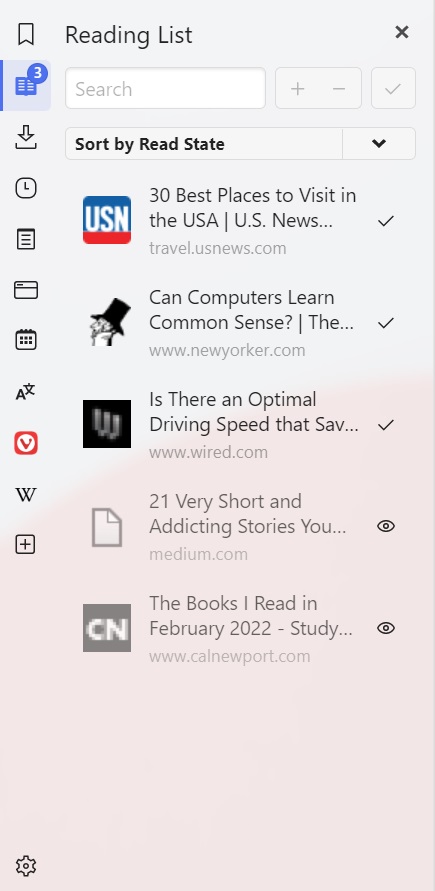
Hinzufügen von Seiten zur Leseliste
So fügen Sie der Leseliste eine geöffnete Webseite hinzu:
- Öffnen Sie das Panel „Leseliste“.
- Klicken Sie oben im Panel in der Nähe des Suchfelds auf
 Aktuelle Seite hinzufügen .
Alternativ:
- Klicken Sie in der Adressleiste auf Leseliste anzeigen und dann auf Aktuelle Seite hinzufügen.
- Geben Sie in den Schnellbefehlen „Seite zur Leseliste hinzufügen“ ein.
- Erstellen Sie eine Tastenkombination oder eine Mausgeste für die Aktion.
- Auf einer Webseite klicken Sie mit der rechten Maustaste auf einen Link und wählen Sie Link zur Leseliste hinzufügen.
Anzeigen und Verwalten von Artikeln in der Liste
Einen gespeicherten Artikel öffnen
So öffnen Sie einen Artikel aus der Leseliste:
- Öffnen Sie das Panel „Leseliste“.
- Wählen Sie einen Artikel aus, den Sie lesen möchten.
- Doppelklicken Sie auf den Eintrag, um den Artikel in einem neuen Tab zu öffnen.
Geöffnete Artikel werden automatisch als gelesen markiert.
Artikel als gelesen/ungelesen markieren
So markieren Sie einen gelesenen Artikel, ohne ihn zu öffnen:
- Öffnen Sie das Panel „Leseliste“.
- Wählen Sie einen ungelesenen Artikel aus, den Sie als gelesen markieren möchten.
- Klicken Sie auf
 Als gelesen markieren.
So markieren Sie einen Artikel als ungelesen:
- Öffnen Sie das Panel „Leseliste“.
- Wählen Sie einen gelesenen Artikel aus, den Sie als ungelesen markieren möchten.
- Klicken Sie auf Als
 ungelesen markieren.
Artikel suchen
So finden Sie einen Artikel aus der langen Liste der gespeicherten Seiten:
- Öffnen Sie das Panel „Leseliste“.
- Geben Sie in der oberen linken Ecke des Panels den Suchbegriff in das Suchfeld ein.
Leseliste sortieren
So ändern Sie die Sortierreihenfolge von Artikeln:
- Öffnen Sie das Panel „Leseliste“.
- Klicken Sie unter dem Suchfeld auf Sortieren nach [aktuelle Sortierkriterien].
- Wählen Sie eine der folgenden Optionen aus:
- Nach Titel,
- Nach gelesenem Status,
- Nach Aktualisierungsdatum,
- Nach Adresse.
Um die Reihenfolge umzukehren, klicken Sie auf der rechten Seite des Menüs Sortieren nach auf Aufsteigend/Absteigend sortieren.
Artikel aus der Leseliste entfernen
Sie können sowohl ungelesene als auch gelesene Artikel aus der Leseliste entfernen. Gehen Sie dazu wie folgt vor:
- Öffnen Sie das Panel „Leseliste“.
- Wählen Sie einen Artikel aus, den Sie aus der Liste entfernen möchten.
- Verwenden Sie eine der folgenden Optionen:
- Klicken Sie oben im Panel neben dem Suchfeld auf „Löschen „.
- Drücken Sie die Entf-Taste auf Ihrer Tastatur.
- Klicken Sie mit der rechten Maustaste auf den Eintrag und wählen Sie Löschen.
Einstellungen für das Lesen des Panels
Gehen Sie wie folgt vor, um eine Seite aus dem Leselistenpanbel mit einem einzigen Klick statt mit einem Doppelklick zu öffnen:
- Wechseln Sie zum Bedienfeld „Einstellungen>“ Panel„ > Leseliste„.
- Aktivieren Sie Aktivieren mit einem einzigen Klick.
Um den Überblick darüber zu behalten, wie viele ungelesene Artikel Sie auf Ihrer Leseliste haben, stellen Sie sicher, dass der Zähler „Ungelesene Artikel anzeigen“ im Panel „Einstellungen > >“ im Bereich „Leseliste“ aktiviert ist. Wenn der Zähler eine Ablenkung darstellt, deaktivieren Sie das Kästchen.
Leseliste synchronisieren
Gespeicherte Seiten in Ihrer Leseliste können mit Vivaldi auf Ihren anderen Geräten synchronisiert werden.
Gehen Sie wie folgt vor, um Ihre Leseliste zu synchronisieren:
- Wechseln Sie zu Einstellungen > synchronisieren.
- Loggen Sie sich in Ihr Vivaldi-Konto ein.
- Synchronisieren Sie entweder alle Daten oder stellen Sie sicher, dass die Leseliste aktiviert ist, wenn Sie nur ausgewählte Daten synchronisieren.
Listen von verschiedenen Geräten werden bei der Synchronisierung zusammengeführt.
Export- und Import-Leselisten
Exportiere die Leseliste
Um Ihre Leseliste zu exportieren:
- Gehe zu Vivaldi-Menü> Datei> Export> Leseliste exportieren .
- Wählen Sie den Zielordner aus.
Alternativ:
- Geben Sie „Leseliste exportieren“ in Schnellbefehle ein (F2 / ⌘ E).
- Erstellen Sie eine Tastenkombination oder eine Mausgeste für die Aktion.
Die Liste wird als CSV-Datei exportiert.
Importiere eine Leseliste
Um eine Leseliste zu importieren:
- Gehen Sie zum Vivaldi-Menü > Dateiimport > aus Anwendungen oder Dateien.
- Wählen Sie im Dropdown-Menü Leseliste (CSV) aus.
- Klicken Sie auf Datei auswählen.
- Wählen Sie den Quellordner aus.
Alternativ:
- Geben Sie „Leseliste importieren“ in Schnellbefehle ein (F2 / ⌘ E).
- Erstellen Sie eine Tastenkombination oder eine Mausgeste für die Aktion.