Respuestas a preguntas comunes relacionadas con la seguridad sobre Vivaldi. Las preguntas y respuestas también se pueden encontrar en https://vivaldi.com/security/common-questions/.
No puedo iniciar sesión o registrarme en mi cuenta de Facebook/Google/Otro sitio web
Hacemos el navegador web Vivaldi. No somos propietarios de los sitios web que visita (excepto vivaldi.com y vivaldi.net) y no podemos controlar sus cuentas en esos sitios web. Si tiene problemas con su cuenta en un sitio web, debe comunicarse con los propietarios de ese sitio web.
Cuando inicio sesión en mi cuenta de Facebook / Google / Otro sitio web, me dice que un dispositivo o persona desconocida acaba de iniciar sesión en mi cuenta
Los propietarios del sitio web eligen cómo notificarle cuando usted, u otros, intentan acceder a su cuenta. El sitio web puede estar tratando de decirle que esta es la primera vez que lo ven usando el navegador Vivaldi o algún dispositivo nuevo. Debe ponerse en contacto con los propietarios del sitio web si necesita una aclaración sobre lo que está sucediendo con su cuenta.
Cuando intento acceder a un sitio web, mi gobierno o proveedor de servicios de Internet (ISP) lo bloquea
Su ISP y el gobierno eligen qué sitios web bloquear. Puede ponerse en contacto con su ISP para obtener información sobre por qué se bloqueó un sitio web y si se puede desbloquear. Alternativamente, su ISP puede permitir que un miembro de su hogar elija qué sitios web bloquear. Debe ponerse en contacto con ellos para obtener más información. Si está seguro de que el sitio web al que desea acceder es realmente legal en su país, y si las VPN también están permitidas, puede optar por encontrar y usar un producto VPN para evitar el filtrado local. Consulte nuestra publicación de blog para obtener más detalles sobre las VPN.
Los anuncios siguen apareciendo inesperadamente mientras navego por sitios web
(O muchos anuncios se muestran en sitios web en lugares donde se supone que no deben tener anuncios)
En primer lugar, verifique que no haya habilitado ventanas emergentes no deseadas en el sitio web que está visitando. Haga clic en la insignia a la izquierda de la dirección del sitio web. Seleccione «Configuración del sitio: ventanas emergentes y redirecciones» y asegúrese de que las ventanas emergentes estén bloqueadas. Los sitios web solo pueden abrir una sola ventana emergente cuando hace clic o escribe en la página.
Compruebe que no ha permitido que los sitios web muestren notificaciones sin su permiso. Menú – Herramientas – Configuración – Páginas web – Permisos predeterminados – Notificaciones = preguntar. Puede verificar si ha permitido accidentalmente que un sitio web muestre notificaciones pegando chrome://settings/content/notifications en el campo de dirección y presionando Entrar. Desplácese hacia abajo hasta la sección «Permitir» y elimine cualquier sitio web que no deba mostrar notificaciones; haga clic en el menú de tres botones junto al nombre del sitio web y seleccione «Bloquear» o «Eliminar». (También puede acceder a esta página de configuración haciendo clic en la insignia a la izquierda de la dirección del sitio web. Seleccione «Configuración del sitio – ← https://example.com – ← Todos los sitios – Notificaciones.»)
Los sitios web pueden mostrar anuncios como parte de la página si el propietario del sitio web lo desea (aunque puede usar extensiones de bloqueo de anuncios para bloquearlos), y esos anuncios pueden estar diseñados para parecerse a una ventana emergente, pero sin abrir nuevas pestañas o ventanas. Algunos sitios web incluso bloquean el acceso a su propio sitio web, con el fin de mostrar anuncios (como el sitio web de Tubidy), ya sea intencionalmente o como resultado de la piratería del sitio web. Los propietarios de sitios web tendrían que arreglar esto, si es el resultado de un hackeo, no podemos hacer esto por ellos.
Si está viendo más anuncios de los que los propietarios de sitios web pretendían en muchos sitios web, o si las ventanas o pestañas siguen abriéndose para mostrarle anuncios, incluso si no está haciendo clic en la página, es posible que tenga algún malware o virus en su computadora / dispositivo, es decir, que muestre los anuncios adicionales.
Si recientemente instaló otra aplicación/aplicación/programa, barra de herramientas, herramienta complementaria o extensión, intente eliminarla o deshabilitarla, y vea si eso soluciona el problema.
Instale productos antivirus y antimalware de buena reputación, y utilícelos para escanear su computadora / dispositivo en busca de malware. Si ya ha probado un producto y no encontró nada, intente usar un producto diferente: algunos pueden ser mejores que otros para detectar ciertos tipos de malware. Este es un paso esencial, ya que sin eliminar el malware real, podría simplemente configurarse de nuevo y eliminar cualquiera de sus soluciones. Wikipedia tiene una buena lista de productos aquí: http://en.wikipedia.org/wiki/Comparison_of_antivirus_software
Una vez que se haya eliminado el virus o malware, deberá corregir cualquier configuración que haya cambiado.
- Compruebe si hay extensiones no deseadas. Menú – Herramientas – Extensiones. Deshabilite todas las extensiones y vea si esto soluciona el problema. Luego habilite cada extensión que desee conservar, verificando que ninguna de ellas haya causado que el problema vuelva a aparecer.
- Corrige la página de inicio y la configuración de inicio. Menú – Herramientas – Configuración – Inicio – Página de inicio e Inicio con, o menú Vivaldi – Preferencias – Inicio – Página de inicio e Inicio con.
- Abra la página de inicio y compruebe si se han agregado marcas rápidas no deseadas.
- Compruebe si se han agregado marcadores no deseados. Menú – Marcadores – Administrar marcadores.
- Compruebe si se han instalado motores de búsqueda no deseados. Menú – Herramientas – Configuración – Búsqueda, o menú Vivaldi – Preferencias – Buscar. Elimine cualquier motor de búsqueda inesperado y asegúrese de que el motor de búsqueda correcto esté configurado como predeterminado. (O simplemente restaure los valores predeterminados).
- Para los usuarios de Windows, localice los iconos de Vivaldi que se pueden usar para iniciar Vivaldi en el menú Inicio, el escritorio o el Inicio rápido. En el menú Inicio de Windows 10, busque Vivaldi, haga clic derecho en él y seleccione «Abrir ubicación de archivo» para ubicar el icono real. Haga clic derecho en los iconos y seleccione «Propiedades». Asegúrese de que la ruta de destino a Vivaldi sea correcta, sin direcciones de sitios web no deseadas.
Si necesita ayuda con estos pasos, consulte a un centro de servicio informático local.
Se necesitan registros estrictos de SPF, DKIM y DMARC para evitar la suplantación de correo electrónico
SPF, DKIM y DMARC no evitan la suplantación de correo electrónico. SPF protege solo el encabezado MAIL FROM del sobre. No protege el encabezado de correo electrónico DATA «From:», que es lo que ve el destinatario. DKIM (cuando se aplica con DMARC estricto) intenta proteger el encabezado de correo electrónico DATA «From:», pero no puede hacer frente a la realidad de que los clientes de correo electrónico aceptan múltiples encabezados y mostrarán uno diferente al que DKIM terminará protegiendo. DKIM estrictamente aplicado también impide o dificulta el uso de listas de correo, y a menudo es indeseable. La suplantación de correo electrónico siempre será posible de una manera u otra, debido a la flexibilidad del correo electrónico. SPF, DKIM y DMARC no pueden evitar eso, desafortunadamente.
La mayoría de las páginas del sitio web no tienen protección de clickjacking
La mayoría de las páginas no necesitan protección de clickjacking. Los ataques de clickjacking dependen de que la página realice una acción dañina en respuesta a simples clics o pulsaciones de teclas. Eso no es posible en la mayoría de las páginas. Habilitamos la protección clickjacking en las páginas donde se necesita.
PrivacyTests.org resultados (o un sitio web similar) muestran que Vivaldi no bloquea el seguimiento
Los resultados que se muestran en ese sitio web de pruebas son engañosos. Cuando habilita el bloqueo de rastreadores en Vivaldi, bloquea los rastreadores reales, pero las pruebas en ese sitio web asumen que los navegadores deben usar un enfoque que cause problemas con los sitios web legítimos. No prueba el uso de rastreadores reales.
Hay varias formas diferentes en que un navegador orientado a la privacidad podría intentar evitar el seguimiento en línea. Simplemente podría negarse a admitir cosas que podrían usarse tanto para fines legítimos como para seguimiento, como localStorage y cookies (de terceros o de otro tipo), o API que podrían proporcionar datos útiles a los sitios web, como las dimensiones de su pantalla. Esto definitivamente hará que muchos sitios web legítimos se rompan. Podría confiar en la heurística para detectar la huella digital o el seguimiento que se está utilizando, y tratar de deshabilitar selectivamente las cosas si se usan con demasiada frecuencia, en un patrón que parece estar rastreando. Esto romperá aleatoriamente sitios web legítimos o creará falsos positivos y negativos. Alternativamente, el navegador podría usar una lista confiable de sitios web de seguimiento conocidos y simplemente bloquear el acceso a esos sitios web, de modo que ningún recurso (primero o de terceros, según sea necesario) se cargue desde esos sitios web. Esto evita el seguimiento de sitios web conocidos, sin romper sitios web legítimos, excepto en casos muy raros en los que los sitios web se rompen intencionalmente cuando los rastreadores se bloquean.
Vivaldi utiliza el enfoque de bloquear sitios web de seguimiento conocidos. Ese sitio web de prueba asume que los navegadores solo pueden usar los otros enfoques, y no prueba el enfoque de Vivaldi. Por lo tanto, la única forma de hacer que ese sitio web muestre un «PASS», es arriesgarse a sabiendas a romper sitios web legítimos, luego agregar hacks especiales para sitios web importantes para desbloquearlos. En general, no nos gusta ese enfoque, ya que causará más problemas en los sitios web menos frecuentados.
El enfoque de Vivaldi permite que las API funcionen en sitios web que las utilizan para fines legítimos. Hay pros y contras en cualquiera de los enfoques, pero favorecemos el enfoque que causa la menor interrupción en los sitios web legítimos, al tiempo que protege su privacidad. El enfoque utilizado por Vivaldi es similar al enfoque utilizado por prácticamente todos los navegadores para protegerse contra el phishing, el fraude, el malware y otros sitios web maliciosos. Sin embargo, esa página de prueba muestra un par de cosas menores que deberían ser diferentes, y las estamos investigando.
Vivaldi dice que el sitio web que estoy visitando es phishing, o que sirve malware
Vivaldi utiliza la API Safebrowsing de Google para detectar sitios web que se sabe que sirven malware o phishing. Es posible que incluso un sitio web legítimo sea pirateado y tenga contenido de malware o phishing instalado en él. Normalmente, el propietario del sitio web descubrirá el problema y eliminará el contenido malicioso. El proyecto Safebrowsing volverá a verificar periódicamente el sitio web y lo eliminará de la lista negra una vez que detecten que se ha eliminado el contenido malicioso. Sin embargo, si Vivaldi mostró una advertencia en un sitio web que usted está seguro de que no está infectado, y le gustaría pedirle al proyecto Safebrowsing que vuelva a verificar el sitio web, puede informarlo aquí:
https://safebrowsing.google.com/safebrowsing/report_error/
Si usted es el propietario del sitio web, debe asegurarse de que se haya eliminado cualquier phishing o malware, incluidos los redireccionamientos condicionales a otros sitios web, antes de ponerse en contacto con el proyecto. Consulte la sección Webmasters del sitio web de Safebrowsing para obtener más información:
https://safebrowsing.google.com/
Un sitio web está sirviendo malware o phishing, pero Vivaldi no lo bloquea
Vivaldi utiliza la API Safebrowsing de Google para detectar sitios web que se sabe que sirven malware o phishing. El proyecto Safebrowsing comprueba periódicamente los sitios web para detectar contenido malicioso. Sin embargo, si Vivaldi no mostró una advertencia en un sitio web que sospecha que es malicioso, y desea pedirle al proyecto Safebrowsing que verifique el sitio web, puede informarles aquí:
https://safebrowsing.google.com/safebrowsing/report_badware/
https://safebrowsing.google.com/safebrowsing/report_phish/
Mi producto antivirus dice que el instalador de Vivaldi contiene un virus
Dependiendo de cómo se haya configurado su producto antivirus, puede crear lo que se denominan «falsos positivos»; donde afirma que algo contiene un virus, cuando en realidad no lo hace. Asegúrese de haber descargado una copia auténtica de Vivaldi de nuestro sitio web. Si su producto antivirus aún se queja, es posible que desee verificar si se ha configurado con su configuración establecida demasiado sensible (por ejemplo, usando heurísticas en modo extremadamente sensible). Puede consultar con su proveedor de productos antivirus para preguntar qué configuración es la mejor.
Si la configuración es correcta y ha descargado una versión auténtica de Vivaldi de nuestro sitio web, puede ponerse en contacto con el proveedor de su producto antivirus para informar del error de su producto. Alternativamente, puede presentar un informe de error con nosotros para hacérnoslo saber, y podemos contactarlos en su nombre. Proporcione tantos detalles como sea posible sobre qué producto antivirus está utilizando y qué configuración ha seleccionado en ese producto. Algunos proveedores de productos antivirus tardan unos días en actualizar su producto después de las nuevas versiones de Vivaldi, para reconocer la nueva versión.
Tenga en cuenta que los servicios en línea como VirusTotal pueden informar de muchos más falsos positivos, ya que utilizan múltiples productos antivirus configurados en su configuración más sensible. Algunos de estos motores son mucho más propensos a mostrar falsos positivos que otros.
Mi producto antivirus dice que mis archivos de caché vivaldi contienen un virus
Ocasionalmente, los sitios web maliciosos o pirateados pueden intentar servir contenido de virus como parte de una página. Estos se descargan en la caché del navegador cuando carga la página. Estos virus normalmente se dirigen a versiones obsoletas de otros navegadores y no causan ningún daño a Vivaldi. Por lo tanto, aunque es alarmante ver la advertencia, normalmente no causa ningún problema ni para Vivaldi, ni para su computadora, al tener estos detectados en su caché. Algunos productos antivirus están configurados para ignorar las carpetas de caché del navegador, por este motivo.
Cuando intento visitar un sitio web, dice que tengo virus en mi computadora / dispositivo
Los sitios web a veces pueden mostrar advertencias de virus falsas, con la esperanza de convencerlo de instalar algún malware disfrazado de producto antivirus para eliminarlos, o con la esperanza de que siga otras instrucciones maliciosas. Estas advertencias son casi siempre falsas y maliciosas. Simplemente cierre el sitio web y navegue en otro lugar. También puede optar por informar el sitio web al proyecto Safebrowsing, para que pueda bloquearse en el futuro:
https://safebrowsing.google.com/safebrowsing/report_badware/
https://safebrowsing.google.com/safebrowsing/report_phish/
Un producto está utilizando una versión obsoleta de Chromium
Tratamos de mantenernos lo más actualizados posible con el cromo en nuestros productos. Sin embargo, a veces la versión de Chromium que estamos utilizando se queda atrás de la versión actual.
Cada vez que lanzamos una versión estable de Vivaldi, incluye parches de seguridad aplicables para la versión actual de Chromium, incluso si se basa en una versión anterior de Chromium. Como resultado, siempre que permita que Vivaldi instale actualizaciones, tendrá parches de seguridad importantes o relevantes de la versión actual de Chromium, sin importar en qué versión de Chromium parezca basarse.
El software de terceros está desactualizado en el sitio web
El software de terceros se actualiza según un cronograma determinado por los administradores del sistema. Tratamos de mantenerlo tan actualizado como sea necesario. Si el proveedor de software de terceros publica una solución para un problema de seguridad, a veces podemos optar por parchear el problema individual sin actualizar la versión del software. Como resultado, a pesar de que la versión del software puede no ser la última, a menudo tendrá las correcciones de seguridad de todos modos. En algunos casos, es posible que no necesitemos actualizar el software o aplicar parches, si en realidad no estamos utilizando una parte afectada del software.
Thanks for your feedback!
 botón Abrir en nueva pestaña en la esquina superior derecha de la vista previa.
  botón Cerrar o deslice el dedo hacia abajo en la vista previa.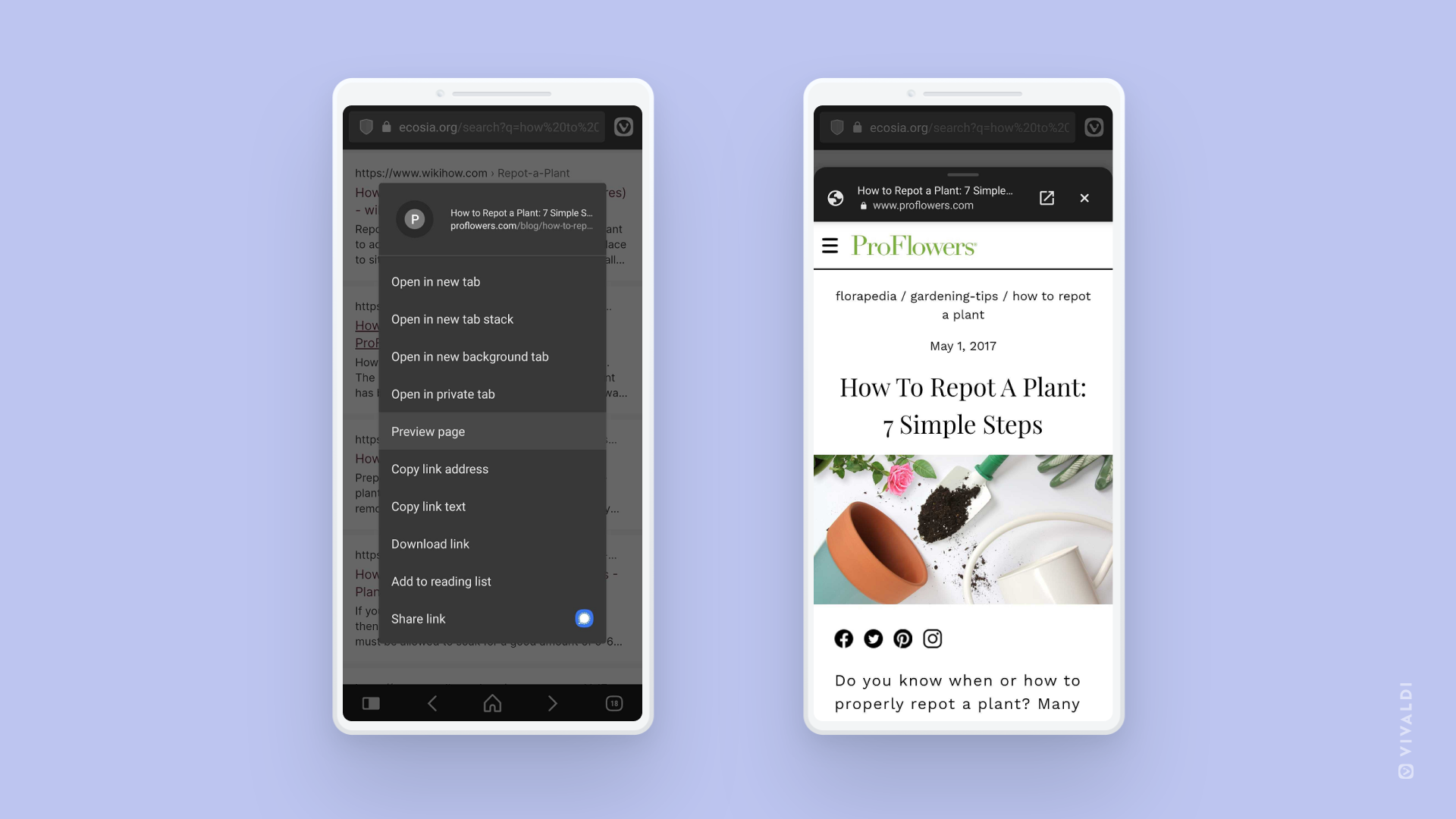


 botón Mostrar historial escrito en el lado derecho del campo de dirección, se mostrarán, en un menú desplegable, los últimos enlaces web y términos de búsqueda que haya ingresado en el campo de dirección.
  Bloqueador de contenido. Obtén más información sobre la función en la
  , no seguro
  , o incluso peligroso
  .
. El icono Feeds aparecerá en el lado derecho del campo de direcciones cuando el sitio web ofrezca feeds. Haz clic en el botón para obtener una vista previa y suscribirte al feed.
 Modo lectura.
 Traducir página en el lado derecho del campo de direcciones.
 Agregar página a marcadores para agregar la pestaña activa a Marcadores.
 se mostrará un icono de advertencia. Asegúrese de verificar el enlace completo y de que confía en el sitio web antes de enviar cualquier dato en la página.