Perfiles de usuario
This post is also available in:


Los perfiles de usuario permiten que varios «usuarios» compartan una instalación de Vivaldi, sin necesidad de iniciar sesión en otra cuenta de usuario del sistema operativo, o de tener varias instalaciones independientes (Standalone).
Cada perfil puede tener un conjunto diferente de extensiones, marcadores, accesos rápidos, cookies, historial, etc. Además, cada perfil puede tener su propio aspecto y configuración (Atajos de teclado, Gestos de ratón,etc.).
Si sólo necesitas un segundo perfil para algo breve, por ejemplo, para que un amigo use tu navegador (sin estropear tu configuración o interactuar con tus pestañas abiertas), puedes utilizar un perfil de invitado.
Agregar un nuevo perfil
- Haz clic en el botón Perfil en la esquina superior derecha de la ventana del navegador, y selecciona Administrar perfiles.
- Haz clic en Añadir perfil, en la parte inferior del menú emergente.
- Elige un nombre para el nuevo perfil, selecciona un avatar o añade uno nuevo, y decide si quieres un acceso directo para el perfil en el escritorio.
- Haz clic en Añadir.
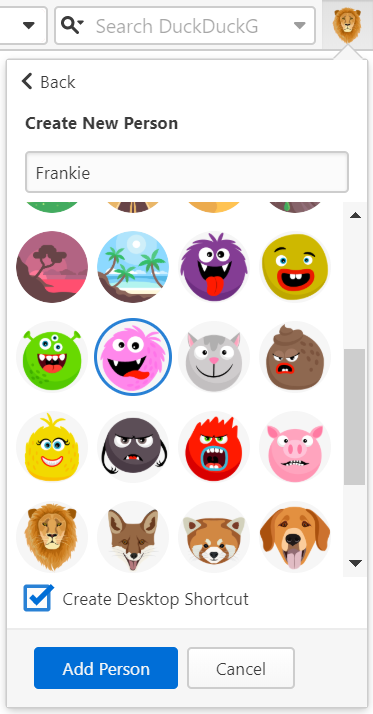
También puede administrar perfiles desde Configuración administración de perfiles de barra > de direcciones > y hacer clic en Administrar personas, o escribir «Administrar perfiles» en Comandos rápidos.
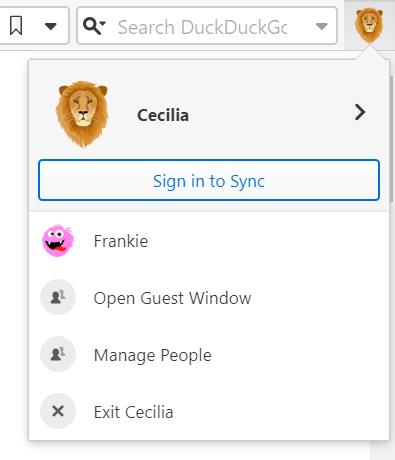
Cuando hayas iniciado sesión en tu cuenta de Vivaldi para usar Sync, se mostrará en su lugar el nombre de usuario y la imagen de perfil de tu cuenta.
Cambiar de un perfil a otro
- Abre el menú de los perfiles, y haz clic en el perfil que quieras abrir.
Elija un perfil en el inicio
Para elegir qué perfil abrir al iniciar Vivaldi:
- Escriba «Administrar perfiles» en Comando rápido o vaya a Configuración Administración de perfiles de la barra > de direcciones > y haga clic en Administrar personas.
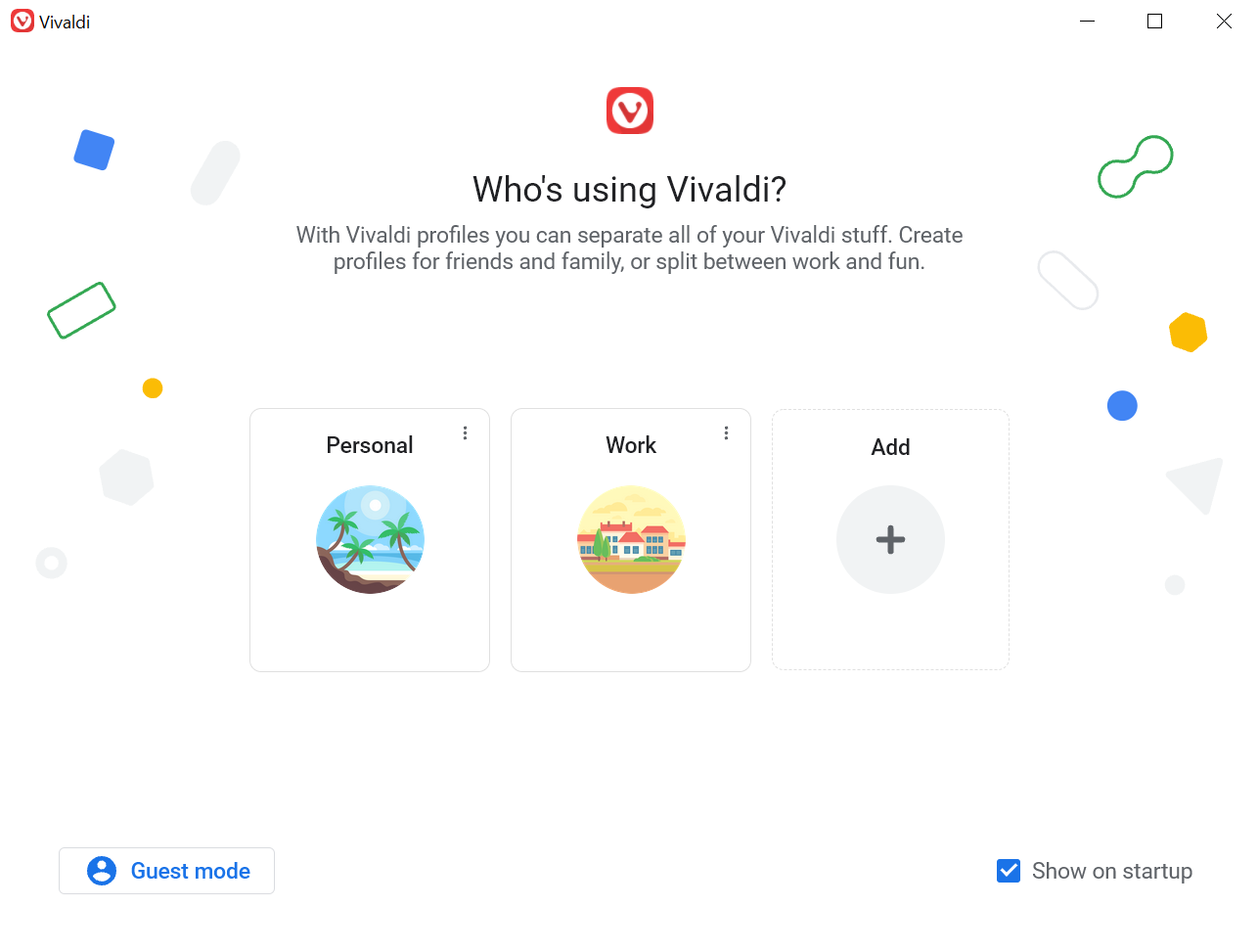
- En la esquina inferior derecha, habilite Mostrar al iniciar.
Cuando esté habilitado, antes de que se abra el navegador, verá la ventana que se muestra en la imagen a continuación.
Editar un perfil
Para cambiar el nombre o avatar del perfil, o para crear un acceso directo en el escritorio:
- Abre el menú de los perfiles;
- Haga clic en el avatar o nombre del perfil activo;
- Haz los cambios necesarios y selecciona Guardar.
Si has iniciado sesión en tu cuenta Vivaldi, puedes actualizar la imagen de perfil en tu perfil de Vivaldi.net.
Eliminar un perfil
Para eliminar un perfil:
- Abre el menú de los perfiles y selecciona Administrar perfiles;
- Haz clic en el usuario que quieras eliminar;
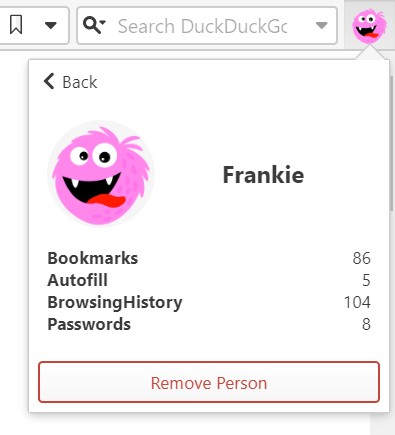
- Antes de eliminarlo podrás ver información sobre ese perfil, como el número de marcadores y contraseñas guardadas;
- Haz clic en Eliminar perfil para eliminar permanentemente el perfil y todos sus datos.
Mover u ocultar el botón Perfil
Puede cambiar la ubicación o eliminar el botón Perfiles de usuario editando barras de herramientas.
Si no desea utilizar la función de perfil múltiple o no desea que el botón abarrote la barra de direcciones, haga clic con el botón derecho en el botón > Perfiles de usuario Editar > eliminar de la barra de herramientas.
Sincronizar perfiles
Para sincronizar los datos de perfil entre dispositivos, actualmente, se necesita una cuenta de Vivaldi separada para cada perfil.