Nous sommes tous passés par là. Vous naviguez sur Internet pour quelque chose de spécifique, mais vous continuez à tomber sur plein d’autres choses géniales. Avant que vous ne vous en rendiez compte, votre navigateur est complètement rempli de plus d’onglets que vous ne sauriez jamais savoir quoi en faire.
Partager un lien de page vers une autre application
Pour partager des liens de pages :
Ouvrez la page ;
Appuyez sur le menu Vivaldi > Partager. Vous pouvez également appuyer sur la barre d’adresses > Partager.
Sélectionnez l’application vers laquelle vous souhaitez partager le lien.
Suivez les instructions dans l’application choisie.
Le menu s’adapte à 4 applications sur l’écran principal. Balayez vers la gauche pour voir plus d’applications et appuyez sur Plus pour voir la liste complète des options disponibles.
Options supplémentaires
En plus de partager la page directement avec une autre application, vous pouvez également :
Faire une capture d’écran
L’option de capture du menu Partager ne capture que la zone visible, y compris l’interface utilisateur du navigateur. Utilisez la fonction Capturer la page de Vivaldi pour prendre une capture d’écran de la zone visible sans l’interface utilisateur ou de la page entière.
Copier un lien
Vous pouvez également copier le lien en appuyant sur la barre d’adresses >Copier le lien.
Code QR
Pour partager une page avec une personne à proximité, créez un code QR qu’elle peut scanner avec son appareil mobile. Vous pouvez également télécharger l’image du code QR pour une utilisation ultérieure. En savoir plus sur les codes QR sur la page d’aide ici.
Envoyer sur vos appareils
Envoyez une page de votre Vivaldi sur Android à d’autres appareils sur lesquels vous avez installé Vivaldi. Assurez-vous que la synchronisation est active sur plusieurs appareils et que la synchronisation de l’historique typé et des sessions distantes est activée.
Imprimer
Pour imprimer la page entière ou l’enregistrer au format PDF :
Balayez vers la gauche sur la ligne inférieure des options de la boîte de dialogue Partager.
Appuyez sur Imprimer.
Suivez les instructions dans le menu d’impression d’Android.
Partager une page avec une autre instance Vivaldi
Pour accéder à une page Web que vous avez ouverte dans Vivaldi sur Android sur un autre appareil avec Vivaldi, utilisez la fonction de synchronisation.
Saisissez ou collez le texte dans le champ de saisie. Lorsque vous saisissez votre texte, utilisez Maj + Entrée pour ajouter un saut de ligne.
Sélectionnez la langue source et la langue cible. Si le texte est plus long, vous pouvez également compter sur la détection automatique de la langue source et n’avez qu’à définir la langue de traduction, au cas où vous souhaiteriez traduire dans une langue différente de votre langue par défaut.
Cliquez sur Traduire ou appuyez sur Entrée.
Copier la traduction
Pour utiliser la traduction, cliquez sur le bouton Copier la traduction situé en bas à droite du champ de résulat ou utilisez la méthode classique de sélection et de copie du texte.
Effacer la traduction
Lorsque vous avez terminé la traduction ou que vous souhaitez traduire autre chose, cliquez sur le bouton Effacer situé sous le champ de résultat.
Traduire du texte depuis une page Web
Pour traduire le contenu d’un site Web, vous pouvez utiliser l’option de traduction pleine page accessible depouis le côté droit de la barre d’adresses. Pour traduire uniquement certaines sections de la page Web, vous pouvez utiliser la traduction du texte sélectionné. La sortie de la traduction peut être affichée dans une boîte de dialogue contextuelle ou dans le panneau de traduction.
Si vous utilisez souvent la fonction de traduction et que le panneau de traduction est ouvert, vous pouvez également passer l’étape de la commande de traduction du texte sélectionné et le faire automatiquement lors de la sélection du texte.
Pour traduire automatiquement le texte sélectionné :
Ouvrez le panneau de traduction.
Cochez la case Traduire automatiquement le texte sélectionné.
Gardez le panneau ouvert pour voir les traductions.
Sur une page Web, sélectionnez le texte à traduire.
Historique des traductions
Pour afficher les traductions réalisées, cliquez sur le bouton Afficher l’historique des traductions situé en bas du panneau. Double-cliquez sur l’entrée de l’historique pour afficher à nouveau la traduction. Faites un clic droit sur l’entrée pour ouvrir le menu contextuel avec les options suivantes :
Copier – copie la traduction
Copier tout – copie le texte d’origine et sa traduction
Supprimer – supprime la traduction de l’historique.
Supprimer l’historique
Pour effacer une seule entrée de l’historique :
Dans le panneau traduction, ouvrez l’historique des traductions.
Faites un clic droit sur l’entrée.
Sélectionnez Supprimer.
Pour supprimer tout l’historique :
Dans le panneau traduction, ouvrez l’historique des traductions.
Cliquez sur le bouton Effacer l’historique des traductions situé au-dessus des entrées de l’historique.
Dans le navigateur Vivaldi, vous pouvez choisir un thème parmi une sélection de thèmes préinstallés, créer votre propre thème ou installer des thèmes partagés par d’autres utilisateurs de Vivaldi. Dans cet article, nous aborderons le dernier cas, comment installer des thèmes créés par les utilisateurs et aussi comment partager vos propres thèmes.
Naviguer parmi les thèmes disponibles
Pour afficher la sélection des thèmes utilisateur et des thèmes partagés :
Allez sur la page des thèmes Vivaldi : https://themes.vivaldi.net. Sinon, dans le navigateur, allez dans Réglages > Thèmeset cliquez sur Obtenir plus de thèmes dans le coin inférieur droit de la bibliothèque de thèmes.
Naviguez parmi les thèmes sur la page.
Vous pouvez filtrer les thèmes par catégorie, couleur, conçu par Vivaldi, et si les thèmes contiennent des icônes personnalisées. Vous pouvez trier les thèmes par popularité, date de téléversement ou par ordre alphabétique. De plus, vous pouvez afficher les thèmes du même auteur en ouvrant un de ses thèmes et, dans les informations sur le thème, en cliquant sur son nom situé à côté de Made by.
Installer un nouveau thème
Lorsque vous avez trouvé le thème que vous souhaitez :
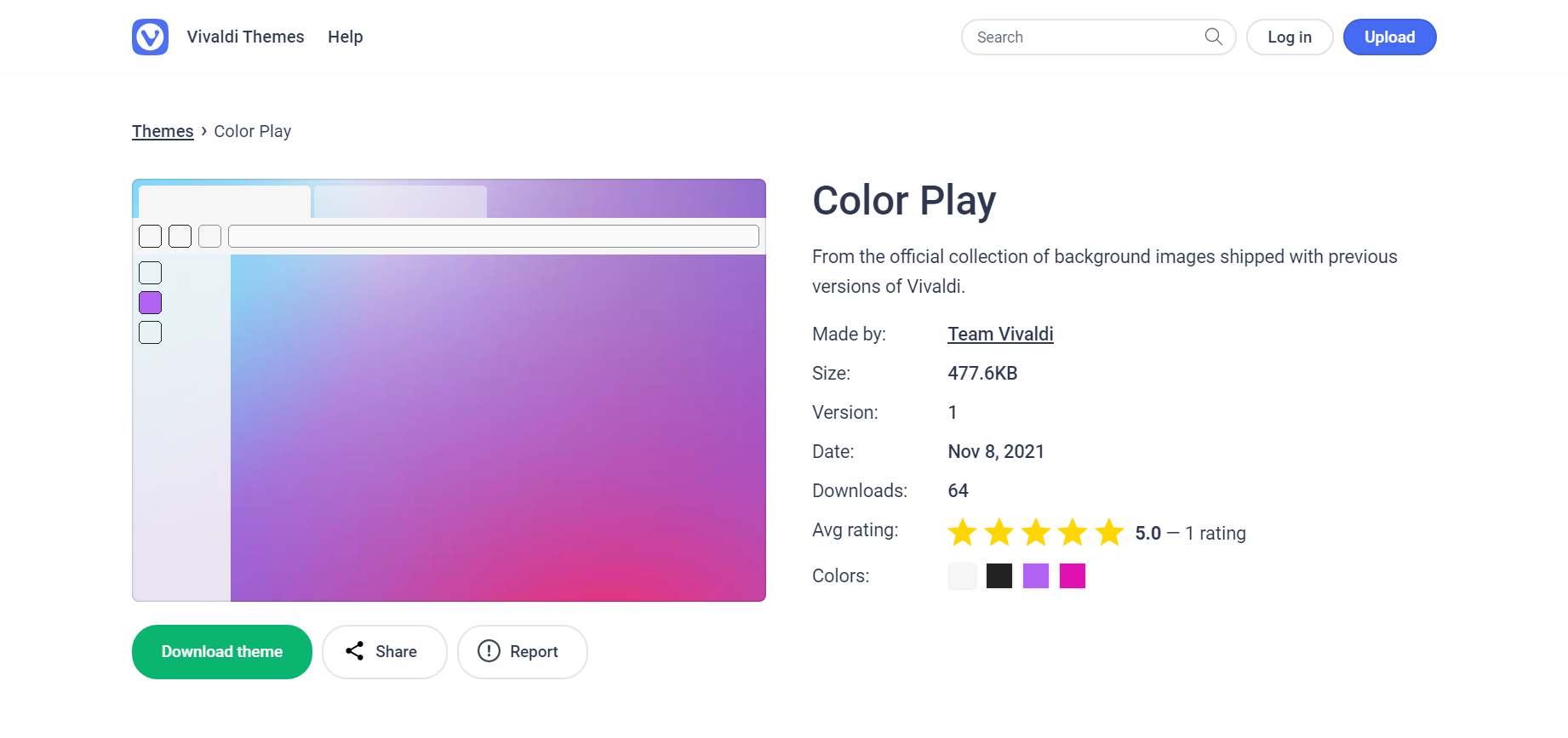
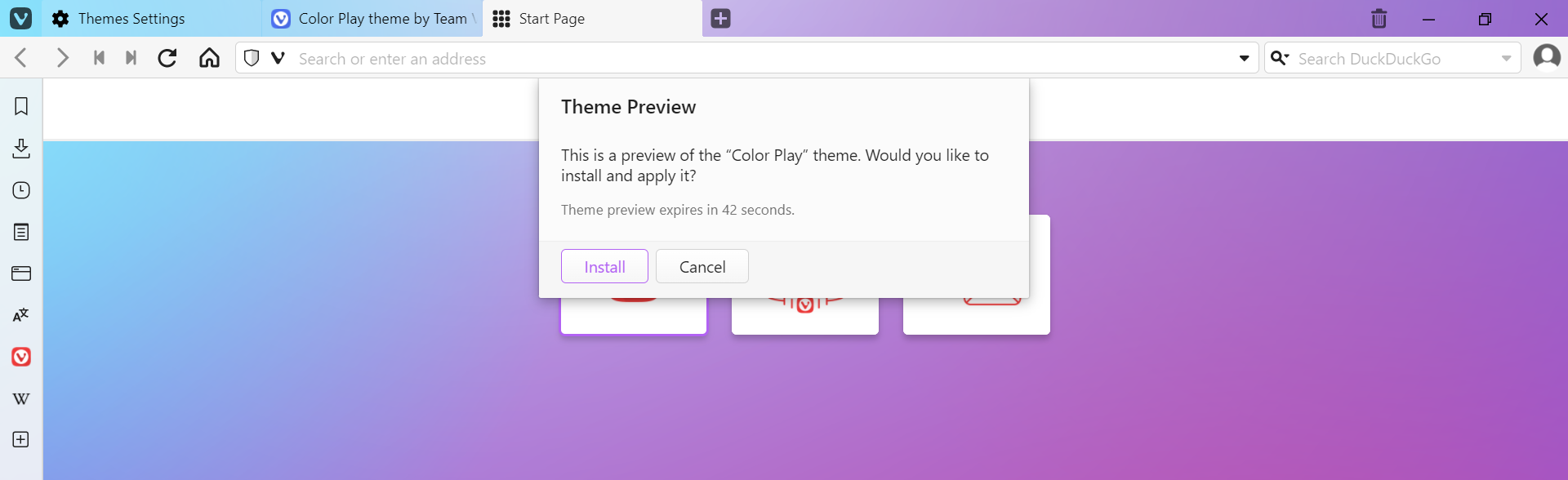
Sur la page du thème, cliquez sur Télécharger le thème pour avoir un aperçu en direct du thème.
Quand vous êtes satisfait du thème et que vous souhaitez le garder, cliquez sur Installer dans la petite fenêtre pop-up au centre de la fenêtre. Cliquez sur Annuler pour écarter le thème.
Le thème installé sera ajouté dans votre collection de thèmes depuis laquelle vous pouvez afficher et modifier les paramètres.
Après avoir installé le thème, ce serait génial si vous pouviez évaluer le thème
Installer un thème à partir d’un fichier ZIP
Si vous utilisez une ancienne version de Vivaldi ou un autre navigateur, vous pouvez télécharger le thème sous forme de fichier ZIP. Lorsque vous avez trouvé le thème que vous souhaitez :
Sur la page du thème, cliquez sur Télécharger le thème. Si vous êtes sur la dernière version de Vivaldi mais souhaitez installer le thème depuis un fichier ZIP, faites un clic droit sur le bouton Télécharger le thème et sélectionnez Enregistrer le lien en tant que.
Enregistrez le fichier ZIP du thème sur votre ordinateur.
Pour ajouter le thème à votre navigateur Vivaldi (qui nécessit d’être à la version 5.0 ou plus récente), allez dans Paramètres > Thèmes > Collection de thèmes, cliquez sur le bouton Ouvrir un thème si situé en-dessous de votre collection de thèmes.
Trouvez le fichier ZIP et cliquez sur Ouvrir. Vous aurez un aperçu en direct du thème.
Si vous êtes heureux avec ce thème et souhaitez le garder, cliquez sur le bouton Installer dans la petite boîte de dialogue située au milieu de la fenêtre. Cliquez sur Annuler pour ignorer le thème.
Partager vos thèmes
Lorsque vous avez créé votre propre thème et que vous souhaitez partager votre création avec tout le monde, procédez comme suit :
Allez dans Paramètres > Thèmes > Collection de thèmes et sélectionnez le thème que vous souhaitez partager.
Cliquez sur le bouton Exporter le thème situé sous les thèmes.
Enregistrez le fichier ZIP sur votre ordinateur.
Allez sur la page des thèmes Vivaldi : https://themes.vivaldi.net. Sinon, dans le navigateur, allez dans Réglages > Thèmeset cliquez sur Obtenir plus de thèmes dans le coin inférieur droit de la bibliothèque de thèmes.
Cliquez sur le bouton Upload situé en haut à droite dans la page.
Remplissez les détails concernant le thème (en anglais) et téléversez le fichier ZIP.
Lorsque vous êtes prêt, cliquez sur Create theme.
L’équipe Vivaldi examinera votre thème et le publiera. Vous serez averti une fois le thème publié (ou lorsque, pour une raison quelconque, le thème a été rejeté). De plus, vous recevrez des notifications lorsque quelqu’un laissera un commentaire sur votre thème.
Raisons du rejet d’un thème
Dans certains cas, nous pouvons rejeter un thème pour l’une des raisons suivantes :
Le titre et/ou la description du thème ne sont pas en anglais. Nous exigeons que tous les thèmes aient un titre et une description lisibles par les anglophones.
L’image utilisée pour l’arrière-plan du thème a une faible résolution ou une mauvaise qualité. Par exemple, lors de l’utilisation d’images au format avec perte (comme le JPEG), nous pouvons rejeter un thème si l’image est de mauvaise qualité en raison d’un niveau élevé de compression de fichiers. Pour les fonds d’écran, nous recommandons d’utiliser des images avec une résolution d’au moins 1920×1080px.
Le thème ne s’est pas installé correctement lorsque nous l’avons testé. Avant de téléverser votre thème, assurez-vous que celui-ci n’a aucun problème lors de l’installation en testant votre thème un profil utilisateur vierge.
D’autres raisons, telles que la mauvaise visibilité des éléments de l’interface utilisateur en raison du choix des couleurs, la violation du droit d’auteur, etc.
Afficher vos thèmes
Pour afficher les thèmes que vous avez partagés :
Connectez-vous à votre compte VIvaldi.
En haut à droit de la page des thèmes Vivaldi, cliquez sur votre avatar.
Sélectionnez My themes.
Vous pouvez également aller sur https://themes.vivaldi.net/users/YourUsername.
Cliquez sur un thème sur la page pour voir plus de détails le concernant. Sur la page du thème, vous pouvez voir les thèmes :
statut,
taille,
historique des versions,
date de téléversement,
nombre de téléchargements,
commentaires,
et bien d’autres choses encore.
Mettre à jour un thème
Pour mettre à jour un thème que vous avez partagé :
Cliquez sur le bouton Edit situé sous l’image d’aperçu dans la page du thème.
Effectuez vos changement sur la page d’édition du thème. Téléversez un nouveau fichier ZIP si vous avez effectué des changement sur le thème lui-même.
Cliquez sur Mettre à jour.
L’équipe Vivaldi examinera votre thème et le publiera.
Modifier un fichier de thème
Le fichier ZIP d’un thème comprend 1 ou 2 fichiers. Tout d’abord, un fichier JSON avec les paramètres du thème, et ensuite (si le thème en utilise un), l’image d’arrière-plan du thème. En plus de modifier les différentes valeurs dans les paramètres du navigateur et d’exporter le thème, vous pouvez prendre l’un des fichiers de thème exportés comme exemple et modifier les valeurs des paramètres à l’aide d’un éditeur de code.
Lorsque vous avez terminé le nouveau thème, compressez le fichier JSON et l’image d’arrière-plan dans un nouveau fichier ZIP et testez-le dans le navigateur.
Signaler un thème
Bien que tous les thèmes soient examinés avant la publication, certains thèmes inappropriés peuvent passer à travers la revue. Si vous rencontrez un thème qui, par exemple, est cassé, comprend du contenu protégé par le droit d’auteur/marque déposée, ou autre chose, veuillez nous en informer.
Pour signaler un thème :
Allez dans la page du thème.
Cliquez sur le bouton Report situé sous l’aperçu du thème.
Remplissez le formulaire et soumettez-le.
L’équipe vivaldi examinera le rapport et décidera de supprimer ou de conserver le thème.
Avant de commencer un nouveau fil de discussion, recherchez dans le forum pour voir s’il y a déjà une discussion sur le même sujet. S’il n’y en a pas :
Cliquez sur Nouveau sujet dans l’une des catégories de forum situées au-dessus de la liste des sujets. Si vous ne voyez pas le bouton Nouveau sujet, c’est que vous n’êtes pas autorisé à publier dans cette catégorie (par exemple, les annonces).
Assurez-vous que la catégorie dans laquelle vous allez publier convient au sujet. Cliquez sur le menu déroulant dans le coin supérieur gauche pour changer de catégorie.
Saisissez un titre court et clair.
Rédigez le contenu du message.
Sélectionnez l’étiquette si elle est disponible parmi les catégories ;
Cliquez sur Envoyer pour publier le sujet.
Vous pouvez utiliser des options de formatage simples disponibles dans l’éditeur de publication, ajouter des liens, des images et des emojis. Il est également possible de mettre en forme votre message en utilisant la syntqxe Markdown.
Lorsque vous signalez des problèmes avec le navigateur, indiquez-nous quelle plateforme et quelle version de la plateforme vous utilisez, la version du navigateur Vivaldi, les extensions (le cas échéant), les spécifications du système (CPU, RAM), le type de connexion et l’architecture (X32 ou X64), et donnez-nous les étapes pour reproduire votre problème.
Poser une question
En plus de lancer un sujet de discussion général, vous pouvez également marquer votre sujet comme une question. Les sujets de type question sans réponse mise en avant porteront la mention Non résolu devant le titre. Une fois que l’auteur du sujet ou, dans certains cas, les modérateurs du forum Vivaldi auront choisi la meilleure réponse, le sujet portera la mention Résolu devant le titre et une copie de la meilleure réponse s’affichera sous le premier message. De cette façon, les autres visiteurs du forum ayant la même question n’auront pas besoin de parcourir de longs fils de discussion pour trouver la réponse.
Pour marquer votre sujet comme une question :
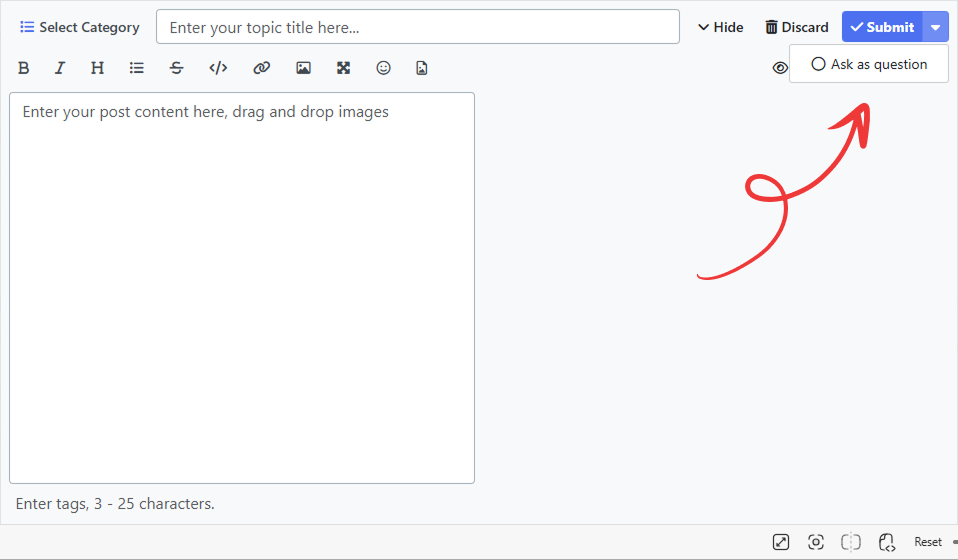
Dans l’éditeur de l’article, cliquez sur la petite flèche à côté du bouton Envoyer.
Sélectionnez Poser une question.
Soumettez votre sujet.
Si vous avez oublié de marquer le sujet comme une question lors de sa création, vous pouvez toujours le faire en modifiant votre message.
Pour marquer le sujet comme résolu :
Trouvez le message qui répond le mieux à votre question.
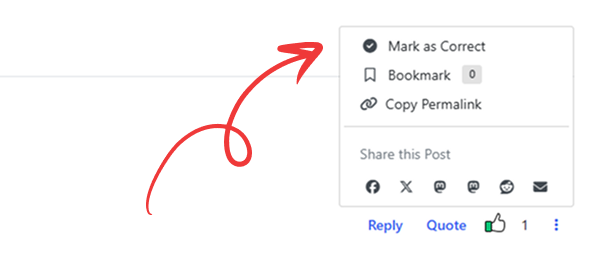
Appuyez sur les trois points en bas à droite de la publication.
Sélectionnez Marquer comme correct.
Vous ne pouvez mettre en avant qu’une seule réponse.
Répondre à un sujet
Pour répondre à une discussion en général, cliquez sur le bouton bleu Répondre situé en haut ou en bas du fil de commentaires. Pour démarrer une nouvelle discussion basée sur ce sujet, cliquez sur la petite flèche située à côté du bouton Répondre et sélectionnez Répondre à l’aide d’un nouveau sujet. Si la réponse est destinée à des utilisateurs spécifiques, marquez-les en tapant @ et leur nom d’utilisateur dans votre commentaire.
Pour répondre à un commentaire spécifique, utilisez les options Répondre et Citer à côté du commentaire.
Modifier une publication
Si vous souhaitez ajouter quelque chose à votre commentaire ou si vous souhaitez simplement corriger une faute de frappe accidentelle :
Retrouvez votre publication ou votre commentaire.
Cliquez sur le menu de la publication, à droite (à côter du bouton de vote positif).
Sélectionnez Modifier, pour ouvrir l’éditeur de post..
Apportez vos modifications.
Cliquez sur Envoyer.
Supprimer une publication
Pour supprimer votre message :
Cliquez sur le menu de la publication, à droite (à côté du bouton de vote positif).
Sélectionnez Supprimer.
Confirmez votre choix.
Notifications
Lorsque vous créez un sujet ou y répondez, vous êtes automatiquement ajouté en tant qu’observateur de ces sujets et recevez une notification lorsque quelqu’un commente dans le même fil de discussion.
Pour ne plus recevoir de notifications :
Ouvrez le sujet.
Cliquez sur Surveiller dans le menu situé sous le premier message ou après le dernier message.
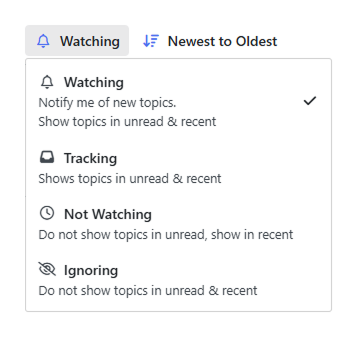
Utilisez l’option que vous préférez :
Suivre – être notifié lorsque quelqu’un répond et que le sujet apparaît dans Non lu,
Ne plus suivre – vous ne serez plus notifié mais le sujet apparaîtra toujours dans les Non lus,
Ignorer – vous ne serez plus notifié et le sujet n’apparaîtra plus dans les Non lus.
Pour modifier les paramètres de notification globalement :
Cliquez sur votre avatar dans le coin supérieur droit du forum.
Selectionnez Paramètres dans le menu.
Modifiez vos préférences dans Notifications & Sons.
Vu les milliers de sujets sur le forum Vivaldi, il est plus facile d’utiliser la recherche pour trouver ce que vous cherchez plutôt que de parcourir toutes les catégories. Il est également important de rechercher avant de publier un nouveau sujet (en particulier une demande de fonctionnalité), car la même question peut déjà avoir été abordée dans un autre fil de discussion.
Recherche simple
Pour effectuer une recherche simple :
Cliquez sur le bouton Recherche situé dans le coin supérieur droit de la page ;
Saisissez le mot-clé de recherche ;
Parcourez les résultats rapides dans le menu déroulant ou appuyez sur Entrée pour afficher tous les résultats.
Recherche avancée
Avec la recherche avancée, vous pouvez filtrer les résultats non pertinents.
Pour effectuer une recherche avancée :
Option 1
Commencez par une recherche simple ;
Cliquez sur Recherche avancée dans la page des résultats ;
Affiner les critères de recherche ;
Cliquez sur Rechercher.
Option 2
Dans le champ de recherche, cliquez sur le bouton Recherche avancée ;
Sur la page de recherche, saisissez le mot-clé de recherche ;
Affiner les critères de recherche ;
Cliquez sur Rechercher.
Recherche dans la vue mobile
Si vous naviguez sur le forum avec une fenêtre plus petite (écran de téléphone, panneau Web) et que le forum est affiché en mode mobile, pour rechercher :
Appuyez sur le bouton Rechercher dans la barre de menu bleue ;
Saisissez le mot-clé de recherche ;
Parcourez les résultats rapides dans le menu déroulant. Pour voir tous les résultats, appuyez sur Aller sur le clavier de votre téléphone ou appuyez sur Voir plus de résultats ci-dessous Résultats rapides.
Affiner les critères de recherche ;
Appuyez sur Rechercher.
Options de recherche
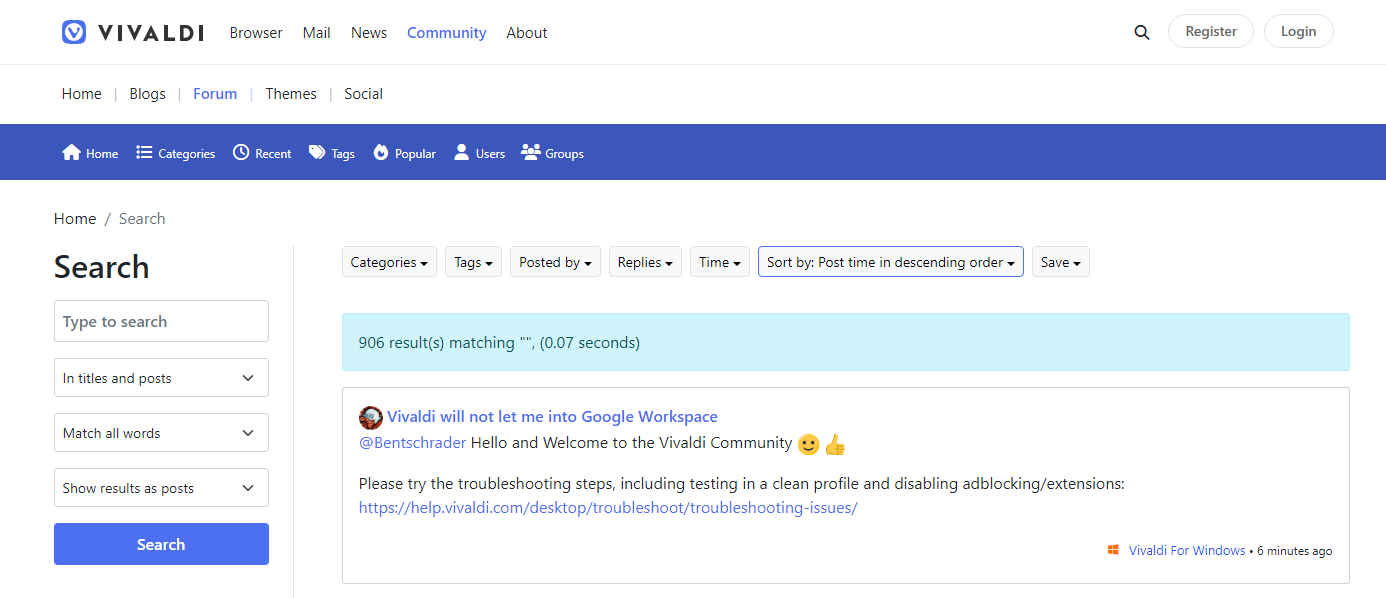
Pour obtenir uniquement les résultats les plus pertinents, nous vous suggérons de réduire votre recherche en utilisant les différentes options de recherche disponibles sur la page Recherche avancée.
Vous pouvez chercher dans :
Les titres et messages,
Les titres,
Les messages,
Bookmarks (signets),
Les catégories,
Les utilisateurs,
Les mots-clés.
Choisissez si les résultats doivent correspondre :
tous les mots,
n’importe quel mot.
Vous pouvez affiner les résultats de la recherche par :
Catégorie,
Mot-clé,
Auteur du messages,
Nombre de réponses,
Date du message.
Vous pouvez trier les résultats par ordre croissant et décroissant de :
Pertinence,
Date de mesage,
Nombre de votes,
Date de dernière réponse,
Titre du sujet,
Nombre de réponses,
Nombre de vues,
Nombre de votes du sujet,
Date de création du sujet,
Nom d’utilisateur,
Catégorie.
Vous pouvez afficher les résultats comme suit :
Messages avec aperçu du contenu ;
Uniquement le titre des sujets.
Sauvegarder les préférences de recherche
Si vous effectuez souvent des recherches similaires, vous pouvez accélérer le processus en enregistrant vos préférences de recherche. De cette façon, chaque fois que vous effectuez une recherche simple ou avancée, vous utiliserez vos préférences pour affiner les résultats.
Cliquez sur le bouton Recherche situé dans le coin supérieur droit de la page ;
Faites un clic droit dans le champ de recherche ;
Sélectionnez Ajouter en tant que moteur de recherche dans le menu contextuel ;
Si vous le souhaitez, modifiez la description du moteur de recherche ;
Donnez un alias au nouveau moteur de recherche. Par exemple ‘f’ ou ‘vf’.
Cliquez sur Ajouter.
Pour en savoir plus sur la recherche dans Vivaldi et les moteurs de recherche personnalisés, consultez la page d’aide sur la recherche.
Rechercher des utilisateurs
Pour rechercher des utilisateurs, cliquez sur l’onglet Utilisateurs situé sur le menu (bleu) du forum. Vous pouvez y voir qui est en ligne, qui a le plus publié et les utilisateurs ayant la plus haute réputation, ainsi que rechercher des utilisateurs lorsque vous connaissez le nom d’utilisateur.
Si vous ne recherchez pas un utilisateur spécifique, mais une personne ayant un certain rôle, tel que lesCommunity Managers ou les modérateurs, cliquez sur l’onglet Groupes et parcourez les groupes.
Pour recevoir des notifications lorsqu’un utilisateur commence un nouveau fil de discussion, suivez-le en allant sur son profil et en cliquant sur le bouton + sur le bord de son avatar. Vous pouvez afficher tous vos abonnés et les personnes que vous suivez sur votre profil à partir du menu située sur le bord de l’image de couverture > Abonnements/Abonnés.
Le forum Vivaldi est un espace pour discuter du navigateur, partager des idées de personnalisation et des astuces ingénieuses, résoudre des bogues, influencer le développement du navigateur et, pourquoi pas, simplement parler de technologies avec des passionnés du monde entier.
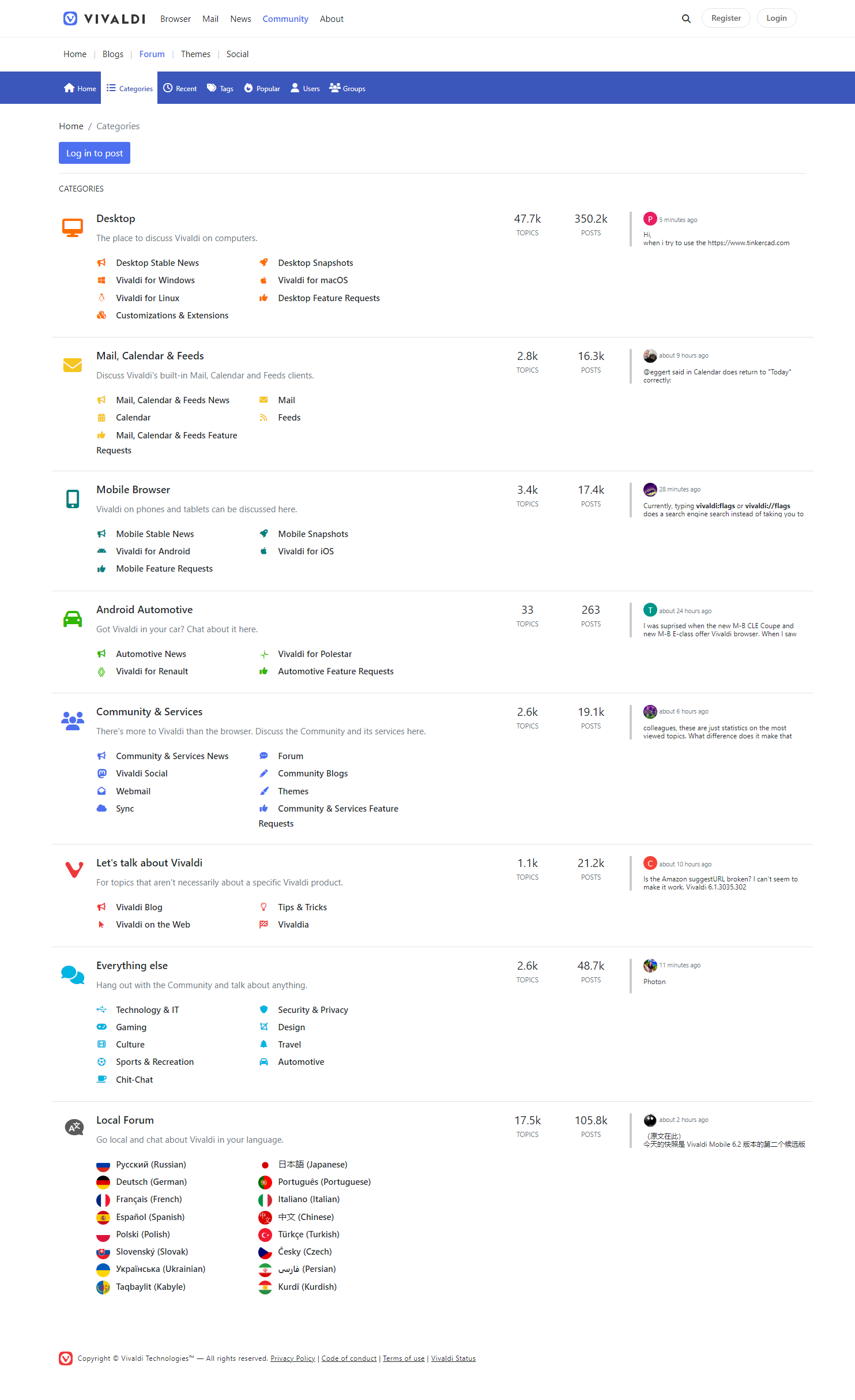
Catégories du forum
Les sujets sont divisés en 8 catégories principales avec de nombreuses sous-catégories.
Bureau – Tous les sujets, y compris les actualités, les rapports de bogues, les demandes de fonctionnalités et plus encore sur la version de bureau de Vivaldi sur Windows, macOS et Linux sont dans cette catégorie.
Mail, Calendrier et flux – La catégorie pour discuter de tout ce qui concerne les clients de messagerie, de calendrier et de flux intégrés du navigateur.
Navigateur mobile – Tous les sujets, y compris les nouvelles, les rapports de bogues, les demandes de fonctionnalités et plus encore sur la version mobile de Vivaldi sur Android et iOS sont dans cette catégorie.
Android Automotive – Vivaldi navigateur est disponible dans de nombreuses voitures. C’est l’endroit idéal pour en parler.
Parlons de Vivaldi – Vous trouverez les nouvelles, la couverture médiatique et les discussions générales de Vivaldi sur l’entreprise dans cette catégorie.
Tout le reste – Tous les sujets qui ne concernent pas Vivaldi peuvent être trouvés dans cette catégorie.
Local forums – Les plus grosses communautées non anglophones ont leur propre catégories pour avoir des discussions dans d’autres langues.
Surveiller et ignorer les catégories et les sujets
Pour suivre ou ne plus suivre une catégorie, ouvrez-la et sélectionnez l’option de votre choix, Suivre ou Ignorer, dans le menu déroulant situé au-dessus de la liste des sujets. Si la catégorie comporte des sous-catégories, le menu se trouve entre les dossiers de sous-catégories et les sujets. En plus de suivre ou d’ignorer la catégorie actuelle, la modification s’appliquera également à toutes les sous-catégories.
Pour suivre ou ne plus suivre un sujet spécifique, cherchez le même menu dans un sujet ouvert (voir l’image ci-dessous). En plus de Suivre et Ignorer, il existe également une option Ne pas suivre.
Tous vos sujets surveillés sont répertoriés sur https://forum.vivaldi.net/me/watched. Vous pouvez y accéder sur votre profil depuis le menu situé au bord de votre photo de couverture > Suivis.
Posts non lus & récents
Les nouveaux messages dans les catégories que vous suivez mais que vous n’avez pas encore consultés apparaîtront dans la section Non lus. Les messages récents que vous suivez, qu’ils soient lus ou non, sont répertoriés dans la section Récents.
Étiquettes des sujets
Les étiquettes sont un autre bon moyen de trouver des discussions liées à des sujets qui vous intéressent. Lorsque vous créez un sujet, vous pouvez également ajouter des étiquettes. Veuillez utiliser les étiquettes existantes autant que possible.
Sujets populaires
Les sujets les plus commentés de la journée / semaine / mois et de tout temps peuvent y être trouvés.
Voter pour un message
Si vous aimez ou êtes d’accord avec un message, vous pouvez ajouter un vote à celui-ci.
Le vote est principalement utilisé dans la catégorie Feature Requests. L’équipe Vivaldi s’appuie sur les votes positifs pour évaluer lqintérêt de la communauté pour des fonctionnalités spécifiques.
Le bouton deviendra vert une fois que vous aurez voté. Vous pouvez voir les publications pour lesquelles vous avez voté sur https://forum.vivaldi.net/me/upvoted. Elles sont également disponibles sur votre page de profil si vous cliquez sur le bouton de menu bleu sous l’image de couverture.
Chaque fois qu’une publication ou un commentaire est voté, la réputation de l’auteur augmente d’un point.
Cliquez sur votre avatar situé dans le coin supérieur droit du forum ;
Sélectionnez Paramètres dans le menu.
Vous pouvez modifier les paramètres suivants :
La page d’accueil du forum ;
Sécurité et vie privée
Afficher ou masquer votre nom ;
Autoriser les messages de tout le monde ou uniquement des utilisateurs que vous suivez ;
Paramètres de navigation
Choisir comment ouvrir les liens externes ;
Activer/désactiver la recherche dans les sujets ;
Activer/désactiver l’affichage du nouveau message après avoir répondu ;
Pagination
Choisir entre le défilement infini ou la pagination des sujets et des messages ;
Si vous choisissez la pagination. le noms d’éléments par page.
Emails
S’abonner aux mises à jour du forum par mail (nouvelles notifications et sujets) selon un calendrier défini ;
Langue
Changer la langue de l’interface du Forum ;
Suivi des sujets
Activer la surveillance automatique des sujets que vous créez ou auxquels vous répondez ;
Modifier l’état de surveillance par défaut de la catégorie ;
Notifications
Choisir le type de notifications que vous souhaitez recevoir (par exemple, lorsque quelqu’un vote pour votre message ou vous mentionne dans son message)
Et comment vous souhaitez recevoir la notification (par exemple, juste une notification de forum ou une notification par mail)
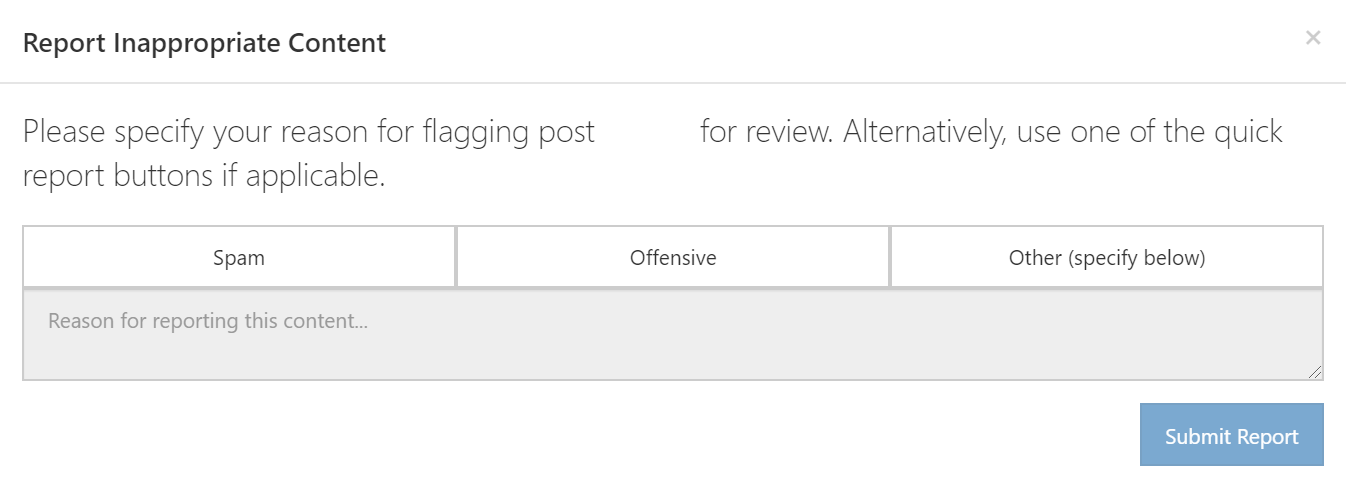
Pour signaler les messages qui enfreignent notre code de conduite :
Cliquez sur le menu du post situé à droite du post ;
Sélectionnez Signaler ce message pour la modération ;
Choisissez une catégorie (Spam, Offensant) ou laissez un court commentaire expliquant pourquoi vous pensez que le message est inapproprié pour le forum.
Cliquez sur Soumettre.
Les administrateurs et les modérateurs du forum examineront le drapeau et décideront quoi faire ensuite.
Modération
Le forum Vivaldi est animé par des Community Managers (employés de Vivaldi) et des modérateurs (bénévoles). Ils peuvent déplacer vos sujets s’il existe une catégorie plus appropriée et peuvent également modifier votre message pour clarifier un point et/ou supprimer des parties qui ne sont pas conformes aux règles de la communauté et à nos Conditions d’utilisation.
Les Community Managers et les modérateurs ont également le droit de supprimer les messages inappropriés et en doublon, ainsi que de bannir les utilisateurs temporairement ou définitivement s’il ont enfreint les règles et directives susmentionnées.
Si vous avez des questions ou des plaintes concernant la modération, veuillez contacter l’un des Community Managers dans un message privé sur le forum ou via le formulaire de contact ci-dessous.
 menu Vivaldi >
  Partager.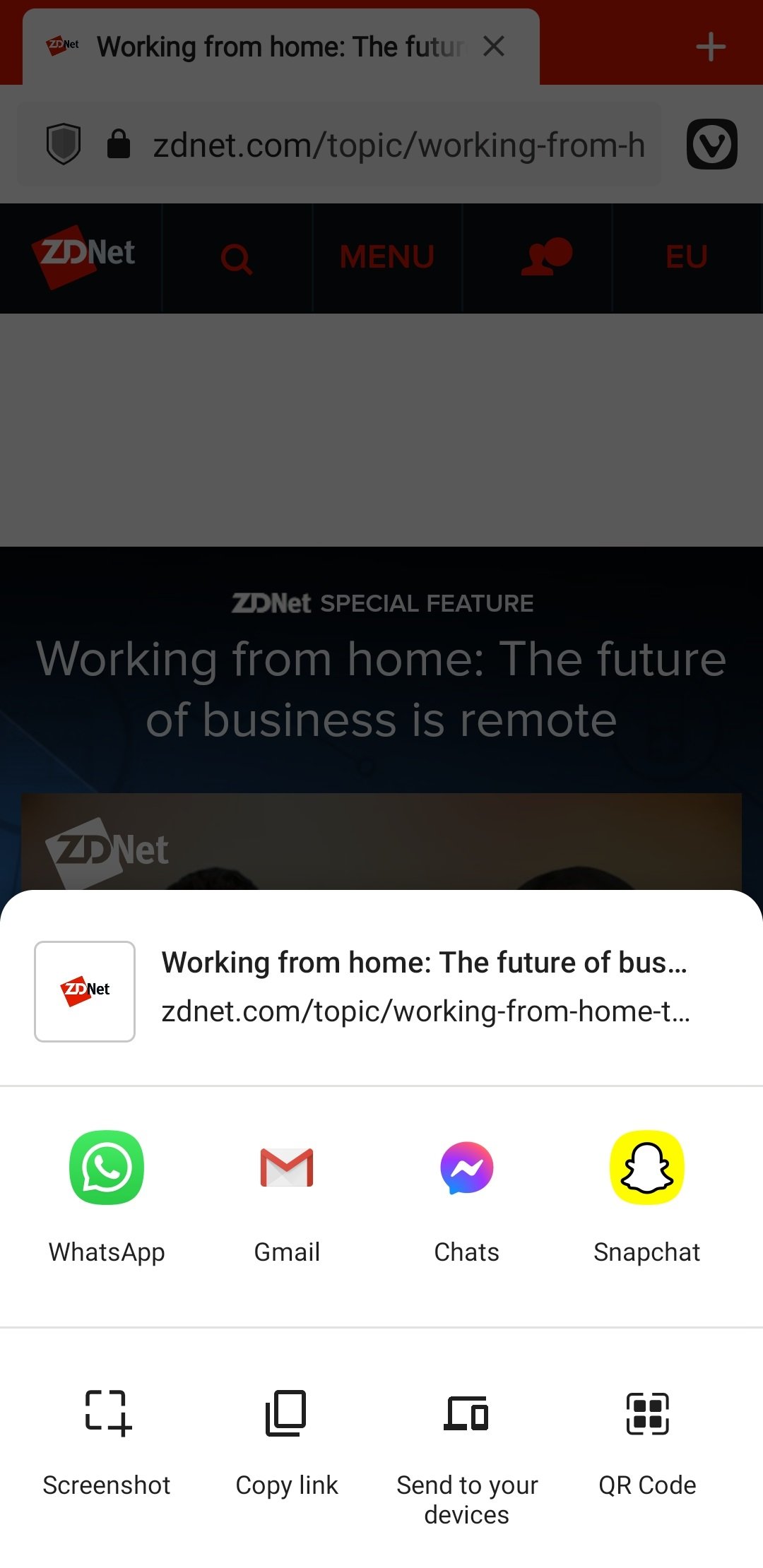
 Copier le lien.
 Traduction situé sur le
  menu Vivaldi > Affichage > Panneau de traduction.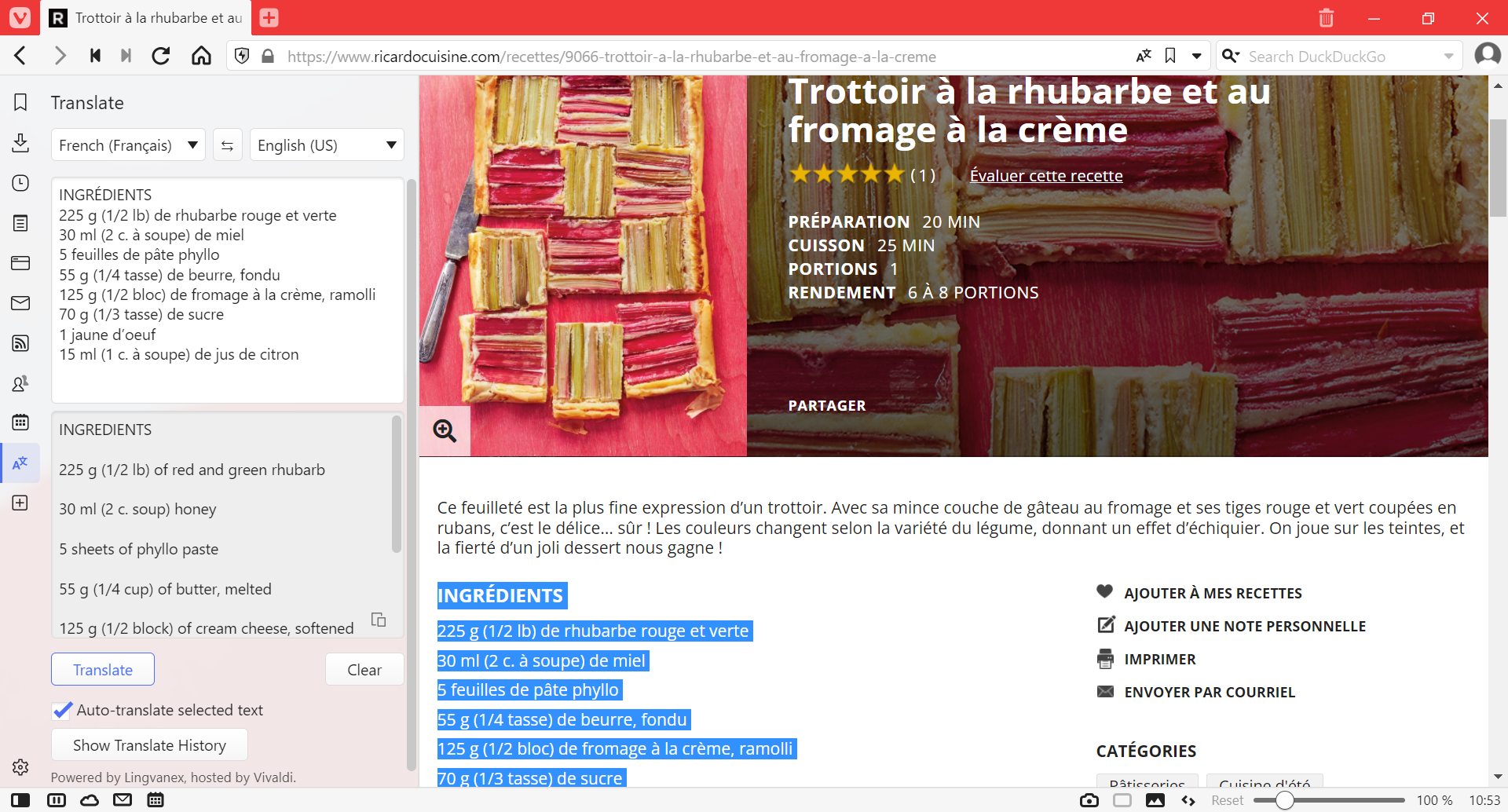
 de la publication, à droite (à côter du bouton de vote positif).
 bouton Recherche situé dans le coin supérieur droit de la page ;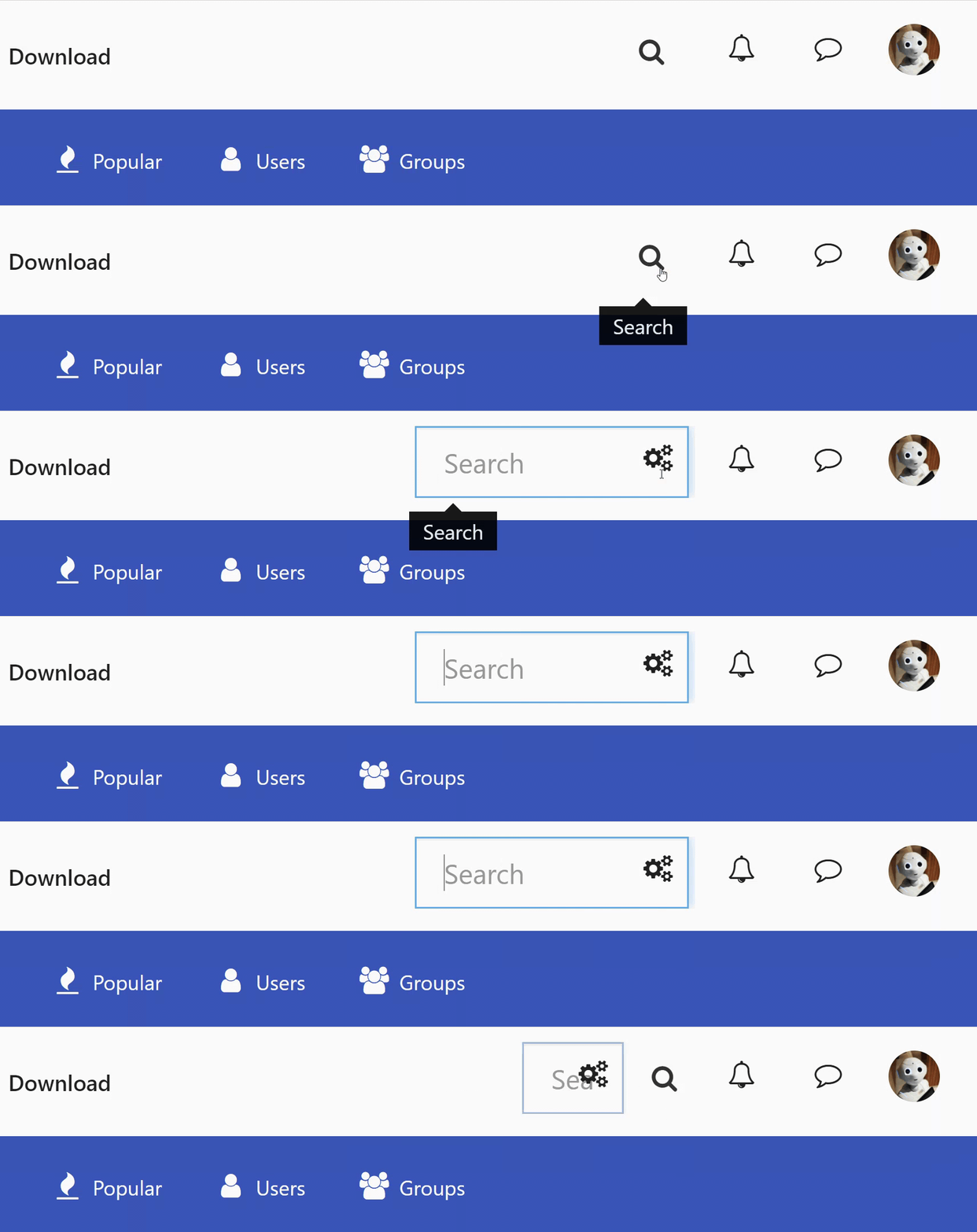
 Recherche avancée ;