Vivaldia est un jeu d’arcade de type course, développé par Porcelain Fortress et intégré à Vivaldi. Le jeu est disponible, avec ou sans connexion Internet, que ce soit sur la version pour ordinateur de Vivaldi que sur sa version mobile pour Android.
Jouer
Pour jouer à Vivaldia sur ordinateur :
Cliquez sur le boutton flottant Vivaldia, dans le coin inférieur droit de la page de démarrage par défaut (Speed Dial);
Cliquez sur le bouton Vivaldia, le jeu sur l’une des barres d’outils (voir les instructions pour ajouter le bouton ci-dessous).
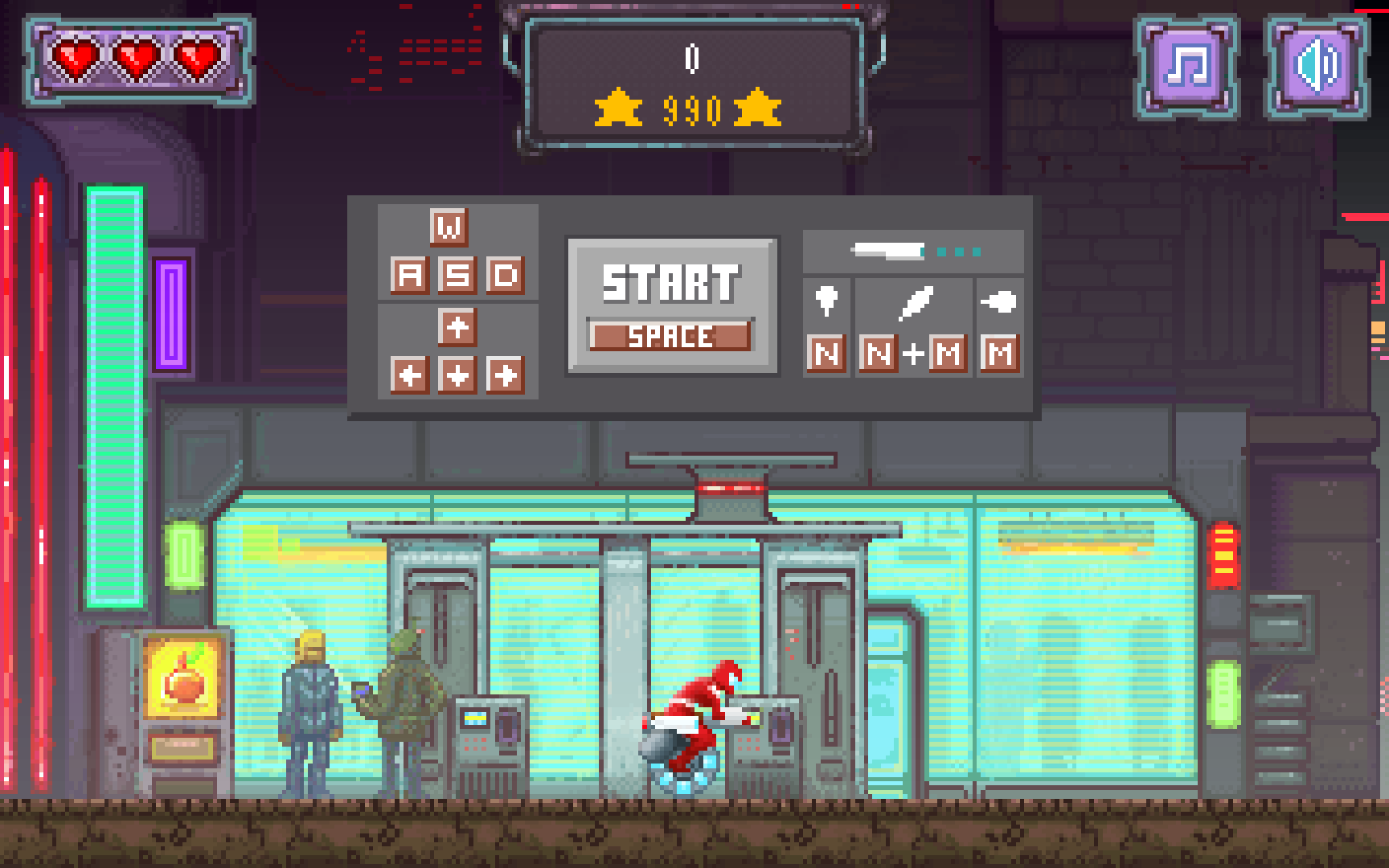
Pour démarrer le jeu, appuyez sur la touche Espace de votre clavier ou cliquez sur la page.
Pour bouger, sauter et tirer, utilisez les touches WASD ou ←↑↓→ de votre clavier. Pour tirer, appuyez sur les touches N ou M ou les deux en même temps. Le jeu prend également en charge l’utilisation de manettes de jeu.
Pour redémarrer le jeu après avoir terminé ou épuisé votre nombre de vies, appuyez sur la touche Espace ou cliquez sur la page.
Paramètres
Plein écran
Pour jouer en mode plein écran, utilisez la touche F11 ou cliquez sur le bouton « plein écran » dans le coin supérieur gauche. Appuyez sur les touches F11 ou Échap ou cliquez sur le même bouton pour quitter le mode « plein écran ».
Son
Vous pouvez couper le son de la musique et des effets sonores du jeu via les boutons en haut à droite. Si vous préférez, vous pouvez désactiver globalement le son sur l’onglet.
Bouton du jeu
Vous pouvez déplacer le bouton flottant de lancement du jeu depuis le Speed Dial vers l’une des barres d’outils. Pour ce faire, maintenez la touche Maj et faites glisser le bouton vers la barre d’état ou sur le côté gauche de la barre d’adresses.
Pour masquer le bouton du jeu sur le Speed Dial :
Soit vous effectuez un clic-droit sur le bouton puis cliquez sur Afficher sur la page du Speed Dial.
Soit vous allez dans les Réglages > Speed Dial > Vivaldia, le jeu de Vivaldi et désactivez Afficher sur la page du Speed Dial.
Partager votre score
Lorsque le jeu se termine, sous le bouton de redémarrage se trouve une icône de caméra. Cliquez dessus pour effectuer une capture d’écran de votre score final. Partagez le score avec notre communauté sur le Forum ou défiez vos amis sur les réseaux sociaux.
Cet article vous expliquera comment ajouter un nouvel article à votre blog sur blogs.vivaldi.net.
Écrire un nouvel article de blog
Vous pouvez démarrer la rédaction d’un article de blog de différentes manières :
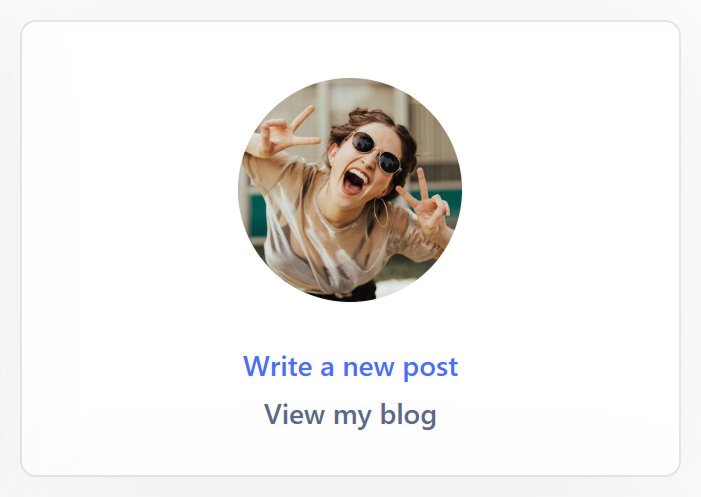
Sur blogs.vivaldi.net, cliquez sur Écrire un nouvel article sous votre avatar, près du coin supérieur droit de la page.
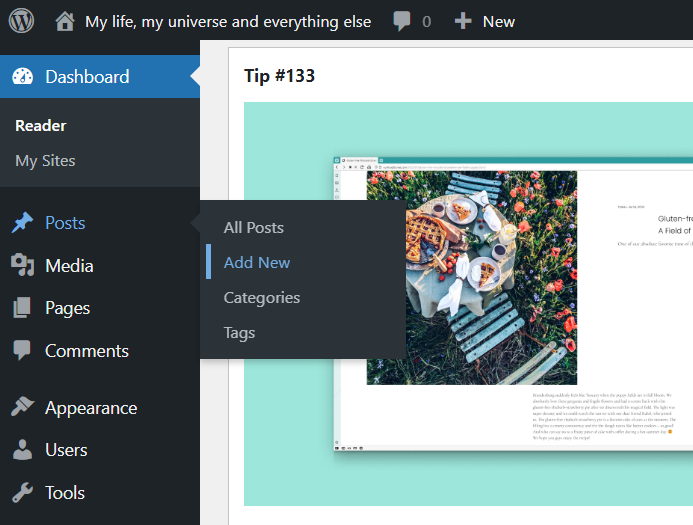
Sur le tableau de bord de votre blog, sélectionnez Articles > Ajouter dans le menu situé à droite.
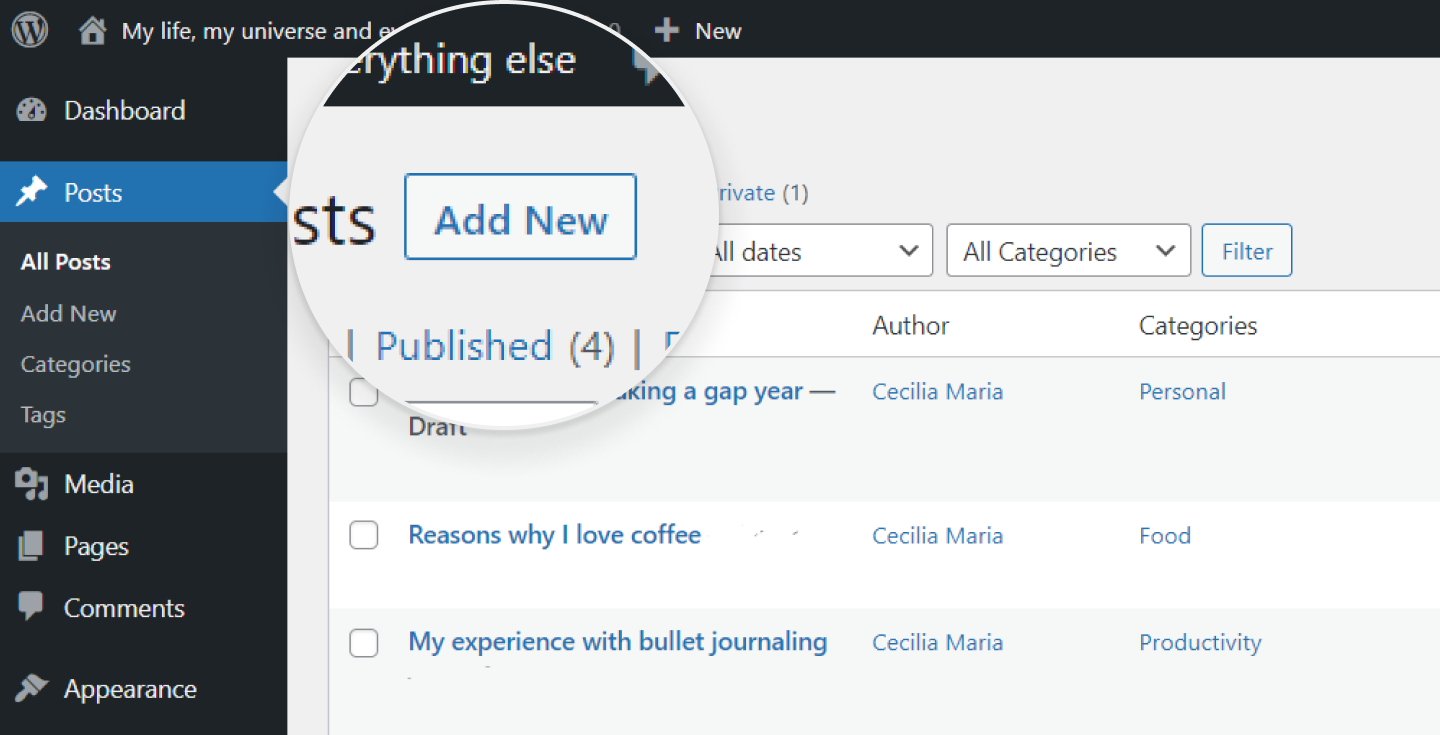
Sur la page des articles, cliquez sur Ajouter au-dessus de la liste des articles.
Dans le menu horizontal en haut de votre blog et du tableau de bord, sélectionnez Ajouter > Article.
Blocs de contenus
L’éditeur Gutenberg de WordPress utilise des blocs pour créer des articles et des pages. Le choix est large, des paragraphes de texte de base et des images aux intégrations d’autres sites. De temps en temps, de nouveaux blocs sont également ajoutés.
Il existe différentes manières d’ajouter de nouveaux blocs. Utilisez l’option que vous préférez :
Option 1
À côté du logo WordPress dans le coin supérieur gauche, cliquez sur Insérer un bloc et sélectionnez le type de bloc que vous souhaitez ajouter : paragraphe, titre, image, liste, tableau, etc. En survolant une option de bloc, vous pouvez voir un aperçu du bloc à droite du menu des blocs. Pour fermer le menu, cliquez sur Insérer un bloc ou cliquez n’importe où ailleurs sur la page.
Option 2
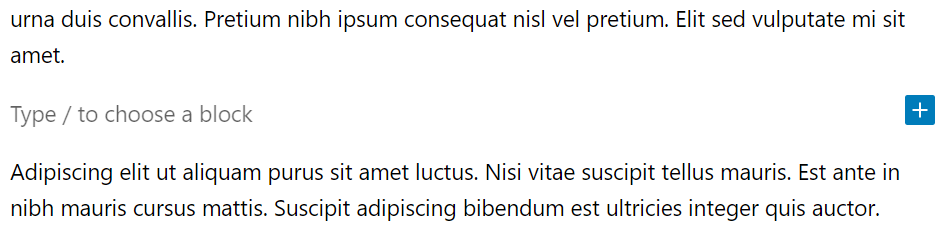
joutez une nouvelle ligne dans la section de contenu de l’éditeur et cliquez sur Ajouter un bloc qui apparaît à droite.
Option 3
Ajoutez une nouvelle ligne au contenu et saisissez / pour choisir un bloc.
Option 4
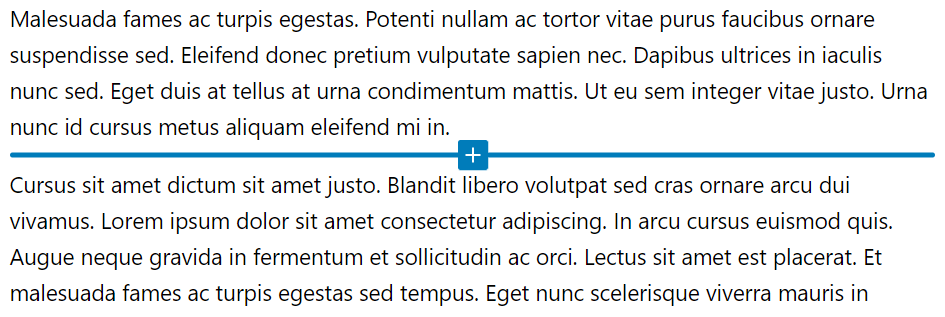
Passez votre souris entre deux blocs et, lorsqu’une ligne bleue apparaît, cliquez sur Ajouter un bloc.
Vous pouvez réorganiser les blocs en utilisant les flèches du menu dans le coin supérieur gauche de chaque bloc ou en les faisant glisser vers l’emplacement souhaité à l’aide du bouton Déplacer.
Vous pouvez également trouver des paramètres spécifiques au bloc dans le menu au-dessus du bloc sélectionné. Des options supplémentaires de personnalisation des blocs peuvent être trouvées dans le menu Paramètres, à droite (voir l’image ci-dessous).
À partir du même panneau, où se trouve l’éditeur de blocs, vous pouvez également ajuster les paramètres pour l’ensemble du message.
Pour un blogging plus avancé, vous pouvez ajouter ou supprimer des champs dans Options > Préférences dans le coin supérieur droit.
Modèles de blocs
Les modèles sont une collection de blocs que vous pouvez réutiliser dans les articles et les pages de votre blog Vivaldi. Si vous ajoutez régulièrement les mêmes éléments à vos articles de blog qui nécessitent de nombreux changements de paramètres, Patterns peut vous aider à gagner du temps et à maintenir la cohérence de vos articles. Par exemple, vous pouvez créer une couverture qui s’affiche en haut de chaque article et qui comprend des titres avec une typographie modifiée et une image avec des paramètres de superposition de couleurs spécifiques. Au lieu d’en créer un à partir de zéro dans chaque publication, vous pouvez le configurer une seule fois et l’enregistrer en tant que modèle. De cette façon, dans les prochains articles, il vous suffit de trouver le modèle et de l’insérer.
Pour créer un motif :
Créez les blocs que vous souhaitez enregistrer en tant que motif.
Sélectionnez-les tous.
Cliquez sur Options dans le menu du bloc.
Sélectionnez « Créer un motif ».
Donnez un nom au nouveau modèle, ajoutez-le à une catégorie et décidez si les modifications apportées au modèle doivent être synchronisées.
Terminez en cliquant sur « Créer ».
Pour utiliser un modèle enregistré :
Cliquez sur Insérer un bloc et allez dans l’onglet Modèles.
Trouvez vos modèles et cliquez sur celui que vous souhaitez ajouter à votre article/page.
Ajouter un média
Pour ajouter des fichiers multimédias dans la publication, ajoutez un bloc Image ou Galerie à la publication et choisissez si vous souhaitez ajouter le média en :
téléversant le(s) fichier(s) ;
choisissant des fichiers déjà téléversés dans la bibliothèque de médias ;
ajoutant des images gratuites et de haute qualité à partir d’images instantanées ;
insérant une image à partir d’une URL.
Les détails de la pièce jointe peuvent être modifiés avant d’insérer le fichier média dans l’article :
Sélectionnez l’image ;
Cliquez sur Modifier l’image dans la section Détails de la pièce jointe, à droite ;
Effectuez les changements et cliquez sur Enregistrer.
Images instantanées
Nous avons ajouté une extension qui vous permet de parcourir et d’utiliser facilement des milliers d’images de haute qualité provenant d’Unsplash, Openverse, Pixabay, Pexels et Giphy. Pour ajouter des images instantanées à votre médiathèque :
Allez dans Tableau de bord > Médias > Instant Images;
Une fois que vous avez trouvé une image que vous souhaitez utiliser dans votre blog, cliquez dessus et elle sera ajoutée à votre médiathèque.
Pour ajouter une photo à votre blog à partir des images instantanées lors de la modification d’un article ou d’une page :
Dans l’éditeur d’article ou de page, ajoutez une nouvelle image ou un nouveau bloc de galerie.
Sélectionnez la médiathèque et allez dans l’onglet Instant Images.
Recherchez dans les fichiers d’Unsplash, Openverse, Pixabay et Pexels.
Lorsque vous avez trouvé une image que vous aimez, cliquez dessus.
Une fois l’élément ajouté à votre bibliothèque, cliquez sur Sélectionner dans le coin inférieur droit de la fenêtre de la bibliothèque de médias pour l’ajouter à l’article ou à la page.
Éditeur classique
Si vous n’aimez pas écrire des articles en utilisant des blocs, vous pouvez passer à l’ancienne version de l’éditeur.
Pour passer à l’éditeur classique :
Allez dans Tableau de bord > Paramètres > Écriture.
Dans « Éditeur par défaut pour tous les utilisateurs », sélectionnez Éditeur classique.
Cliquez sur Enregistrer les changements.
Modifier un article de blog
Vous pouvez facilement modifier un article de blog en :
cliquant sur Modifier à côté des informations de l’article (date, catégorie)
une fois sur le lien de l’article de blog, en cliquant sur Modifier l’article dans le menu horizontal supérieur
Dans Tableau de bord > Articles > cliquez sur Modifier sous le titre de l’article (apparaît au survol de la souris).
Une fois les modifications terminées, cliquez sur Enregistrer.
Ajouter une nouvelle page au blog
En plus des articles de blogs, il est également possible d’ajouter des pages. La différence entre les articles et les pages est que les articles sont visibles dans les aggrégateurs de flux et sont organisés dans un ordre chronologique. Ils peuvent être trouvés dans les articles récents, les catégories, les archives, etc. Les pages, en revanche, sont statiques et n’ont pas d’horodatage. Si vous utilisez les widgets de pages, ils seront visibles dans la section du widget du blog sur le côté ou en bas de la page (selon le thème) ou bien vous pouvez ajouter un lien vers ces pages au menu du blog. Un bon exemple de page est la page À propos avec des informations sur le(s) auteur(s) du blog.
Pour ajouter une page au blog :
Allez dans Tableau de bord > Pages > Ajouter une page.
Dans le menu horizontal, sélectionnez Nouveau > Page.
Si vous le souhaitez, vous pouvez recevoir des notifications sur le forum, sur l’adresse e-mail de récupération de votre compte, ou les deux, lorsque :
Sur le forum, pour consulter les dernières notifications, cliquez sur l’icône en forme de cloche en haut à droite de la page.
Cliquez sur la notification pour ouvrir le sujet, la discussion ou le profil concerné. Cliquez sur Non lues pour masquer les notifications déjà consultées. Cliquez sur le petit point bleu pour marquer une notification précise comme lue. Cliquez sur Tout marquer comme lu pour effacer les notifications sans avoir à consulter le sujet. Cliquez sur Toutes les notifications pour accéder à la vue complète de vos notifications.
Paramètres de notifications
Pour modifier quelles notifications recevoir et à quel endroit, allez sur le menu Compte > Paramètres et appliquez vos préférences dans les sections Notifications et Sons.
Mails de synthèse du forum
En plus des notifications, vous pouvez recevoir mail contenant un résumé des derniers sujets. Modifiez la fréquence dans Paramètres > E-mail.
Les mails de synthèse seront envoyées à votre adresse mail de récupération.
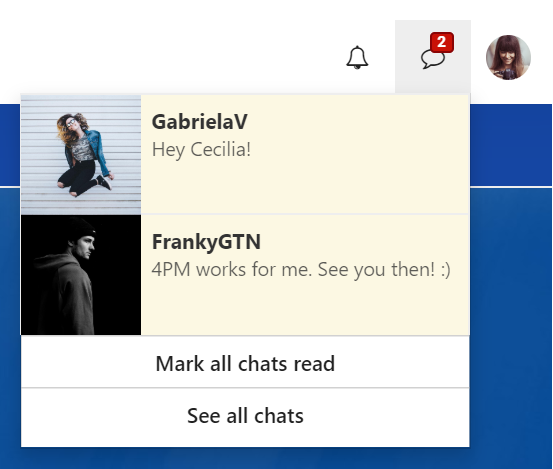
Lorsqu’une personne vous a envoie un message privé, vous recevez une notification de message non lu dans le coin supérieur droit de la page du forum. Les messages non lus ont un arrière-plan jaune pâle.
Envoyer un message
Pour envoyer des messages privés à un membre de la communauté :
Cliquez sur le bouton Discussions ;
Sélectionnez Voir toutes les discussions ;
Choisissez une discussion dans la liste des discussions précédentes ou commencez à saisir un nom d’utilisateur pour rechercher des utilisateurs.
Vous pouvez également accéder au profil de l’utilisateur, cliquer sur le menu sous l’image de couverture et sélectionner Continuer la discussion avec… .
Créer un groupe de discussion
Pour commencer un groupe de discussion :
Ouvrez la discussion avec un utilisateur ;
Cliquez sur Paramètres (en haut à droite) > Gérer l’espace de discussion pour ajouter d’autres membres ;
Depuis les paramètres de discussion, vous pouvez également modifier le nom du groupe de discussion.
Fenêtre de discussion
Si vous souhaitez continuer à naviguer sur le forum tout en discutant, optez pour la fenêtre de discussion sous forme de pop-up en cliquant sur la fenêtre basculer dans le coin supérieur droit. Minimiser les fenêtres de discussion pour naviguer sur le forum. Les discussions minimisées (avatars des participants à la discussion ou les bulles de discussion pour les groupes de discussions) apparaîtront dans le coin inférieur droit de la page.
Paramètres de confidentialité
Par défaut, vous ne pouvez recevoir que des messages des utilisateurs que vous suivez. Pour pouvoir recevoir des messages privés de tout le monde, accédez au menu > > Paramètres confidentialité de votre compte et décochez Autoriser la réception de messages ne provenant que des personnes auxquelles je suis abonné.
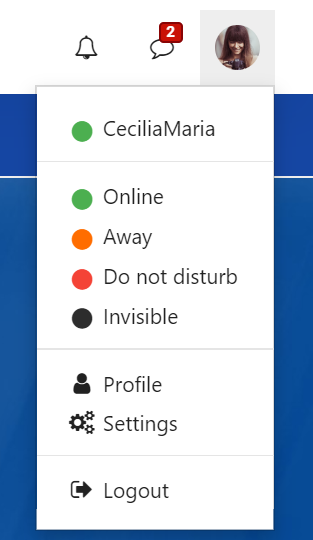
Pour voir le profil de votre compte, cliquez sur votre avatar (ou la première lettre de votre nom d’utilisateur si vous n’avez pas téléversé d’image) situé dans le coin supérieur droit du forum et sélectionnez votre nom d’utilisateur. Vous pouvez modifier votre statut en ligne et accéder à d’autres pages à partir de ce même menu.
Sinon, rendez-vous sur le lien suivant pendant que vous êtes connecté – https://forum.vivaldi.net/me – ou cliquez sur votre nom d’utilisateur dans l’un des sujets où vous avez posté.
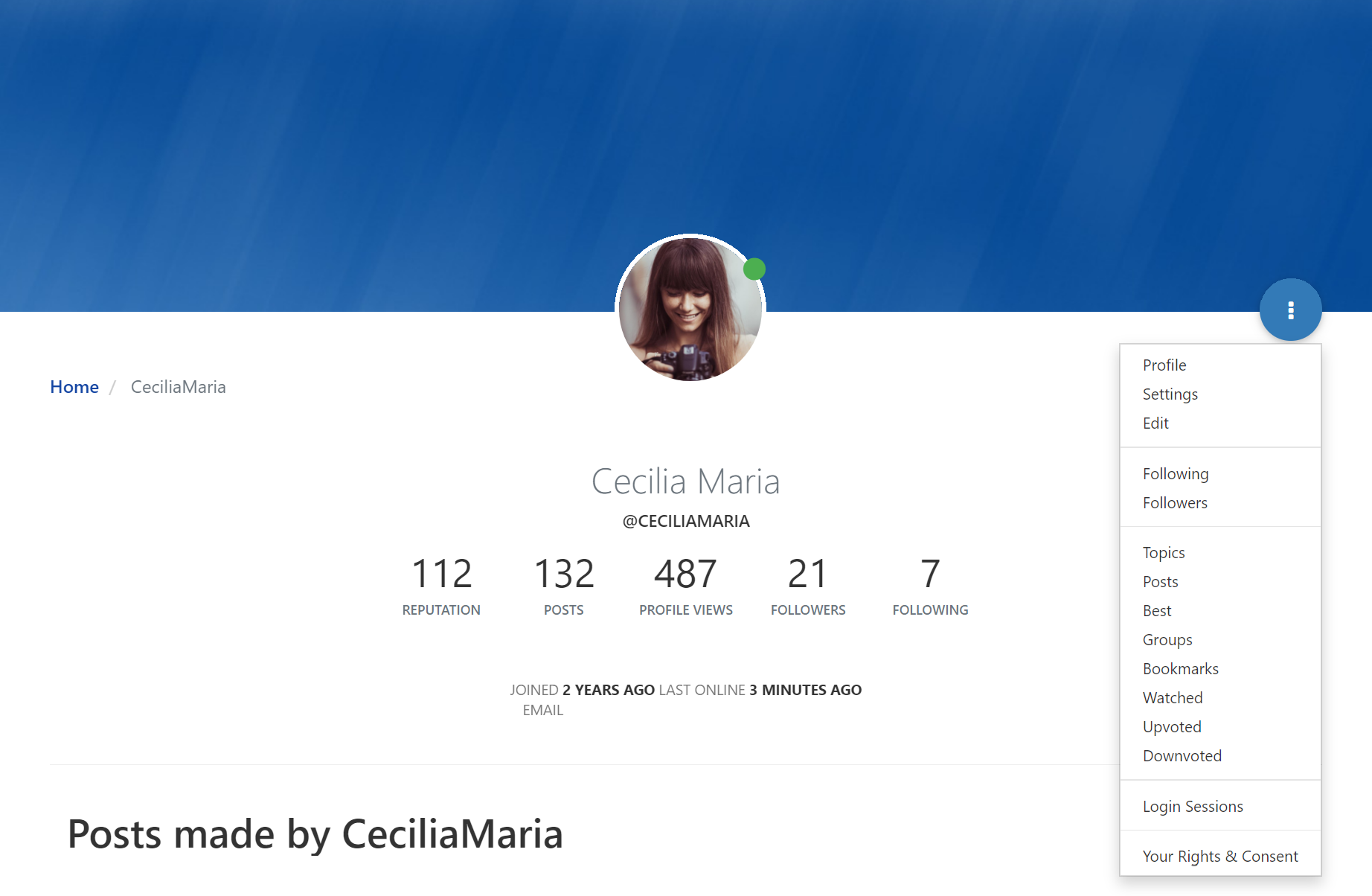
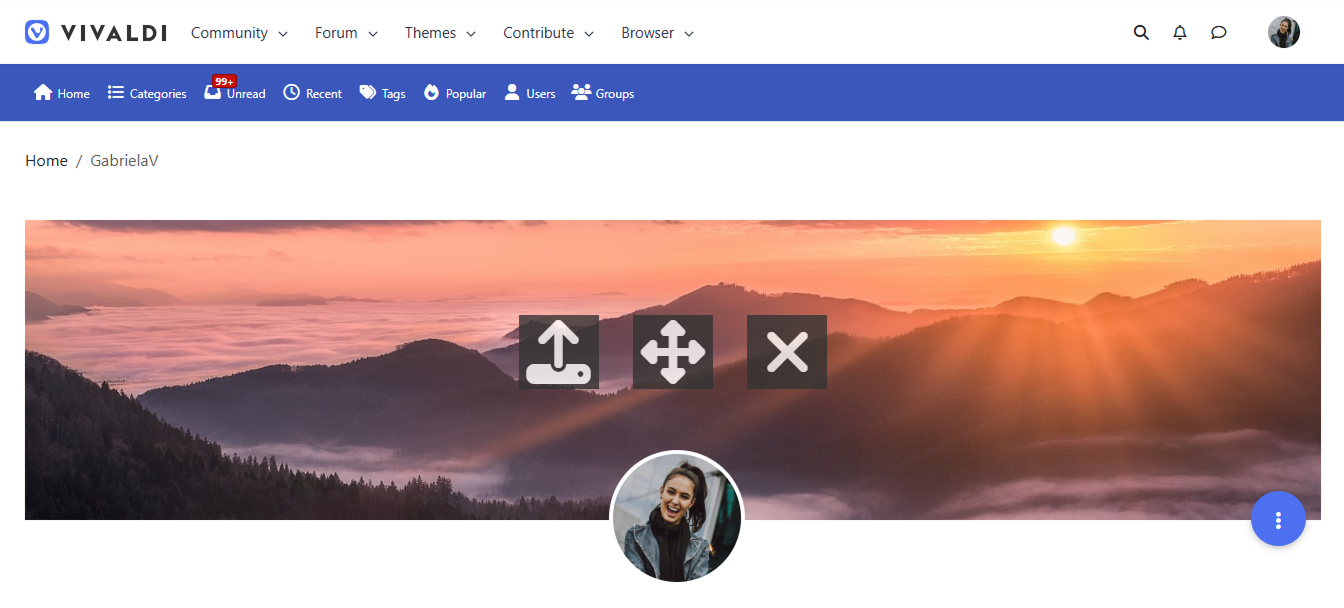
Sur votre profil, vous pouvez voir diverses informations concernant votre compte. Pour accéder à une partie de certaines, cliquez sur le bouton circulaire situé sur le bord de l’image de couverture du profil pour ouvrir le menu (voir l’image ci-dessous).
Image de couverture du profil
Pour modifier l’image de couverture de votre profil, passez le curseur de la souris sur l’image et cliquez sur le bouton le plus à gauche pour téléverser une nouvelle image, sur le bouton central pour repositionner l’image actuelle et sur la droite pour supprimer l’image.
Profil du compte
Pour consulter et modifier les informations de votre compte, ouvrez le menu du compte depuis votre avatar et sélectionnez Modifier le profil. Sur cette page, dès que vous aurez au moins 2 points de réputation, vous pourrez remplir la section À propos de moi et ajouter une signature à vos messages. En cliquant sur les options Modifier l’image/l’e-mail/le mot de passe dans la colonne de gauche, vous serez redirigé vers la page principale du profil de votre compte Vivaldi.
La navigation avec le profil invité signifie que les recherches, les sites visités, les cookies et les fichiers temporaires ne seront pas stockés par Vivaldi.
Le profil invité aura l’apparence et les paramètres par défaut de Vivaldi et vous ne pourrez pas modifier les paramètres de votre navigateur ou accéder à vos données à partir de ce profil. Si vous souhaitez uniquement naviguer en toute confidentialité (localement) et continuer d’accéder à toutes vos personnalisations , utilisez une fenêtre de navigation privée plutôt que le profil invité.
Ouvrir une fenêtre en profil Invité
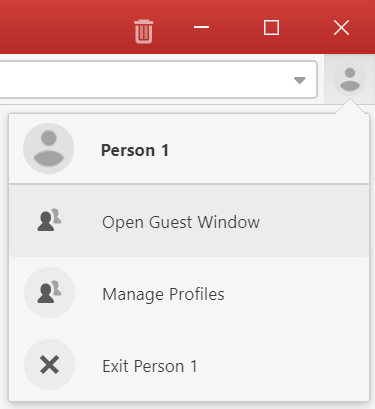
Cliquez sur le bouton de gestion des profils dans le coin supérieur droit du navigateur.
Sélectionnez Ouvrir une fenêtre « Invité » dans le menu.
Fermez la fenêtre Invité comme une fenêtre normale.
Ouvrez le menu Profil dans la fenêtre principale du profil et sélectionnez Quitter la session invité.
Si la fenêtre Invité était la toute dernière fenêtre que vous avez fermée, Vivaldi affichera le gestionnaire de profils au redémarrage.
Vie privée
Le profil Invité ne chiffre rien et ne modifie pas votre connexion. Notez que si vous vous connectez à des sites Web, chaque site pourra toujours enregistrer votre activité et l’associer à votre compte sur ce site Web. L’utilisation du mode invité ne cachera pas votre activité de navigation sur le site Web – il n’offre aucun service d’anonymisation. Vous devrez utiliser un VPN ou autre service proxy d’anonymisation si cela est nécessaire.
Votre activité peut être visible par :
les sites Web que vous visitez (y compris les publicités et les ressources utilisées sur ces sites);
Parcourez l’historique. Utilisez la zone de recherche dans le coin supérieur gauche pour filtrer les entrées.
Cliquez avec le bouton droit de la souris sur une entrée d’historique. (Utilisez la touche Ctrl / ⌘ ou Maj pour sélectionner plusieurs entrées).
Sélectionnez Supprimer
Dans les Réglages > Vie privée > Enregistrer l’historique de navigation, vous pouvez ajuster la période à partir de laquelle les données de navigation seront automatiquement supprimées.
Historique des saisies
Commencez à taper un mot-clé ou une partie de l’URL dans la barre d’adresses.
Dans le menu déroulant de la barre d’adresses, la section Historique des saisies affiche les entrées préalablement saisies.
Cliquez sur le X qui apparaît sur le côté droit pour supprimer l’entrée.
Dans le coin supérieur droit du panneau, cliquez sur Supprimer tous les téléchargements achevés. Vous pouvez également cliquer avec le bouton droit de la souris sur l’une des entrées de téléchargement et sélectionner Supprimer tous les téléchargements achevés dans le menu contextuel.
Passez le curseur de la souris sur la liste des cookies.
Cliquez sur le X qui apparaît sur le côté droit pour supprimer l’entrée.
Pour supprimer les cookies en masse, utilisez le champ de recherche au-dessus de la liste des cookies pour filtrer les entrées. Cliquez sur Supprimer les cookies filtrés pour les supprimer.
Cet article va vous montrer comment débuter avec votre nouveau blog sur Vivaldi.net.
Créer un nouveau blog
Connectez-vous sur blogs.vivaldi.net avec vos paramètres de connexion Vivaldi.
Si vous n’avez pas encore de compte Vivaldi, inscrivez-vous ici.
Une fois connecté, faites une des actions suivantes au choix :
Cliquez sur Créer un blog en haut à droite sur la page.
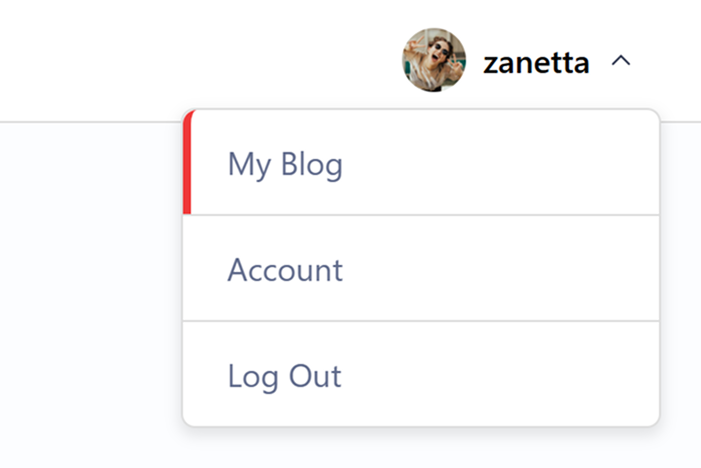
Cliquez sur votre nom d’utilisateur dans le coin supérieur droit du site et sélectionnez « Mon Blog » dans le menu déroulant.
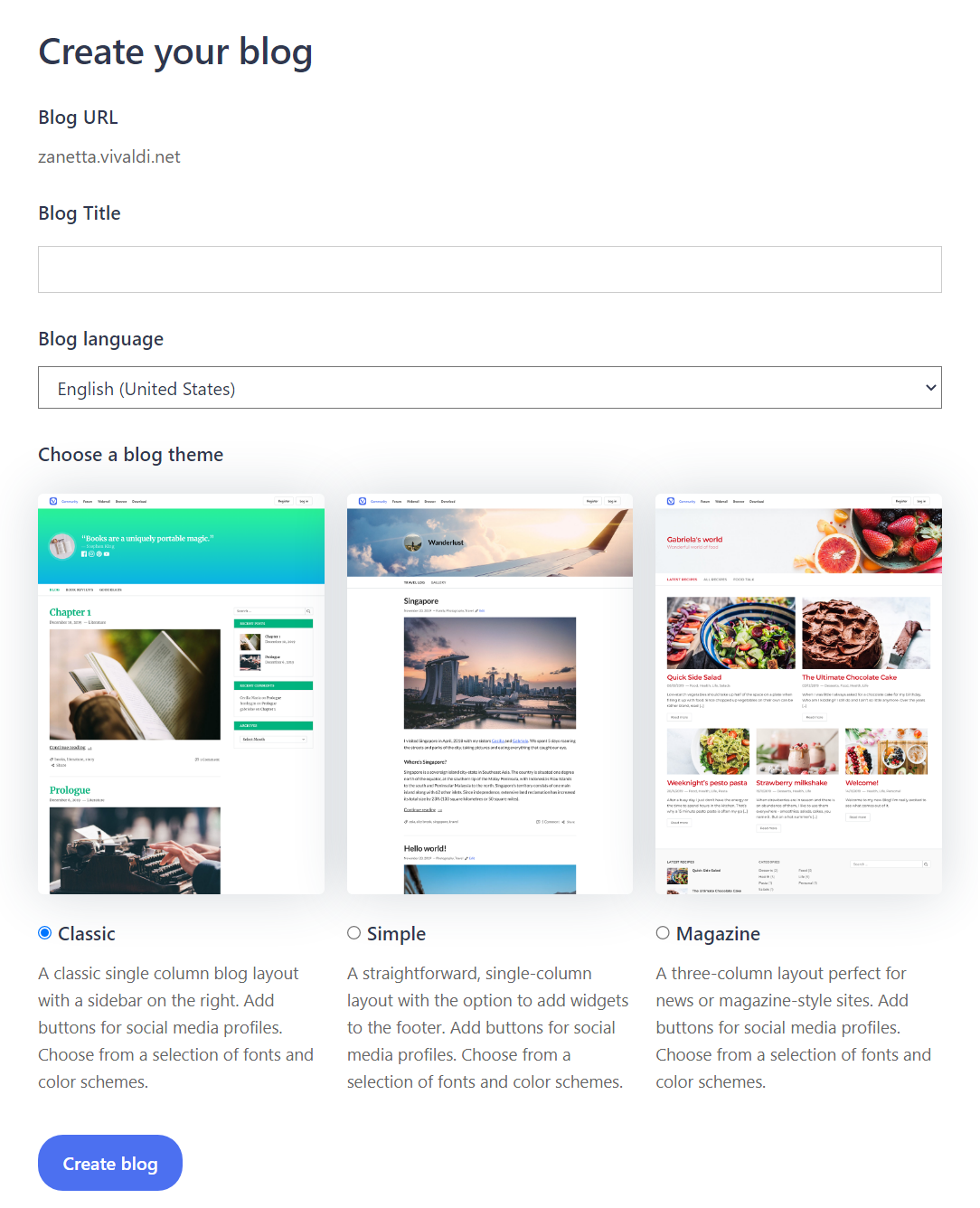
When you open your blog page for the first time, you will need to choose
le titre du blog,
la langue,
un des trois thèmes personnalisables.
L’URL du blog sera la suivante : votreomdutilisateur.vivaldi.net.
Terminez en cliquant sur Créer le blog.
Ajouter un utilisateur à votre blog
Vous pouvez inviter n’importe qui à contribuer ou à s’abonner à votre blog. Avant d’ajouter un nouvel utilisateur, assurez-vous qu’il possède un compte Vivaldi ou demandez-lui de s’inscrire.
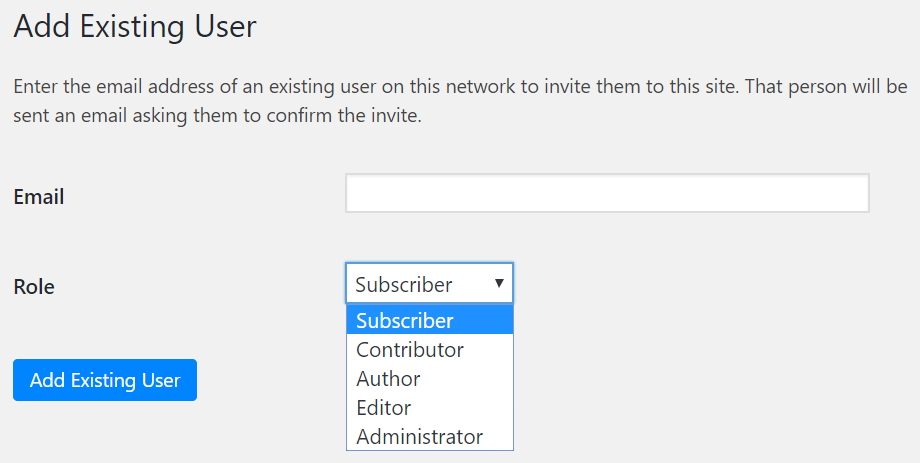
Dans le blog, allez sur Tableau de bord > Utilisateurs > Ajouter un utilisateur existant.
Saisissez l’e-mail de récupération du compte et sélectionnez le rôle (Abonné, Contributeur, Auteur, Éditeur ou Administrateur).
Le nouvel utilisateur recevra une invitation à son adresse mail qu’il devra accepter avant de pouvoir accéder à votre blog en tant que contributeur.
Les différents rôles peuvent être résumés comme suit :
Administrateur – personne qui a accès à toutes les fonctionnalités d’administration au sein d’un même site.
Éditeur – quelqu’un qui peut publier et gérer des articles, y compris ceux des autres utilisateurs.
Auteur – quelqu’un qui peut publier et gérer ses propres articles.
Contributeur – quelqu’un qui peut rédiger et gérer ses propres articles mais ne peut pas les publier.
Abonné – quelqu’un qui ne peut gérer que son profil.
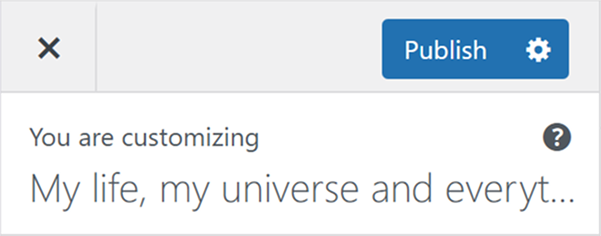
Vous pouvez rendre votre blog Vivaldi vraiment personnel en le paramétrant. La page de personnalisation vous offre un aperçu en direct de toutes les modifications que vous apportez à l’apparence et au style de votre blog.
Pour accéder aux options de personnalisation, allez dans le tableau de bord du blog > Apparence > Configurer. Lorsque vous consultez votre propre blog, vous pouvez également accéder directement à la page de personnalisation depuis le menu supérieur. Les thèmes, les widgets et les menus peuvent aussi être personnalisés sur leurs pages respectives.
En plus de la vue de bureau, vous pouvez également afficher un aperçu du blog sur des écrans plus petits – sur les tablettes et les smartphones. Pour avoir un meilleur aperçu, vous pouvez masquer temporairement les contrôles.
N’oubliez pas de cliquer sur (Activer et) Publier pour enregistrer toutes vos modifications, ou sur X pour annuler.
Options de personnalisation
Thèmes
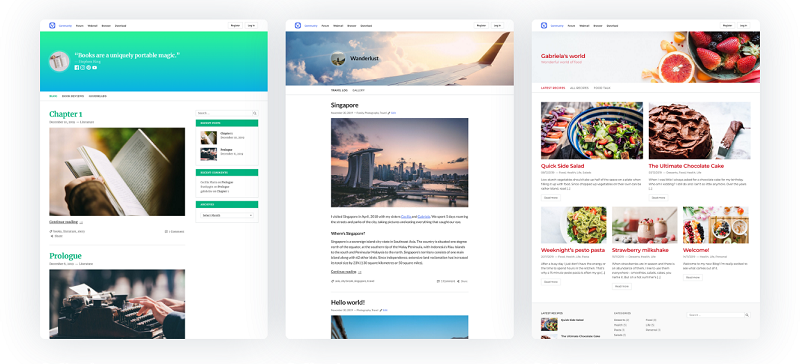
Vous pouvez choisir parmi 3 dispositions différentes sur votre blog :
Classique (à gauche) – Une mise en page de blog classique sur une seule colonne avec une barre latérale à droite. Ajoutez des boutons pour les profils de réseaux sociaux. Choisissez parmi une sélection de polices et de palettes de couleurs.
Simple (au miileu) – Une mise en page simple sur une seule colonne avec la possibilité d’ajouter des widgets au pied de page. Ajoutez des boutons pour les profils de réseaux sociaux. Choisissez parmi une sélection de polices et de palettes de couleurs.
Magazine (à droite) – Une mise en page simple sur une seule colonne avec la possibilité d’ajouter des widgets au pied de page. Ajoutez des boutons pour les profils de réseaux sociaux. Choisissez parmi une sélection de polices et de palettes de couleurs.
Identité du site
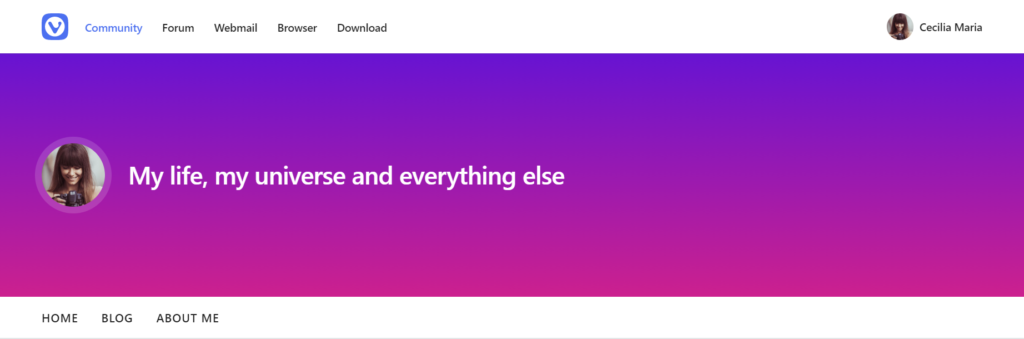
Le titre du blog est requis lors de la création du blog, mais vous pouvez le modifier ici. Vous pouvez également ajouter un logo et un slogan ou tout masquer.
Style de lien
Vous pouvez choisir de souligner ou non les liens dans votre contenu.
Polices
Vous pouvez choisir parmi 9 polices différentes. Des polices différentes peuvent être utilisées pour le texte et les titres.
Liens sociaux
Faites savoir aux lecteurs sur quelles plateformes de médias sociaux ils peuvent vous trouver. Les liens sociaux peuvent être affichés dans l’en-tête du blog ou via des widgets.
Couleurs
Une fois que vous avez choisi un thème pour votre blog, vous pouvez le personnaliser davantage en modifiant la palette de couleurs. Vous pouvez choisir entre des thèmes clairs, sombres et colorés.
De plus, vous pouvez modifier la couleur du titre du blog à ce niveau aussi bien que dans la section Image d’en-tête.
Image d’en-tête
Vous pouvez ajouter une image en haut du blog en tant qu’image d’arrière-plan pour le titre, le logo, le slogan et les liens de médias sociaux, si vous avez choisi de les afficher.
Choisissez parmi une liste de dégradés légers ou téléchargez votre propre image.
Menus
Pour créer un lien direct vers des pages, des publications, des catégories, des balises et des URL, ajoutez un menu à votre blog. Le menu sera affiché entre le titre de la page / l’image d’en-tête et le contenu du blog.
Modules
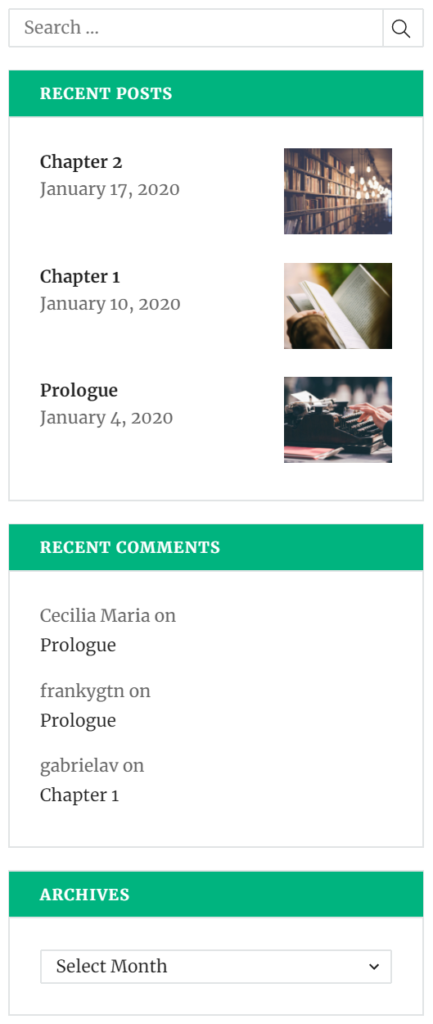
Personnalisez votre blog en ajoutant des widgets qui ajoutent du contenu et des fonctionnalités à votre blog. Avec le thème Classique, les widgets seront affichés sur le côté (voir image ci-dessous). Avec les thèmes Simple et Magazine, les widgets seront en bas de la page.
Vous pouvez modifier plusieurs paramètres dans « Titre de votre blog » > Tableau de bord > Paramètres :
Général – modifiez le titre et le slogan du blog, ainsi que la langue et le format de l’heure.
Écriture – modifiez la catégorie par défaut des articles de blog et le format de publication par défaut (Galerie, Chat, Citation, Vidéo, etc.). Basculez entre l’éditeur classique et l’éditeur de blocs Gutenberg.
Lecture – modifiez ce qui s’affiche sur votre page d’accueil ainsi que le nombre d’articles par page et dans les flux. Ici, vous pouvez également choisir si vous souhaitez que les flux affichent l’article complet ou seulement un extrait. Une autre option disponible vous permet de décider si vous voulez que votre blog soit indexé par les moteurs de recherche ou non. Vos articles ne seront pas visibles sur la page d’accueil ou dans les catégories de Vivaldi.net si vous désactivez cette option.
Discussion – modifier les réglages des articles et des commentaires, y compris la manière dont les commentaires sont modérés.
Si vous remarquez que vos articles de blog reçoivent des commentaires indésirables, nous vous suggérons d’activer l’option : « Les utilisateurs doivent être inscrits et connectés pour commenter ». De cette façon, seuls les membres de la communauté Vivaldi qui sont connectés peuvent commenter.
Médias – déterminez les dimensions maximales des images utilisées dans le blog.
Permaliens – modifiez la manière dont les liens du blog sont générés pour les nouveaux articles et pages.
Akismet Anti-spam – Pour un filtrage supplémentaire des indésirables, vous pouvez créer un compte Akismet et obtenir une clé API afin d’activer l’extension anti-spam pour votre blog.
Paramètres de bloc de syntaxe de code – Si vous utilisez des blocs de code dans vos publications, vous pouvez choisir un jeu de couleurs pour le bloc de code et définir votre langage de programmation par défaut.
Instant Images – Instant Images est un moyen simple d’ajouter du contenu visuel à votre blog. Sur sa page de réglages, vous pouvez ajuster la taille maximale des images, activer l’attribution, gérer les fournisseurs, et bien plus encore.
Depuis « Le titre de votre blog » > Tableau de bord > Outils, vous pouvez :
Installer un bookmarklet Fédiverse – Ce bookmarklet léger permet de répondre facilement au contenu de n’importe quelle page web compatible avec ActivityPub, renforçant ainsi vos interactions sur le Fediverse.
Importer du contenu – Si vous avez des articles ou des commentaires sur un autre système, WordPress peut les importer sur votre blog Vivaldi.
Exporter le contenu – Vous pouvez exporter les articles, les pages, les médias et bien plus encore de votre blog vers un fichier XML.
Supprimer votre blog – Si vous ne souhaitez plus utiliser votre blog, vous pouvez le supprimer définitivement.
Attention ! Si vous supprimez votre blog, il ne pourra pas être restauré et vous ne pourrez plus créer d’autre blog avec ce compte ou cette URL.
 Vivaldia, le jeu sur l’une des barres d’outils (voir les instructions pour ajouter le bouton ci-dessous).
 « plein écran » dans le coin supérieur gauche. Appuyez sur les touches F11 ou Échap ou cliquez sur le même bouton pour quitter le mode « plein écran ».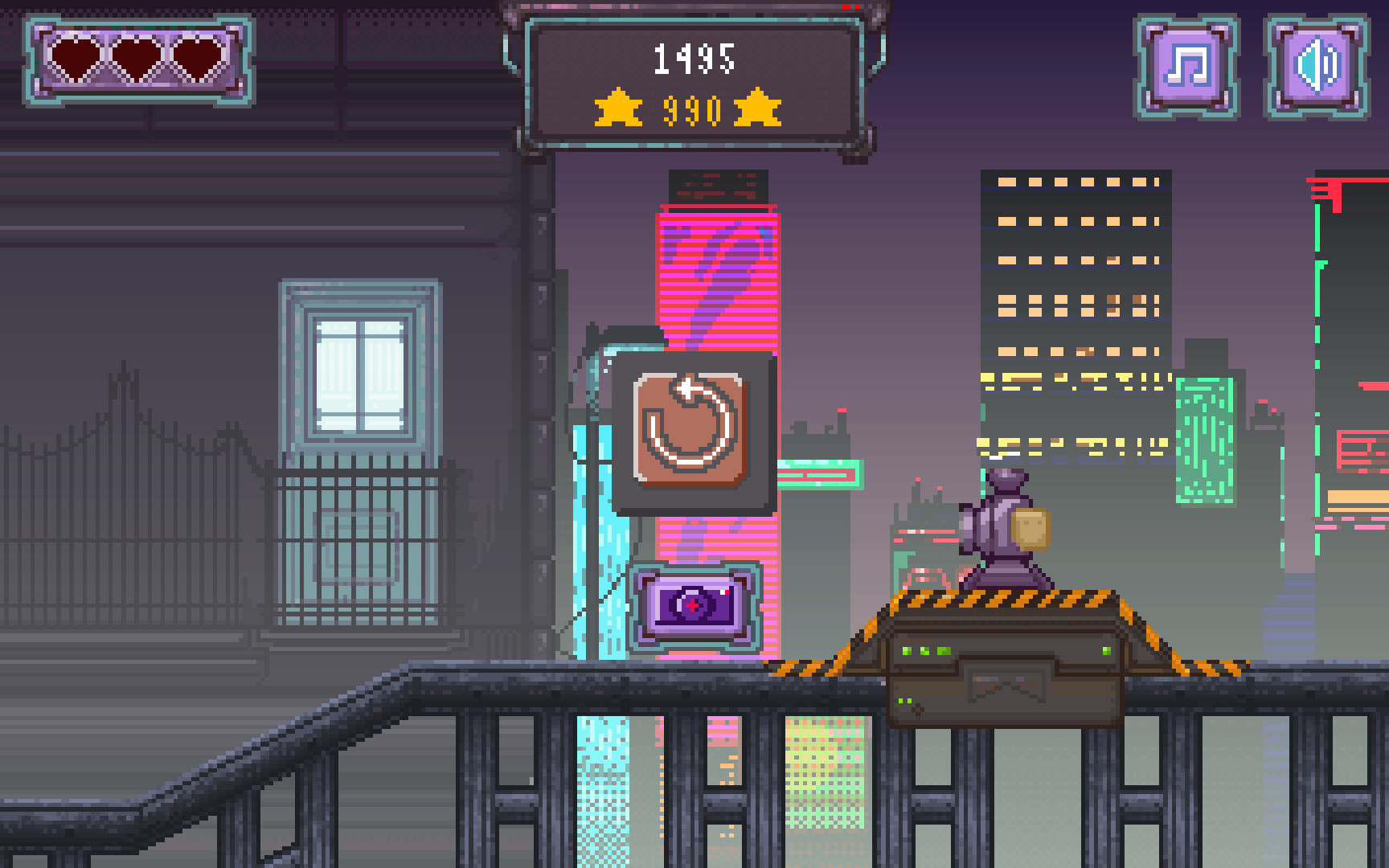

 Insérer un bloc et sélectionnez le type de bloc que vous souhaitez ajouter : paragraphe, titre, image, liste, tableau, etc. En survolant une option de bloc, vous pouvez voir un aperçu du bloc à droite du menu des blocs. Pour fermer le menu, cliquez sur
  Insérer un bloc ou cliquez n’importe où ailleurs sur la page.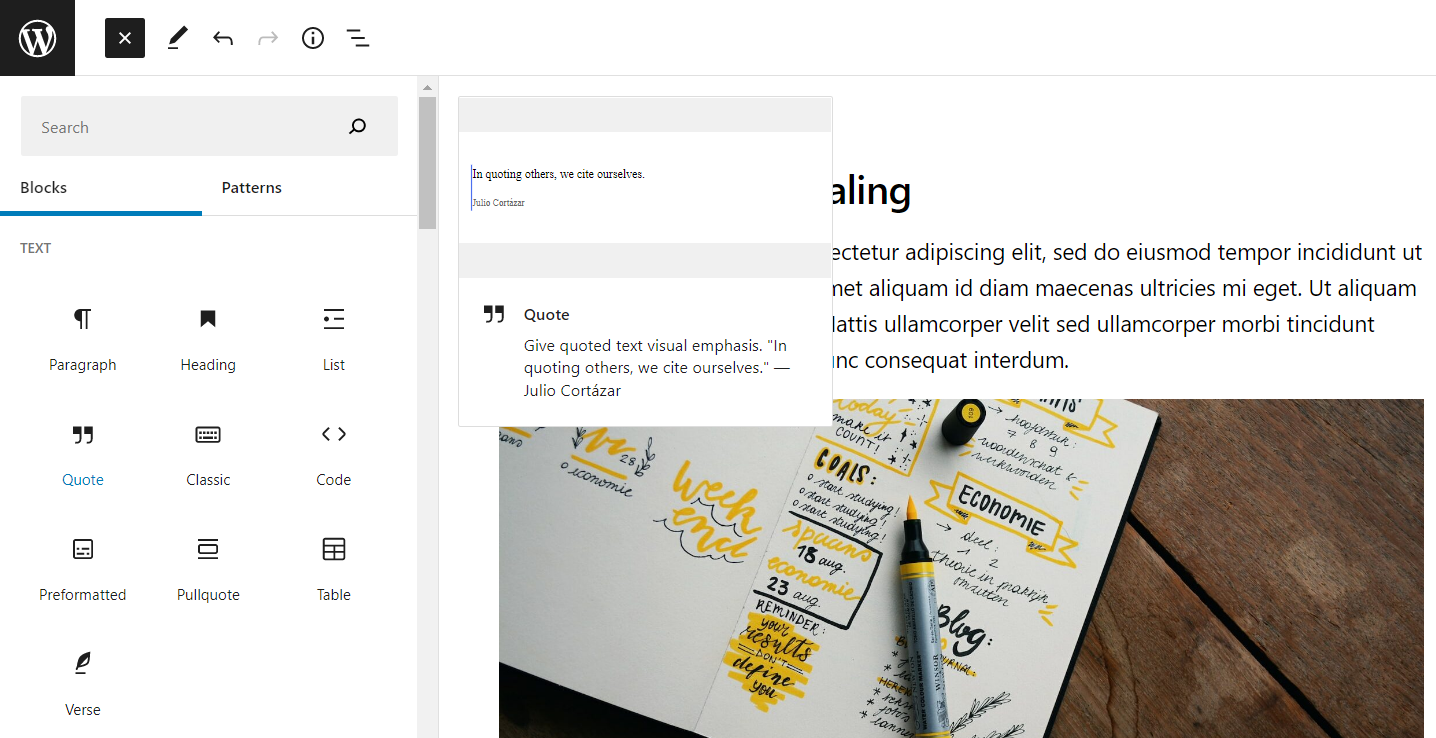
 Déplacer.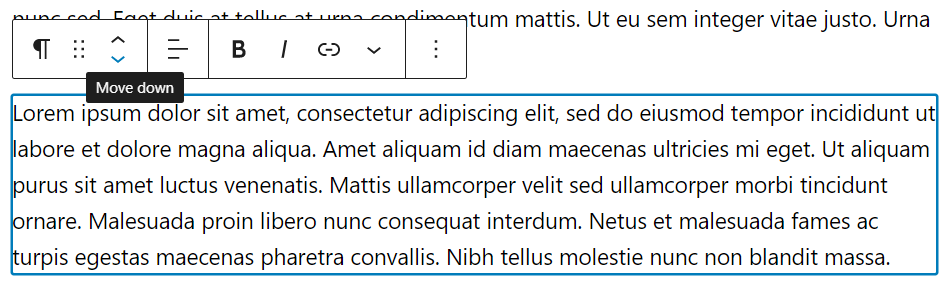
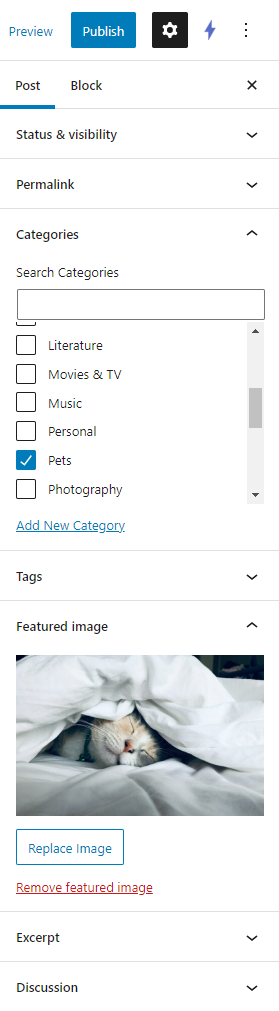
 Options > Préférences dans le coin supérieur droit.
 Options dans le menu du bloc.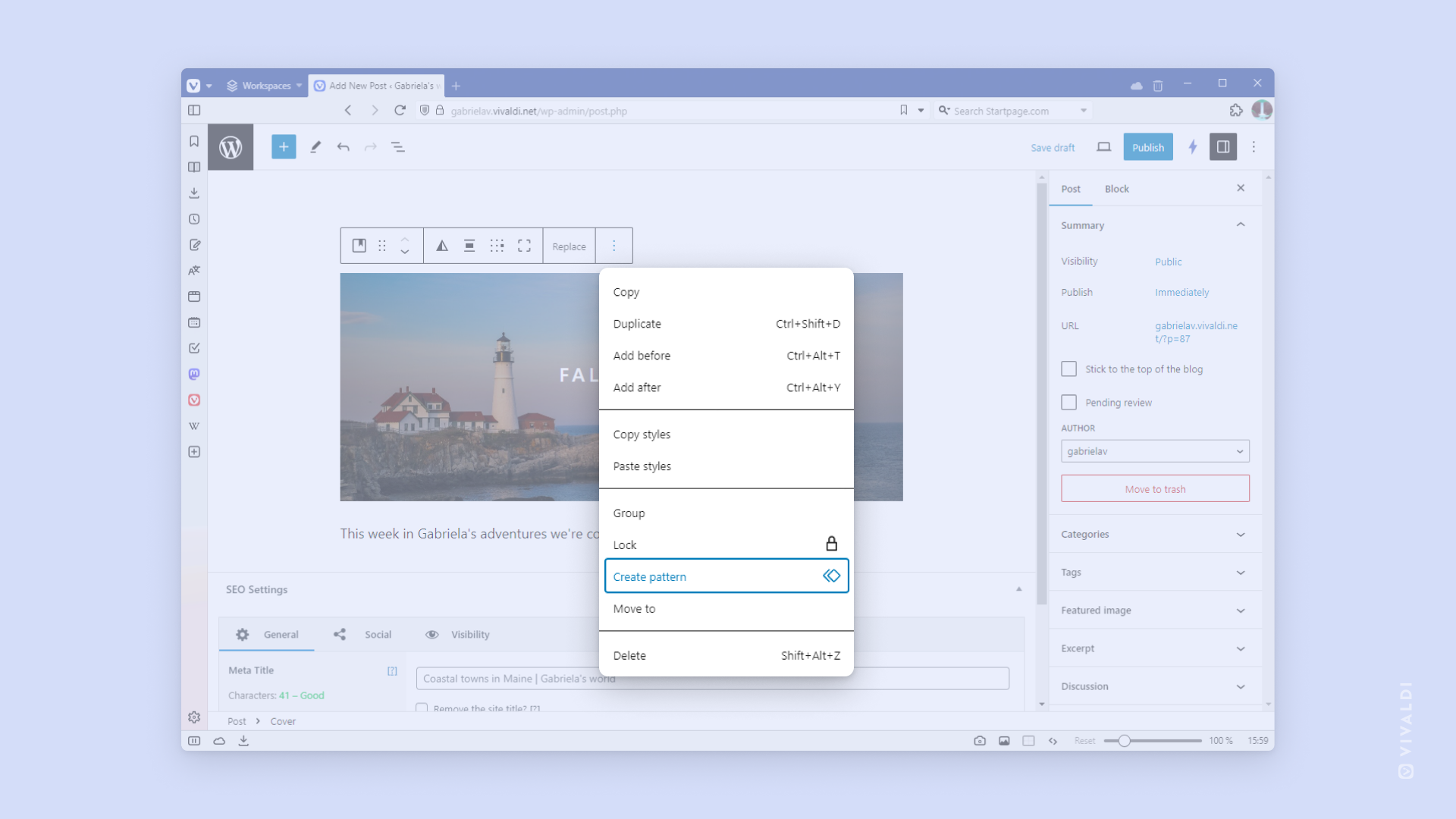
 Insérer un bloc et allez dans l’onglet Modèles.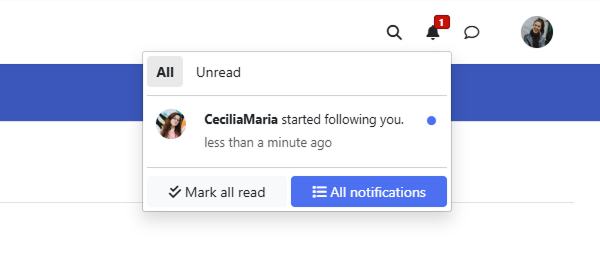

 fenêtre basculer dans le coin supérieur droit. Minimiser les fenêtres de discussion pour naviguer sur le forum. Les discussions minimisées (avatars des participants à la discussion ou les bulles de discussion pour les groupes de discussions) apparaîtront dans le coin inférieur droit de la page.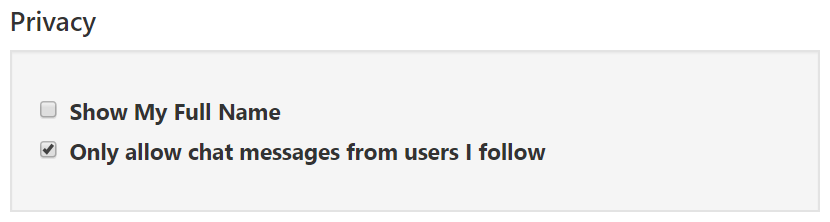
 menu Vivaldi > Outils > Supprimer les données de navigation.
 Effacer les données de navigation dans le coin supérieur droit.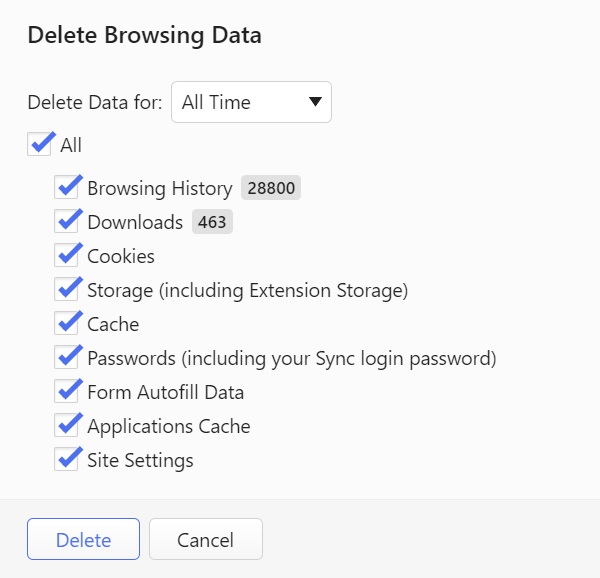
 Informations sur le site sur le côté gauche de la