Les sessions sont un moyen de stocker vos onglets ouverts pour y accéder facilement plus tard. Il vous permet de fermer certains onglets inutilisés ou de les fermer tous, libérant ainsi de la mémoire et des ressources sur votre ordinateur. Une session peut contenir des onglets d’une seule fenêtre, toutes vos fenêtres et, éventuellement, vos espaces de travail. Découvrez comment gérer vos sessions à l’aide du panneau Sessions.
Pour enregistrer des onglets en tant que session via le panneau Sessions :
Ouvrez le panneau Sessions.
Cliquez sur Enregistrer les onglets en tant que sessions dans le coin supérieur droit du panneau.
Donnez un nom à la session.
Décidez d’inclure ou non les onglets de tous les espaces de travail de la session et d’enregistrer les onglets de toutes les fenêtres ou uniquement de la fenêtre actuelle.
Appuyez sur Enregistrer.
Afficher et modifier des sessions
Pour afficher et modifier le contenu d’une session enregistrée :
Ouvrez le panneau Sessions.
Sélectionnez une session.
Cliquez sur Modifier la session dans le coin supérieur droit du panneau.
Vous pouvez réorganiser, renommer et supprimer des onglets comme vous le feriez avec la session active dans le panneau Windows.
Enregistrement automatique des sessions
Pour sauvegarder automatiquement tous vos onglets ouverts en tant que session une fois toutes les heures :
En bas du panneau, cliquez sur Sauvegarde automatique de session.
Sélectionnez le nombre de jours de sauvegardes que vous souhaitez conserver :
Dernier jour
3 derniers jours
5 derniers jours
30 derniers jours
Suppression d’une session enregistrée
Pour supprimer une session :
Ouvrez le panneau Sessions.
Sélectionnez une session que vous souhaitez supprimer.
Cliquez sur Supprimer la session dans le coin supérieur droit du panneau.
Vous pouvez également cliquer avec le bouton droit de la souris sur la session et sélectionner Supprimer dans le menu contextuel.
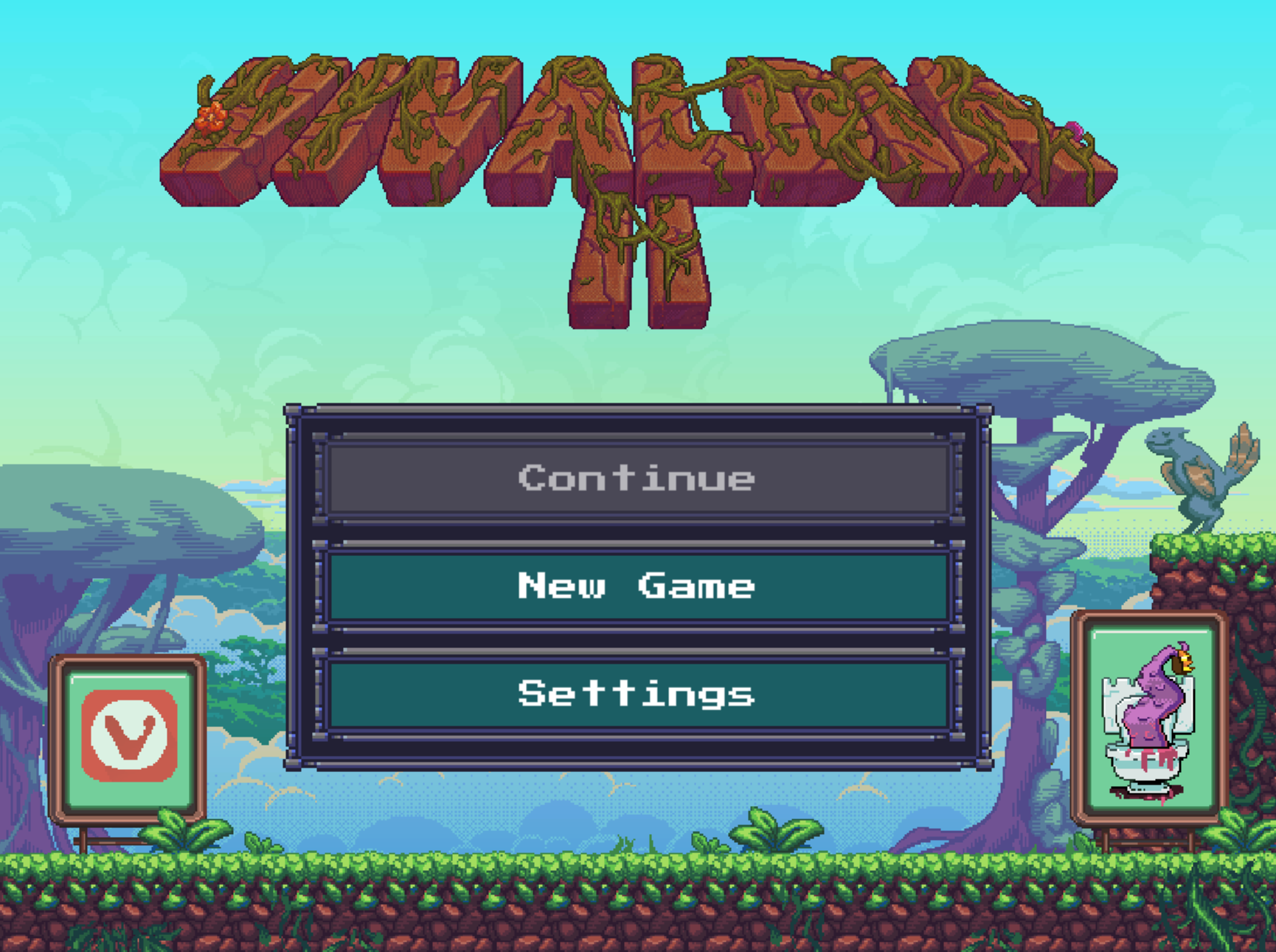
Vivaldia est une série de jeux développée par Porcelain Fortress pour Vivaldi. Vivaldia 2 est un jeu de course de style arcade, dans lequel, en tant que personnage de Vivaldia, vous vous lancez dans une aventure et combattez le maléfique Robot Overlord pour sauver la Vallée Perdue.
Alors que le premier jeu Vivaldia est intégré dans le navigateur Vivaldi sur ordinateur et Android, Vivaldia 2 peut être joué sur le Web sur n’importe quel appareil et navigateur.
Choisissez si vous souhaitez commencer par le tutoriel ou passer directement au jeu.
Touches de jeu sur le bureau :
← et → – se déplacer à gauche et à droite
↑ – grimper et passer au niveau suivant
↓ – ramper et descendre
N ou Espace – sauter
M – tirer
Le jeu peut également être joué avec une manette de jeu.
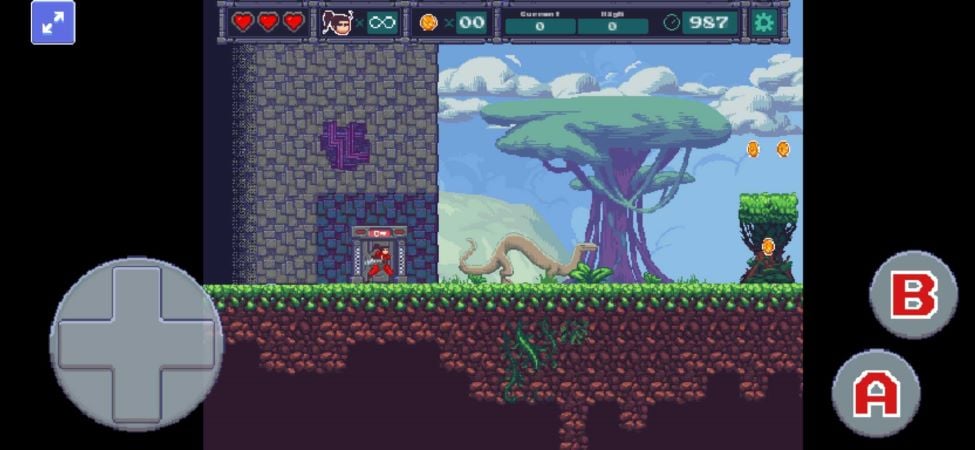
Sur un appareil mobile doté d’un écran tactile, vous pouvez afficher les boutons de la manette à l’écran ou jouer avec une manette de jeu connectée.
Pour obtenir la meilleure expérience, activez le mode plein écran, en cliquant/appuyant sur la flèche à double extrémité en haut à gauche.
Vous obtenez des points en collectant des pièces d’or et d’autres trésors (cachés), et en battant des ennemis. Des points supplémentaires sont attribués à la fin de chaque niveau si vous réussissez le niveau à temps.
Paramètres
Paramètres du jeu
Allez dans Paramètres > Jeu pour régler le volume des sons du jeu. Vous pouvez régler le volume séparément pour :
Les effets sonores (SFX)
La musique
L’ambiance
Réglez le volume sur 0 pour couper le son.
Si vous avez connecté une manette de jeu à votre mobile, vous pouvez masquer les boutons de saisie à l’écran en allant dans Paramètres > Jeu et en activant Masquer la saisie tactile.
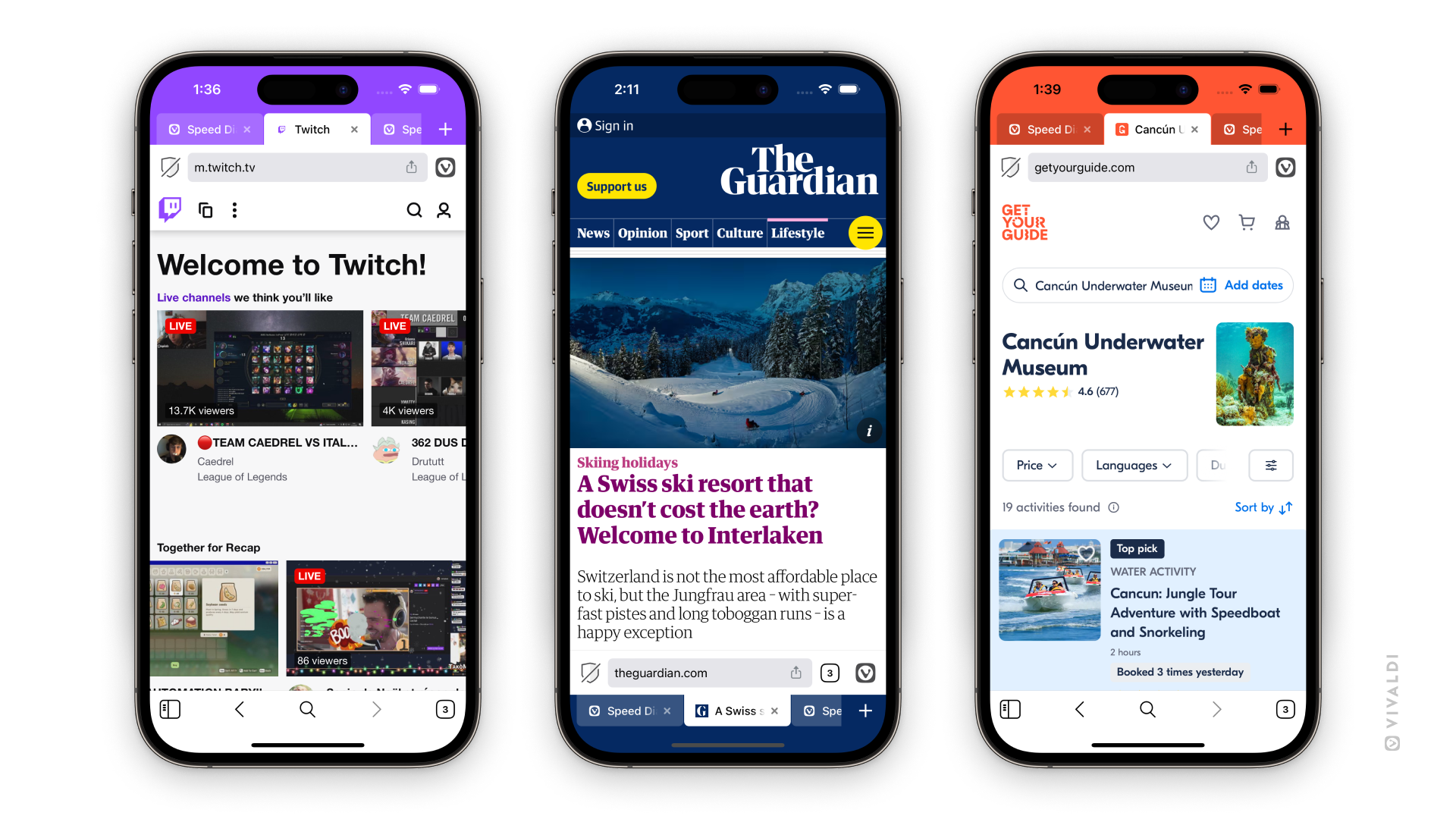
Gérer tous vos onglets dans la version mobile de Vivaldi est aussi simple et efficace que sur le bureau.
Sélecteur d’onglets
Pour afficher vos onglets dans le sélecteur d’onglets, appuyez sur le bouton Sélecteur d’onglets dans le coin inférieur droit. Le nombre dans le bouton Sélecteur d’onglets indique le nombre d’onglets ouverts.
Faites glisser vers la droite/gauche pour afficher les onglets privés, les onglets synchronisés et les onglets récemment fermés.
L’onglet actif sera affiché avec une bordure autour de la vignette de l’onglet. Appuyez sur une vignette pour passer à l’onglet sélectionné.
Barre d’onglets
Vivaldi sur iOS est livré avec une barre d’onglets connue du navigateur de bureau. Pour activer/désactiver la barre d’onglets :
Allez dans le menu > Paramètres de Vivaldi.
Appuyez sur les onglets du bureau.
Ouvrir des onglets
Option 1
Ouvrez le menu Vivaldi sur le côté droit de la barre d’adresse.
Sélectionnez Nouvel onglet.
Option 2
Ouvrez le sélecteur d’onglets.
Appuyez sur le bouton en bas de l’écran.
Option 3
Lorsque vous affichez une page Web ou la numérotation abrégée, appuyez longuement sur le bouton Sélecteur d’onglets jusqu’à ce qu’un menu contextuel s’ouvre.
Sélectionnez Nouvel onglet ou Ouvrir en privé.
Option 5
Dans la barre d’onglets, appuyez sur le bouton Nouvel onglet sur le côté droit.
Option 6
Lorsque Vivaldi n’est pas ouvert :
Appuyez longuement sur le bouton de l’application sur votre écran d’accueil ou votre lanceur d’applications jusqu’à ce qu’un menu contextuel s’ouvre.
Sélectionnez Nouvelle recherche ou Recherche privée.
Ouvrir des liens dans de nouveaux onglets
Pour ouvrir les liens d‘un site Web dans un nouvel onglet :
Appuyez longuement sur le lien.
From the context menu select:
Ouvrir dans l’onglet Nouveau, ou
Ouvrir en privé.
Basculer entre les onglets
Option 1
Balayez à gauche ou à droite depuis la barre d’adresse ou la barre d’outils du bas pour aller à l’onglet précédent ou suivant.
Option 2
Ouvrez le sélecteur d’onglets.
Appuyez sur la miniature de l’onglet que vous voulez ouvrir.
Option 3
Si vous avez activé la barre d’onglets à partir des paramètres du menu > Vivaldi, changez d’onglet en appuyant sur l’onglet de la barre d’onglets.
Fermer les onglets
Option 1
Ouvrez le sélecteur d’onglets.
Appuyez sur le bouton Fermer dans le coin supérieur droit de la vignette de l’onglet que vous souhaitez fermer.
Option 2
Lorsque vous affichez une page Web ou la numérotation abrégée, appuyez longuement sur le bouton Sélecteur d’onglets jusqu’à ce qu’un menu contextuel s’ouvre.
Sélectionnez Fermer l’onglet.
Option 3
Dans la barre d’onglets, appuyez sur le bouton Fermer de l’onglet que vous souhaitez fermer.
Fermer tous les onglets
Ouvrez le sélecteur d’onglets.
Appuyez sur Modifier dans le coin inférieur gauche.
Sélectionnez Fermer tous les onglets.
Onglets récemment fermés
Pour ouvrir un onglet récemment fermé :
Ouvrez le sélecteur d’onglets.
Balayez jusqu’aux onglets récemment fermés ou appuyez sur l’icône Onglets fermés .
Appuyez sur l’entrée que vous voulez réouvrir.
Modifier l’ordre des onglets
Pour modifier l’ordre des onglets ouverts dans le sélecteur d’onglets :
Appuyez longuement sur une languette que vous souhaitez déplacer.
Glissez et déposer l’onglet au nouvel emplacement.
Dans la barre d’onglets, appuyez longuement sur l’onglet et faites-le glisser vers la gauche ou la droite.
Synchroniser les onglets
Le troisième onglet du sélecteur d’onglets – Sessions à distance – répertoriera tous les onglets que vous avez ouverts sur vos autres appareils que vous avez synchronisés avec le même compte Vivaldi.
Lorsque vous ouvrez un onglet parmi les onglets synchronisés, celui-ci s’ouvrira localement et sera listé avec les autres onglets.
Lorsque vous naviguez à l’aide d’un onglet privé, Vivaldi minimise ce qui est stocké localement sur votre téléphone afin qu’il ne reste que très peu de traces de ce que vous naviguiez une fois que vous fermez tous les onglets de navigation privée.
Ouvrir des onglets privés
Option 1
Ouvrez le menu Vivaldi sur le côté droit de la barre d’adresse.
Sélectionnez Nouvel onglet privé.
Option 2
Ouvrez le sélecteur d’onglets.
Faites glisser vers les onglets privés.
Appuyez sur le bouton + au milieus de la barre d’outils du bas.
Option 3
Lorsque vous affichez une page Web ou la numérotation abrégée, appuyez longuement sur le bouton Sélecteur d’onglets jusqu’à ce qu’un menu contextuel s’ouvre.
Sélectionnez Ouvrir en privé.
Fermer les onglets privés
Ouvrez le sélecteur d’onglets.
Appuyer sur le bouton Fermer situé en haut à droite de la vignette de l’onglet.
Dans la barre d’onglets, appuyez sur le bouton Fermer de l’onglet que vous souhaitez fermer.
Fermer tous les onglets privés
Option 1
Ouvrez le sélecteur d’onglets.
Faites glisser vers les onglets privés.
Appuyez sur Modifier dans le coin inférieur gauche.
Internet regorge de choses merveilleuses qui valent la peine d’être partagées. Voici comment partager des liens, des extraits de texte de page Web et des images de Vivaldi sur iOS.
Partager des liens
Pour partager un lien de la page que vous avez ouverte dans un onglet :
Appuyez sur le bouton Partager sur le côté droit du champ d’adresse.
Sélectionnez la façon dont vous souhaitez partager le lien :
Dans une autre application,
En copiant et collant le lien,
En créant un code QR.
Pour partager un lien sur une page Web :
Appuyez longuement sur le lien.
Sélectionnez Copier le lien dans le menu.
Collez le lien dans une application sur laquelle vous souhaitez le partager.
Partager du texte
Pour partager un extrait de texte à partir d’une page Web :
Appuyez longuement sur un mot sur une page Web et sélectionnez le texte que vous souhaitez partager.
Sélectionnez Partager dans le menu qui s’affiche.
Sélectionnez Copier ou l’application sur laquelle vous souhaitez partager le texte.
Suivez les étapes de partage de l’application.
Partager des images
Pour partager une image à partir d’une page Web :
Appuyez longuement sur l’image.
Sélectionnez Copier.
Collez l’image dans une application sur laquelle vous souhaitez la partager.
Personnaliser le menu Partager
Vous pouvez afficher vos actions préférées à portée de main en modifiant le menu Partager.
Appuyez sur le bouton Partager sur le côté droit du champ d’adresse.
Faites défiler vers le bas et appuyez sur Modifier les actions.
Appuyez sur le bouton + vert pour ajouter des actions à vos favoris.
Si vous le souhaitez, réorganisez les actions, en appuyant longuement sur les 3 lignes après le nom de l’action et faites-la glisser vers le haut ou vers le bas.
La liste de lecture vous permet d’ajouter des pages Web à une liste à garder sous le coude pour plus tard. Il empêche les onglets sans fin de s’accumuler sur votre barre d’onglets/sélecteur d’onglets et les signets d’être remplis d’entrées dont vous n’avez besoin qu’une seule fois.
Bien qu’il existe des services similaires, la liste de lecture de Vivaldi ne nécessite pas d’application externe et vous n’avez pas besoin de créer un compte. En outre, vous pouvez garder vos listes synchronisées sur tous les Vivaldis sur tous vos appareils.
Ajouter des pages à la liste de lecture
Pour ajouter une page Web ouverte à la liste de lecture.
Option 1
Ouvrez le menu Vivaldi.
Appuyez sur Ajouter à la liste de lecture.
Option 2
Appuyez sur le bouton Partager sur le côté droit du champ d’adresse.
Sélectionnez Ajouter à la liste de lecture.
Option 3
Pour ajouter un lien d’une page à la liste de lecture :
Appuyez longuement sur le lien pour ouvrir le menu contextuel.
Sélectionnez Ajouter à la liste de lecture.
Afficher votre liste de lecture
Pour ouvrir la liste de lecture, procédez comme suit :
Ouvrez le menu Vivaldi et sélectionnez Liste de lecture.
Ouvrez les panneaux et passez au panneau Liste de lecture.
Pour ouvrir un article de la liste de lecture :
Ouvrez la liste de lecture.
Sélectionnez l’article que vous souhaitez lire.
Appuyez sur l’entrée pour ouvrir l’article dans l’onglet actif.
Les articles ouverts seront automatiquement marqués comme lus et déplacés vers la section Pages que vous avez lues .
Pour ouvrir un article de la liste de lecture dans un nouvel onglet ou un onglet privé :
Ouvrez la liste de lecture.
Appuyez longuement sur l’article que vous souhaitez lire.
Sélectionnez Ouvrir dans un nouvel onglet ou Ouvrir en privé dans le menu contextuel.
Gérer les articles de la liste de lecture
Marquer l’article comme lu
Pour marquer un article lu sans l’ouvrir :
Ouvrez la liste de lecture.
Dans la section Articles non lus, appuyez longuement sur l’article pour ouvrir le menu contextuel.
Sélectionnez Marquer comme lu.
Faites de même dans la section Pages que vous avez lues , pour marquer les articles non lus.
Pour marquer plusieurs articles comme (non )lus :
Ouvrez la liste de lecture.
Appuyez sur Modifier dans le coin inférieur droit.
Appuyez sur les entrées de la liste pour lesquelles vous souhaitez modifier le statut de lecture.
Appuyez sur Marquer….
Sélectionnez Marquer comme lu ou Marquer comme non lu.
Supprimer des articles de la liste de lecture
Vous pouvez supprimer les articles non lus et lus de la liste de lecture. Pour cela :
Ouvrez la liste de lecture.
Appuyez longuement sur l’article pour ouvrir le menu contextuel.
Sélectionnez Supprimer.
Pour supprimer plusieurs articles d’un coup :
Ouvrez la liste de lecture.
Appuyez sur Modifier dans le coin inférieur droit.
Appuyez sur les entrées de liste que vous souhaitez supprimer.
Appuyez sur Supprimer dans le coin inférieur gauche.
Synchronisez votre liste de lecture
Les pages enregistrées dans votre liste de lecture peuvent être synchronisées avec Vivaldi sur vos autres appareils.
Synchronisez toutes les données ou assurez-vous que la liste de lecture est activée si vous choisissez la synchronisation des données sélectionnées uniquement.
Les listes de différents appareils seront fusionnées lors de la synchronisation.
Affichez l’avancement et l’historique de vos fichiers téléchargés dans le panneau Téléchargements.
Panneau Téléchargements
Pour afficher vos téléchargements, appuyez sur le bouton Panneaux situé sur le côté gauche de la barre d’outils inférieure et faites glisser votre doigt jusqu’au quatrième panneau. Au lieu de glisser, vous pouvez également appuyer sur le bouton Téléchargements dans le menu inférieur.
Vous pouvez également sélectionner Téléchargements dans le menu Vivaldi.
Recherche des téléchargements
Pour rechercher dans vos téléchargements, appuyez sur le bouton Rechercher situé dans le coin supérieur droit et entrez votre terme de recherche.
Partage des téléchargements
Pour partager un fichier téléchargé :
Appuyez sur le menu en avant-plan ;
Sélectionnez Partager ;
Choisissez une application ou une fonction à utiliser pour le partage de fichiers.
Suppression des téléchargements
Pour supprimer un fichier téléchargé :
Appuyez sur le menu en avant-plan ;
Sélectionnez Supprimer
Emplacement de téléchargement
Pour changer le dossier de téléchargement par défaut :
Séléectionnez le nouvel emplacement de téléchargement par défaut (stockage interne ou carte SD).
Sur la même page, vous pouvez également autoriserDemander où enregistrer les fichiers pour spécifier l’emplacement de téléchargement de chaque fichier séparément.
Pour faire de Vivaldi votre navigateur par défaut sur iOS :
Allez dans le menu > Vivaldi Paramètres > Navigateur par défaut.
Appuyez sur Ouvrir les paramètres de Vivaldi.
Appuyez sur Application de navigateur par défaut.
Sélectionnez Vivaldi.
Vous pouvez également accéder aux paramètres de Vivaldi dans iOS, en ouvrant les paramètres de votre appareil mobile et en faisant défiler pour trouver ou rechercher Vivaldi.
Pour faire de Vivaldi votre navigateur par défaut sur Android :
Ouvrez le menu Vivaldi et sélectionnez Définir comme navigateur par défaut. Si les paramètres sont ouverts, faites défiler jusqu’à la section Pages Web et activez l’option Définir comme navigateur par défaut.
Dans la vue qui s’ouvre, appuyez sur Application de navigateur pour définir une nouvelle valeur par défaut.
Sélectionnez Vivaldi Browser.
Vous pouvez également ouvrir les paramètres Android et accéder à Applications > Applications par défaut pour faire de Vivaldi l’application de navigateur par défaut.
 bouton du panneau Sessions dans la barre latérale.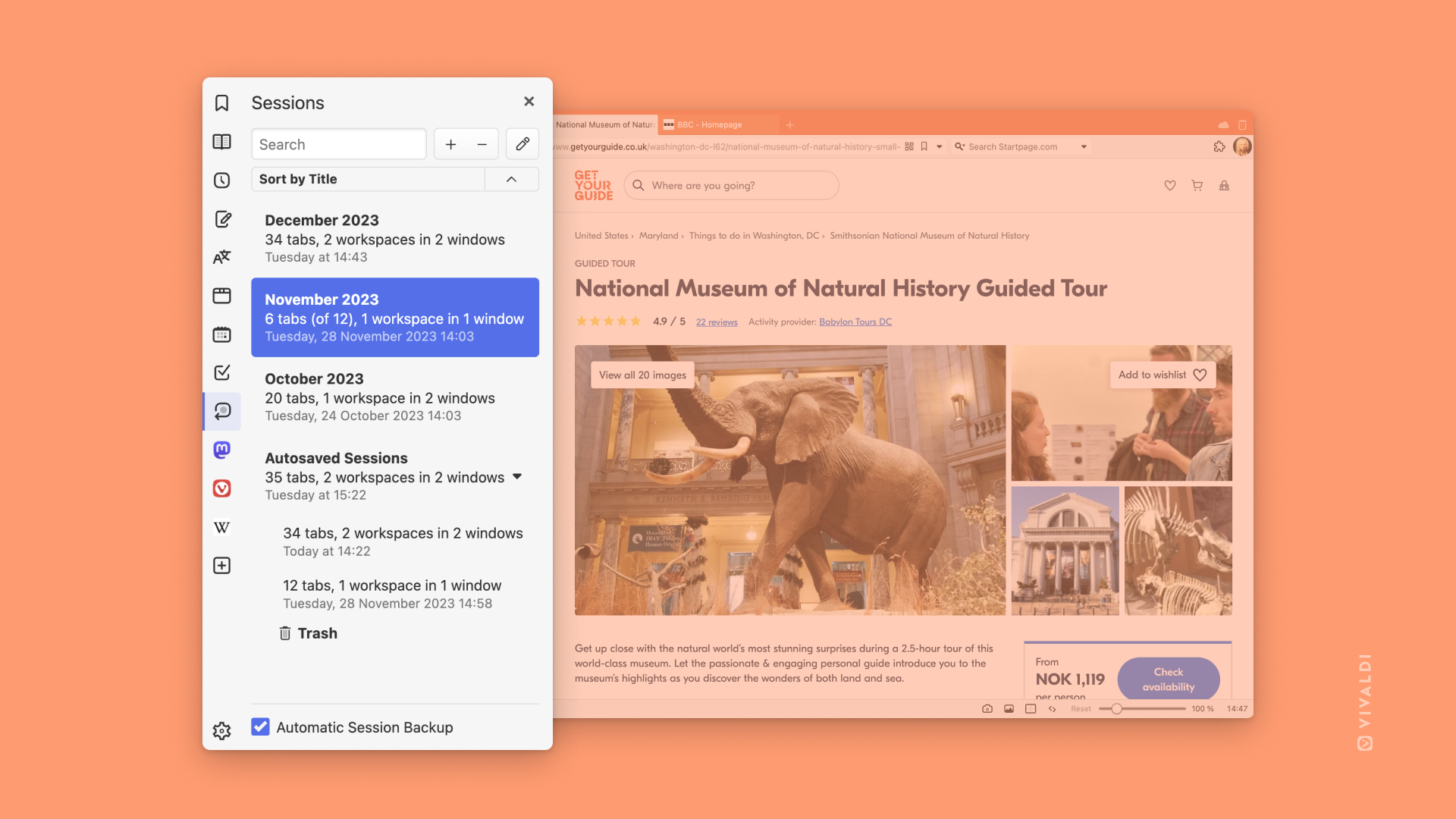
 Modifier la session dans le coin supérieur droit du panneau.
 .
. 
 coin inférieur droit. Le nombre dans le bouton Sélecteur d’onglets indique le nombre d’onglets ouverts.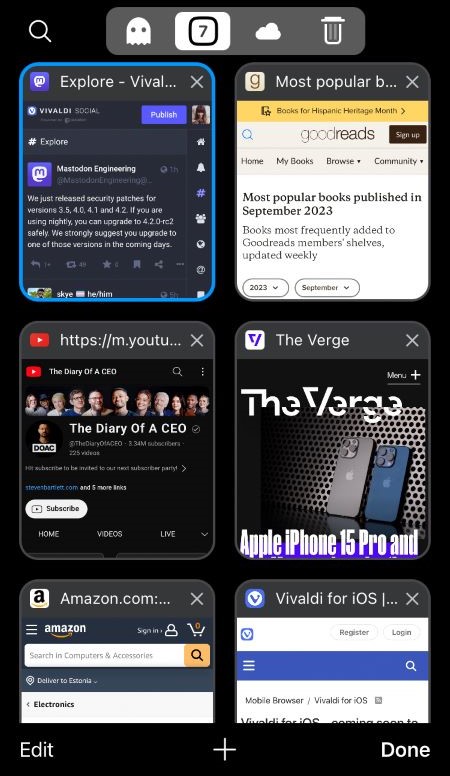
 bouton en bas de l’écran.
 coin supérieur droit de la vignette de l’onglet que vous souhaitez fermer.
 Onglets fermés .
 côté droit du champ d’adresse.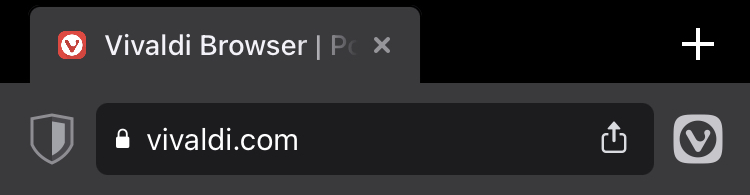
 les panneaux et passez au
  panneau Liste de lecture.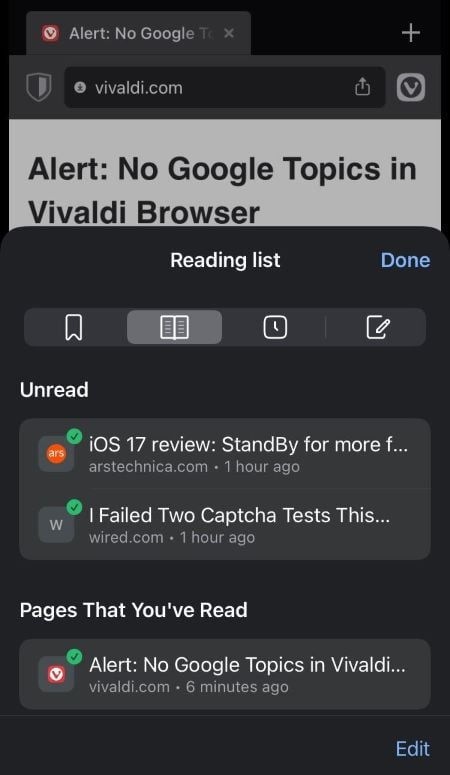

 menu inférieur.
 coin supérieur droit et entrez votre terme de recherche.
 en avant-plan ;