Feed Reader: Überspringen Sie die Algorithmen und erhalten Sie Nachrichten, die Sie bevorzugen.
Feeds sind eine gute Möglichkeit, häufig aktualisierte Webinhalte in einem einfachen Format von einem einzigen Ort, dem Feedreader, zu nutzen.
Feeds sind eine gute Möglichkeit, häufig aktualisierte Webinhalte in einem einfachen Format von einem einzigen Ort, dem Feedreader, zu nutzen.
Vivaldi Kalender ist eine flexible und tief integrierte Möglichkeit, Ereignisse in Ihrem Browser zu verwalten.
Verwandeln Sie Ihr Auto in eine Kommandozentrale für die Arbeit auf der Straße. Führen Sie Ihren nächsten Videoanruf vom Fahrersitz aus, und richten Sie den Zugriff auf Ihre bevorzugten Webanwendungen ein, um mehr zu erledigen.
Sie können einen beliebigen Text für die Übersetzung auf einer von Ihnen besuchten Webseite auswählen, haben die Möglichkeit, sowohl den Originaltext als auch den übersetzten Text gleichzeitig anzuzeigen und die Ausgangs- und Zielsprache zu ändern.
Sie können Ihre Startseite bereits anpassen, indem Sie das Erscheinungsbild in den Einstellungen verändern und optimieren. Aber jetzt machen wir es viel einfacher mit einem Schnelleinstellungsfenster, direkt am Einstiegspunkt der Startseite selbst.
Hier hilft Ihnen Vivaldis Leseliste, Seiten zu speichern (und leicht zu verfolgen), um sie später zu lesen. Da die Leseliste integriert ist, können Sie sie sofort verwenden – keine Serviceanmeldung erforderlich.
Navigieren Sie durch Tabs, indem Sie mit der Maus scrollen oder die Pfeile links und rechts von den Tabs verwenden. Dies gilt nur für Tabs oben und unten, Tabs an den Seiten waren in Vivaldi schon immer scrollbar.
Antworten auf häufig gestellte sicherheitsrelevante Fragen zu Vivaldi. Die Fragen und Antworten finden Sie auch auf https://vivaldi.com/security/common-questions/.
Wir machen den Vivaldi-Webbrowser. Wir sind nicht Eigentümer der Webseiten, die Sie besuchen (mit Ausnahme von vivaldi.com und vivaldi.net), und wir können Ihre Konten auf diesen Webseiten nicht kontrollieren. Wenn Sie Probleme mit Ihrem Konto auf einer Website haben, müssen Sie sich an die Eigentümer dieser Webseite wenden.
Die Webseitenbesitzer entscheiden, wie sie Sie benachrichtigen möchten, wenn Sie oder andere versuchen, auf Ihr Konto zuzugreifen. Die Webseite versucht Ihnen möglicherweise mitzuteilen, dass dies das erste Mal ist, dass Sie den Vivaldi-Browser oder ein neues Gerät verwenden. Sie sollten sich an die Eigentümer der Webseite wenden, wenn Sie eine Klärung darüber benötigen, was mit Ihrem Konto passiert.
Ihr ISP und Ihre Regierung entscheiden, welche Webseite blockiert werden sollen. Sie können sich an Ihren ISP wenden, um Informationen darüber zu erhalten, warum eine Webseite blockiert wurde und ob die Blockierung aufgehoben werden kann. Alternativ kann Ihr ISP einem Mitglied Ihres Haushalts erlauben, auszuwählen, welche Webseiten blockiert werden sollen. Sie sollten sich mit ihnen in Verbindung setzen, um weitere Informationen zu erhalten. Wenn Sie sicher sind, dass die Website, auf die Sie zugreifen möchten, in Ihrem Land tatsächlich legal ist, und wenn VPNs ebenfalls erlaubt sind, können Sie ein VPN-Produkt finden und verwenden, um die lokale Filterung zu umgehen. Weitere Informationen zu VPNs finden Sie in unserem Blogbeitrag.
(Oder viele Anzeigen werden auf Websites an Orten geschaltet, an denen keine Werbung angezeigt werden soll)
Überprüfen Sie zunächst, ob Sie auf der von Ihnen besuchten Webseite unerwünschte Pop-ups aktiviert haben. Klicken Sie auf das Symbol links neben der Webseite-Adresse. Wählen Sie „Webseite-Einstellungen – Pop-ups und Weiterleitungen“ aus und stellen Sie sicher, dass Pop-ups blockiert sind. Webseiten dürfen nur ein einziges Pop-up-Fenster öffnen, wenn Sie auf der Seite klicken oder etwas eingeben.
Überprüfen Sie, ob Sie Webseiten nicht erlaubt haben, Benachrichtigungen ohne Ihre Erlaubnis anzuzeigen. Menü – Werkzeuge – Einstellungen – Privatsphäre und Sicherheit – Webseitenberechtigungen – Globale Berechtigungen – Benachrichtigungen = fragen. Sie können prüfen, ob Sie versehentlich zugelassen haben, dass eine Website Benachrichtigungen anzeigt. Menü – Einstellungen – Privatsphäre und Sicherheit – Webseite-Berechtigungen. Wählen Sie „Globale Berechtigungen“ und stellen Sie sicher, dass Benachrichtigungen auf „Blockieren“ eingestellt ist. Wählen Sie jede gelistete Website nacheinander aus und prüfen Sie, ob auch die Benachrichtigungen auf „Standard (Blockieren)“ gesetzt sind, es sei denn, Sie vertrauen dieser Website tatsächlich und möchten, dass sie Ihnen Benachrichtigungen anzeigen kann.
Webseiten können Anzeigen als Teil der Seite anzeigen, wenn der Webseiten-Inhaber dies wünscht (obwohl Sie Werbeblocker-Erweiterungen verwenden können, um sie zu blockieren), und diese Anzeigen können so gestaltet sein, dass sie wie ein Pop-up aussehen, ohne jedoch neue Tabs oder Fenster zu öffnen. Einige Webseiten blockieren sogar den Zugriff auf ihre eigene Webseite, um Werbung anzuzeigen (wie z.B. die Tubidy-Webseite), entweder absichtlich oder aufgrund eines Hackerangriffs auf die Webseite. Die Webseiten-Besitzer müssten dies beheben, wenn es das Ergebnis eines Hacks ist – wir können dies nicht für sie tun.
Wenn Sie auf vielen Webseiten mehr Werbung sehen, als die Webseiten-Besitzer beabsichtigt haben, oder wenn sich immer noch Fenster oder Tabs öffnen, um Ihnen Werbung anzuzeigen, auch wenn Sie nicht auf die Seite klicken, haben Sie möglicherweise Malware oder Viren auf Ihrem Computer / Gerät, die die zusätzlichen Anzeigen anzeigen.
Wenn Sie kürzlich eine andere App, Anwendung, ein Programm, eine Symbolleiste, ein Add-on oder eine Erweiterung installiert haben, versuchen Sie, diese zu entfernen oder zu deaktivieren, und prüfen Sie, ob das Problem dadurch behoben wird.
Installieren Sie seriöse Antiviren- und Anti-Malware-Programme und scannen Sie damit Ihren Computer bzw. Ihr Gerät auf Malware. Falls Sie bereits ein Programm ausprobiert haben und dieses nichts gefunden hat, versuchen Sie es mit einem anderen – manche Programme sind bei der Erkennung bestimmter Arten von Malware möglicherweise besser als andere. Dies ist ein unverzichtbarer Schritt, da sich die Malware ohne ihre tatsächliche Entfernung einfach wieder selbst installieren und Ihre Korrekturmaßnahmen zunichte machen könnte. Wikipedia bietet hier eine gute Liste mit Produkten: https://en.wikipedia.org/wiki/Category:Antivirus_software
Sobald der Virus oder die Malware entfernt wurde, müssen Sie alle Einstellungen korrigieren, die geändert wurden.
* Überprüfen Sie, ob unerwünschte Erweiterungen vorhanden sind. Menü – Extras – Erweiterungen. Deaktivieren Sie alle Erweiterungen und prüfen Sie, ob das Problem dadurch behoben wird. Aktivieren Sie anschließend nacheinander die Erweiterungen, die Sie behalten möchten, und vergewissern Sie sich dabei, dass keine davon dazu führt, dass das Problem erneut auftritt.
* Korrigiere deine Startseite und Starteinstellungen. Menü – Werkzeuge – Einstellungen – Start – Startseite und Start mit, oder Vivaldi-Menü – Einstellungen – Start – Startseite und Start mit.
* Öffnen Sie die Startseite und prüfen Sie, ob unerwünschte Schnellwahlen hinzugefügt wurden.
* Prüfen Sie, ob unerwünschte Lesezeichen hinzugefügt wurden. Menü – Lesezeichen – Lesezeichen verwalten.
* Überprüfen Sie, ob unerwünschte Suchmaschinen installiert wurden. Menü – Werkzeuge – Einstellungen – Suche oder Vivaldi-Menü – Einstellungen – Suche. Entferne alle unerwarteten Suchmaschinen und stelle sicher, dass die richtige Suchmaschine standardmäßig eingestellt ist. (Oder einfach die Standardeinstellungen wiederherstellen.)
* Für Windows-Nutzer finden Sie alle Vivaldi-Symbole, mit denen Sie Vivaldi starten können, im Startmenü, auf dem Desktop oder im Schnellstartmodus. Im Startmenü von Windows 11 suchen Sie nach Vivaldi, klicken Sie mit der rechten Maustaste darauf und wählen Sie „Dateispeicher öffnen“, um das eigentliche Symbol zu finden. Rechtsklick auf die Symbole und wähle „Eigenschaften“ aus. Stellen Sie sicher, dass der Zielpfad zu Vivaldi korrekt ist, ohne unerwünschte Webseite-Adressen.
Wenn Sie Hilfe bei diesen Schritten benötigen, wenden Sie sich an ein lokales Computer-Servicecenter.
SPF, DKIM und DMARC verhindern E-Mail-Spoofing nicht. SPF schützt nur den Umschlag MAIL FROM-Header. Es schützt nicht den E-Mail-DATA-Header „Von:“, den der Empfänger sieht. DKIM (wenn es mit striktem DMARC erzwungen wird) versucht, den E-Mail-DATA-Header „From:“ zu schützen, aber es kommt nicht mit der Realität zurecht, dass E-Mail-Clients mehrere Header akzeptieren und einen anderen Header anzeigen als den, den DKIM am Ende schützen wird. Strikt durchgesetztes DKIM verhindert oder behindert auch die Verwendung von Mailinglisten und ist oft unerwünscht. E-Mail-Spoofing wird aufgrund der Flexibilität von E-Mails immer auf die eine oder andere Weise möglich sein. SPF, DKIM und DMARC können das leider nicht verhindern.
Die meisten Seiten benötigen keinen Clickjacking-Schutz. Clickjacking-Angriffe hängen davon ab, dass die Seite als Reaktion auf einfache Klicks oder Tastatureingaben eine schädliche Aktion ausführt. Das ist auf den meisten Seiten nicht möglich. Wir aktivieren den Clickjacking-Schutz auf Seiten, auf denen er benötigt wird.
Die Ergebnisse, die auf dieser Test-Webseite angezeigt werden, sind irreführend. Wenn Sie das Blockieren von Trackern in Vivaldi aktivieren, werden tatsächliche Tracker blockiert, aber die Tests auf dieser Webseite gehen davon aus, dass Browser einen Ansatz verwenden müssen, der Probleme mit legitimen Webseiten verursacht. Es wird nicht mit tatsächlichen Trackern getestet.
Es gibt verschiedene Möglichkeiten, wie ein datenschutzorientierter Browser versuchen könnte, das Online-Tracking zu verhindern. Es könnte sich einfach weigern, Dinge zu unterstützen, die sowohl für legitime Zwecke als auch für Tracking verwendet werden könnten, wie z. B. localStorage und Cookies (von Drittanbietern oder anderweitig) oder APIs, die nützliche Daten für Webseiten bereitstellen könnten, wie z. B. die Abmessungen Ihres Bildschirms. Dies wird definitiv dazu führen, dass viele legitime Webseiten kaputt gehen. Es könnte sich auf Heuristiken verlassen, um Fingerabdrücke oder Tracking zu erkennen, die verwendet werden, und versuchen, Dinge selektiv zu deaktivieren, wenn sie zu oft verwendet werden, in einem Muster, das wie Tracking aussieht. Dies führt dazu, dass legitime Webseiten nach dem Zufallsprinzip beschädigt werden oder falsche Positive und Negative erstellt werden. Alternativ könnte der Browser eine zuverlässige Liste bekannter Tracking-Webseiten verwenden und einfach den Zugriff auf diese Webseiten blockieren, so dass keine Ressourcen (Erst- oder Drittanbieter, je nach Bedarf) jemals von diesen Webseiten geladen werden. Dies verhindert bekannte Tracking-Webseiten, ohne legitime Webseiten zu beschädigen, außer in sehr seltenen Fällen, in denen Webseites sich absichtlich selbst zerstören, wenn Tracker blockiert werden.
Vivaldi verwendet den Ansatz, bekannte Tracking-Webseites zu blockieren. Diese Test-Webseite geht davon aus, dass Browser nur die anderen Ansätze verwenden können, und testet nicht auf Vivaldis Ansatz. Daher besteht die einzige Möglichkeit, diese Webseite mit einem „PASS“ zu versehen, darin, wissentlich zu riskieren, legitime Webseiten zu zerstören und dann spezielle Hacks für wichtige Webseiten hinzuzufügen, um sie zu brechen. Wir mögen diesen Ansatz im Allgemeinen nicht, da er auf weniger frequentierten Webseiten mehr Probleme verursachen wird.
Vivaldis Ansatz ermöglicht es den APIs, auf Webseiten zu arbeiten, die sie für legitime Zwecke verwenden. Es gibt Vor- und Nachteile für beide Ansätze, aber wir bevorzugen den Ansatz, der die geringsten Störungen auf legitimen Webseiten verursacht und gleichzeitig Ihre Privatsphäre schützt. Der von Vivaldi verwendete Ansatz ähnelt dem Ansatz, der von praktisch allen Browsern zum Schutz vor Phishing, Betrug, Malware und anderen bösartigen Webseiten verwendet wird. Diese Testseite zeigt jedoch ein paar kleinere Dinge, die anders sein sollten, und wir untersuchen diese.
Vivaldi verwendet die Safebrowsing API von Google, um Webseiten zu erkennen, von denen bekannt ist, dass sie Malware oder Phishing anbieten. Es ist möglich, dass sogar eine legitime Webseite gehackt wird und Malware oder Phishing-Inhalte darauf installiert sind. Normalerweise wird der Webseitenbesitzer dann das Problem entdecken und den bösartigen Inhalt entfernen. Das Safebrowsing-Projekt überprüft die Webseite regelmäßig und entfernt sie von der Blacklist, sobald sie feststellen, dass der schädliche Inhalt entfernt wurde. Wenn Vivaldi jedoch eine Warnung auf einer Webseite angezeigt hat, von der Sie sicher sind, dass sie nicht infiziert ist, und Sie das Safebrowsing-Projekt bitten möchten, die Webseite erneut zu überprüfen, können Sie dies hier melden:
https://safebrowsing.google.com/safebrowsing/report_error/
Wenn Sie der Eigentümer der Webseite sind, sollten Sie sicherstellen, dass Phishing oder Malware entfernt wurde, einschließlich aller bedingten Weiterleitungen auf andere Webseiten, bevor Sie sich an das Projekt wenden. Weitere Informationen finden Sie im Abschnitt „Webmaster“ der Safebrowsing-Website:
https://safebrowsing.google.com/
Vivaldi verwendet die Safebrowsing API von Google, um Webseiten zu erkennen, von denen bekannt ist, dass sie Malware oder Phishing anbieten. Das Safebrowsing-Projekt überprüft regelmäßig Webseiten, um schädliche Inhalte zu erkennen. Wenn Vivaldi jedoch keine Warnung auf einer Webseite angezeigt hat, von der Sie vermuten, dass sie bösartig ist, und Sie das Safebrowsing-Projekt bitten möchten, die Webseite zu überprüfen, können Sie dies hier melden:
https://safebrowsing.google.com/safebrowsing/report_badware/
https://safebrowsing.google.com/safebrowsing/report_phish/
Je nachdem, wie Ihr Antivirenprodukt konfiguriert wurde, kann es zu so genannten „False Positives“ kommen. wo behauptet wird, dass etwas einen Virus enthält, wenn dies tatsächlich nicht der Fall ist. Stellen Sie sicher, dass Sie eine authentische Kopie von Vivaldi von unserer Website heruntergeladen haben. Wenn sich Ihr Antivirenprodukt immer noch beschwert, sollten Sie überprüfen, ob es mit zu sensiblen Einstellungen konfiguriert wurde (z. B. mit Heuristik im extrem empfindlichen Modus). Wenden Sie sich an den Hersteller Ihres Antivirenprodukts, um zu erfahren, welche Einstellungen am besten geeignet sind.
Wenn die Einstellungen korrekt sind und Sie eine authentische Version von Vivaldi von unserer Webseite heruntergeladen haben, können Sie sich an den Hersteller Ihres Antivirenprodukts wenden, um den Fehler des Produkts zu melden. Alternativ können Sie einen Fehlerbericht bei uns einreichen, um uns darüber zu informieren, und wir können sie in Ihrem Namen kontaktieren. Bitte geben Sie so detailliert wie möglich an, welches Antivirenprodukt Sie verwenden und welche Einstellungen Sie in diesem Produkt ausgewählt haben. Einige Anbieter von Antivirenprodukten benötigen einige Tage, um ihr Produkt nach neuen Vivaldi-Versionen zu aktualisieren, um die neue Version zu erkennen.
Beachten Sie, dass Online-Dienste wie VirusTotal möglicherweise viel mehr Fehlalarme melden, da sie mehrere Antivirenprodukte verwenden, die auf die sensibelsten Einstellungen eingestellt sind. Bei einigen dieser Suchmaschinen ist die Wahrscheinlichkeit, dass sie falsch-positive Ergebnisse liefern, wesentlich größer als bei anderen.
Gelegentlich versuchen böswillige oder gehackte Webseiten, Vireninhalte als Teil einer Seite bereitzustellen. Diese werden dann beim Laden der Seite in den Cache des Browsers heruntergeladen. Diese Viren zielen normalerweise auf veraltete Versionen anderer Browser ab und richten keinen Schaden für Vivaldi an. Obwohl es alarmierend ist, die Warnung zu sehen, verursacht sie normalerweise keine Probleme für Vivaldi oder Ihren Computer, wenn diese in Ihrem Cache erkannt werden. Einige Antivirenprodukte sind aus diesem Grund so konfiguriert, dass sie Browser-Cache-Ordner ignorieren.
Webseiten zeigen manchmal gefälschte Virenwarnungen an, in der Hoffnung, Sie davon zu überzeugen, Malware zu installieren, die als Antivirenprodukt getarnt ist, um sie zu entfernen, oder in der Hoffnung, dass Sie andere bösartige Anweisungen befolgen. Diese Warnungen sind fast immer gefälscht und böswillig. Schließen Sie einfach die Website und durchsuchen Sie sie an anderer Stelle. Sie können sich auch dafür entscheiden, die Webseite dem Safebrowsing-Projekt zu melden, damit sie in Zukunft blockiert werden kann:
https://safebrowsing.google.com/safebrowsing/report_badware/
https://safebrowsing.google.com/safebrowsing/report_phish/
Vivaldi basiert auf dem sogenannten „Extended Stable“-Release-Kanal von Chromium. Über diesen Kanal wird alle 8 Wochen ein Feature-Update veröffentlicht. Dieser Kanal verwendet eine andere Versionsnummer als der Standard-Release-Kanal von Chromium, weshalb es normal ist, dass die Versionsnummer scheinbar nicht mit den neuesten Versionen einiger anderer Chromium-basierter Browser übereinstimmt. Das bedeutet, dass der Browser scheinbar eine etwas ältere Versionsnummer hat, obwohl er tatsächlich auf dem neuesten Stand ist. Es bedeutet auch, dass neue Chromium-Funktionen hinzugefügt werden, sobald sie im „Extended Stable“-Release-Kanal verfügbar sind, nicht im Standard-Release-Kanal.
Es sollte jedoch beachtet werden, dass Sicherheitsprobleme oft außerhalb des Zeitplans behoben werden und die Patches auf jeden Kanal angewendet werden können, sofern sie für diesen Kanal relevant sind. Bei Vivaldi wollen wir wichtige Sicherheits- und Datenschutz-Patches und -Verbesserungen einbauen, sobald ein Patch verfügbar ist. Das kann bedeuten, dass selbst wenn die Chromium-Versionsnummer einige Wochen alt erscheint, eine Veröffentlichung alle relevanten Sicherheitspatches enthalten und aus Sicherheitssicht vollständig aktuell ist.
Wir versuchen, mit der Extended Stable-Version von Chromium in unseren Produkten so aktuell wie möglich zu bleiben. Allerdings fällt die von uns verwendete Version von Chromium manchmal hinter der aktuellen Veröffentlichung zurück, je nachdem, wo wir uns zu diesem Zeitpunkt im Release-Zyklus befinden. In diesen Fällen wollen wir Sicherheitspatches aus der aktuellen Version einbinden, auch wenn die Chromium-Versionsnummer etwas hinter dem Extended Stable Release-Kanal von Chromium liegt.
Wann immer wir eine stabile Version von Vivaldi veröffentlichen, enthält sie relevante Sicherheitspatches für die aktuelle Version von Chromium, selbst wenn sie auf einer älteren Chromium-Version basiert. Solange du Vivaldi erlaubst, Updates zu installieren, hast du wichtige oder relevante Sicherheitspatches von der aktuellen Chromium-Version, egal auf welcher Chromium-Version sie zu basieren scheint. Selbst wenn die Chromium-Version entweder hinter dem Standard-Chromium-Release-Kanal oder dem Extended Stable Chromium-Release-Kanal liegt, enthält die neueste Version von Vivaldi fast sicher bereits alle relevanten Sicherheits- und Datenschutz-Patches. Wir wissen, wie wichtig es ist, mit Sicherheitspatches auf dem Laufenden zu bleiben, und wir tun unser Bestes, damit Sie sich auf Vivaldi verlassen können, um Sie zu schützen.
Software von Drittanbietern wird nach einem Zeitplan aktualisiert, der von den Systemadministratoren festgelegt wird. Wir versuchen, es so aktuell wie nötig zu halten. Wenn der Drittanbieter einen Fix für ein Sicherheitsproblem veröffentlicht, können wir uns manchmal dafür entscheiden, das einzelne Problem zu patchen, ohne die Softwareversion zu aktualisieren. Auch wenn die Softwareversion nicht die neueste ist, verfügt sie daher häufig über die Sicherheitskorrekturen. In einigen Fällen müssen wir die Software möglicherweise nicht aktualisieren oder Patches anwenden, wenn wir einen betroffenen Teil der Software nicht verwenden.
Wenn Sie Tabs in der Vorschau anzeigen, können Sie die gesuchte Seite leicht finden, indem Sie einen Screenshot der Seite in einer Miniaturansicht anzeigen.
Um eine Vorschau eines Tabs anzuzeigen, bewegen Sie den Mauszeiger über den Tab in der Tableiste. Eine visuelle Vorschau des Inhalts des Tabs wird unten angezeigt. Diese Funktion kann auf dem Tab „Einstellungen“ auf dem TabTab Anzeige“ > > > aktiviert/deaktiviert werden: Optionen Popup-Miniaturansichten > anzeigen.
Wenn Sie Tabs in einem Tabstapel gruppiert haben, werden die Miniaturansichten für alle Tabs im Stapel angezeigt, wenn Sie den Mauszeiger über den Stapel in der Tableiste bewegen. Sie können Tabs von dort aus schließen und Tabs aus dem Stapel in die Tab-Leiste oder in ein neues Fenster ziehen. Alternativ können Sie mit der rechten Maustaste auf die Miniaturansicht klicken und im Kontextmenü Tab schließen oder Aus Tab-Stapel entfernen auswählen.
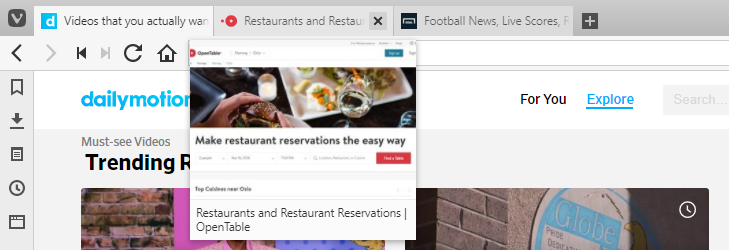
Zum Aktivieren oder Deaktivieren einer dauerhafteren Tab-Vorschau:

Wenn Sie Vivaldi Mail, Kalender und Feeds getrennt von Ihrem Hauptbrowser verwenden möchten, empfehlen wir Ihnen, Ihre E-Mail- und Kalenderkonten in einem neuen Benutzerprofil einzurichten. Alternativ können Sie auch eine zweite Vivaldi-Version als Standalone-Version installieren.
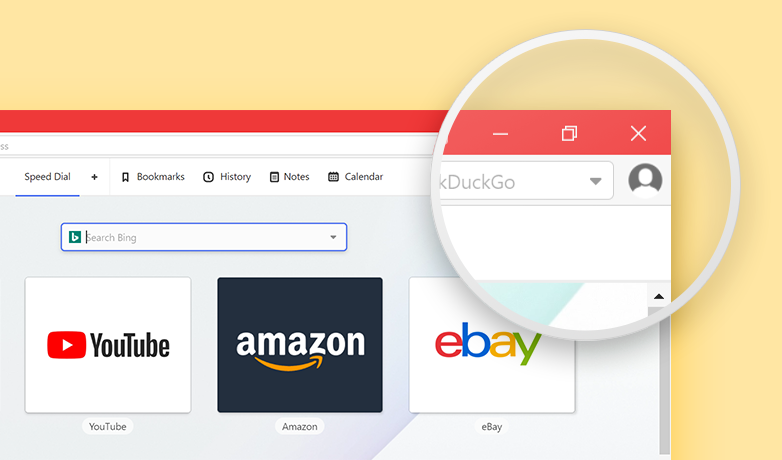
Sobald Sie das neue Profil erstellt haben, können Sie es jederzeit über das Profilmenü von Vivaldi öffnen. Sie können das zweite Profil auch über die Desktopverknüpfung öffnen, wenn Sie eine erstellt haben. Unter Windows können Sie die Profilschaltfläche auch an die Taskleiste anheften, während das zweite Profil geöffnet ist.
Um den Vivaldi-Kalender nutzen zu können, stellen Sie sicher, dass Sie „E-Mail, Kalender und Feeds“ in den Einstellungen unter „ > “ > „Allgemein“ > „ > “ > „Produktivitätsfunktionen“ aktiviert haben. Bei einer brandneuen Installation oder in einem neuen Benutzerprofil wählen Sie im Willkommensassistenten die Option „E-Mail, Kalender und Feeds aktivieren “.
Gehe zu Einstellungen, > Mail und Einstellungskalender>, um deine Konten einzurichten. Für ausführliche Anleitungen sehen Sie sich die folgenden Hilfeseiten an:
So öffnen Sie Links aus Ihrem E-Mail-Profil in Ihrem Hauptbrowserprofil:
Option 1
Option 2
 Tab „Neues öffnen “ oder in ein Textfeld.
Leider ist es nicht möglich, Text auf einer Webseite hervorzuheben und die Funktionen “ Per E-Mail senden “ und “ Als Kalenderereignis speichern“ in allen Profilen zu verwenden.
Neben der klassischen Option zum Kopieren und Einfügen gibt es jedoch noch eine weitere Möglichkeit, Inhalte von einem Profil in ein anderes zu verschieben.
Unter Windows erhält jedes Profil ein eigenes Taskleistensymbol, wenn es geöffnet ist. Um das Hauptbrowserprofil vom Mail-, Kalender- und Feedsprofil zu unterscheiden, können Sie der Schaltfläche in der Taskleiste ein benutzerdefiniertes Symbol zuweisen. Gehen Sie dazu wie folgt vor:
Leider unterstützen macOS und Linux keine separaten Profilschaltflächen im Dock / in der Taskleiste.