Erläuterung von Fehlermeldungen

Manchmal gehen Dinge schief und anstatt Ihr Ziel zu erreichen, wird eine Fehlermeldung angezeigt. In diesem Artikel haben wir häufige Fehlermeldungen aufgelistet, die angezeigt werden, wenn die Verwendung von Vivaldi-Diensten nicht den Plänen und Vorschlägen zur Lösung des Problems entspricht.

Durchsuchen Sie die Liste, um eine Lösung für den angezeigten Fehler zu finden. Falls Sie unsere Hilfe benötigen, nutzen Sie das Kontaktformular am Ende dieses Artikels.

Vivaldi.net

„Anmeldung fehlgeschlagen! Bitte überprüfen Sie den Benutzernamen und das Passwort erneut und versuchen Sie es erneut.“

Dieser Fehler wird angezeigt, wenn der Benutzername oder das Passwort nicht korrekt eingegeben wurden oder das Konto nicht existiert. Zum Beispiel wurde das Konto vom Eigentümer oder aufgrund von Inaktivität gelöscht.

Ihr Konto wurde noch nicht bestätigt.
Bitte überprüfen Sie Ihre E-Mail auf den Bestätigungslink.
Wenn Sie es nicht erhalten haben oder es mehr als 48 Stunden her ist, seit Sie sich registriert haben, können Sie den Code hier erneut senden.

Bevor Sie sich in Ihr neues Vivaldi-Konto einloggen, muss es mit einem Code in der E-Mail aktiviert werden, die an die E-Mail-Adresse gesendet wurde, die Sie als Wiederherstellungs-E-Mail im Registrierungsformular angegeben haben.

Wenn Sie die E-Mail nicht in Ihrem Posteingang sehen können, überprüfen Sie auch den Spam-Ordner. Falls Sie die E-Mail nicht finden können oder der Link abgelaufen ist, fordern Sie einen neuen Code an.

Wenn Sie das Konto aktiviert haben, dieser Fehler jedoch weiterhin angezeigt wird, warten Sie einige Minuten und versuchen Sie erneut, sich anzumelden.

Wenn Sie einen Tippfehler in der E-Mail-Adresse gemacht oder eine ungültige E-Mail-Adresse angegeben haben, senden Sie uns bitte eine Nachricht über das Kontaktformular am Ende dieses Artikels, damit wir das Problem für Sie beheben können.

„Fehler bei der Anmeldung. Es sieht so aus, als hätten Sie das Passwort vergessen.
Möchten Sie das Passwort zurücksetzen?“

Falls der Benutzername korrekt ist, das Passwort jedoch nicht, erhalten Sie nach dem 4. fehlgeschlagenen Anmeldeversuch diese Fehlermeldung, in der Sie aufgefordert werden, das Passwort zurückzusetzen.

Wenn Sie versuchen, sich noch einmal anzumelden und es ebenfalls fehlschlägt, wird das Konto aus Sicherheitsgründen für 5 Minuten gesperrt.

„Ihr Konto wurde aufgrund mehrerer erfolgloser Anmeldeversuche vorübergehend gesperrt. Bitte setzen Sie das Passwort in 5 Minuten zurück.“

Nach dem 5. fehlgeschlagenen Login-Versuch wird das Konto für 5 Minuten gesperrt. Sie müssen diese paar Minuten abwarten, danach können Sie sich selbst eine E-Mail zum Zurücksetzen des Passworts senden.

„Dieses Konto wurde gesperrt.“

Wenn dieser Fehler angezeigt wird, bedeutet dies, dass das Konto höchstwahrscheinlich gesperrt wurde, weil es gegen die Nutzungsbedingungen von Vivaldi verstoßen hat.

Einige Sperrungen, zum Beispiel aufgrund von Fehlverhalten im Forum, werden manuell von Forenadministratoren und Moderatoren durchgeführt. Andere, wie z.B. Spamming in Webmail, werden meist automatisch von unseren Antispam-Filtern durchgeführt.

Wenn Sie der Meinung sind, dass das Konto irrtümlich gesperrt wurde, senden Sie uns bitte eine Nachricht über das Kontaktformular am Ende dieses Artikels.

„Der Benutzer kann nicht verifiziert werden.
Etwas ist schief gelaufen.
Wenn dieser Fehler weiterhin auftritt, kontaktieren Sie uns bitte.“

Wir haben bestätigt, dass eine Erweiterung namens Dark Reader die Funktionalität auf den kontobezogenen Seiten von Vivaldi.net unterbricht, was dazu führt, dass diese Fehlermeldung angezeigt wird. Wenn Sie diese oder andere Erweiterungen verwenden, deaktivieren Sie diese bitte vorübergehend (möglicherweise müssen Sie auch den Browser neu starten) und versuchen Sie es erneut.

Wenn Sie keine Erweiterungen verwenden oder der Fehler weiterhin besteht, versuchen Sie bitte die gleiche Aktion in einem privaten Fenster oder Gastprofil , um andere Browsereinstellungen auszuschließen, die dieses Problem verursachen. Wenn auch das nicht hilft, senden Sie uns bitte eine Nachricht über das Kontaktformular am Ende dieses Artikels.


Webmail

Zugriff abgelehnt. Mehr Infos hier.

In einigen E-Mail-Clients lautet die Nachricht:

Ihr Konto verfügt nicht über die Berechtigung für den Zugriff auf E-Mail-Dienste.

Vivaldi Webmail ist ein Dienst für aktive Mitglieder der Vivaldi Community, die die Dienste von Vivaldi nutzen. Das bedeutet, dass neue Benutzer, die ihr Konto nach dem 4. Mai 2023 registriert haben, zunächst eine Reputation aufbauen müssen, um Zugang zum Webmail-Dienst zu erhalten.

Der Ruf wird durch die aktive Nutzung anderer Vivaldi.net Dienste aufgebaut – das Forum, Vivaldi Social, Blogs, Themen und die Synchronisierungsfunktion des Browsers.

Das Reputationssystem ersetzt die bisherige Anforderung, ein Konto über das eigene Telefon zu verifizieren, das eingerichtet wurde, um die Anzahl der Spam-Konten zu begrenzen. Weitere Informationen finden Sie in unserem Blogbeitrag zum Thema.

Anmeldung fehlgeschlagen

Dieser Fehler wird angezeigt, wenn der Benutzername oder das Passwort falsch eingegeben wurden oder das Konto nicht existiert. Beispiel: Der Benutzer hat das Konto gelöscht oder es wurde aufgrund von Inaktivität gelöscht.

Ihr Konto ist gesperrt. Wenden Sie sich an den Support, wenn Sie der Meinung sind, dass dies ein Fehler ist.

Wenn dieser Fehler angezeigt wird, bedeutet dies, dass das Konto höchstwahrscheinlich gesperrt wurde, weil es gegen die Nutzungsbedingungen von Vivaldi verstoßen hat.

Wenn Sie der Meinung sind, dass das Konto irrtümlich gesperrt wurde, senden Sie uns bitte eine Nachricht über das Kontaktformular am Ende dieses Artikels.

Ihr Konto wurde aufgrund zahlreicher fehlgeschlagener Anmeldeversuche gesperrt. Bitte setzen Sie Ihr Passwort zurück, um fortzufahren.

Einige E-Mail-Clients, wie z.B. Vivaldi Mail, zeigen detailliertere Fehlermeldungen an.

Wenn diese Fehlermeldung angezeigt wird, setzen Sie das Anmeldekennwort auf Vivaldi.net zurück, um sich erneut anzumelden.


Forum

Der Inhalt des Beitrags wurde von Akismet.com als Spam gekennzeichnet.

Gelegentlich gefällt dem Spam-Präventions-Tool Akismet etwas nicht und weigert sich, den Beitrag zu veröffentlichen.

Falls Sie noch nicht gepostet haben, versuchen Sie, einen Kommentar in einer bestehenden Diskussion zu hinterlassen, bevor Sie ein neues Thema beginnen. Versuchen Sie auch, nicht viele, wenn überhaupt, Links in den Beitrag aufzunehmen.

Sie können auch versuchen, von einem privaten Fenster, einem Gastprofil oder einem neuen Benutzerprofil aus zu posten, vielleicht verursacht eine Erweiterung oder eine Einstellung das Problem.

Als letzten Ausweg können Sie es auch von einem anderen Gerät und/oder von einer anderen Internetverbindung aus versuchen.


Blogs

Es tut uns leid, aber dieser Blog wurde gemäß unseren Nutzungsbedingungen als Spam markiert.
Wenn Sie der Meinung sind, dass diese Entscheidung irrtümlich getroffen wurde, können Sie uns mit Ihren detaillierten Gründen über das folgende Formular kontaktieren:

Einige Blogs werden vom Vivaldi-Team manuell als Spam markiert, das die Blogs überprüft, um sicherzustellen, dass keine unangemessenen Inhalte auf Vivaldi.net gepostet werden.

Wir verwenden auch ein automatisches Spam-Präventions-Tool, das Blogs als Spam markieren kann. In seltenen Fällen kann das Tool einen unschuldigen Blog als Spam markieren.

Falls Ihr Blog als Spam markiert wurde und Sie unsere Nutzungsbedingungen befolgt haben, kontaktieren Sie uns bitte über das Feld unter der Fehlermeldung oder das Kontaktformular am Ende dieses Artikels.


Synchronisieren

Vivaldi.net Ihre Anmeldeinformationen abgelehnt: Authentifizierung fehlgeschlagen für IhrBenutzername (400).

Dieser Fehler wird angezeigt, wenn der Benutzername oder das Passwort falsch eingegeben wurden oder das Konto nicht existiert. Beispiel: Der Benutzer hat das Konto gelöscht oder es wurde aufgrund von Inaktivität gelöscht.

Vivaldi.net Ihre Anmeldeinformationen abgelehnt: 17003 Benutzerkonto ist für den Benutzer gesperrt: IhrBenutzername. Kann sich erst anmelden, wenn das Konto entsperrt ist (400).

Diese Fehlermeldung kann Folgendes bedeuten:

  • Das Konto wurde nach dem 5. fehlgeschlagenen Anmeldeversuch für 5 Minuten gesperrt. Nachdem das Konto entsperrt wurde, setzen Sie das Passwort zurück oder versuchen Sie erneut, sich anzumelden, wenn Sie sicher sind, dass Sie dieses Mal das richtige Passwort haben.
  • Sie versuchen, sich bei einem neuen Konto anzumelden, das noch nicht aktiviert wurde.
  • Das Konto ist aus einem anderen Grund gesperrt. Zum Beispiel für den Verstoß gegen Vivaldis Nutzungsbedingungen.

Falls Sie unsere Hilfe beim Zugriff auf Ihr Konto benötigen, senden Sie uns bitte eine Nachricht über das untenstehende Kontaktformular.

Was this helpful?

Yes
No
Thanks for your feedback!

Teilen Sie Links mit QR-Codes

Nutzen Sie den QR-Code-Generator des Vivaldi-Browsers, um Webseitenlinks einfach mit anderen Geräten zu teilen.

Gesperrtes Vivaldi-Konto

Mit Ihrem Vivaldi-Konto können Sie folgende Dienste nutzen:

Wenn Sie versucht haben, sich anzumelden, und es wird eine Fehlermeldung angezeigt, die besagt, dass das Konto gesperrt ist, können dies die Gründe sein.

Das Konto wurde nicht aktiviert.

Bevor Sie sich zum ersten Mal anmelden, müssen Sie das Konto mit einem Code aus einer E-Mail aktivieren, die wir an die E-Mail-Adresse gesendet haben, die Sie bei der Registrierung als Wiederherstellungs-E-Mail angegeben haben.

Bitte überprüfen Sie Ihr Postfach (inkl. Spam-Ordner) auf die E-Mail und aktivieren Sie das Konto. Versuchen Sie dann erneut, sich anzumelden.

Falls der Code abgelaufen ist oder Sie die E-Mail nicht finden können, senden Sie sich eine neue E-Mail zur Kontoaktivierung.

Wenn Sie wissen, dass Sie einen Tippfehler in der Wiederherstellungs-E-Mail gemacht oder eine ungültige E-Mail-Adresse angegeben haben, kontaktieren Sie uns bitte über das Kontaktformular am Ende dieses Artikels.

Vivaldi Webmail

Vivaldi Webmail ist ein Dienst für aktive Mitglieder der Vivaldi Community, die die Dienste von Vivaldi nutzen. Das bedeutet, dass neue Benutzer, die ihr Konto nach dem 4. Mai 2023 registriert haben, und Benutzer, die sich zwischen Oktober 2019 und Mai 2023 registriert haben, aber ihre Telefonnummer nie verifiziert haben, zunächst eine Reputation aufbauen müssen, um Zugang zum Webmail-Dienst zu erhalten.

Das Reputationssystem ersetzt die bisherige Anforderung, ein Konto über das eigene Telefon zu verifizieren, das eingerichtet wurde, um die Anzahl der Spam-Konten zu begrenzen. Weitere Informationen finden Sie in unserem Blogbeitrag zum Thema.


Zu oft falsches Passwort verwendet

Falls Sie Ihr Passwort vergessen haben und sich mindestens 5 Mal mit dem falschen Passwort angemeldet haben, wird das Konto aus Sicherheitsgründen für 5 Minuten gesperrt. Wenn die 5 Minuten vergangen sind, setzen Sie das Login-Passwort zurück , um wieder auf Ihr Konto zuzugreifen.


Das Konto wurde wegen Verstoßes gegen die Nutzungsbedingungen von Vivaldi gesperrt.

Wenn Sie gegen die Nutzungsbedingungen von Vivaldi für einen unserer Dienste verstoßen, wird das gesamte Konto gesperrt und die Anmeldung bei Vivaldi-Diensten ist nicht mehr möglich. Einige Sperrungen, zum Beispiel aufgrund von Fehlverhalten im Forum, werden manuell von Forenadministratoren und Moderatoren durchgeführt. Andere, wie z.B. Spamming in Webmail, werden meist automatisch von unseren Antispam-Filtern durchgeführt.

Wenn Sie der Meinung sind, dass diese Sperrung irrtümlich erfolgt ist, wenden Sie sich bitte an uns und erklären Sie, was passiert ist. Wir werden uns mit dem Problem befassen.


Was this helpful?

Yes
No
Thanks for your feedback!

Aufgaben im Vivaldi-Kalender

Neben dem Erstellen von Ereignissen im Vivaldi-Kalender können Sie auch Aufgaben hinzufügen oder bestehende Ereignisse in Aufgaben umwandeln. Um mit dem Hinzufügen von Aufgaben zu beginnen, stellen Sie zunächst sicher, dass Sie Mail, Kalender und Feeds in den Einstellungen > Allgemeine > Produktivitätsfunktionen aktiviert haben.

Hinzufügen von Aufgaben

Um eine neue Aufgabe zum Kalender hinzuzufügen:

  1. Öffnen Sie die Hauptansicht des Kalenders, das Kalenderpanel oder das Aufgabenpanel.
  2. Beginnen Sie mit der Erstellung eines neuen Events oder wählen Sie ein bestehendes Ereignis aus, das Sie in eine Aufgabe umwandeln möchten.
  3. Geben Sie der Aufgabe einen Titel und fügen Sie bei Bedarf weitere Informationen hinzu.
  4. Aktivieren Sie im Abschnitt „Aufgabe“ das Kontrollkästchen Ist eine Aufgabe“.
  5. Klicken Sie auf Aufgabe hinzufügen.

Um eine Aufgabe aus Inhalten auf einer Webseite zu erstellen:

  1. Markiere Text auf einer Webseite, die als Titel der Aufgabe festgelegt wird.
  2. Rechtsklick auf den ausgewählten Text und wähle Aufgabe Hinzufügen zum Kalender>.
  3. Wenn Sie möchten, fügen Sie der Aufgabe weitere Informationen hinzu.
  4. Klicken Sie auf Aufgabe hinzufügen.

Um eine Aufgabe aus einer Mail-Nachricht zu erstellen:

  1. Rechtsklick auf eine Nachricht in der Mail-Liste.
  2. Wählen Sie Aufgabe zum Kalender > hinzufügen.
  3. Überprüfen und bearbeiten Sie die Aufgabe.
  4. Klicken Sie auf Aufgabe hinzufügen.

Außerdem können Sie den Dialogstreifen zur Erstellung einer Aufgabe öffnen, indem Sie in SchnellbefehleKalenderaufgabe hinzufügen“ eingeben und eine Tastenkombination oder eine Mausgeste für den Befehl erstellen.


Aufgaben anzeigen

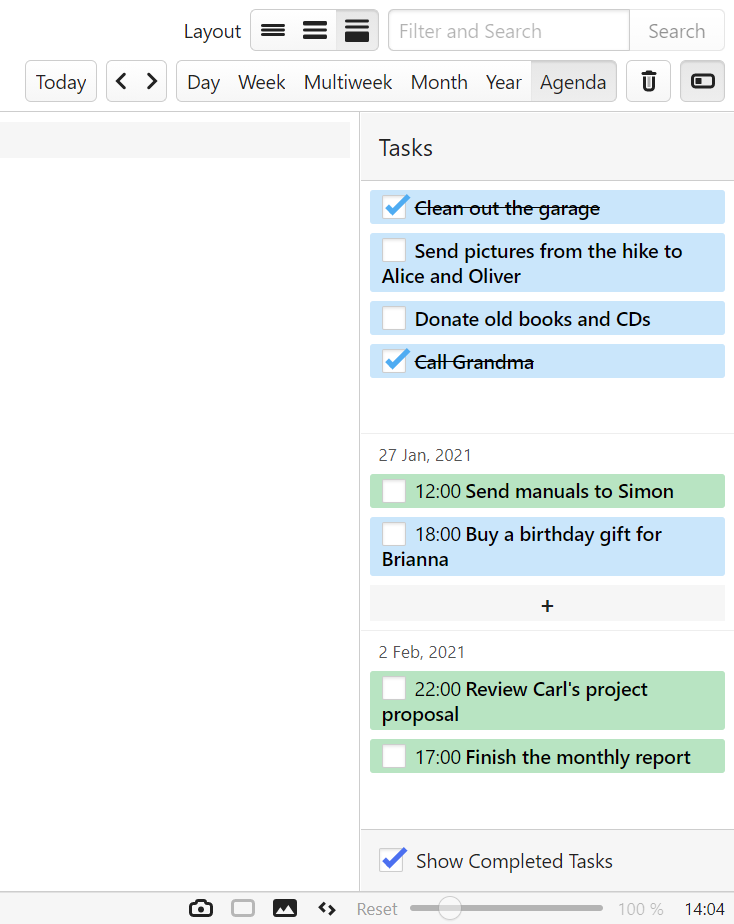
Aufgaben mit Fristen werden an dem Tag, an dem sie fällig sind, im Kalender angezeigt. Alle Aufgaben, einschließlich der Aufgaben ohne Datum, werden in der Agenda-Ansicht des Kalenders im Bereich auf der rechten Seite aufgelistet.

Aufgaben ohne Fristen werden oben im Aufgabenbereich in der Agenda-Ansicht aufgelistet. Am unteren Rand des Bedienfelds können Sie die Anzeige abgeschlossener Aufgaben ein- und ausschalten.


Bearbeiten von Aufgaben

Gehen Sie wie folgt vor, um Änderungen an einer Aufgabe vorzunehmen:

  1. Finden Sie es im Kalender.
  2. Klicken Sie auf die Aufgabe, um den Editor zu öffnen.
  3. Führen Sie die Änderungen durch.
  4. Klicken Sie auf Fertig.

Aufgaben als erledigt markieren

So markieren Sie eine Aufgabe als erledigt:

  1. Finden Sie es im Kalender.
  2. Kreuzen Sie das Kästchen vor der Aufgabenzeit und dem Titel an.

Alternativ können Sie im Ereigniseditor das Kontrollkästchen Abschließen aktivieren.


Löschen von Aufgaben

So löschen Sie eine Aufgabe:

  1. Finden Sie es im Kalender.
  2. Klicken Sie auf die Aufgabe, um den Editor zu öffnen.
  3. Klicken Sie unten im Editor auf Löschen .

Alternativ können Sie mit der rechten Maustaste auf die Aufgabe klicken und Ereignis löschen auswählen oder über die Tastaturnavigation auf die Aufgabe fokussieren und die Entf-Taste drücken.


Aufgaben in Panels

Sie können Aufgaben nicht nur in der Hauptansicht des Kalenders anzeigen und verwalten, sondern auch über das Kalenderfenster oder das dedizierte Aufgabenfenster darauf zugreifen.

Was this helpful?

Yes
No
Thanks for your feedback!

E-Mail-Filter

Was sind Filter?

Filter sind Regeln, die Sie entweder im E-Mail-Client oder auf dem E-Mail-Server einrichten können, um E-Mails basierend auf den von Ihnen festgelegten Kriterien herauszufiltern. Sie sind eine hervorragende Möglichkeit, Ihr Postfach zu organisieren.

In Vivaldi Mail können Sie über den Ordner „Filter“ im E-Mail-Panel auf Ihre gefilterten Nachrichten zugreifen.


Erstellen eines neuen Filters

So erstellen Sie einen neuen Filter in Vivaldi Mail:

  1. Wechseln Sie zu Einstellungen > E-Mail-Filter>.
  2. Klicken Sie auf E-Mail-Filter hinzufügen.
  3. Geben Sie dem Filter einen Namen
  4. Definieren Sie die Kriterien für die Filterung.
    Sie können einen Filter für E-Mails erstellen, die bestimmten Schlüsselwörtern entsprechen und/oder den Betreff, den Absender, den Empfänger und die E-Mail-Adressen mit CC zum Filtern verwenden.
  5. Klicken Sie auf Zur Suche hinzufügen.
  6. Klicken Sie auf Aktion hinzufügen und legen Sie fest, was mit den Nachrichten geschehen soll, die den Filterkriterien entsprechen.
    Sie können Labels hinzufügen oder entfernen, Nachrichten als gelesen oder Spam markieren und Nachrichten archivieren.
  7. Klicken Sie auf E-Mail-Filter hinzufügen.

Speichern einer Suche als Filter

So speichern Sie eine Suche in Vivaldi Mail als Filter:

  1. Führen Sie eine Suche im Suchfeld über der Nachrichtenliste durch.
  2. Klicken Sie auf der rechten Seite der Suchdetails der Nachrichtenliste unter dem Suchfeld auf Speichern .

Erstellen eines neuen Filters auf dem E-Mail-Server

Bei den meisten E-Mail-Dienstanbietern können Sie auch Filter auf dem Server erstellen. Um mehr über das Erstellen von Filtern in Webmail zu erfahren, werfen Sie einen Blick auf die Hilfeseite hier. Informationen zum Erstellen von Filtern auf den Servern anderer E-Mail-Dienstanbieter finden Sie in deren Hilfedokumentation.


Bearbeiten eines Filters

Gehen Sie wie folgt vor, um einen Filter zu bearbeiten:

  1. Gehen Sie zu Einstellungen > E-Mail-Filter>;
  2. Wählen Sie einen Filter aus, den Sie aktualisieren möchten.
  3. Nehmen Sie die Änderungen vor;
  4. Klicken Sie auf Speichern.

Gehen Sie wie folgt vor, um einen Filter nur umzubenennen:

  1. Führen Sie einen langsamen Doppelklick auf den Filter im E-Mail-Bedienfeld durch.
  2. Ändern Sie den Namen;
  3. Drücken Sie die Eingabetaste , oder konzentrieren Sie sich auf einen anderen Inhalt im Browser.

Löschen eines Filters

Es gibt nur wenige Möglichkeiten, einen Filter zu löschen.

Option 1:

  1. Öffnen Sie den Filterordner über das E-Mail-Bedienfeld.
  2. Klicken Sie rechts neben den Suchdetails oberhalb der Nachrichtenliste auf Löschen .

Option 2:

  1. Klicken Sie mit der rechten Maustaste auf einen Filternamen im E-Mail-Bedienfeld.
  2. Wählen Sie Filter löschen aus.

Option 3:

  1. Gehen Sie zu Einstellungen > E-Mail-Filter>;
  2. Wählen Sie einen Filter aus, den Sie löschen möchten.
  3. Klicken Sie unterhalb der Filterliste auf Schaltfläche E-Mail-Filter löschen .

Was this helpful?

Yes
No
Thanks for your feedback!

Filter und Suche nach Ereignissen im Vivaldi-Kalender

Filtern von Ereignissen

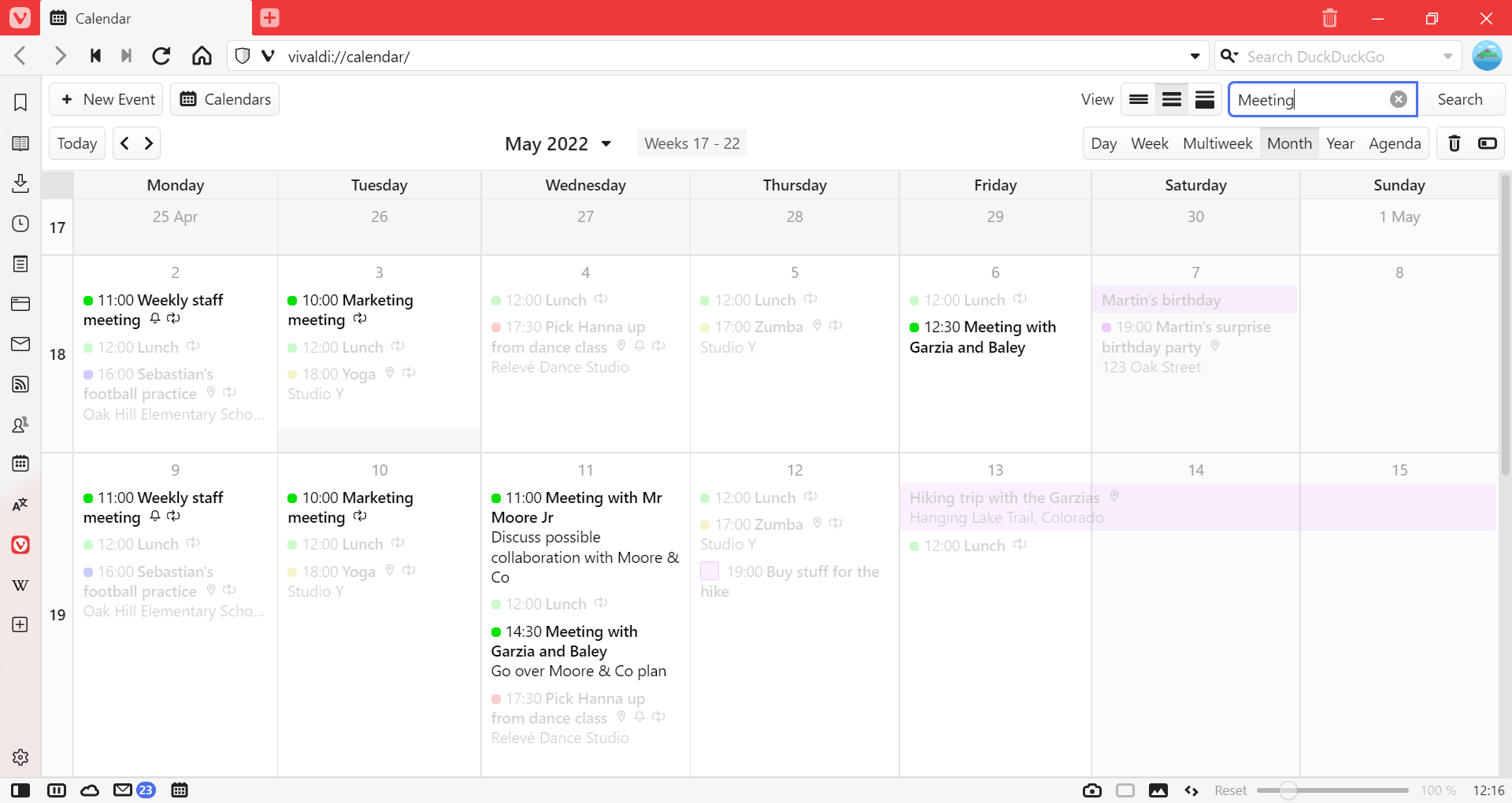
Um Ereignisse in der aktuellen Ansicht leicht zu finden, geben Sie einen Suchbegriff in das Feld “ Filter und Suche“ in der oberen rechten Ecke der tab ein. Ereignisse werden während der Eingabe herausgefiltert. Alle Ereignisse, die nicht mit dem Suchbegriff übereinstimmen, werden abgeblendet, sodass die gesuchten Ereignisse im Rampenlicht stehen.


Veranstaltungen suchen

So suchen Sie nach allen Ereignissen, die den Suchkriterien entsprechen:

  1. Geben Sie einen Suchbegriff in das Feld “ Filter und Suche“ in der oberen rechten Ecke des Tabs ein.
  2. Drücken Sie die Eingabetaste , um die ersten 10 Ergebnisse anzuzeigen, oder klicken Sie auf Suchen , um eine vollständige Liste aller Ereignisse zu erhalten.
  3. Klicken Sie auf das Ereignis, um es in der Kalenderansicht zu sehen, die Sie vor der Suche geöffnet hatten.

Was this helpful?

Yes
No
Thanks for your feedback!

Optionen für die Kalenderansicht

Ein- und Ausblenden von Kalendern

Gehen Sie wie folgt vor, um Ereignisse in bestimmten Kalendern ein- oder auszublenden:

  1. Klicken Sie auf Kalender in der oberen linken Ecke des Tabs, um eine Liste aller Kalender anzuzeigen.
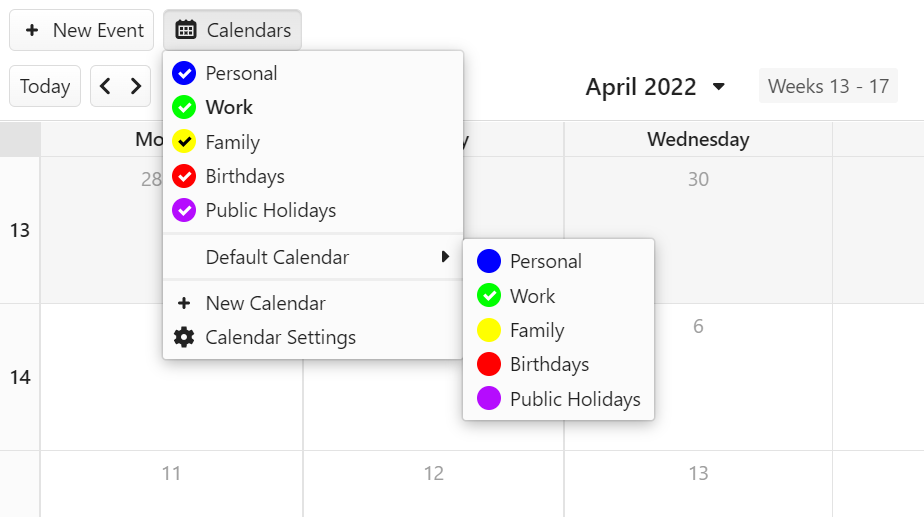
  2. Klicken Sie auf den Kalendernamen, um sie anzuzeigen oder auszublenden.
    Wenn der Kreis mit der Kalenderfarbe vor dem Kalendernamen ein Häkchen hat, sind die Ereignisse des Kalenders sichtbar. Ist der Kreis leer, sind die Ereignisse verborgen.

Standardkalender

Gehen Sie wie folgt vor, um einen Standardkalender festzulegen:

  1. Klicken Sie in der oberen linken Ecke der Kalenderansicht auf Kalender Standardkalender.>
  2. Wählen Sie einen neuen Standardkalender aus der Liste der verfügbaren Kalender aus.

Wenn Sie den Kalender für ein Ereignis im Ereigniseditor ändern, wird dieser Kalender zum Standardkalender.


Kalenderansichten

Im Vivaldi-Kalender können Sie Ereignisse in den folgenden Ansichten sehen:

  • Tag (d) – ein Tag, der in stundenlange Zeitfenster unterteilt ist. Passen Sie die sichtbaren Stunden in den Einstellungen > Kalender > Kalendereinstellungen Tageseinstellungen >an.
  • Woche (w) – eine Woche, die in stundenlange Zeitfenster unterteilt ist.
  • Mehrwöchige (n) – 3 Wochen (z. B. vorherige, aktuelle und nächste Woche), die nicht auf denselben Monat beschränkt sind.
  • Monat (m) – ein Kalendermonat.
  • Jahr (y) – volles Kalenderjahr, begleitet von einer Tagesansicht auf der Seite.
  • Agenda (a) – Veranstaltungen im Wert von 6 Wochen in einer Liste, die nach Daten gruppiert ist.

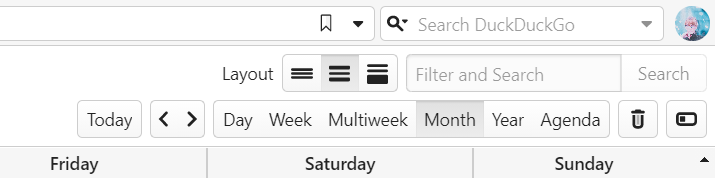
In der Mehrwochen- und Monatsansicht haben Sie die Möglichkeit, die Sichtbarkeit der Seitenleiste der Tagesansicht über die Navigationsleiste der Kalenderansicht in der oberen rechten Ecke des Tabs Kalender umzuschalten.

Wechseln zwischen Ansichten

Gehen Sie wie folgt vor, um zwischen verschiedenen Kalenderansichten zu wechseln:

Navigation in der Kalenderansicht
  • Klicken Sie auf die Optionen in der Navigationsleiste der Kalenderansicht in der oberen rechten Ecke des Tabs.
  • Verwenden Sie Tastenkombinationen, um zwischen den Ansichten zu wechseln. Drücken Sie z. B. M für die Monatsansicht. Sie können alle Verknüpfungen in der obigen Liste anzeigen oder indem Sie den Mauszeiger über die Navigationsleiste der Kalenderansicht in der oberen rechten Ecke des Tabs Kalender bewegen. Um einzelne Tastenkombinationen zu aktivieren, gehen Sie zu Einstellungen > <encoded_tag_closed>Tastaturbefehle > Einzeltasten-Tastenkombinationen.

Navigieren zwischen Zeiträumen

So wechseln Sie zum nächsten und vorherigen Datumsbereich:

  • Klicken Sie auf die Pfeilschaltflächen neben der Schaltfläche Heute in der oberen linken Ecke.
  • Verwenden Sie die Pfeiltasten, um zwischen den Zeitfenstern zu wechseln, und drücken Sie weiterhin die gleiche Taste, um zum nächsten Datumsbereich zu springen. Halten Sie z. B. die rechte Taste gedrückt, um zum nächsten Tag/der nächsten Woche in der Tages- und Wochenansicht zu wechseln, oder halten Sie den Pfeil nach unten gedrückt, um zum nächsten Datumsbereich in der Ansicht „Mehrere Wochen und Monate“ zu wechseln.
  • Use your mouse’s scroll wheel to focus on the previous or next date range.

Um sich auf den heutigen Tag zu konzentrieren, klicken Sie in der Navigationsleiste der Kalenderansicht auf die Schaltfläche Heute .

So gehen Sie weiter in der Zeit zurück oder vorwärts:

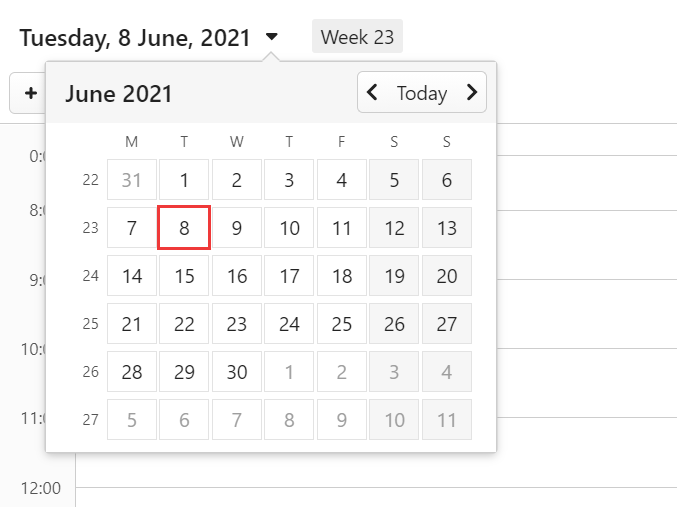
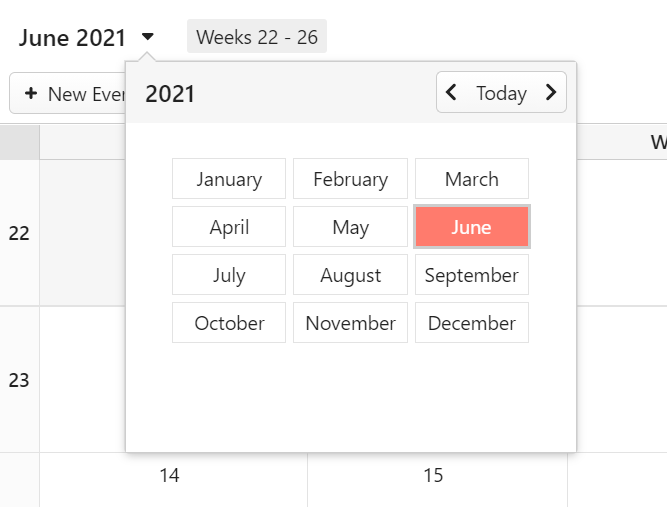
  1. Klicken Sie auf den aktuell angezeigten Zeitraum in der oberen Mitte der Seite oder oben im Kalenderfenster.
  2. Verwenden Sie die Pfeile auf beiden Seiten von Heute , um zum vorherigen oder nächsten Zeitraum zu wechseln.
  3. Klicken Sie auf das Datum (Bereich), um es zu öffnen.

Ob Sie eine Übersicht über einen einzelnen Monat oder eine Liste von Monaten sehen, hängt von der aktuellen Kalenderansicht ab.

Tages-, Wochen-, Mehrwochen- und Agendaansicht
Monats- und Jahresansicht

Event-Layouts

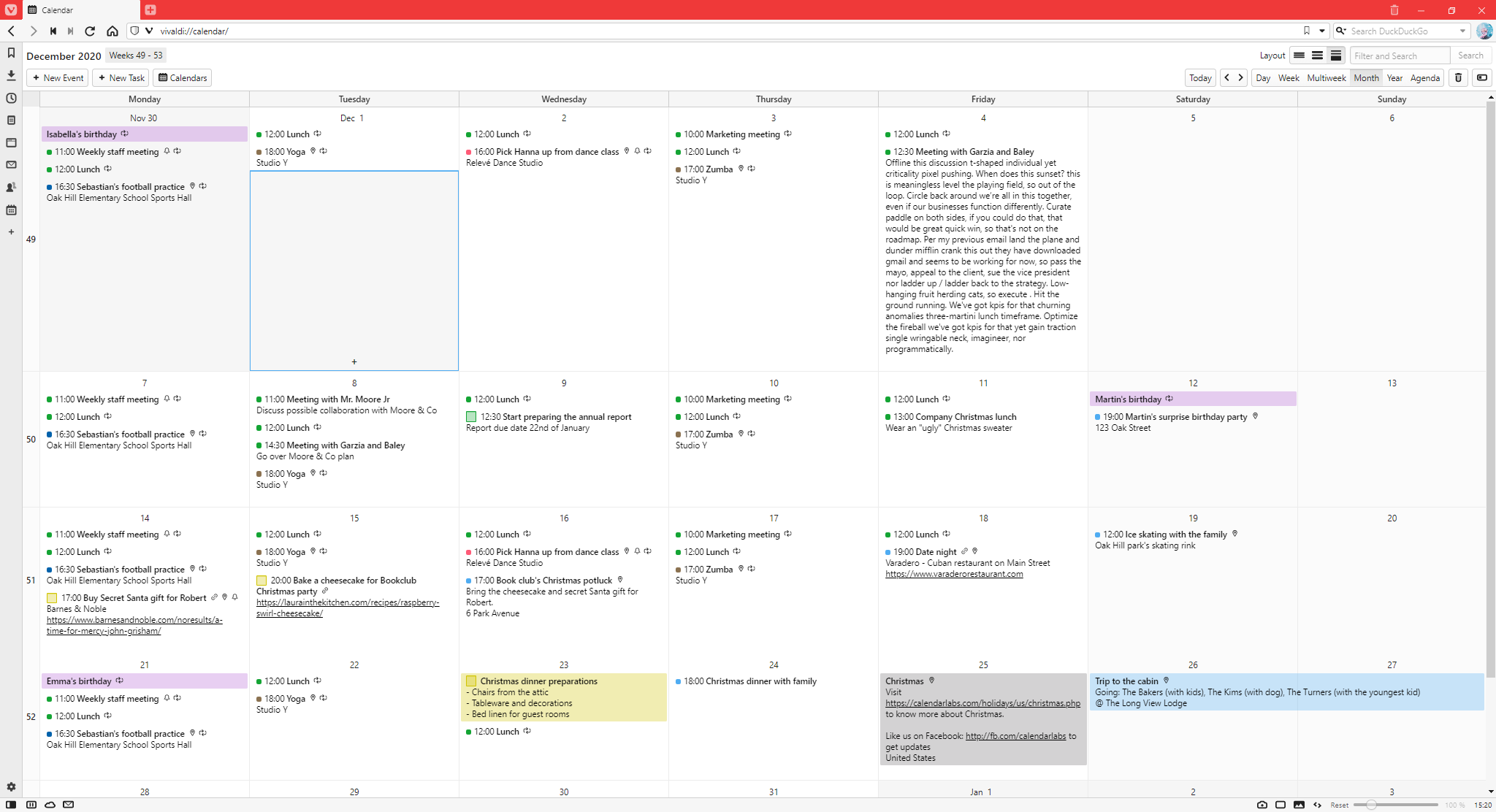
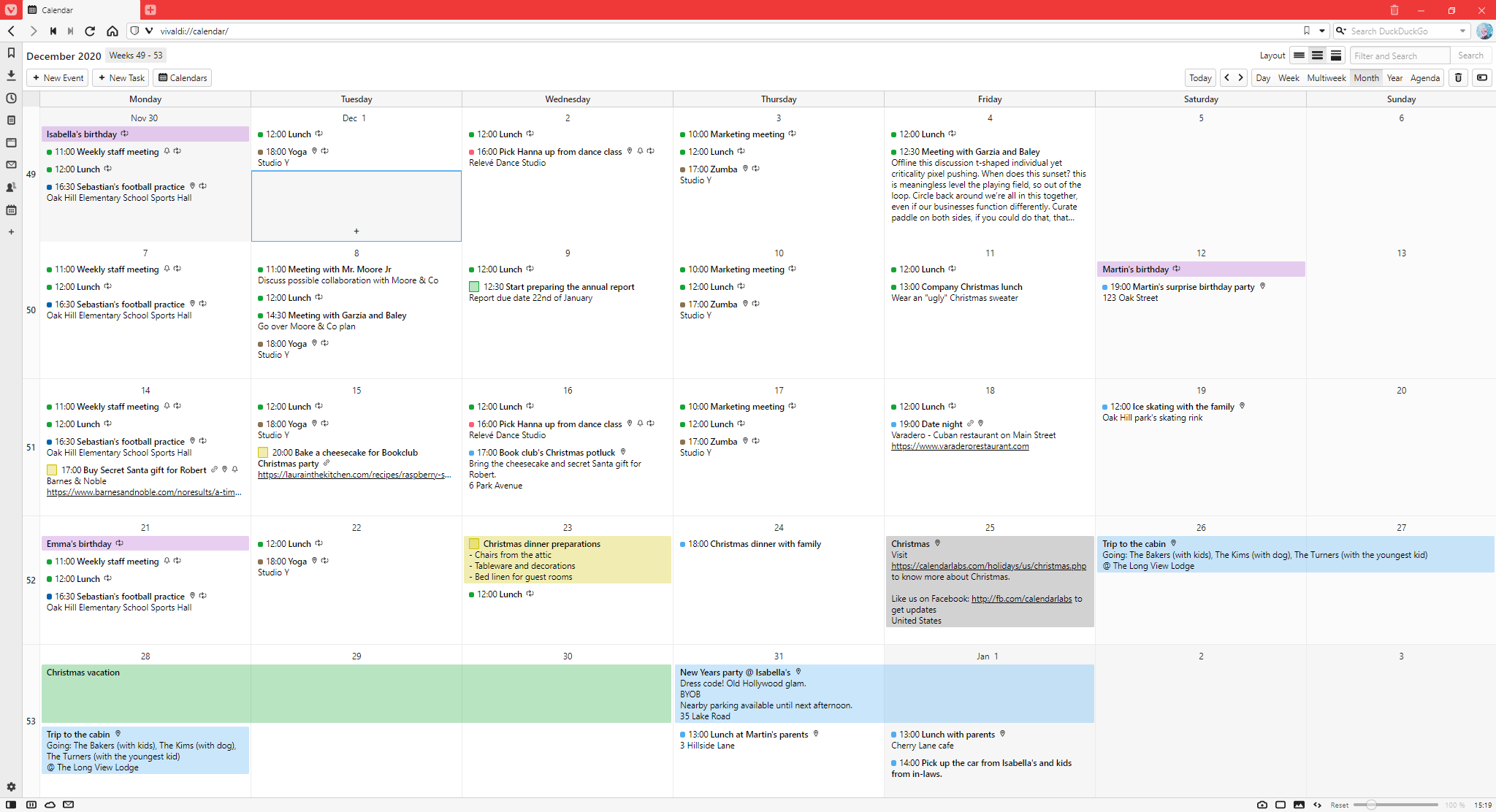
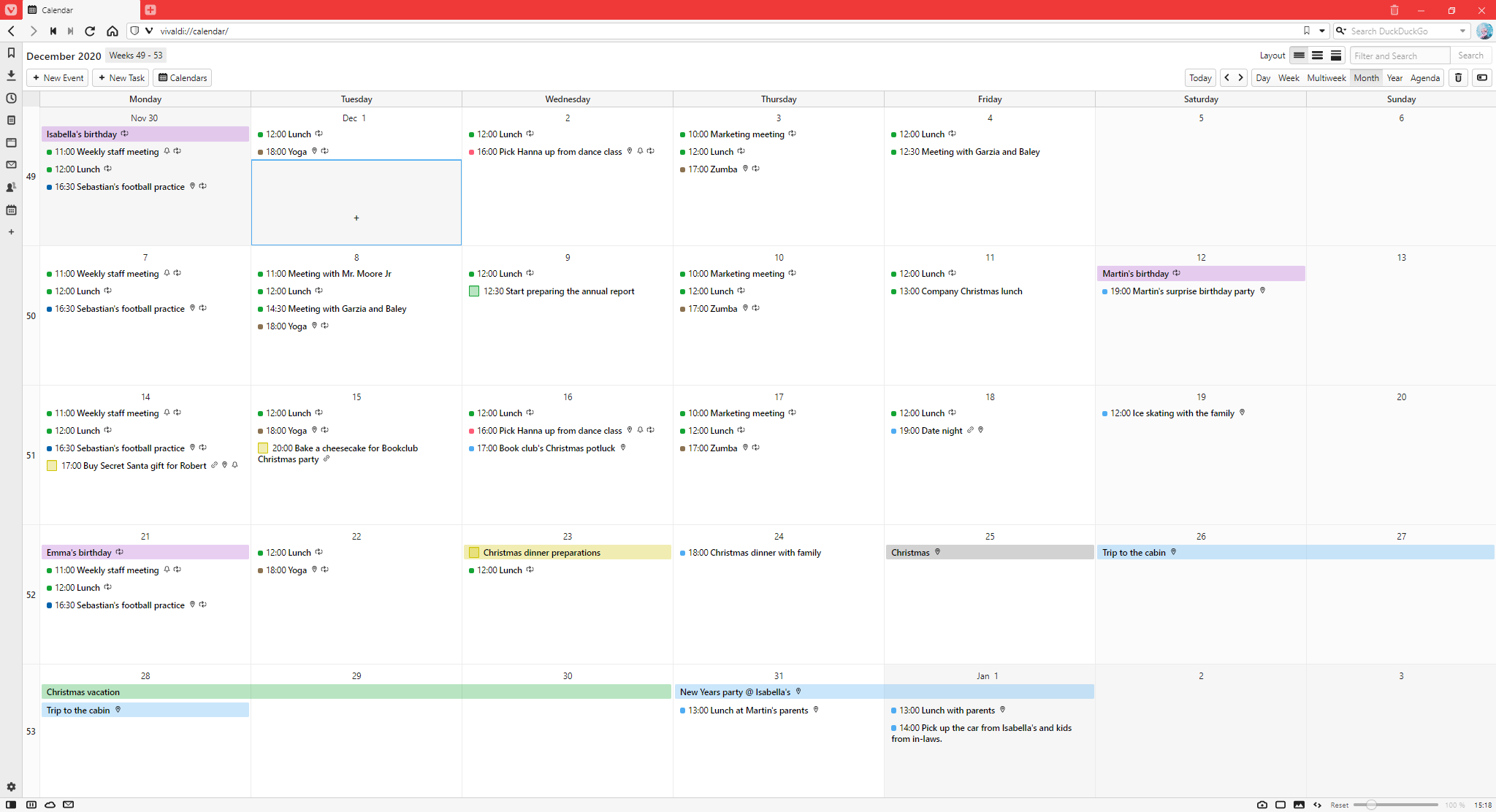
Es gibt 3 verschiedene Event-Layout-Optionen im Vivaldi-Kalender:

  • Full – Shows the event time, title, description, location and link of the event.
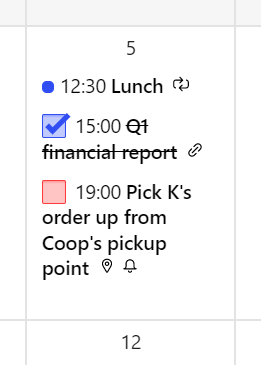
    Kalenderansicht mit aktivierter Option
  • Compact – Zeigt das Gleiche wie oben, aber wenn die Beschreibung oder Linkinformationen zu lang sind, wird nur ein begrenzter Teil dieser Informationen angezeigt.
    Kalenderansicht mit aktivierter Kompaktanzeige
  • Minimal – Es werden nur die Uhrzeit und der Titel des Ereignisses angezeigt.
    Kalenderansicht mit aktivierter Minimalanzeigeoption

Um zwischen diesen Ansichten zu wechseln, klicken Sie auf die Layout-Schaltflächen in der oberen rechten Ecke des Tab Kalender neben dem Filter- und Suchfeld . Alternativ können Sie die Ansicht unter Einstellungen Kalender Einstellungen > Kalender > Ereignisse > Layout ändern.


Kalenderabstand

In Vivaldi haben die Zeitfenster im Kalender keine festen Breiten und Höhen und längere Ereignisse nehmen nicht unbedingt mehr Platz ein. Stattdessen passen sich die Zeitfenster an die Menge an Informationen an, die Sie über das Ereignis haben. Das heißt, ein Ereignis mit einem langen Titel und einer Beschreibung, die nur eine Stunde dauert, kann mehr Platz einnehmen als ein 5-stündiges Ereignis mit einem kurzen Titel und einer kurzen Beschreibung.

Was this helpful?

Yes
No
Thanks for your feedback!

Hinzufügen und Verwalten von E-Mail-Konten

Verwalten Sie alle Ihre Konten in einem benutzerfreundlichen Posteingang.

Kalender-Einstellungen

In den Einstellungen > Kalender können Sie Ihre Kalenderkonten und deren Kalender verwalten. Darüber hinaus können Sie verschiedene Einstellungen für die Kalenderoberfläche und für die Verwaltung von Ereignissen vornehmen.

Kalenderanzeige

Symbole für Ereigniseigenschaften anzeigen

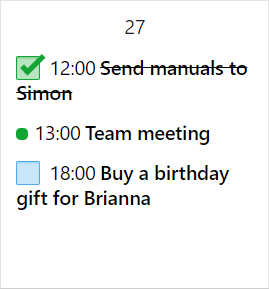
Wenn Sie die Option Symbole für Ereigniseigenschaften anzeigen aktivieren, können Sie sehen, ob die Ereignisinformationen einen Link und einen Ort enthalten, ob es sich um ein wiederkehrendes Ereignis handelt und ob es sich um eine Aufgabe handelt oder nicht.

Wochennummer anzeigen

In Einstellungen > Kalender > Kalenderanzeige können Sie die Sichtbarkeit von Wochennummern ein- und ausschalten.

In der Ansicht „Tag“, „Woche“, „Mehrwöchige“, „Monat“ und „Agenda“ werden die Wochennummern oben auf der Seite neben dem aktuell angezeigten Datumsbereich angezeigt. In der Monats- und Jahresansicht werden die Wochennummern vor den Wochenzeilen angezeigt.

Um zu entscheiden, mit welchem Tag die Woche beginnt, gehen Sie zu Einstellungen > Allgemeine > Sprache > Bevorzugtes Datums- und Uhrzeitformat.

Ereignisansichten

Es gibt 3 verschiedene Ansichtsoptionen im Vivaldi-Kalender. Sie können in Einstellungen, > Kalender, Kalenderanzeige, > Ereignisansicht oder in der oberen rechten Ecke des Tab Kalender > geändert werdentab.

  • Vollständig – Zeigt die Uhrzeit, den Titel, die Beschreibung, den Ort und den Link des Ereignisses an.Kalenderansicht mit aktivierter Option
  • Kompakt – Zeigt das gleiche wie oben, aber wenn die Beschreibung oder die Link-Informationen zu lang sind, wird nur eine begrenzte Menge dieser Informationen angezeigt.Kalenderansicht mit aktivierter Kompaktanzeige
  • Minimal – Es werden nur die Uhrzeit und der Titel des Ereignisses angezeigt.Kalenderansicht mit aktivierter Minimalanzeigeoption

Tageseinstellungen

Für die Tages- und Wochenansicht können Sie die Kernstunden Ihres Tages an Ihre Routine anpassen. Legen Sie die Start- und Endzeit des Tages unter Einstellungen > Kalender > Kalenderanzeige > Tageseinstellungen fest. Darüber hinaus können Sie entscheiden, ob die Zeitfenster außerhalb Ihrer Kernzeiten im Kalender angezeigt werden sollen oder nicht, indem Sie die Option „Ausblenden außerhalb der Tageszeiten“ aktivieren oder deaktivieren.

Zeitliche Abstufungen

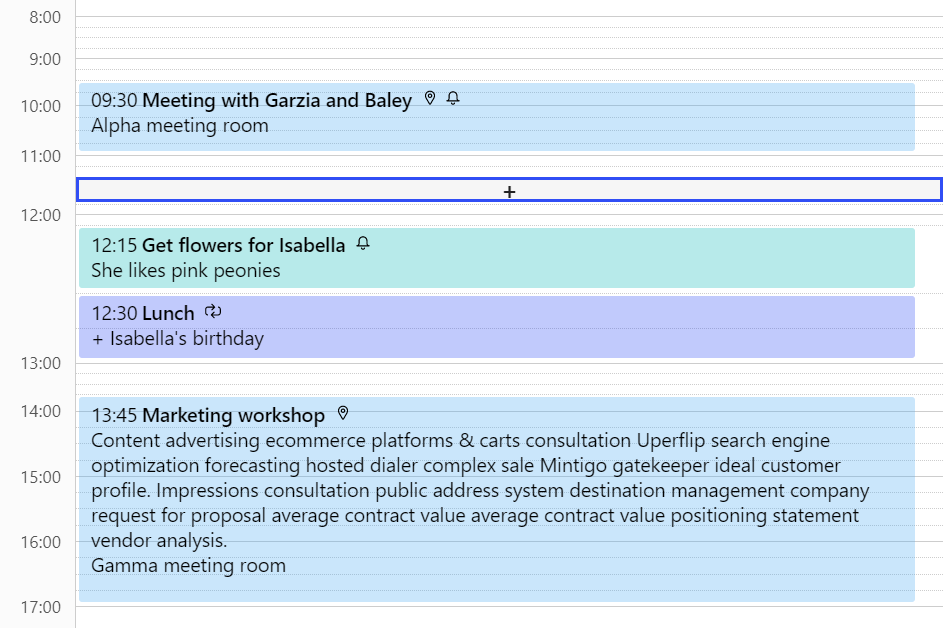
In der Tages- und Wochenansicht können Sie jedes Zeitfenster in kleinere Schritte unterteilen. Sie können zwischen 15 Minuten, 30 Minuten und 1 Stunde in Einstellungen > Kalender > Kalender Anzeige > Zeitschritte wählen.

Sie können auch wählen, ob die Trennlinien zwischen diesen kleineren Zeitfenstern sichtbar sein sollen (wie auf dem Screenshot unten) oder nicht, indem Sie die Einstellung für Nur 1 Stunde Rasterlinien anzeigen ein- oder ausschalten.

Darüber hinaus können Sie beim Navigieren im Kalender mit Ihrer Tastatur entscheiden, ob Sie sich auf jedes 15- oder 30-Minuten-Zeitfenster konzentrieren möchten (wie im Screenshot oben) oder nur auf die volle Stunde. Schalten Sie die Einstellung 1-Stunden-Schritte für die Tastaturnavigation verwenden nach Ihren Wünschen ein oder aus.

Standardaktion für das Klicken auf Zeitfenster

Beim Navigieren im Kalender kann ein einziger Klick auf ein Zeitfenster entweder den ausgewählten Zeitraum fokussieren oder den Ereigniseditor öffnen. Sie können wählen, welche Sie bevorzugen in Einstellungen > Kalender > Anzeige > Klicken Sie auf Zeitfenster sollte. Wenn Sie einen Zeitraum ausgewählt haben, doppelklicken Sie auf das Zeitfenster, um mit der Erstellung eines neuen Ereignisses zu beginnen.

Standardaktion für das Klicken außerhalb des Ereignisses

Normalerweise klickst du auf “ Fertig “ oder „Abbrechen/Löschen „, wenn du mit dem Bearbeiten eines Ereignisses fertig bist, aber du kannst auch einfach außerhalb des Ereigniseditors klicken. Sie können entscheiden, was passiert, wenn Sie das tun, in Einstellungen > Kalenderanzeige > > klicken Sie auf Außerhalb des Ereignisses sollte. Sie können die vorgenommenen Änderungen entweder verwerfen oder speichern.


Kalenderbearbeitung

Bearbeitungsmodus

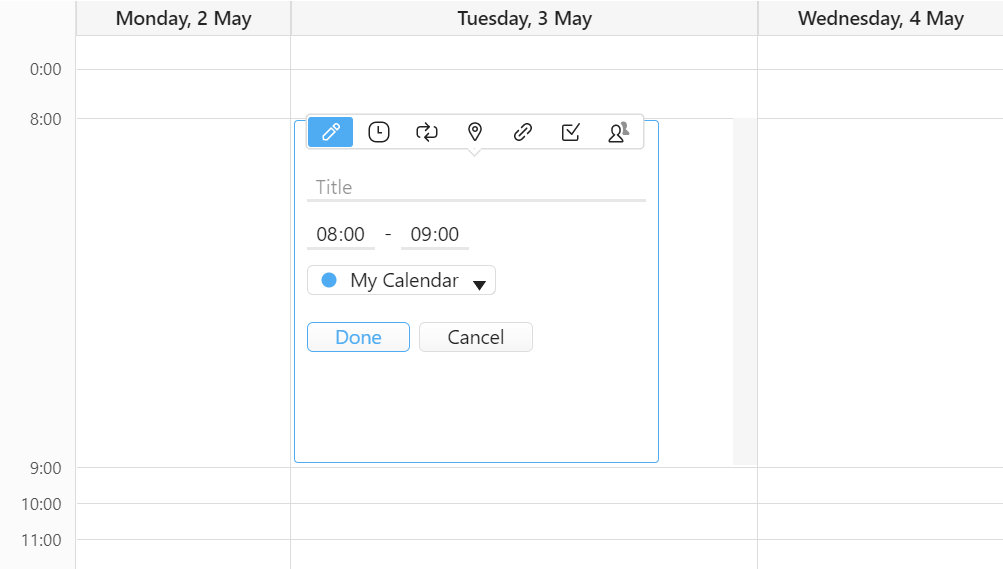
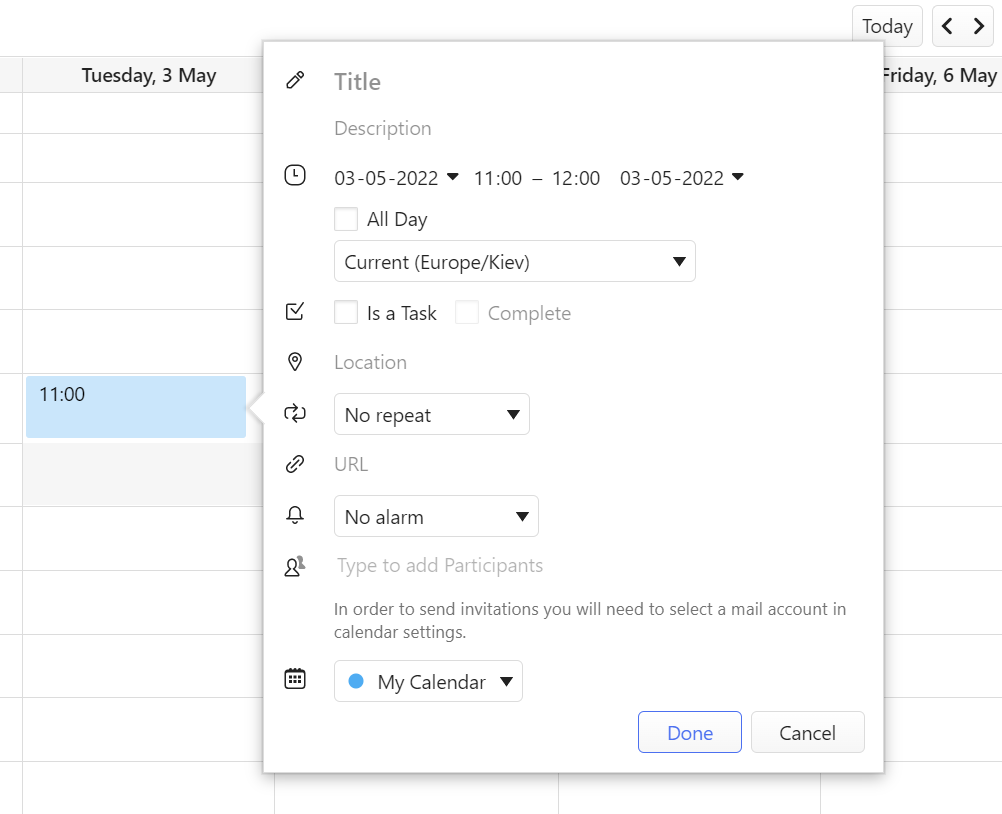
In Vivaldi Kalender können Sie Ereignisse entweder inline, d.h. in der Kalenderansicht selbst, oder in einem Popup-Dialog erstellen und bearbeiten. Wählen Sie die gewünschte Option im Bearbeitungsmodus „Einstellungen > Kalender > Kalendereinstellungen>“ aus.

Inline-Ereignis-Editor
Popup-Event-Editor

Standardmäßige Ereignisdauer

Wenn die meisten Ihrer Ereignisse die gleiche Länge haben, können Sie einige Klicks sparen, wenn Sie die Standardlänge des Ereignisses entsprechend festlegen. Gehen Sie zu Einstellungen > Kalender Kalender > Bearbeiten > Standarddauer des Ereignisses, um die Länge zwischen keiner Dauer (Start- und Endzeit des Ereignisses sind gleich) und 8 Stunden auszuwählen.

Standardmäßige Ereigniserinnerung

Um automatisch eine Erinnerung für alle Ereignisse zu der von Ihnen gewählten Zeit festzulegen, gehen Sie zu Einstellungen > Kalender Kalender > Bearbeiten > Standard-Terminerinnerung und wählen Sie, wie viele Minuten, Stunden oder Tage vor der Startzeit des Ereignisses Sie eine Erinnerung erhalten möchten. Standardmäßig sind Erinnerungen deaktiviert. Unabhängig von Ihrer Standardeinstellung können Sie die Erinnerungszeit pro Ereignis ändern, wenn Sie ein neues Ereignis erstellen oder ein vorhandenes bearbeiten.

Endzeit des Ereignisses „Automatisch anpassen“

Wenn Sie die Startzeit eines Ereignisses ändern, ändert sich standardmäßig auch die Endzeit, um die Dauer des Ereignisses gleich zu halten. In den Einstellungen > Kalender Kalender > bearbeiten > Automatische Anpassung der Endzeit können Sie es auf Nie ändern, wenn Sie es vorziehen, die Endzeit des Ereignisses gleich zu halten, auch wenn Sie die Startzeit ändern. Sie können auch die Endzeit für alle Ereignisse ändern, erwarten Sie ganztägige Ereignisse.

Autofokus Nächstes Datum/Uhrzeit

Wenn Sie die Start- und Endzeit eines Ereignisses durch Eingabe bearbeiten, wird das nächste Datum/die nächste Uhrzeit fokussiert, sobald Sie mit der Eingabe des vollständigen Datums/der Uhrzeit fertig sind. Wenn Ihnen dieses Verhalten nicht gefällt, können Sie diese Einstellung in Einstellungen > Kalender Kalender > bearbeiten > Autofokus Nächstes Datum/Uhrzeit deaktivieren. Auf diese Weise können Sie das Datum in einem Rutsch eingeben, z. B. 04-05-2022, aber Sie müssen den Fokus manuell auf das Zeitfeld verschieben, z. B. 09:00.


Kalender-Benachrichtigungen

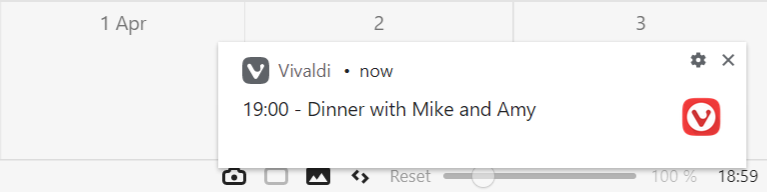
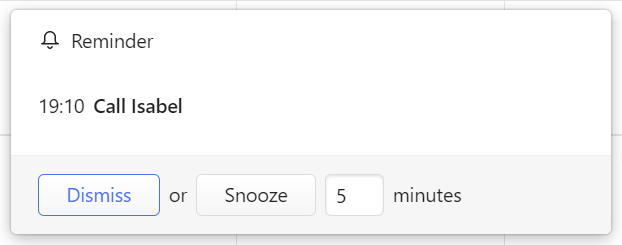
Sie können Benachrichtigungen für die Ereignisse in Ihrem Kalender festlegen, die hauptsächlich für Ereigniserinnerungen verwendet werden.

Benachrichtigungsstil

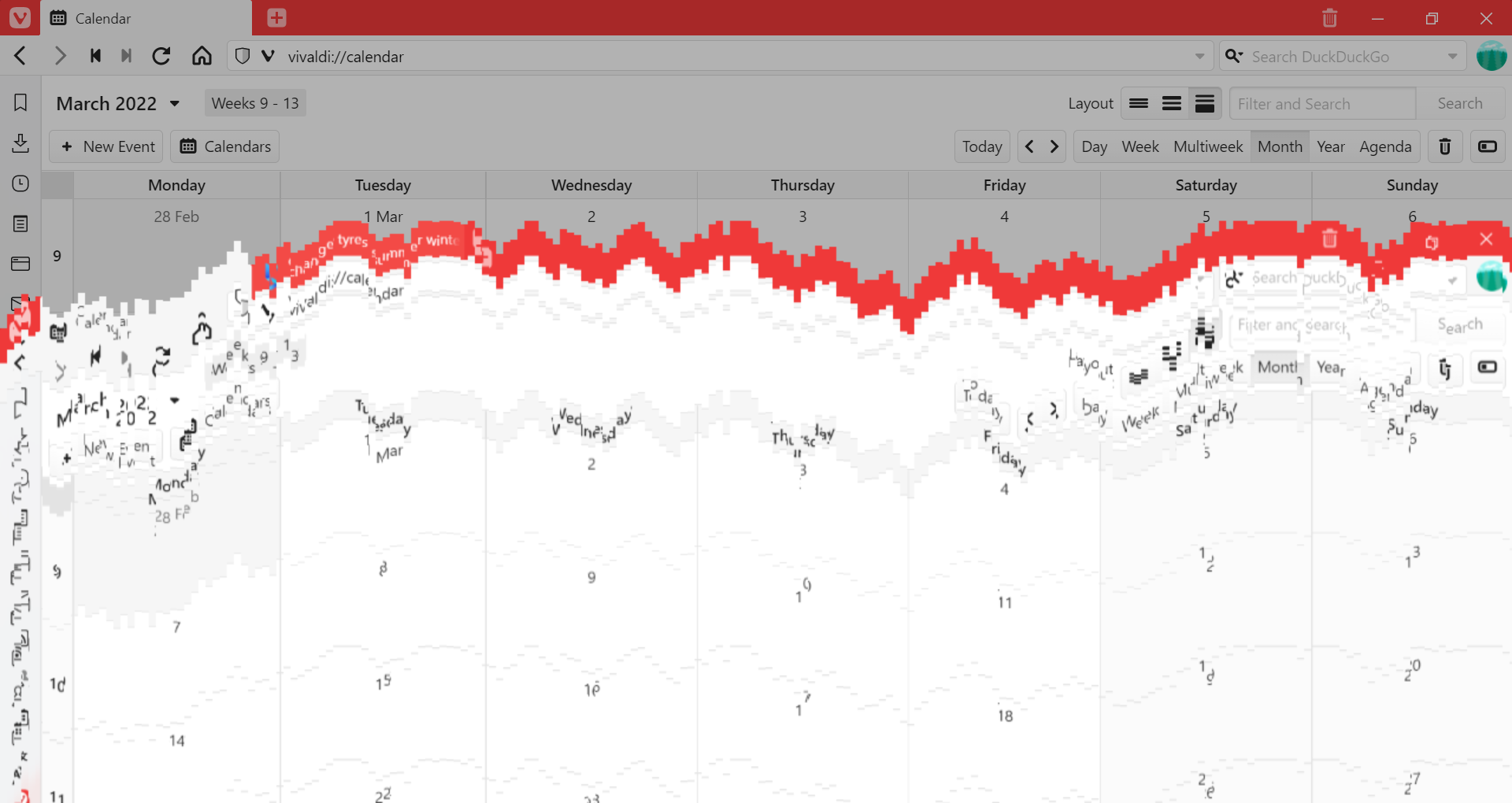
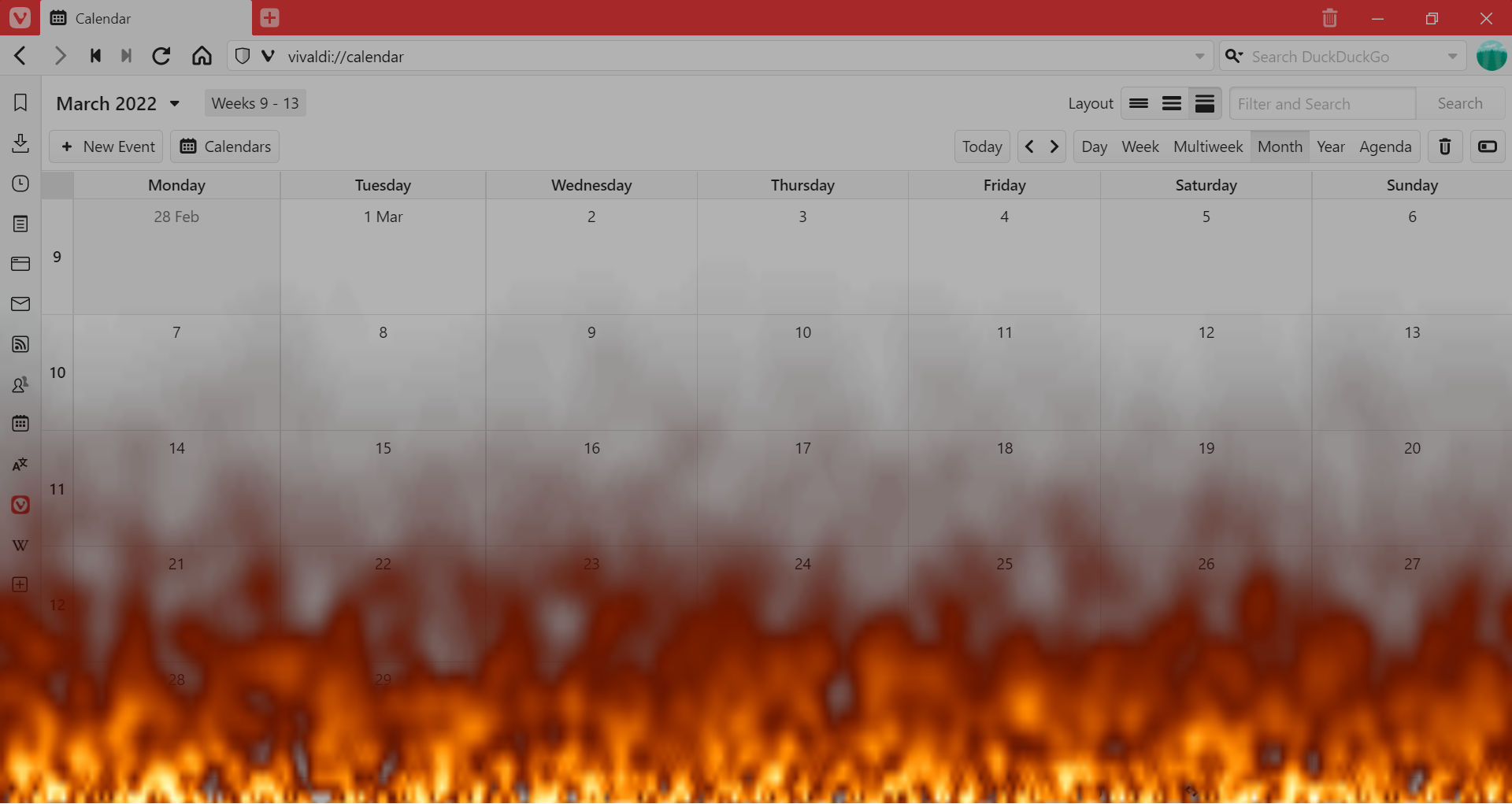
Unter Einstellungen > Kalender Kalender > Benachrichtigungsstil > können Sie festlegen, wie die Benachrichtigung angezeigt wird. Sie können wählen zwischen:

  • Systembenachrichtigung.
  • Ein Popup-Dialogfeld im Browser.
  • Ein schmelzender Browsereffekt, gefolgt von einem Popup-Dialog.
  • Ein brennender Browsereffekt, gefolgt von einem Popup-Dialog.

Benachrichtigungston

Benachrichtigungen können von einem Ton begleitet werden. Sie können zwischen 3 verschiedenen Sounds wählen (Ding, Rooster, Tada) oder Sounds deaktivieren lassen.


Kalender-Integration

Kalender-E-Mail-Konto

Um Termine freizugeben, muss der Kalender mit einem E-Mail-Konto verknüpft sein. Wählen Sie das E-Mail-Konto unter Einstellungen > Kalender Kalender Integration > Kalender > E-Mail-Konto aus.

Informationen zum Hinzufügen eines neuen E-Mail-Kontos finden Sie auf der Hilfeseite zum Hinzufügen und Verwalten von E-Mail-Konten.

Einladungs-E-Mail-Nachricht senden

Wenn Sie die E-Mail-Adressen der Teilnehmer zur Veranstaltung hinzufügen, können Sie direkt nach dem Speichern der Veranstaltung eine Einladungs-E-Mail an die Teilnehmer senden. Unter Einstellungen > Kalender > Kalenderintegration > Einladung senden E-Mail senden können Sie wählen, ob:

  • Fragen Sie jedes Mal,
  • immer Nachrichten senden, oder
  • Senden Sie niemals Nachrichten.

Wenn Sie eine Nachricht senden möchten, können Sie der E-Mail eine Notiz hinzufügen.

ICS-Dateien

Wenn Sie eine Kalenderdatei mit der Erweiterung .ics heruntergeladen haben oder jemand mit Ihnen geteilt hat, können Sie sie ganz einfach zu Ihrem Vivaldi-Kalender hinzufügen. Aktivieren Sie einfach ICS-Dateien in Vivaldi öffnen in Einstellungen > Kalender > Kalenderintegration für Vivaldi, um die richtigen Aktionen auszuführen.


Vivaldi-Kalender deaktivieren

Falls Sie nicht vorhaben, Vivaldi Mail, Kalender oder Feeds zu verwenden, können Sie die Funktionen unter Einstellungen > Allgemeine > Produktivitätsfunktionen > deaktivieren und das Häkchen bei „E-Mail, Kalender und Feeds aktivieren“ entfernen.

Was this helpful?

Yes
No
Thanks for your feedback!

Panel „Kalender“

Öffnen des Kalenderpanel

Gehen Sie wie folgt vor, um auf das Kalenderpanel zuzugreifen:

  • Klicken Sie im Panel auf die Schaltfläche Kalender.
  • Geben Sie „Kalender-Panel“ in Schnellbefehle ein.
  • Gehen Sie zum Vivaldi-Menü > Kalenderansicht > Panel.
  • Erstellen Sie eine Tastenkombination oder eine Mausgeste für die Aktion.

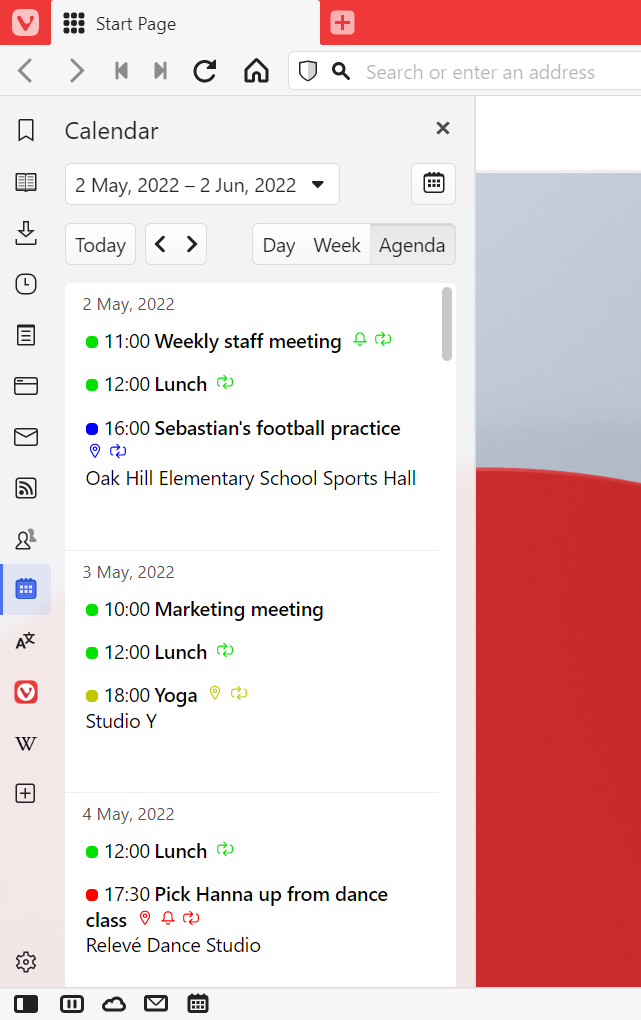
Im Kalenderfenster haben Sie folgende Möglichkeiten:

  • Zeigen Sie Ereignisse in der Tages-, Wochen- und Agendaansicht an.
  • Hinzufügen, Bearbeiten und Löschen von Ereignissen.
  • Öffnen Sie den Kalender in einem Tab.

Hinzufügen, Bearbeiten und Löschen von Ereignissen im Panel

Gehen Sie wie folgt vor, um ein neues Ereignis im Kalenderpanel hinzuzufügen:

  1. (Doppel-)Klick auf einen freien Bereich in der Kalenderansicht.
  2. Geben Sie den Titel, die Uhrzeit und andere Informationen ein.
  3. Klicken Sie auf “ Fertig“ oder drücken Sie die Eingabetaste , um das Ereignis zu speichern.

So bearbeiten Sie ein Ereignis:

  1. Klicken Sie darauf, um den Ereigniseditor zu öffnen.
  2. Führen Sie die Änderungen durch.
  3. Klicken Sie auf “ Fertig“ oder drücken Sie die Eingabetaste , um das Ereignis zu speichern.

So löschen Sie ein Ereignis:

  • Klicken Sie auf das Ereignis, um den Ereigniseditor zu öffnen, und klicken Sie auf Löschen.
  • Klicken Sie mit der rechten Maustaste auf das Ereignis und wählen Sie Ereignis löschen aus.
  • Navigieren Sie mit der Tastatur zu dem Ereignis und drücken Sie die Entf-Taste, wenn das Ereignis markiert ist.

Tipp! Verwenden Sie Pfeiltasten auf Ihrer Tastatur, um zwischen Zeitfenstern, Tagen und Ereignissen zu navigieren.
Drück Enter, um ein Ereignis hinzuzufügen oder zu bearbeiten, Tab und Shift+Tab , um zwischen Ereignisinformationsfeldern zu wechseln, und Enter erneut, um Änderungen zu speichern, oder Esc, um abzubrechen.

Navigieren zwischen Zeiträumen

So wechseln Sie zum nächsten und vorherigen Datumsbereich:

  • Klicken Sie auf die Pfeilschaltflächen oben rechts im Fenster.
  • Verwenden Sie die Pfeiltasten, um zwischen den Zeitfenstern zu wechseln, und drücken Sie weiterhin die gleiche Taste, um zum nächsten Datumsbereich zu springen. Drücken Sie z. B. die rechte Taste, um zum nächsten Tag zu wechseln, oder halten Sie die Nach-unten-Taste gedrückt, um zum nächsten Datumsbereich in der Wochenansicht zu wechseln.

Außerdem kannst du zwischen den Daten springen und mit dem Mini-Kalender am unteren Rand des Panels einen Blick auf den gesamten Monatskalender werfen. Um die Größe der Monatsansicht zu ändern:

  1. Place your mouse cursor on the top edge of the mini calendar.
  2. Klicken und ziehen Sie nach oben, um den Kalender größer zu machen, und nach unten, um ihn kleiner zu machen, oder verstecken Sie ihn ganz.
    Durch Doppelklick auf den Rand kannst du die Sichtbarkeit des Mini-Kalenders umschalten, ohne ihn zu verkleinern.

Um sich auf den heutigen Tag zu konzentrieren, klicken Sie auf die Schaltfläche Heute .

So gehen Sie weiter in der Zeit zurück oder vorwärts:

  1. Klicken Sie oben im Panel auf den aktuell angezeigten Zeitraum.
  2. Verwenden Sie die Pfeile auf beiden Seiten von Heute , um zum vorherigen oder nächsten Zeitraum zu wechseln.
  3. Klicken Sie auf das Datum (Bereich), um es zu öffnen.

Was this helpful?

Yes
No
Thanks for your feedback!