Vivaldi-Kontoinformationen aktualisieren

Um Ihre Kontoinformationen zu aktualisieren, rufen Sie zunächst das Profil Ihres Vivaldi-Kontos auf:

  1. Melden Sie sich auf Vivaldi.net an.
  2. Klicken Sie auf Konto neben Ihrem Profilbild.
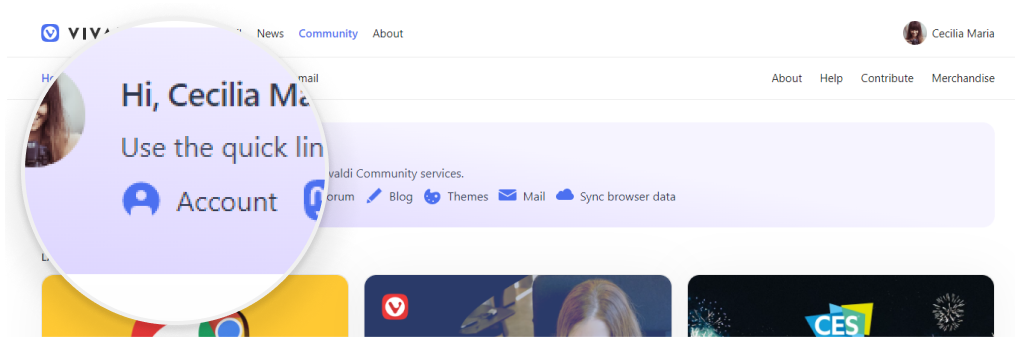
Alternativ können Sie sich nach dem Einloggen auf Vivaldi.net oder auf blogs.vivaldi.net und themes.vivaldi.net:

  1. Fahre mit der Maus über deinen Benutzernamen oder Avatar in der oberen rechten Ecke der Seite
  2. Wählen Sie im Menü Konto aus.

Profilbild

So lädst du ein neues Profilbild hoch:

  1. Klicken Sie auf das aktuelle Bild;
  2. Wählen Sie die neue Bilddatei (max. Größe – 5 MB);
  3. Zuschneiden, falls erforderlich;
  4. Klicken Sie auf Fertig.

Aktualisierungen des Kontos werden während des Logins überprüft. Wenn Sie das neue Profilbild nicht im Forum, in Blogs oder in Vivaldi Social sehen, melden Sie sich vom Konto ab und wieder an.


Name

Ihr Name wird im Forum, in den Blogs und in den Themes angezeigt, wenn Sie dies wünschen.

Um Ihren Namen im Vivaldi-Webmail zu ändern, gehen Sie zu Einstellungen > Identitäten.

Um den Anzeigenamen auf Vivaldi Social zu aktualisieren, gehen Sie zu Einstellungsprofil>.


Wiederherstellungs-E-Mail

So ändern Sie die Wiederherstellungs-E-Mail-Adresse Ihres Kontos:

  1. Geben Sie die neue E-Mail-Adresse in das E-Mail-Feld Ihres Profils ein.
  2. Klicken Sie auf Aktualisieren.
  3. Gehen Sie zum Postfach der neuen Wiederherstellungs-E-Mail und suchen Sie nach einer E-Mail mit der Bezeichnung „Änderungsanforderung für Wiederherstellungs-E-Mails“ von Vivaldi.
  4. Öffnen Sie den Link in der E-Mail (der Link ist 48 Stunden gültig);
  5. Geben Sie das Anmeldekennwort Ihres Kontos ein und klicken Sie auf E-Mail-Adresse bestätigen.

Wenn Sie zum Profil zurückkehren, sehen Sie die neue E-Mail-Adresse.


Zwei-Faktor-Authentifizierung

Um die Sicherheit Ihres Kontos zu gewährleisten, sollten Sie die Zwei-Faktor-Verifizierung aktivieren. Wenn diese Option aktiviert ist, werden Sie zusätzlich zum Anmeldekennwort aufgefordert, sich mit einer zusätzlichen Methode zu verifizieren.

Weitere Informationen finden Sie auf der Hilfeseite zur Zwei-Faktor-Verifizierung.


Newsletter abonnieren

Ändern Sie, ob Sie technische Updates und Vivaldi News-Newsletter von Vivaldi erhalten. Das Newsletter-Abonnement kann auch auf Vivaldi.com aktualisiert werden:


Login-Passwort

So ändern Sie Ihr Login-Passwort:

  1. Klicken Sie auf Passwort ändern in der unteren linken Ecke der Seite;
  2. Geben Sie das aktuelle Kennwort und dann das neue Kennwort zweimal ein.
  3. Klicken Sie auf Aktualisieren.
  4. Melden Sie sich mit dem neuen Passwort an.

Alternativ können Sie sich hier eine E-Mail zum Zurücksetzen des Passworts senden.


Konto löschen

Eine Anleitung zum Löschen Ihres Vivaldi-Kontos finden Sie auf einer separaten Hilfeseite hier.


Probleme beim Aktualisieren des Profils?

Wenn nach dem Klicken auf “ Aktualisieren “ im Profil eine Fehlermeldung angezeigt wird, z. B. „Der Benutzer kann nicht überprüft werden“, versuchen Sie, das Konto in einem Gastprofil oder einem neuen Benutzerprofil erneut zu aktualisieren. Eine Erweiterung oder eine Einstellung kann das Problem im Hauptprofil des Browsers verursachen.

Falls das Aktualisieren der Kontoinformationen auch in einem sauberen Profil nicht funktioniert hat, melden Sie uns das Problem bitte über das untenstehende Kontaktformular.


Was this helpful?

Yes
No
Thanks for your feedback!

Tabs auf Android

Die Verwaltung all Ihrer Tabs in der mobilen Version von Vivaldi ist so einfach und effizient wie auf dem Desktop.

Passe die Toolbars und die darauf befindlichen Komponenten an

Passen Sie Vivaldis Benutzeroberfläche zu Ihren Bedürfnissen an, indem Sie die Toolbars bearbeiten.

Wie meldet man einen Fehler in Vivaldi?

In diesem Artikel haben wir einige Richtlinien zusammengestellt, die Ihnen helfen werden, einen guten Fehlerbericht zu schreiben. Ein guter Fehlerbericht hilft unseren Entwicklern, den Fehler zu reproduzieren und zu beheben.

Vor dem Melden eines Fehlers

  • Stellen Sie sicher, dass Sie die neueste Version von Vivaldi haben. Wenn Sie eine ältere Version verwenden, aktualisieren Sie bitte Ihren Browser und prüfen Sie, ob Sie das Problem noch reproduzieren können.
  • Wenn Sie es immer noch reproduzieren können, befolgen Sie die Schritte auf unserer Hilfeseite zur Fehlerbehebung in Vivaldi. Einige Fehler werden durch eine Erweiterung oder eine Einstellung verursacht und können leicht behoben werden.
  • Besuchen Sie das Forum. Bekannte Bugs, Updates und temporäre Workarounds werden dort oft diskutiert.
  • Falls niemand das Problem erwähnt hat, das Sie im Forum haben, beginnen Sie bitte ein neues Thema. Dann können unsere Community-Mitglieder entweder Lösungen für eine Behebung vorschlagen oder den Fehler bestätigen. Wenn andere den Fehler bestätigen können, melden Sie den Fehler bitte gemäß den unten stehenden Anweisungen.

Wie melde ich einen Fehler?

  • Melden Sie jeden Fehler separat auf vivaldi.com/bugreport/. Berichte mit mehr als einem Fehler können nicht verarbeitet werden, da jedem Fehler eine eindeutige Bugtracker-Nummer zugewiesen wird.
  • Beschreiben Sie das Problem so detailliert wie möglich.
  • Wenn Sie von einem anderen Computer / Browser berichten, geben Sie Informationen über die Vivaldi-Version und das Betriebssystem an, auf dem der Fehler auftritt.
  • Fügen Sie einen genauen Link zu einer Webseite hinzu, auf der das Problem auftritt, damit es getestet werden kann.
  • Es hilft, wenn Sie einige Informationen über die Erweiterungen und Sicherheitstools hinzufügen, die Sie verwenden – sie weisen uns oft in die richtige Richtung.
  • Wenn Sie Probleme mit Audio oder Video haben, geben Sie Informationen über Ihre installierten Codecs und Grafikkarte/GPU (vivaldi://gpu).
  • Sie können weitere Informationen hinzufügen, indem Sie relevante Dateien (Screenshots, Absturzprotokolle usw.) an den Fehlerbericht anhängen.
  • Nachdem Sie das Problem gemeldet haben, erhalten Sie eine Bestätigungs-E-Mail vom Bugtracker mit der Fehlernummer VB-XXXXX, also stellen Sie sicher, dass Sie eine gültige Kontakt-E-Mail-Adresse angeben.

Wenn Sie Fragen zu dem Fehler haben, fragen Sie bitte zuerst im Forum und vergessen Sie nicht, die VB-XXXXX-Fehlernummer zu posten. Unsere hilfsbereiten Forenmoderatoren können Ihnen helfen.

Wichtig! Bitte verwenden Sie die Fehlerberichtsseite nicht für Support oder andere Fragen. Diese Fragen sollten im Forum gestellt werden.


Probleme mit einem Drittanbieterprodukt

Wenn Sie ein Problem mit einem Produkt eines Drittanbieters haben, z. B. einem Firewall-Anbieter oder einer Sicherheitssoftware, die Ihr Unternehmen eingerichtet hat, teilen Sie uns bitte die folgenden Informationen mit:

  • Produktname
  • Produktversion
  • Relevante Fehlermeldungen

Wenn Supportanfragen mit dem Support-Team des Drittanbieterprodukts eröffnet wurden, würden wir uns auch über Informationen (z. B. eine Fallnummer) freuen, damit wir darauf zurückgreifen können, falls wir den Anbieter kontaktieren müssen.

Vielen Dank, dass Sie uns helfen, Vivaldi besser zu machen:)

Was this helpful?

Yes
No
Thanks for your feedback!

Fehlerbehebung bei Problemen unter Android

Wenn Sie auf ein Problem stoßen und herausfinden möchten, ob Sie es selbst beheben können oder einen Fehler melden müssen, führen Sie die folgenden Schritte aus. Denken Sie daran, dass es in vielen Fällen wichtig ist, die Webseite neu zu laden, damit Änderungen wirksam werden.

Starten Sie die App neu.

Manchmal helfen die einfachsten Dinge, also beenden Sie den Browser, und hoffentlich wird das Problem beim Neustart verschwunden sein.

Um Vivaldi auf Android zu beenden, öffnen Sie das Vivaldi-Menü und wählen Sie Beenden. Wenn Sie die App über die Home-Taste des Telefons oder über das App-Switcher-Menü schließen, wird die App nicht vollständig beendet.

Wenn Sie Ihr Mobilgerät längere Zeit eingeschaltet gelassen haben, kann ein Neustart des Geräts ebenfalls hilfreich sein.


Aktualisieren Sie die App

Wenn Sie die automatische Aktualisierung von Apps deaktiviert haben, suchen Sie manuell im Play Store oder im App Store , aus dem Sie Vivaldi installiert haben, nach Updates.

Wenn Sie die .apk Version von Vivaldi installiert haben, laden Sie die neueste Version des Browsers von Vivaldi.com herunter.


Flags zurücksetzen

Experimente sind eine großartige Möglichkeit, neue Funktionen zu testen, die entwickelt werden. Aber diese Funktionen sind aus einem bestimmten Grund hinter Flaggen versteckt – sie können immer noch fehlerhaft sein. Wenn Sie mit Flags experimentiert haben und Vivaldi plötzlich nicht mehr so funktioniert, wie es sollte, oder ganz abstürzt, kehren Sie zu den Standardeinstellungen zurück.

So setzen Sie Flags zurück:

  1. Geh zu vivaldi://flags;
  2. Tippen Sie in der oberen rechten Ecke auf Alle zurücksetzen .
  3. Tippen Sie am unteren Rand des Fensters auf Neu starten, um den Browser neu zu starten .

In seltenen Fällen muss der Browser zweimal neu gestartet werden, damit die Experimente vollständig zurückgesetzt werden können.


Tracker und Werbeblocker deaktivieren

Die Funktionalität der Website kann von Elementen mit Trackern abhängen, die vom Tracker und/oder Werbeblockerblockiert werden. Blockerschild-Fläche Klicken Sie auf Inhaltsblocker auf der linken Seite der Adressleiste, um Blocker zu deaktivieren und die Website zu testen.

Um die Blockierungseinstellungen global zu ändern, gehen Sie zu Vivaldi-Menü > Einstellungen > Privacy > Tracker und Standard-Blockierungsstufe für Werbeblocker>.


Cookies von Drittanbietern aktivieren

Cookies werden für viel mehr als nur die Verfolgung der Surfgewohnheiten der Benutzer verwendet. Manchmal benötigen Websites Cookies von Drittanbietern, um Inhalte anzuzeigen, die ursprünglich auf einer anderen Website veröffentlicht wurden. Zum Beispiel eingebettete Videos oder der Kommentarbereich des Vivaldi-Blogs.

So überprüfen Sie Ihre Cookie-Einstellungen:

  1. Gehen Sie zum Vivaldi-Menü Einstellungen Website-Einstellungen > > > Cookies;
  2. Wählen Sie Cookies zulassen aus.
  3. Testen Sie die Website, auf der das Problem auftritt.

Browserdaten löschen

Websites werden ständig aktualisiert, aber Informationen über die alte Version der Website werden immer noch in Cache-Dateien und Cookies gespeichert. Dies kann zu Unstimmigkeiten auf der angezeigten Website und gelegentlich sogar zu Funktionsunterbrechungen führen.

Darüber hinaus verbraucht das lange Speichern alter Browserdaten den Speicherplatz Ihres Geräts, so dass sich das gelegentliche Löschen auch positiv auf die Geschwindigkeit des Browsers auswirken kann.

So löschen Sie Browserdaten in Vivaldi auf Android:

  1. Gehe zu Vivaldi-Menü > Einstellungen: > Privatsphäre > Browserdaten löschen.
    Alternativ gehe zum Panel Panels > History und tippe auf Daten unten rechts auf dem Bildschirm löschen.
  2. Wählen Sie die Daten aus, die Sie löschen möchten.
  3. Tippen Sie auf Daten löschen.

Android-Einstellungen überprüfen

Die Einstellungen des Android-Betriebssystems können sich darauf auswirken, wie Vivaldi funktioniert. Überprüfen und ändern Sie die Einstellungen, die sich auf Vivaldi auswirken könnten, und testen Sie das Problem erneut.


Andere Apps deaktivieren

Falls Sie Apps verwenden, die sich auf Vivaldi auswirken können (z. B. VPN), versuchen Sie, mit deaktivierten Apps zu surfen, um zu sehen, ob der Fehler immer noch vorhanden ist.


Testen Sie die Snapshot-Version von Vivaldi

Manchmal wurde der aufgetretene Fehler bereits behoben und wird in der Snapshot-Version des Browsers getestet. In diesem Fall brauchen Sie nur ein wenig Geduld, bis der Fix in der Stable-Version veröffentlicht wird.

Unter Android können Sie die Snapshot-Version der App aus dem Google Play Store installieren.

Da Vivaldi auf Chromium basiert,erben wir manchmal Bugs von Upstream. Wenn dies der Fall ist, können Sie den Fehler wahrscheinlich in anderen Chromium-basierten Browsern reproduzieren. In diesem Fall melden Sie den Fehler bitte dem Chromium-Team.


Haben Sie einen Fehler gefunden?

Wenn Sie die oben aufgeführten Schritte befolgt haben und das Problem konsistent reproduzieren können, diskutieren Sie es bitte in unserem Forum. Dort können unsere Community-Mitglieder auf ihren Geräten testen und entweder den Fehler bestätigen oder eine Lösung für das Problem vorschlagen. Einige von ihnen können Ihnen auch sagen, ob die Entwickler bereits über den Fehler wissen oder ein neuer Fehlerbericht erstellt werden sollte.

Um einen Fehler zu melden, lesen Sie zuerst unsere Richtlinien für die Fehlerberichterstattung und gehen Sie dann zu vivaldi.com/bugreport, um ihn einzureichen.

Was this helpful?

Yes
No
Thanks for your feedback!

Importieren und Exportieren von Browserdaten

Um Daten von einem Vivaldi auf einem anderen Gerät zu importieren, empfehlen wir die Verwendung der Sync-Funktion des Browsers. Lesen Sie weiter, um zu erfahren, wie Sie Daten aus anderen Browsern und aus Dateien auf Ihrem Computer importieren können, einschließlich alternativer Möglichkeiten zum Übertragen von Daten zwischen Vivaldi-Browsern.

Lesezeichen importieren

So importieren Sie Lesezeichen aus einem anderen Browser auf demselben Computer oder aus einer HTML-Datei:

  1. Gehen Sie zum Vivaldi-Menü > Dateiimport > aus Anwendungen oder Dateien.
  2. Wählen Sie aus, aus welchem Browser Sie Lesezeichen importieren möchten.
    Wenn Sie Ihre Lesezeichen in einer Datei gespeichert haben, wählen Sie Lesezeichen-HTML-Datei aus dem Aufklapp-Menü.
  3. Klicken Sie auf Import starten.

Je nach Quellbrowser können Sie gleichzeitig auch andere Browserdaten importieren, z. B. Kennwörter und Verlauf.


Lesezeichen exportieren

Gehen Sie wie folgt vor, um Lesezeichen zu exportieren:

  • Gehen Sie zum Vivaldi-Menü > Datei-Lesezeichen > exportieren;
  • Wählen Sie den Download-Speicherort aus.

Die Datei wird als HTML-Datei gespeichert.


Importieren von Kennwörtern

  1. Gehen Sie zum Vivaldi-Menü > Dateiimport > aus Anwendungen oder Dateien;
  2. Wählen Sie aus, aus welchem Browser Sie Passwörter importieren möchten.
  3. Klicken Sie auf Import starten.

So importieren Sie Kennwörter aus .csv Datei:

  1. Gehen Sie zu vivaldi://flags und suchen Sie nach #password-import.
  2. Aktivieren Sie die experimentelle Funktion.
  3. Starten Sie den Browser neu.
  4. Geben Sie „chrome://settings/passwords“ in das Adressfeld ein.
  5. Klicken Sie auf Weitere Aktionen (rechts neben Gespeicherte Passwörter);
  6. Wählen Sie Importieren aus.
  7. Wählen Sie die .csv Datei mit Ihren Passwörtern aus.
  8. Klicken Sie auf Öffnen.

Passwörter exportieren

So exportieren Sie Passwörter aus Vivaldi:

  1. Geben Sie „chrome://settings/passwords“ in das Adressfeld ein.
  2. Klicken Sie auf Weitere Aktionen (rechts neben Gespeicherte Passwörter);
  3. Wählen Sie Kennwörter exportieren aus.
  4. Geben Sie das Passwort Ihres Betriebssystems ein.
  5. Wählen Sie den Download-Speicherort aus.
  6. Klicken Sie auf Speichern.

Wichtig! Wenn Sie Kennwörter in einer .csv Datei speichern, werden sie für jeden sichtbar, der Zugriff auf die Datei hat.


Import Verlauf

Zusätzlich zu Lesezeichen und Passwörtern können Sie in den meisten Browsern auch Ihren Browserverlauf importieren.

  1. Gehen Sie zum Vivaldi-Menü > Dateiimport > aus Anwendungen oder Dateien.
  2. Wählen Sie aus, aus welchem Browser Sie den Verlauf importieren möchten.
  3. Klicken Sie auf Import starten.

Importieren von Notizen

Gehen Sie wie folgt vor, um Notizen zu importieren:

  1. Stellen Sie sicher, dass sich alle Notizen, die Sie importieren möchten, in einem Ordner befinden.
  2. Öffnen Sie Schnellbefehle (F2 / ⌘ E);
  3. Geben Sie „Notizen importieren“ ein.
  4. Wählen Sie den Ordner aus, den Sie importieren möchten, und klicken Sie auf Ordner auswählen.

Alle zutreffenden Textdateien im Ordner werden als Notizen in Vivaldi importiert.


Notizen exportieren

Gehen Sie wie folgt vor, um Notizen zu exportieren:

  1. Öffnen Sie Schnellbefehle (F2 / ⌘ E);
  2. Geben Sie „Notizen exportieren“ ein.
  3. Wählen Sie einen Ordner aus, in den Sie die Notizen exportieren möchten, und klicken Sie auf Ordner auswählen.

Alle Notizen werden als separate Textdateien gespeichert.


Übertragen Sie das vollständige Vivaldi-Browserprofil

Wir empfehlen, Sync zu verwenden, um Daten von einem Vivaldi zu einem anderen zu übertragen. Wenn Sie mehr Daten importieren möchten, als synchronisiert werden können, können Sie den vollständigen Profilordner kopieren und ersetzen. Wenn Sie nur einige Datentypen übertragen möchten, fahren Sie mit dem nächsten Absatz fort.

Gehen Sie wie folgt vor, um den Profilordner zu finden:

  1. Gehen Sie zum Vivaldi-Menü > Hilfe Info > oder vivaldi://about;
  2. Notieren Sie sich den Profilpfad.
  3. Suchen Sie den Standardordner in Ihrem Dateimanager/Finder.

So verschieben Sie das Profil von einem Vivaldi zu einem anderen:

  1. Verschieben Sie eine Kopie des Ordners “ Standard“ vom Quellcomputer auf den Zielcomputer.
  2. Suchen Sie den Standardordner , den Sie ersetzen möchten, in Ihrem Dateimanager/Finder.
  3. Vivaldi verlassen/beenden;
  4. Fügen Sie das Profil ein und ersetzen Sie es.
  5. Vivaldi öffnen.

Importieren von Datendateien aus Chromium-Browsern

Während Vivaldi geschlossen ist, können Sie Dateien im Profilordner durch die gleichen Dateien aus den Profilordnern von Vivaldi oder einem anderen Chromium-basierten Browser ersetzen.

Bevor Sie versuchen, Daten auf diese Weise zu importieren, empfehlen wir Ihnen, für alle Fälle eine Sicherungskopie Ihres aktuellen Profilordners zu erstellen.

Mit dieser Methode können Sie die folgenden Daten importieren:

  • Lesezeichen,
  • Aktuelle Sitzung,
  • Aktuelle Tabs,
  • Favicons,
  • Verlauf,
  • Letzte Sitzung,
  • Letzte Tabs,
  • Login-Daten,
  • Notizen (nur in Vivaldi verfügbar),
  • Einstellungen,
  • Webdaten.

Was this helpful?

Yes
No
Thanks for your feedback!

Ändern des Aussehens von Webseiten mit Seitenaktionen

Mit Seitenaktionen können Sie das Aussehen von Websites ändern, um die Zugänglichkeit und Lesbarkeit zu verbessern, um am CSS Ihrer Website zu arbeiten oder einfach nur zum Spaß.

Anwenden von Seitenaktionen

Gehen Sie wie folgt vor, um eine Seitenaktion auf eine Webseite anzuwenden:

  1. Gehen Sie zum Vivaldi-Menü > Seite Aktionen;
  2. Aktivieren Sie die Option(en), die Sie anwenden möchten.

Verfügbare Seitenaktionen

Du kannst aus den folgenden Seitenaktionen wählen:

  • CSS-Debugger – skizziert verschiedene Elementtypen für eine einfache CSS-Inspektion;
  • Schwarz-Weiß-Filter – verwandelt die Seite in Schwarz-Weiß;
  • Graustufen filtern – ändert die Farben der Seite in Graustufen;
  • Filter verstärken – fügt den Bildern auf der Website Sättigung und Kontrast hinzu;
  • Filter Invert – fügt den Bildern auf der Website Sättigung und Kontrast hinzu (siehe Screenshots unten);
  • Filter Obscure – blendet den Inhalt aus, indem die Seite weichgezeichnet wird, wenn der Mauszeiger außerhalb des Fensters bewegt wird;
  • Filter Sepia – ändert das Farbschema der Seite in rötlich-braun;
  • Schriftarten Monospace – erzwingt, dass der Text in einer Monospace-Schriftart angezeigt wird.
  • Page Minimap – zeigt einen kleinen Überblick über die Seite und Ihren Standort darauf.
  • Schräge Bilder – Neigt Bilder in einem Winkel.
  • 3D transformieren – verzerrt die gesamte Seite beim Bewegen des Mauszeigers;
  • Erzwungene Übergänge – macht Übergänge deutlicher;
  • Übergänge entfernt – Deaktiviert Übergänge;

Seitenaktionen werden nur auf den aktiven Tab angewendet, wirken sich jedoch auf alle Websites aus, die Sie innerhalb dieses Tab besuchen.

Seitenaktionen deaktivieren

So deaktivierst du Seitenaktionen:

  1. Gehen Sie zum Vivaldi-Menü > Seite Aktionen;
  2. Schalten Sie die aktivierte(n) Seitenaktion(en) aus.

Was this helpful?

Yes
No
Thanks for your feedback!

Scannen Sie QR-Codes mit Vivaldi auf Android

QR-Codes (Quick Response) sind eine einfache Möglichkeit, Links und andere Informationen zu teilen. Mit dem QR-Code-Scanner von Vivaldi auf Android können Sie QR-Codes und Barcodes schnell scannen, um Links, Menüs, Zahlungsbildschirme und Apps zu öffnen und spezifische Informationen zu erhalten, die für den Code eindeutig sind, ohne etwas eingeben zu müssen. Zusätzlich zum Scannen können Sie auch Codes erstellen, um Links zu teilen.

Öffnen Sie den QR-Code-Scanner

Es gibt drei Möglichkeiten, auf den QR-Code-Scanner zuzugreifen:

  • Auf der rechten Seite des URL-Feldes;
  • Über das Such-Widget;
  • Durch langes Drücken auf das App-Symbol und Auswahl von QR-Code scannen.

Scannen Sie einen QR-Code

So scannen Sie einen QR-Code:

  1. Öffnen Sie den QR-Code-Scanner mit einer der oben genannten Methoden.
  2. Gewähren Sie Vivaldi bei der ersten Verwendung Zugriff auf die Kamera Ihres Telefons.
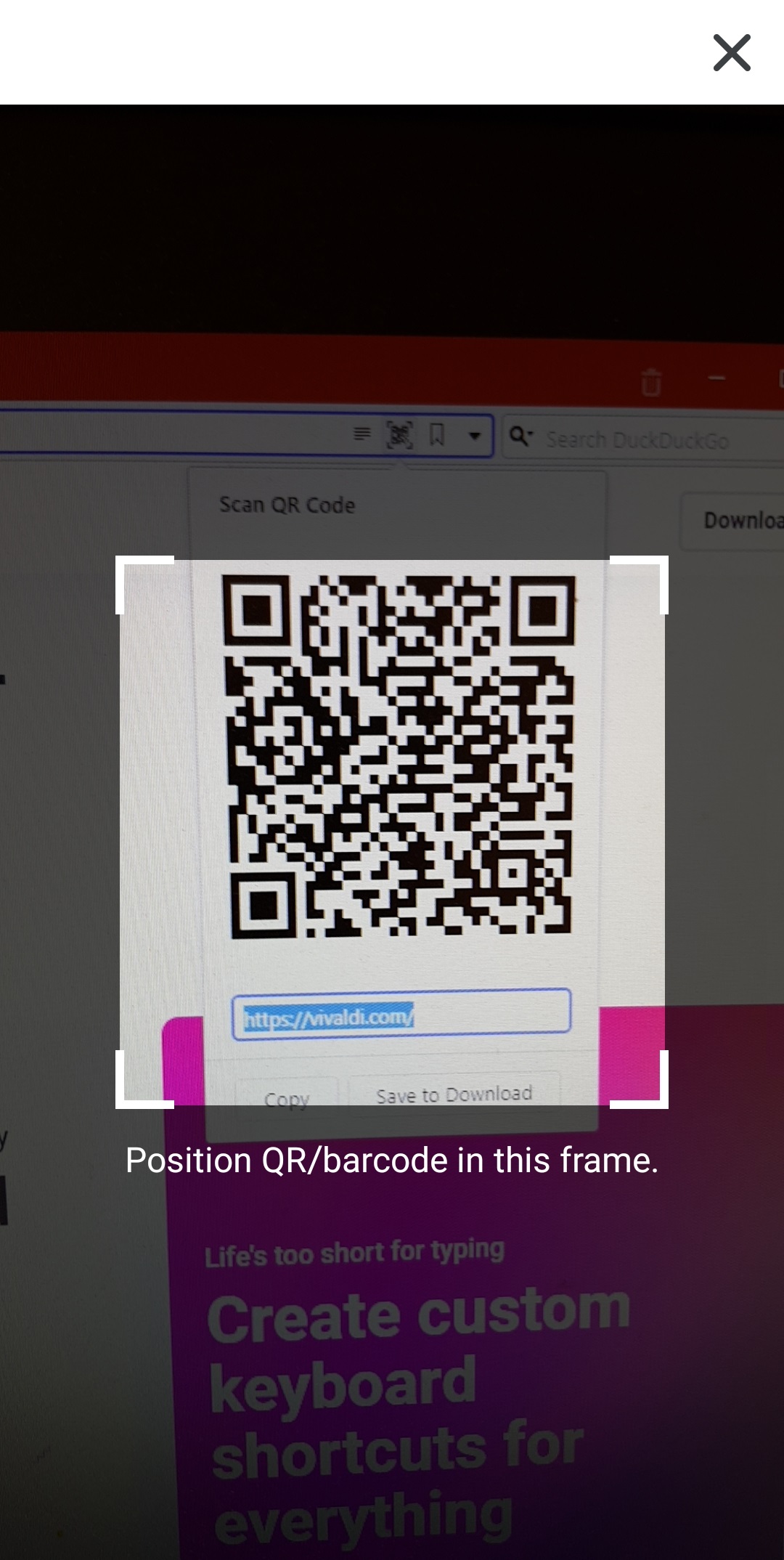
  3. Platzieren Sie den Rahmen auf dem Bildschirm des Telefons über dem QR-Code oder Barcode.

Wenn der Scanner eine URL erkennt, öffnet er den Link automatisch in einem neuen Tab. Falls es andere Informationen entdeckt, bietet es an, die Informationen zu kopieren oder eine Suche damit durchzuführen.


Erstellen Sie einen QR-Code

So erstellen Sie einen QR-Code:

  1. Öffnen Sie die Webseite, die Sie freigeben möchten.
  2. Gehen Sie zum Vivaldi-Menü > Teilen;
  3. QR-Code auswählen;
  4. Zeigen Sie Ihr Telefon jemandem, damit er den Code scannen oder den QR-Code als Bild herunterladen kann.

Was this helpful?

Yes
No
Thanks for your feedback!

Benutzeroberfläche des Browserfensters ausblenden

Eine Möglichkeit, die Benutzeroberfläche auszublenden, besteht darin, in den Vollbildmodus zu wechseln, aber dann ist den Tab, die Sie geöffnet haben, das einzige, was Sie auf dem Bildschirm sehen. Eine Alternative besteht darin, nur die Symbolleisten des Browsers auszublenden. Lesen Sie weiter, um zu erfahren, wie Sie die Symbolleisten auf einmal und nacheinander ausblenden können.

Vollständige Benutzeroberfläche ausblenden

Gehen Sie wie folgt vor, um alle Symbolleisten der Benutzeroberfläche gleichzeitig auszublenden:

  • Gehen Sie zum Vivaldi-Menü > Fenster > Benutzeroberfläche ausblenden;
  • Geben Sie in den SchnellbefehlenBenutzeroberfläche umschalten“ ein.
  • Verwenden Sie die Tastenkombination Strg+F11.
  • Erstellen Sie eine Mausgeste für die Aktion.

Um die Benutzeroberfläche wieder einzublenden, führen Sie die gleichen Schritte wie beim Ausblenden aus.


Ausblenden der Tableiste

Gehen Sie wie folgt vor, um die Tableiste auszublenden:


Ausblenden der Adressleiste

Gehen Sie wie folgt vor, um die Adressleiste auszublenden:


Panel ausblenden

Gehen Sie wie folgt vor, um die Panel an der Seite des Browsers auszublenden:

  • Klicken Sie auf die Umschaltfläche für das Panel Schaltfläche “ Panel ausblenden/einblenden“ auf der linken Seite der Statusleiste.
  • Gehen Sie zum Vivaldi-Menü Ansicht > des Show-Panels>.
  • Geben Sie „Panel“ in Schnellbefehle ein.
  • Verwenden Sie die Tastenkombination F4 / ⌥⌘P;
  • Erstellen Sie eine Mausgeste für die Aktion.

Statusleiste ausblenden

Gehen Sie wie folgt vor, um die Statusleiste:

  • Gehen Sie zum Vivaldi-Menü > Ansicht > Statusleiste anzeigen.
  • Gehen Sie zur Statusleiste für das Erscheinungsbild > der Einstellungen > Statusleiste und aktivieren Sie Statusleiste ausblenden.
  • Geben Sie „Statusleiste“ in Schnellbefehle ein.
  • Verwenden Sie die Tastenkombination Strg+Umschalt+S / ⌘/;
  • Erstellen Sie eine Mausgeste für die Aktion.

Lesezeichenleiste ausblenden

Gehen Sie wie folgt vor, um die Lesezeichenleiste auszublenden:

  • Gehen Sie zum Vivaldi-Menü > Ansicht > Lesezeichenleiste anzeigen;
  • Gehen Sie zu Einstellungen > Lesezeichen-Lesezeichenleiste > und deaktivieren Sie Lesezeichenleiste anzeigen.
  • Geben Sie „Lesezeichenleiste“ in Schnellbefehle ein.
  • Verwenden Sie die Tastenkombination Strg+Umschalt+ B / ⇧⌘B;
  • Erstellen Sie eine Mausgeste für die Aktion.

Ausgeblendete Elemente der Benutzeroberfläche anzeigen

Um den ausgeblendeten Tab, Adresse, Statusleiste oder das Panel wieder einzublenden, befolgen Sie die gleichen Anweisungen wie beim Ausblenden.


Schaltflächen in den Symbolleisten ausblenden

Um Schaltflächen in den Symbolleisten auszublenden oder zu verschieben, werfen Sie einen Blick auf unsere Hilfeseite zum Bearbeiten von Symbolleisten.

Was this helpful?

Yes
No
Thanks for your feedback!

Durchsuchen Sie das Forum

Mit Tausenden von Themen im Vivaldi-Forum ist es einfacher, die Suche zu verwenden, um das zu finden, wonach Sie suchen, anstatt alle Kategorien zu durchsuchen. Es ist auch wichtig, zu suchen, bevor Sie ein neues Thema (insbesondere eine Feature-Anfrage) veröffentlichen, da die gleiche Frage möglicherweise bereits in einem anderen Thread diskutiert wird.

Einfache Suche

So führen Sie eine einfache Suche durch:

  1. Klicken Sie auf die Schaltfläche Suchen in der oberen rechten Ecke der Seite.
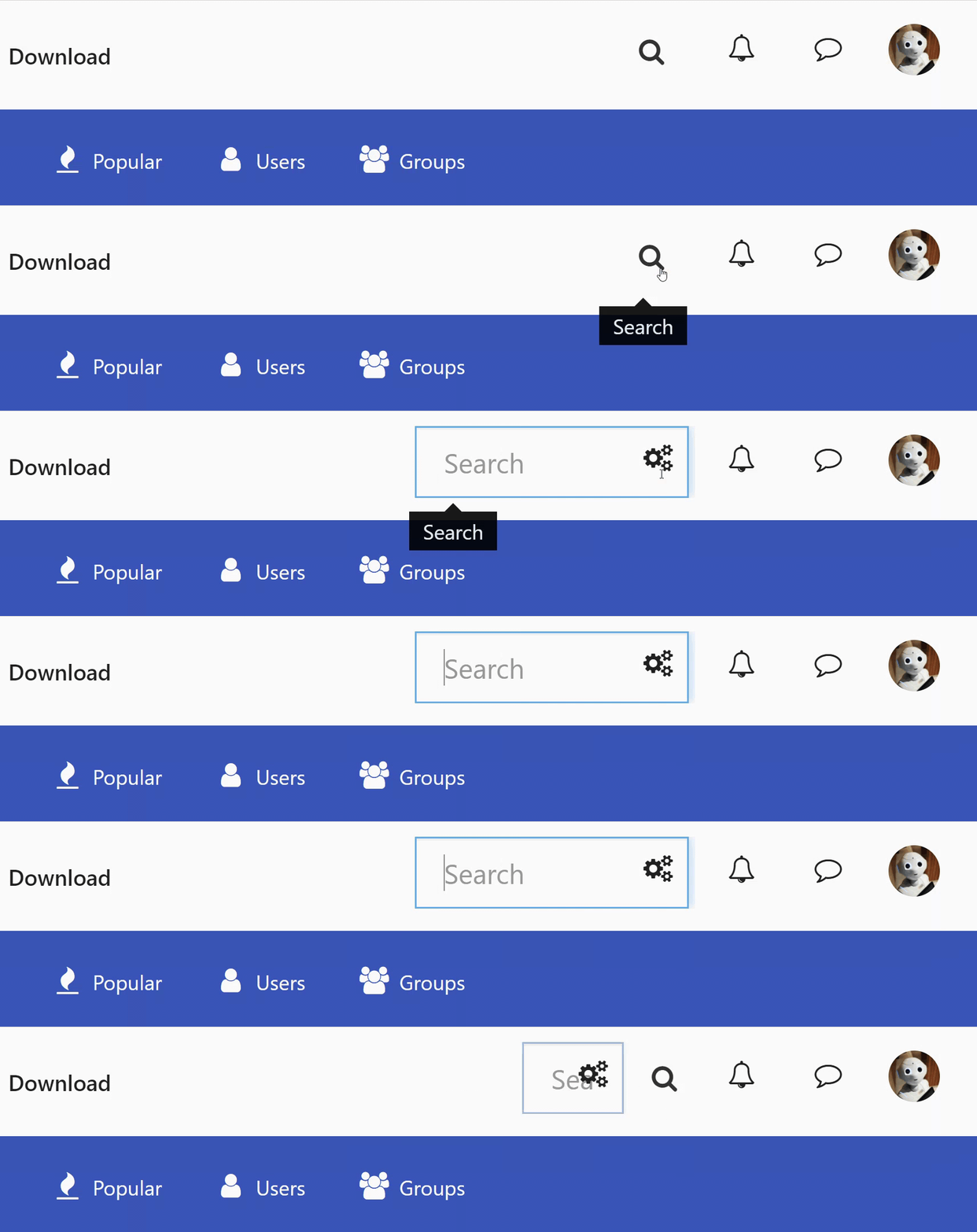
    Klicken Sie auf die Suchschaltfläche im Forum, um das Suchfeld anzuzeigen
  2. Geben Sie den Suchbegriff ein.
  3. Durchsuchen Sie die Schnellergebnisse im Dropdown-Menü oder drücken Sie die Eingabetaste , um alle Ergebnisse anzuzeigen.

Erweiterte Suche

Mit der erweiterten Suche können Sie irrelevante Ergebnisse herausfiltern.

Gehen Sie wie folgt vor, um eine erweiterte Suche durchzuführen:

Option 1

  1. Beginnen Sie mit einer einfachen Suche.
  2. Klicken Sie auf der Ergebnisseite auf Erweiterte Suche.
  3. Feinabstimmung der Suchkriterien;
  4. Klicken Sie auf Suchen.

Option 2

  1. Klicken Sie im Suchfeld auf die Schaltfläche Erweiterte Suche .
  2. Geben Sie auf der Seite Suchen den Suchbegriff ein.
  3. Feinabstimmung der Suchkriterien;
  4. Klicken Sie auf Suchen.
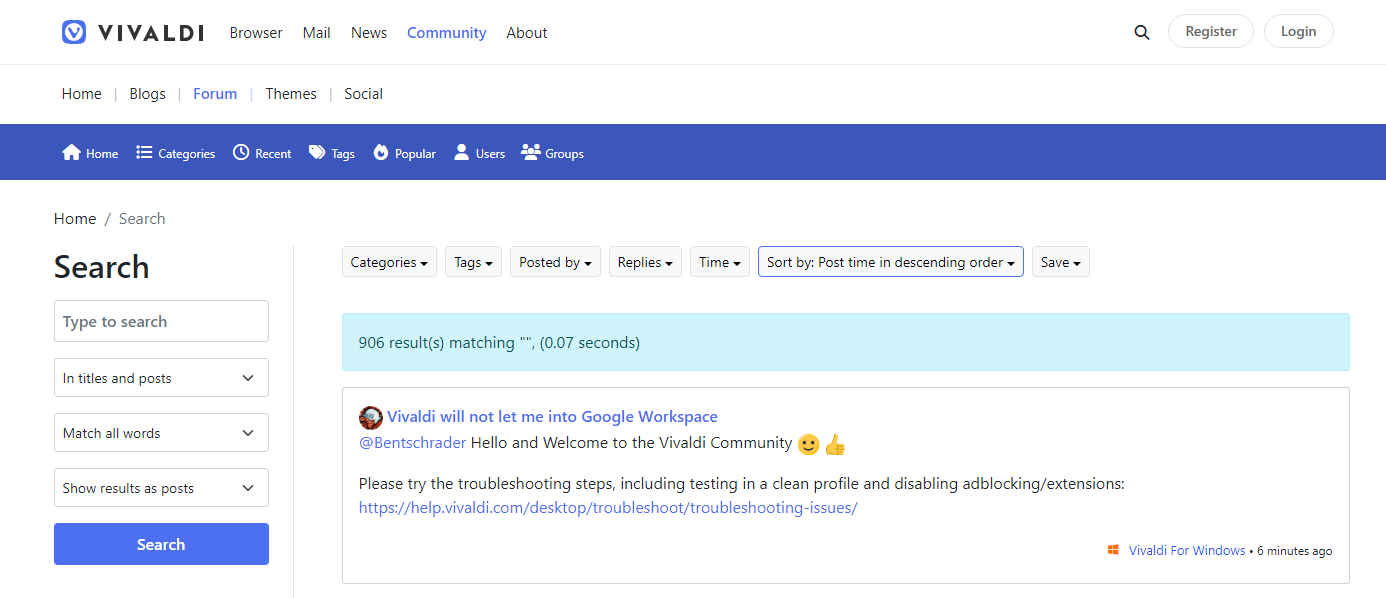
Erweiterte Suchseite des Vivaldi-Forums.

Suche in der mobilen Ansicht

Wenn Sie das Forum in einem kleineren Fenster (Telefon, Web-Panel) durchsuchen und die mobile Ansicht des Forums sehen, können Sie Folgendes suchen:

  1. Tippen Sie auf die Schaltfläche Suchen in der blauen Menüleiste.
  2. Geben Sie den Suchbegriff ein.
  3. Durchsuchen Sie die Schnellergebnisse im Dropdown-Menü. Um alle Ergebnisse anzuzeigen, tippen Sie entweder auf der Tastatur Ihres Telefons auf Los , oder tippen Sie unter den Schnellergebnissen auf Weitere Ergebnisse anzeigen .
  4. Feinabstimmung der Suchkriterien;
  5. Tippen Sie auf Suchen.

Suchoptionen

Um nur die relevantesten Ergebnisse zu erhalten, empfehlen wir Ihnen, Ihre Suche mithilfe der verschiedenen Suchoptionen auf der Seite „Erweiterte Suche“ einzugrenzen.

Sie können suchen:

  • Titel und Beiträge,
  • Titel,
  • Beiträge,
  • Benutzer
  • Tags.

Wählen Sie aus, ob die Ergebnisse übereinstimmen sollen:

  • alle Worte,
  • irgendein Wort.

Sie können die Suchergebnisse wie folgt eingrenzen:

  • Kategorie,
  • Tags,
  • Autor des Beitrags,
  • Anzahl der Antworten,
  • Zeit der Veröffentlichung.

Sie können die Ergebnisse sowohl in aufsteigender als auch in absteigender Reihenfolge nach folgenden Kriterien sortieren:

  • Relevanz,
  • Zeit der Veröffentlichung,
  • Abstimmungen,
  • Zeitpunkt der letzten Antwort,
  • Titel des Themas,
  • Anzahl der Antworten,
  • Anzahl der Aufrufe,
  • Themenabstimmungen,
  • Startdatum des Themas,
  • Nutzername,
  • Kategorie.

Sie können die Ergebnisse wie folgt anzeigen:

  • Beiträge mit Inhaltsvorschau,
  • Nur Thementitel.

Speichern von Sucheinstellungen

Falls Sie ähnliche Suchanfragen häufig durchführen, können Sie den Vorgang beschleunigen, indem Sie Ihre Sucheinstellungen speichern. Auf diese Weise werden jedes Mal, wenn Sie eine einfache oder erweiterte Suche durchführen, Ihre Einstellungen verwendet, um die Ergebnisse einzugrenzen.

Gehen Sie wie folgt vor, um Ihre Sucheinstellungen zu speichern:

  1. Richten Sie Ihre Suchkriterien auf der Seite „Erweiterte Suche“ ein.
  2. Bevor Sie auf “ Suchen“ klicken, klicken Sie auf “ > Speichern der Einstellungen„.

Gehen Sie wie folgt vor, um die Sucheinstellungen zu löschen:

  1. Rufen Sie die Seite „Erweiterte Suche“ auf.
  2. Klicken Sie auf Speichern > Einstellungen löschen.
Das Speichermenü wird auf der erweiterten Suchseite des Vivaldi-Forums geöffnet.

Vivaldi Forum-Suche als benutzerdefinierte Suchmaschine hinzufügen

Um Forumsdiskussionen schnell zu finden, auch wenn Sie das Forum nicht geöffnet haben, fügen Sie die Forumssuche als benutzerdefinierte Suchmaschine in Ihrem Vivaldi-Browser hinzu.

So fügen Sie die Forumssuche als benutzerdefinierte Suchmaschine hinzu:

  1. Gehen Sie zum Vivaldi-Forum;
  2. Klicken Sie auf die Schaltfläche Suchen in der oberen rechten Ecke der Seite.
  3. Klicken Sie mit der rechten Maustaste in das Suchfeld.
  4. Wählen Sie im Kontextmenü die Option Als Suchmaschine hinzufügen .
  5. Wenn Sie möchten, bearbeiten Sie die Beschreibung der Suchmaschine.
  6. Geben Sie der neuen Suchmaschine einen Spitznamen. Zum Beispiel ‚f‘ oder ‚vf‘.
  7. Klicken Sie auf Hinzufügen.

Um mehr über die Suche in Vivaldi und benutzerdefinierte Suchmaschinen zu erfahren, werfen Sie einen Blick auf die Hilfeseite zur Suche.


Benutzer suchen

Um nach Benutzern zu suchen, gehen Sie im (blauen) Forumsmenü auf die tab Benutzer. Dort können Sie sehen, wer online ist, wer am meisten gepostet hat und Benutzer mit der höchsten Reputation, sowie nach Benutzern suchen, wenn Sie den Benutzernamen kennen.

Wenn Sie nicht nach einem bestimmten Benutzer suchen, sondern nach einer Person in einer bestimmten Rolle, z. B. Community-Manager oder Moderatoren, gehen Sie zum Tab „ tab Gruppen“ und durchsuchen Sie die Gruppen.

Um Benachrichtigungen zu erhalten, wenn ein Benutzer einen neuen Thread startet, folgen Sie ihm, indem Sie zu seinem Profil gehen und auf die Schaltfläche + am Rand seines Avatars klicken. Sie können alle Ihre Follower und die Personen, denen Sie auf Ihrem Profil folgen, über das Menü am Rand des Titelbildes > “ Folgen“ / „Follower“ anzeigen.

Benutzer-Avatar mit der Schaltfläche "Folgen"

Was this helpful?

Yes
No
Thanks for your feedback!