Faire une capture d’écran

L’outil intégré de capture de Vivaldi vous permet de faire soit une capture d’écran pleine page, soit une sélection de l’écran que vous définissez. On peut y accéder de différentes manière sur l’interface de Vivaldi pour vous donner une flexibilité dans la façon dont vous utilisez l’outil.

Types de capture

Page complète

Une capture pleine page est une capture d’écran de la longueur totale d’un site Web (max 30 000 pixels). Que vous donniez votre avis sur un design, que vous trouviez l’inspiration ou que vous souhaitiez simplement partager un site intéressant avec un ami, c’est un excellent moyen d’obtenir une vue à vol d’oiseau dans une seule image.

Sélection

Capturer une sélection vous permet de vous concentrer sur une fraction particulière de votre écran pour plus de précision. Après avoir effectué une sélection initiale, vous pouvez redimensionner la zone de capture avant de réaliser la capture d’écran.


Sortie de capture

Que vous fassiez une capture pleine page ou une sélection, vous pouvez, au choix, enregistrer la nouvelle capture sur votre disque pour une utilisation ultérieure, ou bien la copier dans votre presse-papier pour la partager instantanément.

Enregistrer sur le disque

Dans l’outil de capture, vous pouvez choisir entre « Enregistrer au format JPEG » et « Enregistrer au format PNG ». Lors du choix de ces options, votre nouvelle capture d’écran sera enregistrée immédiatement sur votre disque local.

Copier dans le presse-papier

Vous pouvez copier une nouvelle capture d’écran en tant qu’image dans le presse-papier de votre système. Il est ainsi facile de partager votre nouvelle capture d’écran dans d’autres applications et documents immédiatement ; dès qu’une capture d’écran est copiée dans votre presse-papier, il suffit de la coller pour insérer l’image dans l’emplacement souhaité.
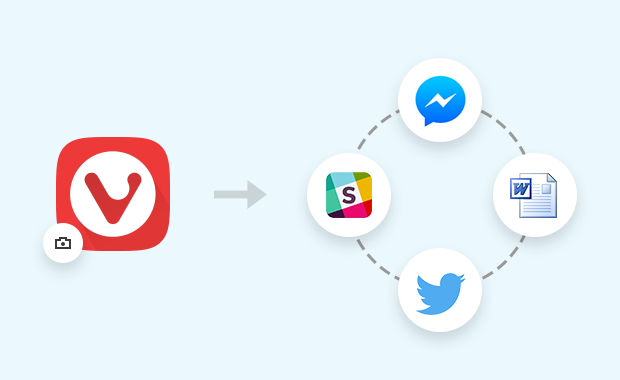
Partager une capture d’écran sur d‘autres applications

Créer une nouvelle note à partir de la capture

Lorsque vous enregistrez la capture en tant que note, la capture d’écran est enregistrée avec la date de capture et l’URL de la page. La note n’aura pas de titre ou de contenu textuel, mais vous pouvez accéder au panneau de notes ou au gestionnaire de notes pour l’ajouter.


Accéder à l’outil de capture

Vivaldi vous permet de choisir comment utiliser ses fonctionnalités, vous donnant plusieurs manière de faire une même chose. Il en va de même pour les captures d’écran. Ci-dessous, nous décrivons les façons dont vous pouvez accéder à la fonctionnalité de capture dans votre navigateur.

Barre d’état

Vous pouvez initier une capture d’écran depuis la petite icône « caméra » en barre d’état. En cliquant sur l’icône, vous aurez les options de capture d’écran : « Toute la page » ou « Sélection », « Enregistrer au format… » ou « Copier dans le presse-papier ».
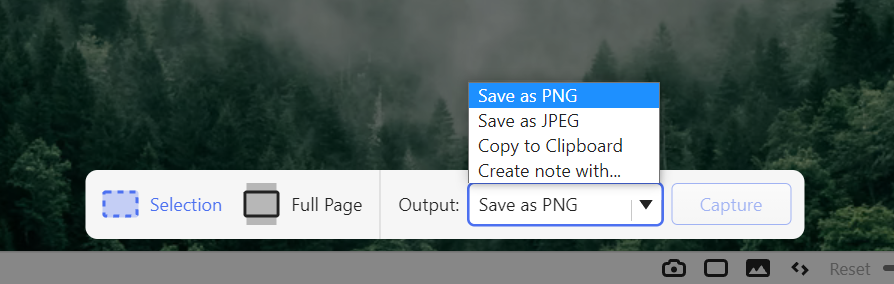
Menu de capture

Raccourcis clavier

La fonctionnalité de capture peut être activée grâce à des raccourcis clavier dans Vivaldi. Cela signifie qu’il suffira de presser une combinaison de touches prédéfinie pour initier l‘action voulue, comme la capture d’une sélection d’écran, par exemple.

Pour mapper un raccourci clavier personnalisé à votre méthode de capture préférée, ouvrez vos paramètres et recherchez «Capture». Les actions disponibles qui peuvent être mappées à un raccourci clavier s’affichent dans les résultats de recherche.

Cliquez sur l’action avec laquelle vous souhaitez travailler et saisissez votre raccourci personnalisé. La commande est disponible immédiatement.

Notes

Vivaldi dispose d’un outil de prise de notes intégré qui vous permet de conserver des textes et des idées au cours de votre navigation. Mais les notes intègrent aussi une possibilité de capture d’écran, directement dans le panneaucorrespondant, afin d’insérer des copies de pages Web dans vos notes.
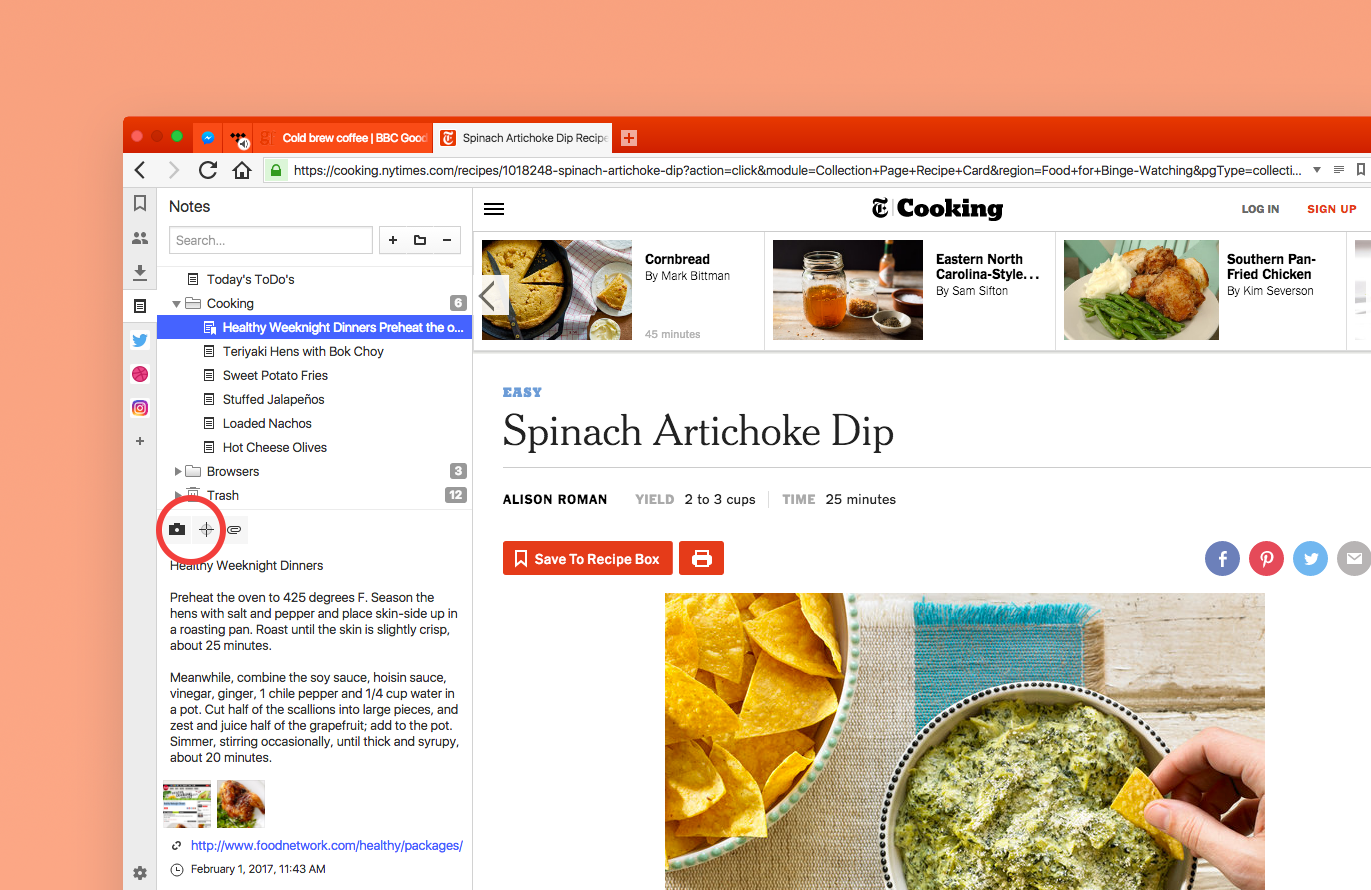
prendre des captures d’écran dans des notes

Commandes rapides

Lescommandes rapides vous permettent de réaliser toutes sortes d’actions sans lâcher votre clavier. Pour accéder à toutes les fonctions de capture d’écran via les commandes rapides :

  • Ouvrez les commandes rapides via le raccourci clavier F2 / ⌘ E.
  • Entrez « capture » (ou juste les première lettres) pour filtrer les commandes disponibles.
  • Utilisez les flèches pour choisir la commande de capture d’écran à initier.
  • Pressez la touche Entrée pour lancer la capture souhaitée, ou
  • Fermez les commandes rapides avec la touche Échap.
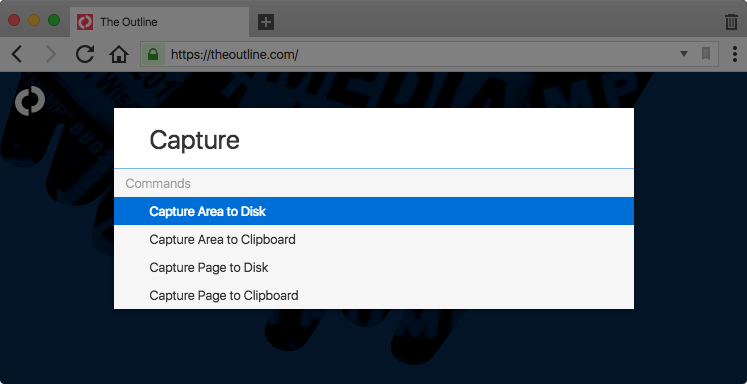
capture-commandes-rapides

Modifier l’emplacement des captures enregistrées

Lorsque vous sélectionnez l’option « Enregistrer au format PNG » ou « Enregistrer au format JPG », votre capture sera stockée dans le répertoire spécifié dans Paramètres. L’emplacement de vos captures peut être modifié dans Paramètres > Pages Web > Capture d’écran > Dossier d‘enregistrement des captures d’écran.

Nommer la capture

Les captures seront nommées automatiquement, mais vous pouvez définir le format dans Paramètres > Pages Web > Capture d’écran > Format du nom des captures d’écran.
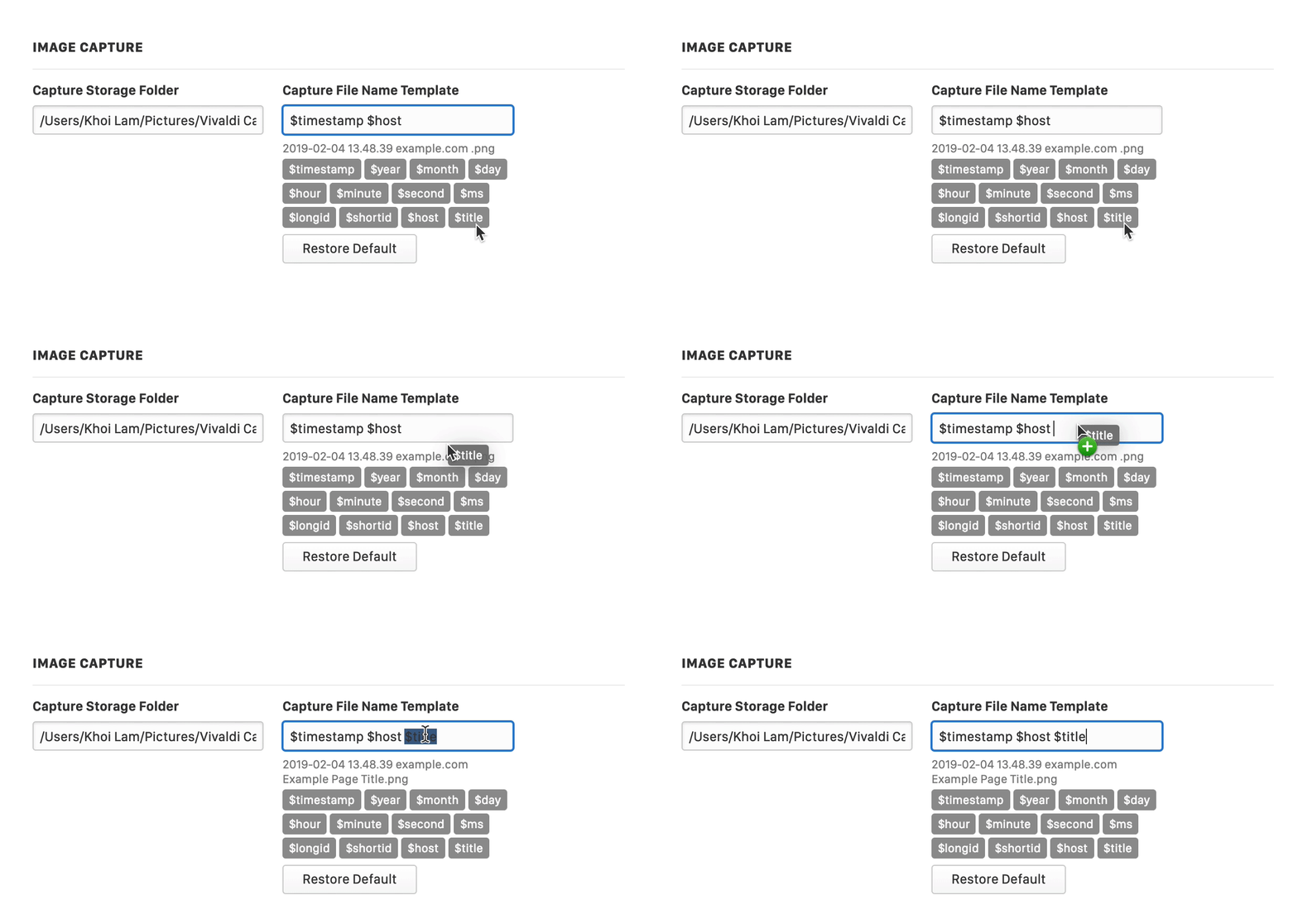

Animation montrant la modification du format de nom de capture

Was this helpful?

Yes
No
Thanks for your feedback!

Grouper les onglets dans des piles d’onglets

L’empilement des onglets vous permet de grouper les onglets du navigateur pour prévenir la confusion et rester organisé vous vous avez de nombreux onglets ouverts. En plus de la barre d’onglets, les onglets peuvent également être gérés dans le panneau Fenêtres et Onglets, dans la plupart des cas, en suivant les mêmes instructions.

Créer une nouvelle pile d’onglets

Option 1

  1. Cliquez et faites glisser un onglet sur un autre ou sur une pile d’onglets existante.
  2. Lorsque le deuxième onglet prend la couleur de surbrillance de votre thème, relâchez le bouton de la souris.
  3. Nommez la pile et sélectionnez une couleur (en option).
  4. Appuyez sur Entrée ou cliquez en dehors de l’éditeur de pile.

Vous pouvez ajuster le délai de dépôt de l’empilement dans Paramètres > Onglets > Fonctionnalités des onglets > Options pour les piles d’onglets. Rallongez-le si vous créez souvent accidentellement des piles d’onglets en faisant glisser des onglets d’un endroit à un autre sur la barre d’onglets.

Si jamais l’empilement ne fonctionne pas via glisser/déposer, assurez-vous que celui-ci est activé dans Réglages > Onglets > Fonctionnalités des onglets > Options pour les piles d’onglets > Autoriser l’empilement par glisser/déposer

Option 2

  1. Sélectionnez plusieurs onglets en maintenant la touche Maj ou Ctrl/ enfoncée.
  2. Faites un clic droit sur les onglets sélectionnés.
  3. Sélectionnez Empiler les # onglets sélectionnés.
  4. Nommez la pile et sélectionnez une couleur (en option).
  5. Appuyez sur Entrée ou cliquez en dehors de l’éditeur de pile.

Après avoir sélectionné les onglets pour la pile d’onglets, vous pouvez également :

Option 3

Pour grouper tous les onglets d’un même domaine dans une pile d’onglets :

  1. Faites un clic droit sur un des onglets que vous voulez grouper.
  2. Sélectionnez Pile (# onglets du domaine – website.com).

L’option n’est visible dans les menus que s’il y a plus d’un onglet du même domaine.

Option 4

L’option 3 est utile si vous voulez empiler les onglets d’un seul domaine. Pour parcourir tous vos onglets et les regrouper tous par domaine :

  1. Faites un clic droit sur un onglet.
  2. Sélectionnez Empiler tous les onglets par domaine.

Option 5

Il est possible de créer une nouvelle pile d’onglets automatiquement avec l’onglet actif et tout nouvel onglet ouvert depuis un lien dans l’onglet actif. Pour autoriser cette fonctionnalité :

  1. Allez dans Réglages > Onglets > Position des nouveaux onglets.
  2. Sélectionnez Créer une pile automatiquement depuis l’onglet parent.

Si jamais la création des piles d’onglets ne fonctionne pas, assurez-vous que l’empilement des onglets n’est pas désactivé dans Paramètres > Onglets > Fonctionnalités des onglets > Empilement d’onglets.


Ajouter des onglets dans une pile d’onglets

Pour ajouter manuellement un onglet dans une pile existente, vous pouvez utiliser l’option 1 ou 2 décrites ci-dessus.

Pour ajouter automatiquement des nouveaux onglets ouverts depuis la même pile d’onglets :

  1. Allez dans Réglages > Onglets > Fonctionnalités des onglets > Empilement des onglets.
  2. Cochez Ouvrir les liens d’un onglet empilé dans la pile courante.

Supprimer les onglets d’une pile d’onglets

Option 1

  1. Faites un clic droit sur un onglet.
    Si vous utilisez des piles d’onglets à deux niveaux, cliquez sur l’onglet de la deuxième rangée.
  2. Sélectionnez Retirer de la pile d’onglets depuis le menu contextuel.

Option 2

Avec les aperçus au survol autorisés pour les onglets :

  1. Passez le curseur au-dessus de la pile d’onglets.
  2. Faites un clic droit sur la miniature de l’onglet que vous souhaitez retirer de la pile d’onglets.
  3. Sélectionnez Retirer de la pile d’onglets.

Option 3

Glissez l’onglet de la pile vers la barre d’onglets :

  • Avec l’empilement à deux niveaux, commencez par faire glisser l’onglet vers le bas (sur le côté si la barre d’onglets est orientée verticalement), puis déplacez-le vers le niveau principal.
  • Avec l’empilement compact, passez le curseur de la souris sur le bord supérieur de l’onglet et faites-le glisser pour le retirer de la pile d’onglets (voir la vidéo ci-dessous).
  • Avec l’aperçu au survol autorisé, passez d’abord la souris sur la pile d’onglets pour que les miniatures apparaissent puis faites glisser la miniature de la pile vers la barre d’onglets.

Défaire une pile d’onglets

Pour défaire une pile d’onglets :

  • Faites un clic droit sur la pile d’onglets et sélectionnez Empiler.
  • Lorsque l’un des onglets de la pile d’onglets est ouvert, ouvrez les commandes rapides et saisissez Défaire la pile d’onglets.
  • Créez un raccourci clavier ou un geste de souris pour cette action.

Affichage de la pile d’onglets

Dans Vivaldi, les piles d’onglets peuvent s’afficher au même niveau que les autres onglets ou bien dans un second niveau.

Pour modifier l’affichage des piles :

  1. Allez dans Réglages > Onglets > Fonctionnalités des onglets > Empilement des onglets.
  2. Sélectionnez votre option préférée.

Piles d’onglets compactes

Tous les onglets sont situés au même niveau. Quel que soit le nombre d’onglets dans la pile, celle-ci occupera le même espace que les autres onglets.

Pour basculer entre les onglets, cliquez sur les petits indicateurs d’onglets situés au-dessus de la pile d’onglets ou survolez la pile et cliquez sur la vignette de l’onglet que vous souhaitez ouvrir. Si jamais vous ne voyez pas les vignettes, veuillez vérifier que l’option est activée dans Réglages > Onglets > Affichage des onglets > Option pour les onglets.

Piles d’onglets à deux niveaux

Les onglets d’une pile sont affichés au deuxième niveau et vous pouvez utiliser les fonctionnalités des onglets (par exemple, mise en veille prolongée, clonage, mise en sourdine, etc.) de la même manière que vous les utiliseriez sur des onglets de base non groupés.

Le deuxième niveau n’est affiché que lorsque l’un des onglets empilés est l’onglet actif. Pour afficher toujours le deuxième niveau, cliquez sur le bouton du cadenas à l’extrême droite de la barre d’onglets (en bas sur la barre d’onglets verticale) pour le verrouiller.

Piles d’onglets en accordéon

Tous les onglets sont situés au même niveau. Lorsque la pile d’onglets est réduite, la pile a presque la même largeur qu’un onglet ordinaire. Lorsque la pile d’onglets est étendue, les onglets de la pile partagent l’espace disponible dans la barre d’onglets avec tous les autres onglets.

La pile se développe automatiquement lors de l’affichage d’un onglet dans la pile et se réduit lors de l’affichage des autres onglets. Pour garder la pile d’onglets ouverte, cliquez sur le bouton Développer/Réduire de la pile d’onglets ou double-cliquez sur la pile d’onglets réduite. N’utilisez pas cette dernière option si vous avez activé la fermeture des onglets au double clic.

La pile d’onglets est entourée d’une bordure pour vous aider à distinguer visuellement les onglets du groupe.


Renommer les piles d’onglets

Option 1

  1. Double-cliquez sur la pile d’onglets.
  2. Nommez la pile.
  3. Appuyez sur Entrée ou cliquez ailleurs sur le navigateur pour enregistrer le nouveau nom.

Si Un double-clic ferme l’onglet est sélectionné dans Réglages > Onglets > Gestion des onglets ou que Minimiser l’onglet actif est coché dans Réglages > Onglets > Fonctionnalités des onglets > Défilement des onglets, , il n’est pas possible de renommer une pile d’onglets en double-cliquant.

Option 2

  1. Faites un clic droit sur la pile d’onglets.
  2. Sélectionnez Modifier dans le menu contextuel.
  3. Nommez la pile.
  4. Appuyez sur Entrée ou cliquez ailleurs sur le navigateur pour enregistrer le nouveau nom.

Ajouter une couleur aux piles d’onglets

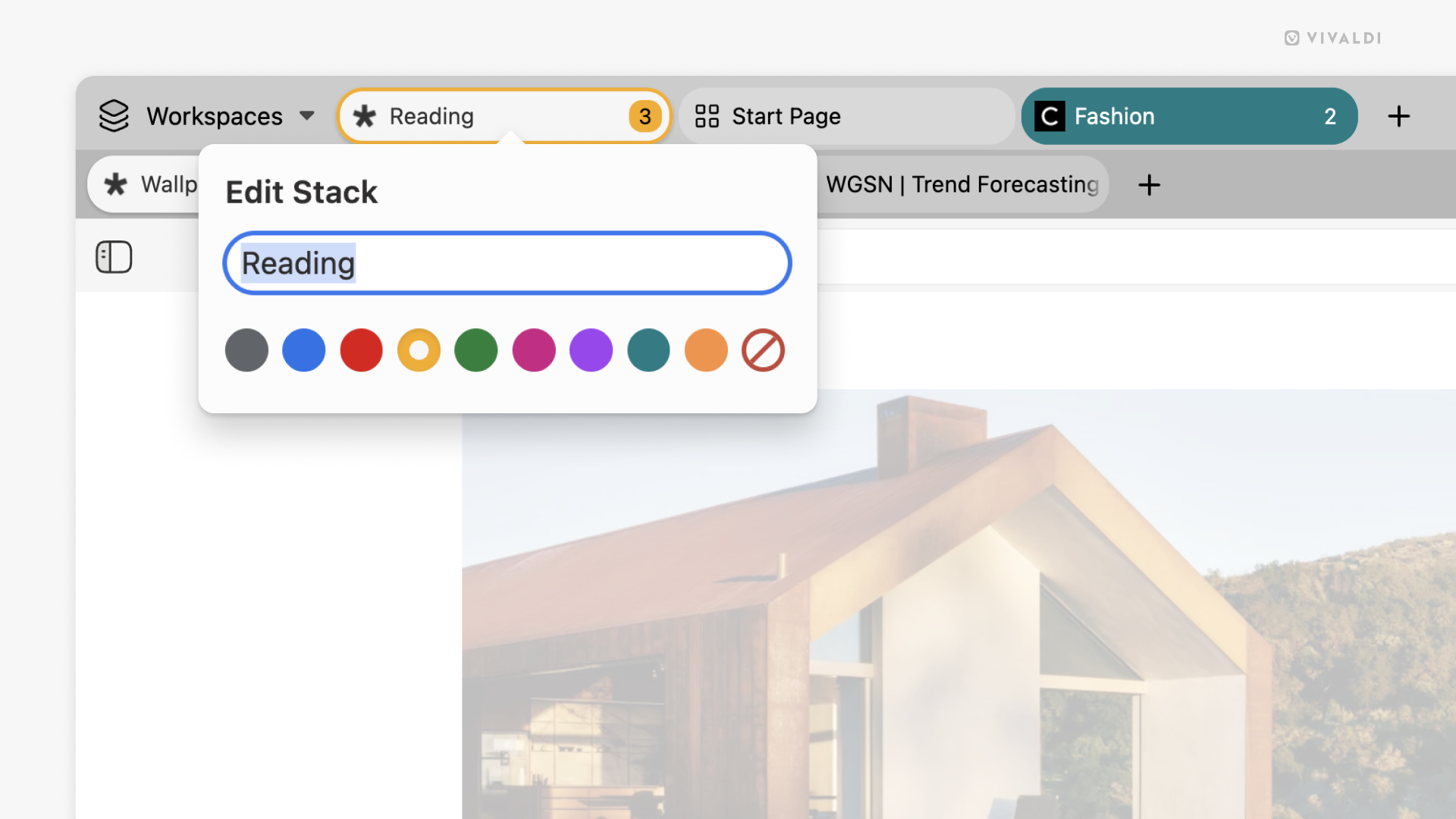
Pour que les piles d’onglets se distinguent et soient plus reconnaissables, vous pouvez leur attribuer une couleur, qui sera visible lorsque la pile n’est pas sélectionnée.

Pour colorer une pile d’onglets :

  1. Faites un clic droit sur la pile pour ouvrir le menu contextuel ;
  2. Sélectionnez Modifier.
  3. Choisissez une couleur pour la pile.

Pour supprimer la couleur, suivez les mêmes étapes que ci-dessus, mais sélectionnez la dernière option « Aucune couleur » dans la rangée de couleurs.

Coin d’une fenêtre de navigateur Vivaldi avec la boîte de dialogue « Modifier la pile d’onglets » ouverte.

Épingler les piles d’onglets

L’épinglage d’une pile d’onglets empêche sa fermeture accidentelle ou celle de l’un des onglets de la pile. La pile épinglée sera située au début de la barre d’onglets à gauche ou en haut, en fonction de l’emplacement de votre barre d’onglets.

Pour épingler une pile d’onglets :

  1. Faites un clic droit sur la pile d’onglets dans la barre d’onglets (ou dans le panneau de fenêtres).
  2. Sélectionnez Épingler (La pile d’onglets épinglés affichera le favicon de l’onglet le plus récemment visité).

Pour détacher une pile d’onglets :

  1. Faites un clic droit sur la pile d’onglets dans la barre d’onglets (ou le panneau Fenêtre).
  2. Sélectionnez Épingler.

Vous pouvez également saisir Épingler/Décrocher les onglets dans les commandes rapides ou créer un raccourci clavier ou un geste de souris pour l’action.


Fonctionnalités supplémentaires de la pile d’onglets

Lorsque vous faites un clic droit sur une pile d’onglets, vous accédez à plusieurs options utiles. En plus de celles couvertes ci-dessus, vous pouvez également :

  • Ajouter tous les onglets de la pile dans des favoris. Les nouveaux favoris seront groupés dans leur propre dossier de favoris.
  • Copier tous les liens vous permet de créer une liste de liens que vous pouvez partager avec d’autres personnes ou enregistrer dans un document quelque part.
  • Enregistrer la pile dans une session inviduelle.
  • Juxtaposez tous les onglets dans la pile pour une vue côte-à-côte.
  • Recharger tous les onglets d’un coup.
  • Mettre en hibernation la pile pour économiser les ressources du navigateur.
  • Déplacez la pile vers la gauche ou la droite sur la barre d’onglets vers une nouvelle fenêtre ou un autre espace de travail.

Vidéo

Was this helpful?

Yes
No
Thanks for your feedback!

Onglets juxtaposés dans une vue d’écran partagé

Utilisez la juxtaposition d’onglets dans Vivaldi pour créer des vues en écran partagé des onglets du navigateur.