Comandi Rapidi
Cerca e controlla tutto nel browser dalla tastiera aprendo il menu Comandi Rapidi, un’interfaccia in stile riga di comando disponibile in Vivaldi.
Cerca e controlla tutto nel browser dalla tastiera aprendo il menu Comandi Rapidi, un’interfaccia in stile riga di comando disponibile in Vivaldi.
La Pagina d’avvio è il punto d’accesso al web, ospita il campo di ricerca, le Selezioni rapide e alcune pagine interne del browser.
Abilita l’auto-nascondimento dell’interfaccia utente per dedicare tutto lo spazio e l’attenzione della finestra del browser alla pagina.
Impara come accedere alle Impostazioni di Vivaldi, dove puoi personalizzare il browser in base alle tue preferenze.
I gruppi di schede sono un ottimo modo per tenere tutto ordinato sulla barra delle schede quando hai molte schede aperte.
Connettiti facilmente a Proton VPN con il tuo account Vivaldi nel browser Vivaldi.
La procedura di installazione di Vivaldi potrebbe essere leggermente diversa in funzione del sistema operativo usato.
Per installare Vivaldi su Windows:
Al completamento del processo di installazione il browser si aprirà automaticamente. Seguire il flusso di benvenuto per prendere le prime decisioni sulla personalizzazione, quindi cominciare subito a navigare o aprire le Impostazioni per apportare altre modifiche.
In alternativa si può installare Vivaldi anche da Microsoft Store.
Requisiti di sistema
Su Windows, è possibile installare Vivaldi su Windows 10 e versioni successive.
Su Windows 7, Windows 8 e Windows 8.1, l’ultima versione supportata è Vivaldi 5.6. Per saperne di più è disponibile il nostro blog.
Su Windows XP funziona solo Vivaldi 1.0.
Le versioni più vecchie di Vivaldi sono disponibili per il download nell’Archivio download.
Per installare Vivaldi su macOS:
Al completamento del processo di installazione il browser si aprirà automaticamente. Seguire il flusso di benvenuto per prendere le prime decisioni sulla personalizzazione, per poi cominciare subito a navigare o aprire le Impostazioni (Preferenze) per apportare altre modifiche.
Requisiti di sistema
Su macOS, è possibile installare Vivaldi su macOS 12 (Monterey) o versioni successive.
Per installare Vivaldi su Linux:
Al completamento del processo di installazione, aprire il browser. Seguire il flusso di benvenuto per prendere le prime decisioni sulla personalizzazione, per poi cominciare subito a navigare o aprire le Impostazioni per apportare altre modifiche.
Se la distribuzione usata non è una DEB/RPM, vedere alla pagina di aiuto seguente per le istruzioni per l’installazione:
Installare Linux Snapshot su distribuzioni non DEB/RPM.
È possibile installare la versione Flatpak di Vivaldi da Flathub. Per le istruzioni dettagliate per l’installazione e altri consigli, vedere alla pagina di aiuto Installare Vivaldi su Flatpak. Attenzione! Il pacchetto su Flathub, anche se mantenuto da un membro del team Vivaldi, non è ancora ufficialmente raccomandato o supportato da Vivaldi Technologies.
La versione Snap di Vivaldi può essere installata da Snapcraft. Per le istruzioni dettagliate per l’installazione e altri consigli, vedere alla pagina di aiuto Installare Vivaldi per Snap.
Requisiti di sistema
Su Linux, è possibile installare Vivaldi su Ubuntu a 64 bit 20.04+, Debian 12.2+, openSUSE 15.4+ o Fedora Linux 37+.
Per installare Vivaldi su un dispositivo Android vedere alla pagina di aiuto pertinente qui.
Per installare Vivaldi su un dispositivo iOS vedere alla pagina di aiuto pertinente qui.
Fare clic su Avanzato nell’angolo in alto a destra della finestra di installazione per aprire le varie opzioni.
Scegliere la lingua desiderata per l’interfaccia utente del browser. La lingua scelta sarà usata anche come lingua di traduzione di arrivo predefinita, e alcuni siti web potranno usarla per determinare la lingua in cui sarà presentato il loro contenuto.
Proteggi la tua esperienza di navigazione dai web tracker e dagli annunci con le opzioni di blocco offerte da Vivaldi.
Con la funzione sync puoi sincronizzare i dati del browser Vivaldi tra vari dispositivi.
Importante! La sincronizzazione non è stata pensata per essere usata come servizio di backup dei dati. Non possiamo garantire la possibilità di ripristinare i tuoi dati in futuro se questi dati non vengono salvati localmente su un qualche dispositivo.
Per accedere alle impostazioni di sincronizzazione, seguire una di queste vie:
 Sincronizzazione a sinistra nella Barra di stato. Schede sincronizzate nella Barra delle schede.
 Profilo utente a destra della Barra dell’indirizzo, quindi su Crea account.
Prima di tutto accedere al proprio account Vivaldi con nome utente e password pertinenti. La password usata per l’accesso viene inviata ai nostri server tramite una connessione sicura e conservata nei nostri database in forma di hash.
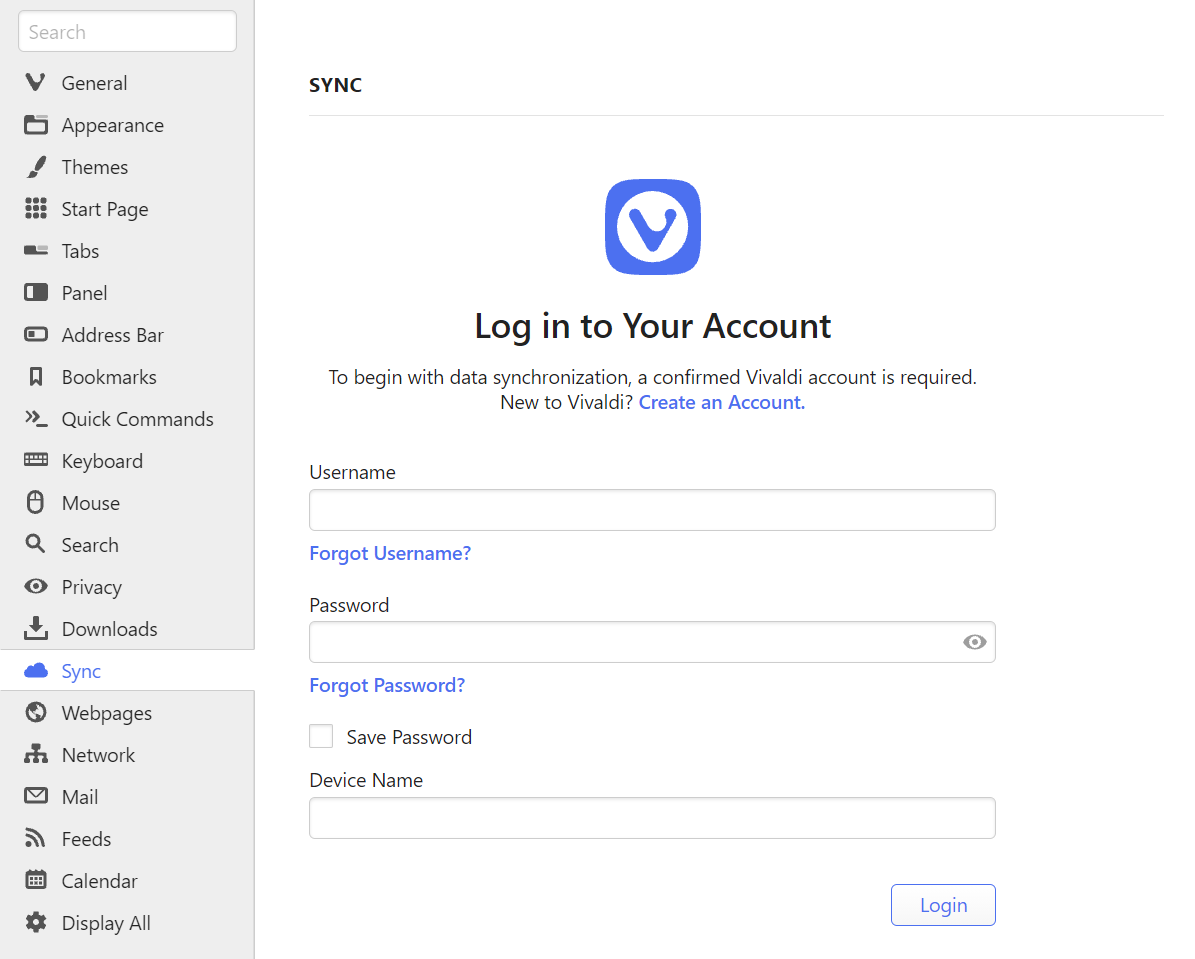
Se non si dispone di un account Vivaldi, è possibile crearne uno nuovo nella finestra Impostazioni o su Vivaldi.net. Un account Vivaldi, oltre alla sincronizzazione, concede accesso al Forum, Vivaldi Social, Webmail, Temi e Blog.
Una volta effettuato il login sarà necessario anche scegliere una password da usare per la crittografia dei dati personali. La password deve contenere almeno 12 caratteri, comprese lettere, numeri e caratteri speciali. Raccomandiamo di creare una password diversa da quella usata per il login. La password per la crittografia viene usata localmente sul tuo computer per criptare i dati prima di inviarli ai nostri server e per decriptare i dati ricevuti. Questa password non verrà mai comunicata a noi né a terzi, il che garantisce che non potremo decriptare i tuoi dati. Questo significa anche che se qualcuno dovesse entrare in possesso del nome utente e della password di accesso al tuo account, non potrà comunque scoprire la tua password di crittografia, se non ricevendola direttamente da te.
Può capitare di dimenticare la password usata per la crittografia. Se i dati sono conservati localmente e ancora accessibili, scordare la password non è un grosso guaio. Basterà ripristinare la password di crittografia e caricare di nuovo tutti i dati. Se invece non si dispone di accesso ai dati del browser su alcun dispositivo (ad esempio se è stata usata la sincronizzazione solo su un dispositivo ed è stato necessario azzerare il sistema operativo, perdendo tutti i dati), per il relativo ripristino si dovrà prepararsi in anticipo salvando una chiave crittografica di riserva in un luogo sicuro.
L’uso di una chiave crittografica di riserva è un metodo alternativo alla password di crittografia per decriptare i dati sincronizzati. Esattamente come accade per la password di crittografia, questa chiave crittografica di riserva non verrà mai comunicata a noi né a terzi, il che garantisce che non potremo decriptare i tuoi dati. Per poter sfruttare questa possibilità si dovrà salvare la chiave in un luogo sicuro mentre si può accedere alle impostazioni di sincronizzazione con la password di crittografia.
La chiave è valida fino al ripristino dei dati sincronizzati remoti. Raccomandiamo di conservare il file con la chiave in un luogo che possa sopravvivere se accade qualcosa di irreparabile al dispositivo, come un’unità di memoria esterna o un servizio cloud di fiducia.
Per iniziare a sincronizzare:
Attualmente Vivaldi supporta la sincronizzazione delle seguenti categorie:
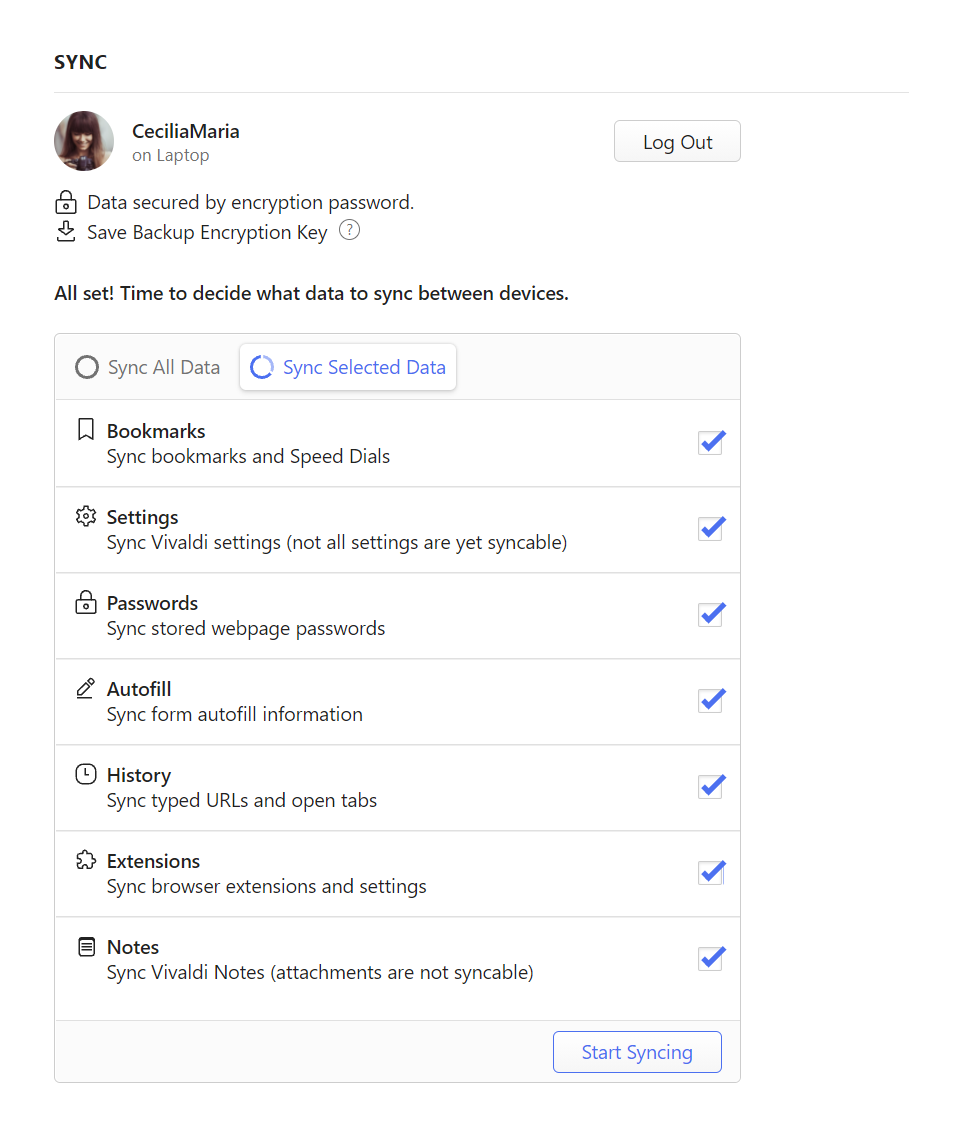
Per sincronizzare dati di Profili utente tra vari dispositivi, attualmente serve un account Vivaldi a parte per ogni profilo.
I dati che invierai ai nostri server saranno criptati sul tuo computer con una password che noi non conosceremo mai. Per di più, i server che custodiranno i tuoi dati criptati sono ben protetti contro le intrusioni, fisiche o dalla rete.
In fase di sincronizzazione i dati criptati vengono inviati a un server centrale, sul quale l’utente potrà recuperarli da ogni altra copia di Vivaldi installata. Quando una copia di Vivaldi invia nuovi dati al server di sincronizzazione, a ogni altra copia di Vivaldi viene immediatamente inviata una notifica per informarle che queste nuovi informazioni sono disponibili per il download. Ciò significa che ogni modifica sarà riflessa in pochi istanti.
Vivaldi custodisce i dati di sincronizzazione nei propri server in Islanda. Per saperne di più sul modo in cui gestiamo i dati sincronizzati è disponibile la pagina sulla Privacy nella sincronizzazione.
Per collegare un altro dispositivo alla sincronizzazione:
Per i profili più voluminosi, la prima sincronizzazione tra dispositivi appena collegati può prendere un certo tempo.
Gran parte dei dati, come i Segnalibri e le Note, verranno sistemati direttamente al loro posto rispettivo, ma per accedere alle schede aperte in un’altra copia di Vivaldi sarà necessario trovare la sezione Schede sincronizzate nel menu Pulsante schede o nel pannello Finestre e schede.

Quando accedi al tuo account o abiliti la sincronizzazione di un qualche tipo di dati, i tuoi dati locali vengono riuniti e riassociati con quelli esistenti sul server, e tutto in modo da garantire che non vada perso alcun dato. Alcune cose, come i Segnalibri, possono essere spostate per corrispondere al luogo in cui il server ritiene che si trovino.
Quando si modifica qualcosa nei dati sincronizzati su una copia di Vivaldi, la sincronizzazione cerca aggiornamenti sui server, scarica gli eventuali dati nuovi e carica le modifiche appena effettuate. Si cercherà anche di comunicare l’aggiornamento a tutte le copie su desktop, in modo che possano scaricarlo.
Con Sincronizzazione schede abilitata, tutte le schede aperte sono visibili nel menu Schede sincronizzate sulla Barra delle schede o nel pannello Finestre. Per aprire rapidamente una specifica scheda su un altro dispositivo sincronizzato si può usare la funzionalità Invia scheda a dispositivo.
Per inviare una scheda da desktop:
Per aprire una scheda ricevuta su desktop:
Una volta inviata una scheda da un altro dispositivo al computer desktop/laptop attualmente in uso, apparirà un avviso sul pulsante del menu Schede sincronizzate.
Schede sincronizzate sul lato lontano della Barra delle schede.Un’altra funzionalità che può essere usata per accedere a siti web su più dispositivi sincronizzati è la Lista di lettura.
Quando si decide di smettere di sincronizzare alcuni tipi di dati, il browser dimentica ogni associazione tra i dati locali e i dati conservati nel server di sincronizzazione. Tutti i dati rimangono sul server stesso così come si trovano. Quando si esce esplicitamente dalla sincronizzazione, lo stesso accade per tutti i dati sincronizzati. Notare che chiudendo il browser non si esce dalla sincronizzazione.
Per eliminare dai server i dati sincronizzati:
Per evitare di perdere dati, prima di eseguire questa operazione assicurarsi di disporre di tutti i dati necessari sul lato del client. Notare che i dati verranno nuovamente caricati se si decide di eseguire di nuovo la sincronizzazione in futuro.
Se oltre a ripulire i dati e uscire dalla sincronizzazione si prevede anche di cancellare l’account su Vivaldi, ricordare che una volta cancellato l’account si perderà l’accesso anche a tutti gli altri servizi offerti dalla Comunità Vivaldi, come webmail, forum e blog, e tutti i dati verranno eliminati. Se si desidera procedere comunque, seguire le istruzioni riportate nella nostra pagina di aiuto su come Cancellare un account su Vivaldi.
Se si desidera modificare la password usata per il login, accedere a Vivaldi.net, aprire il profilo personale (angolo in alto a destra) e cambiare la password. In caso di password dimenticata è possibile inviare a sé stessi una mail di ripristino della password. Notare che se la password di crittografia era identica a quella usata per il login, modificando quest’ultima non si cambia automaticamente la password di crittografia, che dovrà essere cambiata separatamente.
In caso di password di crittografia dimenticata senza chiave crittografica di riserva per decriptare i dati, o se si desidera semplicemente cambiare la password crittografica:
Una volta inserita una nuova password, i dati presenti sui server di sincronizzazione Vivaldi verranno eliminati e sostituiti con i nuovi dati caricati dal computer in uso in quel momento. Se i dati già sincronizzati non sono custoditi localmente su alcun dispositivo (ad es. dopo un azzeramento del sistema operativo) e non si dispone di una chiave crittografica di riserva per decriptarli, purtroppo i dati sincronizzati andranno perduti al ripristino della password crittografica.
Per ulteriore aiuto vedere alla pagina di Risoluzione dei problemi di sincronizzazione e se necessario trasmettere un rapporto di bug. Anche il forum è un’ottima soluzione per trovare risposte a ogni domanda.