Sincronizzare i dati del browser su desktop
This post is also available in:


Con la funzione sync puoi sincronizzare i dati del browser Vivaldi tra vari dispositivi.
Importante! La sincronizzazione non è stata pensata per essere usata come servizio di backup dei dati. Non possiamo garantire la possibilità di ripristinare i tuoi dati in futuro se questi dati non vengono salvati localmente su un qualche dispositivo.
Accesso alla sincronizzazione
Per accedere alle impostazioni di sincronizzazione, seguire una di queste vie:
- Fare clic sul pulsante
 Sincronizzazione a sinistra nella Barra di stato.
 - Fare clic sul pulsante Schede sincronizzate nella Barra delle schede.
- Aprire Impostazioni > Sincronizzazione.
- Fare clic sul pulsante
 Profilo utente a destra della Barra dell’indirizzo, quindi su Crea account.
Prima di tutto accedere al proprio account Vivaldi con nome utente e password pertinenti. La password usata per l’accesso viene inviata ai nostri server tramite una connessione sicura e conservata nei nostri database in forma di hash.
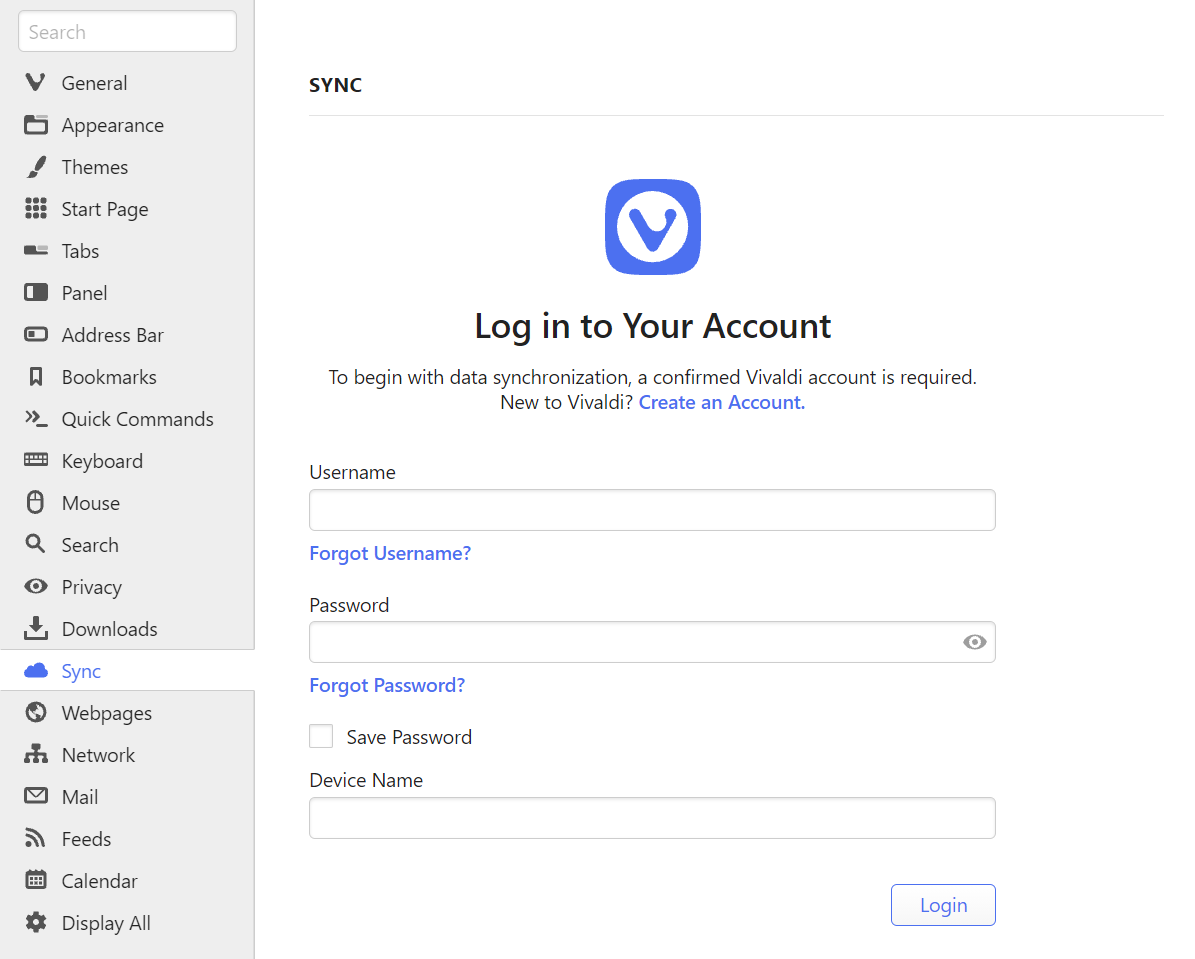
Se non si dispone di un account Vivaldi, è possibile crearne uno nuovo nella finestra Impostazioni o su Vivaldi.net. Un account Vivaldi, oltre alla sincronizzazione, concede accesso al Forum, Vivaldi Social, Webmail, Temi e Blog.
Password di crittografia
Una volta effettuato il login sarà necessario anche scegliere una password da usare per la crittografia dei dati personali. La password deve contenere almeno 12 caratteri, comprese lettere, numeri e caratteri speciali. Raccomandiamo di creare una password diversa da quella usata per il login. La password per la crittografia viene usata localmente sul tuo computer per criptare i dati prima di inviarli ai nostri server e per decriptare i dati ricevuti. Questa password non verrà mai comunicata a noi né a terzi, il che garantisce che non potremo decriptare i tuoi dati. Questo significa anche che se qualcuno dovesse entrare in possesso del nome utente e della password di accesso al tuo account, non potrà comunque scoprire la tua password di crittografia, se non ricevendola direttamente da te.
Può capitare di dimenticare la password usata per la crittografia. Se i dati sono conservati localmente e ancora accessibili, scordare la password non è un grosso guaio. Basterà ripristinare la password di crittografia e caricare di nuovo tutti i dati. Se invece non si dispone di accesso ai dati del browser su alcun dispositivo (ad esempio se è stata usata la sincronizzazione solo su un dispositivo ed è stato necessario azzerare il sistema operativo, perdendo tutti i dati), per il relativo ripristino si dovrà prepararsi in anticipo salvando una chiave crittografica di riserva in un luogo sicuro.
Chiave crittografica di riserva
L’uso di una chiave crittografica di riserva è un metodo alternativo alla password di crittografia per decriptare i dati sincronizzati. Esattamente come accade per la password di crittografia, questa chiave crittografica di riserva non verrà mai comunicata a noi né a terzi, il che garantisce che non potremo decriptare i tuoi dati. Per poter sfruttare questa possibilità si dovrà salvare la chiave in un luogo sicuro mentre si può accedere alle impostazioni di sincronizzazione con la password di crittografia.
Salvare la chiave crittografica di riserva
- Accedere all’account Vivaldi in Impostazioni > Sincronizzazione.
- Inserire la password di crittografia.
- Sotto le informazioni dell’account cercare l’opzione Salva chiave crittografica di riserva.
- Fare clic e salvare il file con la chiave sul dispositivo.
La chiave è valida fino al ripristino dei dati sincronizzati remoti. Raccomandiamo di conservare il file con la chiave in un luogo che possa sopravvivere se accade qualcosa di irreparabile al dispositivo, come un’unità di memoria esterna o un servizio cloud di fiducia.
Usare la chiave crittografica di riserva
- Accedere all’account Vivaldi in Impostazioni > Sincronizzazione.
- Alla richiesta di una password di crittografia, selezionare Carica chiave crittografica.
- Fare clic su Carica e trovare il file con la chiave.
- Fare clic su Apri.
- Iniziare a sincronizzare.
Sincronizzazione
Per iniziare a sincronizzare:
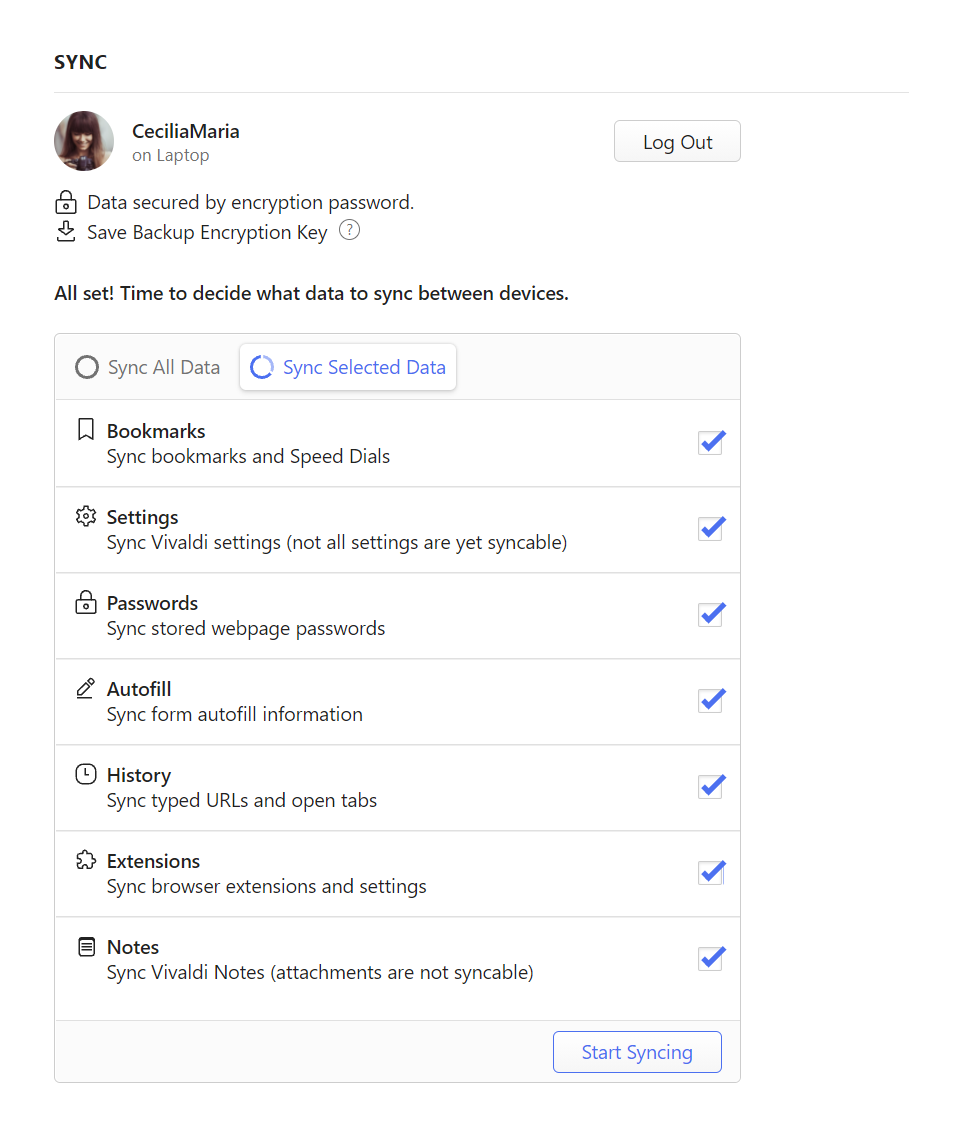
- Selezionare i dati da sincronizzare;
- Fare clic su Inizia a sincronizzare.
Attualmente Vivaldi supporta la sincronizzazione delle seguenti categorie:
- Segnalibri e Selezione rapida
- Alcune Impostazioni (e altre che saranno aggiunte in futuro)
- Password salvate per singoli siti web
- Dati di autocompilazione di moduli salvati
- Cronologia (siti visitati, indirizzi inseriti e ricerche effettuate)
- Estensioni
- Web app
- Liste di lettura
- Schede aperte
- Note (parzialmente, senza allegati)
Sincronizzazione di profili utente
Per sincronizzare dati di Profili utente tra vari dispositivi, attualmente serve un account Vivaldi a parte per ogni profilo.
I dati da sincronizzare vengono criptati dall’inizio alla fine
I dati che invierai ai nostri server saranno criptati sul tuo computer con una password che noi non conosceremo mai. Per di più, i server che custodiranno i tuoi dati criptati sono ben protetti contro le intrusioni, fisiche o dalla rete.
In fase di sincronizzazione i dati criptati vengono inviati a un server centrale, sul quale l’utente potrà recuperarli da ogni altra copia di Vivaldi installata. Quando una copia di Vivaldi invia nuovi dati al server di sincronizzazione, a ogni altra copia di Vivaldi viene immediatamente inviata una notifica per informarle che queste nuovi informazioni sono disponibili per il download. Ciò significa che ogni modifica sarà riflessa in pochi istanti.
Vivaldi custodisce i dati di sincronizzazione nei propri server in Islanda. Per saperne di più sul modo in cui gestiamo i dati sincronizzati è disponibile la pagina sulla Privacy nella sincronizzazione.
Collegare un altro dispositivo
Per collegare un altro dispositivo alla sincronizzazione:
- Aprire le Impostazioni di sincronizzazione;
- Effettuare il login;
- Inserire la password di crittografia;
- Iniziare a sincronizzare.
Per i profili più voluminosi, la prima sincronizzazione tra dispositivi appena collegati può prendere un certo tempo.
Gran parte dei dati, come i Segnalibri e le Note, verranno sistemati direttamente al loro posto rispettivo, ma per accedere alle schede aperte in un’altra copia di Vivaldi sarà necessario trovare la sezione Schede sincronizzate nel menu Pulsante schede o nel pannello Finestre e schede.

Quando accedi al tuo account o abiliti la sincronizzazione di un qualche tipo di dati, i tuoi dati locali vengono riuniti e riassociati con quelli esistenti sul server, e tutto in modo da garantire che non vada perso alcun dato. Alcune cose, come i Segnalibri, possono essere spostate per corrispondere al luogo in cui il server ritiene che si trovino.
Quando si modifica qualcosa nei dati sincronizzati su una copia di Vivaldi, la sincronizzazione cerca aggiornamenti sui server, scarica gli eventuali dati nuovi e carica le modifiche appena effettuate. Si cercherà anche di comunicare l’aggiornamento a tutte le copie su desktop, in modo che possano scaricarlo.
Inviare una scheda a un dispositivo
Con Sincronizzazione schede abilitata, tutte le schede aperte sono visibili nel menu Schede sincronizzate sulla Barra delle schede o nel pannello Finestre. Per aprire rapidamente una specifica scheda su un altro dispositivo sincronizzato si può usare la funzionalità Invia scheda a dispositivo.
Per inviare una scheda da desktop:
- Aprire la scheda che si desidera inviare.
- Fare clic con il tasto destro sulla scheda nella Barra delle schede o in un’area vuota della pagina.
- Selezionare Invia a dispositivi.
- Scegliere il dispositivo sincronizzato al quale si desidera inviare la scheda.
Per aprire una scheda ricevuta su desktop:
Una volta inviata una scheda da un altro dispositivo al computer desktop/laptop attualmente in uso, apparirà un avviso sul pulsante del menu Schede sincronizzate.
- Fare clic sul pulsante Schede sincronizzate sul lato lontano della Barra delle schede.
- Fare clic su “Da [device name]: [page link]”.
Un’altra funzionalità che può essere usata per accedere a siti web su più dispositivi sincronizzati è la Lista di lettura.
Interrompere la sincronizzazione
Quando si decide di smettere di sincronizzare alcuni tipi di dati, il browser dimentica ogni associazione tra i dati locali e i dati conservati nel server di sincronizzazione. Tutti i dati rimangono sul server stesso così come si trovano. Quando si esce esplicitamente dalla sincronizzazione, lo stesso accade per tutti i dati sincronizzati. Notare che chiudendo il browser non si esce dalla sincronizzazione.
Eliminare i dati sincronizzati
Per eliminare dai server i dati sincronizzati:
- Aprire le Impostazioni di sincronizzazione;
- Assicurarsi di avere effettuato il login;
- Fare clic su Azzera dati remoti.
Per evitare di perdere dati, prima di eseguire questa operazione assicurarsi di disporre di tutti i dati necessari sul lato del client. Notare che i dati verranno nuovamente caricati se si decide di eseguire di nuovo la sincronizzazione in futuro.
Se oltre a ripulire i dati e uscire dalla sincronizzazione si prevede anche di cancellare l’account su Vivaldi, ricordare che una volta cancellato l’account si perderà l’accesso anche a tutti gli altri servizi offerti dalla Comunità Vivaldi, come webmail, forum e blog, e tutti i dati verranno eliminati. Se si desidera procedere comunque, seguire le istruzioni riportate nella nostra pagina di aiuto su come Cancellare un account su Vivaldi.
Modificare o ripristinare la password di accesso all’account
Se si desidera modificare la password usata per il login, accedere a Vivaldi.net, aprire il profilo personale (angolo in alto a destra) e cambiare la password. In caso di password dimenticata è possibile inviare a sé stessi una mail di ripristino della password. Notare che se la password di crittografia era identica a quella usata per il login, modificando quest’ultima non si cambia automaticamente la password di crittografia, che dovrà essere cambiata separatamente.
Modificare o ripristinare la password di crittografia
In caso di password di crittografia dimenticata senza chiave crittografica di riserva per decriptare i dati, o se si desidera semplicemente cambiare la password crittografica:
- Aprire le Impostazioni di sincronizzazione;
- Accedere all’account Vivaldi;
- Fare clic sul pulsante Password dimenticata?;
- Nella finestra che si apre, selezionare Elimina dati;
- A questo punto selezionare di nuovo Avvia sincronizzazione e inserire una nuova password.
Una volta inserita una nuova password, i dati presenti sui server di sincronizzazione Vivaldi verranno eliminati e sostituiti con i nuovi dati caricati dal computer in uso in quel momento. Se i dati già sincronizzati non sono custoditi localmente su alcun dispositivo (ad es. dopo un azzeramento del sistema operativo) e non si dispone di una chiave crittografica di riserva per decriptarli, purtroppo i dati sincronizzati andranno perduti al ripristino della password crittografica.
Assistenza
Per ulteriore aiuto vedere alla pagina di Risoluzione dei problemi di sincronizzazione e se necessario trasmettere un rapporto di bug. Anche il forum è un’ottima soluzione per trovare risposte a ogni domanda.