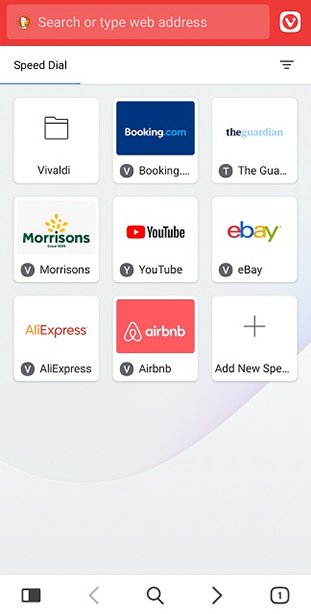
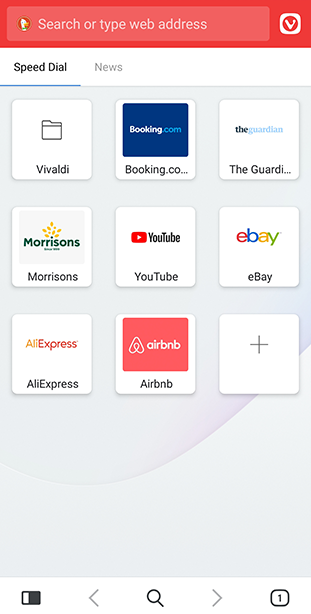
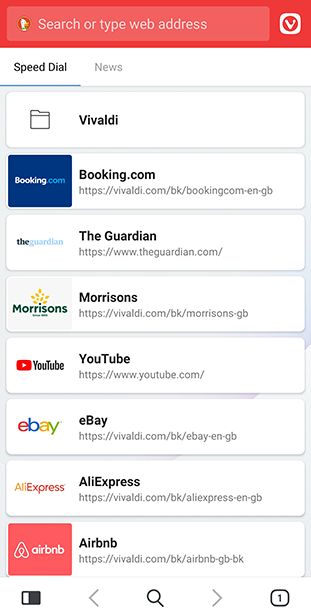
Основното меню на Vivaldi под Android дава достъп до повечето ключови възможности и инструменти на Vivaldi.
Достъп до основното меню
Независимо дали ползвате браузъра на малкия екран на телефона, на големия екран на таблета или на контролното табло в автомобила, менюто винаги е достъпно отдясно на лентата с адреси. Просто докоснете логото на Vivaldi, за да го отворите. Настройките, налични в менюто, зависят от това дали е отворена страница или пусковата решетка на браузъра.
За да затворите менюто, докоснете възможността, която искате да използвате, или област извън менюто.
Нагласяване на менюто
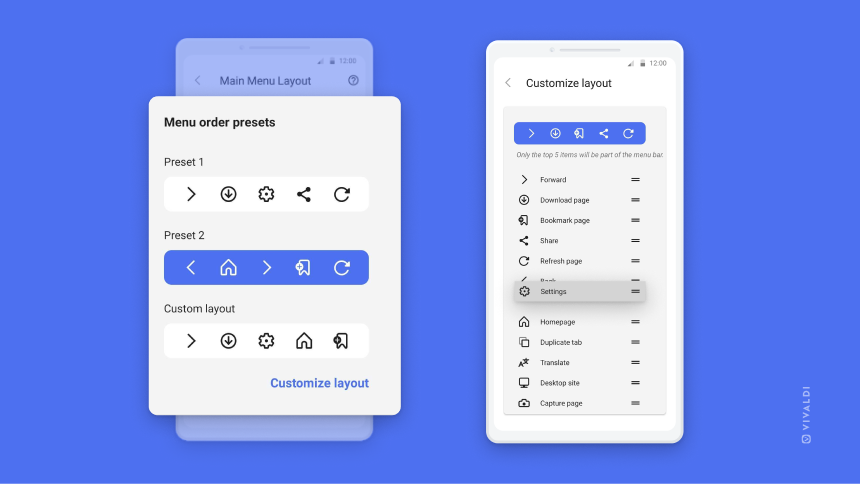
На по-малките екрани в основното меню има лента на менюто с 5-те най-важни настройки. На по-големите екрани има повече място, така че лентата на менюто отсъства при таблети и подобни. Тъй като значението се определя от лицето, използващо браузъра, може да нагласите лентата на менюто така, че да отговаря на вашите нужди.
За да нагласите менюто:
Преминете към меню на Vivaldi > Настройки > Общи > Настройки на менюто.
Посочете един от двата набора или създайте собствено меню.
За да сглобите собствено оформление на лентата на менюто:
В настройките на Оформление на основното меню изберете третия вариант — Собствено оформление.
Преместете елементите на менюто, които искате да виждате в лентата на менюто, на първите 5 места в списъка. За да пренаредите елементите на менюто, натиснете продължително върху елемент, който искате да преместите, и го влачете до желаното място.
Панелите Поща, Календар, Задачи, Канали и Контакти са достъпни само когато Разреши Поща, Календар и Канали е разрешено в Настройки > Общи > Работоспособни възможности.
Щракването върху някой от тези инструменти разширява чекмеджето и позволява да ги прегледате и да взаимодействате с тях на поделен екран с основния прозорец на браузъра.
Показване на чекмеджето
Фабрично чекмеджето е разположено отляво във всеки от прозорците на Vivaldi. За да разгънете и покажете чекмеджето или да го скриете след употреба:
Щракнете върху бутона Показване на чекмеджето отляво на лентата с адреси.
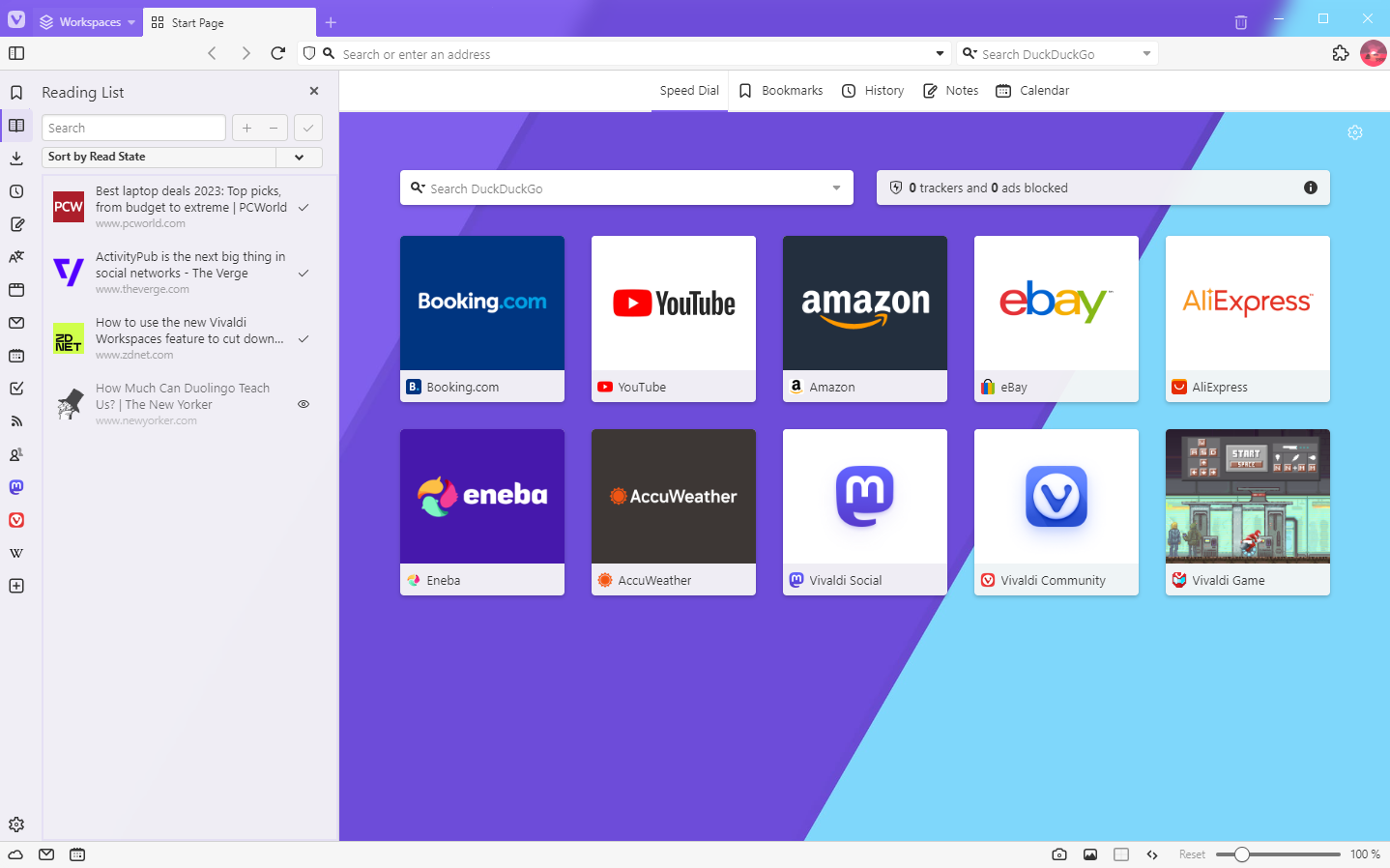
Лента на чекмеджето отляво с отворен панел Списък за четене. Захватът за превключване на чекмеджето се намира в горния ляв ъгъл.
Отваряне, превключване и затваряне на отделни панели
За да отворите или преминете към определен панел, щракнете върху бутона на панела в лентата на чекмеджето.
За да затворите даден панел, но да оставите лентата на чекмеджето видима, щракнете повторно върху бутона на панела. Или щракнете върху Затваряне на чекмеджето в горния десен ъгъл на отворения панел.
Превключване на разгъването на отделните панели
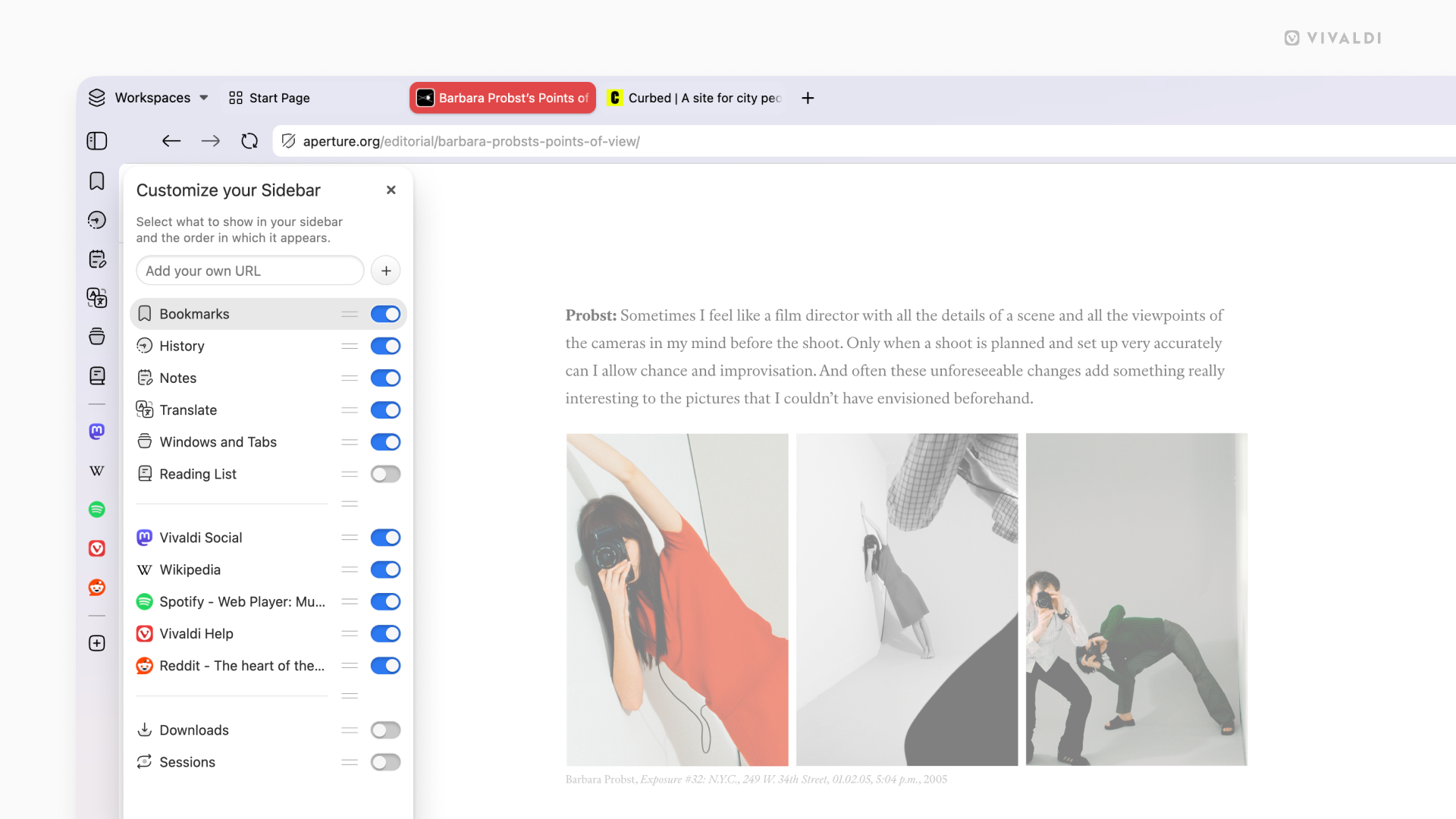
Ако има панел, който знаете, че няма да използвате, може да скриете иконата му от лентата на чекмеджето.
За да скриете панел:
Вариант 1
Щракнете с десен върху панела, който искате да скриете.
Изберете Редактирай > Премахни от лентата от менюто.
Вариант 2
Щракнете върху бутона Нагласи чекмеджето в чекмеджето.
Намерете панела, който искате да добавите обратно, и го влачете от менюто на редактора на лентата с инструменти към лентата на чекмеджето.
За да върнете чекмеджето с неговите фабрични панели:
Щракнете с десен върху лентата на чекмеджето.
Изберете Редактирай > Занули фабрично лентата от менюто.
Нагласяване на чекмеджето
За да нагласите чекмеджето, преминете към Настройки > Чекмедже. Тук може да промените настройки, като:
Място на чекмеджето. Посочете дали чекмеджето да се показва отляво или отдясно на прозореца на браузъра.
Показвай захват на чекмеджето, за да позволите показването (или непоказването) на малък захват отстрани на прозореца.
Поведение на панел Записки. Посочете дали панелът да се отваря автоматично при добавяне на нова записка или да се прави автоматично снимка на текущата страница.
Настройки на панел Прозорец. Определете дали да задействате разделите с еднократно щракване, дали закачените раздели да са в отделна папка или в списъка с всички раздели и как да създавате купове с раздели.
Известяване към Добавени панели. Разрешаване/забраняване на известяване, като нечетени писма.
Забавено възстановяване. Пълно зареждане на съдържанието на добавен панел само след отваряне.
Прозрачност. В Настройки > Теми > Редактор > Настройки може да направите така, че картината за фон на пусковата решетка да прозира, като промените степента на прозрачност. Настройката засяга и подложката на заглавието на номератора.
Размиване. За да получите по-матов вид на чекмеджето (и лентата с раздели), разрешете размиване от Настройки > Теми > Редактор > Настройки.
Пренареждане и местене на панелите
За да промените реда на панелите:
Вариант 1
Задръжте натиснат Ctrl/⌘.
Влачете панела на новото му място.
Вариант 2
Щракнете върху бутона Нагласи чекмеджето в чекмеджето.
Щракнете и влачете бутона Пренареди, за да промените мястото на панела в чекмеджето.
Докато иконите помръдват на мястото си, ги влачете, за да промените реда им.
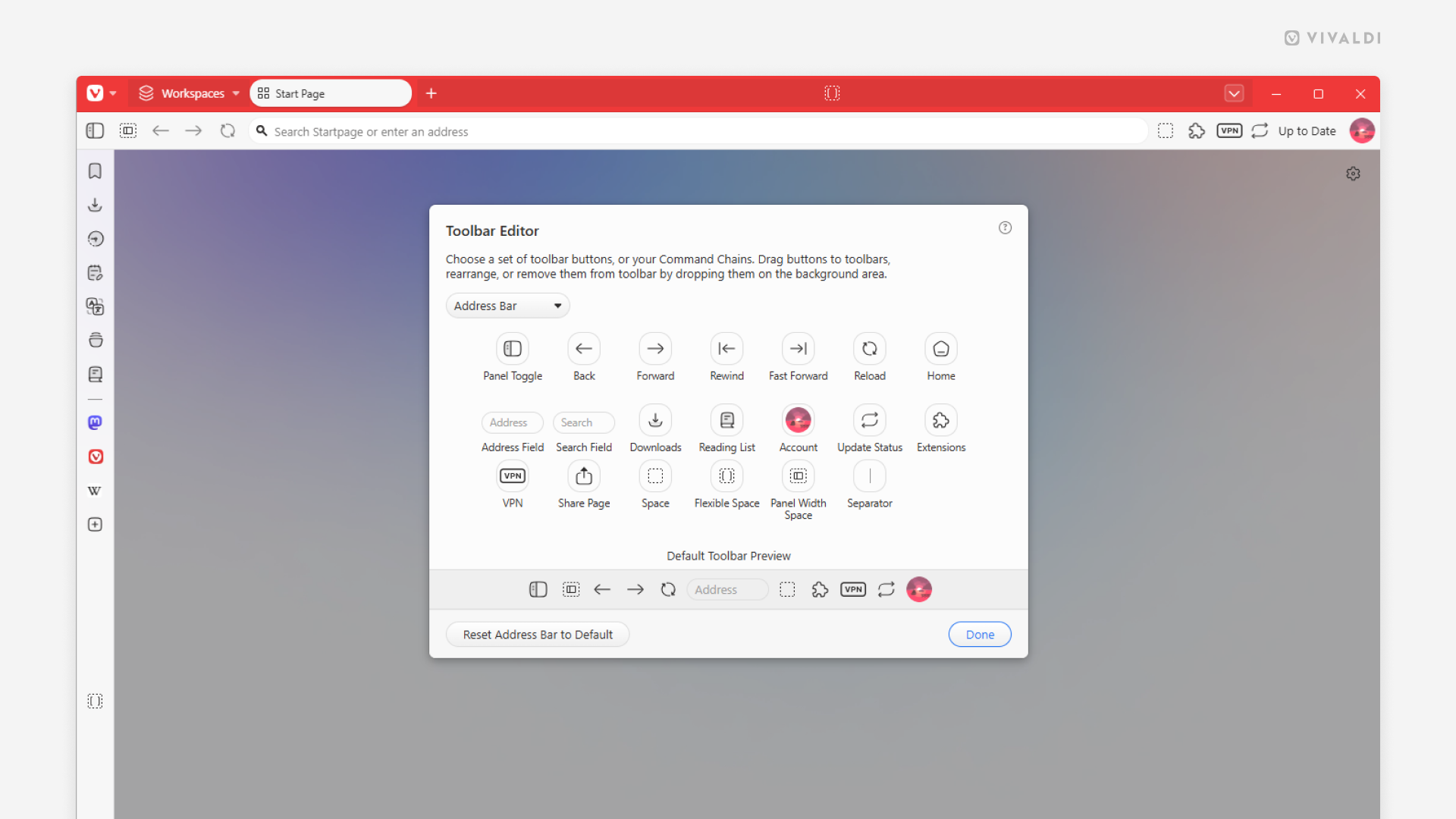
В редактора на лентата с инструменти може да премествате бутоните на чекмеджето в други ленти с инструменти на браузъра и да пренасяте бутони от други ленти с инструменти в чекмеджето.
Панели с плаване
Настройката с плаване позволява наслагване на панела върху отворения сайт. Отварянето и затварянето на панелите фабрично променя размера на сайта, за да се освободи място за панела.
За да разрешите използване с плаване, преминете към Настройки > Чекмедже > Настройки на чекмеджето. Или натиснете Shift + щракване върху бутона Захват на чекмеджето в долния ляв ъгъл на прозореца на браузъра, за да разрешите/забраните бързо панелите с плаване.
Освен това може да разрешите и го прибирай при бездействие. Ако това е включено, панелът ще се затваря, когато преместите мишката извън панела.
Разделно плаване за всеки панел
За да промените плаването за всеки панел:
Щракнете с десен върху панела, за който искате да зададете разделно плаване от фабричното състояние.
Изберете Превключи към плаване от контекстното меню.
Освобождаване в ширина
Някои панели изискват повече място от други. За да използвате панели с различна ширина:
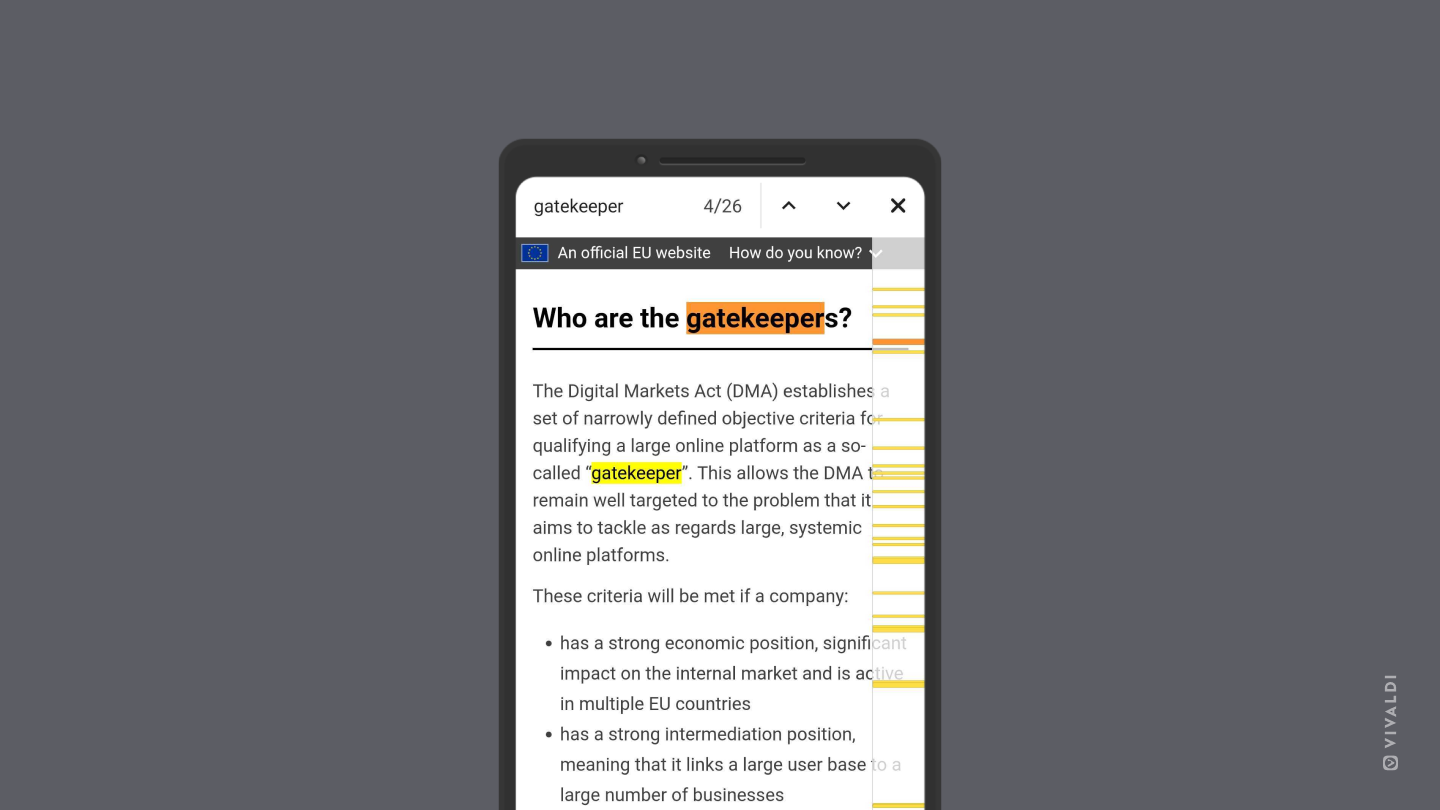
При настолните компютри Ctrl+F/⌘ F е добре познат бърз клавиш за търсене в отворената страница. При мобилните устройства, чиито екрани побират много по-малко съдържание във видимата област, способността за търсене само по ключова дума е още по-полезна.
За да търсите във Vivaldi под Android:
Отворете меню на Vivaldi.
Изберете Намери в страницата.
Въведете търсената ключова дума.
Резултатите от търсенето ще започнат да се показват, докато пишете. Използвайте стрелките в горния десен ъгъл, за да преминете към предишните и следващите резултати. Докоснете , когато приключите с търсенето.
Когато се сблъскате с неизправност и се опитвате да определите дали може да я поправите сами, или трябва да докладвате за грешка, следвайте стъпките по-долу. Не забравяйте, че в повечето случаи е важно да презаредите страницата, за да влязат в сила направените промени.
Повторен пуск на браузъра
Понякога най-простите неща помагат, така че затворете/излезте от браузъра и да се надяваме, че с повторния пуск неизправността ще изчезне.
Ако дълго време сте държали компютъра включен, повторният пуск на устройството също може да помогне.
Уверете се, че браузърът е обновен
Ако използвате по-стара версия на браузъра, има вероятност грешката вече да е отстранена и в най-новата версия на Vivaldi тази неизправност да не съществува. Затова се уверете, че редовно обновявате браузъра.
Може също така да проверите най-новия списък с изменения на тест-версията в нашия блог на тест-версиите. Последните поправки и най-новите възможности се изпитват в тест-версии, преди да излезе стабилната версия на браузъра. В такъв случай трябва да изчакате излизането на следващата стабилна версия на Vivaldi.
Изпитване в друг профил
При настолните компютри понякога неизправността може да бъде причинена от разширение или конкретна настройка. За да проверите дали е така, изпитайте сайта или възможността в гостов профил или в нов потребителски профил.
Щракнете върху бутона Потребителски профил (картината може да бъде и избраният от вас аватар или картината на страницата на вашия профил във Vivaldi) в лентата с адреси, за да създадете нов профил или да отворите гостов прозорец.
Изпитване в друг браузър
Може да инсталирате втора версия на Vivaldi, за да проверите неизправността. Най-добре е да изпитате с най-новата версия на браузъра, т.е. с тест-версия, тъй като вероятността неизправността да е поправена е най-голяма и тогава просто трябва да имате малко търпение, докато поправката излезе в стабилната версия. Под Windows може да инсталирате всяка версия като самостоятелна. Под macOS и Linux може да изпълнявате стабилната и тест-версията една до друга.
Някои сайтове проверяват с кой браузър преглеждате техните страници и въз основа на тази информация могат да изменят това, което виждате. Сайтовете могат също така да блокират изцяло достъпа до своето съдържание и функции. За да проверите дали даден сайт се показва по различен начин, защото използвате Vivaldi, може да промените самоличността Sec-CH-UA на браузъра и да прегледате сайта отново.
От падащото меню изберете дали браузърът да се представя без марка, като Vivaldi, Chrome на Google или Edge на Microsoft. Освен това може да зададете собствена марка, като напишете ръчно марка и номер на версията на браузъра.
Пуснете повторно браузъра, за да може промяната да влезе в сила.
Посетете сайта отново.
Забраняване на блокера на реклами и тракери
Работата на сайта може да зависи от елементи с тракери, които блокерът на тракери и/или реклами блокира. Щракнете върху Блокер на съдържание отляво на лентата с адреси, за да забраните блокерите и да изпитате сайта.
Забраняване на разширенията
Разширенията са често причиняват неизправности в настолния браузър. Това е една от причините Vivaldi да има толкова много вградени възможности — така че сърфирането да не се препятства от грешки със съвместимостта на разширенията.
За да забраните разширенията, преминете към меню на Vivaldi > Инструменти > Разширения и изключете всички разширения от долния десен ъгъл на картона на всяко едно разширение.
Ако неизправността отсъства при забранени разширения, започнете да ги разрешавате едно по едно и изпитвайте след всяко повторно разрешено разширение.
Разединяване от ВЧМ
Независимо дали ползвате вградената Протон VPN за Vivaldi или друга услуга за ВЧМ, може да разедините/поставите на пауза съединението и да презаредите страницата, за да проверите дали неизправността продължава да се проявява.
Забраняване на хардуерното ускоряване
В случай че неизправността, която срещате, е свързана с възпроизвеждането на клипове и други носители или с облика и отзивчивостта на потребителския интерфейс, може да преминете към Настройки > Производителност и да проверите дали забраняването на хардуерното ускоряване ще промени положението. Не забравяйте да пуснете повторно браузъра, преди да изпитате неизправността отново.
Разрешаване на бисквитките на трети страни
Бисквитките се използват за много други неща, освен за проследяване на навиците на сърфиране на потребителите. Понякога сайтовете изискват бисквитки на трети страни, за да покажат съдържание, което първоначално е било публикувано на друг сайт. Например, вградени клипове или дял с коментари в блог на Vivaldi.
Във Vivaldi бисквитките на трети страни фабрично са блокирани в частни прозорци. За да прегледате и промените настройките на бисквитките, преминете към Настройки > Поверителност и защита > Бисквитки.
Проверка на софтуера за защита
Уверете се, че вашият антивирусен продукт е обновен и не блокира Vivaldi. Ако вашият антивирусен продукт предупреждава за опасности във Vivaldi, това най-вероятно е фалшиво положително съобщение. В такъв случай прегледайте настройките на антивирусния продукт, тъй като те може да са твърде чувствителни. Прочетете повече за това в нашите отговори на често задавани въпроси, свързани със защитата.
Нулиране на настройките
Ако браузърът работи както трябва в нов потребителски профил с фабрични настройки, опитайте да нулирате настройките на вашия основен профил.
Преминете към категорията с настройки, която искате да нулирате.
Превъртете до долния край на дяла.
Щракнете върху Занули фабрично [име на категорията].
Потвърдете решението, като щракнете върху Нулирай настройките в изскачащия диалог.
Някои настройки, като Разреши Поща, Календар и Канали, няма да бъдат нулирани.
Изчистване на данните на сърфиране
Сайтовете се обновяват постоянно, но информацията за старата версия на сайта все още се съхранява във файловете с кеш и бисквитките. Това може да доведе до неточности в показването на сайта, а понякога и до нарушения в неговата работа.
Освен това съхраняването на стари данни на сърфиране за дълъг период от време използва мястото в паметта на вашето устройство, така че изтриването им от време на време може да повлияе положително и върху скоростта на браузъра.
За да изтриете кеша и бисквитките в настолния браузър, щракнете върху бутона Изчисти данните в горния десен ъгъл на диспечера на историята или преминете към меню на Vivaldi > Инструменти > Изчисти данните.
Изтриване на всички данни на сайта от конкретен сайт
Ако неизправността се проявява само в определен сайт, може да се спрете на изтриване на бисквитките и данните на сайта бисквитките само за този сайт.
Отворете сайта.
Щракнете върху бутона Показване на сведения на сайта в лентата с адреси и изберете Настройки на сайта от менюто.
В дял Използване щракнете върху Изчисти данните отдясно.
Потвърдете като щракнете върху Изчисти в диалога.
Презаредете страницата.
Изтриване на бисквитки и данни на сайта по бисквитките на сайта
Отворете сайта.
Щракнете върху бутона Показване на сведения на сайта в лентата с адреси и изберете Бисквитки и данни на сайта > Организирай бисквитките и данните на сайтаот менюто.
До сайтовете в списъка щракнете върху Изтрий записаните данни от [име на сайт] за всеки елемент, който искате да изтриете.
Превъртете списъка с бисквитки или използвайте полето за търсене, за да филтрирате бисквитките по домейна на сайта.
Посочете бисквитките, които искате да изтриете.
Щракнете върху бутона Изтриване на всички бисквитки, който се появява отдясно.
Открили сте грешка?
Когато следвате посочените по-горе стъпки и успеете да възпроизведете неизправността, моля, обсъдете това в нашия форум. Там членовете на общността могат да тестват на своите устройства и да потвърдят грешката или да предложат решение на неизправността. Някои от тях могат също така да ви кажат дали разработчиците вече знаят за грешката или трябва да се създаде нов доклад за грешка.
За да разрешите и забраните възможността за проверка на правописа:
Щракнете с десен върху поле за въвеждане на текст, за да отворите контекстното меню.
Изберете Провери правописа.
Щракнете върху Ползвай основна проверка, за да включите или изключите възможността.
Щракнете с десен върху поле за въвеждане на текст, за да отворите контекстното меню.
Щракнете върху Настройки на езика.
В настройки щракнете върху Провери правописа, за да включите или изключите възможността.
Щракнете с десен върху поле за въвеждане на текст, за да отворите контекстното меню.
Изберете Провери правописа.
Щракнете върху Провери правописа, за да включите или изключите възможността.
Организиране на езиците
Добавяне на езици
За да добавите езици, на които се проверява правописът:
Щракнете с десен върху поле за въвеждане на текст, за да отворите контекстното меню.
Изберете Провери правописа > Настройки на езика.
В Настройки щракнете върху Език > Добавяне на езици.
Намерете езика, който искате да включите.
Щракнете върху Добави.
Под Windows и Linux, когато проверката на правописа е разрешена, може да разрешите/забраните проверка на правописа поотделно за всеки добавен език в дяла Проверка на правописа за.
Пренареждане на езиците по предпочитание
За да промените реда на добавени езици:
Щракнете с десен върху поле за въвеждане на текст, за да отворите контекстното меню.
Изберете Провери правописа > Настройки на езика.
В Настройки щракнете върху Езици.
Щракнете върху Още действия отдясно на списъка с езици.
Посочете между Придвижване нагоре, Придвижване надолу и Придвижване най-горе.
Премахване на езици
За да премахнете езици:
Щракнете с десен върху поле за въвеждане на текст, за да отворите контекстното меню.
Изберете Провери правописа > Настройки на езика.
В Настройки щракнете върху Езици и намерете езика, който искате да премахнете.
Щракнете върху Още действия отдясно на списъка с езици.
Изберете Премахни.
Използване на проверка на правописа
Ако дадена дума е написана грешно, тя ще бъде подчертана с червена линия. Може да поправите грешката сами или да щракнете с десен върху думата и да изберете предложение.
Потребителска проверка на правописа
Може да добавите в речника думите, които обикновено се подчертават от проверката на правописа като грешно написани.
Добавяне на думи към речника
За да добавите дума:
Напишете думата в поле за въвеждане на текст.
Когато тя бъде подчертана с червено, щракнете с десен върху думата.
От контекстното меню изберете Добави в речника
Редактиране на думи в речника
За да редактирате думите в речника:
Щракнете с десен върху поле за въвеждане на текст, за да отворите контекстното меню.
Изберете Провери правописа > Настройки на езика.
В Настройки преминете към Персонализиране на проверката на правописа.
Напишете нови думи в полето за въвеждане Добавяне на нова дума. Щракнете върху XИзтриване на дума отдясно на списъка с думи, за да ги премахнете от речника.
Отворете Файндър.
Отворете меню Преход.
Задръжте натиснат Alt и изберете Library.
Отворете папка с име Spelling.
В папката отворете файл с име LocalDictionary.
Обновете списъка и запишете документа.
Щракнете с десен върху поле за въвеждане на текст, за да отворите контекстното меню.
Изберете Провери правописа > Настройки на езика.
В Настройки преминете към Персонализиране на проверката на правописа.
Напишете нови думи в полето за въвеждане Добавяне на нова дума. Щракнете върху XИзтриване на дума отдясно на списъка с думи, за да ги премахнете от речника.
Подобрена проверка на правописа
Подобрената проверка на правописа може да открие допълнителни грешки в текста, като например допълнителен интервал или липсващо тире. За да използвате тази възможност, написаният от вас текст се препраща към сървърите на Google, което намалява степента на поверителност.
За да разрешите/забраните подобрената проверка на правописа:
Щракнете с десен върху поле за въвеждане на текст, за да отворите контекстното меню.
Изберете Провери правописа > Настройки на езика.
Щракнете върху Ползвай подобрена проверка, за да включите или изключите възможността.
Прочетете съобщението в изскачащия диалог и щракнете върху Включи.
В поле за въвеждане на текст умишлено изпишете грешно дадена дума.
Щракнете с десен върху думата, за да отворите контекстното меню.
Изберете Ползвай подобрена проверка.
Прочетете съобщението в изскачащия диалог и щракнете върху Включи.
Щракнете с десен върху поле за въвеждане на текст, за да отворите контекстното меню.
Изберете Провери правописа > Настройки на езика.
Щракнете върху Ползвай подобрена проверка, за да включите или изключите възможността.
Прочетете съобщението в изскачащия диалог и щракнете върху Включи.
Вграденият инструмент за прихващане във Vivaldi позволява да прихванете цялата страница, или избрана област от екрана, която определите. Достъпът до него може да бъде осъществен по няколко начина чрез потребителския интерфейс на Vivaldi, за да имате гъвкавост при прилагането на инструмента.
Видове прихващане
Цяла страница
Прихващането на цяла страница е снимка на екрана по цялата дължина на сайта (максимум 30 000 пиксела). Независимо дали давате отзив за даден дизайн, черпите вдъхновение или просто искате да споделите интересен сайт с приятел, това е чудесен начин да обхванете всичко от птичи поглед в една картина.
Избрана област
Прихващането на избрана област позволява да се фокусирате върху определена част от екрана за по-голяма прецизност. След като направите първоначалния избор, може да промените размера на областта на прихващане, преди да направите снимката на екрана.
Изход на прихващането
Независимо дали прихващате цяла страница или избрана област, може да посочите да запишете новата снимка на диска за по-късна употреба или да я копирате в клипборда, за да я споделите незабавно.
Записване на диска
В инструмента за прихващане имате следните настройки „Запиши като JPEG“ или „Запиши като PNG“. Когато посочите тези настройки, новата снимка на екрана ще бъде записана незабавно на вашия локален диск.
Копиране в клипборда
Новоприхванатата снимка на екрана може да бъде копирана като картина в клипборда на системата. Това улеснява незабавното ѝ споделяне в други приложения и документи; след като снимката на екрана бъде копирана в клипборда, просто я поставете в мястото, за да вмъкнете картината там, където желаете.
Създаване на нова записка от прихващането
Когато запишете снимка като записка, снимката на екрана ще бъде записана с датата на прихващане и адреса на страницата. Записката няма да има заглавие или каквото и да е текстово съдържание, затова преминете към панел Записки или диспечера на записки, за да ги добавите.
Достъп до инструмента за прихващане
Vivaldi позволява да изберете как да използвате неговите възможности, като ви предоставя няколко начина да свършите нещо. Прихващането на снимки на екрана не е изключение. По-долу описваме начините, по които може да получите достъп до функцията за прихващане във вашия браузър.
Лента на състоянието
От лентата на състоянието достъпът до прихващането става от иконата с камера. Щракването върху иконата извежда настройките за прихващане на нова снимка на екрана: Цяла страница или избрана област, „Запиши като…“ и „Копирай в клипборда“.
Бързи клавиши
Функцията за прихващане може да се задейства с помощта на бързи клавиши във Vivaldi. Това означава, че натискането на предварително определена комбинация от клавиши ще изпълни съответното действие (т.е. прихващане на област).
За да назначите собствен бърз клавиш към предпочитания от вас начин на прихващане, отворете Настройки и потърсете „прихвани“. Наличните действия, към които могат да бъдат присвоени бързи клавиши, ще се покажат в резултатите от търсенето.
Щракнете върху действието, с което искате да работите, и въведете собствен бърз клавиш. Командата е достъпна веднага.
Vivaldi притежава вграден инструмент Записки, който позволява да записвате мисли и идеи, докато сърфирате. Инструментът за прихващане е интегриран направо в панел Записки на чекмеджето, което позволява да прикачвате снимки на екрана към вашите записки.
Бързи команди
Бързи команди е инструмент за потребители, които обичат да държат ръце върху клавиатурата. За да получите достъп до инструмента за прихващане чрез Бързи команди:
Отворете Бързи команди като натиснете F2/⌘ E.
Напишете „Прихвани“, за да филтрирате списъка с налични команди.
Използвайте стрелките ↓↑ за придвижване в списъка с команди за прихващане.
Натиснете Enter, за да подадете избраната команда или
Затворете Бързи команди, като натиснете Escape.
Промяна на папката-хранилище на екрани
Когато изберете настройката „Запиши като PNG“ или „Запиши като JPG“, прихванатият екран ще се съхрани в директорията, посочена в Настройки. Хранилището, в което ще бъдат записани вашите екрани, може да се редактира в Настройки > Страници > Прихващане на екрани > Папка-хранилище на екрани.
Именуване на екраните
Имената на екраните се задават автоматично, но може да определите формата в Настройки > Страници > Прихващане на екрани > Шаблон за името на файла.