Sincronitzar dades del navegador a l’escriptori
This post is also available in:


Amb la funció de sincronització, pots sincronitzar les dades del teu navegador Vivaldi entre diversos dispositius.
Important! La sincronització no està pensat per ser utilitzat com a servei de còpia de seguretat de dades. Si les dades no s’emmagatzemen localment en cap dispositiu, no podem garantir que puguis restaurar-les més endavant.
Sincronització d’accés
Per accedir a la configuració de sincronització, o bé:
- Fes clic al
 botó de Sincronització a l’esquerra de la barra d’estat.
 - Fes clic al botó de Pestanyes Sincronitzades a la barra de pestanyes.
- Ves a Sincronització de configuració>.
- Fes clic al
 botó de perfil d’usuari a la dreta de la barra d’adreces i després a Crea un compte.
Primer, inicia sessió al teu compte Vivaldi amb el nom d’usuari i la contrasenya d’inici de sessió del teu compte. La teva contrasenya d’accés s’envia als nostres servidors a través d’una connexió segura i un codi hash d’aquesta s’emmagatzema a la nostra base de dades.
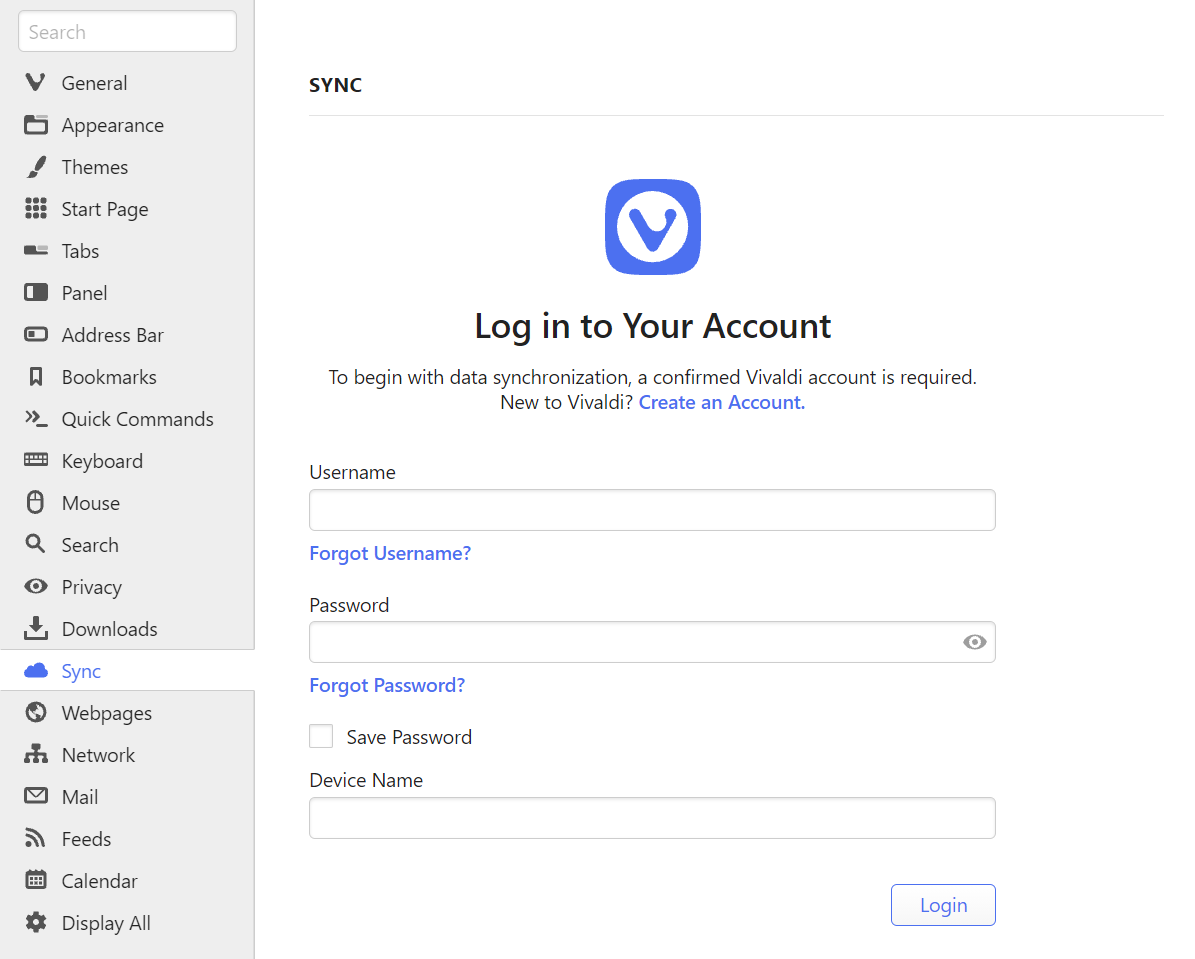
En cas que encara no tingues un compte, crea un nou compte de Vivaldi a la finestra de Configuració o a Vivaldi.net. Amb un compte Vivaldi, a més de sincronització, tindràs accés al Fòrum, Vivaldi Social , Webmail, Temes i Blogs.
Contrasenya d’encriptació
Un cop hagis iniciat sessió, també has de triar una contrasenya d’encriptació que s’utilitzi per xifrar les teves dades. La contrasenya ha de tenir almenys 12 caràcters i pots utilitzar qualsevol lletra, número i caràcters. Recomanem utilitzar una contrasenya diferent de la de la contrasenya d’inici de sessió. La teva contrasenya d’encriptació s’utilitza localment al teu ordinador per encriptar les dades que estàs a punt d’enviar als nostres servidors i per desxifrar les dades rebudes. La teva contrasenya d’encriptació mai no s’envia a nosaltres ni a cap altre tercer, cosa que garanteix que no puguem desxifrar les teves dades. Això també vol dir que, fins i tot si algú aconsegueix accedir al nom d’usuari i la contrasenya d’accés del teu compte, és impossible que trobin la contrasenya d’encriptació, tret que tu mateix l’hagis compartit amb ells.
Pot passar que oblidis la contrasenya d’encriptació. Quan tens les dades emmagatzemades localment i encara hi pots accedir, oblidar la contrasenya no és un gran problema. Només hauràs de restablir la contrasenya d’encriptació i pujar totes les dades de nou. Si no tens accés a les dades del navegador en cap dispositiu (per exemple, vas utilitzar Sync només en un dispositiu i vas haver de restablir el sistema operatiu, perdent totes les dades), restaurar-ho requereix haver-te preparat prèviament guardant una clau de xifratge de còpia de seguretat en un lloc segur.
Clau d’encriptació de còpia de seguretat
La clau d’encriptació de còpia de seguretat és un mètode alternatiu a la contrasenya d’encriptació per desxifrar les teves dades de sincronització. Com amb la contrasenya d’encriptació, la teva clau de xifrat de còpia de seguretat mai s’envia a nosaltres ni a cap altre tercer, cosa que assegura que no puguem desxifrar les teves dades. Perquè sigui útil, has de guardar la clau en un lloc segur, mentre pots accedir a la configuració de sincronització amb la contrasenya d’encriptació.
Desa la clau d’encriptació de còpia de seguretat
- Inicia sessió al teu compte Vivaldi a Sincronització de Configuració>.
- Introdueix la contrasenya d’encriptació.
- A sota de la informació del teu compte, busca la clau d’encriptació de còpia de seguretat guardada.
- Fes-hi clic i desa el fitxer clau al teu dispositiu.
La clau és vàlida fins que reiniciïs les dades de sincronització remota. Recomanem emmagatzemar el fitxer clau en una ubicació que pugui sobreviure a alguna cosa irreparable per al teu dispositiu, com ara un disc de memòria extern o un servei de núvol de confiança.
Utilitza la clau d’encriptació de còpia de seguretat
- Inicia sessió al teu compte Vivaldi a Sincronització de Configuració>.
- Quan et demanin la contrasenya d’encriptació, fes clic a Carregar la clau d’encriptació.
- Fes clic a Carregar i troba el fitxer clau.
- Fes clic a obrir.
- Comença a sincronitzar.
Sincronització
Per començar la sincronització:
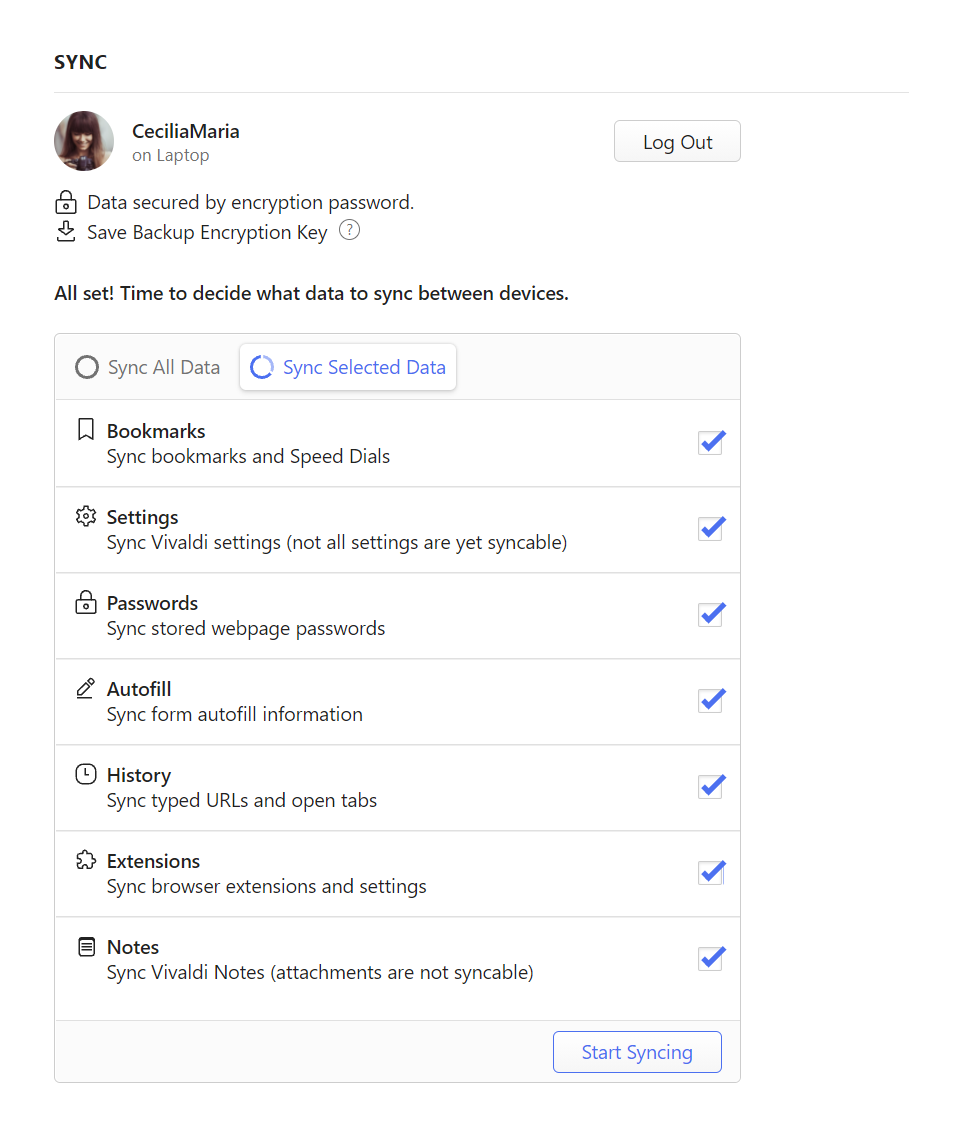
- Selecciona les dades que vols sincronitzar;
- Fes clic a Comença a sincronitzar.
Actualment, Vivaldi suporta la sincronització dels següents elements:
- Marcadors i marcadors ràpids
- Algunes configuracions (s’afegiran més en el futur)
- Contrasenyes de la pàgina web emmagatzemada
- Informació d’autoompliment emmagatzemada
- Història (llocs visitats i URLs i cerques escrites)
- Extensions
- Aplicacions web
- Llista de lectura
- Obre pestanyes
- Notes (parcialment, sense adjunts)
Sincronitza perfils d’usuari
Per sincronitzar les dades del perfil d’usuari entre dispositius, actualment, es necessita un compte Vivaldi separat per a cada perfil.
Les dades a sincronitzar es xifren d’extrem a extrem
Les dades que ens envies estan xifrades al teu ordinador amb una contrasenya que mai ens envia. A més, els servidors on s’emmagatzemen les teves dades xifrades estan ben protegits d’intrusions tant físiques com de la xarxa.
Quan es sincronitza, les dades xifrades s’envien a un servidor central, des d’on només es poden sol·licitar a totes les altres instàncies de Vivaldi pel mateix usuari. Quan una instància de Vivaldi envia noves dades al servidor Sync, s’envia immediatament una notificació a totes les altres instàncies de Vivaldi per informar-los que poden descarregar aquesta nova informació. Això vol dir que hauries de veure els canvis reflectits en un minut.
Vivaldi emmagatzema les dades de sincronització als seus propis servidors a Islàndia. Si vols saber més sobre com gestionem les teves dades sincronitzades, visita la pàgina de privacitat de Sync.
Connexió d’un altre dispositiu
Per connectar un altre dispositiu a sincronització:
- Obre la configuració de sincronització;
- Inicia sessió;
- Introdueix la contrasenya d’encriptació;
- Comença a sincronitzar.
Amb perfils més grans, la primera sincronització entre dispositius recentment connectats pot trigar una mica a acabar-se.
La majoria de dades, com els Marcadors i les Notes, es posaran a les seves respectives ubicacions, però per accedir a les pestanyes que tens obertes en una altra instància de Vivaldi, busca la secció de Pestanyes Sincronitzades al menú de Botons de Pestanyes o al Panell de finestres i pestanyes.

Quan inicies sessió o activeu la sincronització d’algun tipus de dades, les dades locals es fusionen i es reassocien amb el que existeix al servidor. Això es fa d’una manera que assegura que no perdreu cap dada. Algunes coses com els marcadors es poden moure per coincidir amb la ubicació on el servidor creu que es troben.
Quan fas canvis a dades sincronitzades en un client, Sincronització comprova els servidors per si hi ha actualitzacions, descarrega qualsevol dada nova i puja els canvis que acabes de fer. També intentarà notificar a tots els clients d’escriptori sobre l’actualització, perquè la puguin descarregar.
Enviar pestanya al dispositiu
Quan tens la sincronització de pestanyes activada, trobaràs totes les pestanyes obertes des del menú de Pestanyes Sincronitzades a la barra de pestanyes o al panell de Windows. Si vols obrir ràpidament una pestanya específica en un altre dispositiu sincronitzat, utilitza la funció Enviar pestanya a Dispositiu.
Per enviar una pestanya des de l’escriptori:
- Obre la pestanya que vols enviar.
- Fes clic dret a la pestanya de la barra de pestanyes o en una àrea buida de la pàgina.
- Selecciona enviar als teus dispositius.
- Tria a quin dispositiu sincronitzat vols enviar la pestanya.
Per obrir una pestanya de rebut a l’escriptori:
Quan envies una pestanya des d’un altre dispositiu al teu ordinador d’escriptori/portàtil actual, veuràs una notificació al botó de menú de Pestanyes Sincronitzades.
- Fes clic al botó de Pestanyes Sincronitzades a l’extrem oposat de la barra de pestanyes.
- Fes clic a “Des de [nom del dispositiu]: [enllaç a la pàgina]“.
Una altra funció que es pot utilitzar per accedir a llocs web en múltiples dispositius sincronitzats és la Llista de Lectura.
Atura la sincronització
Quan decideixes deixar de sincronitzar alguns tipus de dades, el navegador oblida tota associació entre les teves dades locals i les dades situades al servidor Sincronització. Totes les teves dades es mantenen al servidor Sincronització tal com eren. Quan tanques sessió explícitament des de Sincronització, passa el mateix amb totes les dades sincronitzades. Tingues en compte que sortir del navegador no et desconnecta de Sincronització.
Eliminar dades sincronitzades
Per eliminar dades sincronitzades dels servidors:
- Obre la configuració de sincronització;
- Assegura’t d’estar connectat;
- Fes clic a Restablir dades remotes.
Hauràs d’assegurar-te de tenir totes les dades del costat client abans de fer-ho per evitar perdre dades. Tingues en compte que les dades es tornaran a pujar si decideixes tornar a executar la sincronització en el futur.
Si, a més d’esborrar les dades i tancar sessió de Sincronització, també estàs pensant a eliminar el teu compte de Vivaldi, tingues en compte que quan el compte sigui eliminat, també perdràs l’accés a tots els altres serveis de la comunitat Vivaldi com webmail, fòrums i blogs , i totes les dades seran esborrades. Si encara voleu continuar, seguiu les instruccions de la nostra pàgina d’ajuda per eliminar comptes de Vivaldi.
Canvia o restabliment la contrasenya d’inici de sessió del teu compte
Si vols canviar la contrasenya d’inici de sessió, inicia sessió a Vivaldi.net, ves al teu perfil (cantonada superior dreta) i canvia-la allà. En cas que hagis oblidat la contrasenya, envia’t un correu electrònic per restablir la contrasenya. Tingues en compte que si has triat utilitzar la mateixa contrasenya per iniciar sessió i encriptar, canviar la contrasenya d’accés no canviarà automàticament la contrasenya d’encriptació i hauràs de fer-ho per separat.
Canvia o restabliment la contrasenya d’encriptació
En cas que hagis oblidat la contrasenya d’encriptació i no tinguis una clau de xifrat de còpia de seguretat per desxifrar les dades o simplement vols canviar la contrasenya d’encriptació:
- Obre la configuració de sincronització;
- Inicia sessió al teu compte Vivaldi;
- Feu clic a la contrasenya oblidada? botó;
- A la finestra emergent, fes clic a Eliminar dades;
- Després torna a iniciar la sincronització i introdueix una nova contrasenya.
Les teves dades s’eliminaran dels servidors de Sincronització de Vivaldi i es tornaran a pujar des de l’ordinador que utilitzis un cop introdueixis una nova contrasenya. En cas que les dades sincronitzades no s’emmagatzemin localment en cap dispositiu (per exemple, després d’un reinici del sistema operatiu) i no tinguis una clau de xifrat de còpia de seguretat per desxifrar les dades, malauradament les dades sincronitzades es perdran en restablir la contrasenya d’encriptació.
Demana ajuda
Consulta la pàgina d’ajuda per a problemes de sincronització i presenta un informe d’error si cal. El fòrum també és un lloc excel·lent per obtenir respostes a les teves preguntes.