Opret en musebevægelse til åbning af bogmærkeadministratoren.
Administrering af bogmærker
Tilføje et nyt bogmærke
Sådan tilføjes et nyt bogmærke i bogmærkeadministratoren:
Klik på knappen Nyt bogmærke øverst til venstre på siden.
højreklik på siden, og vælg:
Nyt bogmærke;
Føj aktiv side til bogmærker;
Føj alle åbne sider til bogmærker.
Import af bogmærker
Sådan importeres bogmærker fra en anden browser:
Klik på knappen Importer… øverst til højre på siden.
Vælg den browser, du vil importere bogmærker og andre indstillinger fra.
Klik på Start import.
Hvis du vil åbne importdialogboksen, skal du gå til menuen > Vivaldi File > Import from Applications eller Files.
Eksport af bogmærker
For at eksportere bogmærker fra Vivaldi skal du klikke på » « i Vivaldi-menuen>Fil>Eksporter bogmærker. Bogmærkerne gemmes som en HTML-fil.
Åbning af et bogmærke
Sådan åbnes et bogmærke:
Vælg det og tryk på Enter på tastaturet (på macOS, tryk på Mellemrumstasten).
højreklik på det og vælg:
Åbn i Ny fane,
Åbn i baggrundsfane,
Åbn,
Åbn i et nyt vindue,
Åbn i privat vindue;
Brug Åbn kæde under ny fane eller Åbn kæde i musbevægelser under fanen Ny baggrund.
Redigering af et bogmærke
For at ændre titel, link, kælenavn, beskrivelse og miniaturebillede for et bogmærke, vælg det og opdater informationen i bogmærkeinformationssektionen i højre side af siden.
Hvis du kun vil ændre titlen, skal du enten:
foretage et langsomt dobbeltklik på bogmærket / bogmærkemappen, eller
højreklikke på bogmærket / bogmærkemappen, og vælge Omdøb.
Brugerdefinerede miniaturer
Bogmærkeminiaturer er en fremragende måde visuelt at skelne et bogmærke fra et andet på og bruges oftest på hurtigopkald. Sådan ændrer du en miniature:
Vælg bogmærket eller bogmærkemappen.
Hold markøren over det eksisterende miniature- eller pladsholderbillede.
Klik på knappen Vælg brugerdefineret miniaturebillede ;
Vælg et billede fra dine filer.
Hvis du planlægger at oprette dine egne kvikknapssminiaturer, anbefaler vi, at du laver dem i en størrelse på 440×360 px.
Du kan også klikke på knappen Opdater miniature, for at bruge et skærmbillede af webstedet som miniature.
Sletning af et bogmærke
Hvis du vil slette et bogmærke, skal du vælge det og enten:
tryk på Delete på tastaturet.
Klik på knappen Slet øverst til venstre på siden.
højreklik på bogmærket, og vælg Slet.
Gendannelse af slettede bogmærker
Slettede bogmærker flyttes til mappen Papirkurv , hvorfra du kan:
gendanne dem ved at trække det slettede bogmærke ud fra mappen Papirkurv, eller
slette dem permanent ved at højreklikke på papirkurven og vælge Tøm papirkurv.
Organisering af bogmærker
Sortering af bogmærker
I Bogmærkehåndteringen kan bogmærker sorteres efter Titel, Adresse, Kælenavn og Beskrivelse. Klik på kolonnetitlen for at sortere efter kriterierne. Klik igen for at vende rækkefølgen.
Et tredje klik på den samme kolonnetitel vil vende listen over bogmærker til manuel sortering.
Sorteringsrækkefølgen i Bogmærkehåndteringen påvirker også sorteringsrækkefølgen i Bogmærkemenuen.
Omarrangering og flytning af bogmærker
Mens sortering er sat til manuel, kan du omarrangere bogmærker og bogmærkemapper ved at klikke og trække dem. En linje i dit temas markeringsfarve angiver bogmærkets / bogmærkemappes nye placering. Slip museknappen, når du har fundet en ny placering til bogmærket / bogmærkemappen.
Hvis du vil flytte et bogmærke fra én mappe til en anden, så brug også træk og slip. Det kan dog være nemmere, når alle mapper viser deres indhold. Så højreklik på listen over bogmærker og vælg Udvid alle mapper for at vise bogmærkerne i alle mapper.
Bogmærkemapper
Hvis du vil oprette en ny mappe, skal du enten:
Klik på knappen Ny mappe øverst til venstre på siden, eller
højreklik på siden, og vælg Ny mappe i genvejsmenuen.
Hvis du vil oprette en ny undermappe, skal du vælge den overordnede mappe og derefter enten:
Klik på knappen Ny mappe , eller
højreklik på den overordnede mappe, og vælg Ny mappe i genvejsmenuen.
Tildele mappen Hurtigopkald og bogmærkelinje
Hurtigopkald
Hvis du vil tildele en mappe til at udfylde startsiden med Hurtigopkald, skal du enten:
markere mappen, og markere feltet for Hurtigopkald i afsnittet med mappeoplysninger, eller
højreklik på mappen, og vælg Brug som Hurtigopkald i genvejsmenuen.
Der kan vises flere mapper på Hurtigopkald.
Bogmærkelinje
Hvis du vil tildele en mappe til at udfylde bogmærkelinjen, skal du enten:
markere mappen, og markere feltet for bogmærkepanel i afsnittet mappeoplysninger, eller
højreklik på mappen, og vælg Angiv som mappe med bogmærkelinje i genvejsmenuen.
Der kan kun bruges én mappe som mappe med bogmærkelinje, men mappen kan indeholde flere undermapper.
Søge i bogmærker
Brug søgefeltet øverst til venstre på siden til at søge efter bogmærker ved hjælp af bogmærkets titel, kælenavn eller lignende i linket eller beskrivelsen.
Der er to måder at vise søgeresultater på. Enten som en flad søgning, hvor kun de fundne bogmærker er opført, eller i en træsøgning, hvor du også kan se, i hvilken mappe bogmærket er. For at skifte mellem visningerne:
Højreklik på listen over bogmærker.
Vælg Indstillinger i genvejsmenuen.
Vælg enten Flad søgning eller Træsøgning.
Hvis du vil gøre manuel gennemsyn gennem listen over bogmærker nemmere, kan du åbne og lukke alle bogmærkemapper på én gang med blot to klik – højreklik på listen over bogmærker og vælge enten Udvid alle mapper eller Skjul alle mapper.
Synkronisering af bogmærker
Hvis du bruger Vivaldi på flere enheder, kan du holde dine bogmærker synkroniserede ved hjælp af Vivaldis Sync-funktion. Lær mere på hjælpesiden om Sync.
Navigation af startside
Hvis du også vil have vist navigationsmenuen Start side i Bogmærkestyring, Oversigtsstyring og Notestyring, skal du gå til Indstillinger > for startsidestartsidenavigation > og vælge Vis på interne sider.


 Vivaldi-menu > Bogmærker > Bogmærker;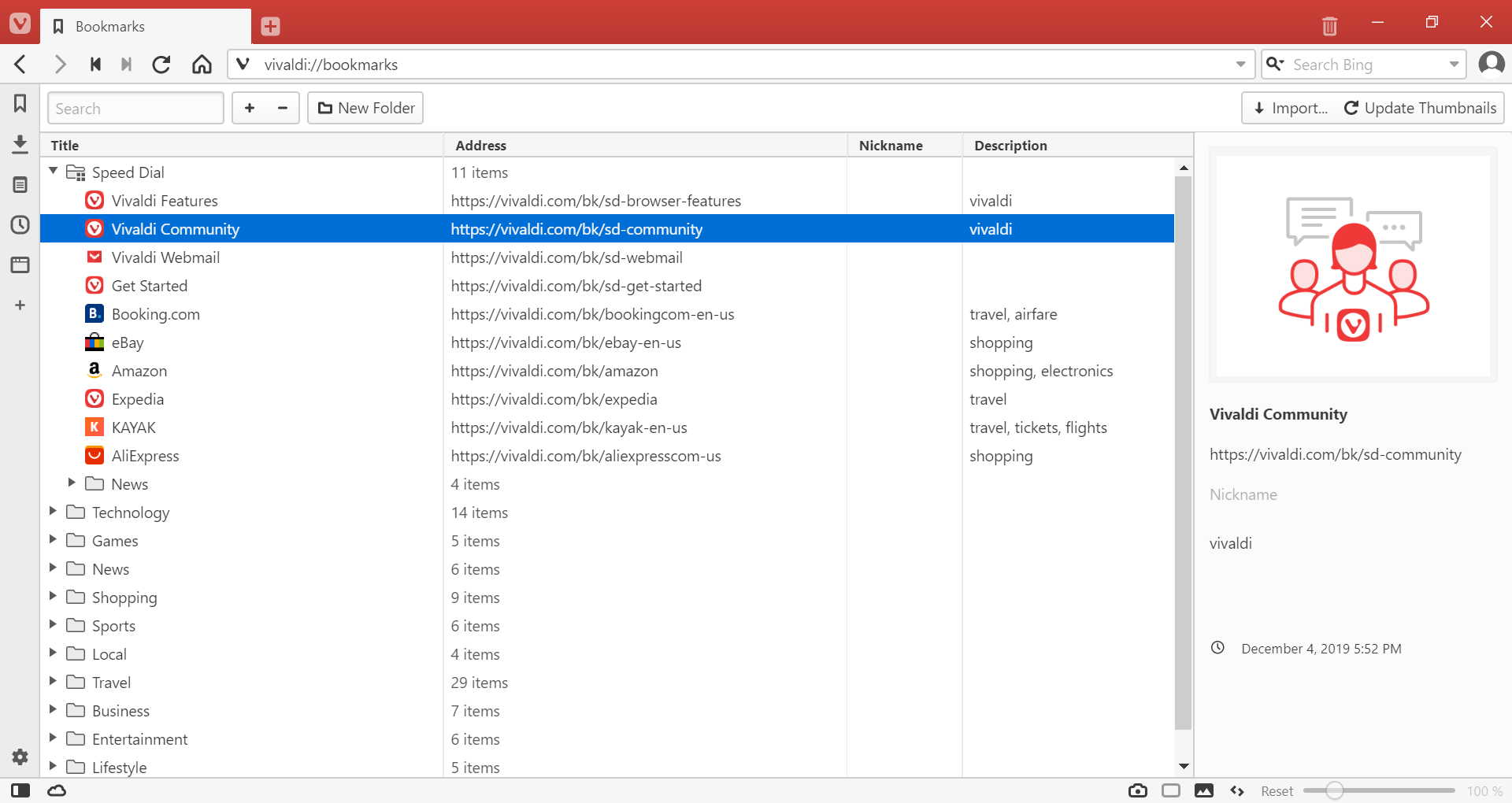
 Nyt bogmærke øverst til venstre på siden.
 Importer… øverst til højre på siden.

 Opdater miniature, for at bruge et skærmbillede af webstedet som miniature.
 Slet øverst til venstre på siden.
 Papirkurv , hvorfra du kan:
 knappen Ny mappe øverst til venstre på siden, eller