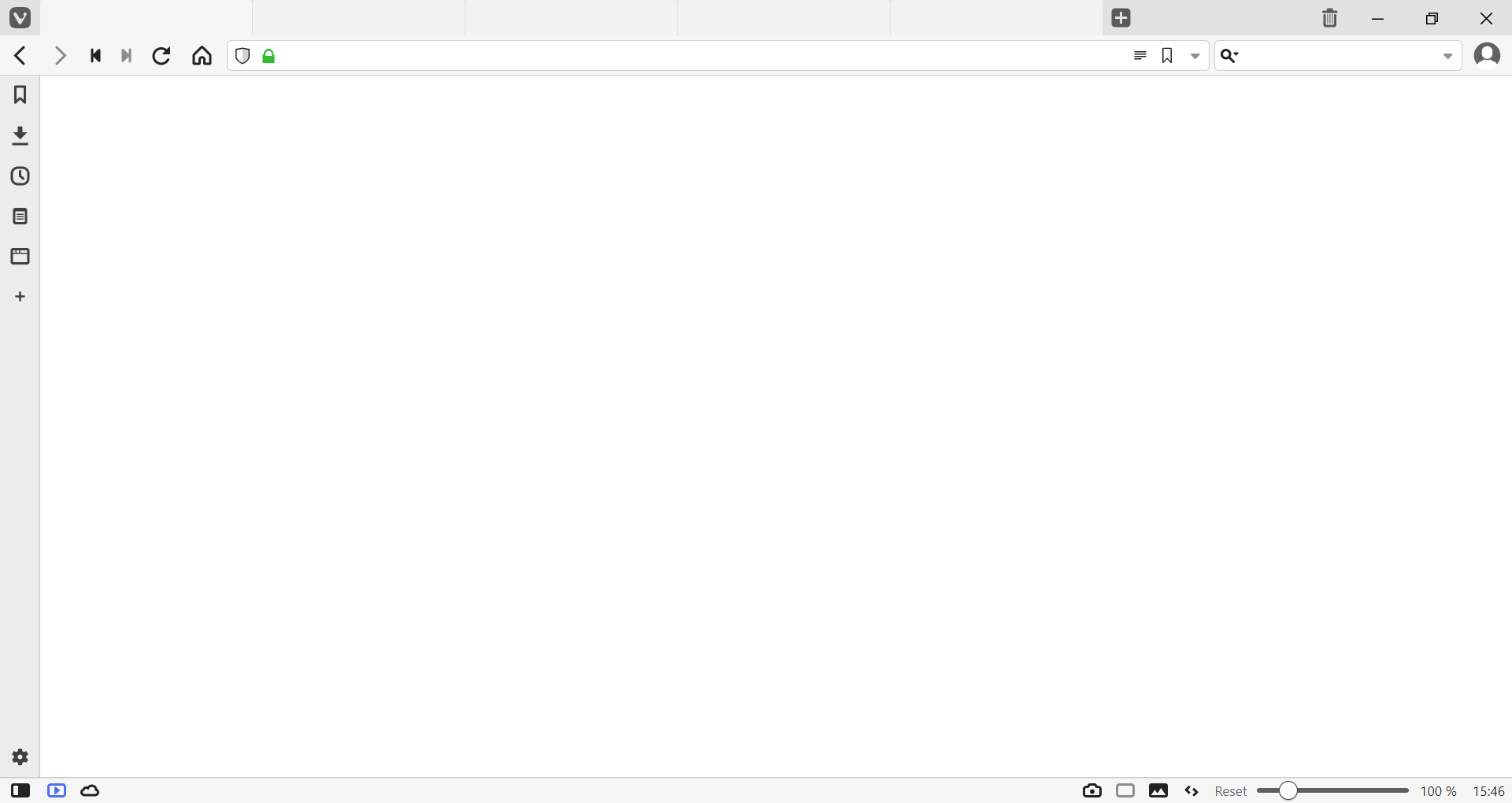
Режим паузы позволяет вам приостановить работу в сети и просто на время отвлечься, пока вы не будете готовы вернуться. Активация режима паузы отключает и останавливает аудио и видео HTML5, скрывает все Вкладки, Боковые панели и другой контент, оставляя экран пустым.
Когда вы активируете режим паузы, вы увидите вводное всплывающее уведомление, в котором кратко описывается функция и возможность редактирования Сочетания клавиш (Панель состояния должна быть видна). Чтобы закрыть уведомление, нажмите на любое место за пределами всплывающего окна. Если вы не хотите видеть уведомление в будущем, установите флажок Больше не показывать.
Отключение режим паузы
Чтобы вернуться к тому, что вы делали:
Нажмите кнопку Вернуться к работе в центре страницы;
Чтобы одновременно закрепить несколько вкладок, выберите их с помощью клавиши Ctrl или Shift и выберите Закрепить # вкладки из контекстного меню, вызываемого правой кнопкой мыши;
Если панель вкладок расположена в верхней или нижней части окна, закреплённая вкладка уменьшится до значка (обычно это логотип веб-сайта) и будет размещена в левой части панели вкладок.
Если панель вкладок находится либо с левой, либо с правой стороны окна и находится на Боковой панели окон, закреплённая вкладка будет располагаться вверху списка вкладок.
Закрёпленные вкладки будут перечислены в том порядке, в котором они были закреплены, но вы можете изменить их порядок, перетащив их. Закреплённые и обычные вкладки нельзя поочерёдно размещать.
Открепление вкладки
Нажмите правой кнопкой мыши закреплённую вкладку и выберите Открепить вкладку. Незакреплённая вкладка будет позиционироваться как крайняя левая/самая верхняя вкладка после закреплённых вкладок (если они есть);
Чтобы одновременно открепить несколько вкладок, выберите их с помощью клавиши Ctrl или Shift и выберите Открепить # вкладки из контекстного меню, вызываемого правой кнопкой мыши;
Закрытие закреплённой вкладки
По умолчанию, чтобы закрыть закреплённую вкладку, сначала открепите ее, а затем закройте как обычную вкладку.
Если вы активировали Отложенную загрузку сессий (которая восстанавливает неактивные вкладки) в Настройках > Запуск, но хотите всегда полностью загружать закреплённые вкладки, установите флажок Всегда загружать закреплённые вкладки.
По умолчанию закреплённые вкладки сгруппированы в одной папке на Боковой панели окон, но вы можете отключить их, перейдя вНастройки > Боковая панель > Боковая панель окон > Отделять закреплённые.
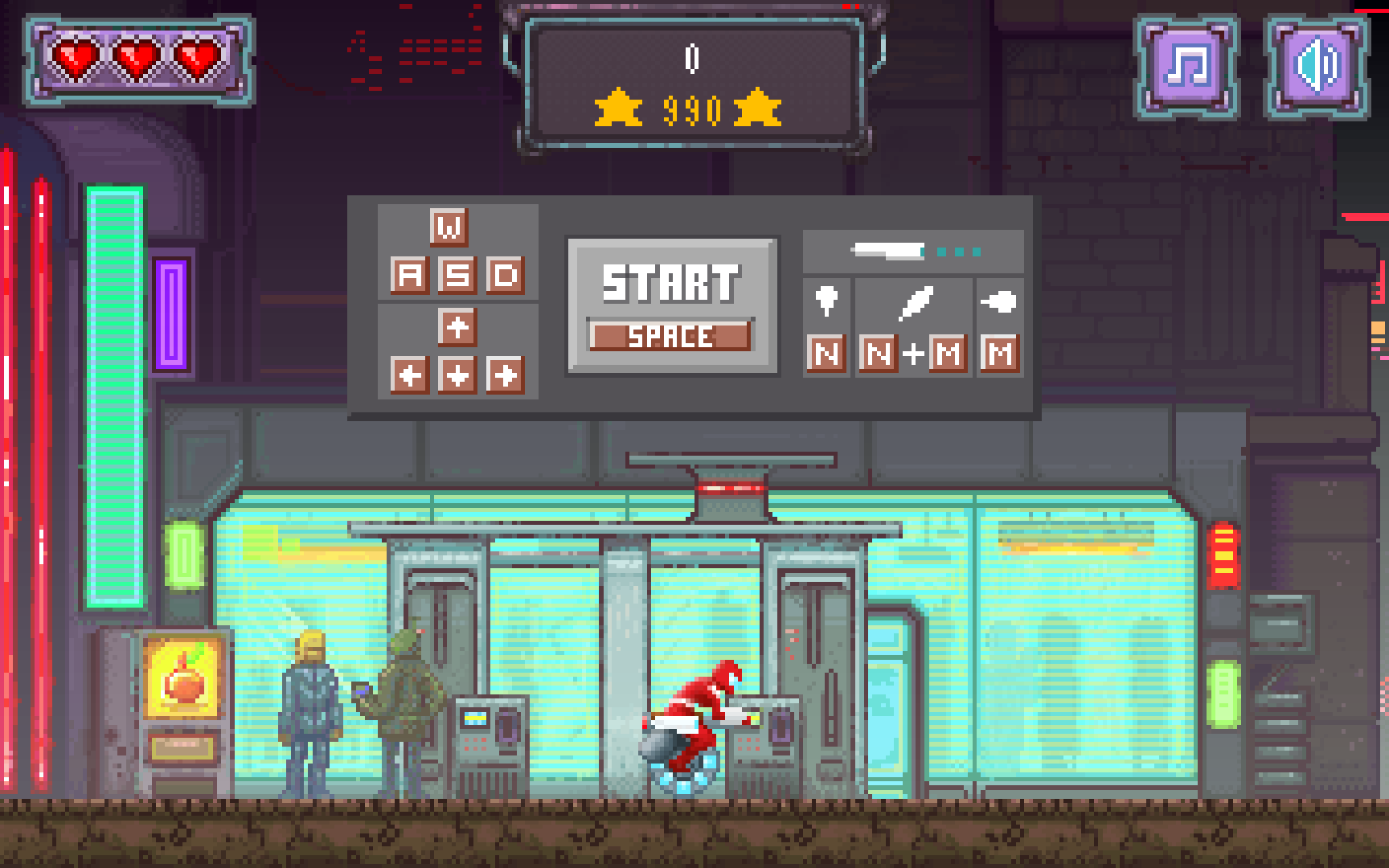
Vivaldia — это аркадная игра от разработчика Porcelain Fortress, включённая в браузер Vivaldi. Можно играть онлайн и офлайн на компьютере или Android-телефоне.
Как играть
Чтобы играть в Vivaldia на компьютере:
Нажмите на кнопку Vivaldia в правом нижнем углу Экспресс-панели;
Нажмите кнопку игры Vivaldia на одной из панелей инструментов (см. Инструкции по добавлению кнопки ниже).
Чтобы начать игру, нажмите Пробел на клавиатуре или нажмите на страницу.
Чтобы двигаться, прыгать и приседать, используйте либо WASD или ←↑↓→ клавиши на клавиатуре. Чтобы выстрелить, нажмите клавиши N,M или обе одновременно. Также игра поддерживает геймпады.
Чтобы перезапустить игру после того, как она закончилась, или вы потратили все жизни, нажмите Пробел или нажмите на страницу.
Настройки
Полноэкранный режим
Чтобы играть в полноэкранном режиме, используйте клавишу F11 или нажмите кнопку полноэкранного режима в верхнем левом углу. Нажмите клавиши F11 или Esc или нажмите ту же кнопку, чтобы выйти из полноэкранного режима.
Звук
Можно отключить музыку и игровые звуки, нажав на кнопку в верхнем правом углу. Кроме того, вы можете полностью отключить звук вкладки.
Кнопка игры
Вы можете переместить кнопку запуска игры при наведении курсора на Экспресс-панели на одну из панелей инструментов. Для этого, удерживая нажатой клавишу Shift, перетащите кнопку либо в Панель состояния, либо в левую часть Панели адреса.
Чтобы скрыть кнопку Игры на Экспресс-панели, выполните одно из следующих действий:
Нажмите правой кнопкой мыши по кнопке и выберите Показывать игру на Экспресс-панели.
Перейдите в Настройки > Экспресс-панель > игра Vivaldia и отключите параметр Показать на Экспресс-панели.
Публикация вашего счёта
Когда игра закончится, под кнопкой перезапуска появится значок камеры. Нажмите на неё, чтобы сделать снимок экрана с итоговым счётом. Поделитесь результатом с нашим сообществом на Форуме или бросьте вызов своим друзьям в социальных сетях.
С помощью Vivaldi вы можете сохранить данные для входа в свою учётную запись в браузере.
Сохранение паролей
Когда сохранение паролей активировано, каждый раз, когда вы входите в новую учётную запись, вас спрашивают, хотите ли вы сохранить пароль.
Если вы отклоняете запрос на сохранение определённого пароля, но хотите сделать это позже, нажмите Сохранить пароль в правой части в Адресной строке.
Если вы нажали Нет, вас не спросят, хотите ли вы снова сохранить пароль на этом веб-сайте. Если вы передумали, перейдите в chrome://settings/passwords (ссылка будет автоматически исправлена на настройки Vivaldi) и удалите веб-сайт из списка Никогда не сохраняемых.
Если вы не хотите сохранять пароли или использовать другие инструменты для управления ими, вы можете отключить эту функцию, перейдя в Настройки > Приватность > Пароли сняв флажок Сохранять пароли.
Когда вы меняете пароль учётной записи, вы получите тот же запрос с вопросом, хотите ли вы обновить учётные данные.
Нажмите на Показать пароль, или нажмите правой кнопкой мыши запись и выберите Показать пароль
Введите логин и пароль вашего компьютера.
Чтобы отфильтровать пароли, найдите Веб-сайт или Имя учётной записи в поле поиска над списком сохранённых учётных данных.
Чтобы отсортировать сохранённые пароли в алфавитном порядке, нажмите на заголовок столбца, в соответствии с которым вы хотите отсортировать сохранённые записи. Нажмите ещё раз, чтобы изменить сортировку в обратном порядке.
Помимо возможности показать пароль, из контекстного меню вы также можете скопировать пароль или имя пользователя, посетить страницу и удалить сохранённый пароль.
Удаление паролей
Чтобы удалить сохранённые учётные данные, нажмите на запись правой кнопкой мыши и выберите Удалить пароль.
Чтобы удалить все пароли:
Перейдите в меню Vivaldi > Инструменты > Удалить данные просмотра;
Выберите Пароли (включая пароль синхронизации);
Для Удаления данных за период, выберите Всё время;
Нажмите Удалить.
Чтобы удалить один пароль:
Перейдите в Настройки > Приватность > Пароли > Показать пароли;
Нажмите правой кнопкой мыши запись, которую хотите удалить;
Выберите Удалить пароль.
Импорт паролей
Самый простой способ импортировать пароли из другого браузера Vivaldi — использовать Синхронизацию, которая также позволяет синхронизировать другие типы данных, такие как Закладки и Заметки.
Чтобы импортировать пароли из другого браузера:
Убедитесь, что исходный браузер закрыт;
Затем перейдите в меню Vivaldi > Файл > Импорт из приложений или файлов;
В раскрывающемся меню выберите браузер, из которого вы хотите импортировать пароли;
Определитесь с данными, которые вы хотите импортировать;
Нажмите Начать импорт.
Обратите внимание, что импорт паролей возможен не из всех браузеров.
Чтобы импортировать пароли из файла .csv:
Перейдите в vivaldi://flags и найдите #PasswordImport;
Активируйте экспериментальную функцию;
Введите «chrome://settings/passwords» в адресной строке;
Нажмите на Другие действия (справа от Сохраненных паролей);
Выберите Импорт;
Выберите файл .csv с вашими паролями;
Нажмите Открыть.
Экспорт паролей
Чтобы экспортировать пароли:
Перейдите в chrome://settings/passwords (ссылка будет автоматически исправлена на настройки Vivaldi);
Справа от Сохраненных паролей нажмите на Другие действия;
Выберите Экспорт паролей;
Введите пароль вашего компьютера;
Сохраните файл .csv.
Важно! Ваши пароли будут видны всем, кто видит экспортированный файл.
Когда вы используете гостевой профиль, то история открытых и просмотренных страниц, файлы cookie и временные файлы не сохраняются в Vivaldi.
Внешний вид и настройки Vivaldi по умолчанию, применяются к гостевому профилю, и гости не могут изменять настройки браузера или получать доступ к вашим данным из гостевого профиля. Если вы просто хотите приватно работать в браузере и сохранить доступ к своим настройкам, используйте Приватное окно вместо гостевого профиля.
Открытие гостевого окна
Нажмите кнопку Профиля в правом верхнем углу браузера.
Откройте меню Профиля в окне главного профиля и выберите Выйти из гостевой сессии.
Если гостевое окно было закрыто последним, то при перезапуске, Vivaldi отобразит менеджер профилей.
Приватность
Гостевой профиль не шифрует и не изменяет ваше соединение. Обратите внимание, что если вы авторизируетесь на любом веб-сайте, он может записывать вашу активность на других сайтах, к которым у него есть доступ, и связывать их с вашей учетной записью на этом веб-сайте. Использование гостевого режима не скрывает вашу активность на сайте и не предоставляет никаких услуг анонимности. При необходимости следует использовать VPN или анонимный прокси-сервер.
Ваши действия могут отображаться для:
Веб-сайтов, которые вы посещаете (включая рекламу и ресурсы, используемые на этих сайтах);
Профили пользователей позволяют нескольким «пользователям» совместно использовать один установленный браузер Vivaldi без необходимости входа в систему под другой учетной записью пользователя операционной системы или поддержки нескольких Автономных установок.
Если второй профиль нужен только на короткое время, например, чтобы друг мог использовать ваш браузер (без нарушения настроек или взаимодействия с вашими открытыми вкладками), используйте временный Гостевой профиль.
Добавление нового профиля
Нажмите на кнопку Профиля в правом верхнем углу окна браузера и выберите Управление пользователями. Или перейдите вНастройки > Адресная панель > Управление профилями и нажмите на Управление профилями.
Нажмите на Добавить пользователя в нижней части всплывающего меню.
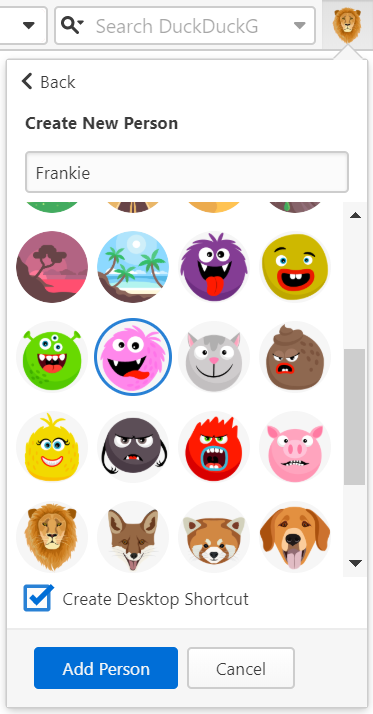
Придумайте имя для нового профиля, выберите или загрузите аватар и решите, нужен ли вам на рабочем столе ярлык для профиля или нет.
Нажмите на Добавить пользователя.
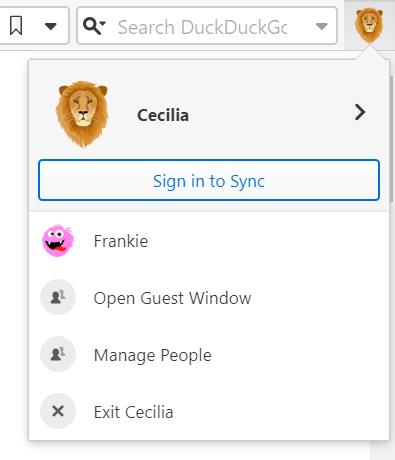
Когда вы вошли в свою учётную запись Vivaldi для использования Синхронизации, будет отображено имя пользователя и изображение профиля вашей учётной записи.
Переключение между профилями
Откройте меню Профиля и нажмите на профиль, который хотите открыть.
Редактирование профиля
Чтобы изменить имя, аватар профиля или создать ярлык на рабочем столе:
Откройте меню Профиля;
Нажмите на аватар или имя активного профиля (область выше Начать синхронизацию на скриншоте выше);
Откройте меню Профиля и выберите Управление пользователями;
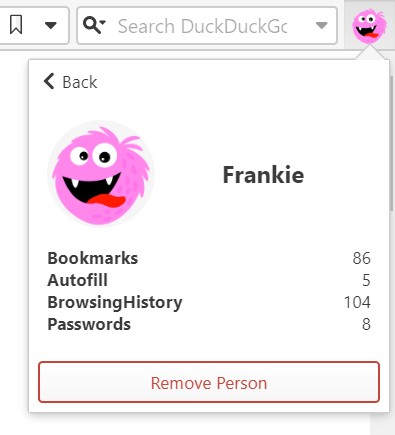
Нажмите на пользователя, которого хотите удалить;
Перед удалением профиля вы увидите информацию о количество Закладок и сохраненных Паролей;
Нажмите на Удалить пользователя, чтобы навсегда удалить профиль и все его данные.
Скрытие кнопки профиля
Если вы не хотите использовать функцию нескольких профилей и не хотите, чтобы кнопка загромождала Панель адреса, откройте Настройки > Адресная панель > Управление профилями и снимите флажок Показать кнопку профиля.
В Vivaldi есть 4 различных способа выбора вкладок:
Мышь + клавиша-модификатор
Удерживайте нажатой клавишу Shift, чтобы выбрать несколько вкладок подряд, или клавишу Ctrl / ⌘, чтобы выбрать вкладки, которые не расположены рядом друг с другом.
Быстрые Команды
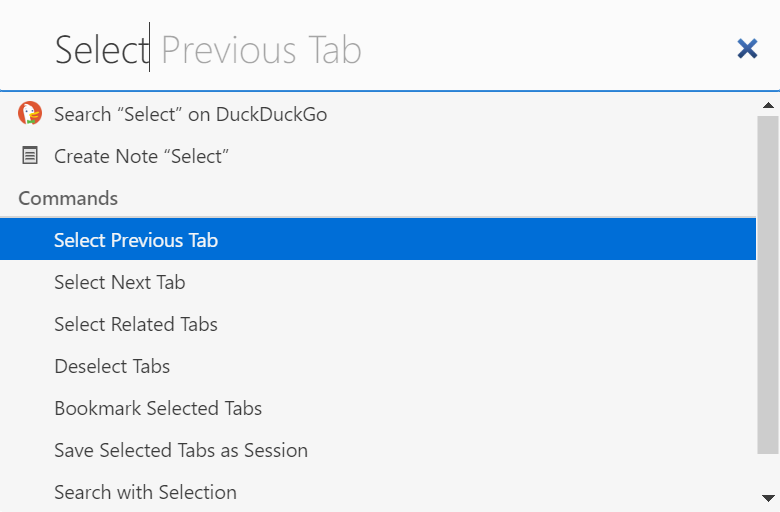
Откройте Быстрые команды (F2 / ⌘ E) и начните вводить одно из следующих действий: Выбрать предыдущую вкладку, Выбрать следующую вкладку, Выбрать связанные вкладки или Отменить выбор, чтобы выполнить команду.
Сочетания клавиш
В Настройках > Клавиатура > Вкладка вы можете настроить новые Сочетания клавиш для выбора и отмены выбора вкладок.
Жесты Мыши
Если вы предпочитаете Жесты мыши, создайте жесты для выбора вкладки, перейдя в Настройки > Мышь > Просмотр жестов.
С помощью функции Быстрых команд Vivaldi вы можете быстро выполнять различные вычисления.
Откройте быстрые команды, нажав клавишу F2 на клавиатуре, и начните вводить уравнение. Решение появится под полем ввода. Когда вы нажмете Enter, решение будет автоматически скопировано в буфер обмена.
Доступные в настоящее время виды расчетов:
Сложение (x+y)
Вычитание (x-y)
Умножение (y*z или y x z)
Деление (x/y)
Остаток (x%y)
Множитель / возведение в степень (x^y)
Корень (sqrt x)
Факториал (x!)
Логарифмы (ln x, log x, log10 x)
Тригонометрические функции (sin x, cos x, tan x)
Обратные тригонометрические функции (asin x, acos x, atan x)
Гиперболические функции (sinh x, cosh x, tanh x)
Обратные гиперболические функции (asinh x, acosh x, atanh x)
Цепочка команд — это последовательно выполняемые группы команд. Например, вместо того, чтобы сначала переключаться в Режим чтения, а затем в Полноэкранный режим для комфортного чтения, вы можете использовать цепочку команд, одновременно выполняя несколько действий с помощью одной комбинации.
Измените Command 1 на действие, которое вы хотите выполнить в первую очередь.
Нажмите на Добавить команду с правой стороны, чтобы последовательно добавить следующую команду.
Когда вы закончите добавлять команды, нажмите Тестировать, чтобы убедиться, что она работает должным образом.
Используйте команду Задержка между другими командами, чтобы дать предыдущей команде время перед применением следующей. Время задержки измеряется в миллисекундах и может быть изменено.
Чтобы изменить порядок команд в цепочке:
Наведите курсор на команду.
Когда вы увидите Курсор перемещения, перетащите команду на новое место в последовательности.
Создание новой цепочки команд из существующей цепочки
Если вы хотите создать новую цепочку, похожую на существующую, вы можете клонировать цепочку и отредактировать её.
Нажмите правой кнопкой мыши на существующую цепочку.
Выберите Клонировать цепочку команд.
Измените имя клонированной цепочки.
Отредактируйте команды в цепочке.
Использование цепочек команд
Быстрые команды
После создания новой цепочки команд вы можете сразу выполнить её используя быстрые команды.
Создайте Жест мыши и используйте его, чтобы открыть предварительный просмотр.
Предварительный просмотр
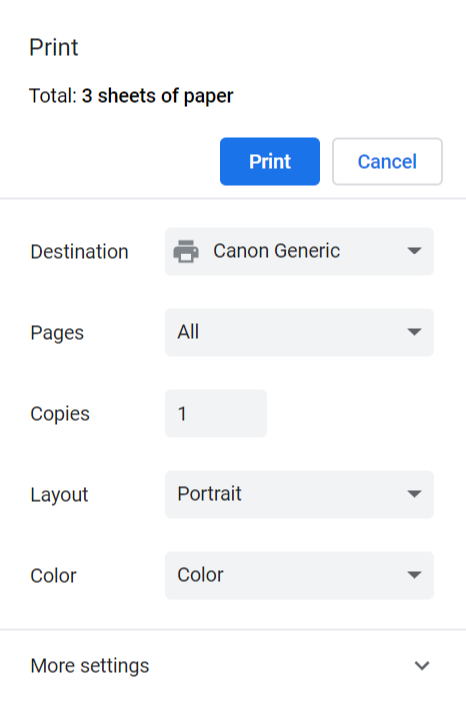
В окне предварительного просмотра печати вы можете сделать множество настроек для печатаемой страницы.
Принтер — Выберите, какой из подключенных принтеров должен печатать страницу. Также можно Сохранить как PDF.
Страницы — Если вы не хотите печатать все, выберите Персонализированные и введите номера тех страниц, которые вы хотите распечатать.
Копии — Измените номер, если вам нужно более одной копии страницы.
Выберите раскладку — Выберите книжная или альбомная.
Цвет — Если у вас цветной принтер, но вы хотите распечатать страницу в оттенках серого, выберите Чёрно-белую печать.
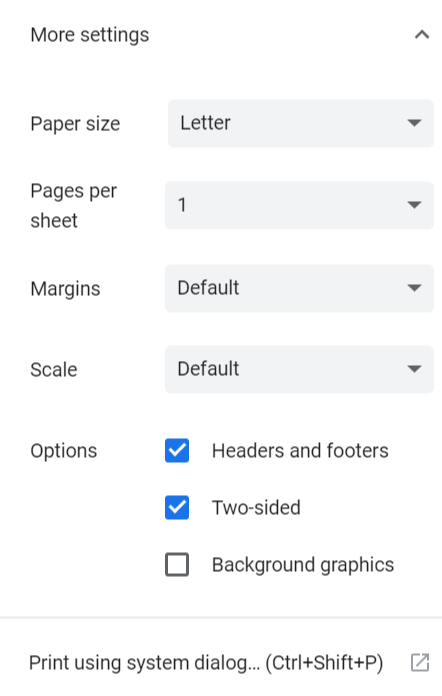
Нажмите на Дополнительные настройки, чтобы открыть ещё больше возможностей.
Размер бумаги — Чтобы печать получилась идеально подходящей, измените размер бумаги в соответствии с бумагой, на которой вы печатаете.
Число страниц на листе — Больше страниц на меньшем количестве бумаги.
Поля — Определите, сколько места должно быть между краем бумаги и печатаемым содержимым. Будьте осторожны, оставляя место, так как большинство принтеров не будут печатать очень близко к краю.
Масштаб — Увеличение и уменьшение текста.
Верхние и нижние колонтитулы — Решите, хотите ли вы печатать дату, заголовок и URL-адрес.
Двусторонняя печать — Если ваш принтер имеет данную функцию, вы можете печатать на обеих сторонах бумаги
Фоновая графика — Установите этот флажок, если вам нужно распечатать фоновую графику страницы (например, цветную).
Если вы предпочитаете системный диалог для печати, нажмите Печать с помощью системного диалогового окна.
Печать в режиме чтения
Многие веб-сайты, особенно новостные, лишают печатаемую страницу нерелевантного содержания. Если веб-страница, которую вы пытаетесь распечатать, этого не делает, вы можете переключиться в Режим чтения, который удалит ненужные разделы и позволит вам распечатать только статью. Кроме того, с помощью Режима чтения вы можете настроить шрифт, размер шрифта и высоту строки перед печатью.
Печать снимка страницы
Чтобы распечатать весь веб-сайт или его разделы, используйте инструмент Снимок страницы Vivaldi, чтобы сделать снимок экрана и распечатать сохранённый файл.
 Приостановить работу в левой части Панели состояния. Вы можете изменить расположение кнопки, отредактировав панель инструментов браузера;
 Вернуться к работе в центре страницы;
 Vivaldia на одной из панелей инструментов (см. Инструкции по добавлению кнопки ниже).
 в верхнем левом углу. Нажмите клавиши F11 или Esc или нажмите ту же кнопку, чтобы выйти из полноэкранного режима.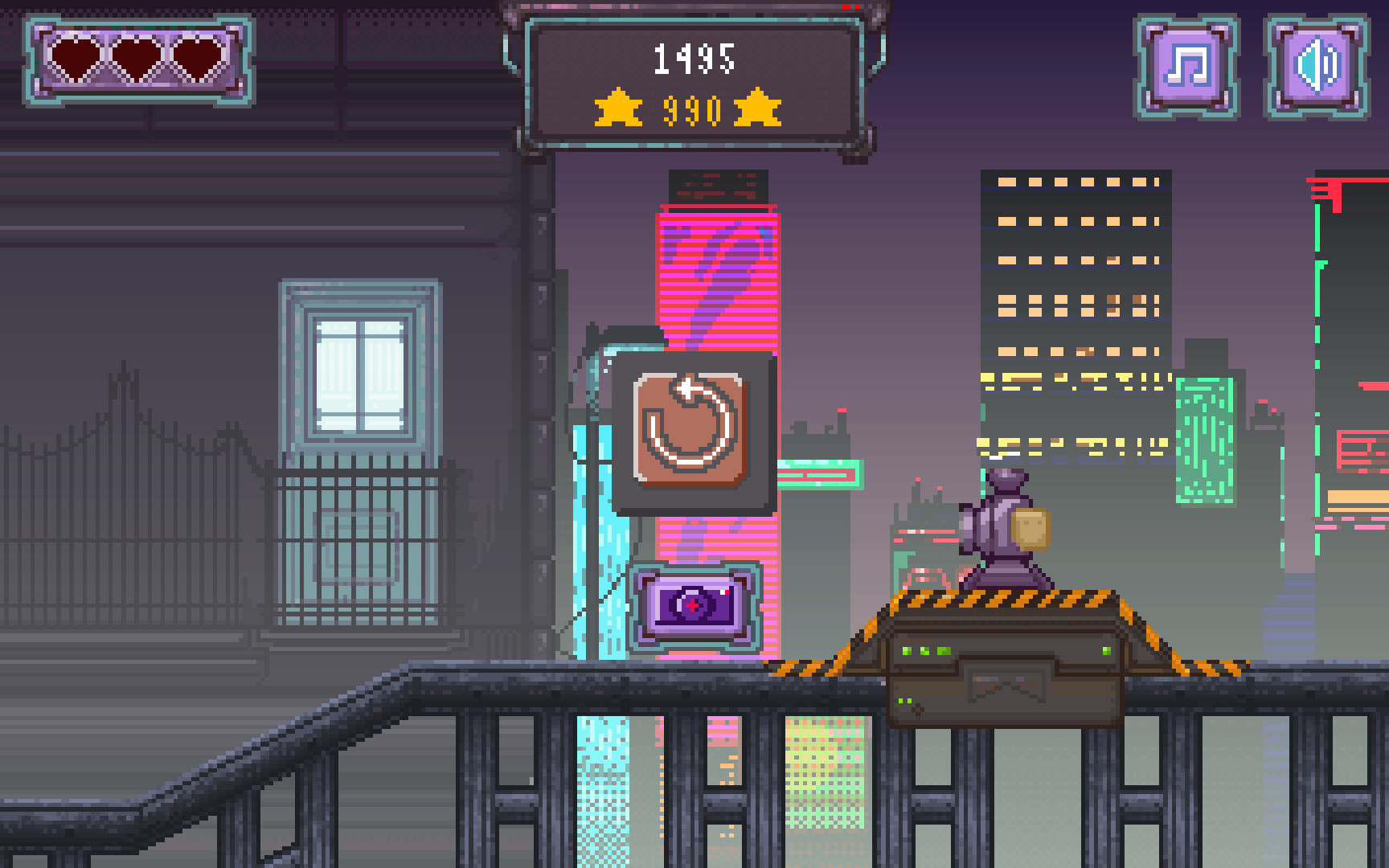
 Сохранить пароль в правой части в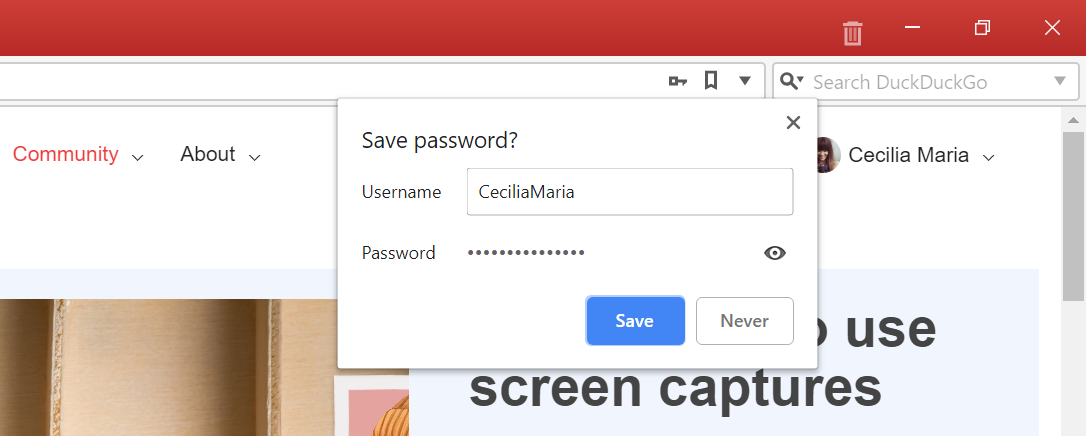
 Показать пароль, или нажмите правой кнопкой мыши запись и выберите Показать пароль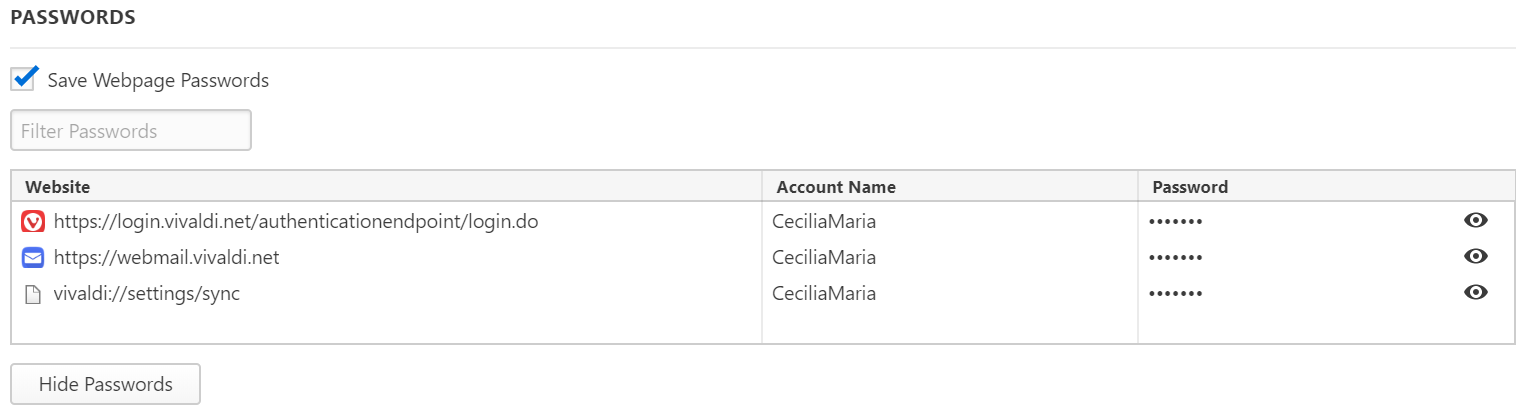
 Vivaldi > Инструменты > Удалить данные просмотра;
 Другие действия (справа от Сохраненных паролей);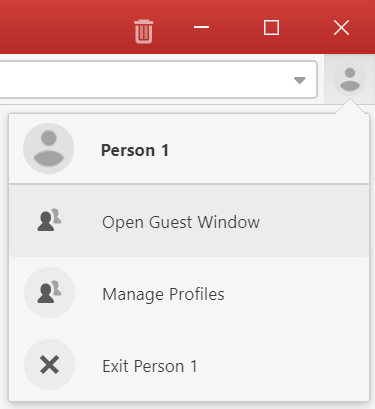
 Добавить цепочку команд.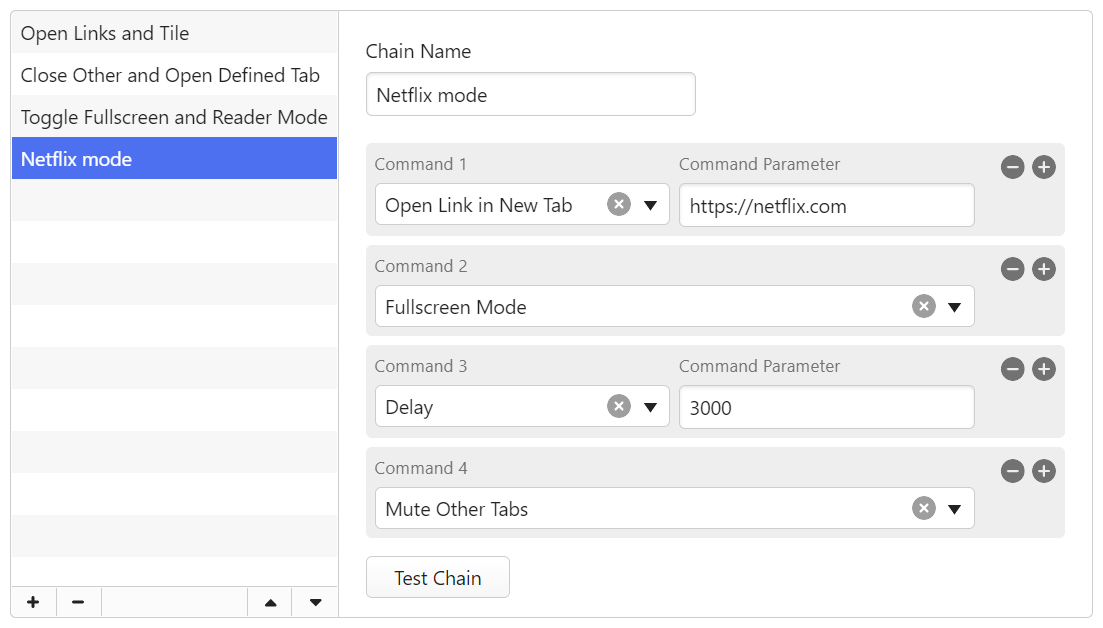
 Курсор перемещения, перетащите команду на новое место в последовательности.
 Удалить цепочку команд в нижней части списка цепочек команд.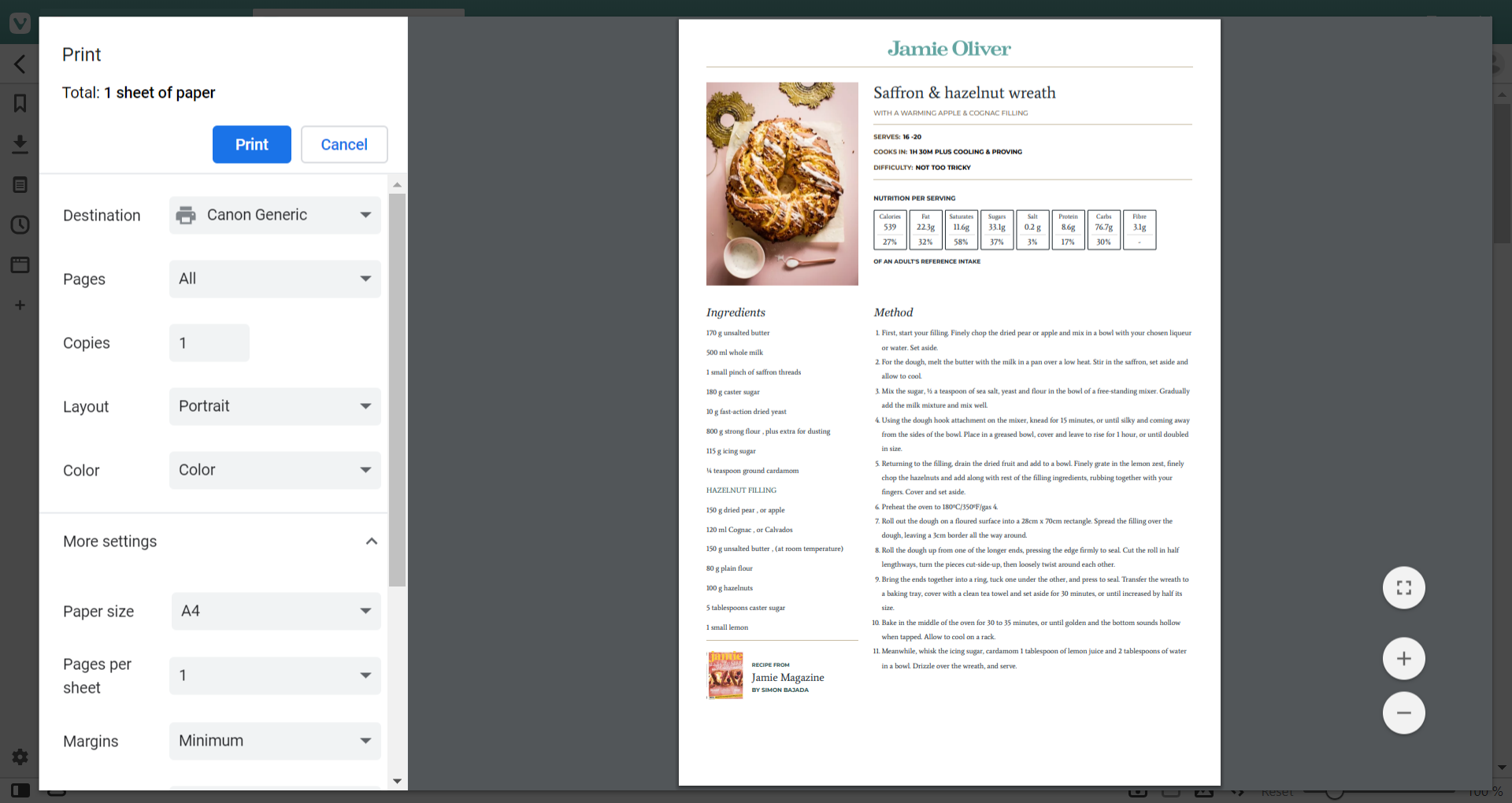
 (Windows и Linux)> Файл > Печать…