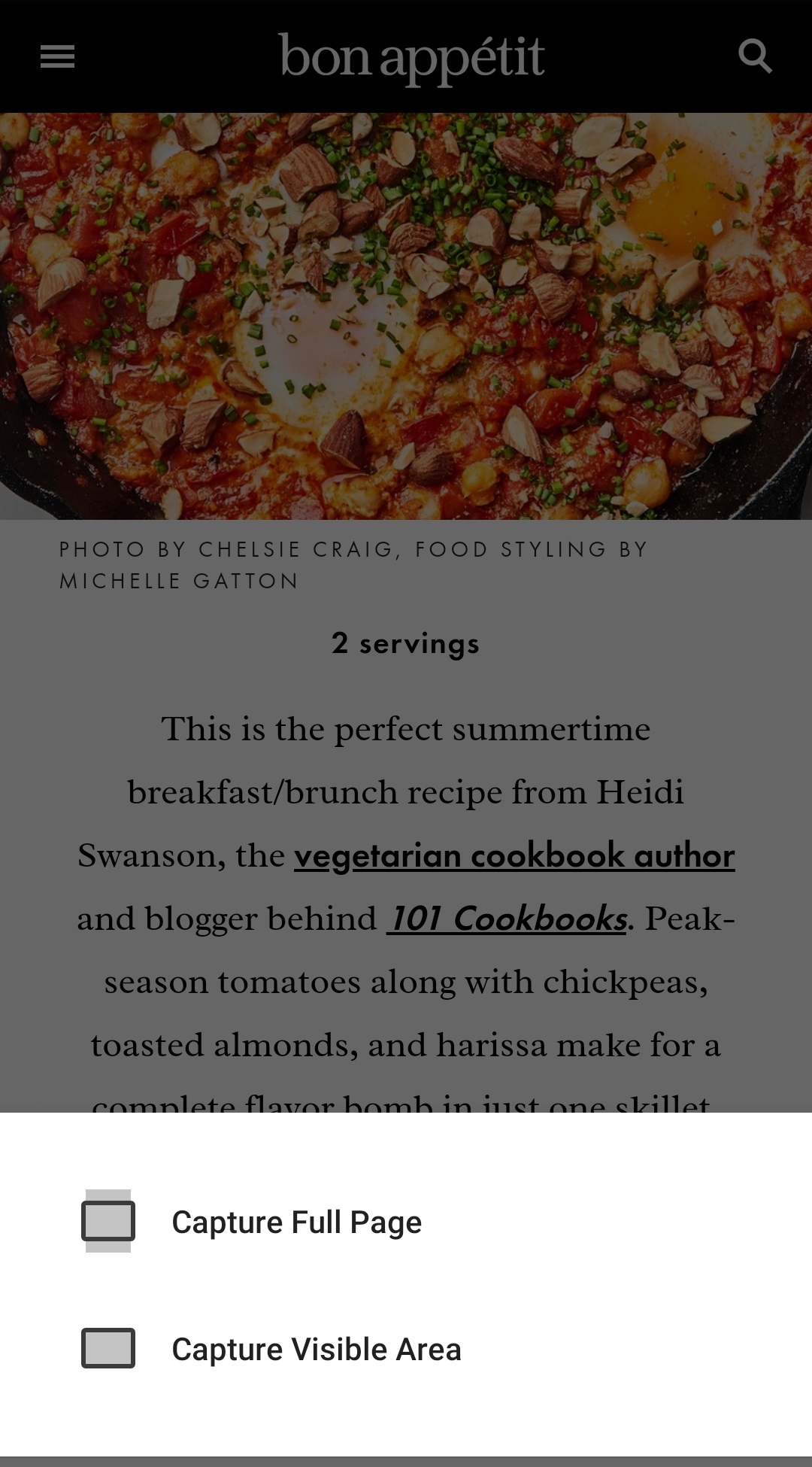
Met je Vivaldi-account heb je toegang tot verscheidene diensten van Vivaldi. Dit betekent dat de gegevens specifiek zijn voor elke dienst en dus ook afzonderlijk voor elke gebruikte dienst geëxporteerd moeten worden.
Lees verder om te zien hoe je je gegevens kunt exporteren uit:
Mail: Om je berichten uit Vivaldi Mail te exporteren, kun je het beste je mailaccount instellen in een mailprogramma en alle berichten binnenhalen. Als het mailprogramma de serverinstellingen niet vanzelf detecteert, kun je ze ook terugvinden op onze helppagina voor Vivaldi.net webmail.
Om berichten van het ene e-mailaccount naar het andere over te zetten, stel je beide accounts in in hetzelfde mailprogramma en kopieer je de berichten van de mappen van het ene account naar het andere.
Om een enkel bericht te downloaden, klik je op Meer > Exporteren na het selecteren of openen van het te downloaden bericht.
Contactpersonen: Op de pagina Contactpersonen heb je twee mogelijkheden om je contactpersonen te exporteren. Allemaal in één keer, of alleen een selectie (houd de Shift- of Ctrl / ⌘-toets ingedrukt om meerdere contactpersonen te selecteren). Er wordt een Vcard (.vcf)-bestand opgeslagen op je computer.
Agenda: Agenda’s kun je exporteren als iCalendar (.ics)-bestanden vanaf de pagina Agenda in Vivaldi Mail. Als je meerdere agenda’s hebt, dien je deze afzonderlijk te exporteren.
Blog
Om je blogberichten, pagina’s en media te exporteren, ga je op Vivaldi.net via je blog naar Dashboard > Tools > Export. Kies wat je wilt exporteren en klik op Download Export File. Er wordt een xml-bestand opgeslagen op je computer.
Forum
Om forumgegevens te exporteren, ga je naar je forumprofiel op https://forum.vivaldi.net/user/jegebruikersnaam. Open het menu aan de rechterkant, onder je omslagafbeelding, en kies Uw rechten en toestemmingen. Het is mogelijk om je profiel en berichten als .csv-bestanden te exporteren en geplaatste inhoud als een .zip-bestand.
Synchronisatie
Alle synchronisatiegegevens worden versleuteld en kunnen alleen lokaal benaderd worden op apparaten die zijn gesynchroniseerd met het Vivaldi.net-account. Je kunt je bladwijzers ook exporteren door te klikken op het Vivaldi-menu > Bestand > Bladwijzers exporteren.
We zijn bezig met een oplossing om ook de rest van je gegevens zo snel mogelijk te kunnen exporteren.
Meld je aan op Vivaldi.net en ga naar je profiel (hoek rechtsboven);
Klik op ‘Delete account’ in onderste deel van de profielpagina (naast ‘Change password’ en ‘Export data’);
Weet je zeker dat je je account wilt verwijderen, klik dan op ‘Yes, delete my account’;
Er wordt een e-mail gestuurd naar het herstelmailadres van je account, dus open dat mailaccount en open de koppeling in het bericht;
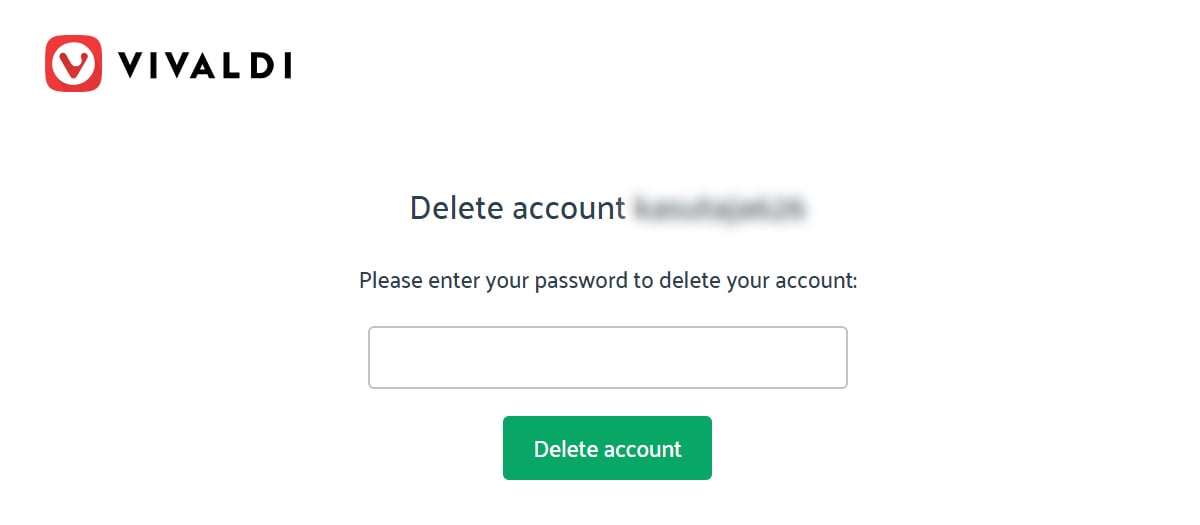
Bevestig je beslissing door het wachtwoord van je account in te voeren.
Belangrijk
Let op: nadat je het wachtwoord hebt opgegeven en ingediend, is er geen optie meer om je account en de bijbehorende gegevens te herstellen. Je kunt ook niet opnieuw registreren met dezelfde gebruikersnaam.
Als je je account verwijdert en met een andere gebruikersnaam wilt registreren, kun je beter een paar minuten wachten voor je je weer registreert, aangezien het even kan duren voor de gegevens van al onze databases zijn verwijderd.
Als je tevreden bent met je gebruikersnaam, maar je wilt een ander herstelmailadres gebruiken, verwijder je account dan niet. Kies er dan voor om naar je profiel op Vivaldi.net te gaan en daar je herstelmailadres te wijzigen.
Kun je niet langer bij het herstelmailadres of krijg je je account niet verwijderd, stuur ons dan hieronder een bericht en we doen ons best je te helpen.
Om een nieuwe bladwijzer in het paneel toe te voegen:
Klik op de knop Bladwijzer toevoegen aan de bovenkant van het paneel;
Rechtsklik in het paneel en kies:
Bladwijzer toevoegen,
Huidige pagina toevoegen aan bladwijzers,
Alle pagina’s toevoegen aan bladwijzers;
Open het paneel Bladwijzers en versleep de knop Website-informatie links in het adresveld naar het paneel.
Een bladwijzer openen
Om een bladwijzer te openen:
Dubbelklik op een bladwijzer;
Selecteer deze en druk op Enter op het toetsenbord (op macOS is dit Spatie);
Rechtsklik op de bladwijzer en kies:
Openen in nieuwe tab,
Openen in achtergrondtab,
Openen,
Openen in nieuw venster,
Openen in privévenster;
Gebruik de muisgebarenKoppeling openen in nieuwe tab of Koppeling openen in achtergrondtab.
Een bladwijzer aanpassen
Om de titel, koppeling, bijnaam, beschrijving en miniatuur van een bladwijzer te veranderen, selecteer je deze en pas je de gegevens aan in de informatiesectie onderaan het paneel.
Om alleen de titel aan te passen, kun je:
langzaam twee keer klikken op de bladwijzer of map, of
rechtsklikken op de bladwijzer of map en Hernoemen kiezen.
Aangepaste miniaturen
Bladwijzerminiaturen zijn een uitstekende manier om bladwijzers visueel van elkaar te onderscheiden en worden het meest gebruikt op de snelkiezer. Om een miniatuur te wijzigen:
Selecteer de bladwijzer of map;
Zweef boven de bestaande miniatuur of afbeeldingsruimte;
Klik op de knop Eigen miniatuur kiezen;
Kies een afbeelding uit je bestanden.
Je kunt ook klikken op de knop Miniatuur bijwerken om een schermafbeelding van de website te gebruiken als miniatuur.
Bladwijzergegevens weergeven of verbergen
Dubbelklik op de scheidingslijn tussen de lijst met bladwijzers en de informatiesectie om de sectie al dan niet weer te geven.
Om de grootte van de sectie te veranderen, plaats je de muisaanwijzer op de bovenrand en versleep je de muis naar boven of beneden.
Een bladwijzer verwijderen
Om een bladwijzer te verwijderen, selecteer je deze en:
druk je op Delete op je toetsenbord; of
klik je op de knop Verwijderen bovenaan het paneel; of
rechtsklik je op de bladwijzer en kies je Verwijderen.
Verwijderde bladwijzers komen in de map Prullenbak, vanwaar je ze:
terug kunt zetten door de verwijderde bladwijzer weg te slepen uit de map Prullenbak, of
definitief kunt verwijderen door te rechtsklikken op de map Prullenbak en Prullenbak legen te kiezen.
Bladwijzers ordenen
Bladwijzers sorteren
Je kunt bladwijzers sorteren op titel, adres, bijnaam, beschrijving, aanmaakdatum of handmatig. Klik op de balk (standaardnaam Handmatig sorteren) net boven de bladwijzerlijst om de sortering aan te passen. Klik op de pijl rechts om oplopend of aflopend te sorteren.
Scheidingslijnen tussen bladwijzers
Als je je bladwijzers handmatig sorteert, kun je een scheidingslijn toevoegen om bladwijzers en mappen op te delen. Om een scheidingslijn toe te voegen, rechtsklik je ergens in de bladwijzerlijst en kies je Nieuwe lijn uit het contextmenu. Zo nodig kun je deze naar de juist plaats verslepen.
Bladwijzermappen
Om een nieuwe map aan te maken, kun je:
klikken op de knop Nieuwe map bovenaan het paneel, of
rechtsklikken in het paneel en uit het contextmenu Nieuwe map kiezen.
Om een nieuwe submap aan te maken, kies je de bovenliggende map en vervolgens:
Klik op de knop Nieuwe map, of
Rechtsklik op de bovenliggende map en kies Nieuwe map uit het contextmenu.
Een map gebruiken voor de snelkiezer of bladwijzerbalk
Snelkiezer
Om een map te laten dienen als bron voor je snelkiezer, kun je:
de map selecteren en Snelkiezer in de informatiesectie aanvinken, of
rechtsklikken op de map en uit het contextmenu Gebruiken als snelkiezer kiezen.
Je kunt meerdere mappen weergeven op de snelkiezer.
Bladwijzerbalk
Om een map te laten dienen als bron voor je bladwijzerbalk, kun je:
de map selecteren en Bladwijzerbalk in de informatiesectie aanvinken, of
rechtsklikken op de map en uit het contextmenu Instellen als map bladwijzerbalk kiezen.
Je kunt maar één map gebruiken voor de bladwijzerbalk, maar die map mag wel meerdere submappen hebben.
Bladwijzers zoeken
Gebruik het zoekveld bovenaan het paneel om bladwijzers te zoeken met behulp van de titel, bijnaam of iets in de koppeling of beschrijving.
Je kunt zoekresultaten op twee manieren weergeven. Als een platte weergave waar je alleen de gevonden bladwijzers aantreft, of in een boomstructuur waar je ook kunt zien in welke map de bladwijzer zich bevindt. Om tussen deze weergaven te schakelen:
rechtsklik op de bladwijzerlijst;
in het contextmenu kies je Instellingen;
en dan Zoeken met platte weergave of Zoeken met boomweergave.
Om gemakkelijker door je bladwijzerlijst te kunnen bladeren, kun je met twee klikken alle bladwijzermappen tegelijk openen of sluiten: rechtsklik op de bladwijzerlijst en kies dan Alle mappen uitvouwen of Alle mappen samenvouwen.
Bladwijzers importeren en exporteren
Om bladwijzers te importeren vanuit een andere browser of een html-bestand, ga je naar hetVivaldi-menu > Bestand > Importeren uit applicaties of bestanden.
Om bladwijzers als een html-bestand te exporteren, ga je naar het Vivaldi-menu > Bestand > Bladwijzers exporteren.
Vivaldi Forum: Hier kun je van gedachten wisselen over de ontwikkeling van Vivaldi, stemmen op aankomende functies en reacties geven.
Blogs: Maak je eigen blog (gebruikersnaam.vivaldi.net) en publiceer gratis je artikelen zodat het hele internet ze kan lezen.
Webmail: Een gratis webmailaccount ([email protected]) met agendafunctie en contactpersonenlijst.
Registratie
De volgende gegevens zijn nodig om een nieuw account aan te maken:
Gebruikersnaam. Kies een unieke gebruikersnaam. Deze naam wordt gebruikt voor je nieuwe e-mailadres, blogadres, weergavenaam op het forum en om je aan te melden bij de verschillende Vivaldi-diensten.
Leeftijd. Je geboortedatum is nodig om aan autoriteiten aan te tonen dat je ouder bent dan 16, zodat we overeenkomstig de Europese Algemene verordening gegevensbescherming (AVG) handelen.
Wachtwoord. Je extreem veilige en unieke wachtwoord dat je nergens anders gebruikt. Je kunt ook een wachtzin gebruiken bestaande uit meerdere willekeurige woorden. Aangezien korte wachtwoorden tegenwoordig eenvoudig te kraken zijn, moet het wachtwoord ten minste 12 tekens lang zijn.
Herstelmailadres. Dit adres wordt gebruikt om het account te activeren. Het wordt ook gebruikt om je accountgerelateerde berichten (bv. het opnieuw instellen van je wachtwoord) en technische updates te sturen.
Captcha. Een beveiligingsvraag in de vorm van een eenvoudige rekensom. Geef het antwoord in de vorm van een getal. Bijvoorbeeld: 2 + 2 = 4, niet vier.
Telefoonnummer. Als je Vivaldi’s webmail en blogdiensten wilt gebruiken, moet om veiligheidsredenen je telefoonnummer worden geverifieerd. Dit kan via je accountprofiel op Vivaldi.net nadat je het account via e-mail hebt geactiveerd.
Je account activeren
Voordat je je aanmeldt bij je nieuwe account, moet je het eerst activeren met behulp van een koppeling in een mail die naar het herstelmailadres van je account is gestuurd. Deze koppeling is 24 uur geldig.
Als je hem niet ontvangen hebt, controleer dan eerst de map Spam; het bericht kan ook daar beland zijn. Als je de mail niet hebt ontvangen of de koppeling is verlopen, stuur je jezelf een nieuwe activeringsmail.
Telefonische verificatie
Als je webmail en blogs wilt gebruiken, moet ook je telefoonnummer geverifieerd worden. Daarvoor doe je het volgende:
Als je websites met Encrypted Media Extensions wilt gebruiken (bv. Spotify) of sites die Flash gebruiken (bv. Tidal), kun je de Widevine- en Flash-binaries voor Linux ARMhf uit ChromeOS herstelbestanden halen. Voer dit script op een Linux-machine uit om de bestanden uit te pakken.
Aangezien je een erg groot bestand moet binnenhalen (> 2GB op schijf) wordt het aangeraden het uitpakken op een andere machine te doen. Het kan ook op de Raspberry Pi zelf, mits je de ruimte hebt.
Netflix
Om Netflix te laten werken, moet je Widevine geïnstalleerd hebben. Bovendien moet je de gebruikersagent van de browser aanpassen. Om je gebruikersagent aan te passen, installeer je de extensie User-Agent Switcher voor Google Chrome, open je “Options” en stel je als volgt een nieuwe “Custom User-Agent” in:
New User-agent name: Netflix
New User-Agent String: Mozilla/5.0 (X11; CrOS armv7l 10895.56.0) AppleWebKit/537.36 (KHTML, like Gecko) Chrome/79.0.3945.131 Safari/537.36
Group: Chrome
Append?:Replace
Indicator Flag: NFX
Schakel deze gebruikersagent in en meld je dan aan bij Netflix.
Het is weliswaar mogelijk om zo video’s af te spelen, maar niet aanbevolen op een recente Raspberry Pi, behalve voor de lol. De resolutie is erg slecht en er vallen waarschijnlijk veel frames weg.
De grootte van het wisselbestand vergroten
Om Vivaldi soepel te laten draaien op een Raspberry Pi, raden we aan om het wisselbestand te vergroten. Open een “Terminal” en voer de volgende opdracht uit om het wisselbestand te vergroten van 100MB naar 2048MB:
echo CONF_SWAPSIZE=2048 | sudo tee -a /etc/dphys-swapfile
Dan herstart je de swap service om de wijzigingen toe te passen:
Deze wijziging kan de levensduur van je SD-kaart wel bekorten.
Het “gesis” stoppen bij een analoog uitgangssignaal (Raspberry Pi 3)
Als je Raspbian op een Raspberry Pi 3 gebruikt en gesis hoort in muziek of video’s, voer dan de volgende opdracht uit in een “Terminal” en herstart de Raspberry Pi:
echo audio_pwm_mode=2 | sudo tee -a /boot/config.txt
Om te zoeken met de Android-versie van Vivaldi, kun je tikken op de knop Zoeken op de Startpagina of rechtstreeks op de adresbalk waarna je de zoekterm kunt intikken.
Zoeken met een meegeleverde zoekmachine die niet de standaard is, kan door de bijnaam van die zoekmachine in te voeren (zie de lijst hieronder), gevolgd door een spatie en de zoekterm. Nadat je de spatie intikt, verschijnt het logo van de gekozen zoekmachine in de adresbalk.
De standaard zoekmachine wijzigen
Om de standaard zoekmachine te wijzigen:
Open het Vivaldi-menu in de rechter bovenhoek;
Kies Instellingen > Basisinstellingen > Zoekmachine;
Tik op de zoekmachine die je als standaard in wilt stellen;
Verlaat de instellingen met de pijl terug.
Beschikbare zoekmachines
Bing [b]: om op het web te zoeken met Microsoft Bing.
Accepteer de gebruiksvoorwaarden en je kunt aan de slag.
De oudste Android-versie waarop Vivaldi ondersteund wordt, is Android 5 – Lollipop.
Mocht je geen toegang hebben tot Google Play, dan kun je de .apk-versie van Vivaldi downloaden op onze downloadpagina (volg de koppeling onder de Google Play-knop).
Belangrijk! Nieuwe versies gaan bij een .apk-installatie niet automatisch. Om op de hoogte te blijven van de laatste oplossingen en veiligheidsupdates, raden we je sterk aan om je te abonneren op onze nieuwsbrief of RSS-nieuwsstroom.
De mobiele browser bijwerken
De app zal stilzwijgend op de achtergrond worden bijgewerkt, als je automatische updates hebt ingeschakeld in de Play Store > overloopmenu (hoek linksboven) > Instellingen > Algemeen > Apps automatisch updaten.
 Vivaldi-menu > Bestand > Bladwijzers exporteren.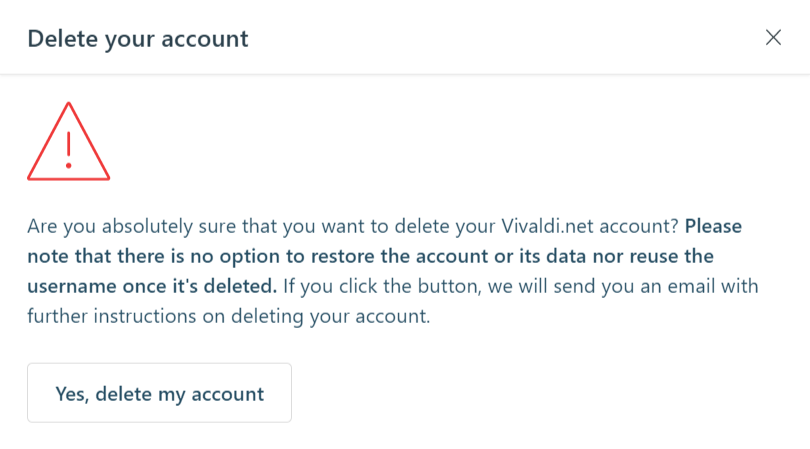
 Paneel Bladwijzers aan de bovenkant van het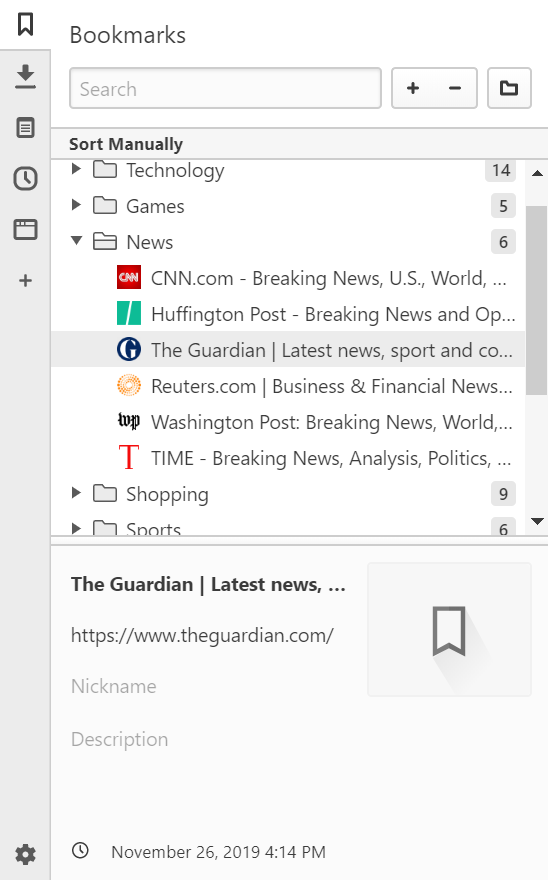
 Bladwijzer toevoegen aan de bovenkant van het paneel;
 Website-informatie links in het adresveld naar het paneel.
 Miniatuur bijwerken om een schermafbeelding van de website te gebruiken als miniatuur.
 Verwijderen bovenaan het paneel; of
 Prullenbak, vanwaar je ze: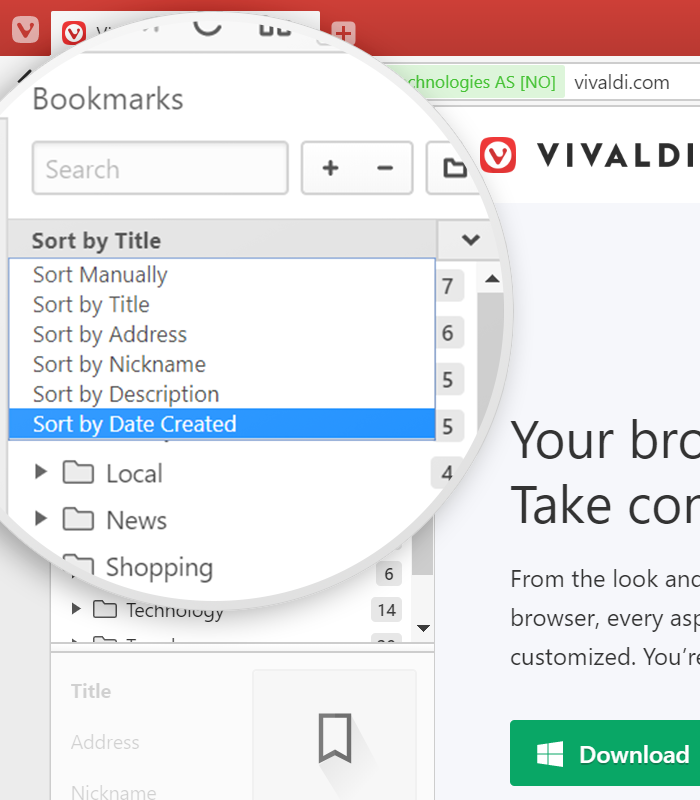
 Nieuwe map bovenaan het paneel, of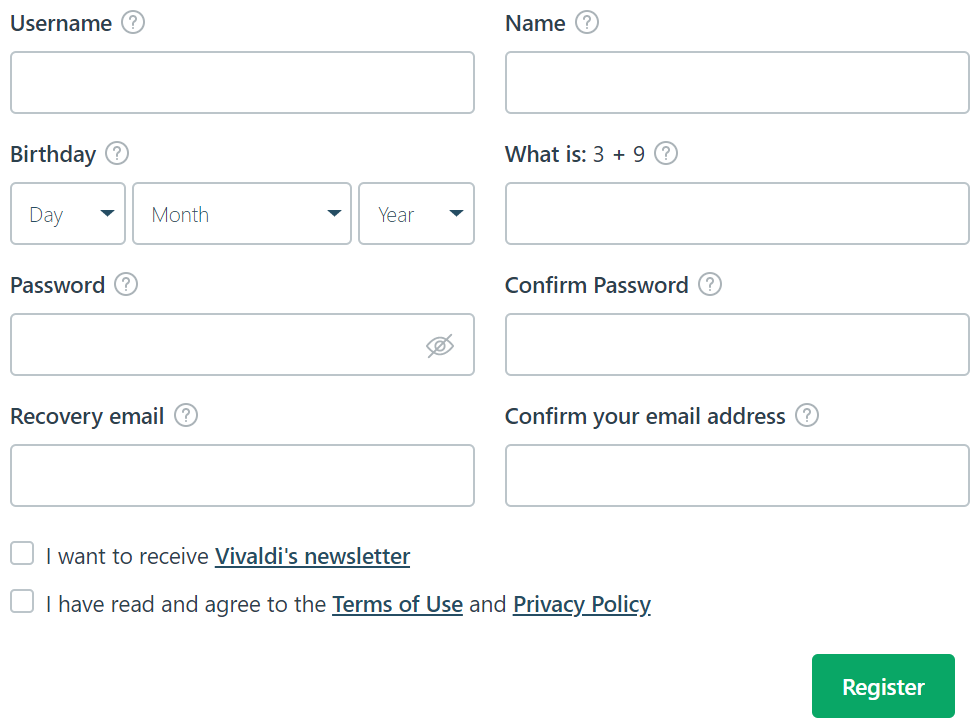
 Zoeken op de
  Vivaldi-menu in de rechter bovenhoek;
 pijl terug.
 overloopmenu;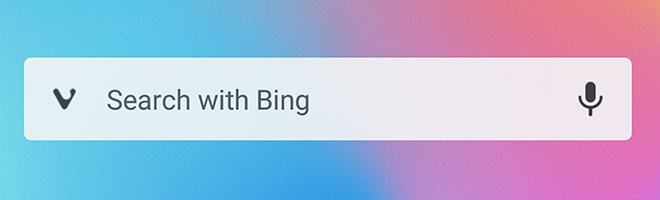
 overloopmenu (hoek linksboven) > Instellingen > Algemeen > Apps automatisch updaten.
 paneel openen vanuit de linkerkant van de onderste werkbalk;
 Notities (tussen Geschiedenis en Downloads) of tikken op het pictogram
  Notitie toevoegen in de hoek rechtsonder;
 Voltooien in de hoek rechtsboven om de notitie op te slaan.
 Verplaatsen.