Un «crash» se produce cuando Vivaldi encuentra un error irrecuperable y se cierra de forma inesperada, o cuando el contenido de una pestaña desaparece y aparece en su lugar el dibujo de un «pájaro muerto». MacOS registra la información relativa al fallo.
Dónde encontrar los registros del cierre inesperado
Inicia la aplicación «Terminal»: abre «Spotlight» y escribe «Terminal»
Copia y pega el siguiente texto en la ventana Terminal y pulsa «Enter»:haz triple clic para seleccionar find ~/Library/Logs/DiagnosticReports -mtime -7 -name Vivaldi\*.crash | zip -j ~/Documents/Vivaldi\ Crash\ Logs\ $(date '+%Y%m%d-%H:%M') -@
Ahora abra su directorio «Documentos» o escriba lo siguiente en «Terminal» open ~/Documents/
Encontrará un archivo zip «Vivaldi Crash Logs» fechado que puede adjuntar a su informe de errores
Después de registrar un informe de errores, recibirás un correo electrónico de confirmación. Responde al email y adjunta tu(s) registro(s) de cierre inesperado. Tales registros son muy apreciados; nos proporcionan información sobre exactamente en qué parte del código las cosas salieron mal.
Comprueba que el problema haya tenido lugar en la última versión de Vivaldi. Si no está en la última versión, actualice el navegador y vuelva a probar el problema.
Vivaldi ofrece varias opciones para personalizar tu experiencia de navegación en la aplicación de Android. Sigue leyendo para conocer algunas de estas opciones.
Vista de escritorio
Para mostrar una versión de escritorio del sitio web, en lugar de la versión móvil que se muestra comúnmente en pantallas más pequeñas, abre el menú Vivaldi y marca la casilla Modo escritorio.

Para mostrar siempre las versiones de escritorio de todos los sitios web:
Ve al menú Vivaldi >Ajustes de contenido > ;
Activa la casilla Mostrar siempre el modo escritorio;
En algunos casos, como en Vivaldi en el centro de info-entretenimiento de Polestar, es mejor habilitar la vista de escritorio para sitios web que, en la vista móvil, intentan abrir una aplicación para mostrar contenido (incluso si la aplicación no está disponible).
Página principal
Para que al tocar el botón Inicio o al abrir una nueva pestaña se abra el sitio web que prefieras en una nueva pestaña:
Dirígete al Menú Vivaldi > Página > de inicio.
Activa la opción.
Selecciona Ingresa una dirección personalizada.
Escribe o pega el enlace;
Sal del menú de configuración.
Acceso directo en la pantalla de inicio
Para acceder a una página web directamente desde la pantalla de inicio de tu teléfono, añade un acceso directo de la siguiente manera:
Ve a la página web;
Abre el menú Vivaldi;
Selecciona Añadir a pantalla de inicio;
Si quieres, edita el título;
Selecciona Añadir;
Permanecer en el navegador
Si tiene la aplicación instalada en su teléfono, los enlaces del mismo servicio a menudo querrán abrirse en la aplicación para mostrar el contenido. Por ejemplo, YouTube y Google Maps. Si prefiere permanecer en el navegador Vivaldi, puede habilitar una configuración que evitará que se abra la aplicación externa. En su lugar, el enlace se abrirá en una nueva pestaña del navegador.
Para activar esta opción:
Vaya a las páginas > web de configuración delmenú >de Vivaldi;
Habilite Permanecer en el navegador.
Reproducción de audio en segundo plano
De manera predeterminada, la reproducción de audio y vídeo se detendrá al cambiar de pestaña o aplicación. Para mantener el contenido reproduciéndose en segundo plano mientras navegas por otras pestañas o mientras usas otras aplicaciones:
En este artículo hemos reunido algunas pautas para ayudarte a escribir un buen informe de errores. Un buen informe de errore ayudará a nuestros desarrolladores a reproducir y corregir el error.
Antes de informar de un error
Asegúrate de estar utilizando la última versión de Vivaldi. Si tienes una versión anterior, actualiza el navegador y comprueba si se ha resuelto el problema.
Si todavía puedes reproducirlo, sigue los pasos de nuestra página de ayuda sobre la solución de problemas en Vivaldi. Algunos errores se deben al uso de extensiones o algún ajuste de configuración, y se pueden resolver fácilmente.
Consulta el foro de Vivaldi. Tanto en el foro en español, como en el foro general, se discuten errores conocidos, actualizaciones y soluciones temporales.
En caso de que nadie haya mencionado el problema que estás teniendo en el foro, inicia un nuevo tema. Así nuestros miembros de la comunidad podrán sugerir soluciones para una corrección, o confirmar el error. Cuando otros puedan confirmar que ellos también tienen este error, envíanos un informe siguiendo las instrucciones a continuación.
¿Cómo informar de un error?
Informa de cada error de manera separada en vivaldi.com/es/bugreport/. Los informes con más de un error no se pueden procesar porque a cada error se le asigna un número de seguimiento único.
Describe el problema con tanto detalle como puedas.
Si nos vas a enviar el informe desde otro ordenador / navegador, incluye información sobre la versión de Vivaldi y el sistema operativo en el que se haya producido el error.
Añade el vínculo a la página web donde se produce el problema, para que podamos probarlo.
También nos resulta útil que incluyas información sobre las extensiones y herramientas de seguridad que estés utilizando, ya que a menudo nos señalan en la dirección correcta.
Si estás experimentando problemas de audio o vídeo, proporciona información sobre tus códecs y tarjeta gráfica/GPU (vivaldi://gpu).
Después de informar del problema, recibirás un correo electrónico de confirmación con el número de seguimiento VB-XXXXX o VAB-XXXXX, por lo que es importante que utilices una dirección de correo electrónico de contacto válida.
Si tienes preguntas sobre el error, por favor pregunta primero en el foro y no olvides publicar el número de error (VB-XXXXX/VAB-XXXXX). Nuestros moderadores estarán encantados de ayudarte.
¡Importante! Por favor, no utilices la página de envío de informe de errores para cuestiones de soporte técnico u otras preguntas. Estas preguntas deben hacerse en el foro.
Problemas con un producto de terceros
Por último, si el problema está relacionado con un producto de terceros, como un cortafuegos o un software de seguridad que tu empresa haya configurado, comparte con nosotros la siguiente información:
Nombre del producto
Versión del producto
Mensajes de error relevantes
Si se han abierto casos de soporte con el equipo del producto de terceros, agradeceríamos la información (por ejemplo, un número de caso) al respecto también, para que podemos mencionarlo en caso de que necesitemos ponernos en contacto con el proveedor.
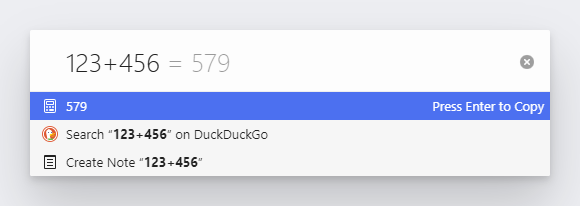
Desde el menú de Comandos rápidos de Vivaldi puedes hacer varios tipos de cálculos en un abrir y cerrar de ojos.
Abra Comandos rápidos presionando F2 / ⌘ E en su teclado y comience a escribir la ecuación. Por ejemplo, «5166/123», «sqrt 9», etc.
La solución aparecerá debajo del campo de entrada y en un color desvanecido también después de la ecuación en el campo de entrada. Al pulsar Enter, la solución se copiará automáticamente al portapapeles.
Tipos de cálculos disponibles actualmente:
Suma (x+y)
Resta (x-y)
Multiplicación (y*z o y x z)
División (x/y)
Resto de una división (x%y)
Potencia / exponenciación (x-y)
Raíz cuadrada (sqrt x)
Factorial (x!)
Logaritmos (ln x, log x, log10 x)
Funciones de trigonometría (sin x, cos x, tan x)
Funciones de trigonometría inversas (asin x, acos x, atan x)
Proteger la privacidad del usuario es una de nuestras prioridades. Para ver la información más actualizada, por favor, consulta nuestra página de privacidad en vivaldi.com/privacy.
Si tienes cualquier pregunta o consulta, ponte en contacto con nosotros usando el formulario que aparece en la parte inferior de la página.
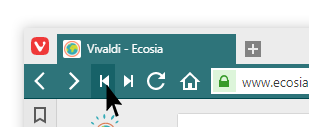
Cuando un sitio web tiene contenido por páginas, en vez de bajar al final de la página y hacer clic en el botón de «Siguiente página», puedes pasar a la siguiente página haciendo clic en el botón de avance rápido, en la barra de direcciones.
Esta opción es útil, por ejemplo, en las páginas de resultado de los buscadores, páginas de publicaciones en un foro, catálogos de tiendas online, etc.
Otra opción es utilizar la tecla de espacio. Al presionar en la tecla de espacio en tu teclado, irás bajando poco a poco hasta la parte inferior de la página, y cuando llegues al final, se cargará la página siguiente.
Rebobinar
Vuelve con un solo clic a la primera página si has navegado por varias páginas en un mismo sitio web.
Por ejemplo, si estás utilizando un buscador como DuckDuckGo o Ecosia. Buscas en la página 1, luego en la página 2 y luego en la página 3, etc. Digamos que estás en la página 5, al presionar el botón Rebobinar, volverás directamente a la página 1 con un solo clic.
La navegación espacial te permite navegar por sitios web utilizando sólo el teclado.
Navegar en sitios web
Mantén pulsada la tecla Shift y utiliza las teclas de flecha para desplazarte de un vínculo a otro dentro de la página. Cuando esté enfocado, pulsa Enter para ir al vínculo o pulsa Ctrl + Enter para abrir el vínculo en una nueva pestaña.
Prensa Alt Para abrir el cuadro de diálogo Menú Vivaldi, vaya a Ventana > pantalla completa. Asegúrese de abrir el menú principal con Alt la tecla está habilitada en Ajustes Métodos > abreviados de teclado de teclado>;
Presione Alt para abrir el botón Menú Vivaldi, vaya a Ventana > pantalla completa. Asegúrese de abrir el menú principal con Alt la tecla está habilitada en Ajustes Métodos > abreviados de teclado de teclado>;
Prensa Alt Para abrir el cuadro de diálogo Menú Vivaldi, vaya a Ventana > pantalla completa. Asegúrese de abrir el menú principal con Alt la tecla está habilitada en Ajustes Métodos > abreviados de teclado de teclado>;
Utilice el gesto del ratón que creó para entrar en modo de pantalla completa.
Ocultar la interfaz de usuario del navegador
Además, puede alternar la visibilidad de la interfaz de usuario utilizando el atajo de teclado Ctrl + F11 / ⌘ F10. También es posible ocultar elementos individuales de la interfaz de usuario como el Panel o la Barra de direcciones con atajos de teclado. Puedes establecer y editar atajos para cada barra de herramientas en Opciones > Teclado > Vista.
Si encuentras un problema y no estás seguro de si puedes solucionarlo tú mismo o necesitas informar de un error, sigue los pasos que se indican a continuación. Recuerda que en muchos casos es importante volver a cargar la página web para que los cambios surtan efecto.
Reinicia el navegador
A veces es cuestión de probar la solución más simple. Cierra el navegador, y con suerte el problema habrá desaparecido al abrirlo de nuevo.
Si tu ordenador lleva mucho tiempo encendido, prueba también a reiniciarlo.
Comprueba que el navegador esté actualizado
Si estás utilizando una versión anterior del navegador, es probable que el error ya se haya corregido en actualizaciones posteriores. Así que es importante que actualices el navegador de manera regular.
También puedes comprobar los registros de cambios de las versiones Snapshot recientes en nuestro blog. Las correcciones más recientes y las características más recientes se prueban en Snapshot, antes de publicarse en la versión estable del navegador. Si todo va bien, tendrás que esperar hasta que se publique la próxima versión de Vivaldi Stable.
Prueba en un perfil diferente
En la versión de escritorio, a veces una extensión o una configuración específica pueden causar el problema. Para comprobar si ese es el caso, prueba el sitio web o la característica en un perfil de invitado o en un perfil de usuario nuevo.
Haz clic en el botón de Perfil de usuario (la imagen puede ser el avatar que hayas elegido o la foto de tu cuenta de Vivaldi) localizado en la Barra de direcciones para crear un nuevo perfil o abrir la ventana de usuario invitado.
Prueba en otro navegador
Es posible instalar una segunda versión de Vivaldi para probar el problema. Lo mejor es probar con la versión más reciente del navegador, es decir, la Snapshot, ya que probablemente el arreglo ya haya sido incorporado. Si es así, sólo necesitarás un poco de paciencia hasta que la corrección llegue a la versión estable. En Windows, puedes instalar cualquier versión como Standalone. En macOS y Linux, puedes ejecutar las versiones Stable y Snapshot en paralelo.
Algunos sitios web comprueban desde qué navegador estás accediendo a internet y, según la información, pueden cambiar lo que ves Los sitios web también pueden directamente bloquear el acceso a su contenido y funciones. Para comprobar si un sitio web se muestra de forma diferente porque utilizas Vivaldi, puedes cambiar la identidad Sec-CH-UA del navegador y volver a comprobar el sitio web.
Para cambiar la identidad que se comunica a los sitios web:
En el menú desplegable, selecciona si quieres que el navegador se identifique sin una marca, como Vivaldi, Google Chrome o Microsoft Edge. Además, puedes configurar una marca personalizada ingresando manualmente la marca y el número de versión del navegador.
Reinicia el navegador para que se apliquen los cambios.
Vuelve a abrir el sitio web
Desactivar el bloqueo de rastreadores y anuncios
La funcionalidad de algunos sitios web puede depender de elementos que estén bloqueados por el bloqueador de rastreadores y/o anuncios. Haz clic en el Bloqueador de contenido, en el lado izquierdo de la barra de direcciones, para desactivar los bloqueadores y probar así el sitio web.
Desactivar extensiones
Las extensiones son una causa común de problemas en el navegador de escritorio. Esta es una de las razones por las que Vivaldi tiene tantas funciones integradas, para que tu experiencia de navegación no se vea obstaculizada por problemas de compatibilidad con extensiones.
Para desactivar las Extensiones, ve al menú Vivaldi > Herramientas > Extensiones y desactiva todas las extensiones desde la esquina inferior derecha de cada tarjeta de extensión.
Si el error ya no se produce con las extensiones deshabilitadas, vuelve a activarlas una a una, y ve probando para descubrir cuál es la extensión problemática.
Desconectarse de VPN
Tanto si utilizas Proton VPN integrado en Vivaldi u otro servicio VPN, desconecta / pausa la conexión y vuelve a cargar la página web para ver si el problema persiste.
Desactiva la aceleración por hardware
Si el problema que estás experimentando está relacionado con vídeos u otro tipo de material multimedia, o de la aparencia y capacidad de respuesta de la interfaz de usuario, puedes ir a Ajustes > Páginas web y desactivar la aceleración por hardware para observar posibles cambios. Recuerda reiniciar el navegador antes de volver a probar.
Habilitar cookies (de terceros)
Las cookies se utilizan para mucho más que rastrear los hábitos de navegación de los usuarios. A veces, los sitios web requieren cookies de terceros para mostrar contenido que fue publicado originalmente en un sitio diferente. Por ejemplo, vídeos insertados o la sección de comentarios del blog de Vivaldi.
En Vivaldi, las cookies de terceros se bloquean por defecto en las Ventanas privadas. Para revisar y cambiar los ajustes de las cookies, ve a Ajustes > Privacidad > Cookies.
Comprueba tu software de seguridad
Comprueba que tu antivirus esté actualizado y no esté bloqueando Vivaldi. Si tu antivirus te advierte sobre riesgos de seguridad al utilizar Vivaldi, lo más probable es que sea un falso positivo. Revisa la configuración del antivirus, porque podría ser demasiado sensible. Lee más al respecto en nuestras respuestas a preguntas comunes relacionadas con la seguridad (en inglés).
Restablece las opciones de configuración a los valores por defecto
Si el navegador funciona correctamente en un nuevo Perfil de usuario con los ajustes por defecto, prueba a restablecer los ajustes en tu perfil principal.
Ve a la categoría de ajustes que quieras restablecer.
Baja hasta el final de esa sección.
Haz clic en Restablecer los ajustes de [nombre de categoría].
Confirma la decisión haciendo clic en Restablecer ajustes en el diálogo emergente.
Algunos Ajustes no se modificarán, como la activación del correo, calendario y lector de feeds.
Eliminar datos de navegación
Los sitios web se actualizan todo el tiempo, pero la información sobre la versión anterior del sitio todavía se almacena en archivos de caché y cookies. Esto puede causar discrepancias en el sitio web mostrado y, a veces, incluso impactar a la funcionalidad.
Además, almacenar datos de navegación antiguos durante mucho tiempo consumirá espacio de memoria en tu dispositivo, por lo que eliminarlos de vez en cuando también puede tener un efecto positivo en la velocidad del navegador.
Para limpiar el cache y las cookies en escritorio, haz clic en el botón Borrar datos de navegación en la esquina superior derecha del gestor del Historial, o dirígete a menú Vivaldi > Herramientas > Borrar datos de navegación.
Eliminar todos los datos del sitio por sitio web
Si el problema solo ocurre en un sitio web en particular, puedes optar por eliminar las cookies y los datos del sitio solo para ese sitio.
Abre el sitio web.
Haz clic en el botón Información del sitio en la barra de direcciones y selecciona Ajustes del sitio en el menú.
En la sección Uso, haga clic en Borrar datos a la derecha.
Confirme haciendo clic en Borrar en el cuadro de diálogo.
Vuelve a cargar la página web.
Eliminar cookies y datos del sitio
Abre el sitio web.
Haz clic en el botón Información del sitio en la barra de direcciones y selecciona Cookies y datos del sitio > Gestionar cookies y datos del sitioen el menú.
Junto a los sitios enumerados, haz clic en Eliminar los datos guardados de [nombre del sitio] para cada elemento que quieras eliminar.
Busca en la lista o utiliza el campo de búsqueda para encontrar las cookies de un dominio web específico.
Pon el ratón sobre las cookies que quieras eliminar.
Haz clic en el botón Eliminar cookies, localizado en el lado derecho.
¿Has encontrado un error?
Si has seguido los pasos mencionados anteriormente y puedes reproducir el problema de manera constante, por favor dirígete a nuestro Foro para debatirlo. Los miembros de nuestra comunidad pueden probar en sus dispositivos y confirmar el error o sugerir una solución para el problema. Algunos de ellos también pueden confirmarte si los desarrolladores ya están al tanto del error, o si se debe crear un nuevo informe de error.
Las herramientas de desarrollador integradas son especialmente útiles a la hora de crear y depurar páginas web.
Acceso a las herramientas de desarrollador:
Abra una página web o una aplicación web y seleccione Herramientas de desarrollo de herramientas > en el menú de Vivaldi.
Abre una página web o aplicación web, haz clic con el botón derecho en cualquier elemento de la página y selecciona Inspeccionar en el menú contextual.
Utiliza el atajo F12 / ⇧⌘I para acceder de forma rápida a las Herramientas de desarrollador.
Cambiar de posición las Herramientas de desarrollador
Después de abrir las Herramientas de desarrollador, haz clic en el botón de puntos suspensivos verticales ⋮ y elige una opción de las opciones en ‘Dock side’ .