Prensa Alt Para abrir el cuadro de diálogo Menú Vivaldi, vaya a Ventana > pantalla completa. Asegúrese de abrir el menú principal con Alt la tecla está habilitada en Ajustes Métodos > abreviados de teclado de teclado>;
Presione Alt para abrir el botón Menú Vivaldi, vaya a Ventana > pantalla completa. Asegúrese de abrir el menú principal con Alt la tecla está habilitada en Ajustes Métodos > abreviados de teclado de teclado>;
Prensa Alt Para abrir el cuadro de diálogo Menú Vivaldi, vaya a Ventana > pantalla completa. Asegúrese de abrir el menú principal con Alt la tecla está habilitada en Ajustes Métodos > abreviados de teclado de teclado>;
Utilice el gesto del ratón que creó para entrar en modo de pantalla completa.
Ocultar la interfaz de usuario del navegador
Además, puede alternar la visibilidad de la interfaz de usuario utilizando el atajo de teclado Ctrl + F11 / ⌘ F10. También es posible ocultar elementos individuales de la interfaz de usuario como el Panel o la Barra de direcciones con atajos de teclado. Puedes establecer y editar atajos para cada barra de herramientas en Opciones > Teclado > Vista.
Si encuentras un problema y no estás seguro de si puedes solucionarlo tú mismo o necesitas informar de un error, sigue los pasos que se indican a continuación. Recuerda que en muchos casos es importante volver a cargar la página web para que los cambios surtan efecto.
Reinicia el navegador
A veces es cuestión de probar la solución más simple. Cierra el navegador, y con suerte el problema habrá desaparecido al abrirlo de nuevo.
Si tu ordenador lleva mucho tiempo encendido, prueba también a reiniciarlo.
Comprueba que el navegador esté actualizado
Si estás utilizando una versión anterior del navegador, es probable que el error ya se haya corregido en actualizaciones posteriores. Así que es importante que actualices el navegador de manera regular.
También puedes comprobar los registros de cambios de las versiones Snapshot recientes en nuestro blog. Las correcciones más recientes y las características más recientes se prueban en Snapshot, antes de publicarse en la versión estable del navegador. Si todo va bien, tendrás que esperar hasta que se publique la próxima versión de Vivaldi Stable.
Prueba en un perfil diferente
En la versión de escritorio, a veces una extensión o una configuración específica pueden causar el problema. Para comprobar si ese es el caso, prueba el sitio web o la característica en un perfil de invitado o en un perfil de usuario nuevo.
Haz clic en el botón de Perfil de usuario (la imagen puede ser el avatar que hayas elegido o la foto de tu cuenta de Vivaldi) localizado en la Barra de direcciones para crear un nuevo perfil o abrir la ventana de usuario invitado.
Prueba en otro navegador
Es posible instalar una segunda versión de Vivaldi para probar el problema. Lo mejor es probar con la versión más reciente del navegador, es decir, la Snapshot, ya que probablemente el arreglo ya haya sido incorporado. Si es así, sólo necesitarás un poco de paciencia hasta que la corrección llegue a la versión estable. En Windows, puedes instalar cualquier versión como Standalone. En macOS y Linux, puedes ejecutar las versiones Stable y Snapshot en paralelo.
Algunos sitios web comprueban desde qué navegador estás accediendo a internet y, según la información, pueden cambiar lo que ves Los sitios web también pueden directamente bloquear el acceso a su contenido y funciones. Para comprobar si un sitio web se muestra de forma diferente porque utilizas Vivaldi, puedes cambiar la identidad Sec-CH-UA del navegador y volver a comprobar el sitio web.
Para cambiar la identidad que se comunica a los sitios web:
En el menú desplegable, selecciona si quieres que el navegador se identifique sin una marca, como Vivaldi, Google Chrome o Microsoft Edge. Además, puedes configurar una marca personalizada ingresando manualmente la marca y el número de versión del navegador.
Reinicia el navegador para que se apliquen los cambios.
Vuelve a abrir el sitio web
Desactivar el bloqueo de rastreadores y anuncios
La funcionalidad de algunos sitios web puede depender de elementos que estén bloqueados por el bloqueador de rastreadores y/o anuncios. Haz clic en el Bloqueador de contenido, en el lado izquierdo de la barra de direcciones, para desactivar los bloqueadores y probar así el sitio web.
Desactivar extensiones
Las extensiones son una causa común de problemas en el navegador de escritorio. Esta es una de las razones por las que Vivaldi tiene tantas funciones integradas, para que tu experiencia de navegación no se vea obstaculizada por problemas de compatibilidad con extensiones.
Para desactivar las Extensiones, ve al menú Vivaldi > Herramientas > Extensiones y desactiva todas las extensiones desde la esquina inferior derecha de cada tarjeta de extensión.
Si el error ya no se produce con las extensiones deshabilitadas, vuelve a activarlas una a una, y ve probando para descubrir cuál es la extensión problemática.
Desconectarse de VPN
Tanto si utilizas Proton VPN integrado en Vivaldi u otro servicio VPN, desconecta / pausa la conexión y vuelve a cargar la página web para ver si el problema persiste.
Desactiva la aceleración por hardware
Si el problema que estás experimentando está relacionado con vídeos u otro tipo de material multimedia, o de la aparencia y capacidad de respuesta de la interfaz de usuario, puedes ir a Ajustes > Páginas web y desactivar la aceleración por hardware para observar posibles cambios. Recuerda reiniciar el navegador antes de volver a probar.
Habilitar cookies (de terceros)
Las cookies se utilizan para mucho más que rastrear los hábitos de navegación de los usuarios. A veces, los sitios web requieren cookies de terceros para mostrar contenido que fue publicado originalmente en un sitio diferente. Por ejemplo, vídeos insertados o la sección de comentarios del blog de Vivaldi.
En Vivaldi, las cookies de terceros se bloquean por defecto en las Ventanas privadas. Para revisar y cambiar los ajustes de las cookies, ve a Ajustes > Privacidad > Cookies.
Comprueba tu software de seguridad
Comprueba que tu antivirus esté actualizado y no esté bloqueando Vivaldi. Si tu antivirus te advierte sobre riesgos de seguridad al utilizar Vivaldi, lo más probable es que sea un falso positivo. Revisa la configuración del antivirus, porque podría ser demasiado sensible. Lee más al respecto en nuestras respuestas a preguntas comunes relacionadas con la seguridad (en inglés).
Restablece las opciones de configuración a los valores por defecto
Si el navegador funciona correctamente en un nuevo Perfil de usuario con los ajustes por defecto, prueba a restablecer los ajustes en tu perfil principal.
Ve a la categoría de ajustes que quieras restablecer.
Baja hasta el final de esa sección.
Haz clic en Restablecer los ajustes de [nombre de categoría].
Confirma la decisión haciendo clic en Restablecer ajustes en el diálogo emergente.
Algunos Ajustes no se modificarán, como la activación del correo, calendario y lector de feeds.
Eliminar datos de navegación
Los sitios web se actualizan todo el tiempo, pero la información sobre la versión anterior del sitio todavía se almacena en archivos de caché y cookies. Esto puede causar discrepancias en el sitio web mostrado y, a veces, incluso impactar a la funcionalidad.
Además, almacenar datos de navegación antiguos durante mucho tiempo consumirá espacio de memoria en tu dispositivo, por lo que eliminarlos de vez en cuando también puede tener un efecto positivo en la velocidad del navegador.
Para limpiar el cache y las cookies en escritorio, haz clic en el botón Borrar datos de navegación en la esquina superior derecha del gestor del Historial, o dirígete a menú Vivaldi > Herramientas > Borrar datos de navegación.
Eliminar todos los datos del sitio por sitio web
Si el problema solo ocurre en un sitio web en particular, puedes optar por eliminar las cookies y los datos del sitio solo para ese sitio.
Abre el sitio web.
Haz clic en el botón Información del sitio en la barra de direcciones y selecciona Ajustes del sitio en el menú.
En la sección Uso, haga clic en Borrar datos a la derecha.
Confirme haciendo clic en Borrar en el cuadro de diálogo.
Vuelve a cargar la página web.
Eliminar cookies y datos del sitio
Abre el sitio web.
Haz clic en el botón Información del sitio en la barra de direcciones y selecciona Cookies y datos del sitio > Gestionar cookies y datos del sitioen el menú.
Junto a los sitios enumerados, haz clic en Eliminar los datos guardados de [nombre del sitio] para cada elemento que quieras eliminar.
Busca en la lista o utiliza el campo de búsqueda para encontrar las cookies de un dominio web específico.
Pon el ratón sobre las cookies que quieras eliminar.
Haz clic en el botón Eliminar cookies, localizado en el lado derecho.
¿Has encontrado un error?
Si has seguido los pasos mencionados anteriormente y puedes reproducir el problema de manera constante, por favor dirígete a nuestro Foro para debatirlo. Los miembros de nuestra comunidad pueden probar en sus dispositivos y confirmar el error o sugerir una solución para el problema. Algunos de ellos también pueden confirmarte si los desarrolladores ya están al tanto del error, o si se debe crear un nuevo informe de error.
Las herramientas de desarrollador integradas son especialmente útiles a la hora de crear y depurar páginas web.
Acceso a las herramientas de desarrollador:
Abra una página web o una aplicación web y seleccione Herramientas de desarrollo de herramientas > en el menú de Vivaldi.
Abre una página web o aplicación web, haz clic con el botón derecho en cualquier elemento de la página y selecciona Inspeccionar en el menú contextual.
Utiliza el atajo F12 / ⇧⌘I para acceder de forma rápida a las Herramientas de desarrollador.
Cambiar de posición las Herramientas de desarrollador
Después de abrir las Herramientas de desarrollador, haz clic en el botón de puntos suspensivos verticales ⋮ y elige una opción de las opciones en ‘Dock side’ .
La geolocalización es un servicio que permite a las páginas web solicitar las coordenadas de tu ubicación física. Es posible que lo hayas visto en el mapa, donde puedes darle a un botón para que el mapa te muestre tu posición actual. Pero muchas otras páginas web lo utilizan, y es probable que te aparezca un mensaje al visitar algunos sitios web, solicitando permiso para conocer tu ubicación.
Desafortunadamente, nuestro proveedor de geolocalización existente ya no puede proporcionarnos un servicio, debido a nuevas restricciones legales. Debido a lo importante que es la privacidad, especialmente cuando se trata de algo tan sensible como tu ubicación exacta, sólo confiaremos en un proveedor de geolocalización que respete tu privacidad . Así que por ahora, estamos investigando a los proveedores disponibles, y probándolos para ver si su cobertura es lo suficientemente buena como para servir a nuestra base de usuarios. Actualmente, en Windows utilizamos el servicio de geolocalización de Windows, pero en macOS y Linux la geolocalización se ha desactivado. Esta no es, por supuesto, una situación con la que estemos contentos, y estamos tratando de encontrar una solución. Tu privacidad es demasiado importante para nosotros.
Cómo funciona la geolocalización
Tu ubicación se puede detectar utilizando los sensores GPS de tu dispositivo, si tu ordenador o dispositivo tiene un sensor GPS. Sin embargo, si tu dispositivo no tiene un sensor GPS, el navegador puede solicitar tu ubicación a un proveedor de geolocalización. Normalmente, envía al proveedor de geolocalización detalles limitados de las redes WiFi que el equipo puede ver. El proveedor de geolocalización utiliza la intensidad de la señal de dichas redes WIFI y su ubicación para calcular tu posición. Si no puede hacerlo utilizando las redes de tu alrededor, entonces puede recurrir a utilizar una búsqueda de direcciones IP geográficas aún más aproximadas, utilizando una gran base de datos de las ubicaciones aproximadas de todas las direcciones IP. Estas bases de datos eran comunes antes de que los servicios de geolocalización se hicieran populares y requieren un mantenimiento constante, ya que las direcciones IP se reasignan con frecuencia a diferentes proveedores.
El proveedor de geolocalización devuelve la longitud y la latitud de la ubicación que calcula, y estas coordenadas son lo que el sitio web llega a ver.
Protegiendo tu privacidad
Tu ubicación física exacta es uno de los datos personales más privados que puedes mostrar, y es normal que no quieras que los sitios web u otras personas puedan verla. Si confías en un sitio web lo suficiente como para darle permiso para ver tu ubicación, Vivaldi almacena tu elección, para que la próxima vez que visites ese sitio web no tengas que darle permiso de nuevo. Este permiso solo se puede otorgar a sitios web seguros. Cuando una página accede a tu ubicación, aparecerá un icono de geolocalización en el campo de dirección de Vivaldi (en escritorio). Puede revocar el permiso utilizando el icono de geolocalización o haciendo clic en Información del sitio en el campo de dirección. Puede establecer el permiso de ubicación predeterminado en Permitir o Bloquear, mediante Páginas > web de configuración.
¿Hay alguna alternativa?
Aunque la geolocalización está actualmente deshabilitada en macOS y Linux, hay una forma de proporcionar una ubicación para que los sitios web la usen:
Carga una página que quiera conocer tu ubicación, pero no hagas nada con la solicitud de permitir la geolocalización.
Abra Herramientas de desarrollo con el menú > Herramientas de desarrollo de > Vivaldi (o presione Ctrl+Mayús+I).
Haga clic en los puntos suspensivos verticales en la esquina superior derecha de la ventana Herramientas para desarrolladores.
> Más herramientas >sensores.
Elige una las localizaciones de manera manual, o haz clic en Manage para definir una nueva.
Una vez seleccionada la anulación, puede permitir la solicitud de geolocalización desde el icono de geolocalización en el campo de dirección.
Para las visitas posteriores, en lugar de los pasos 3 y 4, selecciona la pestaña Sensores en el panel inferior de las Herramientas de desarrolladores. Para proporcionar tu ubicación real, tendrás que encontrarla en un mapa que exponga la latitud y la longitud de forma numérica. Suele haber aplicaciones disponibles para hacer esto en tu sistema, utilizando el servicio de geolocalización de tu sistema.
En Windows, la geolocalización se ha habilitado de forma predeterminada y utiliza el servicio de geolocalización de Windows. En caso de que no esté habilitado en su computadora por alguna razón, siga las instrucciones para Windows 10 a continuación para usar su ubicación exacta.
Ve a vivaldi://flags/#enable-winrt-geolocation-implementation y habilita la opción;
En Windows, vaya a Configuración > Ubicación de privacidad > . Habilite Permitir acceso a la ubicación en este dispositivo y Permitir que las aplicaciones accedan a su ubicación.
También puedes:
Abra el menú > Inicio de Windows, escriba «Mapas» y abra la aplicación Mapas. Si esta aplicación no está instalada, puede buscar «Microsoft Store» en su lugar, abrirla, buscar «Mapas de Windows» e instalar esa aplicación.
En la aplicación Maps, haz clic en Mostrar mi ubicación (Show my location) (Ctrl+Inicio).
Puede que recibas un mensaje que diga que tu sistema tiene el servicio de ubicación deshabilitado.
Haz clic en el botón de Ajustes (settings) que aparece.
Si «Ubicación de este dispositivo» está desactivada, haga clic en Cambiar y enciéndalo.
Permite que las aplicaciones accedan a tu ubicación en la sección siguiente.
En «Elija qué aplicaciones pueden acceder a su ubicación precisa», configure «Mapas» en «Activado».
En la aplicación Maps, ahora debería mostrarse tu ubicación.
En la aplicación Mapas, haz clic en el menú de tres puntos («…») y selecciona «Compartir».
Seleccione «Copiar enlace».
Habrás copiado un enlace como este: https://maps.windows.com/?form=WNAMSH&lvl=20&cp=40.689377~-74.044533&sty=r&trfc=0
La latitud en este ejemplo es 40.689377, y la longitud es -74.044533.
Abre la aplicación Maps;
Haz clic en Mostrar ubicación actual (el botón parece una cabeza de flecha);
Puede que te aparezca un mensaje que diga que Maps no está autorizado para acceder a tu ubicación.
Haz clic en Abrir ajustes de privacidad (Open privacy settings),
Haz clic en el candado para realizar cambios.
Selecciona Habilitar servicios de ubicación (Enable location services)
Seleccione la aplicación «Mapas»
En la aplicación Maps, haz clic de nuevo en Mostrar ubicación actual.
Menú > Editar Copia (Cmd C).
Habrás copiado al portapapeles un enlace como este: https://maps.apple.com/?q=40.689377,-74.044533&sll=40.689377,-74.044533&sspn=0.01,0.01&t=m
La latitud en este ejemplo es 40.689377, y la longitud es -74.044533.
Linux con Gnome
Ejecuta la aplicación Gnome Maps (instálala primero si es necesario).
Haz clic en Ir a la ubicación actual (Go to current location).
Es posible que le indique «Activar los servicios de ubicación para encontrar su ubicación».
Haz clic en Ajustes de ubicación (Location settings).
Establezca «Servicios de ubicación» en «ON».
En Gnome Maps, haz clic otra vez en Ir a la ubicación actual (Go to current location).
Haz clic en el punto de ubicación que aparece. La latitud y longitud se muestran en dicho punto.
Linux con KDE
Ejecuta la aplicación KDE Marble (instálala primero si es necesario).
En «Ubicación – Seguimiento de posición», seleccione el proveedor que desee utilizar.
Una vez marcada la ubicación, haz zoom en el punto según sea necesario.
Editar > Copiar coordenadas. Se copiarán en un formato que no se puede leer desde las herramientas de desarrollador.
Abre el sitio web openstreetmap.org. Pega las coordenadas en el campo de búsqueda.
Haz clic con el botón derecho en la ubicación y selecciona Mostrar dirección. Las coordenadas simplificadas se pueden copiar desde el panel que aparece.
Las opciones de configuración se dividen en secciones que se muestran en el lado izquierdo de la ventana. Por ejemplo, para abrir las Opciones de configuración en una nueva pestaña en lugar de una ventana independiente, ve aApariencia > Apariencia de ventana y marca la casilla Abrir las opciones en una pestaña.
Es posible mostrar todos las opciones a la vez seleccionando ‘Mostrar todo‘, en la parte inferior de la lista.
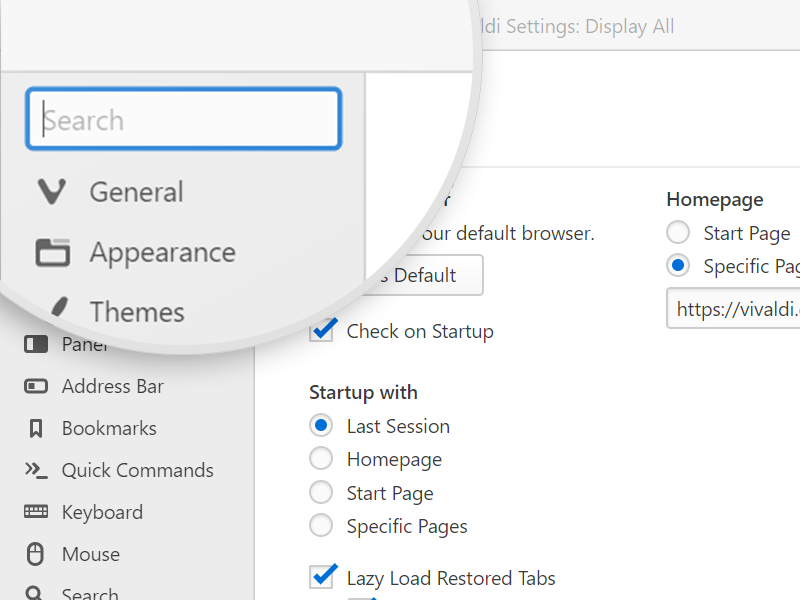
También puedes buscar la opción que quieras modificar introduciendo el término en el campo de búsqueda situado encima de la lista de secciones.
La mayoría de las opciones de configuración tendrán efecto inmediato, pero si es necesario que se reinicie el navegador, se mostrará junto a la opción.
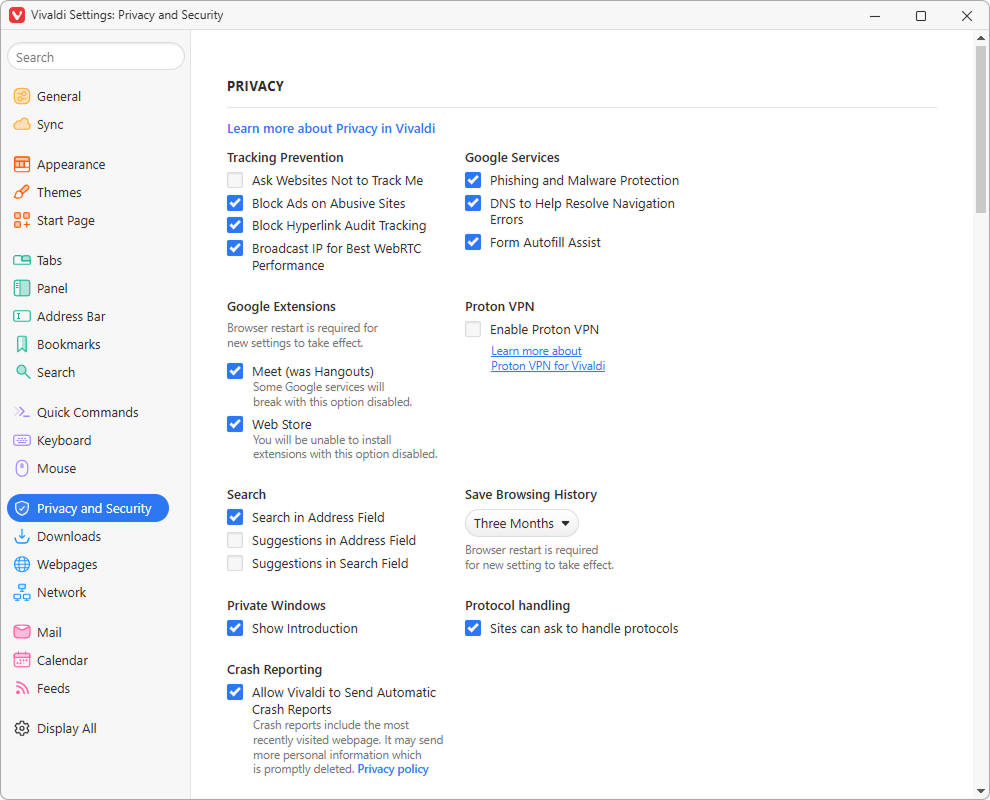
La configuración de privacidad y seguridad de Vivaldi le brinda un control sólido para salvaguardar sus datos privados.
De forma predeterminada, cada configuración se ha habilitado o deshabilitado según lo que creemos que es lo mejor para nuestros usuarios, pero, por supuesto, tendrá la opción de alternar cada configuración en Configuración > Privacidad y seguridad.
Tracking Prevention
In Settings > Privacy and Security > Tracking Prevention, you can enable the option Ask Websites Not to Track Me. It’s a polite way of asking websites not to set tracking cookies. However, they can simply ignore it, and in most cases, the ones you want to avoid will be the ones who do not respect your request.
Bloquear anuncios en sitios abusivos
Habilitado de forma predeterminada, Vivaldi bloquea los anuncios en sitios con prácticas publicitarias abusivas. Descubre más al respecto en nuestra Página de ayuda sobre el bloqueador de anuncios abusivos.
Algunos enlaces web incluyen parámetros que «hacen ping» al propietario del sitio web cuando se utiliza el enlace, lo que les permite rastrear el comportamiento del usuario en relación con el enlace. Para evitar este tipo de seguimiento, habilite Bloquear seguimiento de auditoría de hipervínculo en Configuración > Privacidad y seguridad > No rastrear. Tenga en cuenta que habilitar la configuración puede interrumpir algunos sitios web.
Gestión de IP de WebRTC
La difusión de IP para un mejor rendimiento de WebRTC (Web Real-Time Communication) es especialmente relevante para los usuarios que naveguen a través de una conexión VPN, que quieran ocultar su IP incluso de sitios web que utilizan WebRTC para comprobar direcciones IP reales.
En Vivaldi la emisión se ha habilitado de forma predeterminada, lo que significa que los sitios web pueden ver tu dirección IP, aunque, a menudo sea sólo la dirección IP de la red interna. Deshabilitar esta configuración aumentará tu privacidad, pero puede causar problemas con el funcionamiento de algunos sitios web.
Protección de Google contra phishing y malware
La API de navegación segura de Google, que está habilitada de forma predeterminada, compara el sitio que quieras visitar con una lista negra de sitios de phishing y malware sospechosos conocidos. Si el sitio aparece en la lista negra, en lugar de cargarlo, se te mostrará un mensaje de advertencia y se te recomendará volver al sitio web anterior.
Para proteger tu privacidad, en lugar de enviar al proveedor de servicios una lista de sitios web que hayas visitado, Vivaldi recibe un archivo que describe cada URL maliciosa conocida, utilizando un método de aproximación.
Resolución de errores de navegación con el servicio DNS de Google
El servicio DNS (Domain Name System) de Google le dará la dirección IP del sitio web que desea visitar en caso de que su ISP (proveedor de servicios de Internet) no lo haga correctamente (en algunos casos, el ISP puede tener DNS defectuosos).
Las direcciones del servidor DNS de Google (8.8.8.8 y 8.8.4.4) se han codificado de forma rígida en Chromium, sobre el cual está diseñado Vivaldi. La configuración está habilitada de forma predeterminada, pero se puede deshabilitar en Configuración > Privacidad y seguridad.
Autocompletado de formularios mediante un servicio de Google
Para mayor comodidad del usuario, el navegador guarda los datos de los formularios (como direcciones y detalles de pago) y los rellena automáticamente la próxima vez que un sitio incluya un formulario similar. Esta función ha sido proporcionada por Google, pero ninguno de los datos que introduzcas se enviará a Google, solo los tipos de datos que envíes.
To edit and delete entries or disable autofill altogether, go to Settings > Privacy and Security > Payment methods / Addresses and more.
Extensiones de Google
Google ofrece muchos servicios populares. El uso de algunos de estos servicios está vinculado a las extensiones de Google que se incluyen en los navegadores basados en Chromium. Están habilitados de forma predeterminada para proporcionar una experiencia de usuario fluida para los usuarios que utilizan estos servicios. Al mismo tiempo, queremos dar a los usuarios que son más conscientes de la privacidad y no utilizan los servicios de Google una opción para deshabilitarlos.
Token de servicios de Google: no será posible iniciar sesión en las cuentas de Google cuando se haya deshabilitado esta extensión.
Hangouts : debe estar habilitado para compartir tu pantalla durante las llamadas de Google Hangouts/Meet.
Web Store : no será posible agregar extensiones de Chrome Web Store a Vivaldi si esta configuración se ha deshabilitado.
Proton VPN
Proton VPN is integrated into Vivaldi, allowing you to connect to a VPN server effortlessly with your Vivaldi account for free and access extra features after upgrading to a paid plan.
In Privacy and Security settings you can enable/disable the feature.
Sugerencias de búsqueda
Las sugerencias de búsqueda vienen desactivadas de forma predeterminada, ya que todo lo que escribas, incluso si no completas la búsqueda, se envía al motor de búsqueda seleccionado. Lea más sobre este tema en nuestro blog.
Muchas funciones importantes de Vivaldi están disponibles desde el menú de la aplicación.
Personalización del menú
Posición del menú
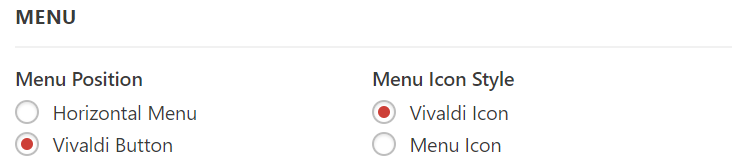
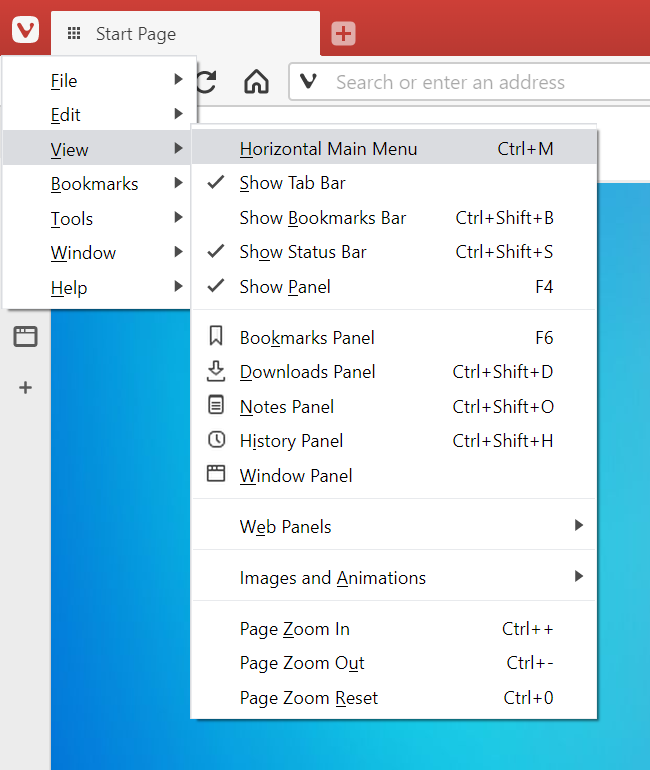
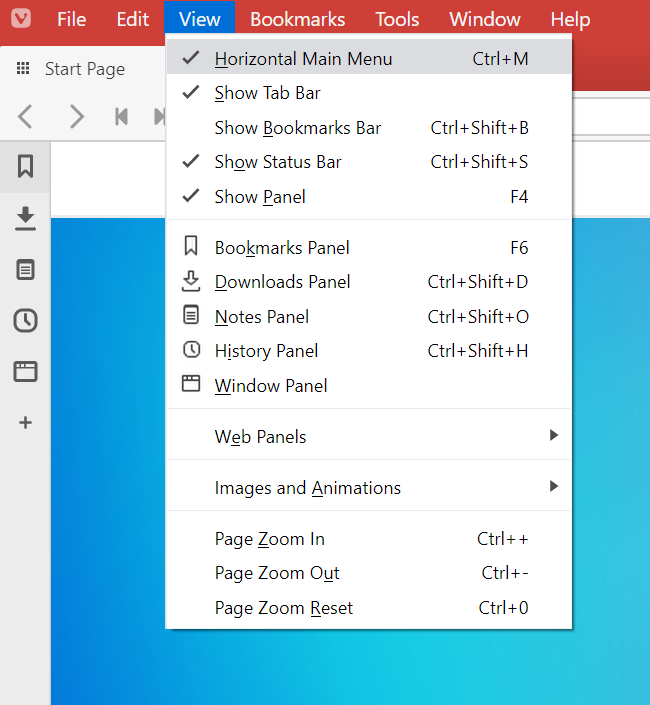
Los usuarios de Windows y Linux pueden configurar el menú para que aparezca como un botón de menú Vivaldi o como un menú horizontal en la parte superior de la ventana. Ve a Opciones > Apariencia > Menú. Al lado también puedes elegir el estilo de icono de menú.
Menú vertical
Menú horizontal
Edición de comandos de la aplicación y el menú contextual
En Vivaldi puedes personalizar los comandos del menú principal de la aplicación y los menús contextuales de la interfaz de usuario. Reorganiza, añade o elimina acciones para que los menús se ajusten a tu flujo de trabajo.
Para editar los menús:
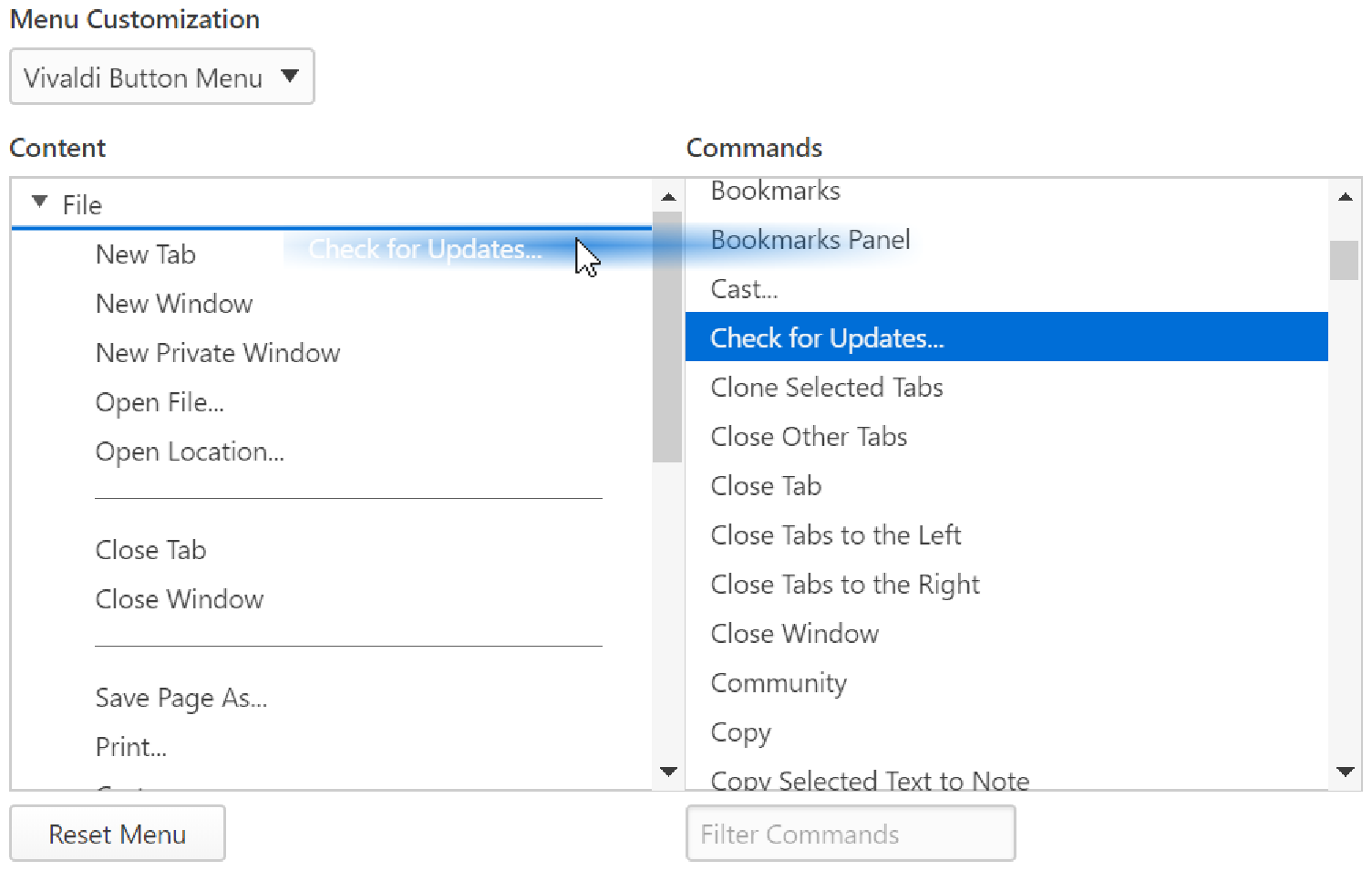
Ve aOpciones > Apariencia > Menú> Personalización del menú;
Selecciona el menú que quieras editar;
Todos los cambios se guardan automáticamente y se aplican de manera inmediata.
Por ahora puedes editar:
Menú del botón Vivaldi
Menú horizontal
Menú contextual de la barra de marcadores
Menú contextual de los elementos de la barra de marcadores
Menú contextual de la barra de paneles
Menú contextual de los elementos de la barra de paneles
Menú contextual de la barra de pestañas
Menú contextual de las pestañas
Menú contextual de las miniaturas de una pila de pestañas
Menú contextual de la papelera de pestañas
Reorganizar menús
Para reorganizar los comandos de un menú:
Arrastra y suelta los comandos;
Haz clic con el botón derecho en el comando y selecciona Subir o Bajar.
Selecciona un comando, mantén pulsada la tecla Alt y utiliza las flechas de ↑ y ↓ para mover el comando.
Para mover comandos de una carpeta a otra, arrastra y suéltalos en la ubicación que prefieras.
Añadir comandos
Para añadir un comando:
Arrástralo desde la lista Comandos hasta la sección Contenido;
Haz clic con el botón derecho en el comando y selecciona Añadir al contenido.
Eliminar comandos
Para eliminar un comando:
Haz clic con el botón derecho en el comando y selecciona Eliminar.
Selecciona el comando y pulsa Suprimir en el teclado.
Añadir carpetas
Para dividir los comandos en carpetas, crea una nueva carpeta y arrastra los comandos existentes y nuevos a ella.
Para crear una nueva carpeta:
Haz clic con el botón derecho en un área vacía en la sección Contenido, o en una carpeta existente, si lo que quieres es crear una subcarpeta;
Selecciona Nueva carpeta;
Asigna un nombre a la nueva carpeta.
Arrastra los comandos a la carpeta.
Añadir separadores
Para seccionar de manera visual el menú, puedes añadir líneas de separación entre comandos.
Para añadir un separador:
Haz clic con el botón derecho en el área Contenido, selecciona Separador nuevo, y arrástralo donde quieras.
Arrastra el comando Separador de menú desde la sección Comandos a la sección Contenido.
Cambiar el nombre
Para cambiar el nombre de un comando o carpeta:
Haz clic con el botón derecho en el comando o carpeta;
Selecciona Renombrar;
Cambia el nombre;
Pulsa Enter o haz clic en cualquier otra parte de la página.
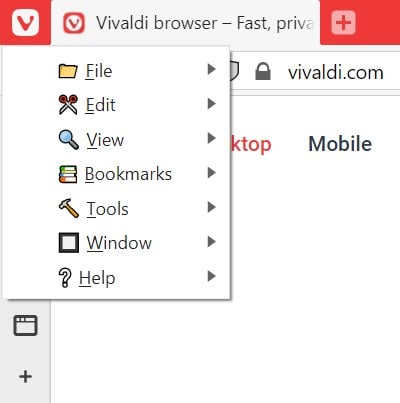
Si quieres utilizar atajos de teclado, tendrás que añadir un anchor a los nombres de los comandos. Al cambiar el nombre de un comando, añade el símbolo & delante de la letra que quieras utilizar en el atajo de teclado. Por ejemplo, para abrir una nueva pestaña en Windows, el atajo de teclado predeterminado es Alt o F10 + F + N. Cuando compruebes el menú, las letras anchor aparecerán subrayadas (como se ve en la siguiente captura de pantalla).
Para que los comandos sean más detectables a nivel visual, añade emojis a los nombres de los comandos. Usa el teclado emoji de tu sistema operativo (Win + . / ⌃ ⌘ Space) para añadir los iconos.
Restablecer menús
Para restablecer el menú a los valores originales, haz clic en Restaurar menú por defecto, debajo de la sección Contenido. Solo se restablecerá el menú seleccionado actualmente.
Las Acciones sobre la página son filtros personalizados que modifican el aspecto de una página. Te permiten realizar ajustes en páginas web individuales, haciendo la navegación más eficaz y centrada en tus necesidades individuales. Las Acciones sobre la página son, además, una excelente herramienta de accesibilidad.
Para aplicar una acción, haz clic en el botón Acciones sobre la página, en el lado derecho de la Barra de estado, y selecciona la que quieras usar. Como alternativa, escriba el nombre de la acción en Comandos rápidos para activarla y desactivarla.
La acción solo se aplicará a la pestaña activa y no se deshabilitará si navegas a otro sitio web en esa misma pestaña. En muchos casos, se pueden aplicar varias acciones sobre la página simultáneamente.
Cuando desactivas una acción, la página se volverá a cargar.
Acciones disponibles
Depurador CSS – describe varios tipos de elementos para una inspección CSS simple;
Filtro blanco y negro – convierte la página en blanco y negro;
Filtro escala de grises: cambia los colores de la página a una escala de grises;
Intensidad del filtro – añade saturación y contraste a las imágenes del sitio;
Filtro invertir – voltea los colores de la página (es decir, convierte el blanco en negro);
Filtro difuminar – oculta el contenido desenfocando la página cuando se mueve el cursor del ratón fuera de la ventana;
Filtro sepia – cambia el esquema de color de la página a marrón rojizo;
Fuentes monoespaciado – fuerza que el texto se muestre en una fuente monoespaciada. Puedes cambiar la fuente utilizada en Opciones > Páginas Web > Fuentes > Monoespaciada;
Iluminar lo enfocado – muestra un recuadro alrededor del contenido enfocado;
Resaltaral pasar el ratón – muestra un recuadro alrededor del contenido sobre el cual se pasa el cursor;
Teclas de acceso – muestra los atajos de teclado disponibles para interactuar con las características clave del sitio web;
Minimapa de página : muestra un esquema en miniatura de la página actual con el área visible resaltada. Haga clic o arrastre en el mapa para cambiar su ubicación en la página.
Inclinar las imágenes – inclina las imágenes en un ángulo;
Transformación 3D – distorsiona toda la página al pasar el ratón;
Transiciones forzadas – hace que las transiciones sean más prominentes;
Transiciones eliminadas – desactiva las transiciones;
Markdown es un lenguaje simple que se utiliza para crear texto enriquecido (por ejemplo, HTML) con un editor de texto sin formato. Te permite darle un formato básico al texto, utilizando símbolos conocidos y accesibles en todos los teclados. El tamaño de fuente, el color y otras opciones más avanzadas no están disponibles con Markdown.
En Vivaldi puedes usar Markdown para formatear tus Notas o al publicar en el Foro de Vivaldi.
Usar Markdown
Para usar Markdown, primero debes familiarizarte con la sintaxis en CommonMarky, a continuación, probarla en Notas o en el Foro de Vivaldi.
Bloque de código (utiliza tres comillas de ejecución sin espacios)
` ` ` <! DOCTYPE html> <Html> <cuerpo><h1>Mi primer encabezado</h1> <P>Mi primer párrafo.</p></cuerpo> </html> ` ` `
<!DOCTYPE html>

<html>

<body><h1>My First Heading</h1>

<p>My first paragraph.</p></body>

</html>
Bloque de citado
> Lorem ipsum dolor sit amet, consectetur adipiscing elit. Integer eget porta sapien, eget pellentesque sapien. Duis en aliquam elit. Mauris lacinia magna quis nibh commodo, sed elementum quam elementum.
Lorem ipsum dolor sit amet, consectetur adipiscing elit. Integer eget porta sapien, eget pellentesque sapien. Duis en aliquam elit. Mauris lacinia magna quis nibh commodo, sed elementum quam elementum.
Las opciones de inicio en Vivaldi se configuran en la sección Ajustes > General > Inicio > Iniciar con.
Última sesión
Al seleccionar esta opción, el navegador se abrirá con las pestañas y ventanas que estuvieran abiertas la última vez que cerraste Vivaldi.
Si seleccionas esta opción, una buena manera de ganar en velocidad, es activar la carga lenta de pestañas De esta manera sólo se carga la pestaña activa, y las otras pestañas se cargarán por completo sólo cuando las visites.
Si has configurado el navegador para que se abra con la última sesión, pero por alguna razón no se han restaurado tus pestañas anteriores, haz clic en el botón Pestañas cerradas en la parte derecha de la barra de pestañas o en el Panel de ventanas para ver y volver a abrir las pestañas y ventanas que se hayan cerrado recientemente.
Página principal
El navegador se abrirá con la página que hayas elegido como página principal en Ajustes > General > Inicio > Página principal.
 menú > de Vivaldi Ventana > pantalla completa;
 Perfil de usuario (la imagen puede ser el avatar que hayas elegido o la foto de tu cuenta de Vivaldi) localizado en la
  Bloqueador de contenido, en el lado izquierdo de la barra de direcciones, para desactivar los bloqueadores y probar así el sitio web.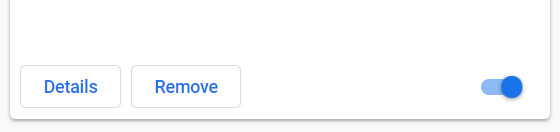
 Borrar datos de navegación en la esquina superior derecha del gestor del
  Información del sitio en la
  Eliminar los datos guardados de [nombre del sitio] para cada elemento que quieras eliminar.
 Eliminar cookies, localizado en el lado derecho.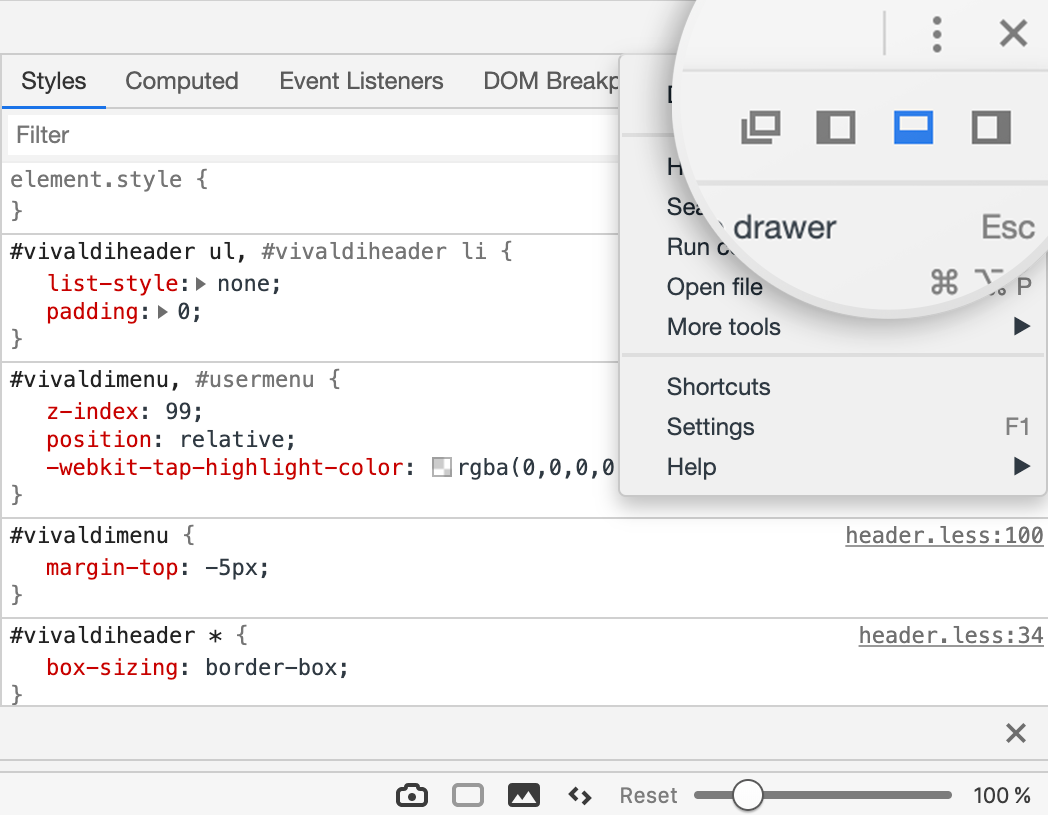
 geolocalización o haciendo clic en
  Información del sitio en el campo de dirección. Puede establecer el
  en la esquina superior derecha de la ventana Herramientas para desarrolladores.
 Opciones en la parte inferior del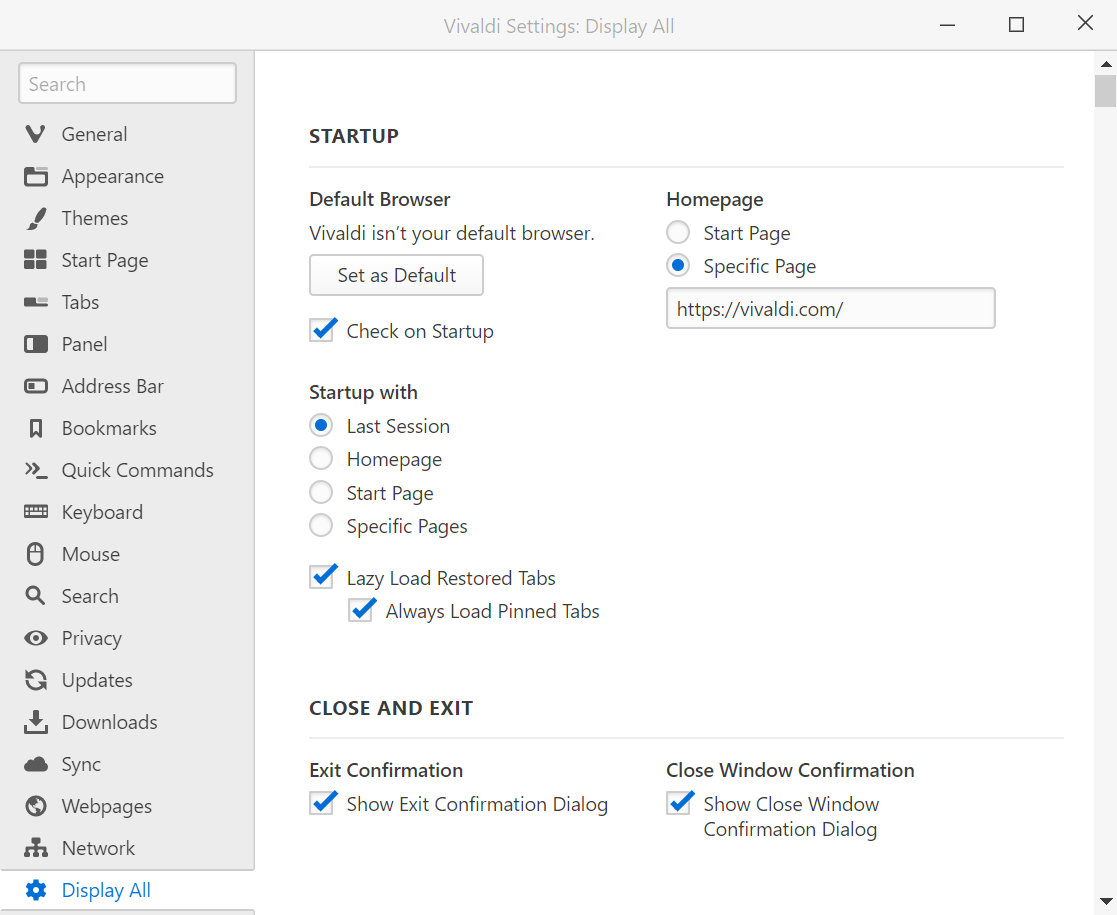
 Acciones sobre la página, en el lado derecho de la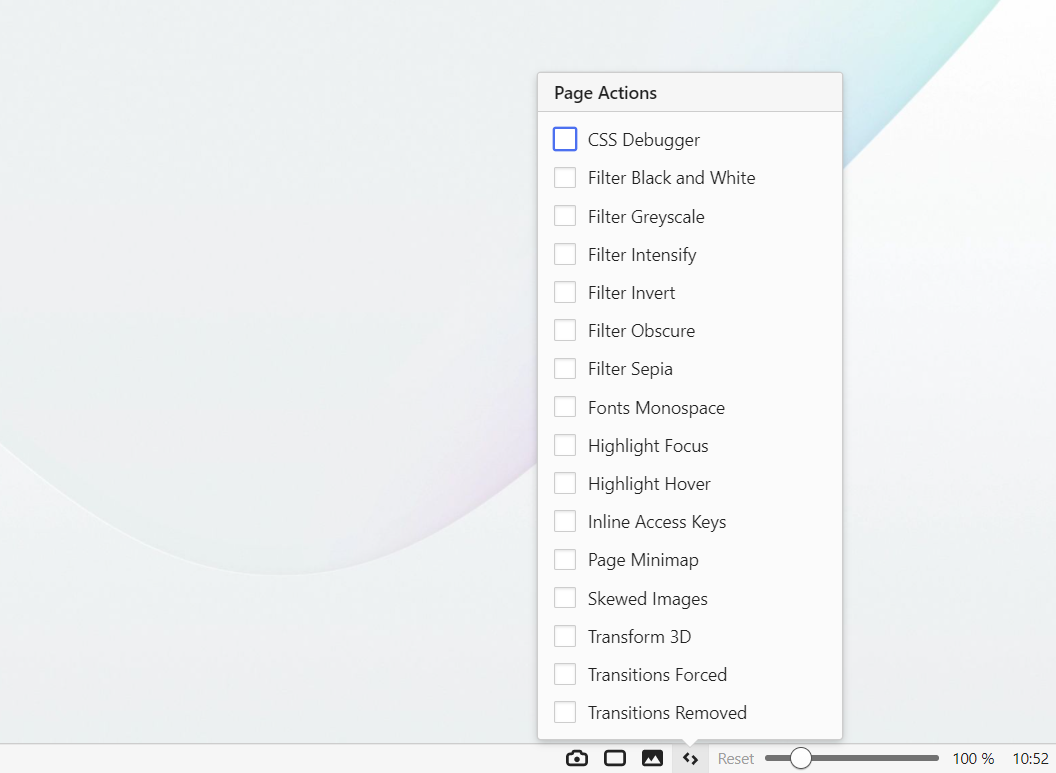

 Pestañas cerradas en la parte derecha de la barra de pestañas o en el
  Quitar página , al lado del campo de entrada de la URL.