Sincronitzar dades del navegador a l’escriptori

Amb la funció de sincronització, pots sincronitzar les dades del teu navegador Vivaldi entre diversos dispositius.

Important! La sincronització no està pensat per ser utilitzat com a servei de còpia de seguretat de dades. Si les dades no s’emmagatzemen localment en cap dispositiu, no podem garantir que puguis restaurar-les més endavant.


Sincronització d’accés

Per accedir a la configuració de sincronització, o bé:

Primer, inicia sessió al teu compte Vivaldi amb el nom d’usuari i la contrasenya d’inici de sessió del teu compte. La teva contrasenya d’accés s’envia als nostres servidors a través d’una connexió segura i un codi hash d’aquesta s’emmagatzema a la nostra base de dades.
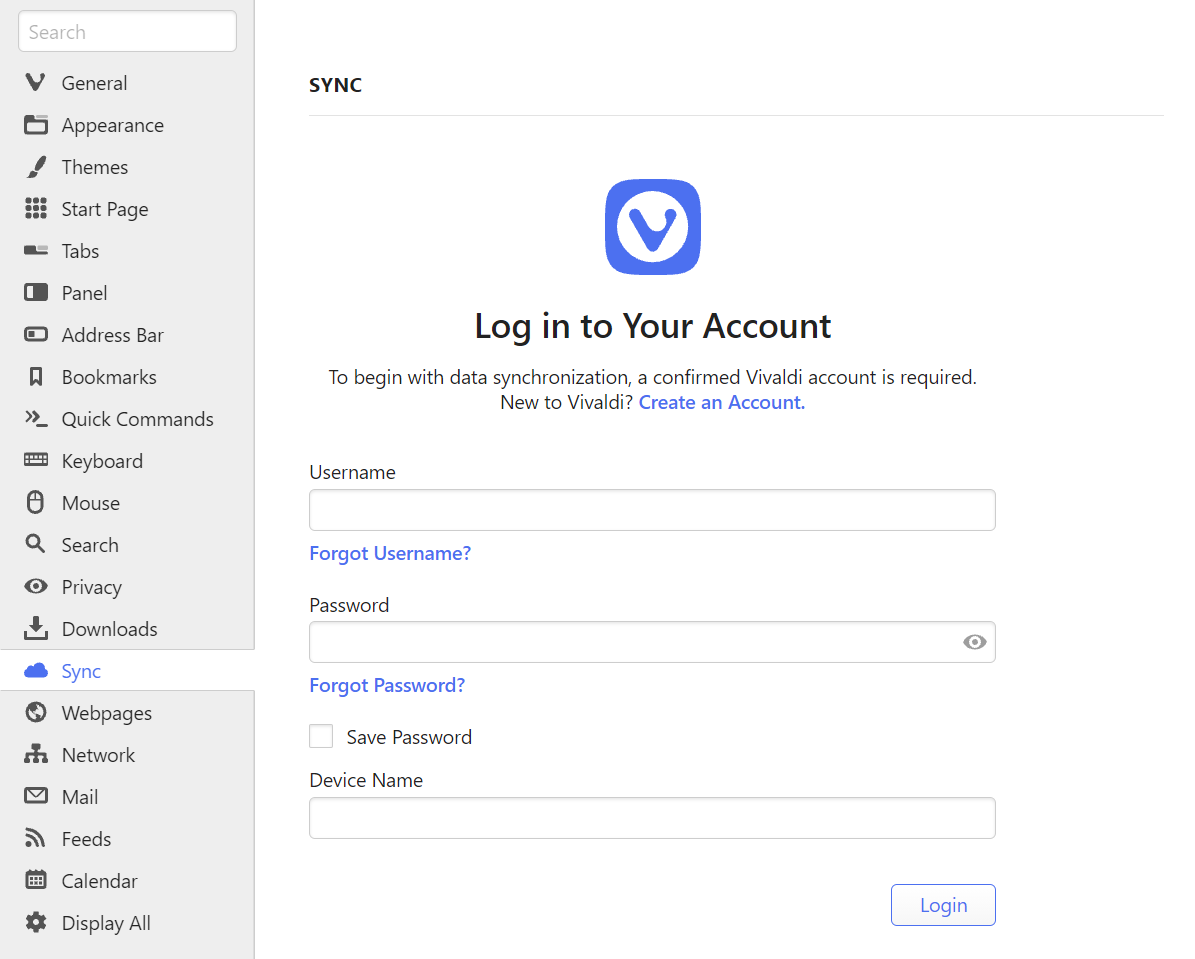
En cas que encara no tingues un compte, crea un nou compte de Vivaldi a la finestra de Configuració o a Vivaldi.net. Amb un compte Vivaldi, a més de sincronització, tindràs accés al Fòrum, Vivaldi Social , Webmail, Temes i Blogs.


Contrasenya d’encriptació

Un cop hagis iniciat sessió, també has de triar una contrasenya d’encriptació que s’utilitzi per xifrar les teves dades. La contrasenya ha de tenir almenys 12 caràcters i pots utilitzar qualsevol lletra, número i caràcters. Recomanem utilitzar una contrasenya diferent de la de la contrasenya d’inici de sessió. La teva contrasenya d’encriptació s’utilitza localment al teu ordinador per encriptar les dades que estàs a punt d’enviar als nostres servidors i per desxifrar les dades rebudes. La teva contrasenya d’encriptació mai no s’envia a nosaltres ni a cap altre tercer, cosa que garanteix que no puguem desxifrar les teves dades. Això també vol dir que, fins i tot si algú aconsegueix accedir al nom d’usuari i la contrasenya d’accés del teu compte, és impossible que trobin la contrasenya d’encriptació, tret que tu mateix l’hagis compartit amb ells.

Pot passar que oblidis la contrasenya d’encriptació. Quan tens les dades emmagatzemades localment i encara hi pots accedir, oblidar la contrasenya no és un gran problema. Només hauràs de restablir la contrasenya d’encriptació i pujar totes les dades de nou. Si no tens accés a les dades del navegador en cap dispositiu (per exemple, vas utilitzar Sync només en un dispositiu i vas haver de restablir el sistema operatiu, perdent totes les dades), restaurar-ho requereix haver-te preparat prèviament guardant una clau de xifratge de còpia de seguretat en un lloc segur.


Clau d’encriptació de còpia de seguretat

La clau d’encriptació de còpia de seguretat és un mètode alternatiu a la contrasenya d’encriptació per desxifrar les teves dades de sincronització. Com amb la contrasenya d’encriptació, la teva clau de xifrat de còpia de seguretat mai s’envia a nosaltres ni a cap altre tercer, cosa que assegura que no puguem desxifrar les teves dades. Perquè sigui útil, has de guardar la clau en un lloc segur, mentre pots accedir a la configuració de sincronització amb la contrasenya d’encriptació.

Desa la clau d’encriptació de còpia de seguretat

  1. Inicia sessió al teu compte Vivaldi a Sincronització de Configuració>.
  2. Introdueix la contrasenya d’encriptació.
  3. A sota de la informació del teu compte, busca la clau d’encriptació de còpia de seguretat guardada.
  4. Fes-hi clic i desa el fitxer clau al teu dispositiu.

La clau és vàlida fins que reiniciïs les dades de sincronització remota. Recomanem emmagatzemar el fitxer clau en una ubicació que pugui sobreviure a alguna cosa irreparable per al teu dispositiu, com ara un disc de memòria extern o un servei de núvol de confiança.

Utilitza la clau d’encriptació de còpia de seguretat

  1. Inicia sessió al teu compte Vivaldi a Sincronització de Configuració>.
  2. Quan et demanin la contrasenya d’encriptació, fes clic a Carregar la clau d’encriptació.
  3. Fes clic a Carregar i troba el fitxer clau.
  4. Fes clic a obrir.
  5. Comença a sincronitzar.

Sincronització

Per començar la sincronització:

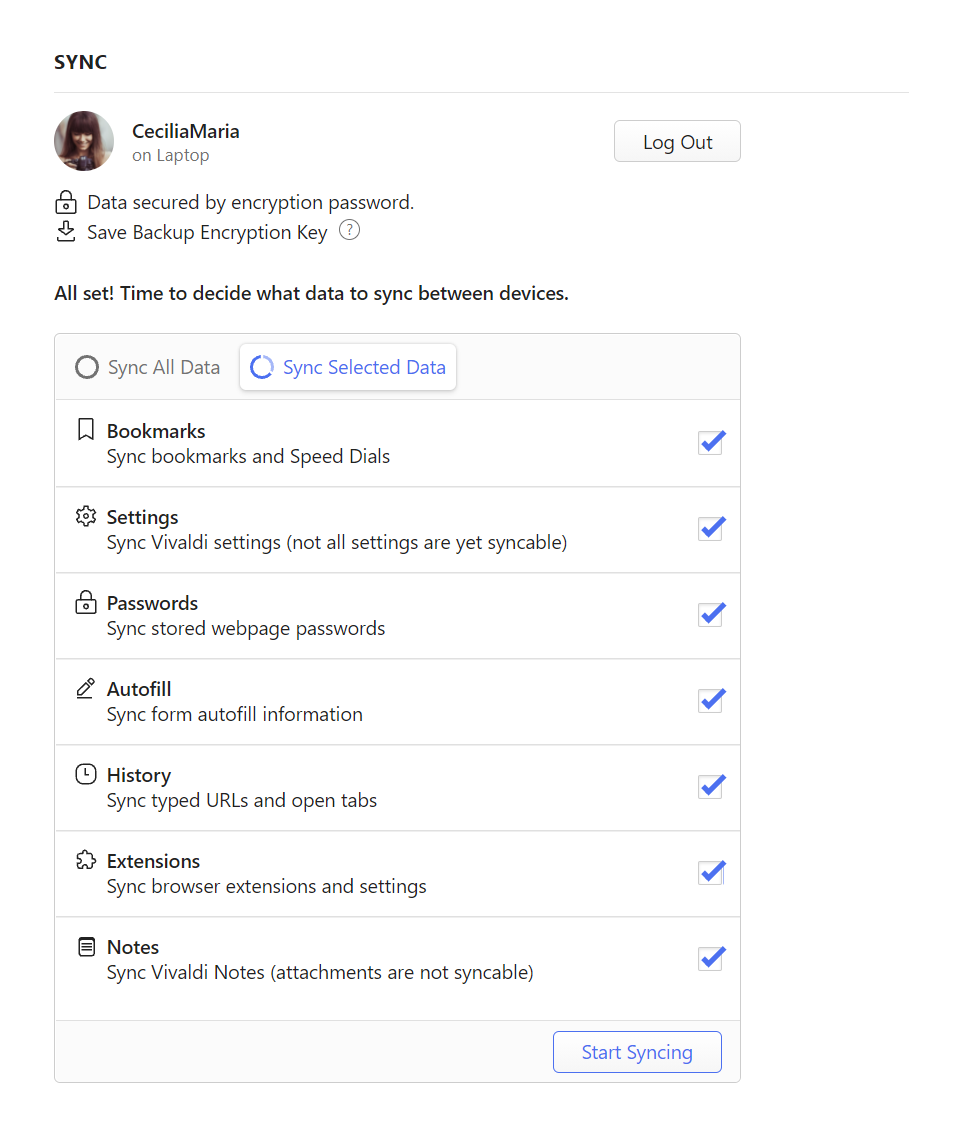
  1. Selecciona les dades que vols sincronitzar;
  2. Fes clic a Comença a sincronitzar.

Actualment, Vivaldi suporta la sincronització dels següents elements:

Sincronitza perfils d’usuari

Per sincronitzar les dades del perfil d’usuari entre dispositius, actualment, es necessita un compte Vivaldi separat per a cada perfil.

Les dades a sincronitzar es xifren d’extrem a extrem

Les dades que ens envies estan xifrades al teu ordinador amb una contrasenya que mai ens envia. A més, els servidors on s’emmagatzemen les teves dades xifrades estan ben protegits d’intrusions tant físiques com de la xarxa.

Quan es sincronitza, les dades xifrades s’envien a un servidor central, des d’on només es poden sol·licitar a totes les altres instàncies de Vivaldi pel mateix usuari. Quan una instància de Vivaldi envia noves dades al servidor Sync, s’envia immediatament una notificació a totes les altres instàncies de Vivaldi per informar-los que poden descarregar aquesta nova informació. Això vol dir que hauries de veure els canvis reflectits en un minut.

Vivaldi emmagatzema les dades de sincronització als seus propis servidors a Islàndia. Si vols saber més sobre com gestionem les teves dades sincronitzades, visita la pàgina de privacitat de Sync.


Connexió d’un altre dispositiu

Per connectar un altre dispositiu a sincronització:

  1. Obre la configuració de sincronització;
  2. Inicia sessió;
  3. Introdueix la contrasenya d’encriptació;
  4. Comença a sincronitzar.

Amb perfils més grans, la primera sincronització entre dispositius recentment connectats pot trigar una mica a acabar-se.

La majoria de dades, com els Marcadors i les Notes, es posaran a les seves respectives ubicacions, però per accedir a les pestanyes que tens obertes en una altra instància de Vivaldi, busca la secció de Pestanyes Sincronitzades al menú de Botons de Pestanyes o al Panell de finestres i pestanyes.

Icona de sincronització a la barra de pestanyes

Quan inicies sessió o activeu la sincronització d’algun tipus de dades, les dades locals es fusionen i es reassocien amb el que existeix al servidor. Això es fa d’una manera que assegura que no perdreu cap dada. Algunes coses com els marcadors es poden moure per coincidir amb la ubicació on el servidor creu que es troben.

Quan fas canvis a dades sincronitzades en un client, Sincronització comprova els servidors per si hi ha actualitzacions, descarrega qualsevol dada nova i puja els canvis que acabes de fer. També intentarà notificar a tots els clients d’escriptori sobre l’actualització, perquè la puguin descarregar.


Enviar pestanya al dispositiu

Quan tens la sincronització de pestanyes activada, trobaràs totes les pestanyes obertes des del menú de Pestanyes Sincronitzades a la barra de pestanyes o al panell de Windows. Si vols obrir ràpidament una pestanya específica en un altre dispositiu sincronitzat, utilitza la funció Enviar pestanya a Dispositiu.

Per enviar una pestanya des de l’escriptori:

  1. Obre la pestanya que vols enviar.
  2. Fes clic dret a la pestanya de la barra de pestanyes o en una àrea buida de la pàgina.
  3. Selecciona enviar als teus dispositius.
  4. Tria a quin dispositiu sincronitzat vols enviar la pestanya.

Per obrir una pestanya de rebut a l’escriptori:

Quan envies una pestanya des d’un altre dispositiu al teu ordinador d’escriptori/portàtil actual, veuràs una notificació al botó de menú de Pestanyes Sincronitzades.

  1. Fes clic al botó de Pestanyes Sincronitzades a l’extrem oposat de la barra de pestanyes.
  2. Fes clic a “Des de [nom del dispositiu]: [enllaç a la pàgina]“.

Una altra funció que es pot utilitzar per accedir a llocs web en múltiples dispositius sincronitzats és la Llista de Lectura.


Atura la sincronització

Quan decideixes deixar de sincronitzar alguns tipus de dades, el navegador oblida tota associació entre les teves dades locals i les dades situades al servidor Sincronització. Totes les teves dades es mantenen al servidor Sincronització tal com eren. Quan tanques sessió explícitament des de Sincronització, passa el mateix amb totes les dades sincronitzades. Tingues en compte que sortir del navegador no et desconnecta de Sincronització.


Eliminar dades sincronitzades

Per eliminar dades sincronitzades dels servidors:

  1. Obre la configuració de sincronització;
  2. Assegura’t d’estar connectat;
  3. Fes clic a Restablir dades remotes.

Hauràs d’assegurar-te de tenir totes les dades del costat client abans de fer-ho per evitar perdre dades. Tingues en compte que les dades es tornaran a pujar si decideixes tornar a executar la sincronització en el futur.

Si, a més d’esborrar les dades i tancar sessió de Sincronització, també estàs pensant a eliminar el teu compte de Vivaldi, tingues en compte que quan el compte sigui eliminat, també perdràs l’accés a tots els altres serveis de la comunitat Vivaldi com webmail, fòrums i blogs , i totes les dades seran esborrades. Si encara voleu continuar, seguiu les instruccions de la nostra pàgina d’ajuda per eliminar comptes de Vivaldi.


Canvia o restabliment la contrasenya d’inici de sessió del teu compte

Si vols canviar la contrasenya d’inici de sessió, inicia sessió a Vivaldi.net, ves al teu perfil (cantonada superior dreta) i canvia-la allà. En cas que hagis oblidat la contrasenya, envia’t un correu electrònic per restablir la contrasenya. Tingues en compte que si has triat utilitzar la mateixa contrasenya per iniciar sessió i encriptar, canviar la contrasenya d’accés no canviarà automàticament la contrasenya d’encriptació i hauràs de fer-ho per separat.


Canvia o restabliment la contrasenya d’encriptació

En cas que hagis oblidat la contrasenya d’encriptació i no tinguis una clau de xifrat de còpia de seguretat per desxifrar les dades o simplement vols canviar la contrasenya d’encriptació:

  1. Obre la configuració de sincronització;
  2. Inicia sessió al teu compte Vivaldi;
  3. Feu clic a la contrasenya oblidada? botó;
  4. A la finestra emergent, fes clic a Eliminar dades;
  5. Després torna a iniciar la sincronització i introdueix una nova contrasenya.

Les teves dades s’eliminaran dels servidors de Sincronització de Vivaldi i es tornaran a pujar des de l’ordinador que utilitzis un cop introdueixis una nova contrasenya. En cas que les dades sincronitzades no s’emmagatzemin localment en cap dispositiu (per exemple, després d’un reinici del sistema operatiu) i no tinguis una clau de xifrat de còpia de seguretat per desxifrar les dades, malauradament les dades sincronitzades es perdran en restablir la contrasenya d’encriptació.


Demana ajuda

Consulta la pàgina d’ajuda per a problemes de sincronització i presenta un informe d’error si cal. El fòrum també és un lloc excel·lent per obtenir respostes a les teves preguntes.

Was this helpful?

Yes
No
Thanks for your feedback!

Importació i exportació de dades del navegador

Per importar dades d’un Vivaldi en un altre dispositiu, recomanem utilitzar la funció de Sincronització del navegador. Continua llegint per aprendre com importar dades d’altres navegadors i de fitxers al teu ordinador, incloent-hi maneres alternatives de transferir dades entre navegadors Vivaldi.

Marcadors d’importació

Per importar marcadors des d’un altre navegador al mateix ordinador o des d’un fitxer HTML,

  1. Ves al menú > Vivaldi Importació de fitxers > des d’Aplicacions o Fitxers.
  2. Selecciona de quin navegador vols importar els marcadors.
    Si has guardat els teus marcadors en un fitxer, selecciona Fitxer HTML de marcadors al menú desplegable.
  3. Fes clic a Iniciar Importació.

Depenent del navegador d’origen, també pots importar altres dades del navegador, com ara contrasenyes i historial, al mateix temps.


Marcadors d’exportació

Per exportar punts de llibre:

  • Ves al menú > Vivaldi Exportació > de llibres de fitxer;
  • Tria la ubicació de descàrrega;

El fitxer es desarà com a fitxer HTML.


Importar contrasenyes

  1. Ves al menú > Vivaldi Importació de fitxers > des d’Aplicacions o Fitxers;
  2. Selecciona de quin navegador vols importar contrasenyes;
  3. Fes clic a Iniciar Importació.

Per importar contrasenyes de .csv fitxer:

  1. Escriu “vivaldi://password-manager/settings” al camp Adreça.
  2. A la secció Importar contrasenyes , fes clic a Seleccionar fitxer.
  3. Tria el fitxer .csv amb les teves contrasenyes.
  4. Fes clic a obrir.

Exporta contrasenyes

Per exportar contrasenyes des de Vivaldi:

  • Ves al menú >Vivaldi Exporta > Fitxer > Exporta Contrasenyes.
  • Verifica la teva identitat, per exemple, introduint la contrasenya d’accés de Windows.
  • Selecciona la carpeta de destinació.

Important! Emmagatzemar contrasenyes en un fitxer .csv les farà visibles per a qualsevol persona amb accés al fitxer.


Història d’importacions

A més dels marcadors i contrasenyes, des de la majoria de navegadors també pots importar l’historial de navegació.

  1. Ves al menú > Vivaldi Importació de fitxers > des d’Aplicacions o Fitxers.
  2. Selecciona de quin navegador vols importar l’historial;
  3. Fes clic a Iniciar Importació.

Importar pestanyes obertes

Per recuperar les pestanyes que tens obertes en altres navegadors:

  1. Ves al menú > Vivaldi Importació de fitxers > des d’Aplicacions o Fitxers.
  2. Selecciona de quin navegador vols importar les pestanyes obertes.
  3. Fes clic a Iniciar Importació.

En aquesta fase, importar pestanyes només funciona des de navegadors basats en Chromium (Chrome, Edge, Opera, Brave, etc.).


Notes d’importació

Per importar notes:

  1. Assegura’t que totes les notes que vulguis importar estiguin en una sola carpeta i es guardin com a text o fitxer de markdown.
  2. Ves al menú >Vivaldi Importació de fitxers > des d’Aplicacions o Fitxers.
  3. Des del menú desplegable selecciona Carpeta de notes.
  4. Fes clic a Triar una carpeta de notes.
  5. Selecciona la carpeta d’origen.

Alternativament:

Tots els fitxers aplicables a la carpeta s’importaran com a notes a Vivaldi.


Notes d’exportació

Per exportar les teves notes:

  1. Ves al menú >Vivaldi Exporta > Notes d’Exportació >de Fitxers.
  2. Selecciona la carpeta de destinació.

Alternativament:

Totes les notes es desaran com a fitxers separats de text (.txt) o markdown (.md).


Llista de lectura d’importació

Per importar una llista de lectura:

  1. Ves al menú >Vivaldi Importació de fitxers > des d’Aplicacions o Fitxers.
  2. Des del menú desplegable, seleccioneu Llista de lectura (CSV).
  3. Fes clic a Triar un fitxer.
  4. Selecciona la carpeta d’origen.

Alternativament:


Llista de lectura d’exportació

Per exportar la teva Llista de Lectura:

  1. Ves al menú > >Vivaldi File Export>, Export Reading List.
  2. Selecciona la carpeta de destinació.

Alternativament:


Importació d’extensions

Pots importar extensions a Vivaldi des d’altres navegadors basats en Chromium, per exemple, Chrome, Edge, Opera, etc.

Per importar extensions:

  1. Assegura’t que el navegador des del qual vols exportar estigui tancat.
  2. A Vivaldi, ves al menú Vivaldi Importació de fitxers > des d’Aplicacions o Fitxers.>
  3. Selecciona el navegador basat en Chromium des del qual vols importar dades.
  4. Fes clic a “Iniciar importació”.
  5. Quan la importació hagi acabat, fes clic a “Tancar”
  6. A la pàgina de gestió d’extensions que s’obre, activa les extensions que vols utilitzar a Vivaldi fent clic al botó d’interruptor a la cantonada inferior dreta de cada targeta d’extensió.

Importació i exportació canals d’informació (Feeds)

Per aprendre com importar i exportar feeds cap al Lector de Feeds de Vivaldi, consulta la pàgina d’Ajuda sobre això aquí.


Transfereix el perfil complet del navegador Vivaldi

Recomanem fermament utilitzar les opcions de Sincronització i Exportació/Importació dins del navegador per transferir dades d’un Vivaldi a un altre. En cas que vulguis importar més dades de les que es poden sincronitzar, pots copiar i substituir la carpeta completa del perfil. Per transferir només alguns tipus de dades, passa al següent paràgraf.

Per localitzar la carpeta de perfil:

  1. Ves al menú > Vivaldi Help > About o vivaldi:about.
  2. Troba el Camí del Perfil a la secció d’Actualització d’Informació.
  3. Fes clic a la carpeta Obre el perfil al costat del camí.

Per moure el perfil d’un Vivaldi a un altre:

  1. Mou una còpia de la carpeta Default de l’ordinador d’origen a l’ordinador de destinació;
  2. Localitza la carpeta per defecte que vols substituir al teu gestor de fitxers/Finder.
  3. Sortida/Sortida de Vivaldi;
  4. Enganxar i substituir el perfil;
  5. Obre, Vivaldi.

Important! Les contrasenyes i galetes desades no es transferiran quan es trasllada el perfil entre ordinadors o usuaris al mateix ordinador. Només has de traslladar-te — i no fer una còpia — d’un perfil existent. Dues còpies de Vivaldi no poden funcionar des del mateix perfil — ni tan sols en ordinadors diferents! El perfil conté identificadors que han de romandre únics entre les teves instal·lacions. Serveis com Sincronització i Comptes de correu amb OAuth no funcionen quan s’utilitzen dues instàncies del mateix perfil.


Importar fitxers de dades des dels navegadors Chromium

Mentre Vivaldi està tancat, pots substituir els fitxers de la carpeta de perfil pels mateixos fitxers de les carpetes de perfil de Vivaldi o d’un altre navegador basat en Chromium.

Abans d’intentar importar dades d’aquesta manera, et recomanem fer una còpia de seguretat de la carpeta de perfil actual per si de cas.

Per localitzar la carpeta de perfil a Vivaldi:

  1. Ves al menú > Vivaldi Help > About o vivaldi:about.
  2. Troba el Camí del Perfil a la secció d’Actualització d’Informació.
  3. Fes clic a la carpeta Obre el perfil al costat del camí.

Consulta la documentació d’ajuda de l’altre navegador per localitzar la carpeta de perfil.

Amb aquest mètode, pots importar les següents dades:

  • Marcadors,
  • Sessió actual,
  • Pestanyes actuals,
  • Favicons,
  • Història,
  • Última sessió,
  • Últimes pestanyes,
  • Dades d’inici de sessió,
  • Notes (només disponibles a Vivaldi),
  • Preferències,
  • Dades web.

Was this helpful?

Yes
No
Thanks for your feedback!

Canvia l’aspecte de Vivaldi amb temes

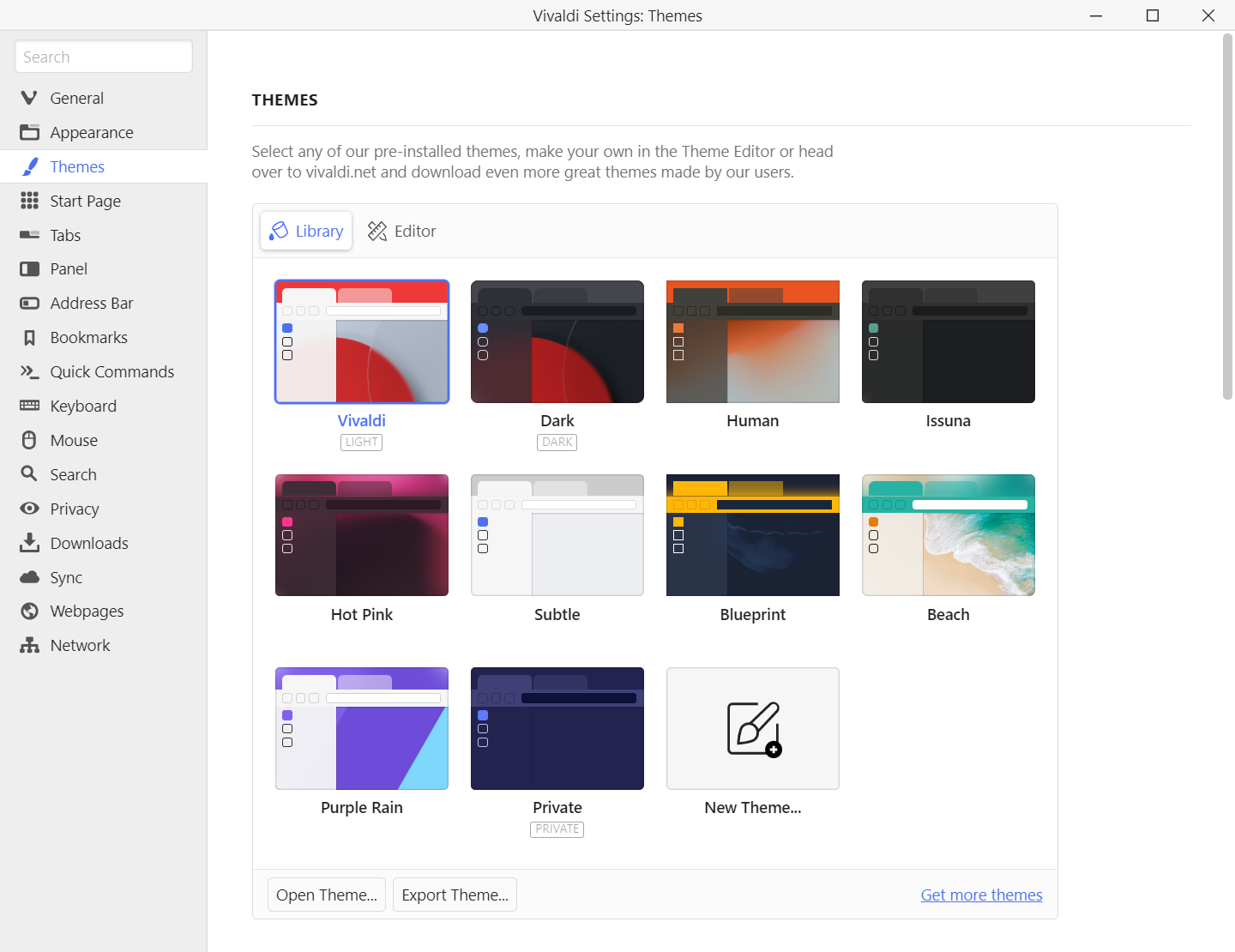
Afegeix el teu toc a Vivaldi amb colors personalitzats, fons de pantalla, arrodoniment de vores de pestanyes i altres configuracions. Hi ha milers, si no milions, maneres de posar el teu toc personal a Vivaldi.

Ves a Settings > Temes per:

  • Selecciona un dels temes predefinits.
  • Crea el teu propi tema.
  • Edita un tema preinstal·lat.
  • Instal·la un tema de Vivaldi Themes.
Finestra de configuració que mostra la Biblioteca de Temàtiques.

Crea un nou tema

Per crear el teu propi tema:

  1. Ves a Temes de Configuració>.
  2. Fes clic a Nou Tema després dels temes existents a la biblioteca de temes.
  3. Dóna un nom al nou tema.
  4. Utilitza el selector de colors o introdueix un codi de colors hexadecimal per canviar els colors de fons, primer pla, ressaltat i accent. També, canvia altres configuracions relacionades amb el color, si vols.
  5. Canvia a la pestanya Fons a l’editor de temes i configura un fons per al nou tema. Pots triar entre:
    • Una imatge de la selecció de Vivaldi.
    • Imatge diaria, on el fons s’actualitza automàticament cada dia amb fotografies d’alta qualitat d’Unsplash.
    • Un color predefinit o un color que triïs.
    • Utilitzant la imatge de l’escriptori (versions més recents del sistema operatiu).
    • Un fitxer d’imatge del teu ordinador.
  6. Després, ves a la pestanya de Configuració per ajustar més el tema.
  7. I per últim, però no menys important, pots substituir les icones per defecte dels botons de la barra d’eines per les teves pròpies.

Explicació de la configuració del tema

Accent des de la pàgina – En lloc del color d’accent escollit, el color del lloc web enfocat s’utilitzarà a les barres d’eines. Quan també activis la Barra de Pestanyes Transparent, que mostra la imatge de fons de la teva pàgina d’inici a la Barra de pestanyes, el color d’accent superposarà la imatge de fons.

Canviant de pestanyes per mostrar el color a la barra de pestanyes.

Accent a la finestra – Quan està activat, el color d’accent es mostra com el fons de la barra de pestanyes (com a la il·lustració anterior) en lloc de ser a la barra d’adreces i a la pestanya activa (com a la il·lustració següent).

Limita la saturació del color d’accent – Aquesta configuració et permet limitar la quantitat de color (saturació) aplicada al color d’accent del tema.

Mostrant els diferents nivells de saturació del color d'accent.

Contrast – Augmenta el contrast dels elements de la interfície d’usuari del navegador per millorar la visibilitat.

Mostrant els canvis de contrast a la finestra del navegador.

Transparència – Fes que alguns elements de la interfície d’usuari, com els panells, siguin una mica transparents, per deixar que el fons de la pàgina d’inici brilli.

Barra de pestanyes transparent – Activa la configuració, si vols veure el fons de la pàgina d’inici també a la barra de pestanyes.

Finestra amb la imatge de fons de la pàgina d'inici mostrada a la barra de pestanyes.

Desenfocament – Quan la transparència està activada per a la barra de pestanyes i els panells, pots afegir un efecte de desenfocament als elements de la interfície d’usuari (vegeu la imatge anterior).

Pestanyes de fons transparents – Quan estan activades, les pestanyes de fons no es limiten visualment a la seva pròpia caixa.

Barra de pestanyes amb fons opac
Barra de pestanyes amb fons transparent

Arrodoniment de cantonada – Ajusta l’arrodoniment de les cantonades perquè les cantonades siguin tan nítides o suaus com vulguis.

Pots veure els canvis que fas al tema immediatament i els canvis es desen automàticament.

Quan acabis d’ajustar la configuració del tema a l’Editor, torna a la Biblioteca per veure el nou tema llistat amb els altres temes.


Icones personalitzades

Per fer que la interfície d’usuari del navegador sigui realment única, pots substituir els botons per defecte de la barra d’eines per les teves pròpies icones.

Per canviar icones:

  1. Ves a Configuració>, Temes>, Icones de l’editor>.
  2. Selecciona un botó que vulguis actualitzar.
  3. Fes clic a la icona actual i localitza la nova imatge d’icona al teu Gestor de Fitxers/Finder.
    Alternativament, arrossega la nova icona sobre la actual.

Fes un cop d’ull a la pàgina d’Ajuda sobre com crear icones personalitzades per a suggeriments sobre la millor mida, format i més.


Edita un tema

Per canviar un dels temes per defecte o un que hagis creat:

  1. Ves a Temes de Configuració>.
  2. Selecciona el tema a la Biblioteca i canvia a la pestanya Editor .
    Alternativament, ves primer a la pestanya Editor i selecciona el tema que vols editar des del menú desplegable.
  3. Fes els teus canvis al tema.

Pots veure els canvis que fas al tema immediatament i els canvis es desen automàticament.


Temes compartibles de Vivaldi

L’editor de temes permet variacions infinites de temes. Per veure i instal·lar Temes creats per altres usuaris de Vivaldi i compartir els teus, visita themes.vivaldi.net. Per saber-ne més, consulta la pàgina d’Ajuda sobre temes Vivaldi compartibles.


Tema de la finestra privada

Vivaldi té un tema separat per a les finestres privades per facilitar la diferenciació de les finestres normals. Per canviar el tema de la finestra privada:

  1. Ves a Configuració > Temes > Finestra Privada Tema.
  2. Selecciona un tema des del menú desplegable.

Temes de programació

Amb la programació de temes pots configurar els teus temes preferits perquè estiguin activats en moments específics al llarg del dia. Per exemple, permetre un tema lleuger durant les hores de llum i canviar a un tema més fosc al vespre.

  1. Ves a Configuració > de temes > Programació de Temes.
  2. Tria entre:
    • Sense programació,
    • Seguint la programació del sistema operatiu,
    • Programació manual.

Horari del sistema operatiu

Seguint l’horari del sistema operatiu, pots assignar quin dels teus temes s’utilitza durant la llum i quin durant les hores fosques.

Programació manual

Amb la programació manual pots afegir tants canvis de tema com vulguis.

  • Fes clic en una franja horària per obrir un menú desplegable i tria quin tema vols utilitzar.
  • Fes clic i arrossega la barra vertical entre les franges horàries per ajustar l’hora del canvi de tema.
  • Fes clic als Botó d'afegir botons i botó d'eliminar per afegir o eliminar els temps de canvi de temes.
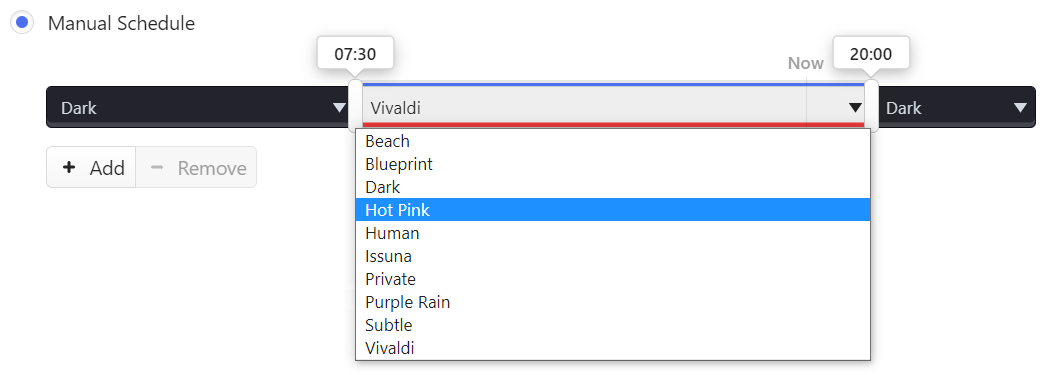
Opcions manuals de programació de temes a la configuració.

Mode fosc per a pàgines web

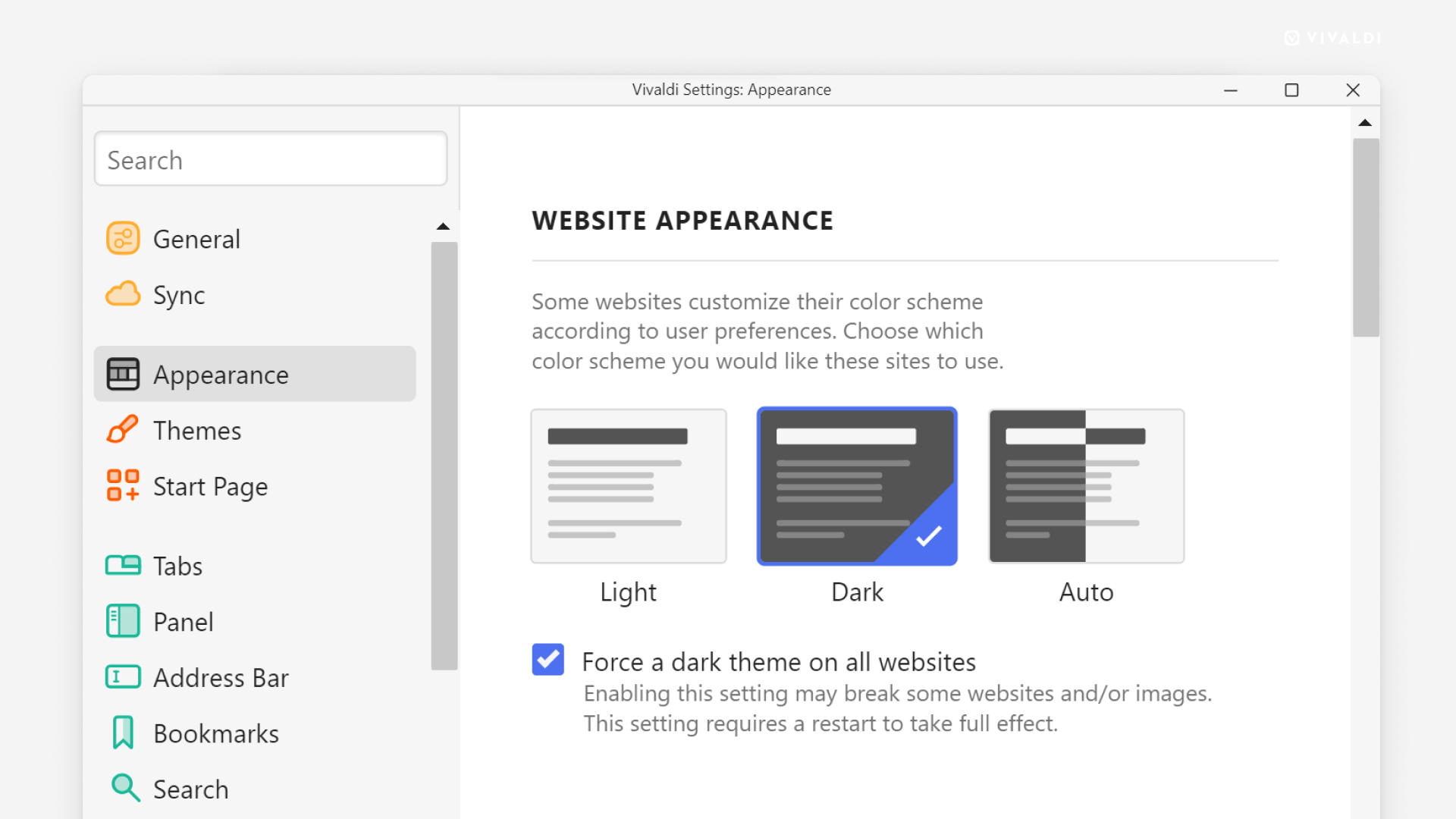
Si prefereixes temes foscos i vols que el contingut de la pàgina web coincideixi:

  1. Ves a Configuració > Aparença > web Aparença.
  2. Selecciona entre:
    • Llum,
    • Fosc, o
    • Auto.

Alguns llocs web no ofereixen el seu lloc en mode fosc. En aquest cas, pots forçar el mode fosc seleccionant l’opció “Fosc” i activant forçar un tema fosc a tots els llocs web.

Was this helpful?

Yes
No
Thanks for your feedback!

Agrupa les pestanyes en piles de pestanyes

Les piles de pestanyes et permeten agrupar les pestanyes del navegador per evitar confusions i mantenir-te organitzat quan tens diverses pestanyes obertes. A més de la barra de pestanyes, les pestanyes també es poden gestionar des del Panell de Windows i Pestanyes, en la majoria dels casos, seguint les mateixes instruccions.

Crea una nova pila de pestanyes

Opció 1

  1. Fes clic i comença a arrossegar una pestanya sobre una altra o sobre una pila de pestanyes existent.
  2. Quan la segona pestanya es converteixi en el color ressaltat del teu Tema, deixa anar el botó del ratolí.
  3. Dóna un nom a la pila i tria un color (opcional).
  4. Prem Enter o fes clic fora de l’editor de pila.

Pots ajustar l’apilament, el retard de caiguda a la configuració>, pestanyes, > característiques, > pestanyes, opcions. Fes-la més llarga si sovint crees piles de pestanyes accidentalment quan arrossegues pestanyes d’un lloc a un altre de la barra de pestanyes.

En cas que l’apilament no funcioni amb arrossegar i deixar anar, assegura’t que apilar pestanyes arrossegant i deixa anar activat a la configuració > Pestanyes > Pestanyes Característiques > Opcions > d’apilament Permetre apilar arrossegant i deixant anar

Opció 2

  1. Selecciona diverses pestanyes mantenint premut la tecla Shift o Ctrl/ .
  2. Fes clic dret en una de les pestanyes seleccionades.
  3. Selecciona Stack # Pestanyes seleccionades.
  4. Dóna un nom a la pila i tria un color (opcional).
  5. Prem Enter o fes clic fora de l’editor de pila.

Alternativament, després de seleccionar les pestanyes per a la pila de pestanyes:

Opció 3

Per agrupar totes les pestanyes del mateix domini en una pila de pestanyes:

  1. Fes clic dret en una de les pestanyes que vols agrupar.
  2. Selecciona la pila (# Pestanyes per amfitrió – website.com).

L’opció només és visible als menús quan hi ha més d’una pestanya oberta del mateix domini.

Opció 4

L’opció 3 és útil si només vols apilar pestanyes d’un sol domini. Per revisar totes les teves pestanyes i agrupar-les per domini:

  1. Fes clic dret en una pestanya.
  2. Selecciona pestanyes de pila per amfitrions.

Opció 5

És possible crear automàticament una nova pila de pestanyes amb la pestanya activa i qualsevol pestanya nova que obris des d’un enllaç a la pestanya activa. Per activar aquesta funció:

  1. Ves a Pestanyes > de configuració > Nova pestanya.
  2. Activa la pila de pestanyes com a pestanya relacionada.

En cas que crear apilats de pestanyes no funcioni, assegura’t que l’apilament de pestanyes no s’hagi desactivat a la configuració > de pestanyes > i pestanyes inclou >apilament de pestanyes.


Afegeix pestanyes a una pila de pestanyes

Per afegir manualment una pestanya a una pila existent, utilitza l’Opció 1 o 2 descrita anteriorment.

Per afegir automàticament noves pestanyes s’obren des d’un enllaç a la mateixa pila de pestanyes:

  1. Ves a Pestanyes > > de configuració Característiques > de pestanya Opcions d’apilament de pestanyes.
  2. Activa les pestanyes obertes a la pila de pestanyes actual.

Elimina les pestanyes d’una pila de pestanyes

Opció 1

  1. Fes clic dret a la pestanya.
    Si utilitzes les piles de pestanyes de dos nivells, fes clic a la pestanya de la segona fila.
  2. Selecciona Eliminar de la pila de pestanyes des del menú contextual.

Opció 2

Amb les miniatures emergents activades per a les pestanyes:

  1. Passa el cursor per sobre de la pila de pestanyes.
  2. Fes clic dret a la miniatura de la pestanya que vols eliminar de la pila de pestanyes.
  3. Selecciona Eliminar de la pila de pestanyes.

Opció 3

Arrossega la pestanyera de la pila de pestanyes a la barra de pestanyes:

  • Amb les piles de pestanyes de dos nivells, primer comença arrossegant la pestanya cap avall (cap al costat en una barra vertical de pestanyes) i després mou-la al nivell principal.
  • Amb les Piles de Pestanyes Compactes, passa el cursor del ratolí per sobre de la vora superior de la pestanya i arrossega per eliminar-la de la Pila de Pestanyes (vegeu el vídeo a continuació).
  • Amb les miniatures emergents activades, passa el ratolí primer per sobre de la pila de pestanyes perquè apareguin les miniatures, i després arrossega la miniatura de la pila a la barra de pestanyes.

Desagrupar una pila de pestanyes

Per desapilar pestanyes:

  • Fes clic dret a la pila de pestanyes i selecciona Pila.
  • Mentre una de les pestanyes de la pila de pestanyes està oberta, obre Quick Commands i escriu Unstack Tabs.
  • Crea una drecera de teclat o un gest de ratolí per a l’acció.

Visualització de la pila de pestanyes

A Vivaldi, les piles de pestanyes es poden mostrar tant al mateix nivell que altres pestanyes o en un segon nivell.

Per canviar com es mostren les piles:

  1. Ves a la pestanya > de Configuració > Pestanya Característiques > Apilament de pestanyes.
  2. Selecciona l’opció que prefereixis.

Piles de pestanyes compactes

Totes les pestanyes estan al mateix nivell. La pila de pestanyes, independentment de quantes pestanyes hi hagi a la pila, ocuparà el mateix espai que altres pestanyes.

Per canviar entre pestanyes, fes clic als petits indicadors de pestanya sobre la pila de pestanyes o passa el cursor per sobre de la pila i fes clic a la miniatura de la pestanya que vols obrir. Per si no veus les miniatures, comprova Pestanyes > de Configuració > Pestanya Opcions de Presentació >per assegurar-te que les Miniatures Emergents estiguin activades.

Piles de pestanyes de dos nivells

Les pestanyes d’una pila de pestanyes es mostren al segon nivell i pots utilitzar les Funcions de Pestanyes (per exemple, hibernar, clonar, silenciar, etc.) de la mateixa manera que les faries servir en pestanyes normals i no agrupades.

El segon nivell només es mostra quan una de les pestanyes apilades és la pestanya activa. Per mostrar sempre el segon nivell, fes clic al botó del cadenat a l’extrem dret de la barra de pestanyes (a la part inferior de la barra vertical de pestanyes) per bloquejar-lo al seu lloc.

Piles de tablatures d’acordió

Totes les pestanyes estan al mateix nivell. Quan la pila de pestanyes es col·lapsa, la pila té gairebé la mateixa amplada que una pestanyera normal. Quan la pila de pestanyes s’expandeix, les pestanyes de la pila compartiran l’espai disponible a la barra de pestanyes amb totes les altres pestanyes.

La pila s’expandirà automàticament quan es visualitza una pestanya dins la pila i es col·lapsa quan es veuen altres pestanyes. Per mantenir oberta la pila de pestanyes, fes clic al botó Expandir/Reduir pila de pestanyes o fes doble clic sobre la pila de pestanyes col·lapsada. No utilitzis aquesta última opció per si tens activat tancar pestanyes amb doble clic.

La pila de pestanyes està envoltada per una vora per ajudar-te a distingir visualment les pestanyes del grup.


Renombrar les piles de pestanyes

Opció 1

  1. Fes doble clic a la pila de pestanyes.
  2. Posa un nom a la pila.
  3. Prem Enter o centra’t en un altre lloc del navegador per desar el nou nom.

En cas que Tanca pestanya en fer doble clic s’hagi activat a Configuració > Pestanyes > Gestió de pestanyes o Minimitzar pestanya activa S’ha activat a Configuració > Pestanyes > Característiques > Cicle de pestanyes, no és possible començar a canviar el nom d’una pila de pestanyes amb doble clic.

Opció 2

  1. Fes clic dret a la pila de pestanyes.
  2. Selecciona Editar des del menú contextual.
  3. Posa un nom a la pila.
  4. Prem Enter o centra’t en un altre lloc del navegador per desar el nou nom.

Afegeix color a les piles de pestanyes

Per fer que les piles de pestanyes destaquin i siguin més reconeixibles, pots donar un color a la pila, que es veurà quan la pila no estigui enfocada.

Per colorejar una pila:

  1. Fes clic dret a la pila per obrir el menú contextual.
  2. Selecciona Edita.
  3. Tria un color per a la pila.

Per eliminar el color, segueix els mateixos passos anteriors, però selecciona l’última opció “Sense color” a la fila de colors.

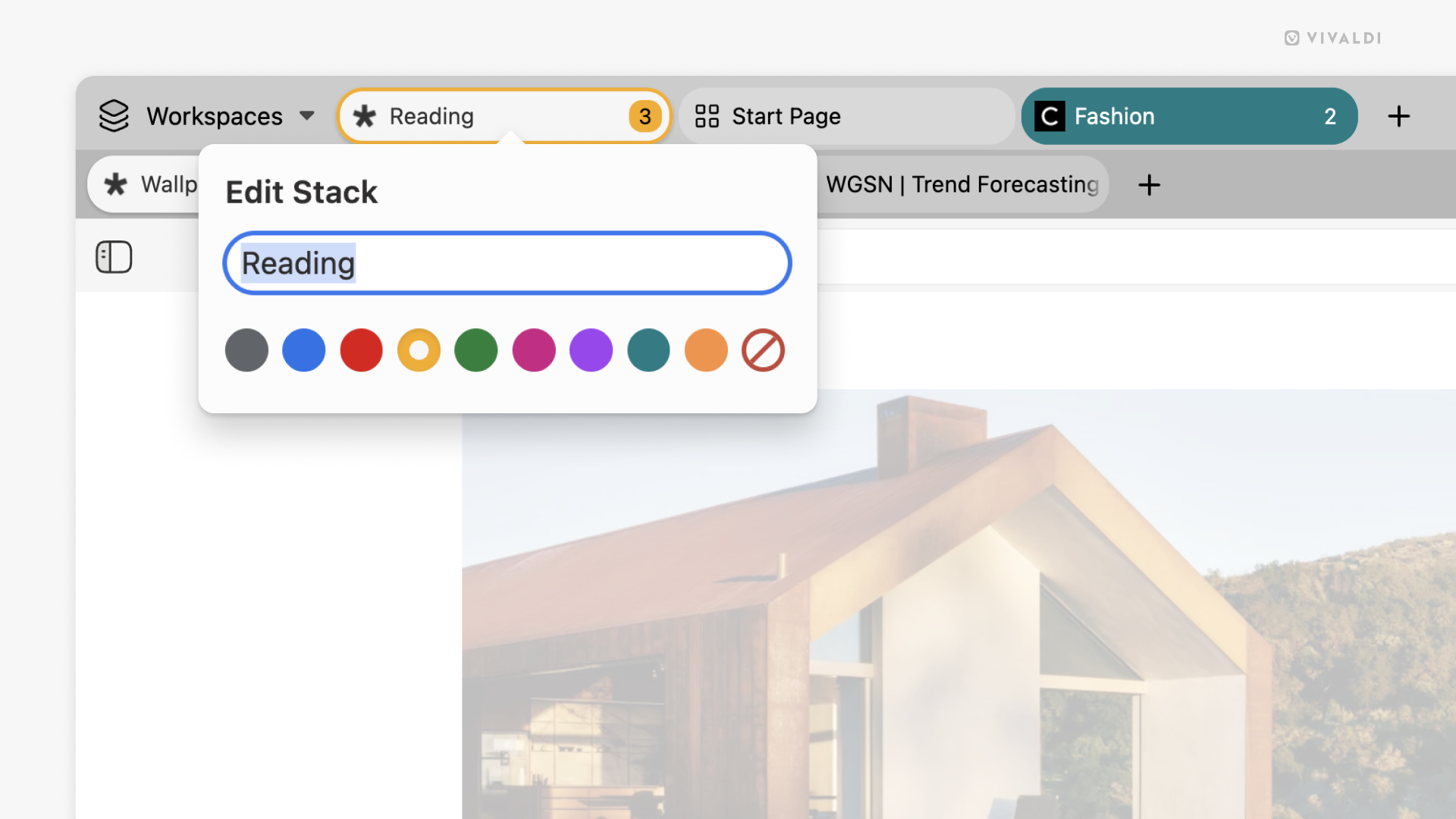
Cantonada d'una finestra del navegador Vivaldi amb el diàleg Edita la pila de pestanyes obert.

Piles de Pin Tab

Fixar una pila de pestanyes evita que aquesta o qualsevol de les pestanyes de la pila es tanquin accidentalment. La pila fixada estarà situada a l’inici de la barra de pestanyes, a l’esquerra o a la part superior, depenent de la ubicació de la barra de pestanyes.

Per fixar una pila de pestanyes:

  1. Fes clic dret a la pila de pestanyes a la barra de pestanyes (o al panell de Windows).
  2. Selecciona PIN. (La pila de pestanyes fixades tindrà el favicon de la pestanya més recentment visitada.)

Per desclavar una pila de pestanyes:

  1. Fes clic dret a la pila de pestanyes a la barra de pestanyes (o al panell de finestres).
  2. Selecciona PIN.

Alternativament, escriu (Des)Pinar pestanyes a les Comandes Ràpides o crea una drecera de teclat o un gest de ratolí per a l’acció.


Característiques addicionals de la pila de pestanyes

Quan fas clic dret sobre una pila de pestanyes, se’t presenten algunes opcions útils. A més dels que s’han esmentat anteriorment, també pots:

  • Marca totes les pestanyes de la pila. Els nous punts de llibre s’agruparan en la seva pròpia carpeta de Marcadors.
  • Copiar tots els enllaços et permet crear una llista d’enllaços que pots compartir amb altres o desar en un document en algun lloc.
  • Desa la pila com a sessió individual.
  • Col·loca totes les pestanyes de la pila per veure-les una al costat de l’altra.
  • Recarrega totes les pestanyes d’una sola vegada.
  • Hiberna la pila per estalviar recursos del navegador.
  • Mou la pila cap a l’esquerra o dreta a la barra de pestanyes a una nova finestra o a un altre espai de treball.

Vídeo

Was this helpful?

Yes
No
Thanks for your feedback!

Pestanyes de rajoles per a una vista de pantalla dividida

Utilitza el mosaic de pestanyes a Vivaldi per crear vistes de pantalla dividida de les pestanyes del navegador.

Canvia l’idioma del navegador i dels serveis

Vivaldi està disponible en moltes llengües. Descobreix com canviar d’idioma al navegador i als nostres llocs web.


Vivaldi Browser en escriptori

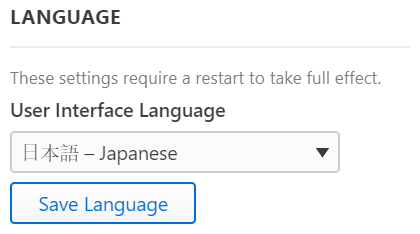
Per canviar el llenguatge de la interfície d’usuari del navegador d’escriptori:

  1. Ves a Configuració > Interfície d’usuari de llenguatge > general > Llengua.
  2. Selecciona l’idioma que prefereixis al menú desplegable.
  3. Fes clic a Desar l’idioma a sota del menú desplegable.
  4. Confirma la teva decisió fent clic a Desar llengua i reiniciar al diàleg emergent.

A més de l’idioma de la interfície d’usuari, pots triar en quins idiomes prefereixes que es mostri el contingut, en cas que estiguin disponibles en diversos idiomes.

Per afegir un nou Idioma:

  1. Ves a Configuració > Idiomes > Generals > Idiomes Acceptats.
  2. Fes clic a Afegir idioma.
  3. Selecciona un idioma des del menú.

Pots canviar l’ordre de prioritat utilitzant les fletxes amunt i avall a sota de la llista.


Vivaldi Browser a Android

Per canviar l’idioma de la interfície d’usuari del navegador Android:

  1. Ves al menú > Vivaldi Configuració > Configuració general > de l’idioma > Idioma de l’aplicació.

  2. Selecciona l’idioma que prefereixis des del menú.
  3. Toca Reiniciar ara.

A més de l’idioma de la interfície d’usuari, pots triar en quins idiomes prefereixes que es mostri el contingut, en cas que estiguin disponibles en diversos idiomes.

Per afegir un nou Idioma:

  1. Ves al menú > Vivaldi Configuració > Configuració > general > d’idiomes Idiomes preferits.
  2. Toca Afegir llenguatge.
  3. Selecciona un idioma des del menú.

Pots canviar l’ordre de prioritat tocant el símbol = davant del nom de la llengua i arrossegant-lo amunt o avall a la llista.


Navegador Vivaldi a iOS

L’idioma de la interfície d’usuari de Vivaldi a l’iPhone i l’iPad està vinculat a l’idioma del sistema operatiu. Per canviar l’idioma de la interfície d’usuari a iOS

  1. Ves a la Configuració del teu dispositiu mòbil > General > Llengua i Regió > Idiomes Preferits.
  2. Afegeix o reordena els teus idiomes i configura l’idioma en què vols que estigui el llenguatge de Vivaldi i altres aplicacions.

A més de l’idioma de la interfície d’usuari, pots triar en quins idiomes prefereixes que es mostri el contingut, en cas que estiguin disponibles en diversos idiomes.

Per afegir un nou Idioma:

  1. Ves al menú > Vivaldi Configuració > General > Accepta idiomes.
  2. Toca Afegir llenguatge.
  3. Selecciona un idioma des del menú.

Vivaldi.com

Per veure el lloc web de Vivaldi Browser en un altre idioma:

  1. Desplaça’t fins al final de la pàgina.
  2. Selecciona l’idioma que prefereixis des del menú desplegable a la cantonada inferior dreta.

Vivaldi.net

Perfil

Per canviar l’idioma de la pàgina de perfil a Vivaldi.net:

  1. Fes clic al teu avatar d’usuari a la cantonada superior dreta de la pàgina.
  2. Selecciona perfil.
  3. Selecciona l’idioma que prefereixis al menú desplegable a la cantonada inferior dreta de la pàgina.

Blogs

Per canviar l’idioma del teu blog de Vivaldi:

  1. Fes clic al teu avatar d’usuari a la cantonada superior dreta de la pàgina.
  2. Selecciona el meu blog.
  3. Després ves al vostre-nom-d’usuari.vivaldi.net > Configuració > > del Tauler > General de Llenguatge del Lloc.
  4. Selecciona l’idioma que prefereixis al menú desplegable.
  5. Fes clic a Desar canvis.

Per canviar el llenguatge del backend:

  1. Fes clic al teu avatar d’usuari a la cantonada superior dreta de la pàgina.
  2. Selecciona el meu blog.
  3. Després ves al teu-nom-d’usuari.vivaldi.net > Tauler > d’usuaris>, idioma del teu perfil>.
  4. Selecciona l’idioma que prefereixis al menú desplegable.
  5. Fes clic a Actualitzar perfil.

Webmail

Per canviar el llenguatge de la interfície d’usuari al Webmail de Vivaldi:

  1. Ves a Configuració > Preferències > Interfície d’usuari > Opcions > principals Llengua.
  2. Selecciona l’idioma que prefereixis al menú desplegable.
  3. Fes clic a Desar.

Fòrum

Per canviar l’idioma del fòrum :

  1. Fes clic al teu avatar d’usuari a la cantonada superior dreta de la pàgina.
  2. Ves a Configuració > Idioma.
  3. Selecciona l’idioma que prefereixis al menú desplegable.
  4. Fes clic a Desar canvis.

Tingueu en compte que el contingut continuarà sent en anglès. Per a publicacions en altres idiomes, consulta els nostres Fòrums Locals.


Vivaldi Social

Per canviar l’idioma de la interfície a Vivaldi Social:

  1. Ves a Preferències > Aparença > Interfície Idioma.
  2. Selecciona l’idioma que prefereixis al menú desplegable.
  3. Fes clic a Desar canvis.

Per filtrar contingut en línies de temps públiques per idioma, ves a Preferències > Altres > línies de temps públiques.


Depenem de l’ajuda dels voluntaris per traduir Vivaldi. Si vols contribuir, fes-nos-ho saber al fil Join Vivaldi Translation Team al fòrum i ens posarem en contacte amb tu. Alternativament, envia un missatge privat al nostre Responsable de Traduccions.


Was this helpful?

Yes
No
Thanks for your feedback!

Obertura i tancament de pestanyes

A Vivaldi, pots decidir com vols obrir, tancar i com reobrir les pestanyes tancades recentment. Aquest article llista les opcions disponibles per a tu.

Barra de pestanyes

Pestanyes d’obertura

Hi ha diverses maneres d’obrir una nova pestanya:

  • Fes clic al Botó d'afegir botó Nova Pestanya a la barra de pestanyes;
  • Ves al Botó de menú Vivaldi menú > Vivaldi Fitxer > Nova pestanya;
  • Escriu “Nova pestanya” a les ordres ràpides;
  • Utilitza la drecera de teclat Ctrl+T a Windows i Linux, o ⌘ T a macOS;
  • Fes el gest de la nova pestanya del ratolí: clic dret + Llisca cap avall.
  • Amb una barra de pestanya col·locada verticalment, fes doble clic en una zona buida de la barra de pestanya.

Per obrir enllaços en noves pestanyes:

  • Mantingues premut la tecla Shift mentre fas clic en un enllaç;
  • Selecciona Obre a la pestanya nova des del menú contextual del clic dret;
  • Realitza el gest d’obrir l’enllaç a la pestanya nova (sobre un enllaç): clic dret + llisca cap avall.
  • Passa el cursor del ratolí sobre un enllaç en una pàgina web, fes clic i mantén premut el botó esquerre del ratolí i comença a arrossegar verticalment. Després, mantenint premut el botó esquerre del ratolí, mou el ratolí per passar el cursor per sobre de Obre un nou botó de pestanya a la barra de pestanyes. En deixar anar el ratolí, s’obrirà una nova pestanya amb l’enllaç.
    En cas que hagis desactivat Permetre la selecció de text a Enllaços a la configuració > de Pàgines web, pots començar a arrossegar l’enllaç en qualsevol direcció.

També hi ha diverses maneres d’obrir un enllaç en una nova pestanya de fons:

  • Mantingues premut la tecla Ctrl/ mentre fas clic en un enllaç;
  • Fes clic dret en un enllaç i selecciona Obre enllaç a la pestanya de segon pla des del menú contextual;
  • Fes clic en un enllaç amb el botó del mig del ratolí;
  • Realitza el gest d’obrir enllaç a la pestanya de segon pla (sobre un enllaç): Clic dret + Llisca cap avall i amunt.

Si actives Nova pestanya des d’Enllaç S’obre en segon pla a Configuració > Pestanyes > Nova Pestanya Posició, els enllaços de Marcadors i Historial s’obriran en segon pla per defecte. A més, quan està activat, seleccionar Obre enllaç a la pestanya nova des del menú contextual del clic dret o clonar una pestanya obrirà una pestanya nova en segon pla en lloc de primer pla.

Per obrir enllaços en finestres noves:

  • Fes clic dret en un enllaç i selecciona Obre enllaç a la finestra (privada) des del menú contextual.
  • Mantingues premut les tecles Ctrl + Shift mentre fas clic en un enllaç.

Obre la pàgina anterior/següent en una pestanya nova

Per obrir la pàgina visitada anteriorment o la pàgina des de la qual has navegat enrere en una nova pestanya, mantén premuda la tecla Ctrl/ i fes clic al Botó de retrocés de la història botó Enrere per obrir l’enllaç anterior o al Botó d'avançar la història botó Endavant per obrir el següent enllaç.

Per obrir un enllaç més enrere/endavant a l’historial de pestanyes, en una nova pestanya, fes clic dret al Botó de retrocés de la història botó Enrere o Botó d'avançar la història Endavant i, mentre mantingues premut la tecla Ctrl/ o Shift , fes clic en un element de la llista.


Pestanyes de tancament

Per tancar una pestanya:

  • Fes clic Botó de tancament al botó Tanca que apareix quan passes el ratolí per sobre de la pestanya;
  • Fes clic dret en una pestanya i selecciona Tanca pestanya;
  • Ves al Botó de menú Vivaldi menú > Vivaldi Tanca la pestanya de fitxer>;
  • Utilitza la drecera de teclat Ctrl+W/⌘ W per tancar la pestanya activa;
  • Realitza el gest de tancar pestanya amb el ratolí: Fes clic dret + dibuixa una forma de L.
  • Escriu “Tanca la pestanya” a les ordres ràpides.
  • Fes doble clic a la pestanya. Activa l’opció a Configuració > Pestanyes > Gestió de pestanyes.
  • Botó central del ratolí fes clic a la pestanya.

Tanca diverses pestanyes:

  • Selecciona les pestanyes que vols tancar amb la tecla Shift o Ctrl/ i selecciona Tanca # Pestanyes des del menú contextual del clic dret;
  • Alternativament, selecciona les pestanyes que vols mantenir obertes amb la tecla Shift o Ctrl/ i selecciona Tanca Altres (# Pestanyes no seleccionades) des del menú contextual del clic dret.

O fes clic dret a una Pestanya i selecciona si:

  • Tanca pestanyes a la dreta;
  • Tanca pestanyes a l’esquerra;
  • Tanca totes les altres pestanyes (alternativament: Alt + fes clic al botó de tancament de la pestanya activa).

Confirmació de tancament de pestanya

Per evitar el tancament accidental de diverses pestanyes, es mostrarà un diàleg de confirmació quan intentis tancar més pestanyes de les especificades a Configuració > Pestanyes > Gestió > de pestanyes Confirmar tancament de pestanyes per sobre de màxim de #. El valor per defecte està fixat a 10, però pots posar el teu propi límit.

Pots desactivar el diàleg de confirmació a la configuració de pestanya o fent clic a la casella No tornar a preguntar al diàleg.


Reobertura recentment tancada Pestanyes

El icona de pestanya-paperera botó de Pestanyes tancades , situat a l’extrem llunyà de la barra de pestanyes i al Panell de Finestra, conté una llista de pestanyes i finestres prèviament tancades dins de la sessió més recent.

Per tornar a obrir una pestanya, obre el icona de pestanya-paperera menú de Pestanyes tancades i fes clic a la pestanya o finestra que vols tornar a obrir. Per obrir ràpidament l’última pestanya que has tancat, a la barra de pestanyes, al botó central del ratolí, fes clic directament al icona de pestanya-paperera botó de pestanyes tancades .

També és un bon lloc per buscar les teves pestanyes i finestres si, per alguna raó, el navegador no s’ha obert amb la teva sessió anterior (per exemple, després d’un bloqueig). Tingues en compte que diversos reinicis del navegador esborraran l’historial de pestanyes tancades.

Per a una visió completa de les pàgines visitades, visiteu Història per:

  • Anant al Botó de menú Vivaldi menú > Vivaldi Eines > Menú Història ;
  • Fent clic a Historial al menú superior de la pàgina d’inici;
  • Escriure “Historial” en ordres ràpides;
  • Utilitzant la drecera de teclat CTRL+H / ⌘ Y.

Was this helpful?

Yes
No
Thanks for your feedback!

Escenaris

Utilitza la configuració per personalitzar l’aspecte del navegador, inicia sessió al teu compte Vivaldi per sincronitzar les dades del navegador, revisa la configuració de privadesa i molt més.

Accedint a la configuració de Vivaldi

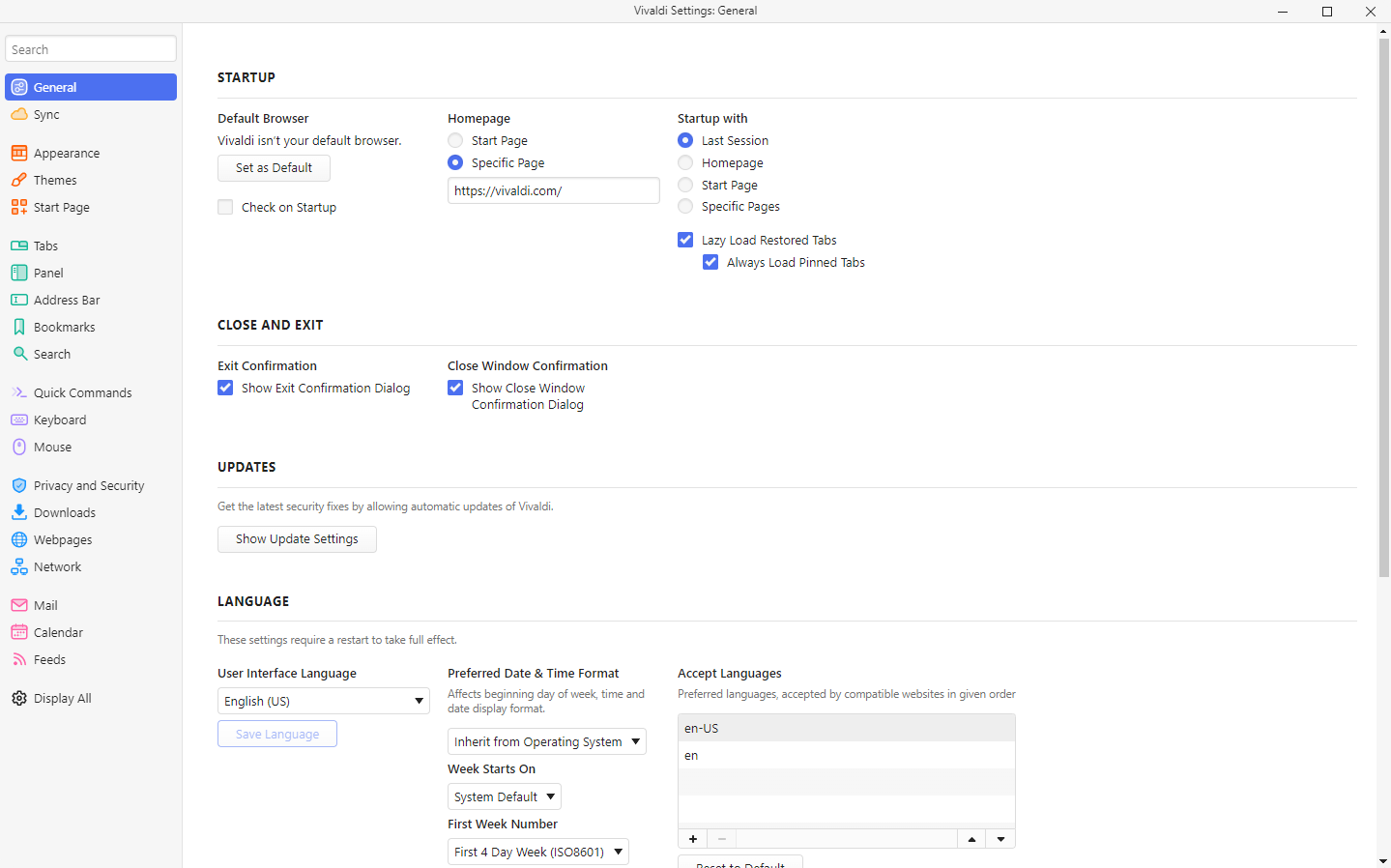
Hi ha diverses maneres d’accedir a la configuració a Vivaldi:

És possible mostrar tots els ajustos alhora triant Display All situat a la part inferior de la llista.

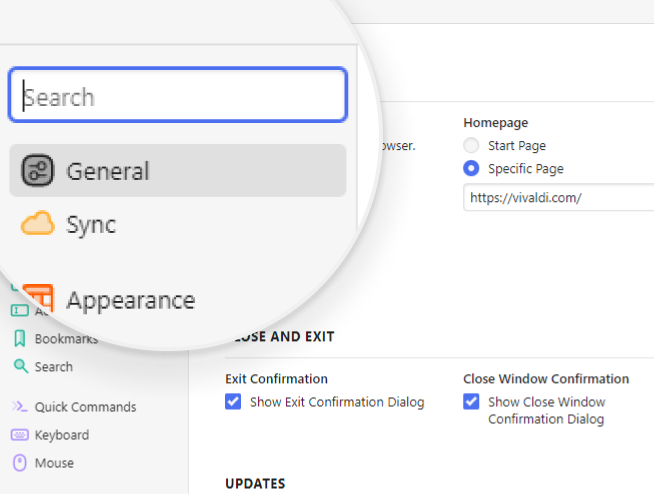
També pots cercar l’opció que vols modificar introduint el seu terme al camp de cerca a sobre de la llista de seccions.

Moltes de les configuracions s’aplicaran immediatament; tanmateix, si cal reiniciar el navegador per aplicar canvis, es denotarà al costat de la configuració segons correspongui.

Configuració que requereix un reinici del navegador perquè tingui efecte complet

Opcions de configuració

Per obrir la configuració en una nova pestanya en lloc d’una finestra separada:

  1. Ves a Configuració > Aparença > finestra Aparença.
  2. Activa la configuració oberta en una pestanya.

Les categories de configuració a la columna de l’esquerra estan acolorides i agrupades. Si prefereixes un aspecte més monocromàtic a les icones de categoria:

  1. Ves a Configuració > Aparença > finestra Aparença.
  2. Activa les icones d’Utilitza la configuració monocroma.

Restablir la configuració

Si has canviat alguna configuració i després el navegador ja no es comporta com voldries, però no saps quina configuració ho està causant, prova de restablir la configuració als seus valors per defecte.

Per restablir la configuració:

  1. Obre la configuració.
  2. Ves a la categoria de configuració que vols reiniciar.
  3. Desplaça’t fins al final de la secció.
  4. Fes clic a Restablir la configuració de [nom de la categoria] a Configuració per defecte.
  5. Confirma la decisió fent clic a Restablir Configuració al diàleg emergent.

Algunes configuracions, com Activar Correu, Calendari i Canals, no es reiniciaran.


Es poden accedir a alguns paràmetres addicionals quan escrius chrome://settings al camp d’Adreces.

Was this helpful?

Yes
No
Thanks for your feedback!

Espais de treball

Els espais de treball permeten agrupar ràpidament pestanyes per a pàgines relacionades amb diversos temes.

Descarrega i instal·la Vivaldi a l’escriptori

Depenent del sistema operatiu que utilitzes, la instal·lació de Vivaldi pot variar un poc.

Per instal·lar Vivaldi a Windows:

  1. Descarrega el fitxer d’instal·lació des de Vivaldi.com/download.
  2. Desa l’arxiu .exe a l’ordinador i obre’l.
  3. Si instal·les un sistema independent o canvies l’idioma de la interfície d’usuari, fes clic a Avançat.
  4. Llegeix l’Acord de Llicència d’Usuari Final de Vivaldi i després fes clic a Acceptar i instal·lar.

Quan acaba el procés d’instal·lació, el navegador s’obrirà automàticament. Segueix el flux de benvinguda per prendre les primeres decisions de personalització i després comença a navegar o ves a Configuració per fer més ajustos.

Alternativament, pots instal·lar Vivaldi des de la Microsoft Store.

Requisits del sistema

A Windows, Vivaldi es pot instal·lar a Windows 10 i versions més recents.

A Windows 7, Windows 8 i Windows 8.1, Vivaldi 5.6 és l’última versió suportada. Llegeix més sobre això al nostre blog.

A Windows XP només funciona Vivaldi 1.0.

Pots descarregar versions antigues de Vivaldi des de l’Arxiu de Descàrregues.

Opcions d’instal·lació

Fes clic a Avançat a la cantonada superior dreta de la finestra d’instal·lador per mostrar diverses opcions.

Llengua

Tria l’idioma en què vols que estigui la interfície d’usuari del navegador. La llengua escollida també s’utilitzarà com a llengua de sortida de traducció per defecte i els llocs web podran utilitzar-la per determinar en quina llengua mostrar el contingut del lloc.

Tipus d’instal·lació

  • Instal·la per a tots els usuaris – El navegador s’instal·larà per a tots els comptes d’usuari del sistema operatiu.
  • Instal·la per usuari – El navegador s’instal·larà només per a l’usuari actual.
  • Instal·la de manera independent – El navegador està contingut dins d’una sola carpeta que inclou totes les dades de l’usuari i, tret que estigui disponible com a aplicació per defecte, no s’afegirà al registre del sistema operatiu. Tria aquesta opció, si ja tens Vivaldi instal·lat i vols crear una versió independent o portàtil del navegador. Podeu llegir més sobre la versió autònoma aquí.

Opcions addicionals

  • Carpeta de destinació – Mostra la ruta de l’executable del navegador. Les dades de l’usuari (perfil del navegador) s’emmagatzemen a la ubicació predeterminada del sistema. En cas d’instal·lacions independents, la carpeta de destinació contindrà tant els fitxers d’aplicació com les dades de l’usuari.
  • Fes que Vivaldi estigui disponible com a aplicació per defecte – Activar aquesta opció afegirà el navegador al registre del sistema operatiu, de manera que es pugui utilitzar per obrir ràpidament diversos tipus d’arxius des del sistema operatiu i altres aplicacions.
  • Desactiva les actualitzacions automàtiques (no recomanat): per defecte, Vivaldi descarregarà les actualitzacions automàticament i les instal·larà en el següent reinici del navegador. Quan estigui desactivat, haureu de comprovar i descarregar les actualitzacions manualment.

Vídeo

Was this helpful?

Yes
No
Thanks for your feedback!