Página de inicio

La Página de Inicio es la puerta de entrada a la web, alojando la barra de Búsqueda, los Accesos Rápidos y los puntos de acceso fácil para algunas de las páginas internas del navegador.

Opciones

Al igual que para casi todo lo demás en Vivaldi, hay muchas opciones de las que escoger para la Página de Inicio.

Iniciar con la Página de Inicio

Si en lugar de querer continuar con tu sesión anterior, prefieres empezar a navegar desde cero, puedes configurar el navegador para que inicie en la Página de Inicio. Para ello:

  1. Ve a Ajustes > General > Inicio > Iniciar con.
  2. Selecciona Página de Inicio.

Página de Inicio como Página Principal

Para configurar la Página de Inicio como tu Página Principal:

  1. Ve a Ajustes > General > Inicio > Página Principal.
  2. Selecciona Página de Inicio.

Entonces podrás acceder a la Página de Inicio en la pestaña actual al clicar en Ir a la página principal en la Barra de Direcciónes.

Página de Inicio como Página de Pestaña Nueva

Cuando abres una pestaña nueva, puedes escoger si abrirla con la Página de Inicio, la Página Principal, una Página en Blanco, un sitio web de tu preferencia o una extensión. Para escoger la Página de Inicio:

  1. Ve a Ajustes > Pestañas > Página de Pestaña Nueva.
  2. Selecciona Página de Inicio.

La Página de Inicio también puede reemplazarse por una Extensión de tu preferencia. Para ello:

  1. Añade la extensión a Vivaldi de la Tienda Google Chrome.
  2. Ve a Ajustes > Pestañas > Página de Pestaña Nueva.
  3. Selecciona Página de Inicio.
  4. Una vez habilitada, marca la casilla Controlada por Extensiones.

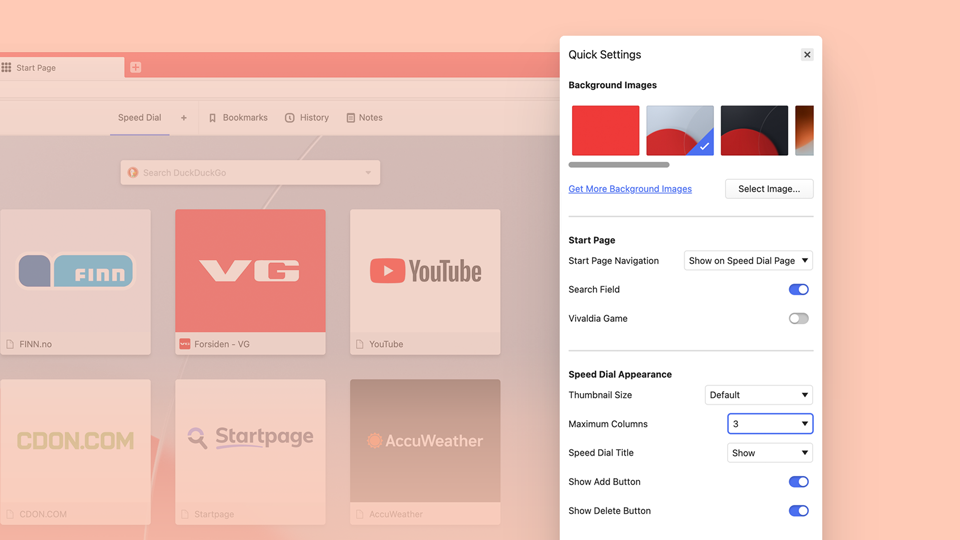
Imagen de fondo de la Página de Inicio

Para la imagen de fondo de la Página de Inicio:

  1. Ve a Ajustes > Temas > Fondo.
  2. Selecciona uno de los fondos disponibles en las opciones o sube tu propia imagen de fondo personalizada.

Juego Vivaldia

Para accesar rápidamente al Juego Vivaldia, se puede agregar un botón de inicio rápido en la esquina inferior derecha de Acceso Rápido. Para agregarlo:

  1. Ve a Ajustes > Página de Inicio > Acceso Rápido > Vivaldia, el juego de Vivaldi.
  2. Marca la opción de Mostrar en el Acceso Rápido.

Ajustes Rápidos

Además de personalizar la Página de Inicio desde Ajustes, también puedes hacer cambios cambios directamente en la Página de Inicio. Solo haz clic en Botón de opciones del chat del foro Mostrar Ajustes Rápidos en la esquina superior derecha de la Página de Inicio.


Acceso Rápido

La característica principal de la Página de Inicio es el Acceso Rápido, lleno de tus marcadores favoritos. Para agregar carpetas de marcadores al Acceso Rápido:

  1. Selecciona la carpeta en el Panel de Marcadoreso el Administrador de Marcadores.
  2. En la sección de información de la carpeta, marca la casilla de Acceso Rápido.
    Alternativamente, puedes hacer clic derecho en la carpeta y seleccionarUsar como Acceso Rápido.

Aprende más en la página de Ayuda Sobre los Accesos Rápidos.


Búsqueda

Además de los campos de Dirección y Búsqueda en la Barra de Direcciones y Comandos Rápidos, también puedes buscar en la web a través del campo de búsqueda en la Página de Inicio.

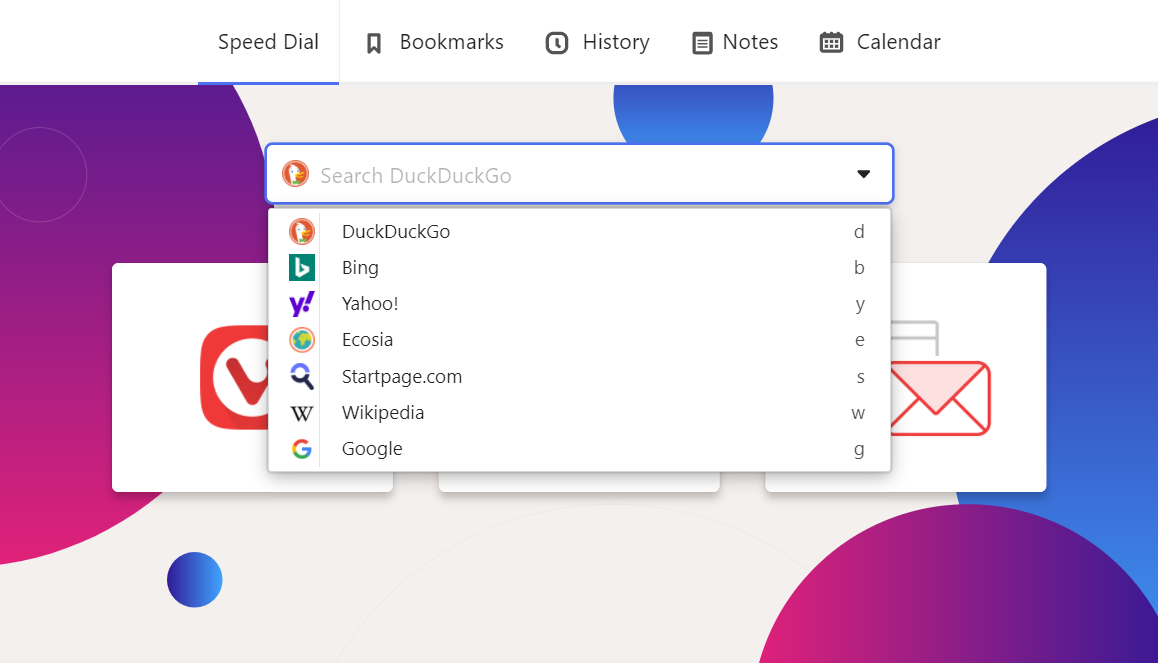
Para cambiar los Motores de Búsqueda, bien puedes hacer clic en el ícono de tu Motor de Búsqueda favorito y seleccionar uno del menú desplegable (Ver imagen de arriba) o escribe el nombre del Motor de Búsqueda antes del término a buscar.
Haz clic en la flecha a la derecha para ver las búsquedas recientes.

Para cambiar la visibilidad del campo de búsqueda en la Página de Inicio:

  1. Ve a Ajustes > Búsqueda > Opciones de Búsqueda.
  2. Desmarca la casilla de Mostrar Campo de Búsqueda en el Acceso Rápido.

Navegación de la Página de Inicio

Desde el menú de navegación en la Página de Inicio, puedes acceder a:

Puedes elegir donde y sí se ve la Navegación de la Página de Inicio.

  1. Ve a Ajustes > Página de Inicio > Navegación en la Página de Inicio.
  2. Escoge entre:
    • Mostrar en páginas internas,
    • Mostrar en el Acceso rápido,
    • Ocultar títulos.

Was this helpful?

Yes
No
Thanks for your feedback!

Panel de Traducción

Acceso al Panel de Traducción

Para abrir el Panel de Traducción:


Traducir Texto

Para traducir un texto en el panel:

  1. Abre el Panel de Traducción.
  2. Escribe o pega el texto en el recuadro de entrada.
  3. Selecciona el idioma de entrada y salida.
    Si el texto es extenso, puedes usar la detección automática del idioma de entrada y solo deberás especificar el idioma al que será traducido, en caso de que desees traducirlo a un idioma distinto al que tengas como predeterminado.
  4. Selecciona Traducción.

Copiar Traducción

Para usar la traducción, haz click en Copiar traducción en la esquina inferior derecha del cuadro de salida o usa el método más común, seleccionar y copiar el texto.

Borrar traducción

Cuando hayas terminado la traducción o quieras traducir algo más, haz click en Borrar, debajo del cuadro de salida.


Traducir texto de una página web

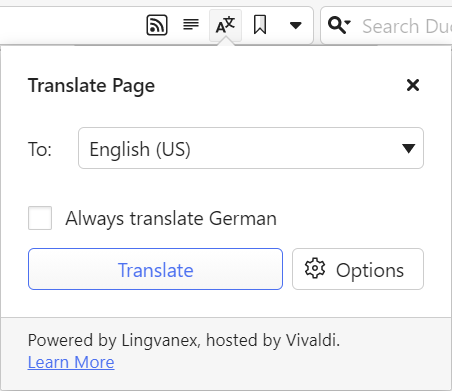
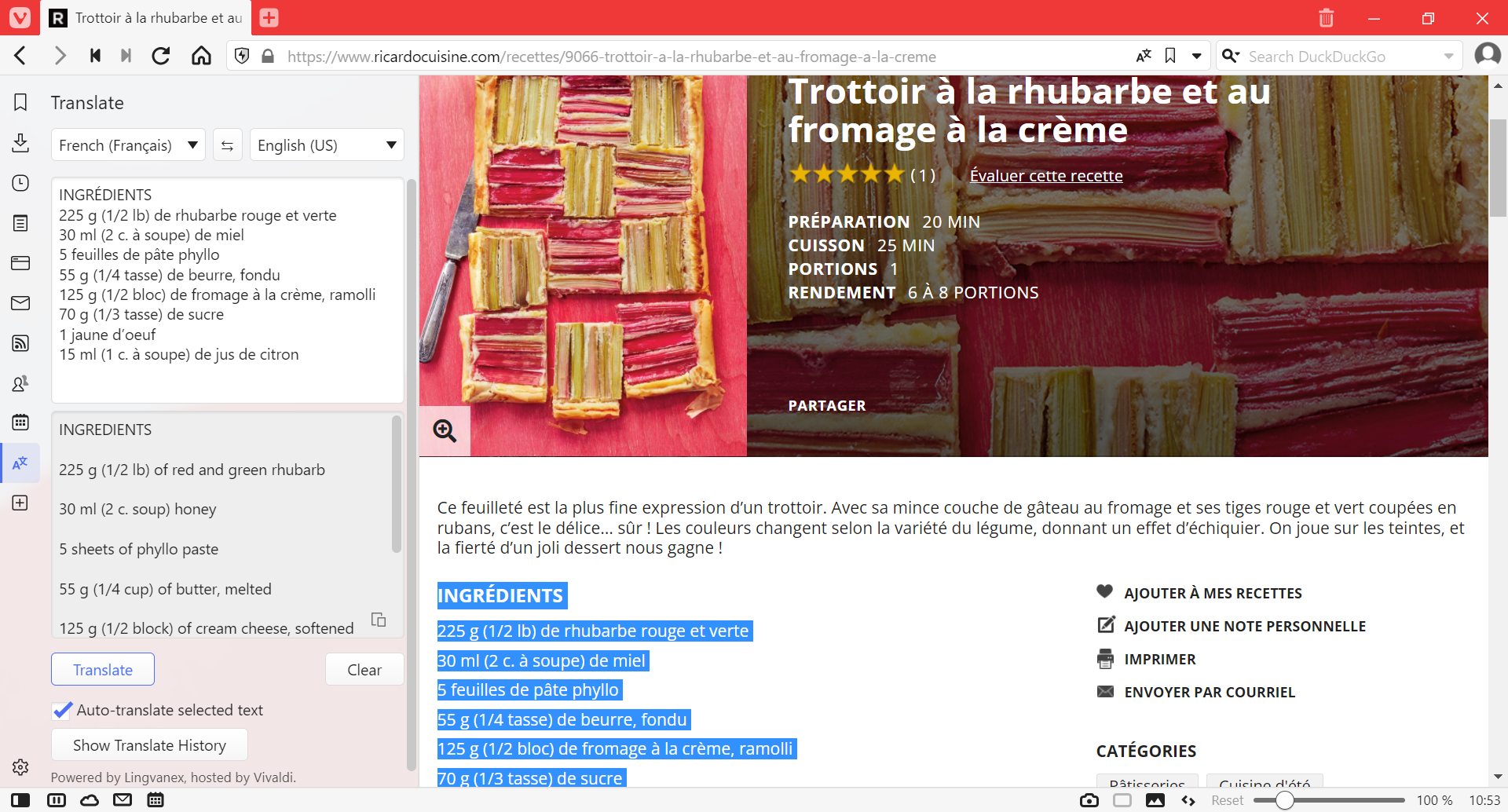
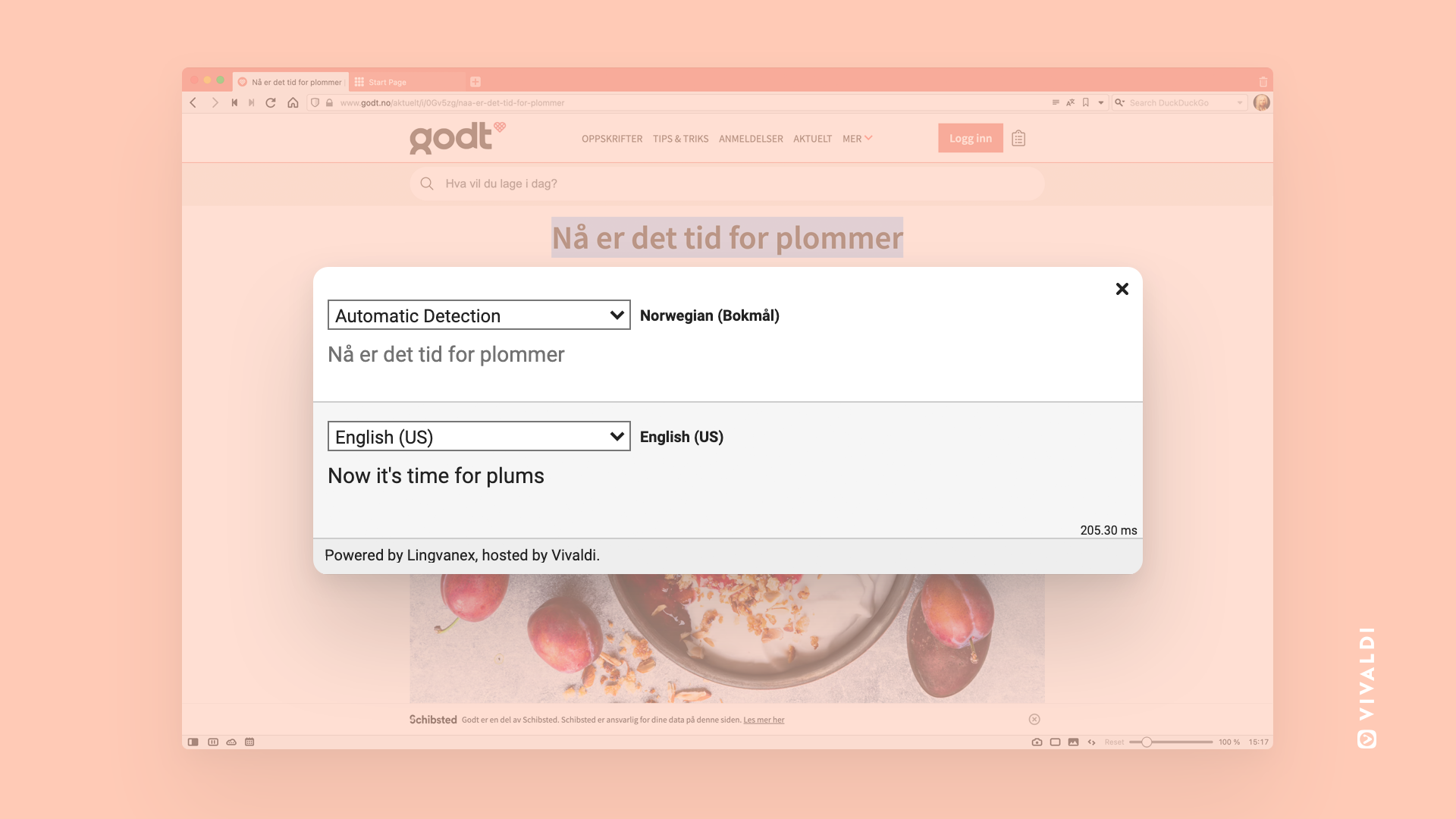
Para traducir contenido en un sitio web, puedes usar la opción de traducir página a la que puedes acceder desde la derecha de la Barra de Dirección. Para traducir sólo algunas partes de la página web, puedes usar la traducción del texto seleccionado. La traducción se mostrará en un dialogo emergente o en el Panel de Traducción.

Para mostrar las traducciones en el Panel:

  1. Ve a Ajustes > Panel > Panel de Traducción.
  2. Asegúrate que la opción Usar Panel en vez de Dialogo esté seleccionada

Si prefieres el dialogo, deshabilita la opción.

Para traducir solo una porción de texto:

  1. Selecciona el texto que quieres traducir.
  2. Haz click derecho en el texto seleccionado
  3. Selecciona Traducir Texto Seleccionadoen el menú contextual.

Una vez el texto ha sido seleccionado, también puedes escribir “Traducir Texto Seleccionado” en Comandos Rápidos Además puedes crear un Acceso Directo del Teclado o un Gesto del Ratón para esta acción.
Traducción Automática del Texto Seleccionado

En caso de usar a menudo la función de traducción y tener el Panel de Traducción abierto, puedes saltarte el comando de traducción de texto seleccionado y hacerlo automáticamente en la selección de texto.

Para traducir un texto automáticamente:

  1. Abre el Panel de Traducción.
  2. Marca la casilla Traducir automáticamente el texto seleccionado.
  3. Mantén el panel abierto para ver las traducciones.
  4. En una página web, selecciona el texto para traducirlo.

Historial de Traducción

Para ver antiguas traducciones, haz click en Mostrar Historial de Traducción al final del panel. Haz doble click en la entrada del historial para volver a ver la traducción Haz click derecho en la entrada para abrir el menú contextual con las siguientes opciones:

  • Copiar – copia la traducción
  • Copiar Todo – copia el texto original y la traducción
  • Eliminar – borra la traducción del historial.

Borrar Historial

Para borrar una sola entrada del historial:

  1. En el Panel de Traducción, abre el historial de traducción.
  2. Click derecho en la entrada.
  3. Selecciona Eliminar.

Para borrar todo el historial:

  1. En el Panel de Traducción, abre el historial de traducción.
  2. Haz click en Borrar Historial de Traducción arriba de la lista de entradas del historial.

Was this helpful?

Yes
No
Thanks for your feedback!

Transmitir a dispositivo

Con Vivaldi, puedes usar Chromecast para transmitir a tu TV el contenido de las páginas web que visites.

Iniciar transmisión

Para empezar a transmitir:

  1. Asegúrate que tu Chromecast esté configurado y listo para usar;
  2. Haz click derecho en la página web o ve a menú Vivaldi > Archivo;
  3. Selecciona Transmitir;
  4. Selecciona el dispositivo al que quieres transmitir.

Puedes escoger entre transmitir:

  • Un archivo – transmite audio y video;
  • Una pestaña – transmite una pestaña abierta en Vivaldi;
  • Escritorio – transmite la pantalla completa de tu computador.

Algunas páginas web detectan una conexión de Chromecast y muestran una opción de transmisión en el sitio. Busca la opción Transmitir, por ejemplo, en el menú de un reproductor de video.


Detener transmisión

Para detener la transmisión:

  1. Haz click derecho en la página web o ve a menú Vivaldi > Archivo;
  2. Selecciona Transmitir;
  3. Haz click en Detener el envío.

Was this helpful?

Yes
No
Thanks for your feedback!

Aplicaciones Web Progresivas

Las Aplicaciones Web Progresivas (PWA por sus siglas en inglés) son páginas web que pueden ser instaladas como aplicaciones independientes. Pueden ser abiertas desde accesos directos y ser usadas en sus propias ventanas, separadas del navegador principal.

Instalar Aplicaciones Web Progresivas

Para instalar una página como una PWA:

  1. En una pestaña, abre el sitio que quieras instalar.
  2. Click derecho en la pestaña en la Barra de Pestañas
  3. Selecciona Instalar [website name] desde el menú desplegable.
  4. Haz click en Instalar en la pequeña ventana emergente pidiendo confirmar tu acción.

Instalar sitios que no admiten ejecutarse como web progresiva

En caso que no veas la opción de instalar el sitio en el menú desplegable, ese sitio no soporta la ejecución como PWA. En ese caso:

  1. Escoge Crear un atajo desde el menú desplegable.
  2. Marca la casilla de Abrir como Ventana
  3. Haz click en Crear.

Opciones de las Aplicaciones Web Progresivas

Guardar contraseña

Si la PWA tiene una opción de inicio de sesión en tu cuenta, las credenciales para esto se pueden guardar en Vivaldi. Puedes ver y organizar tus Contraseñas en Vivaldi en Configuración > Privacidad > Contraseñas .

Extensiones

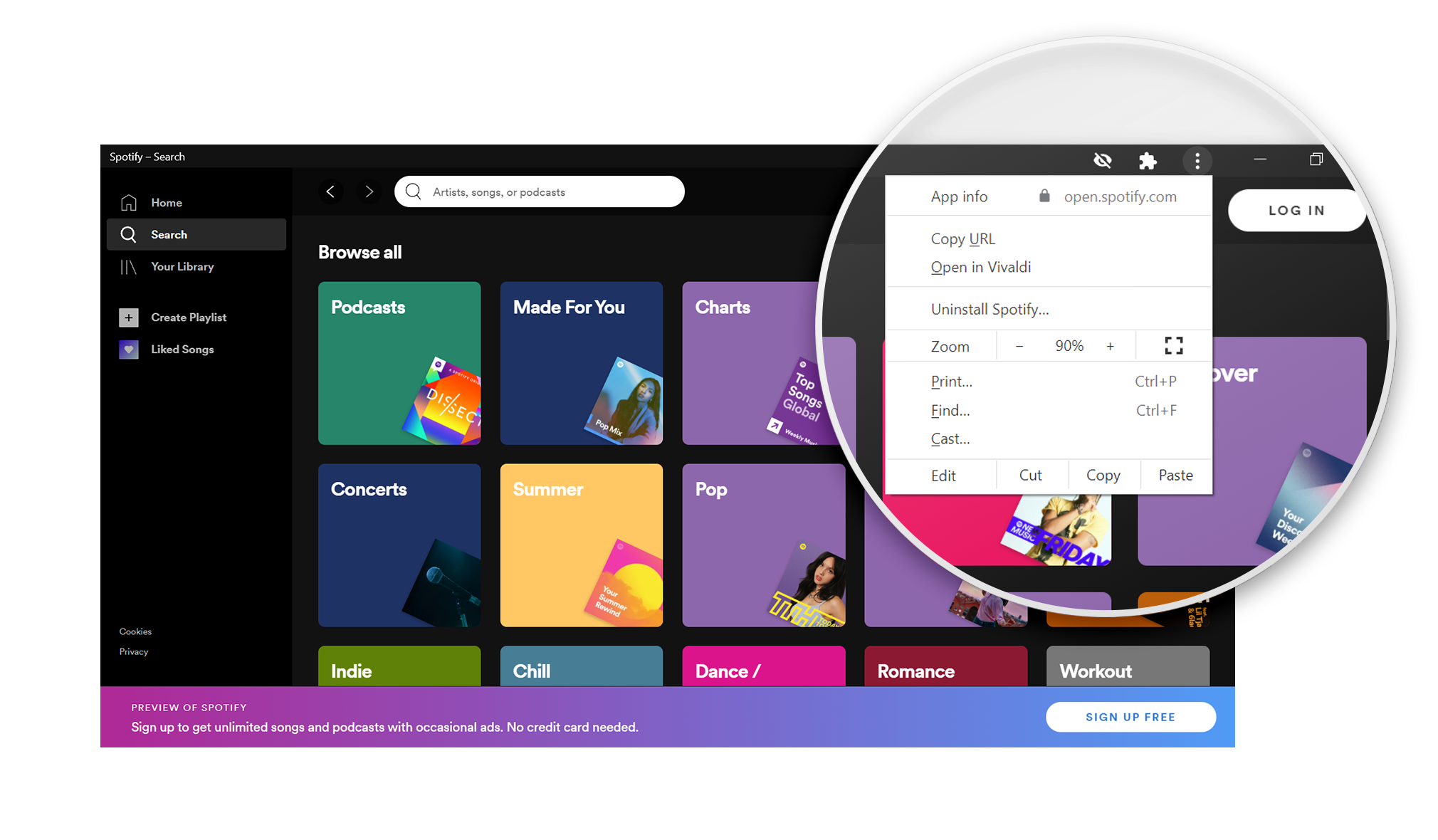
En el caso que hayas instalado Extensiones en Vivaldi, estas también pueden ser usadas en las Aplicaciones Web Progresivas. Busca el botón de Extensiones en la esquina superior derecha de la ventana de la aplicación web para acceder a ellas.
Menú de las PWA

Desde el menu, tú puedes:

  • Acceder a la información de la aplicación y configuración del sitio, tales como Cookies y Permisos .
  • Copia el link de la página abierta.
  • Abre la página en una pestaña en la ventana principal de Vivaldi.
  • Desinstalando las PWA.
  • Haz Zoom para alejar o acercar y así habilitar la vista de pantalla completa.
  • Imprimir la página.
  • Buscar en la página.
  • Transmite la página a un dispositivo.

Atajos de aplicación

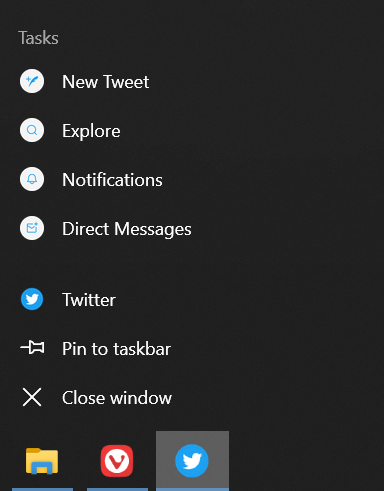
Si la aplicación ha creado accesos directos a algunas de las funciones de la aplicación, puede usarlos haciendo clic con el botón derecho en el botón de acceso directo de la barra de tareas. Esto solo está disponible en Windows.


Ver PWAs instaladas

Para ver cuáles PWAs están instaladas para luego abrirlar desde Vivaldi, ve a vivaldi://apps . Click derecho en el icono de la aplicación en la página para opciones adicionales.


Desinstalar Aplicaciones Web Progresivas

Para desinstalar una PWA:

  1. Abre la aplicación.
  2. Abre el menú de PWAs.
  3. Selecciona Desinstalar [website name] .
  4. Escoge si quieres borrar los datos de la aplicación o no.
  5. Haz click en Remover .

Was this helpful?

Yes
No
Thanks for your feedback!

Importa tu Feed desde otro lector de Feeds

El Lector de Feeds de Vivaldi soporta cualquier RSs, Atom o feeds sin etiquetar desde un archivo OPML, lo que hace posible para ti exportar tus feeds desde tu actual lector de feeds hacia Vivaldi. Las siguientes instrucciones están basadas en Thunderbird, lo que significa que los primeros 3 pasos pueden diferir si tu usas un lector diferente, el resto es igual.

Importar Feeds desde Thunderbird

  1. En Thunderbird, ve al grupo de feeds y hazle click derecho;
  2. Selecciona Suscribir;
  3. En una ventana emergente, haz click en el botón de Exportar ;
  4. Guarda el archivo en tu computador. Se guarda como un archivo OPML (feeds.opml por ejemplo);
  5. En Vivaldi, ve hacia Botón de menú Vivaldi menú Vivaldi > Archivo > Importar desde Aplicación o Archivos
  6. Desde el menú desplegable, seleccion Importar feeds (archivo OPML) .
  7. Click Selecciona un Archivo y busca el archivo OPML.
  8. Revisa los nombres de los feeds, vínculos y frecuencia de actualización.
  9. Click en Añadir Feeds.

Importar feeds desde otra página

En el caso que alguien te haya compartido un set de feeds que ellos siguen en su página como un archivo OPML, puedes añadir esos feeds a Vivaldi en unos pocos pasos. Para ello:

  1. Ve al sitio con el archivo OPML y ábrelo.
  2. Se abrirá una ventana con todos los feed listados y una opción para seleccionar todos o algunos de ellos. Haz tu selección.
  3. Click en Suscribirse a feeds seleccionados.
  4. Revisa los nombres de los feeds, vínculos y frecuencia de actualización.
  5. Click en Añadir Feeds.

Was this helpful?

Yes
No
Thanks for your feedback!

Cuenta Vivaldi bloqueada

Con tu cuenta Vivaldi puedes usar los siguientes servicios:

Cuando intentas entrar y te aparece un mensaje de error indicando que la cuenta está bloqueada, estas podrías ser las razones.

La cuenta no ha sido activada

Antes de ingresar por primera vez, necesitas activar tu cuenta con un código que llega al correo que diste como correo de recuperación durante el registro.

Por favor, revisa tu bandeja de entrada (incluyendo la carpeta de Spam) para el correo y activar la cuenta. Luego intenta ingresar de nuevo.

En caso que el código haya expirado o no puedas encontrar el correo, envía un nuevo correo de activación.

Si sabes que escribiste mal tu correo de recuperación o diste un correo inválido, por favor contáctanos usando el formulario de contacto al final de este artículo.


Número de teléfono no ha sido verificado

Para usar la función de Sincronización o participar en discusiones en el Foro, activar la cuenta vía correo es suficiente. Para usar el Correo Vivaldi y los servicios de Blog, para seguridad añadida, necesitas también verificar tu número de teléfono.

Para hacerlo, ingresa a tu perfil en Vivaldi.net , añade tu número de teléfono al campo Número telefónico y luego haz click en Actualizar. En la nueva página ingresa el código que recibiste en tu teléfono como un SMS. Luego intenta ingresar de nuevo.

Ocasionalmente, el servicio que usamos para enviar los SMS y algunos operadores telefónicos no trabajan bien juntos, así que sé paciente y eventualmente el SMS llegará pronto. Si luego de múltiples intentos y espera, aún no has recibido el código de verificación, por favor entra en contacto con nosotros abajo.


Usaste la contraseña errónea muchas veces

En caso que hayas olvidado tu contraseña y hayas ingresado con una contraseña equivocada al menos 5 veces, la cuenta se bloqueará por 5 minutos como una medida de seguridad. Cuando hayan pasado los 5 minutos, reestablece la contraseña de inicio para acceder a tu cuenta nuevamente.


La cuenta fue bloqueda por romper los Términos de uso de Vivaldi

Cuando rompes los Términos de Uso de Vivaldi en cualquiera de nuestros servicios, la cuenta será bloqueda e ingresar a los servicios de Vivaldi no será posible. Algunos bloqueos, por ejemplo debido al mal comportamiento en el Foro,son realizados manualmente por los administradores y moderadores del Foro. Otros, como el spamming en Webmail,se realiza principalmente automáticamente por nuestros filtros antispam.

Si sientes que te han bloqueado por error, por favor contáctanos y explícanos qué pasó. Analizaremos el problema.


Was this helpful?

Yes
No
Thanks for your feedback!

Cadena de Comandos

Una Cadena de Comandos es un grupo de comandos que se ejecutan en secuencia. Por ejemplo, en vez de activar primero la Vista de Lectura y luego la Pantalla Completa para enfocarte en lo que lees, con las Cadenas de Comandos lo puedes hacer con un simple atajo de una vez.

Puedes activar una cadena desde Comandos Rápidos , o asignarle un Atajo de Teclado personalizado o un Gesto de Ratón

Crear una Cadena de Comandos

  1. Ve a Ajustes > Comandos Rápidos > Cadena de Comandos.
  2. Haz click en Añadir Cadena de Comandos.
  3. Dale un nombre a la nueva cadena.
  4. Cambia el Comando 1 a una acción que quieras que se ejecute primero.
  5. Haz click en Añadir Comando en el lado derecho para añadir el próximo comando en la secuencia.
  6. Cuando termines de añadir los comandos, haz click en Probar Cadena para confirmar que funcione como lo esperas

Usa el comando Delay entre cada comando para dar al comando anterior, tiempo de ejecución antes de aplicar el siguiente comando. El tiempo de Delay se mide en milisegundos y puede ser ajustado.

Para reordenar comandos en la cadena:

  1. Coloca el cursor sobre el comando.
  2. Cuando veas el cursor de Mover , arrastra el comando a su nueva ubicación en la secuencia.

Crea una nueva Cadena de Comandos desde una cadena existente

Cuando quieras crear una nueva cadena que sea muy similar a una existente, puedes clonar la cadena y editarla para hacer una nueva Cadena de Comandos.

  1. Click derecho en la cadena existente.
  2. Selecciona Clonar Cadena de Comandos.
  3. Cambia el nombre de la cadena clonada.
  4. Edit the commands in the chain.

Usa Cadenas de Comandos

Comandos rápidos

Cuando una nueva Cadena de Comandos ha sido creada puedes ejecutarla inmediatamente desde Comandos Rápidos

  1. Abre Comando Rápidos (F2 / ⌘ E).
  2. Escribe el nombre de la cadena.
  3. Apreta enter para ejecutarla.

Atajos de teclado

Antes que puedas ejecutar una Cadena de Comandos usando un Atajo de Teclado, necesitas asignar un nuevo atajo a la nueva cadena

  1. Ve a Configuración > Atajos de Teclado > Cadenas.
  2. Busca la cadena que le quieras asignar un atajo de teclado y hazle click en ella
  3. Apreta el atajo de teclado en tu teclado

Luego de que la cadena sea asignada a un atajo de teclado, la puedes usar en cualquier lugar para correr la secuencia de comandos.

Gestos del ratón

Antes de que puedas ejecutar una Cadena de Comandos usando un Gesto de Ratón , necesitarás asignar un gesto nuevo para la cadena nueva

  1. Dirígete a Opciones > Ratón > Asignación de gestos.
  2. Haz clic en el botón Botón Añadir Nuevo gesto.
  3. Encuentra la Cadena de Comandos desde la lista desplegable o búscala por su nombre.
  4. Haz clic en Siguiente.
  5. Dibuja un nuevo gesto en el área iluminada usando el botón primario del ratón (botón izquierdo).
  6. Haz clic en Guardar gesto.

Luego qe la cadena se asigne a un Gesto de Ratón, puedes usarla en cualquier parte para ejecutar la secuencia de comandos.


Editar Cadena de Comandos

Para actualizar una cadena:

  1. Ve a Ajustes > Comandos Rápidos > Cadena de Comandos.
  2. Selecciona la cadena que quieras editar.
  3. Realiza los cambios.

La cadena se actualizará automáticamente.


Borrar Cadena de Comandos

Para borrar una cadena:

  1. Ve a Ajustes > Comandos Rápidos > Cadena de Comandos.
  2. Selecciona la cadena que quieras borrar.
  3. Apreta Borraren tu teclado o haz click en botón eliminar Borrar Cadena de Comandos debajo de la lista de Cadena de Comandos.

Was this helpful?

Yes
No
Thanks for your feedback!

Pila de pestañas en Android

La Pila de Pestañas te deja agrupar múltiples pestañas en el espacio de una sola pestaña, así hay menos desorden en tu Administrador de Pestañas.

Activar pila de pestañas

Para activar la pila de pestañas:

  1. Go to Vivaldi menu button Vivaldi menu > Settings > Tabs;
  2. Aprieta para activar la Pila de Pestañas.

Activa la misma opción para desactivar la Pila de Pestañas


Crea Pilas de pestañas

Para crear una pila de pestañas desde pestañas abiertas:

  1. Abre el Administrador de pestañas;
  2. Mantén presionado en una pestaña;
  3. Arrastra sobre la pestaña que quieras agrupar;
  4. Suelta la pestaña para crear una nueva pila.

Para crear una nueva Pila de Pestañas con la pestaña activa y un vínculo abierto en una nueva pestaña activa:

  1. Mantén apretado el vínculo para abrir el menú de contexto;
  2. Selecciona abrir en una nueva Pila de Pestañas.

Puedes usar la opción de arriba para cuando una pestaña activa ya se encuentra en una pila de pestañas y quieras abrir un vínculo desde esta pestaña, hacia una nueva en la misma pila.

En la imagen de abajo, puedes ver al Administrador de Pestañas con 2 Pilas de Pestañas en la columna superior y pestañas normales abajo.

Vivaldi en Android con la Pila de Pestañas abierta, mostrando la pila y sus pestañas.

Añadir pestañas a una pila

Para añadir más pestañas a la Pila de Pestañas:

Opción 1

  1. Abre el Administrador de pestañas;
  2. Mantén presionado en una pestaña;
  3. Arrastrala sobre una Pila de Pestañas existente;
  4. Suelta la pestaña para añadirla a la pila.

Opción 2

  1. Abre el Administrador de pestañas;
  2. Apreta en la pila para ver sus pestañas;
  3. Apreta en el signo + en la esquina superior derecha de la ventana de Pilas de Pestañas para abrir una nueva pestaña;
  4. Ve a la página web que quieras ver.

Reordenar pestañas en una pila

Para cambiar el orden de las pestañas en una pila:

  1. Abre el Administrador de pestañas;
  2. Apreta en la pila para ver sus pestañas;
  3. Mantén presionado en una pestaña;
  4. Arrastra y suelta la pestaña en el lugar que deseas de la pila.

Eliminar pestañas de la pila

Para eliminar pestañas de una Pila de Pestañas:

  1. Abre el Administrador de pestañas;
  2. Apreta en la pila para ver sus pestañas;
  3. Mantén presionado en una pestaña;
  4. Arrástrala sobre Eliminar del grupo que aparecerá debajo de la ventana de Pila de Pestañas.

Cerrar Pila de Pestañas

Para cerrar todas las pestañas en una pila:

  1. Abre el Administrador de pestañas;
  2. Apreta en el botón Cerraren la esquina superior derecha de la miniatura de la pila de pestañas.

Para cerrar sola una pestañas de la pila desde el Administrador de Pestañas, puedes:

  • Pulsa el botón Cerrar en la esquina superior derecha de la miniatura de la pestaña.
  • Si tienes activada la opción de deslizar para cerrar pestaña en Opciones , desliza la pestaña a la izquierda o la derecha para cerrarla.

Ve más opciones para cerrar pestañas en el Artículo de Ayuda Pestañas en Android

Was this helpful?

Yes
No
Thanks for your feedback!

Mensajes de error explicados

A veces las cosas van mal y en lugar de lograr su objetivo, se muestra un mensaje de error. En este artículo, hemos enumerado mensajes de error comunes que se muestran cuando el uso de los servicios de Vivaldi no va de acuerdo con los planes y sugerencias para resolver el problema.

Examine la lista para encontrar una solución al error que está viendo. En caso de que necesite nuestra ayuda, utilice el formulario de contacto al final de este artículo.

Vivaldi.net

«¡Error en el inicio de sesión! Por favor, vuelva a comprobar el nombre de usuario y la contraseña e inténtelo de nuevo.»

Este error se muestra cuando el nombre de usuario o la contraseña no se han escrito correctamente o la cuenta no existe. Por ejemplo, el propietario eliminó la cuenta o se eliminó debido a la inactividad.

«Su cuenta aún no ha sido confirmada.
Por favor, compruebe su correo electrónico para el enlace de confirmación.
Si no lo has recibido o han pasado más de 48 horas desde que te registraste, puedes reenviar el código aquí.
«

Antes de iniciar sesión en su nueva cuenta de Vivaldi, debe activarse a través de un enlace en el correo electrónico que se envió a la dirección de correo electrónico que proporcionó como correo electrónico de recuperación en el formulario de registro.

Cuando no puedas ver el correo electrónico en tu Bandeja de entrada, comprueba también la carpeta Spam. En caso que no puedas encontrar el mail o que el link haya expirado, solicita un nuevo código.

Si activó la cuenta, pero sigue viendo este error, espere unos minutos e intente iniciar sesión de nuevo.

Si hizo un error tipográfico en la dirección de correo electrónico o dio un correo electrónico no válido, envíenos un mensaje utilizando el formulario de contacto al final de este artículo, para que podamos arreglarlo por usted.

«Error al iniciar sesión. Parece que has olvidado la contraseña.
¿Desea restablecer la contraseña?»

En caso de que el nombre de usuario sea correcto, pero la contraseña no lo es, después del 4º intento de inicio de sesión fallido obtendrá este mensaje de error, lo que le sugiere restablecer la contraseña.

Si intenta iniciar sesión una vez más y también se produce un error, la cuenta se bloqueará durante 5 minutos como medida de seguridad.

«Su cuenta se ha bloqueado temporalmente como resultado de varios intentos de inicio de sesión sin éxito. Por favor, restablezca la contraseña en 5 minutos.»

Después del 5º intento de inicio de sesión fallido, la cuenta se bloquea durante 5 minutos. Tendrás que esperar estos minutos, después de lo cual puedes enviarte un correo electrónico de restablecimiento de contraseña.

«Esta cuenta ha sido bloqueada.»

Ver este error significa que lo más probable es que la cuenta estuviera bloqueada por infringir los Términos de uso deVivaldi.

Algunos bloqueos, por ejemplo debido al mal comportamiento en el Foro,son realizados manualmente por los administradores y moderadores del Foro. Otros, como el spamming en Webmail,se realiza principalmente automáticamente por nuestros filtros antispam.

Si cree que la cuenta se ha bloqueado por error, por favor envíenos un mensaje utilizando el formulario de contacto al final de este artículo.

«No se puede verificar el usuario.
Algo salió mal.
Si este error sigue apareciendo, póngase en contacto con nosotros.»

Hemos confirmado que una extensión llamada Dark Reader rompe la funcionalidad en las páginas relacionadas con la cuenta de Vivaldi.net, lo que da como resultado que se muestre este mensaje de error. Si utiliza esta extensión o cualquier otra, deshabilitela temporalmente (es posible que también tenga que reiniciar el navegador) e inténtelo de nuevo.

Si no usa extensiones o el error persiste, intente la misma acción en una ventana privada o perfil de invitado para descartar otros ajustes del navegador que causen este problema. Si eso tampoco ayuda, envíenos un mensaje usando el formulario de contacto al final de este artículo.


Correo Web

Error en el inicio de sesión

Este error se muestra cuando el nombre de usuario o la contraseña se han escrito incorrectamente o la cuenta no existe. Por ejemplo, el usuario eliminó la cuenta o se eliminó debido a la inactividad.

Tu cuenta aún no se ha activado. Por favor, active la cuenta antes de iniciar sesión. Para obtener ayuda, consulte aquí.

Antes de empezar a usar Vivaldi Webmail,debe activar la cuenta y verificar su número de teléfono.

Para activar la cuenta, revisa el mail de activación en tu bandeja de entrada. Para verificar tu número de teléfono, inicia sesión en el perfil de tu cuenta en Vivaldi.net.

Debe verificar su número de teléfono antes de poder usar el correo web.

Para usar Vivaldi Webmail,primero debe verificar su número de teléfono en el perfil de su cuenta en Vivaldi.net. Para obtener instrucciones detalladas, eche un vistazo a la página de ayuda sobre la actualización de la información de la cuenta de Vivaldi.

Tu cuenta está bloqueada. Póngase en contacto con el soporte técnico si cree que esto es un error.

Ver este error significa que lo más probable es que la cuenta estuviera bloqueada por infringir los Términos de uso deVivaldi.

Si cree que la cuenta se ha bloqueado por error, por favor envíenos un mensaje utilizando el formulario de contacto al final de este artículo.


Foro

Akismet.com señaló el contenido de la publicación como spam.

De vez en cuando, la herramienta de prevención de spam, Akismet, no le gusta algo y se niega a publicar la publicación.

En caso de que no haya publicado antes, intente dejar un comentario en una discusión existente antes de iniciar un nuevo tema. Además, trate de no incluir muchos, si hay algún enlace en la publicación.

También puede intentar publicar desde una ventana privada, un perfil de invitado o un nuevo perfil de usuario,tal vez una extensión o alguna configuración está causando el problema.

Como último recurso también se puede probar desde un dispositivo diferente y / o desde una conexión a Internet diferente.


Blogs

Es necesario verificar su número de teléfono para crear un blog, puede hacerlo en su perfil.

Para iniciar tu propio blog en Vivaldi.net,primero debes verificar tu número de teléfono en el perfil de tu cuenta. Para obtener instrucciones detalladas, eche un vistazo a la página de ayuda sobre la actualización de la información de la cuenta de Vivaldi.

Lo sentimos, pero este blog ha sido marcado como spam como se define en nuestros Términos de servicio.
Si cree que esta decisión se tomó por error, puede ponerse en contacto con nosotros con sus razones detalladas utilizando el siguiente formulario:

Algunos blogs están marcados como spam manualmente por el equipo de Vivaldi, que revisa los blogs para asegurarse de que el contenido inapropiado no se publica en Vivaldi.net.

También utilizamos una herramienta automática de prevención de spam, que puede marcar los blogs como spam. En raras ocasiones, la herramienta puede marcar un blog inocente como spam.

En caso de que su blog haya sido marcado como spam y haya seguido nuestros Términos de uso,póngase en contacto con nosotros utilizando el espacio debajo del mensaje de error o el formulario de contacto al final de este artículo.


Sync

Vivaldi.net ha rechazado sus credenciales: Error de autenticación para YourUsername (400).

Este error se muestra cuando el nombre de usuario o la contraseña se han escrito incorrectamente o la cuenta no existe. Por ejemplo, el usuario eliminó la cuenta o se eliminó debido a la inactividad.

Vivaldi.net rechazado sus credenciales: 17003 Cuenta de usuario está bloqueada para el usuario: YourUsername. no puede iniciar sesión hasta que se desbloquee la cuenta (400).

Este mensaje de error podría significar lo siguiente:

  • La cuenta se bloqueó durante 5 minutos después del 5º intento de inicio de sesión fallido. Después de desbloquear la cuenta, restablezca la contraseña o intente iniciar sesión de nuevo, si está seguro de que tiene la contraseña correcta esta vez.
  • Estás intentando iniciar sesión en una nueva cuenta que aún no se ha activado.
  • La cuenta está bloqueada por alguna otra razón. Por ejemplo, por romper los Términos de uso de Vivaldi.

En caso de que necesite nuestra ayuda para acceder a su cuenta, envíenos un mensaje utilizando el siguiente formulario de contacto.

Was this helpful?

Yes
No
Thanks for your feedback!

Cómo desinstalar Vivaldi

En esta guía te explicamos cómo eliminar Vivaldi de tu ordenador. Elige el sistema operativo que utilices y sigue los pasos detallados a continuación.

Windows XP

  1. Cierra todas las pestañas y ventanas de Vivaldi .
  2. Haz clic en el menú de inicio de Windows > Panel de control.
  3. Haz clic en Agregar o quitar programas.
  4. Haz clic en Vivaldi.
  5. Haz clic en Cambiar o quitar para desinstalar Vivaldi.

Windows Vista, 7 y 8

  1. Cierra todas las pestañas y ventanas de Vivaldi .
  2. Abre el menú Inicio:
    • Windows 7 y Vista: Haz clic en el menú de inicio > Panel de control > Programas.
    • Windows 8: Abre la barra de accesos moviendo el ratón hacia las esquinas a la derecha de la pantalla. A continuación, haz clic en Configuración > Panel de control.
  3. Haz clic en Desinstalar un programa o Programas y características.
  4. Selecciona Vivaldi.
  5. Haz clic en Desinstalar.
  6. Confirma que quieres desinstalar haciendo clic en el botón Sí.

Windows 10

  1. Cierra todas las pestañas y ventanas de Vivaldi .
  2. Abre el menú Inicio de Windows y, a continuación, ve a Configuración > Aplicaciones.
  3. Selecciona Aplicaciones y características en el panel izquierdo.
  4. Selecciona Vivaldi y, a continuación, haz clic en el botón Desinstalar que aparecerá.
  5. Haz clic en el botón emergente Desinstalar para confirmar.

Si tienes problemas para desinstalar Vivaldi en Windows 10, consulta un tutorial más detallado aquí.

Desinstalación silenciosa en Windows

Para una desinstalación silenciosa del navegador, añade --uninstall --vivaldi --force-uninstall después de \Installer\setup.exe* para ejecutar el comando de desinstalación.

* Busca la ruta completa en la carpeta Aplicación de Vivaldi.

Was this helpful?

Yes
No
Thanks for your feedback!