Una Cadena de Comandos es un grupo de comandos que se ejecutan en secuencia. Por ejemplo, en vez de activar primero la Vista de Lectura y luego la Pantalla Completa para enfocarte en lo que lees, con las Cadenas de Comandos lo puedes hacer con un simple atajo de una vez.
Cambia el Comando 1 a una acción que quieras que se ejecute primero.
Haz click en Añadir Comando en el lado derecho para añadir el próximo comando en la secuencia.
Cuando termines de añadir los comandos, haz click en Probar Cadena para confirmar que funcione como lo esperas
Usa el comando Delay entre cada comando para dar al comando anterior, tiempo de ejecución antes de aplicar el siguiente comando. El tiempo de Delay se mide en milisegundos y puede ser ajustado.
Para reordenar comandos en la cadena:
Coloca el cursor sobre el comando.
Cuando veas el cursor de Mover , arrastra el comando a su nueva ubicación en la secuencia.
Crea una nueva Cadena de Comandos desde una cadena existente
Cuando quieras crear una nueva cadena que sea muy similar a una existente, puedes clonar la cadena y editarla para hacer una nueva Cadena de Comandos.
Click derecho en la cadena existente.
Selecciona Clonar Cadena de Comandos.
Cambia el nombre de la cadena clonada.
Edit the commands in the chain.
Usa Cadenas de Comandos
Comandos rápidos
Cuando una nueva Cadena de Comandos ha sido creada puedes ejecutarla inmediatamente desde Comandos Rápidos
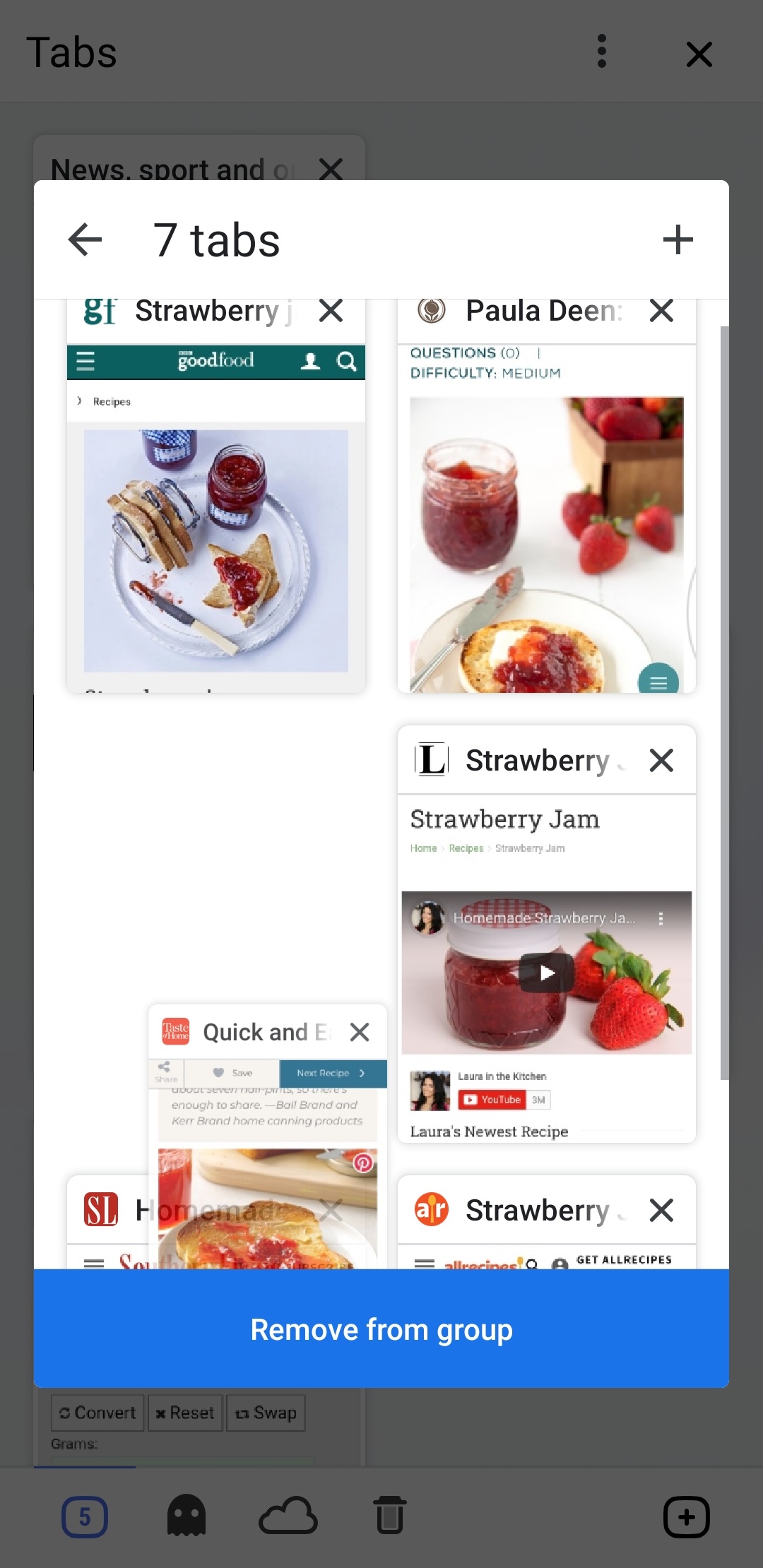
Para crear una nueva Pila de Pestañas con la pestaña activa y un vínculo abierto en una nueva pestaña activa:
Mantén apretado el vínculo para abrir el menú de contexto;
Selecciona abrir en una nueva Pila de Pestañas.
Puedes usar la opción de arriba para cuando una pestaña activa ya se encuentra en una pila de pestañas y quieras abrir un vínculo desde esta pestaña, hacia una nueva en la misma pila.
En la imagen de abajo, puedes ver al Administrador de Pestañas con 2 Pilas de Pestañas en la columna superior y pestañas normales abajo.
A veces las cosas van mal y en lugar de lograr su objetivo, se muestra un mensaje de error. En este artículo, hemos enumerado mensajes de error comunes que se muestran cuando el uso de los servicios de Vivaldi no va de acuerdo con los planes y sugerencias para resolver el problema.
Examine la lista para encontrar una solución al error que está viendo. En caso de que necesite nuestra ayuda, utilice el formulario de contacto al final de este artículo.
Vivaldi.net
«¡Error en el inicio de sesión! Por favor, vuelva a comprobar el nombre de usuario y la contraseña e inténtelo de nuevo.»
Este error se muestra cuando el nombre de usuario o la contraseña no se han escrito correctamente o la cuenta no existe. Por ejemplo, el propietario eliminó la cuenta o se eliminó debido a la inactividad.
«Su cuenta aún no ha sido confirmada. Por favor, compruebe su correo electrónico para el enlace de confirmación. Si no lo has recibido o han pasado más de 48 horas desde que te registraste, puedes reenviar el código aquí.«
Antes de iniciar sesión en su nueva cuenta de Vivaldi, debe activarse a través de un enlace en el correo electrónico que se envió a la dirección de correo electrónico que proporcionó como correo electrónico de recuperación en el formulario de registro.
Cuando no puedas ver el correo electrónico en tu Bandeja de entrada, comprueba también la carpeta Spam. En caso que no puedas encontrar el mail o que el link haya expirado, solicita un nuevo código.
Si activó la cuenta, pero sigue viendo este error, espere unos minutos e intente iniciar sesión de nuevo.
Si hizo un error tipográfico en la dirección de correo electrónico o dio un correo electrónico no válido, envíenos un mensaje utilizando el formulario de contacto al final de este artículo, para que podamos arreglarlo por usted.
«Error al iniciar sesión. Parece que has olvidado la contraseña. ¿Desea restablecer la contraseña?»
En caso de que el nombre de usuario sea correcto, pero la contraseña no lo es, después del 4º intento de inicio de sesión fallido obtendrá este mensaje de error, lo que le sugiere restablecer la contraseña.
Si intenta iniciar sesión una vez más y también se produce un error, la cuenta se bloqueará durante 5 minutos como medida de seguridad.
«Su cuenta se ha bloqueado temporalmente como resultado de varios intentos de inicio de sesión sin éxito. Por favor, restablezca la contraseña en 5 minutos.»
Después del 5º intento de inicio de sesión fallido, la cuenta se bloquea durante 5 minutos. Tendrás que esperar estos minutos, después de lo cual puedes enviarte un correo electrónico de restablecimiento de contraseña.
«Esta cuenta ha sido bloqueada.»
Ver este error significa que lo más probable es que la cuenta estuviera bloqueada por infringir los Términos de uso deVivaldi.
Algunos bloqueos, por ejemplo debido al mal comportamiento en el Foro,son realizados manualmente por los administradores y moderadores del Foro. Otros, como el spamming en Webmail,se realiza principalmente automáticamente por nuestros filtros antispam.
Si cree que la cuenta se ha bloqueado por error, por favor envíenos un mensaje utilizando el formulario de contacto al final de este artículo.
«No se puede verificar el usuario. Algo salió mal. Si este error sigue apareciendo, póngase en contacto con nosotros.»
Hemos confirmado que una extensión llamada Dark Reader rompe la funcionalidad en las páginas relacionadas con la cuenta de Vivaldi.net, lo que da como resultado que se muestre este mensaje de error. Si utiliza esta extensión o cualquier otra, deshabilitela temporalmente (es posible que también tenga que reiniciar el navegador) e inténtelo de nuevo.
Si no usa extensiones o el error persiste, intente la misma acción en una ventana privada o perfil de invitado para descartar otros ajustes del navegador que causen este problema. Si eso tampoco ayuda, envíenos un mensaje usando el formulario de contacto al final de este artículo.
Correo Web
Error en el inicio de sesión
Este error se muestra cuando el nombre de usuario o la contraseña se han escrito incorrectamente o la cuenta no existe. Por ejemplo, el usuario eliminó la cuenta o se eliminó debido a la inactividad.
Tu cuenta aún no se ha activado. Por favor, active la cuenta antes de iniciar sesión. Para obtener ayuda, consulte aquí.
Antes de empezar a usar Vivaldi Webmail,debe activar la cuenta y verificar su número de teléfono.
Para activar la cuenta, revisa el mail de activación en tu bandeja de entrada. Para verificar tu número de teléfono, inicia sesión en el perfil de tu cuenta en Vivaldi.net.
Debe verificar su número de teléfono antes de poder usar el correo web.
Para usar Vivaldi Webmail,primero debe verificar su número de teléfono en el perfil de su cuenta en Vivaldi.net. Para obtener instrucciones detalladas, eche un vistazo a la página de ayuda sobre la actualización de la información de la cuenta de Vivaldi.
Tu cuenta está bloqueada. Póngase en contacto con el soporte técnico si cree que esto es un error.
Ver este error significa que lo más probable es que la cuenta estuviera bloqueada por infringir los Términos de uso deVivaldi.
Si cree que la cuenta se ha bloqueado por error, por favor envíenos un mensaje utilizando el formulario de contacto al final de este artículo.
Foro
Akismet.com señaló el contenido de la publicación como spam.
De vez en cuando, la herramienta de prevención de spam, Akismet, no le gusta algo y se niega a publicar la publicación.
En caso de que no haya publicado antes, intente dejar un comentario en una discusión existente antes de iniciar un nuevo tema. Además, trate de no incluir muchos, si hay algún enlace en la publicación.
Como último recurso también se puede probar desde un dispositivo diferente y / o desde una conexión a Internet diferente.
Blogs
Es necesario verificar su número de teléfono para crear un blog, puede hacerlo en su perfil.
Para iniciar tu propio blog en Vivaldi.net,primero debes verificar tu número de teléfono en el perfil de tu cuenta. Para obtener instrucciones detalladas, eche un vistazo a la página de ayuda sobre la actualización de la información de la cuenta de Vivaldi.
Lo sentimos, pero este blog ha sido marcado como spam como se define en nuestros Términos de servicio. Si cree que esta decisión se tomó por error, puede ponerse en contacto con nosotros con sus razones detalladas utilizando el siguiente formulario:
Algunos blogs están marcados como spam manualmente por el equipo de Vivaldi, que revisa los blogs para asegurarse de que el contenido inapropiado no se publica en Vivaldi.net.
También utilizamos una herramienta automática de prevención de spam, que puede marcar los blogs como spam. En raras ocasiones, la herramienta puede marcar un blog inocente como spam.
En caso de que su blog haya sido marcado como spam y haya seguido nuestros Términos de uso,póngase en contacto con nosotros utilizando el espacio debajo del mensaje de error o el formulario de contacto al final de este artículo.
Sync
Vivaldi.net ha rechazado sus credenciales: Error de autenticación para YourUsername (400).
Este error se muestra cuando el nombre de usuario o la contraseña se han escrito incorrectamente o la cuenta no existe. Por ejemplo, el usuario eliminó la cuenta o se eliminó debido a la inactividad.
Vivaldi.net rechazado sus credenciales: 17003 Cuenta de usuario está bloqueada para el usuario: YourUsername. no puede iniciar sesión hasta que se desbloquee la cuenta (400).
Este mensaje de error podría significar lo siguiente:
La cuenta se bloqueó durante 5 minutos después del 5º intento de inicio de sesión fallido. Después de desbloquear la cuenta, restablezca la contraseña o intente iniciar sesión de nuevo, si está seguro de que tiene la contraseña correcta esta vez.
Estás intentando iniciar sesión en una nueva cuenta que aún no se ha activado.
La cuenta está bloqueada por alguna otra razón. Por ejemplo, por romper los Términos de uso de Vivaldi.
En caso de que necesite nuestra ayuda para acceder a su cuenta, envíenos un mensaje utilizando el siguiente formulario de contacto.
Windows 7 y Vista: Haz clic en el menú de inicio > Panel de control > Programas.
Windows 8: Abre la barra de accesos moviendo el ratón hacia las esquinas a la derecha de la pantalla. A continuación, haz clic en Configuración > Panel de control.
Haz clic en Desinstalar un programa o Programas y características.
Selecciona Vivaldi.
Haz clic en Desinstalar.
Confirma que quieres desinstalar haciendo clic en el botón Sí.
Para una desinstalación silenciosa del navegador, añade --uninstall --vivaldi --force-uninstall después de \Installer\setup.exe* para ejecutar el comando de desinstalación.
* Busca la ruta completa en la carpeta Aplicación de Vivaldi.
To use Vivaldi Mail, make sure you’ve enabled Mail, Calendar and Feeds from Settings > General > Productivity Features. On a brand new installation or in a new User Profile, choose the “Browser, Mail, and Calendar” option in the welcome flow.
Añadir una cuenta
Para añadir tu primera cuenta de correo a Vivaldi Mail:
Go to Mail settings, either by:
Opening the Mail Panel and clicking on Add Mail Account,
Going to Settings > Mail > Mail Accounts > Add Account.
Enter your email address, select whether you want to add an IMAP (recommended) or POP account, and click Continue. Vivaldi will try to fetch the server settings automatically. If it can’t, please add them manually. To find the server settings, check your email service provider’s help documentation.
Enter your mail account’s login password. Some email service provider’s require login from clients using either OAuth or an app-specific password. Before entering the password, choose the option that’s most relevant for your account.
Once the account has been added you can add:
Sender Name – shown to recipients of your emails in their mailbox instead or in addition to the email address.
Account Display Name – displayed for the account in the Mail Panel’s All Accounts section.
Signature – text appended at the end of every email message you send.
You can also enable the following sync options:
Download messages to view them offline and improve search results,
Upload sent messages to Sent folder, so you can view your sent messages via other clients or the account’s web interface.
Offline account to (temporarily) stop checking for updates.
Click on Add account below the list of already added mail accounts.
Enter your email address, select whether you want to add an IMAP (recommended) or POP account, and click Continue.
Enter your mail account’s login password, app-specific password or log in using the service provider’s OAuth window.
Si desea utilizar Vivaldi Mail, Calendar y Feeds por separado de su navegador principal, le sugerimos que configure sus cuentas de correo y calendario en un nuevo perfil de usuario. Puede encontrar instrucciones más detalladas aquí.
Añadir una cuenta de Google a Vivaldi Mail
Cuando agregues una cuenta de Google a Mail o Calendar, se te pedirá que inicies sesión a través del cuadro de diálogo OAuth de Google. Anteriormente, había un solo inicio de sesión que, además de los clientes de correo y calendario, iniciaba sesión en su cuenta de Google en todos los sitios web de Google. Desde Vivaldi 4.3, los inicios de sesión se mantienen separados, mejorando la privacidad. Esto significa que incluso si ha agregado, por ejemplo, su cuenta de Gmail a Vivaldi Mail, Google no sabrá lo que ve en YouTube o busca en Google (a menos que inicie sesión en el sitio web). Si, por alguna razón, has cerrado la sesión de tu(s) cuenta(s) en Vivaldi Mail and Calendar, el cuadro de diálogo OAuth de Google volverá a aparecer para cada cuenta y servicio (Gmail, Google Calendar) que hayas añadido a Vivaldi. En ese caso, vuelva a iniciar sesión en su cuenta. Si ignora o descarta el cuadro de diálogo, seguirá reapareciendo cada vez que la cuenta busque actualizaciones. Alternativamente, ponga la cuenta fuera de línea desde Configuración De cuentas > de correo > electrónico > seleccione la cuenta > habilitar Cuenta sin conexión. Sin embargo, en ese caso, no recibirá nuevos mensajes hasta que vuelva a iniciar sesión.
En caso de que no desee usar OAuth para iniciar sesión en su cuenta de Google, puede usar una contraseña de la aplicación en su lugar.
Opción alternativa – Contraseña de la aplicación (necesita autenticación de dos factores)
Para que esto funcione, deberá configurar una contraseña de aplicación en la configuración de su cuenta de Google. También debe tener configurada la autenticación de dos factores. Una vez que tenga la contraseña, puede completarla cuando aparezca el mensaje de contraseña en la configuración con la opción de usar la contraseña específica de la aplicación.
Agregar una cuenta Microsoft a Vivaldi Mail
Para iniciar sesión con una cuenta alojada de Microsoft (Outlook, Hotmail, MSN, etc.) tienes dos opciones. Puede usar OAuth o una contraseña específica de la aplicación.
Opción 1 – OAuth
In Vivaldi, go to Settings > Mail > Mail Accounts > Add account.
Enter your Microsoft email address and click Continue.
Select Use OAuth.
Follow the instructions in Microsoft’s OAuth window.
To create an app password, you need to have two-factor authentication enabled for your account. If you haven’t already, enable two-factor authentication following Microsoft’s instructions.
Click Create a new app password in the App password section. You’ll see a generated password on the screen.
In Vivaldi, go to Settings > Mail > Mail Accounts > Add account.
Enter your Microsoft email address and click Continue.
Select Use App-Specific Password.
Enter the password that Microsoft generated for your account.
Click Sign In.
Add an Apple account to Vivaldi Mail
To add your Apple’s iCloud account to Vivaldi Mail:
Create an app-specific password to use in Vivaldi Mail (instructions).
In Vivaldi, go to Settings > Mail > Mail Accounts > Add account.
Type in your iCloud email address and click Continue.
Enter the app-specific password for Vivaldi Mail.
Click Sign In.
Add a Proton Mail account to Vivaldi Mail
To use a Proton Mail account in a mail client, you need to have Proton Bridge installed on your computer.
Important! Please note that the Proton account needs to be on a plan that supports Bridge use, such as Mail Plus or Proton Unlimited.
To add a Proton Mail account to Vivaldi:
Log in to your account in Proton Bridge.
Select Setup later on the email client choice screen.
In Proton Bridge, go to Settings > Advanced Settings > Connection Mode and change both IMAP and SMTP connections to SSL. Click Save.
In Proton Bridge, go to Settings > Advanced Settings > Export TLS certificates and click on Export. Save the two certificates on your computer.
In Vivaldi, type vivaldi:certificate-manager in the Address Field.
In the Customised section, click on Installed by you.
Click on the Import button next to the Trusted certificates list.
Locate the “cert.pem” file you exported from Bridge and open it.
In Vivaldi, go to Settings > Mail > Mail Accounts and start adding a new account.
Enter your Proton email address.
Enter the password from Proton Bridge’s mailbox details. Using your Proton account’s login password will not work.
Para iniciar sesión con tu cuenta de Yahoo (o cuenta de correo electrónico alojada en Yahoo) con tu dirección de correo electrónico y contraseña de inicio de sesión, Yahoo requiere que el cliente o la aplicación tengan el cuadro de diálogo de inicio de sesión de la marca Yahoo. Vivaldi Mail aún no tiene esa función implementada, por lo que agregar una cuenta de Yahoo a Vivaldi Mail requiere una pequeña solución.
On the page, go to App Password > Generate app password > Get started.
Fill in the App name, for example, Vivaldi Mail and click Generate Password.
In Vivaldi, go to Settings > Mail > Mail Accounts > Add account.
Enter your Yahoo email address and click Continue.
Select Use App-Specific Password.
In the password field, instead of your regular login password, enter the app password that Yahoo generated for you.
Click Sign In.
IMAP vs POP3
Con IMAP (Internet Mail Access Protocol), sus correos electrónicos y carpetas de correo electrónico se mantienen en el servidor. Cualquier cambio que hagas en el cliente de correo se reflejará en el servidor, y viceversa. Puedes añadir tu cuenta de correo usando IMAP a tantos clientes de correos como necesites, y también acceder tu correo desde la interfaz de correo web de tu proveedor de correo.
Con POP3 (Post Office Protocol versión 3) el cliente de correo descarga y almacena sus correos electrónicos en la computadora tan pronto como llegan al servidor de correo y luego generalmente los elimina de los servidores. Vivaldi no elimina los mensajes en el servidor automáticamente, pero puede habilitarlo en Configuración > Cuentas > de correo de correo > seleccione la configuración del servidor de la cuenta>.
Descargar mensajes completos
Al habilitar Descargar mensajes para ver sin conexión y buscar una cuenta de correo, todo el contenido de los mensajes se indexará en la base de datos de correo incluso antes de abrir el mensaje. La descarga de mensajes, también conocida como prefetching, mejora los resultados de búsqueda y le permite acceder fácilmente a sus mensajes sin conexión.
Nota: Cuando los correos electrónicos se eliminan del servidor (otro cliente o correo web) y el cuerpo del correo electrónico ya está recuperado, ponemos esos correos electrónicos en la papelera y los marcamos como internos. Luego puede reemplazarlos desde allí si la eliminación fue un error. Si el cuerpo aún no estaba recuperado, simplemente los eliminamos, ya que no hay razón para conservarlos.
Editar una cuenta
Para actualizar el nombre, firma, contraseña o comprobar los ajustes del servidor: 1. Vaya a Configuración de cuentas > de correo > de correo. 2. Seleccione la cuenta que desea editar. 3. Actualiza la información.
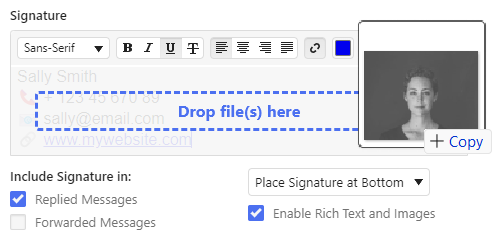
De forma predeterminada, las firmas están en texto sin formato. En caso de que desee dar formato al texto y agregar imágenes, debajo del campo Firma, marque la casilla Habilitar texto enriquecido e imágenes. Eso agregará las opciones comunes de formato de texto al campo de texto.
Para agregar una imagen a su firma, busque el archivo de imagen y arrástrelo al campo Firma.
Ubicación de la firma
Su firma se puede ubicar en uno de dos lugares:
At the bottom – if you’re replying to emails, the signature will be at the very end, after the quoted text.
At the top – if you’re replying to emails, the signature will be straight after your message, before the quoted text.
Furthermore, you can decide whether the signature is included when you reply to a message and when forwarding a message.
Quitar firma predeterminada
Si no desea incluir ninguna firma en el correo electrónico y desea eliminar la firma predeterminada:
La lista de mensajes y la vista del mensaje se abrirán en una pestaña nueva.
Haz clic en un mensaje para verlo.
Comprobar si hay mensajes nuevos
En Opciones > Correo > Ajustes del correo > Comprobar si hay correos nuevos, puedes configurar la frecuencia con la que quieres que el cliente de correo compruebe si hay mensajes nuevos en el servidor. Puedes elegir entre:
Cada minuto,
Cada 15 minutos, o
Manualmente.
Para comprobar si hay mensajes nuevos de manera manual:
Abra el Panel de correo y haga clic en Comprobar todas las cuentas en la barra de herramientas del Panel de correo.
Cuando tienes el correo abierto en una pestaña, también puedes hacer clic enComprobar si hay correos nuevos en la barra de herramientas del mensaje, en la esquina superior izquierda de la ventana.
Para ver si hay mensajes en una cuenta concreta:
Haga clic con el botón derecho en la cuenta de correo en el Panel de > correo Todas las cuentas.
Selecciona Comprobar si hay correos nuevos .
Ver todos los mensajes de un contacto:
Para ver todos los mensajes que hayas recibido (y enviado) a un único contacto, puedes:
Abra un mensaje, haga clic con el botón derecho en el encabezado del mensaje y seleccione Mostrar mensajes del remitente.
Depende del diseño que tengas activado y cómo abras el mensaje, éste se abrirá a la derecha de la lista de mensajes, debajo, o en una pestaña nueva.
Barra de herramientas del mensaje
En la barra de herramientas del mensaje puedes encontrar las siguientes opciones:
Respuesta
Responder a todos,
Adelante
Marcar Leído/No leído,
Mover a la carpeta,
Bandera
Etiqueta
Marcar mensaje como Spam,
Mover a Archivo (si es compatible con el proveedor de servicios de correo electrónico),
Mover a la papelera.
/ Mostrar mensajes como texto/HTML
Encabezado del mensaje
En el encabezado del mensaje verás:
El asunto del mensaje.
La bandera, si has añadido una.
El nombre y/o la dirección de correo electrónico del remitente.
Responder a la dirección, si es diferente del correo electrónico del remitente.
Las direcciones de correo electrónico de los destinatarios (tanto Para como CC).
Accesorios.
Etiquetas.
Carpeta en la que se encuentra el mensaje.
Fecha y hora de recepción del mensaje.
Notificación sobre el contenido externo (si no está activada para el remitente).
Haz clic con el botón derecho en el encabezado para:
Retroceder y avanzar en los mensajes vistos.
Copie la información básica del mensaje (asunto, fecha y hora, correos electrónicos del remitente y del destinatario).
Ver el mensaje sin procesar con el encabezado completo del mensaje.
Filtre todos los mensajes del mismo remitente a una carpeta Lista de correo.
Mostrar todos los mensajes en el hilo de mensajes.
Ver todos los mensajes del mismo remitente.
Mostrar mensaje sin procesar (llamado origen u original en algunos clientes).
Cuerpo del mensaje
Debajo de la cabecera, encontrarás el contenido principal del mensaje.
Alternar texto sin formato y vista HTML
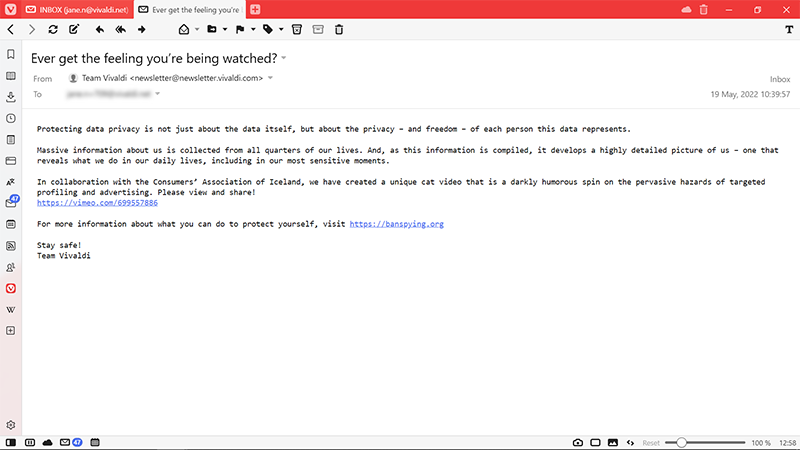
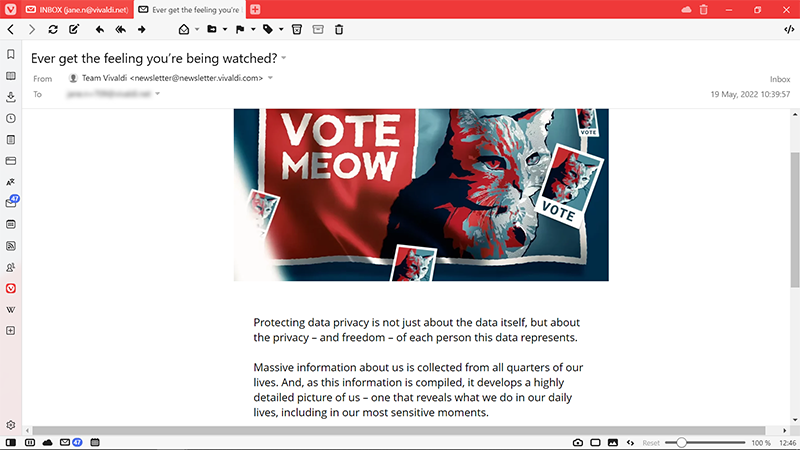
Los mensajes se pueden mostrar de dos maneras, ya sea como texto sin formato o mediante formato HTML. Los mensajes enviados en formato de texto sin formato siempre se mostrarán solo con texto, pero los mensajes HTML también se pueden ver en texto sin formato.
Para alternar la vista de mensajes:
Haga clic en el botón / Mostrar mensajes como texto / HTML en la esquina superior derecha de la ventana.
Vaya a Configuración Configuración > de correo > Configuración de correo Representación > de correo y elija su vista preferida.
Estado de lectura del mensaje
No visto
Los mensajes nuevos que no hayas abierto se mostrarán en negrita usando el color de énfasis del tema del navegador, y con un punto delante. En cuanto abras un mensaje ‘no visto’, pasará automáticamente a la categoría ‘no leído’.
No leído
Los mensajes que hayas visto pero no hayas leído aún. Se muestran en negrita con el color de primer plano de tu tema con un punto delante.
Leído
En Vivaldi Mail todos los mensajes tienen que marcarse como leídos de forma manual.
Para marcar un mensaje como leído:
Haga clic en el botón Marcar lectura en la barra de herramientas del mensaje sobre el mensaje.
Haga clic con el botón derecho en el mensaje de la lista de mensajes y seleccione Marcar mensaje como leído.
Para marcar un mensaje como leído y abrir el siguiente mensaje sin leer:
Haga clic en la flecha junto al botón Marcar lectura en la barra de herramientas del mensaje sobre el mensaje y seleccione Marcar lectura e Ir a Siguiente no leído.
Haga clic con el botón derecho en el mensaje de la lista de mensajes y seleccione Ir a > Marcar mensaje como leído e Ir a Siguiente no leído.
Selecciona todos los mensajes del hilo mediante la tecla Shift o Ctrl/Cmd y haz clic derecho en uno de los mensajes seleccionados. Seleccione Marcar como leído.
Para marcar todos los mensajes en la carpeta como leídos:
Haz clic derecho en la carpeta en el panel de correo y selecciona Marcar todo como leído.
Múevete a la lista de mensajes, usa el atajo de teclado Ctrl+A/Cmd A para seleccionarlos todos, y marca todos los mensajes como leídos usando el atajo K o seleccionando Marcar como leído en el menú de clic derecho.
Para marcar un mensaje como no leído:
Haga clic en el botón Marcar no leído en la barra de herramientas del mensaje sobre el mensaje.
Haga clic con el botón derecho en el mensaje de la lista de mensajes y seleccione Marcar no leído.
Usa el atajo de tecladoShift+K. Para marcar todo el hilo del mensaje como no leído, presione Mayús + M.
Es posible alternar la visibilidad de ciertos mensajes en cada carpeta usando los botones de alternancia de vista en el lado derecho del campo de búsqueda. Las opciones son:
Mostrar leídos
Mostrar mensajes de carpetas IMAP personalizadas
Mostrar listas de correo
Mostrar feeds
Mostrar correo no deseado
Mostrar elementos eliminados
Mostrar archivado
Las opciones disponibles varían según la carpeta. Si el botón está en el color de resaltado de tu tema, el filtro se ha habilitado, de lo contrario, está deshabilitado.
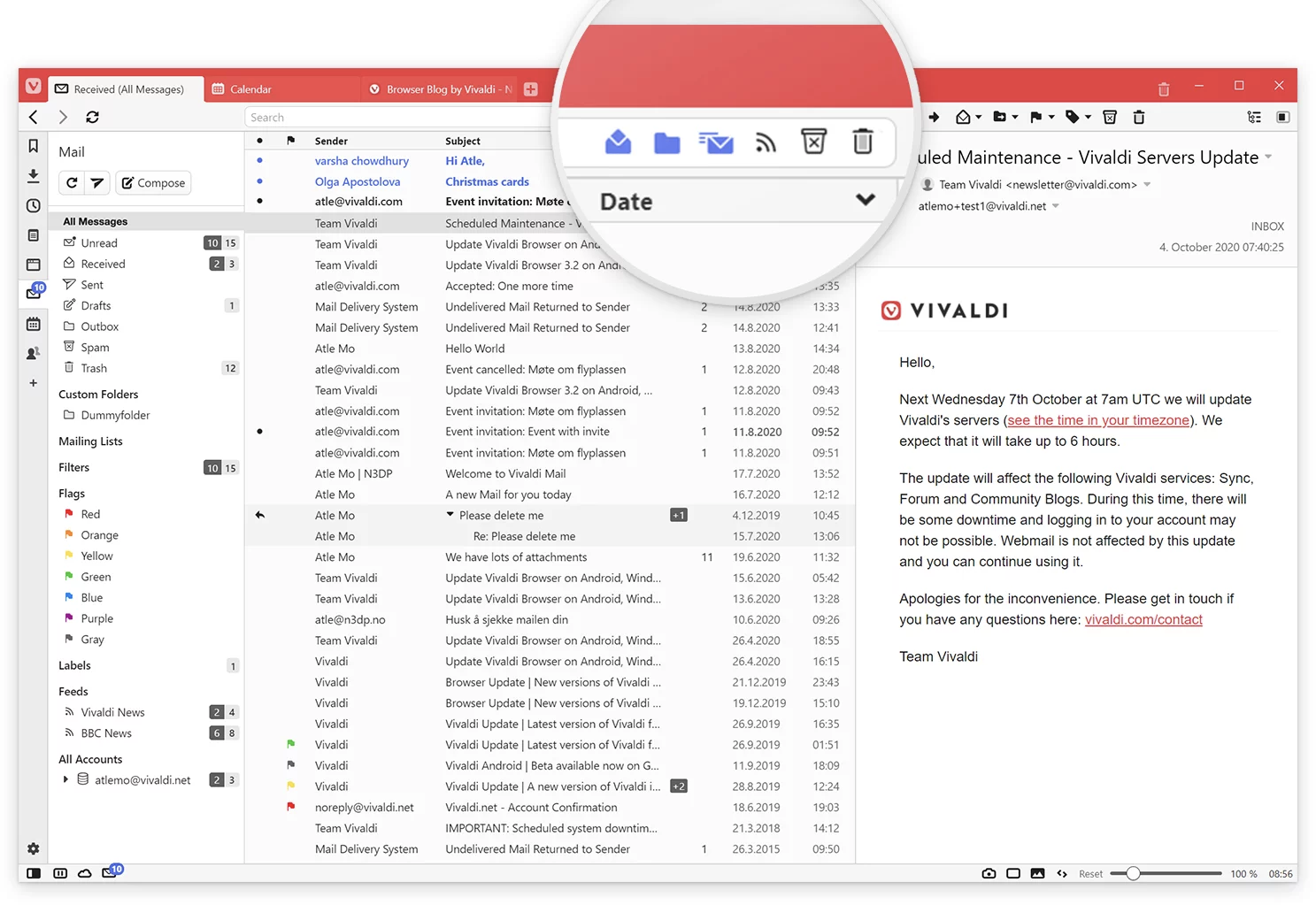
Ordenar mensajes
Para ordenar los mensajes de manera vertical:
Haz clic en el menú de ordenacción de la parte superior de la lista de mensajes
Elige el criterio de orden que quieras seguir
Los mensajes se pueden ordenar por:
Remitente del mensaje
Asunto
Fecha de recepción
Los mensajes se pueden ordenar en mensaje ascendente y descendente. Para cambiar el orden, haz clic en la flecha en la esquina superior derecha de la lista de mensajes, al lado del menú.
En vertical ancho y horizontal, por ahora, solo se pueden ordenar los mensajes por fecha.
Buscar mensajes
Usa el campo de búsqueda sobre la lista de mensajes para encontrar correos de algún remitente o de un contenido específico. Para que la búsqueda sea más precisa, puede usar los operadores «AND», «OR» y «NOT» (asegúrese de escribirlos en mayúsculas). También puede especificar desde:, a:, cc:, cuerpo: y asunto:.
Algunos ejemplos:
Estados Unidos (mensajes que tienen ambas palabras).
Estados Unidos NO (el mensaje tiene la primera palabra pero no la segunda).
Estados Unidos O Estados Unidos (mensajes que tienen cualquiera de las dos palabras).
nite OR ates (enfatizando que la búsqueda de subcadenas también funciona).
Por defecto se mostrarán los resultados de búsqueda de la carpeta que tengas abierta, pero puedes elegir que se muestren los resultados de todas las carpetas, seleccionando Todo en los detalles de búsqueda de la lista de mensajes, bajo el campo de búsqueda.
Para guardar la búsqeuda y sus resultados como un filtro, haz clic en Guardar en el lado derecho de los detalles de búsqueda.
Mover mensajes
Para mover un mensaje de una carpeta a otra:
Abra el mensaje.
Haga clic en Mover a carpeta en la barra de herramientas de mensajes.
Coloca el cursor sobre Mover desde el correo electrónico de la cuenta/carpeta actual.
Elige la carpeta de destino.
También puedes:
Haga clic con el botón derecho en el mensaje de la lista de mensajes.
Coloca el cursor sobre Mover y mover desde el correo electrónico de la cuenta/carpeta actual.
Elige la carpeta de destino.
Por el momento sólo se pueden mover los mensajes dentro de una cuenta de correo.
Imprimir o guardar un mensaje
Para Imprimir o guardar el mensaje como un archivo de PDF:
Haga clic con el botón derecho en la sección del cuerpo del mensaje y seleccione Imprimir.
Vaya al menú > Imprimir archivo de > Vivaldi.
Utiliza el atajo de teclado Ctrl+P / Cmd P.
En la vista previa de la impresión, selecciona Guardar como PDF como destino.
Eliminar mensajes
Opción 1:
Abra el mensaje.
Haz clic en Eliminar en la barra de herramientas del mensaje.
Opción 2:
Haga clic con el botón derecho en el mensaje de la lista de mensajes.
Selecciona Eliminar.
Opción 3:
Seleccione el mensaje.
Pulsa Suprimir en el teclado.
Para eliminar varios mensajes:
Seleccione los mensajes con la tecla Mayús o Ctrl/Cmd .
Haz clic en Eliminar en la barra de herramientas del mensaje, o haz clic derecho en uno de los mensajes resaltados y selecciona Eliminar.
Archivar mensajes
Algunos proveedores de servicios de correo electrónico, como Gmail y Microsoft, permiten archivar mensajes como una forma de mantener su bandeja de entrada limpia y organizada.
Para archivar un correo electrónico:
Abra el mensaje.
Haga clic en Mover al archivo en la barra de herramientas del mensaje.
También puedes:
Haga clic con el botón derecho en el mensaje de la lista de mensajes.
Seleccione Mover mensaje al archivo.
Los mensajes archivados se pueden ver en las carpetas de la cuenta y del archivo de todos los mensajes.
Si las opciones de archivado no están disponibles o están inactivas, el proveedor de servicios de correo electrónico no admite esta función.
Mensajes no deseados
Para marcar un mensaje como spam/correo no deseado:
Abra el mensaje.
Haz clic en Marcar mensaje como spam en la barra de herramientas del mensaje.
También puedes:
Haga clic con el botón derecho en el mensaje de la lista de mensajes.
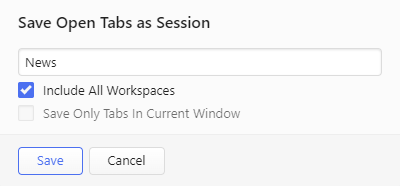
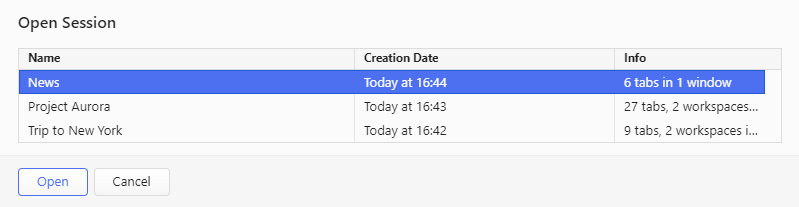
Vivaldi te permite guardar las pestañas que tengas abiertas como una sesión, para poder volver a acceder a ellas más adelante. Así, con un solo clic, puedes abrir el grupo de pestañas que hayas guardado como sesión cuando las necesites o, si lo prefieres, cuando abras el navegador.
Guardar una sesión
Para guardar todas tus pestañas abiertas en una o varias ventanas como una sesión, puedes:
Abrir el menú >de Vivaldi Guardar archivo > Guardar todas las pestañas como una sesión.
Hacer clic en Guardar pestañas como sesión en el panel Sesiones.
Haga clic con el botón derecho en la barra > de pestañas y seleccione Guardar todas las pestañas como una sesión.
Escriba «Guardar todas las pestañas como una sesión» en Comandos rápidos.
Vivaldi Forum: Habla sobre el desarrollo de Vivaldi, vota las funciones que te gustaría que implementáramos y comparte con nosotros tu opinión.
Blogs: Crea tu propio blog (username.vivaldi.net) y publica artículos de forma gratuita.
Temas de Vivaldi : Comparte temas personalizados para el navegador con el resto de la comunidad.
Vivaldi Social: La instancia de Vivaldi en Mastodon, una red social federada en la que conectar con otros miembros de la comunidad de Vivaldi y con el resto del fediverso.
Webmail: Los miembros activos de nuestra comunidad tienen también acceso a una cuenta de correo web gratuita ([email protected]) que cuenta con calendario y contactos.
Crear una cuenta
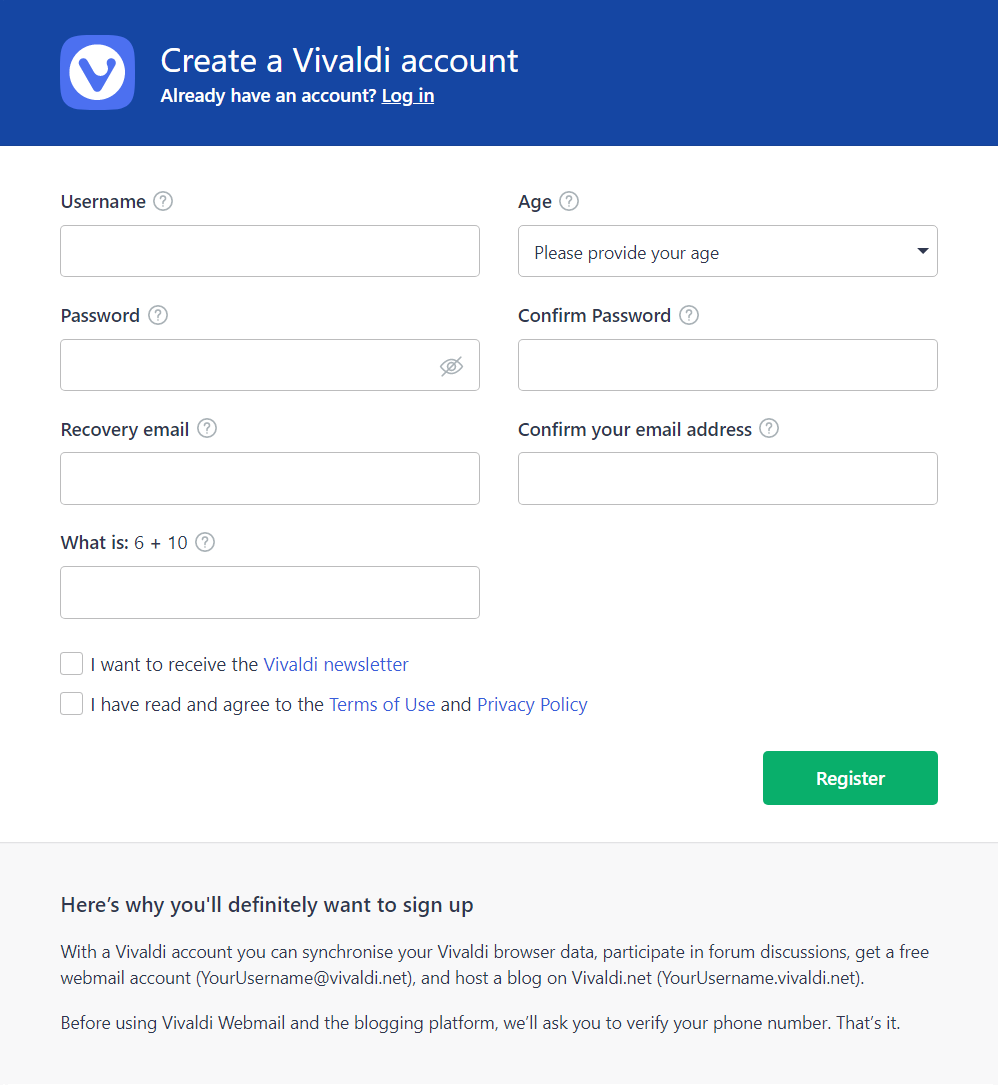
Para crear una cuenta de Vivaldi:
Dirígete a Vivaldi.net y haz clic en Join Vivaldi Community (Únete a la Comunidad de Vivaldi), en la esquina superior derecha de la página. También puedes hacerlo desde el navegador, yendo a Ajustes > Sync para registrarte.
Rellena el formulario.
Haz clic en Register.
Activa la cuenta con el código que habrás recibido en la dirección de correo que hayas proporcionado.
Inicia sesión en tu nueva cuenta.
Información necesaria para crear una cuenta nueva
Nombre de usuario. Elige un nombre de usuario único. Se utilizará para tu nueva dirección de correo, enlace al blog, nombre en el foro y para conectarte a los distintos servicios de Vivaldi.
Edad. Necesitamos esta información para demostrar a las autoridades que eres mayor de 16 años, de acuerdo a la GDPR (Ley de protección de datos europea).
Contraseña. Una contraseña segura que no utilices en ningún otro sitio. Puedes por ejemplo utilizar una frase compuesta de palabras aleatorias. Las contraseñas cortas son fáciles de adivinar, por lo que tendrá que tener por lo menos 12 caracteres.
Email de recuperación. Esta dirección se utilizará para activar la cuenta. También se utiliza para enviarte mensajes relacionados con la cuenta (p.ej. para restablecer la contraseña) o para actualizaciones técnicas.
Captcha. Una pregunta de seguridad en forma de ecuación matemática sencilla. Escribe la respuesta con números, por ejemplo: 2 + 2 = 4, no cuatro.
Activar la cuenta
Antes de iniciar sesión en tu nueva cuenta, deberás activarla. Después de enviar el formulario de registro, se envía un correo electrónico con un código de activación al correo electrónico de recuperación. Ingresa el código de 6 dígitos del correo electrónico en la página que aparece después de la página de registro.
Si no has recibido el correo electrónico de activación, primero comprueba la carpeta de spam. Si el correo electrónico no ha llegado, solicita un nuevo correo electrónico en la página donde se te solicita el código de activación de 6 dígitos. Si has abandonado esa página, intenta iniciar sesión en tu cuenta desde Vivaldi.net y la página de activación de la cuenta volverá a aparecer.
Los accesos rápidos son atajos a tus sitios favoritos que encontrarás en la página de inicio. Échale un vistazo a este vídeo para aprender cómo añadir, editar y ordenar tus accesos rápidos.
 Añadir Cadena de Comandos.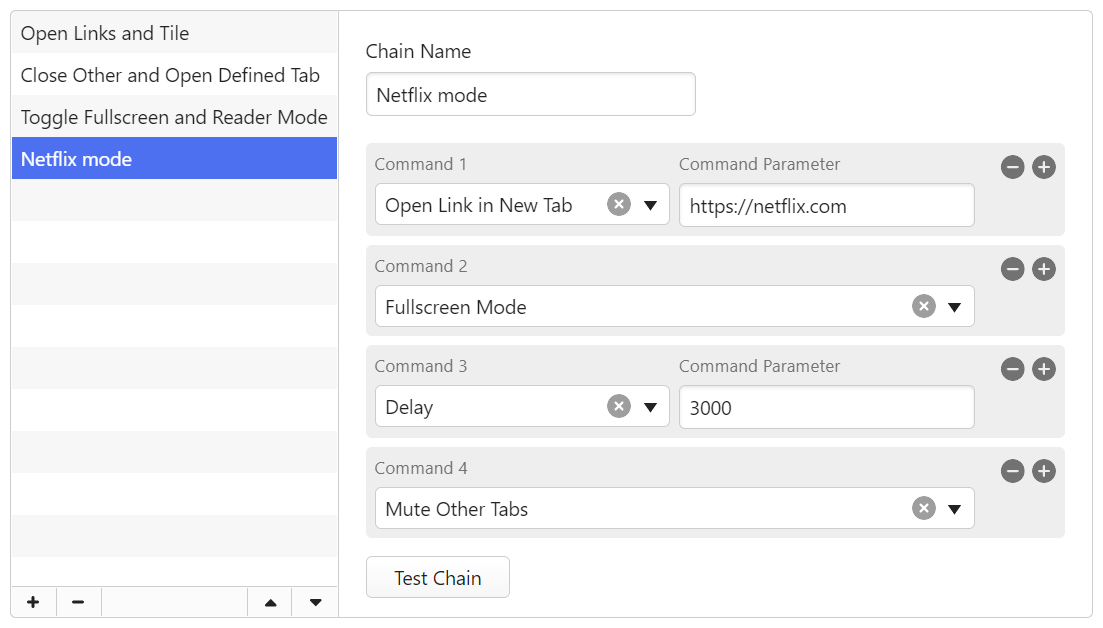
 Mover , arrastra el comando a su nueva ubicación en la secuencia.
 Borrar Cadena de Comandos debajo de la lista de Cadena de Comandos.
 Vivaldi menu >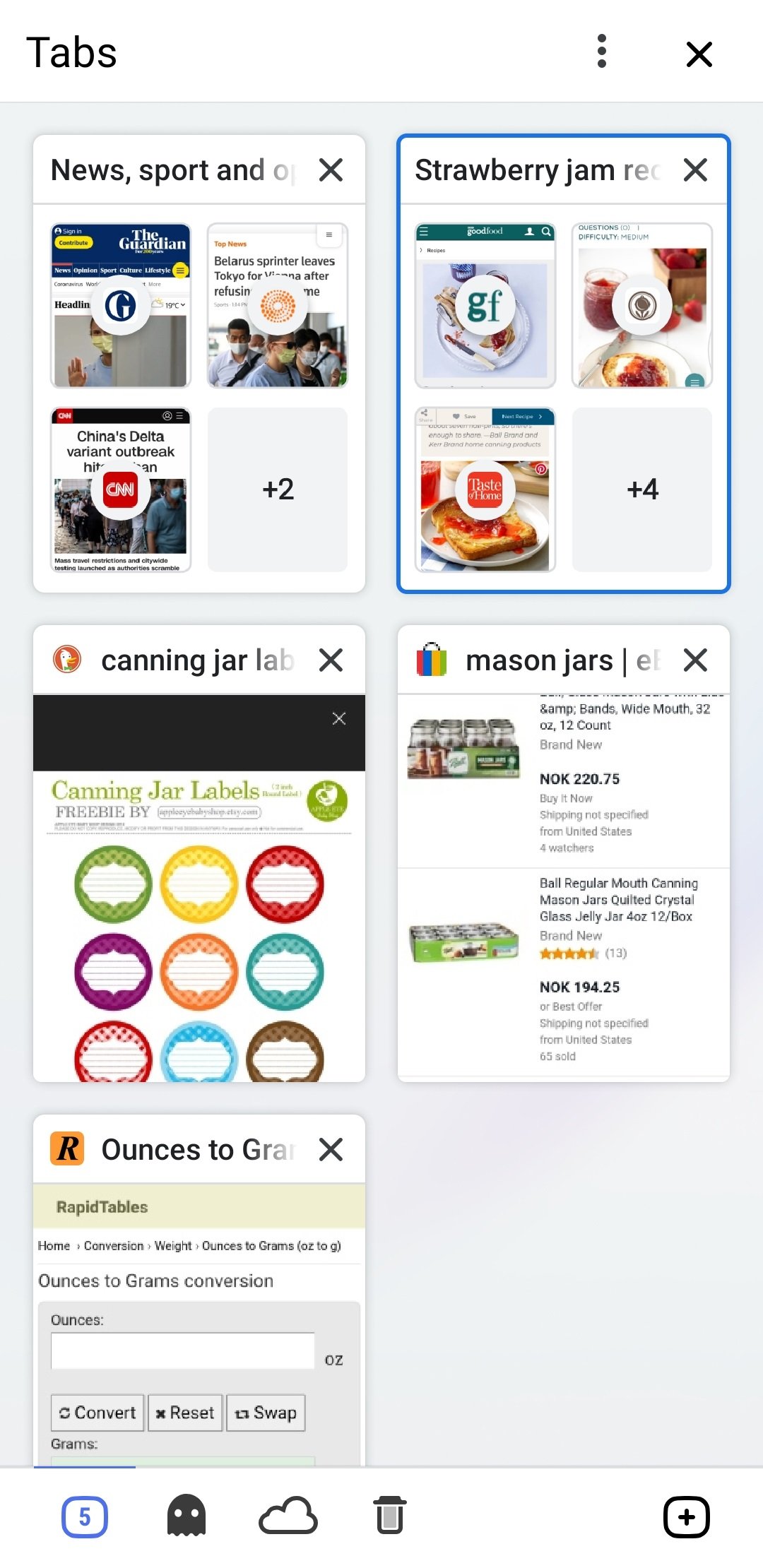
 menú Vivaldi > Ayuda > Acerca de. O escribe
  Add Account.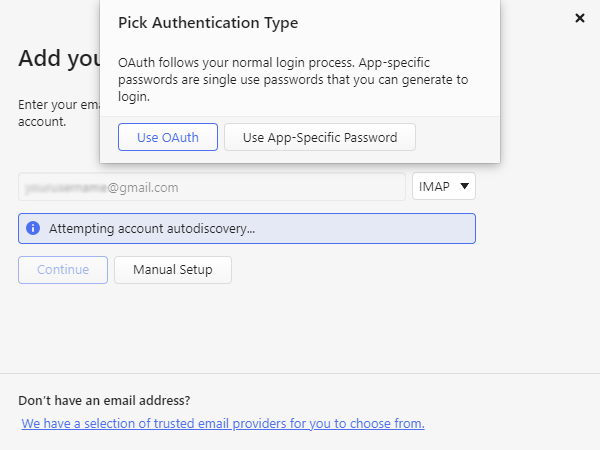
 Delete mail account button.
 botón Correo en el
  Comprobar todas las cuentas en la barra de herramientas del Panel de correo.
 Comprobar si hay correos nuevos en la barra de herramientas del mensaje, en la esquina superior izquierda de la ventana.
 Respuesta
 Responder a todos,
 Adelante
 Marcar Leído/No leído,
 Mover a la carpeta,
 Bandera
 Etiqueta
 Marcar mensaje como Spam,
 Mover a Archivo (si es compatible con el proveedor de servicios de correo electrónico),
 Mover a la papelera.
 /
/  Mostrar mensajes como texto/HTML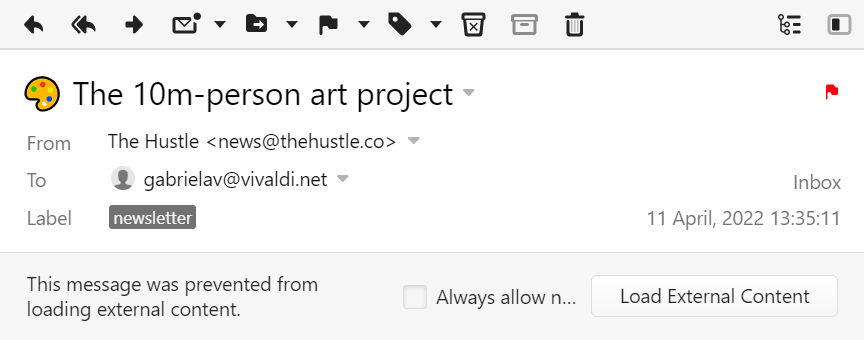



 botón Marcar lectura en la barra de herramientas del mensaje sobre el mensaje.
 botón Marcar no leído en la barra de herramientas del mensaje sobre el mensaje.
 Mostrar mensajes de carpetas IMAP personalizadas
 Mostrar listas de correo
 Mostrar feeds