Web-Panels

Web-Panels sind anpassbare Tabs , die es Ihnen ermöglichen, Ihre Lieblingsseiten im Seitenbereich von Vivaldi leicht zugänglich zu halten. Wenn Sie ein Web-Panel öffnen, können Sie den Inhalt gleichzeitig neben den Tab in Ihrem Hauptfenster anzeigen.

Ein neues Web-Panel hinzufügen

Aus dem Panel

  1. Öffnen Sie den Panel-Bereich, indem Sie entweder auf das Umschalttaste auf dem Panel Symbol „Panel anzeigen“ auf der linken Seite der Statusleiste klicken oder die entsprechende Tastenkombination (F4 / ⌥⌘ P) verwenden.
  2. Klicken Sie auf die Schaltfläche Web-Panel hinzufügen , um:
  • Fügen Sie die aktuell aktive Seite hinzu,
  • eine Ihrer häufig besuchten Websites oder
  • , um eine URL einzugeben.

Über das Kontextmenü

  1. Klicken Sie mit der rechten Maustaste auf eine beliebige Stelle auf einer geöffneten Webseite, um das Kontextmenü zu öffnen.
  2. Wählen Sie im Menü die Option Seite zum Web-Panel hinzufügen aus.
  3. Die Seite steht Ihnen sofort als Web-Panel zur Verfügung.

Falls Sie aufgefordert werden, eine App herunterzuladen oder eine Meldung besagt, dass die Seite auf Mobilgeräten nicht verfügbar ist, klicken Sie mit der rechten Maustaste auf die Schaltfläche „Web-Panel“ und wählen Sie Desktop-Version anzeigen. Sie können das Gegenteil tun (wählen Sie ‚Mobile Version anzeigen), wenn Sie von der Desktop-Ansicht in die mobile Ansicht wechseln möchten.

Drag & Drop

Wenn Sie die Webseite, die Sie als Web-Panel hinzufügen möchten, in einem Tab geöffnet haben:

  1. Bewegen Sie den Mauszeiger über eine der folgenden Optionen:
    • die Tabs in der Tab-Leiste,
    • Schaltfläche „Seite-Info “ in der Adressleiste.
  2. Ziehen Sie den Mauszeiger nach unten in Richtung der Bedienfeldleiste an der Seite des Browserfensters.
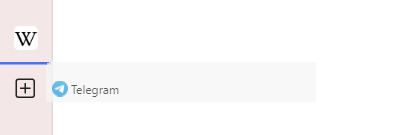
  3. Wenn in der Panel-Leiste eine Linie in der Markierungsfarbe Ihres Themas erscheint, lassen Sie die Maus los, um das neue Web-Panel zu erstellen.
    Alternativ können Sie den Link auch auf der Schaltfläche Webbereich hinzufügen ablegen.
Zugriff auf Web-Panels

Um ein Web-Panel zu öffnen, gehen Sie wie folgt vor:

  • Klicken Sie auf die Schaltfläche des Web-Panels im Seitenbereich.
  • Verwenden Sie einen Tastaturbefehl (legen Sie einen bestimmten Tastaturbefehl für jedes Webfenster in der Tastaturansicht > „Einstellungen“ >fest).
  • Geben Sie „Web Panel #“ in die Schnellbefehle ein.
  • Öffnen Sie die Vivaldi Menu > View > Web Panels und klicken Sie auf das Web-Panel, das Sie öffnen möchten.
  • Verwenden Sie eine Mausgeste (erstellen Sie eine Geste für jedes Web-Panel in den Einstellungen > für die Zuordnung von Mausgesten>).

Falls Sie mehr Web-Panels haben, als Ihre Fensterhöhe aufnehmen kann, platzieren Sie den Mauszeiger in der Seitenleiste und scrollen Sie nach oben und unten.


Anpassen von Web-Panels

Einige Web-Panels benötigen mehr Speicherplatz als andere. So haben Sie Paneele mit separater Breite:

  1. Klicken Sie mit der rechten Maustaste auf das Symbol des Web-Panels.
  2. Wählen Sie “ Separate Breite“ aus.
  3. Ziehen Sie es vom äußeren Rand des Bedienfelds auf die gewünschte Größe.

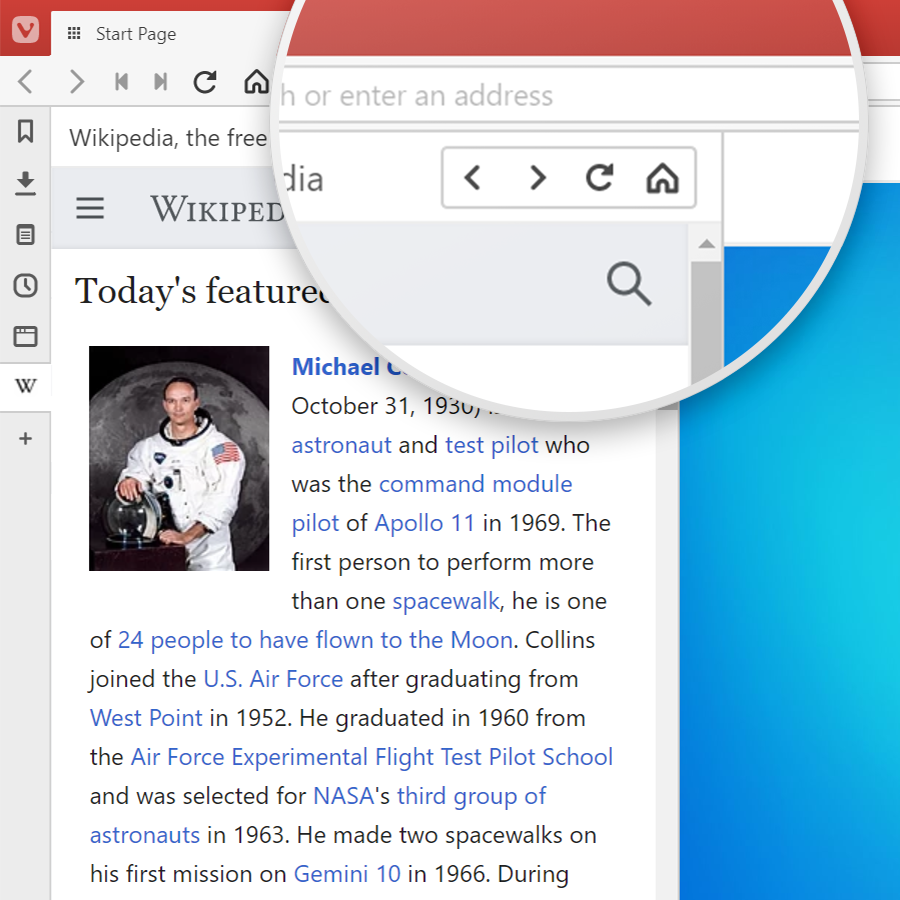
Um Navigationsschaltflächen anzuzeigen, klicken Sie mit der rechten Maustaste auf das Symbol > Symbolleiste > Alle Steuerelemente anzeigen im Web-Panel.
Webpanel-Steuerelemente

Web-Panels neu anordnen

Um die Reihenfolge der Web-Panels zu ändern:

  1. Halten Sie die Strg-Taste gedrückt .
  2. Ziehen Sie das Webfenster an die gewünschte Position.
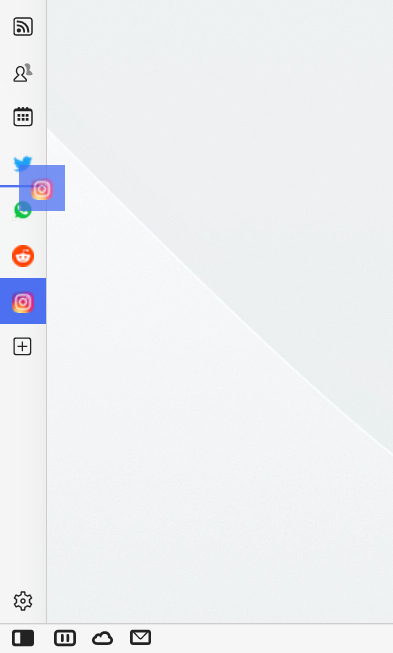
Web-Panels können untereinander neu angeordnet werden. Sie können nicht mit den Panels des Browsers gemischt werden.


Zoom in Web Panels

So vergrößern oder verkleinern Sie den Inhalt in Web-Panels:

  1. Klicken Sie mit der rechten Maustaste auf ein Web-Panel.
  2. Wählen Sie im Kontextmenü die Option Zoom-Steuerelemente in der Symbolleiste > anzeigen .
  3. Klicken Sie dann auf die Zoom-Schaltflächen und oben im Web-Panel, um die Ansicht zu vergrößern und zu verkleinern.

Die Zoomstufe wird beim Schließen und erneuten Öffnen des Web-Panels und beim Neustart des Browsers beibehalten.


Regelmäßiges Neuladen von Web-Panels

Das regelmäßige Neuladen des Web-Panels kann auf Websites verwendet werden, auf denen die Seite häufig aktualisiert wird, der neue Inhalt jedoch nicht automatisch angezeigt wird.

Gehen Sie wie folgt vor, um ein Web-Panel alle X Minuten neu zu laden:

  1. Klicken Sie mit der rechten Maustaste auf das Web-Panel.
  2. Wählen Sie Periodisches Nachladen;
  3. Und wählen Sie das Intervall zwischen 1 und 30 Minuten.
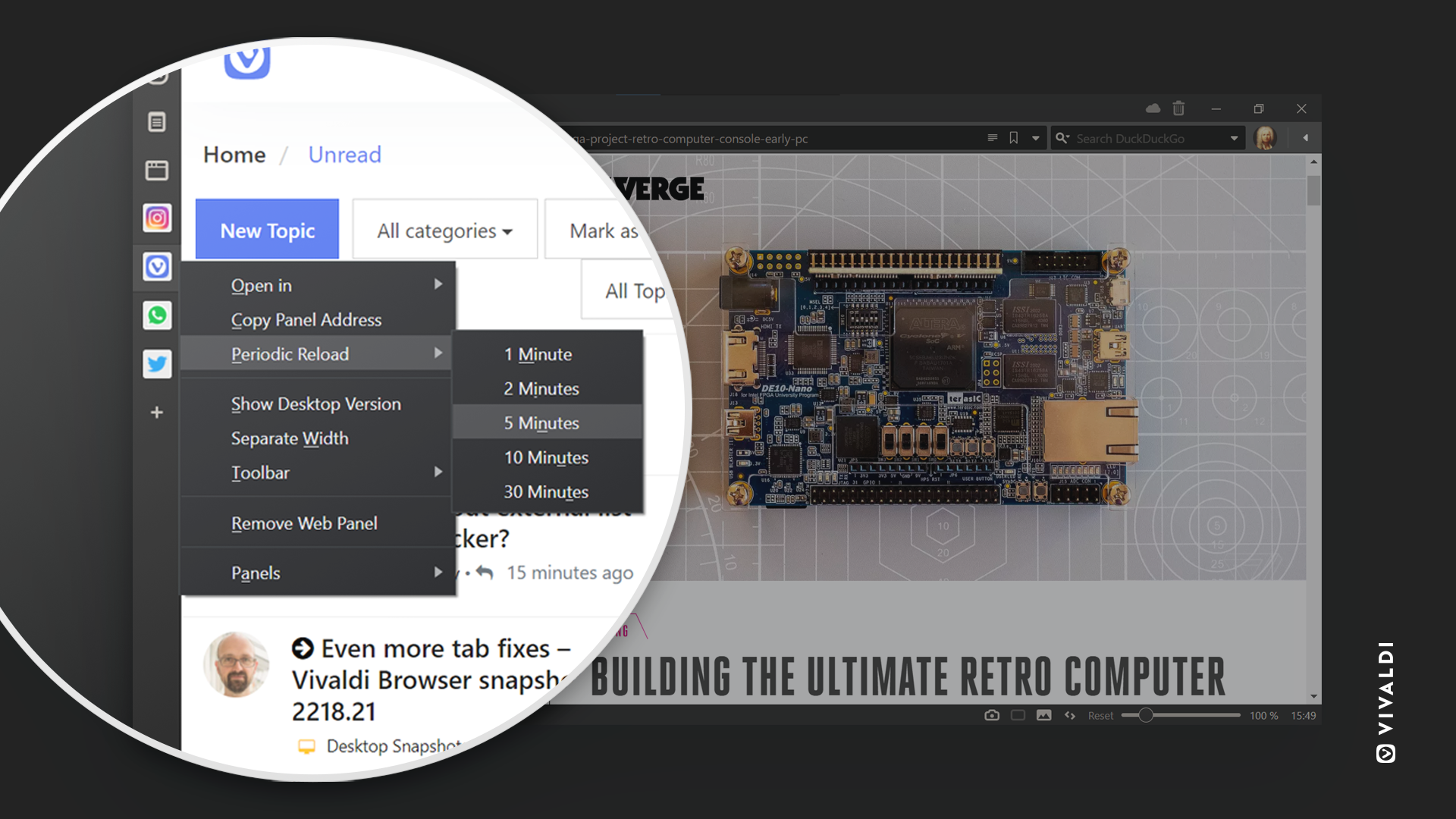
So deaktivieren Sie das regelmäßige Neuladen eines Web-Panels:

  1. Klicken Sie mit der rechten Maustaste auf das Web-Panel.
  2. Wählen Sie Periodisches Nachladen;
  3. Wählen Sie Deaktivieren oder Alle deaktivieren aus, wenn Sie mehr als ein regelmäßiges Neuladen aktiviert haben.

Stummschaltung von Web-Panels

Wie Tabs können auch Web-Panels einige Sounds wiedergeben. Wenn Sie z. B. Messaging-Dienste oder Video-/Audio-Seiten als Web-Panels hinzugefügt haben, diese aber eine Zeit lang stumm bleiben sollen, können Sie sie stummschalten.

Stummschalten und Aufheben der Stummschaltung eines Webpanels:

  1. Klicken Sie mit der rechten Maustaste auf das Symbol des Web-Panels.
  2. Wählen Sie im Kontextmenü die Option „Bedienfeld stummschalten „.

Um die Stummschaltung von Web-Panels aufzuheben, können Sie auch auf das Symbol für den stummgeschalteten Lautsprecher klicken.


Öffnen einer Seite aus einem Web-Panel in einem neuen Tab

So öffnen Sie die Seite, die Sie gerade im Web-Bedienfeld geöffnet haben, auf einem Tab:

Option 1

  1. Klicken Sie mit der rechten Maustaste auf das Symbol des Web-Panels.
  2. Bewegen Sie den Mauszeiger über Öffnen in.
  3. Klicken Sie entweder auf Neuer Tab, Neuer Hintergrund-Tab, Aktueller Tab, Neues Fenster, Privates Fenster, je nachdem, wo Sie die Webseite öffnen möchten.

Option 2

  1. Klicken Sie mit der rechten Maustaste auf die obere Menüleiste des Web-Panels.
  2. Bewegen Sie den Mauszeiger über Öffnen in.
  3. Klicken Sie entweder auf Neuer Tab, Neuer Hintergrund-Tab, Aktueller Tab, Neues Fenster, Privates Fenster, je nachdem, wo Sie die Webseite öffnen möchten.

Option 3

Wenn Sie eine Maus mit einer mittleren Maustaste (in einigen Fällen das Scrollrad) haben, klicken Sie mit der mittleren Maustaste auf das Symbol des Web-Panels, um die Seite in einem neuen tab zu öffnen.


Ein Web-Panel entfernen

So entfernen Sie ein Web-Panel:

  1. Klicken Sie mit der rechten Maustaste auf das Symbol des Web-Panels.
  2. Wählen Sie Web-Panel entfernen.

So stellen Sie ein gelöschtes Web-Panel wieder her:

  1. Klicken Sie mit der rechten Maustaste auf das Panel.
  2. Wechseln Sie zu Entfernte Web-Panels (wenn Sie mit der rechten Maustaste auf eine Panel- oder Web-Panel-Schaltfläche geklickt haben, gehen Sie zu Entfernte > Web-Panels).
  3. Klicken Sie auf das Web-Panel, das Sie wiederherstellen möchten.

Alternativ können Sie auch auf Alle löschen klicken, um sie dauerhaft zu entfernen.

Gehen Sie wie folgt vor, um ein Web-Panel einfach auszublenden, anstatt es zu entfernen:

  1. Klicken Sie mit der rechten Maustaste auf das Web-Panel.
  2. Gehen Sie zu Panels;
  3. Klicken Sie im Kontextmenü auf das Web-Panel, das Sie ausblenden möchten.

Panels und Web Panels, die im Kontextmenü mit einem Häkchen vor dem Namen versehen sind, werden angezeigt, solche ohne werden ausgeblendet.


Beliebte Verwendungszwecke für Web-Panels

Im Folgenden haben wir einige der häufigsten Verwendungszwecke für benutzerdefinierte Web-Panels aufgelistet. Denken Sie daran, dass aufgrund des kleineren Ansichtsbereichs für Mobilgeräte optimierte Websites am besten funktionieren. Versuchen Sie, selbst einen hinzuzufügen, indem Sie den Link öffnen und ihn über die obigen Anweisungen hinzufügen!

Was this helpful?

Yes
No
Thanks for your feedback!

Vivaldi Webmail

Vivaldi stellt Ihnen ein kostenloses Webmail-Konto bei Vivaldi.net zur Verfügung. Keine Werbung und keine Bedingungen.


Ihre Vivaldi Mail

  • Speicherkapazität: 5 GB
  • Maximale Anhangsgröße: 20 MB

Erste Schritte

So beginnen Sie mit Ihrem Vivaldi-Webmail-Konto:

  1. Gehen Sie zu mail.vivaldi.net.
  2. Um sich anzumelden, verwenden Sie den Benutzernamen und das Passwort Ihres Vivaldi-Kontos.
    Wenn Sie noch kein Konto haben, registrieren Sie ein neues Konto und bestätigen Sie Ihre Telefonnummer.

Vivaldi Mail in Ihrem E-Mail-Client einrichten

Erstellen Sie in Ihrem Desktop- oder mobilen E-Mail-Client ein neues Postfachkonto mit den folgenden Einstellungen:

Posteingang

IMAP:
Server: imap.vivaldi.net
Port: 143
Authentifizierungsmethode: normales Passwort
Verbindungssicherheit: STARTTLS

IMAPs:
Server: imap.vivaldi.net
Port: 993
Authentifizierungsmethode: normales Passwort
Verbindungssicherheit: SSL/TLS

POP3:
Server: pop3.vivaldi.net
Port: 110
Authentifizierungsmethode: normales Passwort
Verbindungssicherheit: STARTTLS

POP3s:
Server: pop3.vivaldi.net
Port: 995
Authentifizierungsmethode: normales Passwort
Verbindungssicherheit: SSL/TLS

Postausgang

SMTP:
Server: smtp.vivaldi.net
Port: 587
Authentifizierungsmethode: normales Passwort
Verbindungssicherheit: STARTTLS

SMTPs:
Server: smtp.vivaldi.net
Port: 465
Authentifizierungsmethode: normales Passwort
Verbindungssicherheit: SSL/TLS


Importieren von E-Mails aus einem anderen Konto

  • Der beste Weg, um alle Ihre E-Mails von Ihrem aktuellen Anbieter zu verschieben, besteht darin, Ihren E-Mail-Client (z. B. Opera M2, Thunderbird usw.) sowohl mit Vivaldi Mail als auch mit Ihrem aktuellen E-Mail-Anbieterkonto über IMAP einzurichten.
  • Sobald Sie beides eingerichtet haben, können Sie E-Mails aus dem IMAP-Ordner Ihres aktuellen E-Mail-Anbieters in den IMAP-Ordner von Vivaldi Mail verschieben.
  • Nachdem Sie alle E-Mails verschoben haben, können Sie die Vivaldi-Webmail-Weboberfläche verwenden. Wenn Sie gesendete E-Mails verschieben möchten, vergessen Sie nicht, die E-Mail in den Ordner „Gesendet“ oder einen ähnlich benannten IMAP-Ordner zu verschieben.
  • Nach der Migration können Sie Ihren E-Mail-Anbieter auch so konfigurieren, dass alle eingehenden E-Mails an Ihre Vivaldi Mail-Adresse weitergeleitet werden, um zu vermeiden, dass mehrere Konten überprüft werden.

Exportieren von E-Mails

Um alle Ihre E-Mails zu exportieren, gehen Sie wie beim Importieren von E-Mails vor. Richten Sie beide Konten in einem E-Mail-Client ein und kopieren Sie E-Mails aus Vivaldi-Ordnern in das Zielpostfach.

So laden Sie eine einzelne E-Mail herunter:

  • Öffnen Sie die E-Mail.
  • Klicken Sie im oberen Menü auf Mehr (. . . ). ).
  • Wählen Sie Herunterladen (.eml) aus.

Verfassen von E-Mails

Um eine neue E-Mail im Webmail zu versenden, klicken Sie oben links auf Verfassen .

Sie können Empfänger zu Ihrer E-Mail hinzufügen, indem Sie sie in das Feld An eingeben. Während der Eingabe werden Vorschläge von gespeicherten Kontakten angezeigt. Alternativ können Sie das Adressbuch auf der rechten Seite des Feldes „An“ öffnen, den/die Kontakt(e) auswählen und auf Einfügen klicken. Über die Schaltfläche + neben der Schaltfläche Adressbuch können Sie auch Empfänger von „CC“, „BCC“, „Antworten an“ und „Nachverfolgung“ hinzufügen.

Feld

Standardmäßig befindet sich der Editor im Plaint-Text-Modus, aber Sie können zum HTML-Editor wechseln, indem Sie den Schaltfläche Editor-Typ in der oberen linken Ecke des E-Mail-Feldes ändern. Um E-Mails immer mit dem HTML-Editor zu verfassen, gehen Sie zu Einstellungen Einstellungen > > Nachrichten verfassen und wählen Sie aus, in welchen Fällen Sie HTML-Nachrichten verfassen möchten.
Anhängen von Dateien

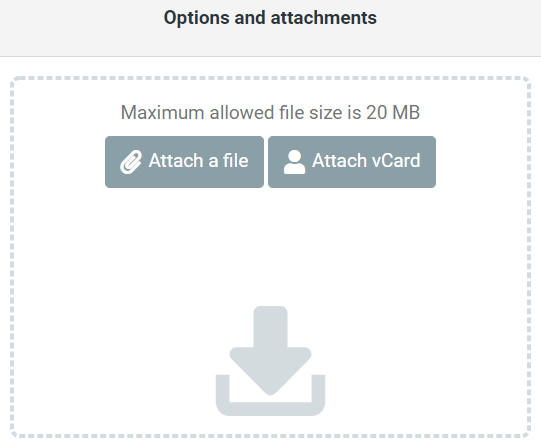
Um der E-Mail eine Datei hinzuzufügen, klicken Sie auf Datei anhängen im Abschnitt Optionen und Anhänge auf der rechten Seite des Composers und laden Sie die Datei hoch. Die Größenbeschränkung für Anhänge beträgt 20 MB.

Menü

So fügen Sie ein Inline-Bild hinzu:

  • Stellen Sie sicher, dass Sie den HTML-Editor verwenden.
  • Klicken Sie auf die Symbol Schaltfläche Bild einfügen/bearbeiten .
  • Klicken Sie auf die Symbol Schaltfläche Ordner durchsuchen, um bereits angehängte Dateien zu durchsuchen oder ein neues Bild von Ihrem Computer hochzuladen.
  • Wählen Sie das Bild aus, das Sie hinzufügen möchten, und klicken Sie auf OK.

Kontakte

Hinzufügen neuer Kontakte zum Adressbuch:

  • Um jemanden hinzuzufügen, der Ihnen eine E-Mail geschickt hat, klicken Sie auf den Namen des Absenders und wählen Sie Zum Adressbuch hinzufügen.
  • Klicken Sie auf der Seite Kontakte im Menü oben rechts auf der Seite auf die Schaltfläche Erstellen .
  • Kontakte können auch aus vCard- oder CSV-Dateien importiert werden.

Kalender

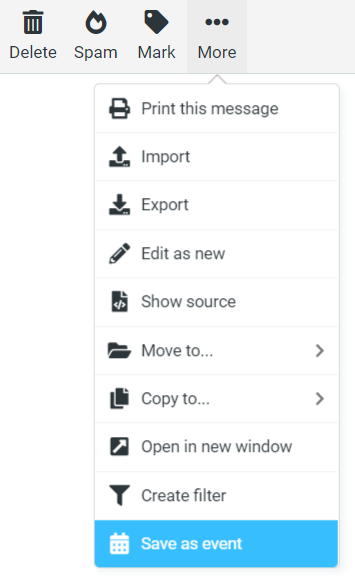
  • E-Mails können im Kalender als Ereignisse unter Mehr > Speichern als Ereignis gespeichert werden.
    Menüoption
  • Für Sie freigegebene Termine können in Ihrem Kalender gespeichert werden, indem Sie auf den kleinen Abwärtspfeil neben der angehängten Ereignisdatei klicken und „Im Kalender speichern“ auswählen.
  • Ereignisse können an andere gesendet werden, indem Sie das Ereignis öffnen und unter Optionen die Option Senden auswählen.

Persönlichkeiten

In Vivaldi Mail müssen alle E-Mails an [email protected] zugestellt und von dort gesendet werden. Dies bedeutet, dass verschiedene Aliasnamen leider nicht verwendet werden können. Wenn Sie Vivaldi Mail jedoch in einem E-Mail-Client eingerichtet haben, können Sie die Plus-Adressierung (auch als Unteradressierung bezeichnet) verwenden. Mit der Plus-Adressierung können Sie Ihrer E-Mail-Adresse ein Schlüsselwort ([email protected]) hinzufügen, mit dem Sie verschiedene Varianten der E-Mail-Adresse erstellen können. Alles zwischen den Symbolen + und @ wird bei der Entscheidung, zu welchem Konto die E-Mail gehört, ignoriert.
Sie können auch Filter mit diesen Adressen erstellen, um Ihre E-Mails automatisch in verschiedenen Ordnern zu organisieren.

Signatur

Um Ihre E-Mail-Signatur zu ändern, gehen Sie zu Einstellungen > Identitäten > wählen Sie Ihre Identität > Signatur aus. Sie können entweder eine Nur-Text- oder eine HTML-Signatur hinzufügen.


Filter

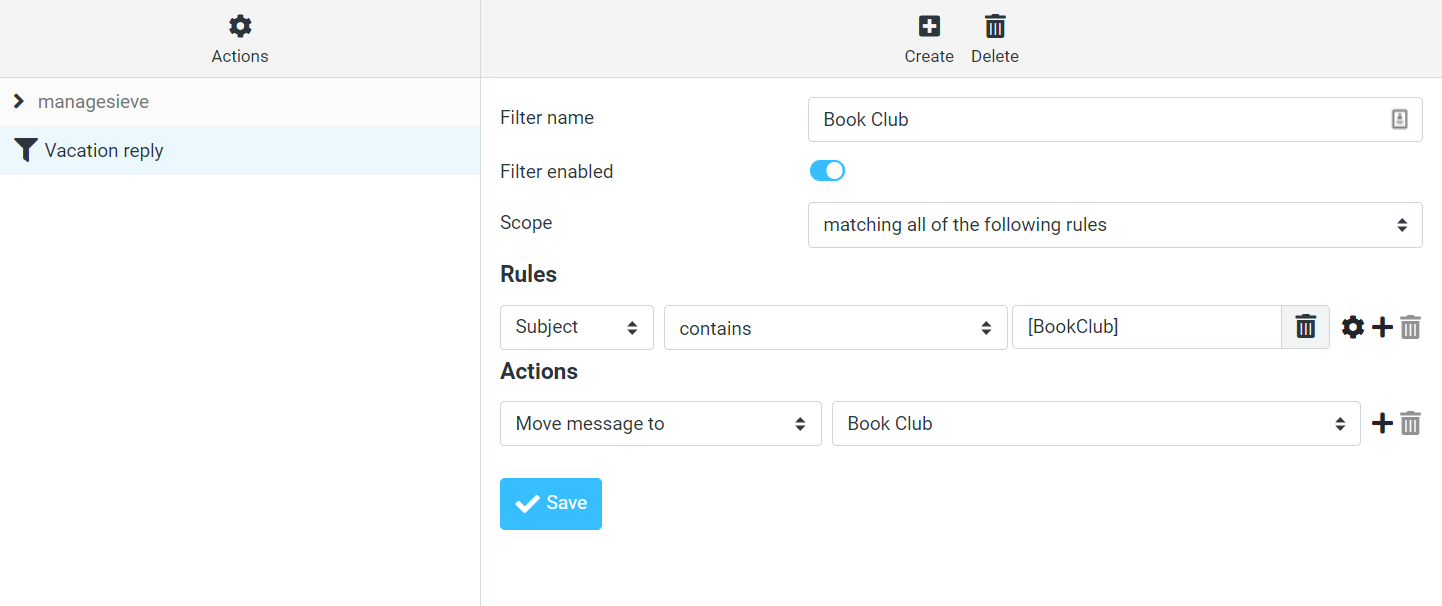
Filter sind eine gute Möglichkeit, Ihre Mailbox automatisch zu organisieren. In Vivaldi Webmail können Sie Filter erstellen, um z.B. eingehende E-Mails in einen bestimmten Ordner zu verschieben, mit einer vordefinierten Nachricht zu antworten oder ein Flag für die E-Mail zu setzen.

Um einen Filter zu erstellen, gehen Sie zu Einstellungsfilter>. Um einen neuen Filter zu erstellen, klicken Sie auf die Schaltfläche Erstellen im Menü oben rechts auf der Seite. Fügen Sie einen Filternamen hinzu, wählen Sie den Bereich aus, erstellen Sie eine Regel und entscheiden Sie, welche Art von Aktion ausgeführt werden soll. Vergessen Sie nicht, den Filter zu speichern.

Wenn Sie nach E-Mail-Adresse filtern, stellen Sie sicher, dass Sie die vollständige E-Mail-Adresse ([email protected]) und nicht nur die Domäne (@email.com) verwenden.

Um einen neuen Filtersatz hinzuzufügen oder vorhandene Filtersätze zu verwalten, gehen Sie zu Einstellungen > Filtert > Aktionen.


Verschlüsselung

Wenn Sie verschlüsselte E-Mails senden und empfangen möchten:

  1. Aktivieren Sie in den Einstellungen die Verschlüsselung in den Einstellungen > >:
    • Nachrichtenverschlüsselung und -signierung
    • Überprüfung von Nachrichtensignaturen
    • Entschlüsselung von Nachrichten
  2. Importieren oder erstellen Sie ein neues Schlüsselpaar in den Einstellungen > PGP-Schlüssel
  3. Teilen Sie Ihren öffentlichen Schlüssel mit den Personen, mit denen Sie verschlüsselte Konversationen führen möchten, indem Sie ihn an eine E-Mail aus dem Abschnitt Optionen und Anhänge des E-Mail-Writers anhängen.
  4. Und speichern Sie PGP-Schlüssel, die von anderen gesendet wurden, indem Sie auf Importieren auf die Meldung „Diese Nachricht enthält angehängte PGP-Schlüssel“ klicken.
  5. Aktivieren Sie beim Verfassen einer E-Mail im Abschnitt Optionen und Anhänge die Kontrollkästchen Diese Nachricht digital signieren (fragt nach dem Kontokennwort) und/oder Diese Nachricht verschlüsseln.


Zahlreiche zusätzliche Optionen, um das Postfach und seine Funktionen anzupassen, finden Sie in den Einstellungen.


Wenn Sie in diesem Artikel keine Antwort auf Ihre Frage gefunden haben, zögern Sie nicht, unsere Community-Mitglieder im Forum zu fragen.


Weiterführende Literatur


Was this helpful?

Yes

No


Thanks for your feedback!

Bild-Eigenschaften

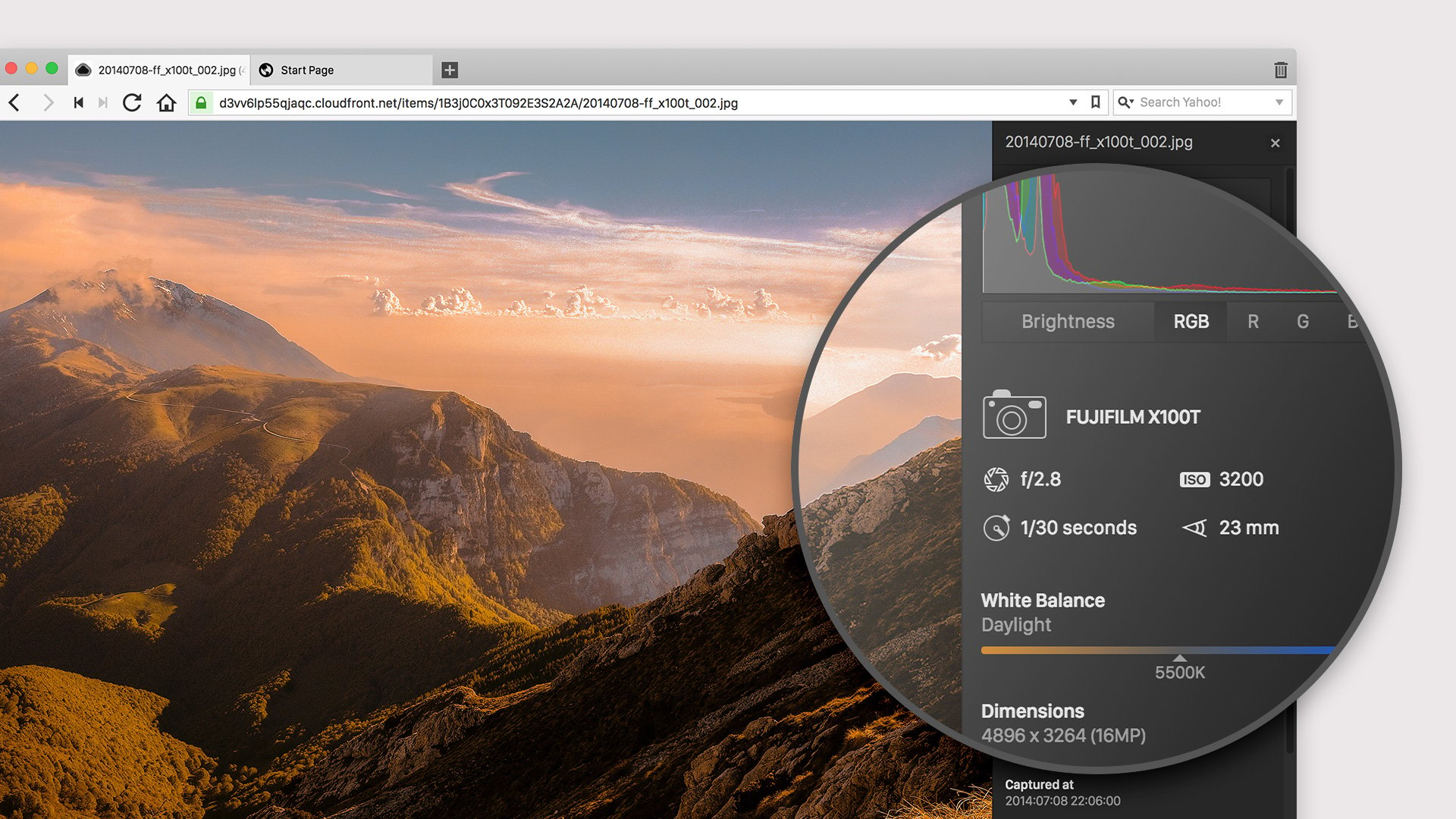
Mit der integrierten Funktion „Bildeigenschaften“ können Sie alle Informationen, die Sie zu einem Bild benötigen, direkt im Browser finden.

Anzeigen von Bildeigenschaften

  1. Klicken Sie mit der rechten Maustaste auf ein Bild auf einer Webseite.
  2. Wählen Sie im Kontextmenü Bildeigenschaften aus.
  3. Die Ansicht „Bildeigenschaften“ wird in einem neuen Tab geöffnet.
Bildeigenschaften in Vivaldi

Verfügbare Informationen

Die in den Bildeigenschaften verfügbaren Informationen basieren auf den Bildmetadaten und können Folgendes umfassen:

  • Dateiname und URL
  • Das Modell der Kamera, die das Bild aufgenommen hat
  • Tiefenschärfe und Empfindlichkeit des Bildsensors (ISO)
  • Belichtung und Brennweite
  • Histogramm, Weißabgleich und Farbraum
  • Abmessungen und Größe
  • Uhrzeit und Datum, an dem das Foto aufgenommen wurde
  • Urheberrecht
  • Software, die zur Verarbeitung des Bildes verwendet wird

Kopieren von Daten in die Zwischenablage

  1. Klicken Sie mit der rechten Maustaste auf das Bild und wählen Sie im Kontextmenü Bildeigenschaften .
  2. Klicken Sie in der Ansicht “ Bildeigenschaften“ auf „Daten in Zwischenablage kopieren“.
  3. Fügen Sie kopierte Daten in eine Anwendung Ihrer Wahl ein – oder in Vivaldi Notes.

Was this helpful?

Yes
No
Thanks for your feedback!

Blogs lesen und folgen

Einer der großen Vorteile der Vivaldi-Community ist, dass wir Ihnen Raum gegeben haben, in dem Sie, unsere Mitglieder, Ihre Gedanken in persönlichen Blogs teilen können. Es ist alles kostenlos und werbefrei! Auch wenn Sie nicht selbst bloggen möchten, können Sie Blogs von anderen Mitgliedern der Vivaldi-Community lesen und verfolgen. Und so geht’s.

Blogs lesen

Um durch die Beiträge der Vivaldi Community zu blättern, gehen Sie zu blogs.vivaldi.net, der Startseite der Vivaldi Community Blogs.

Auf der Startseite finden Sie die Beiträge, die unser Interesse geweckt haben. Wir hoffen, dass Ihnen diese kuratierte Auswahl gefällt.

Sie können auch durch die zahlreichen Kategorien stöbern.

Kategorien

Insgesamt gibt es 24 Kategorien. Dazu gehören unter anderem:

  • Im Fokus – vom Vivaldi-Team hervorgehobene Blogbeiträge.
  • Folgen – Blogbeiträge von Bloggern, denen Sie folgen.
  • Aktuelles – die neuesten Beiträge aus allen Kategorien.
    Wenn Sie angemeldet sind, finden Sie die aktuellen Beiträge auch im > Leser-Dashboard.
  • 21 verschiedene Themen, von technischen Themen über Kultur bis hin zu persönlicheren Themen.
  • Verschiedenes – umfasst alle nicht kategorisierten Blogbeiträge.

Blogs durchsuchen

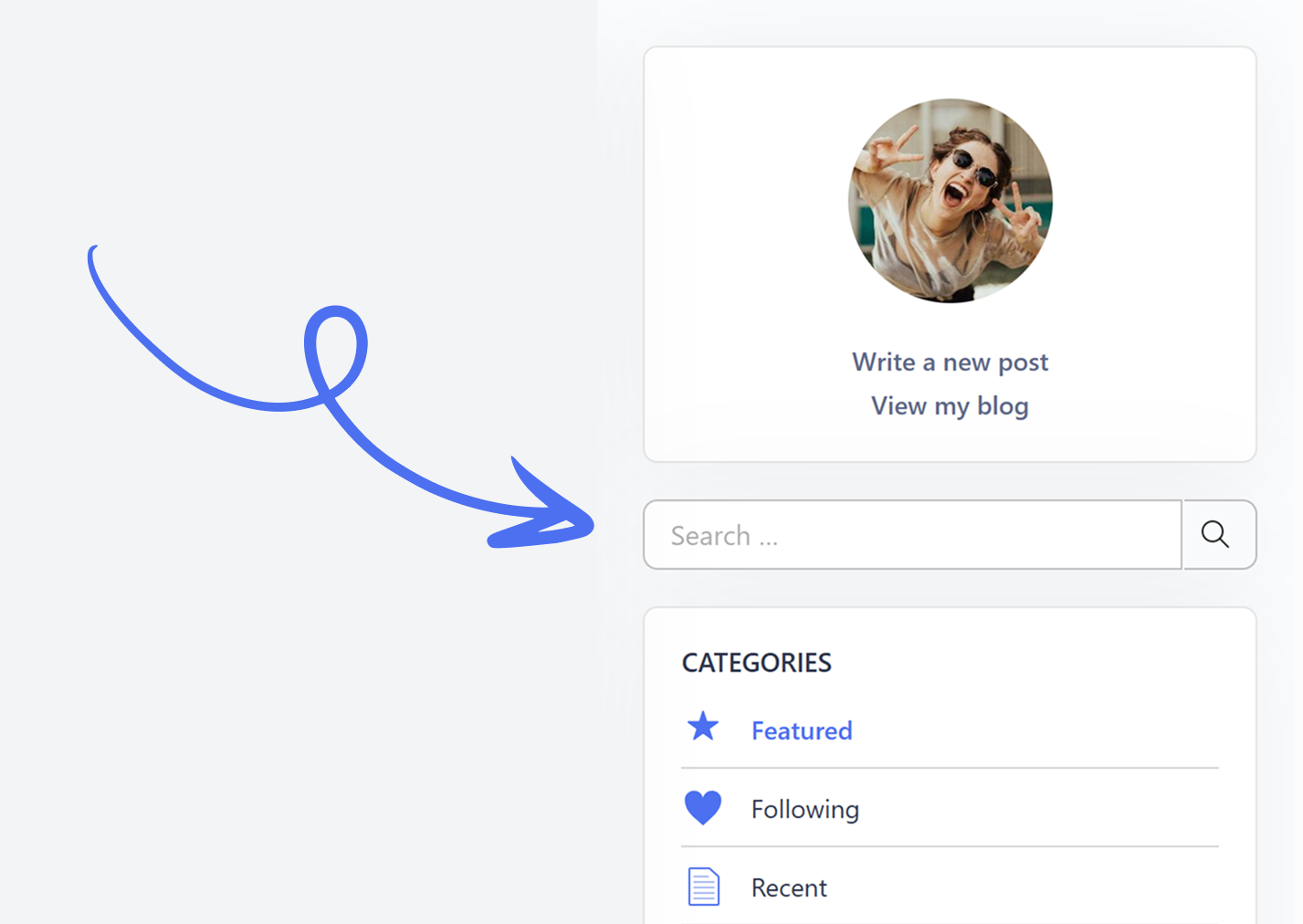
Um Blogs zu finden, verwenden Sie das Suchfeld auf der rechten Seite. Die Suchergebnisse können sowohl in aufsteigender als auch in absteigender Reihenfolge nach Datum, Titel und Name sortiert werden.

Ein Pfeil, der auf das Suchfeld auf blogs.vivaldi.net zeigt.

Sie können auch in der oberen rechten Ecke des > Leser-Dashboards nach Blogs suchen.


Verfolgen von Blogs

So folgst du einem Blog:

  1. Stellen Sie sicher, dass Sie bei Ihrem Vivaldi-Konto angemeldet sind.
  2. Öffnen Sie den Blog, dem Sie folgen möchten.
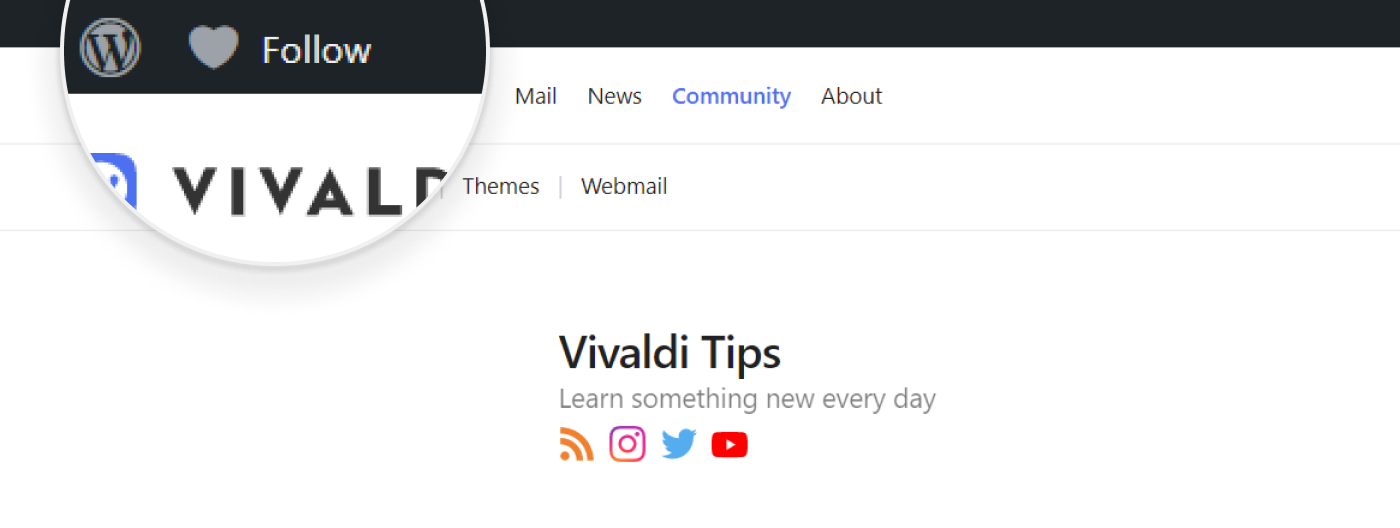
  3. Klicken Sie auf die Schaltfläche Folgen in der oberen linken Ecke.

Beim Durchsuchen von Beiträgen in einer der Kategorien auf blogs.vivaldi.net:

  1. Stellen Sie sicher, dass Sie bei Ihrem Vivaldi-Konto angemeldet sind.
  2. Stöbern Sie durch Blogbeiträge in den verschiedenen Kategorien auf blogs.vivaldi.net.
  3. Klicke unten im Eintrag des Beitrags auf der Seite auf “ Folgen „.

Sie können alle Beiträge der Benutzer, denen Sie folgen, finden:

  1. Am blogs.vivaldi.net/following.
  2. Im Dashboard > Reader > Im Folgenden(im Menü auf der rechten Seite).

Listen

Eine Ergänzung oder Alternative zum Verfolgen von Blogs ist das Hinzufügen und Organisieren in Listen. Gehen Sie wie folgt vor, um eine Liste zu erstellen und Blogs hinzuzufügen:

  1. Klicken Sie im Dashboard-Reader > > unter Meine Listen auf Neue Liste erstellen , und fügen Sie Blogs manuell hinzu.
  2. Suchen Sie in Dashboard > Reader die Schaltfläche Zu Listen hinzufügen in der Fußzeile eines Blogbeitrags, und fügen Sie den Blog einer vorhandenen Liste hinzu, oder erstellen Sie eine neue Liste.

Was this helpful?

Yes
No
Thanks for your feedback!

Leseransicht

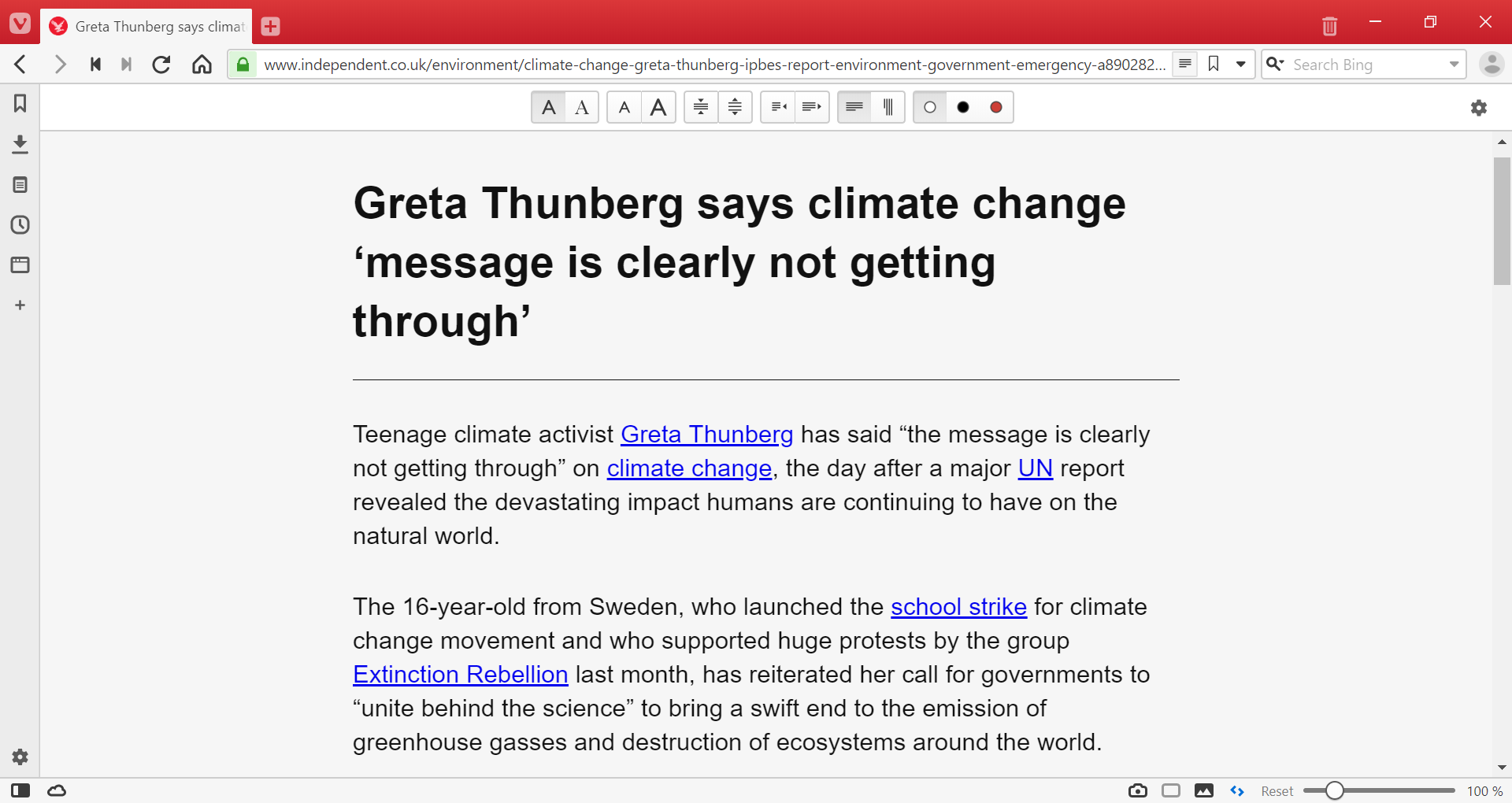
Mit der Leseransicht von Vivaldi können Sie das Rauschen beim Surfen durchschneiden. Keine Werbung, keine Pop-ups, nur reine Inhalte.

Einstellungen für die Leseransicht in Vivaldi

Leseransicht aktivieren

Wenn Sie einen Artikel gefunden haben, den Sie im Lesemodus lesen möchten:

Sobald die Schaltfläche „Leseransicht“ in der Adressleiste aktiviert ist, wird ein hervorgehobener Hintergrund angezeigt.

Unter dem Titel sehen Sie auch einen Minutenzähler, der schätzt, wie lange es dauern wird, den Artikel zu lesen.


Einstellungen für die Leseransicht

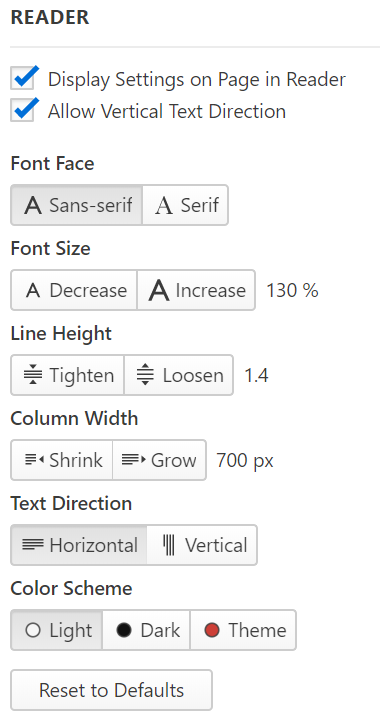
Gehen Sie zu Einstellungen Webseiten-Reader > und passen Sie die Einstellungen > der Reader-Ansicht an, z. B. Schriftart und -größe, Zeilenhöhe, Spaltenbreite und Farbschema. Um den vertikalen Lesemodus zu aktivieren, aktivieren Sie zunächst das Kontrollkästchen Vertikale Textrichtung zulassen.

Einstellungen für die Leseransicht

So greifen Sie direkt auf der Website auf die Einstellungen der Reader-Ansicht zu:

  1. Stellen Sie sicher, dass die Anzeigeeinstellungen auf der Seite im Lesemodus in den Lesereinstellungen aktiviert sind.
  2. Aktivieren Sie die Leseransicht auf der Webseite.
  3. Klicken Sie auf das Symbol Einstellungen für die Leseransicht Schaltfläche in der oberen rechten Ecke einer Seite.

Symbol „Leseransicht“ wird nicht angezeigt

Wenn die Schaltfläche „Reader-Ansicht“ nicht in der Adressleiste angezeigt wird, unterstützt die Seite diese Funktion möglicherweise nicht. Die Schaltfläche „Leseransicht“ wird nur angezeigt, wenn die Webseite über einen geeigneten Inhalt verfügt.


Beenden der Leseransicht

So beenden Sie die Leseransicht:

Was this helpful?

Yes
No
Thanks for your feedback!

So deinstallieren Sie Vivaldi

In dieser Anleitung erfahren Sie, wie Sie Vivaldi von Ihrem Computer entfernen können. Wählen Sie aus, welches Betriebssystem Sie verwenden, und führen Sie die entsprechenden Schritte unten aus.

Windows XP

  1. Schließen Sie alle Vivaldi Tabs und Fenster.
  2. Klicken Sie im Windows-Startmenü > auf Systemsteuerung.
  3. Klicken Sie auf Programme hinzufügen oder entfernen.
  4. Klicken Sie auf Vivaldi.
  5. Klicken Sie auf Ändern/Entfernen , um Vivaldi zu deinstallieren.

Windows Vista, 7 & 8

  1. Schließen Sie alle Vivaldi Tabs und Fenster.
  2. Öffnen Sie das Startmenü:
    • Windows 7 und Vista: Klicken Sie auf das Startmenü > Systemsteuerungsprogramme>.
    • Windows 8: Öffnen Sie die Charms-Leiste, indem Sie die Maus in die rechten Ecken des Bildschirms bewegen. Klicken Sie dann auf Einstellungen > in der Systemsteuerung.
  3. Klicken Sie auf Programm deinstallieren oder auf Programme und Funktionen.
  4. Wählen Sie Vivaldi.
  5. Klicken Sie auf Deinstallieren.
  6. Bestätigen Sie, dass Sie deinstallieren möchten, indem Sie auf die Schaltfläche Ja klicken.

Windows 10

  1. Schließen Sie alle Vivaldi Tabs und Fenster.
  2. Öffnen Sie das Startmenü von Windows und gehen Sie dann zu Einstellungen-Apps>.
  3. Wählen Sie im linken Bereich Apps und Funktionen aus.
  4. Wählen Sie Vivaldi aus und klicken Sie dann auf die Schaltfläche Deinstallieren , die angezeigt wird.
  5. Klicken Sie zur Bestätigung auf die Popup-Schaltfläche Deinstallieren.

Wenn Sie Probleme bei der Deinstallation von Vivaldi während der Verwendung von Windows 10 haben, lesen Sie hier ein ausführlicheres Tutorial.

Unbeaufsichtigte Deinstallation unter Windows

Für eine unbeaufsichtigte Deinstallation des Browsers fügen Sie nach \Installer\setup.exe* hinzu--uninstall --vivaldi --force-uninstall, um den Deinstallationsbefehl auszuführen.

* Suchen Sie den vollständigen Pfad im Anwendungsordner von Vivaldi.

Was this helpful?

Yes
No
Thanks for your feedback!

Entwickler-Tools

Die integrierten Entwicklertools sind besonders hilfreich beim Erstellen und Debuggen von Webseiten.

Zugriff auf Entwicklertools:

  • Öffnen Sie eine Webseite oder eine Web-App, und wählen Sie im Vivaldi-Menü die Option Tools > für Entwickler aus.
  • Öffnen Sie eine Webseite oder eine Web-App, klicken Sie mit der rechten Maustaste auf ein beliebiges Seitenelement und wählen Sie im Kontextmenü Element untersuchen aus.
  • Verwenden Sie die Tastenkombination F12 / ⇧⌘I , um die Entwicklertools schnell zu öffnen.

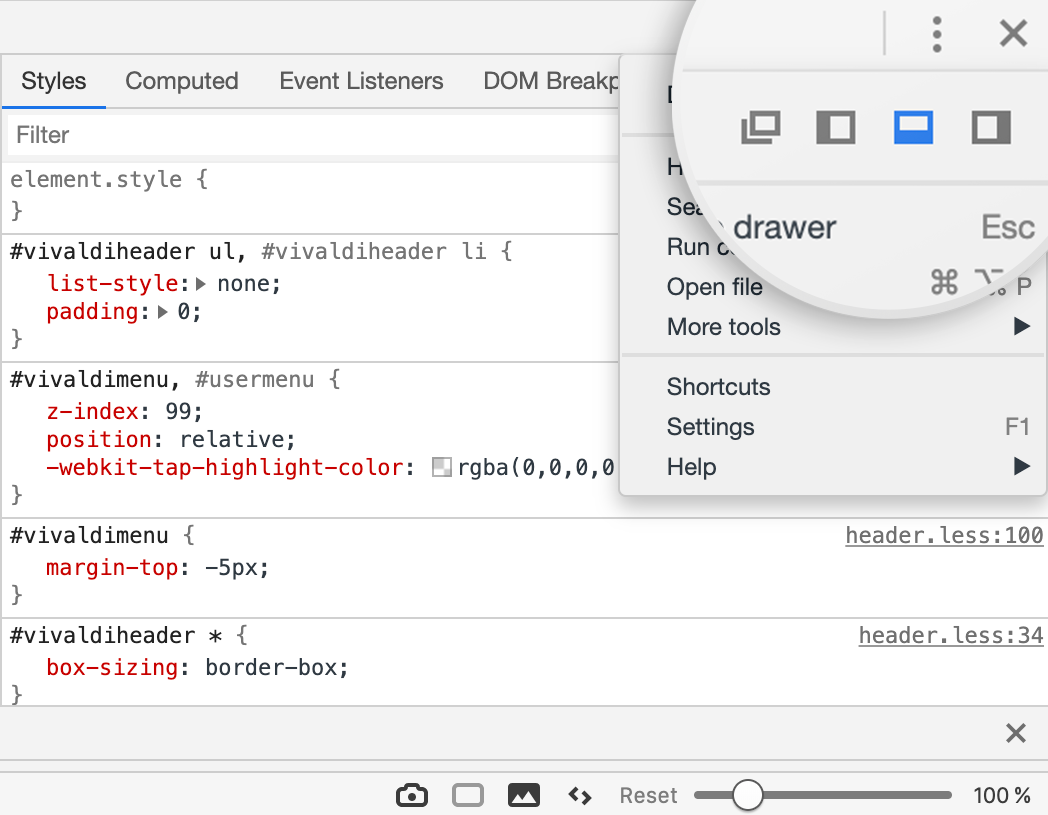
Neupositionierung von Entwicklertools:

  • Nachdem Sie die Entwicklertools geöffnet haben, klicken Sie ⋮ auf die Schaltfläche mit den vertikalen Auslassungspunkten, und wählen Sie eine Andockoption aus.
Andockoptionen für Entwicklungstools

Was this helpful?

Yes
No
Thanks for your feedback!

Datenschutzerklärung und Nutzungsbedingungen

Der Schutz der Privatsphäre der Nutzer hat für uns höchste Priorität. Die aktuellsten Informationen finden Sie auf unserer Datenschutzseite auf vivaldi.com/privacy.

Wenn Sie Fragen oder Bedenken haben, kontaktieren Sie uns bitte über das untenstehende Kontaktformular.

Benötigen Sie Hilfe mit Ihrem Vivaldi-Account?

Senden Sie uns eine Nachricht

Bitte beachten Sie, dass die Antworten auf Support-Nachrichten meist auf Englisch sind.

Maximale Dateigröße (8MB). Zulässige Dateierweiterungen: txt, dmp, jpg, png.

Wie gehen wir mit Ihren Daten um?

Wir verwenden Jira Software, die auf unseren Servern in Island gehostet wird, um die über dieses Formular an uns gesendeten Nachrichten zu verwalten. Sobald Sie Ihre Nachricht eingereicht haben, wird unser Support-Team sie prüfen und sich so schnell wie möglich bei Ihnen melden (normalerweise innerhalb von 2 bis 3 Werktagen).

Wenn Sie mehr über unsere Datenschutzrichtlinien und die von uns verwendete Software von Drittanbietern erfahren möchten, besuchen Sie unsere Datenschutz-Ressourcen-Seite: vivaldi.com/privacy

Was this helpful?

Yes
No
Thanks for your feedback!

Rechtschreibprüfung von Texten

Aktivieren und Deaktivieren der Rechtschreibprüfung

So aktivieren und deaktivieren Sie die Rechtschreibprüfung:

  1. Klicken Sie mit der rechten Maustaste in ein Texteingabefeld, um das Kontextmenü zu öffnen.
  2. Wählen Sie Rechtschreibprüfung aus.
  3. Klicken Sie auf Einfache Rechtschreibprüfung verwenden , um die Funktion ein- oder auszuschalten. 

Organisieren von Sprachen

Sprachen hinzufügen

So fügen Sie Sprachen hinzu, für die die Rechtschreibung überprüft wird:

  1. Klicken Sie mit der rechten Maustaste in ein Texteingabefeld, um das Kontextmenü zu öffnen.
  2. Wählen Sie Spracheinstellungen für die Rechtschreibprüfung >aus.
  3. Klicken Sie in den Einstellungen auf Sprache > Sprachen hinzufügen.
  4. Suchen Sie die Sprache, die Sie einschließen möchten.
  5. Klicken Sie auf Hinzufügen.

Wenn unter Windows und Linux die Rechtschreibprüfung aktiviert ist, können Sie die Rechtschreibprüfung für jede hinzugefügte Sprache im Abschnitt Rechtschreibprüfung verwenden für separat aktivieren/deaktivieren.

Sprachen nach Präferenz neu anordnen

Gehen Sie wie folgt vor, um die Reihenfolge der Sprachen zu ändern:

  1. Klicken Sie mit der rechten Maustaste in ein Texteingabefeld, um das Kontextmenü zu öffnen.
  2. Wählen Sie Spracheinstellungen für die Rechtschreibprüfung >aus.
  3. Klicken Sie in den Einstellungen auf Sprache.
  4. Klicken Sie auf Weitere Aktionen auf der rechten Seite der Liste der Sprachen.
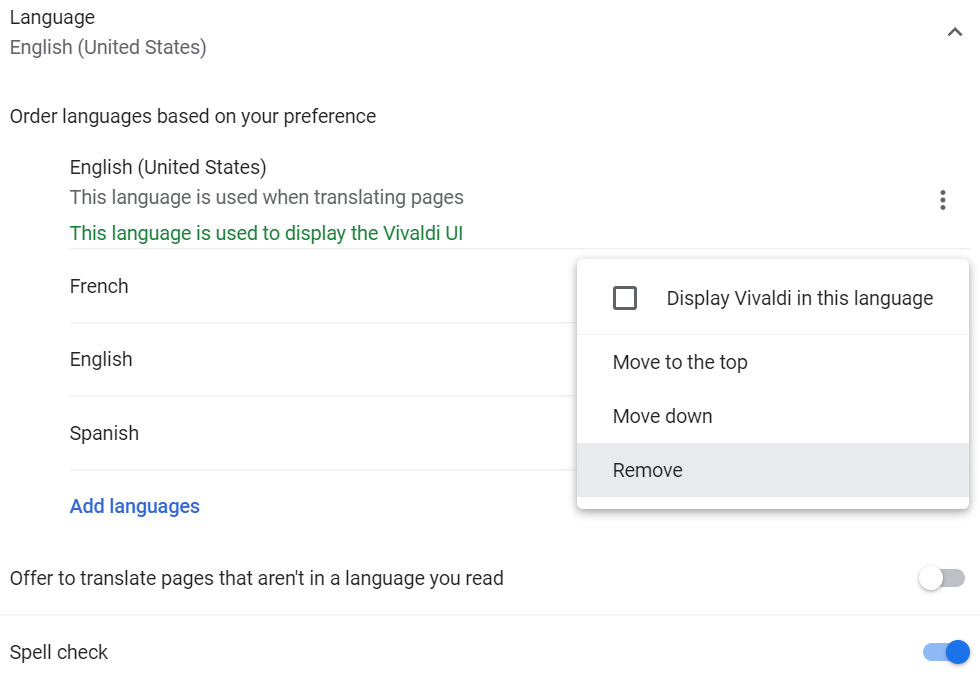
  5. Wählen Sie zwischen Nach oben, Nach unten und Nach oben.

Sprachen entfernen

Gehen Sie wie folgt vor, um Sprachen zu entfernen:

  1. Klicken Sie mit der rechten Maustaste in ein Texteingabefeld, um das Kontextmenü zu öffnen.
  2. Wählen Sie Spracheinstellungen für die Rechtschreibprüfung >aus.
  3. Klicken Sie in den Einstellungen auf Sprache und suchen Sie die Sprache , die Sie entfernen möchten.
  4. Klicken Sie auf Weitere Aktionen auf der rechten Seite der Liste der Sprachen.
  5. Wählen Sie Entfernen aus.
Entfernen einer Sprache in den Spracheinstellungen

Verwenden der Rechtschreibprüfung

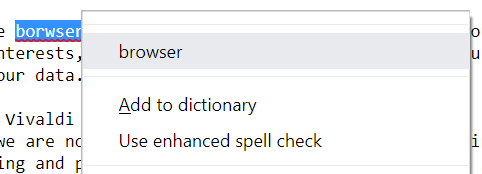
Wenn ein Wort falsch geschrieben wurde, wird es mit einer roten Linie unterstrichen. Sie können den Fehler selbst korrigieren oder mit der rechten Maustaste auf das Wort klicken und einen Vorschlag auswählen.

Beispiel für die verwendete Rechtschreibprüfung

Benutzerdefinierte Rechtschreibprüfung

Sie können Wörter, die normalerweise von der Rechtschreibprüfung als falsch geschrieben markiert werden, zu Ihrem Wörterbuch hinzufügen.

Hinzufügen von Wörtern zum Wörterbuch

So fügen Sie ein Wort hinzu:

  1. Geben Sie das Wort in ein Texteingabefeld ein.
  2. Wenn es rot unterstrichen wird, klicken Sie mit der rechten Maustaste auf das Wort.
  3. Wählen Sie im Kontextmenü die Option Zum Wörterbuch hinzufügen.

Bearbeiten von Wörtern im Wörterbuch

Gehen Sie wie folgt vor, um die Wörter im Wörterbuch zu bearbeiten:

  1. Klicken Sie mit der rechten Maustaste in ein Texteingabefeld, um das Kontextmenü zu öffnen.
  2. Wählen Sie Spracheinstellungen für die Rechtschreibprüfung >aus.
  3. Wechseln Sie in den Einstellungen zu Rechtschreibprüfung anpassen.
  4. Geben Sie neue Wörter ein, um ein neues Worteingabefeld hinzuzufügen .
    Klicken Sie auf X Wörter löschen auf der rechten Seite der Wortliste, um sie aus dem Wörterbuch zu entfernen.

Verbesserte Rechtschreibprüfung

Die erweiterte Rechtschreibprüfung kann zusätzliche Fehler im Text erkennen, z. B. ein zusätzliches Leerzeichen oder einen fehlenden Bindestrich. Um diese Funktion nutzen zu können, wird Ihr geschriebener Text über die Server von Google geleitet, wodurch Ihre Privatsphäre verringert wird.

So aktivieren/deaktivieren Sie die erweiterte Rechtschreibprüfung:

  1. Klicken Sie mit der rechten Maustaste in ein Texteingabefeld, um das Kontextmenü zu öffnen.
  2. Wählen Sie Spracheinstellungen für die Rechtschreibprüfung >aus.
  3. Klicken Sie auf Erweiterte Rechtschreibprüfung verwenden , um die Funktion ein- oder auszuschalten. 
  4. Lesen Sie die Meldung im Popup-Dialogfeld und klicken Sie auf Aktivieren.

Was this helpful?

Yes
No
Thanks for your feedback!

Durchsuchen Sie das Internet mit Vivaldi auf Android

Um in der Android-Version von Vivaldi zu suchen, tippen Sie entweder auf die Schaltfläche Suchen auf der Startseite oder direkt auf die Adressleiste und beginnen Sie mit der Eingabe des Suchbegriffs.

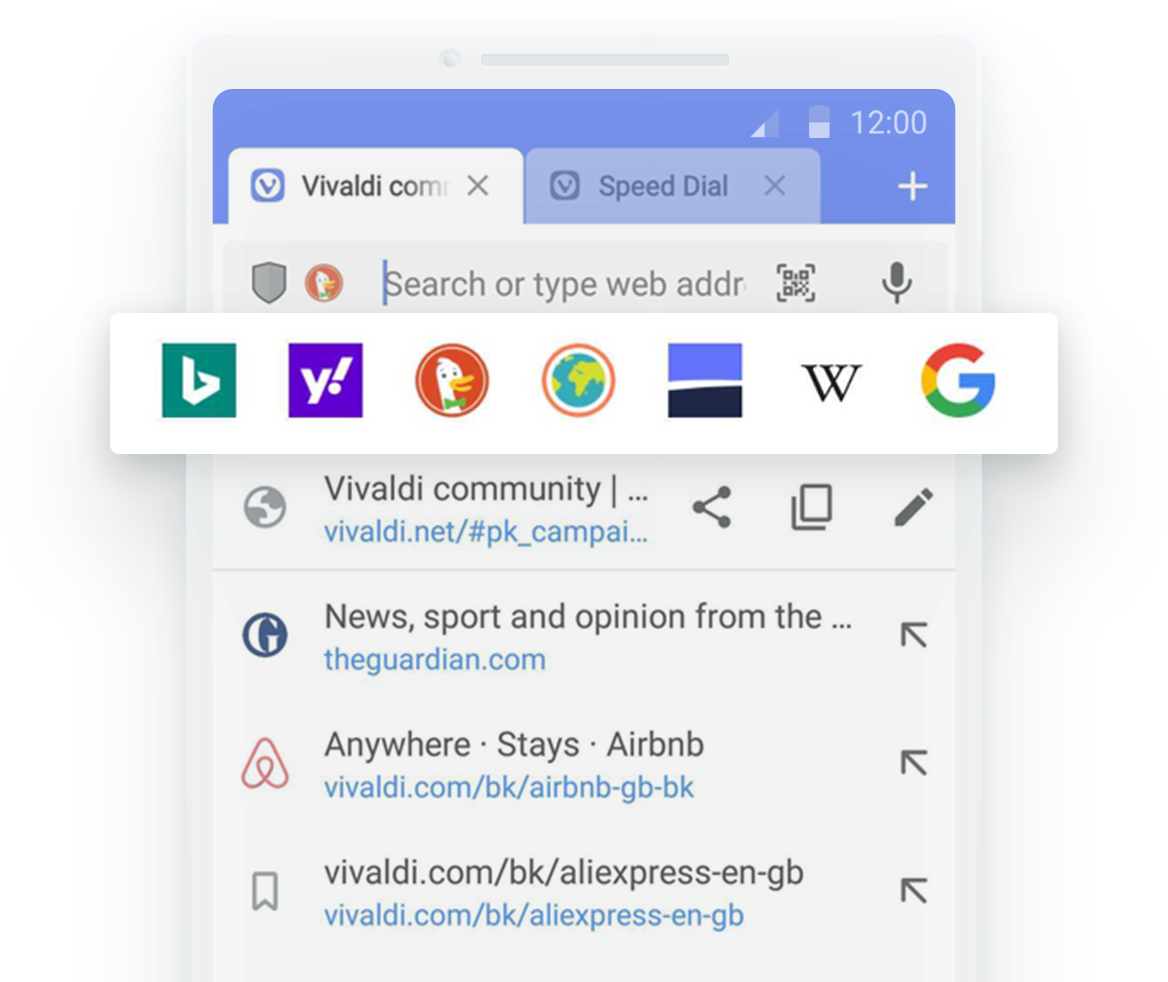
Wenn Sie mit einer anderen vorinstallierten Suchmaschine als der Standardsuchmaschine suchen möchten, geben Sie den Spitznamen der Suchmaschine ein (überprüfen Sie die Liste der verfügbaren Suchmaschinen unten), gefolgt von einem Leerzeichen, und geben Sie dann den Suchbegriff ein. Nachdem Sie auf die Leertaste getippt haben, wird das Logo der ausgewählten Suchmaschine in der Adressleiste angezeigt.


Ändern der Standardsuchmaschine

Vivaldi für Android wird mit mehreren Suchmaschinen geliefert. Sie können auswählen, welche Sie als Standard verwenden möchten.

So ändern Sie die Standardsuchmaschine:

  1. Gehen Sie zum Vivaldi-Menü-Taste Vivaldi-Menü >Einstellungen > Allgemeine > Tab Suchmaschine > Standard.
  2. Tippen Sie auf die Suchmaschine, die Sie als Standardsuchmaschine festlegen möchten.
  3. Beenden Sie die Einstellung mit dem Zurück-Pfeil.

Um Ihr privates Surfen privater zu gestalten, können Sie eine andere Standardsuchmaschine für private Tabs festlegen.

So ändern Sie die Standardsuchmaschine für private Tabs:

  1. Gehen Sie zum Vivaldi-Menü-Taste Vivaldi-Menü >Einstellungen > Allgemeine > Tab Suchmaschine > Privat.
  2. Tippen Sie auf die Suchmaschine, die Sie als Suchmaschine festlegen möchten, die in Private Tabs verwendet werden soll.
  3. Beenden Sie die Einstellung mit dem Zurück-Pfeil.

Suchmaschinen wechseln

So suchen Sie mit einer vorinstallierten Suchmaschine, die nicht die Standardsuchmaschine ist:

Option 1

  1. Tippen Sie auf das Adressfeld oder die Suchschaltfläche der Startseite, um die Suche zu starten.
  2. Geben Sie den Spitznamen der Suchmaschine mit einem Buchstaben ein (überprüfen Sie die Liste der verfügbaren Suchmaschinen unten).
  3. Dem Spitznamen folgt ein Leerzeichen.
  4. Geben Sie den Suchbegriff ein.

Nachdem Sie auf die Leertaste getippt haben, wird das Logo der ausgewählten Suchmaschine in der Adressleiste angezeigt.

Wenn Sie versehentlich die Suchmaschine wechseln, z. B. weil in Ihrer Sprache Phrasen oft mit einem einzigen Buchstaben beginnen, können Sie die Suchmaschinenumschaltung deaktivieren, wenn ein Buchstabe eingegeben wird, der einer der Suchmaschinen entspricht.

So deaktivieren Sie Spitznamen der Suchmaschine:

  1. Gehen Sie zum Vivaldi-Menü-Taste Vivaldi-Menü > , Einstellungen, > Allgemeine > Suchmaschineneinstellungen.
  2. Deaktivieren Sie Suchmaschinenverknüpfung aktivieren.

Option 2

Aktivieren Sie zunächst die Suchmaschinenvorschläge:

  1. Gehen Sie zum Vivaldi-Menü-Taste Vivaldi-Menü > , Einstellungen, > Allgemeine > Suchmaschineneinstellungen.
  2. Aktivieren Sie Suchmaschinenvorschlag anzeigen.

So suchen Sie:

  1. Tippen Sie auf das Adressfeld oder die Suchschaltfläche der Startseite, um die Suche zu starten.
  2. Tippen Sie auf das Symbol der Suchmaschine, mit dem Sie suchen möchten.

Verfügbare Suchmaschinen

  • Bing [b]– für die Suche im Web über Microsoft Bing.
  • Yahoo [y] – für die Suche im Internet über Yahoo.
  • StartPage [s] – eine private Art, Google zu durchsuchen.
  • DuckDuckGo [d] – eine Suchmaschine, die Benutzer nicht verfolgt.
  • Ecosia [e] – eine Suchmaschine, die Bäume pflanzt.
  • Wikipedia [w]– für die Suche in der freien Online-Enzyklopädie Wikipedia.
  • Google [g] – für die Suche im Web über Google.
  • Neeva [n] – eine werbefreie private Suchmaschine für Nutzer mit Sitz in den USA.
  • You.com – die Suchmaschine, die Sie steuern. Standardmäßig in ausgewählten Ländern verfügbar.

Suchvorschläge

So aktivieren/deaktivieren Sie Suchvorschläge:

  1. Gehen Sie zum Vivaldi-Menü-Taste Vivaldi-Menü > , Einstellungen, > Allgemeine > Suchmaschineneinstellungen.
  2. Tippen Sie im Adressfeld auf Suchvorschläge zulassen.

Bitte beachten Sie, dass Ihre Suchmaschine durch das Aktivieren von Suchvorschlägen sehen kann, was Sie eingeben, auch wenn Sie keine Suche durchführen. Weitere Informationen zu Suchvorschlägen finden Sie in unserem Blog.

Wenn Sie die Adressleiste nach unten verschoben haben, können Sie auch die Reihenfolge der Vorschläge in der Liste umkehren, die während der Eingabe angezeigt wird. Auf diese Weise befinden sich die relevantesten Vorschläge am Ende der Liste, am nächsten an der Adressleiste.

So aktivieren Sie die umgekehrte Reihenfolge für Suchvorschläge:

  1. Gehen Sie zum Vivaldi-Menü-Taste Vivaldi-Menü > Einstellungen > Aussehen.
  2. Aktivieren Sie die Option Reihenfolge der Suchvorschläge umkehren.

Suche von einer Website aus

Gehen Sie wie folgt vor, um nach einem Wort oder einer Wortgruppe zu suchen, die Sie auf einer Website gefunden haben:

  1. Markieren Sie den Suchbegriff, indem Sie auf das Wort/die Phrase drücken.
  2. Tippen Sie im angezeigten Menü auf das Umschaltfläche Überlaufmenü.
  3. Wählen Sie Websuche aus.

Die Suche wird mit Ihrer Standardsuchmaschine durchgeführt.


Such-Widget

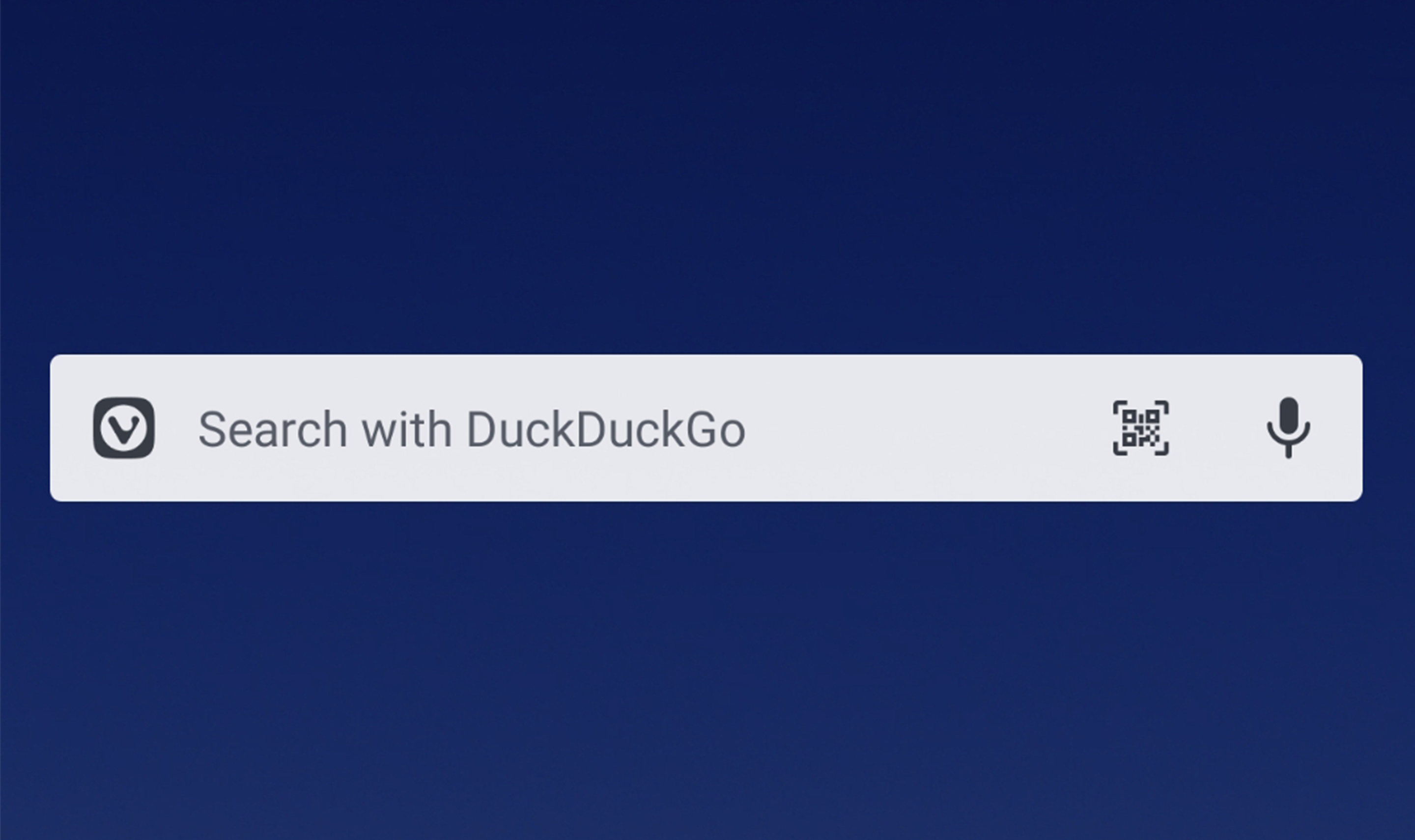
Um eine Suche in Vivaldi von Ihrem Startbildschirm aus zu starten, fügen Sie das Such-Widget von Vivaldi hinzu, indem Sie:

  1. Langes Drücken auf eine leere Stelle auf dem Startbildschirm.
  2. Wählen Sie Widgets aus.
  3. Suchen Sie die Vivaldi-Suche aus der Liste.
  4. Drücken Sie lange auf das Widget und ziehen Sie es auf den Startbildschirm.
Such-Widget

Benutzerdefinierte Suchmaschinen hinzufügen

Es ist leider nicht möglich, benutzerdefinierte Suchmaschinen in der Android-Version von Vivaldi hinzuzufügen, aber Sie können Sync verwenden, um Ihre Suchmaschinen, einschließlich benutzerdefinierter, mit der Desktop-Version von Vivaldi zu synchronisieren.

Was this helpful?

Yes
No
Thanks for your feedback!