Hvis du vil have adgang til et websted fra Skrivebordet eller mappen Filer, kan du oprette en genvej ved at følge instruktionerne herunder.
Opret en genvej til en åben webside
Sådan oprettes en genvej til en webside, som du allerede har åben:
Kontroller, at browservinduet ikke er maksimeret, og at mappen Skrivebordet eller Filhåndtering/Finder er synlig.
Hold musemarkøren over knappen Webstedsoplysninger i venstre side af adresselinjen.
Hold venstre museknap nede, og træk sidelinket til Skrivebordet eller ind i destinationsmappen.
Genvejen oprettes, når du slipper museknappen.
Opret en genvej ud fra et link på en webside
Sådan oprettes en genvej til et link, der vises på en webside:
Kontroller, at browservinduet ikke er maksimeret, og at mappen Skrivebordet eller Filhåndtering/Finder er synlig.
Hold musemarkøren over linket.
Hold venstre museknap nede, og begynd at trække linket lodret, indtil du ser sidetitlen og URL-adressen. Hvis du har deaktiveret Tillad tekstvalg i links i Indstillinger > Websider, kan du begynde at trække linket i en hvilken som helst retning. Fortsæt derefter med at trække linket til Skrivebordet eller til destinationsmappen.
Genvejen oprettes, når du slipper museknappen.
Gem en webside
Sådan gemmes en webside som en HTML-fil:
Åbn den webside, du vil gemme.
Gå til Vivaldi-menuen > Filer > Gem side som;
Vælg “Webside, kun HTML (*.html;*htm)” ud for type.
Sådan aktiveres og deaktiveres funktionen Stavekontrol:
Højreklik i et tekstinputfelt for at åbne genvejsmenuen.
Vælg Stavekontrol.
Klik på Brug grundlæggende stavekontrol for at slå funktionen til eller fra.
Højreklik i et tekstinputfelt for at åbne genvejsmenuen.
Klik på Sprogindstillinger.
Klik på Stavekontrol i Indstillinger for at slå funktionen til eller fra.
Højreklik i et tekstinputfelt for at åbne genvejsmenuen.
Vælg Stavekontrol.
Klik på Brug grundlæggende stavekontrol for at slå funktionen til eller fra.
Organiser sprog
Tilføj sprog
Sådan tilføjes sprog, som stavning kontollleres for:
Højreklik i et tekstinputfelt for at åbne genvejsmenuen.
Vælg Stavekontrol > Sprogindstillinger.
Klik på Sprog >Tilføj sprogi Indstillingerne.
Find det sprog, du vil medtage.
Klik på Tilføj.
Når stavekontrol på Windows og Linux er aktiveret, kan du aktivere/deaktivere stavekontrol separat for hvert tilføjet sprog i afsnittet Brug stavekontrol for .
Omarranger sprog efter indstilling
Sådan ændres sprogrækkefølgen:
Højreklik i et tekstinputfelt for at åbne genvejsmenuen.
Vælg Stavekontrol > Sprogindstillinger.
Klik på Sprog i Indstillinger.
Klik på Flere handlinger i højre side af listen over sprog.
Vælg mellem Flyt op, Flyt ned og Flyt til toppen.
Fjern sprog
Sådan fjernes sprog:
Højreklik i et tekstinputfelt for at åbne genvejsmenuen.
Vælg Stavekontrol > Sprogindstillinger.
Klik på Sprog i Indstillinger, og find det sprog, du vil fjerne.
Klik på Flere handlinger i højre side af listen over sprog.
Vælg Fjern.
Brug stavekontrol
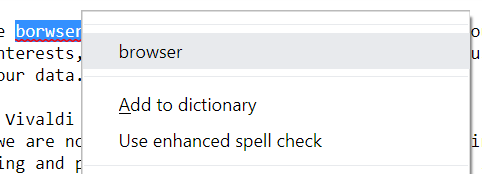
Hvis et ord er stavet forkert, understreges det med en rød linje. Du kan selv rette fejlen eller højreklikke på ordet og vælge et forslag.
Brugerdefineret stavekontrol
Du kan tilføje ord, der normalt fremhæves af stavekontrollen som stavet forkert, til ordbogen.
Føj ord til ordbogen
Sådan tilføjes et ord:
Skriv ordet i et tekstinputfelt.
Når det bliver understreget med rødt, skal du højreklikke på ordet.
Vælg Føj til ordbog i genvejsmenuen.
Rediger ord i ordbogen
Sådan redigeres ordene i ordbogen:
Højreklik i et tekstinputfelt for at åbne genvejsmenuen.
Vælg Stavekontrol > Sprogindstillinger.
Gå til Tilpas stavekontrol i Indstillinger.
Skriv nye ord for at tilføje et nyt ordinputfelt . Klik på XSlet ord i højre side af ordlisten for at fjerne dem fra ordbogen.
Åbn Finder.
Åbn menuen Start .
Hold Alt nede, og vælg Bibliotek.
Åbn en mappe med navnet Stavning.
Åbn et filnavn LocalDictionary i mappen.
Opdater listen, og gem dokumentet.
Højreklik i et tekstinputfelt for at åbne genvejsmenuen.
Vælg Stavekontrol > Sprogindstillinger.
Gå til Tilpas stavekontrol i Indstillinger.
Skriv nye ord for at tilføje et nyt ordinputfelt . Klik på XSlet ord i højre side af ordlisten for at fjerne dem fra ordbogen.
Udvidet stavekontrol
Udvidet stavekontrol kan registrere yderligere fejl i teksten, f.eks. Hvis du vil bruge denne funktion, dirigeres din skriftlige tekst via Googles servere, hvilket reducerer dit niveau af beskyttelse af personlige oplysninger.
Sådan aktiveres/deaktiveres udvidet stavekontrol:
Højreklik i et tekstinputfelt for at åbne genvejsmenuen.
Vælg Stavekontrol > Sprogindstillinger.
Klik på Brug udvidet stavekontrol for at slå funktionen til eller fra.
Læs meddelelsen i pop op-dialogboksen, og klik på Slå til.
I et tekstinputfelt skal du stave et ord forkert.
Højreklik på ordet for at åbne genvejsmenuen.
Vælg Brug udvidet stavekontrol.
Læs meddelelsen i pop op-dialogboksen, og klik på Slå til.
Højreklik i et tekstinputfelt for at åbne genvejsmenuen.
Vælg Stavekontrol > Sprogindstillinger.
Klik på Brug udvidet stavekontrol for at slå funktionen til eller fra.
Læs meddelelsen i pop op-dialogboksen, og klik på Slå til.
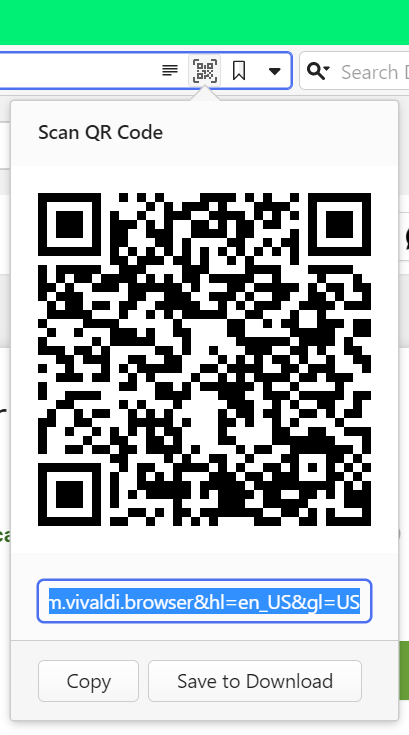
I Vivaldi kan du nemt oprette en QR-kode, der linker til en webside og dele den med andre.
Begynd at bruge QR-kodegeneratoren
Sådan vises knappen QR-kodegenerator på adresselinjen:
Gå til Indstillinger > Adresselinje > Adressefelt-indstillinger;
Aktiver QR-kodegenerator.
Opret en ny QR-kode
Mulighed 1
Åbn den webside, du vil dele.
Klik på Del side med QR-kode-knappen i højre side af adressefeltet mellem læservisningen (hvis den er tilgængelig på siden) og Tilføj bogmærke-knappen.
Mulighed 2
Klik på Del side med QR-kode-knappen i højre side af adressefeltet mellem læservisningen (hvis den er tilgængelig på siden) og Tilføj bogmærke-knappen.
Skriv eller indsæt den URL-adresse, du vil oprette QR-koden til.
Højreklik på en note i panelet Noter, og vælg Åbn i Noteeditor.
Note-administrations layout
Noterne vises som standard i et vandret layout med listen over noter øverst og noteindholdet nederst. Hvis du vil skifte til et lodret layout, hvor noter er angivet til venstre og indholdet til højre, skal du klikke på Skift layout i øverste højre hjørne af notelistesektionen.
Administrer noter
Tilføj noter
Sådan oprettes en ny note i Note-administratoren:
Klik på knappen Ny note i øverste højre hjørne af siden. Hvis du allerede har et par noter, kan du også højreklikke på listen over noter og vælge Ny note i genvejsmenuen.
Skriv og formater noteindholdet.
Alle nye noter og ændringer af eksisterende noter gemmes automatisk.
Kopier til note
Sådan tilføjes en note fra en webside:
Fremhæv teksten.
Højreklik på den fremhævede tekst, og vælg Kopier til note i genvejsmenuen. Alternativt
Som standard er linket og skærmbilledet af websiden vedhæftet noten. Du kan deaktivere automatiske skærmbilleder fra Indstillinger > Panel > Noter-panel.
Ny note med hentningsside
Udover tekst kan du tage skærmbilleder og gemme dem som noter. Sådan gemmes et skærmbillede som en note:
Vælg, om du vil tage et billede afhele siden eller blot en del af den.
Under format, vælg Opret note med…;
Klik på Opret.
Noten tilføjes med optagelsen som en vedhæftet fil, websidelinket og oprettelsesdatoen. Du kan tilføje en titel og notat om skærmbilledet.
Rediger noter
Sådan redigeres en note:
Klik på noten på listen over noter;
Opdater indholdet i editoren. Alle ændringer af noter gemmes automatisk.
Sådan omdøbes en note:
Højreklik på noten;
Vælg Omdøb;
Opdater titlen, og tryk på Enter , eller klik et andet sted på siden.
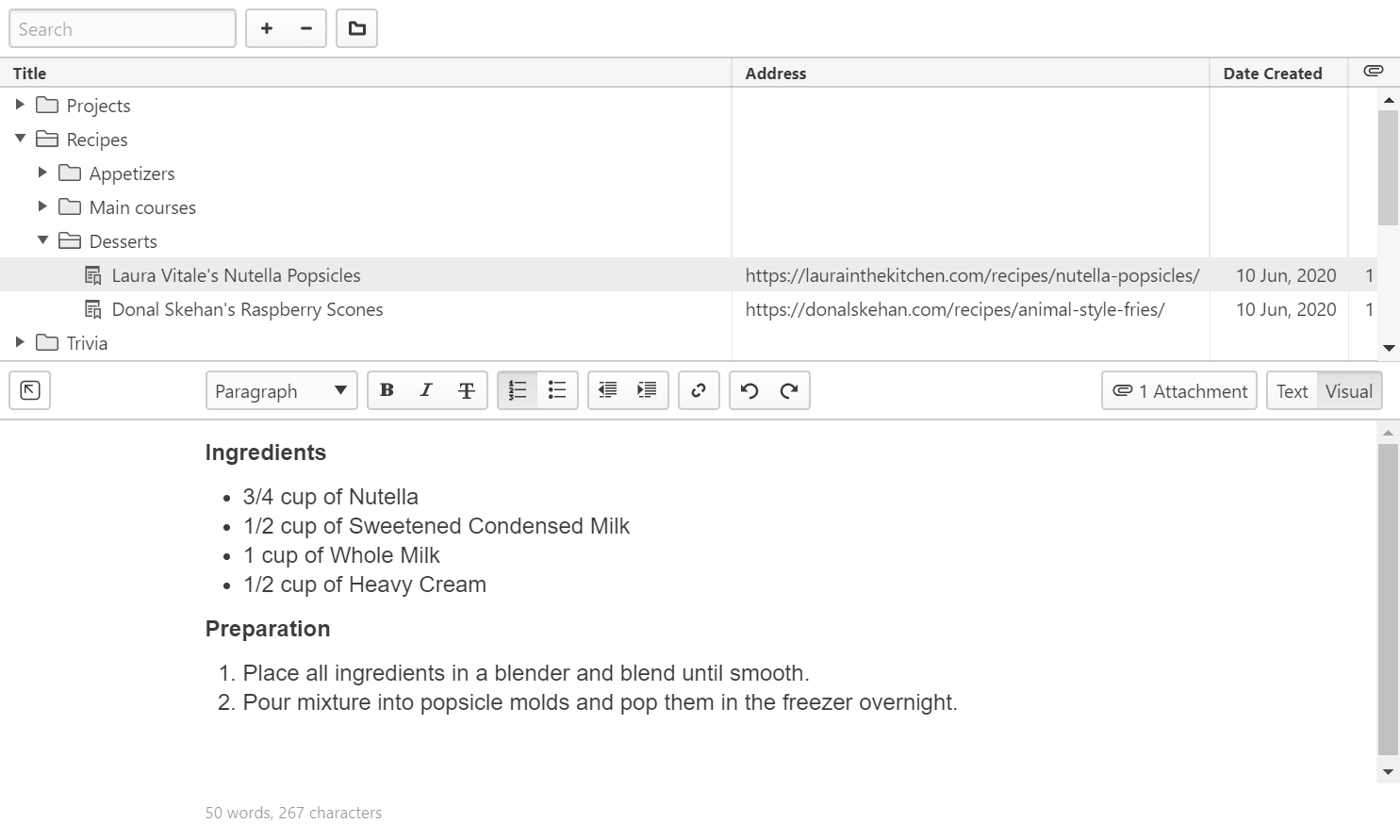
Du kan vælge mellem to editortyper:
Teksteditor, hvor du kan bruge Markdown-formatering, HTML-formateringsindstillinger, der er tilgængelige i editormenuen, og almindelige tastaturgenveje.
Visual Editor, hvor du kan bruge de HTML-formateringsindstillinger, der er tilgængelige i editormenuen, og almindelige tastaturgenveje.
Hvis du vil have mere plads til at skrive længere noter, skal du skjule listen over noter ved at klikke på Aktiver fuld visning i øverste venstre hjørne af noteeditoren. Klik på den samme knap for at afslutte fuld visning.
Vedhæftede filer
Sådan føjes billeder til noter:
Klik på Vedhæftede filer > Tilføj vedhæftet fil i øverste højre hjørne af noteeditoren.
Find filen, og tilføj den som en vedhæftet fil.
Sådan får du vist vedhæftede filer:
Klik på Vedhæftede filer i øverste højre hjørne af noteeditoren.
Klik på billedminiaturen. Billedet åbnes under samme fane.
Sådan slettes en vedhæftet fil:
Klik på Vedhæftede filer i øverste højre hjørne af noteeditoren.
Hold markøren over billedfilen.
Klik på Fjern vedhæftet fil.
Sorter noter
Noter kan sorteres efter titel, adresse og oprettelsesdato. Hvis du vil sortere noter, skal du klikke på kolonnetitlen, afhængigt af hvilken du vil sortere dine noter. Klik igen for at tilbageføre ordren eller for at vende tilbage til manuel sortering.
Med manuel sortering kan du omarrangere noter ved hjælp af træk og slip.
Sletning af noter
Hvis du vil slette en note, skal du markere den og:
Tryk på Delete på tastaturet.
Klik på Slet over listen over noter;
Højreklik på noten, og vælg Slet i genvejsmenuen.
Hold Shift nede eller Ctrl / ⌘ for at markere flere noter.
Import af noter
Sådan importeres noter:
Kontroller, at alle de noter, du vil importere, findes i én mappe.
Åbn kvikkommandoer (F2 / ⌘ E);
Skriv “Importer noter“;
Marker den mappe, du vil importere, og klik på Vælg mappe.
Alle relevante tekstfiler i mappen importeres som noter til Vivaldi.
Eksportering af noter
Sådan eksporteres noter:
Åbn kvikkommandoer (F2 / ⌘ E);
Skriv “Eksporter noter“;
Vælg en mappe, du vil eksportere noterne til, og klik på Vælg mappe.
Alle noter gemmes som separate tekstfiler.
Mapper til noter
Hvis du vil oprette en ny notemappe, skal du enten:
Klik på knappen Ny mappe øverst til venstre på siden, eller
højreklik på siden, og vælg Ny mappe i genvejsmenuen.
Hvis du vil oprette en ny undermappe, skal du vælge den overordnede mappe og derefter enten:
Klik på knappen Ny mappe , eller
højreklik på den overordnede mappe, og vælg Ny mappe i genvejsmenuen.
Brug træk og slip til at flytte noter fra en mappe til en anden.
Højreklik på listen over noter, og vælg Udvid alle mapper for at få vist alle noter og mapper eller Skjul alle mapper for kun at få vist noter og mapper på øverste niveau.
Søgning i noter
Hvis du vil finde en bestemt note, skal du skrive nøgleordet i søgefeltet i øverste venstre hjørne af siden.
Søgeresultater kan vises enten i en flad søgning, hvor kun fundne noter vises, eller i en træsøgning, hvor også de mapper, noterne er i, vises. Sådan ændres visningen:
Klik på Fjern alle afsluttede i øverste højre hjørne af panelet. Du kan også højreklikke på en af downloadposterne og vælge Fjern alle afsluttede fra genvejsmenuen.
Klik på det X , der vises i højre side for at slette posten.
Hvis du vil slette cookies samlet, skal du bruge søgefeltet over listen over cookies til at filtrere posterne. Klik på Slet filtrerede cookies for at slette dem.
Rumlig Navigation giver dig mulighed for at gennemse websteder kun ved hjælp af tastaturet.
Navigering af websteder
Hold Shift nede, og brug piletasterne til at flytte fra et link på siden til et andet. Når du har fokuseret, skal du trykke på Enter for at gå til linket eller trykke på Ctrl + Enter for at åbne linket i en ny fane.
Med sidehandlinger kan du ændre udseendet af websteder for at forbedre tilgængelighed og læsbarhed, for at arbejde på dit websteds CSS eller bare for sjov.
Anvendelse af sidehandlinger
Sådan anvendes en sidehandling på en webside:
Gå til Vivaldi-menuen > Sidehandlinger;
Aktiver de indstillinger, du vil anvende.
Tilgængelige sidehandlinger
Du kan vælge mellem følgende sidehandlinger:
CSS Debugger – skitserer forskellige elementtyper for en simpel CSS inspektion;
Filtrer sort-hvid – gør siden sort-hvid;
Filtrer gråtoneskala – ændrer sidens farver til gråtoneskala.
Filter intensiver – tilføjer mætning og kontrast til billederne på webstedet;
Filter Inverter – tilføjer mætning og kontrast til billederne på webstedet (se skærmbilleder nedenfor);
Filtrer obskur – skjuler indholdet ved at sløre siden, når musemarkøren flyttes uden for vinduet.
Filtrer Sepia – ændrer sidens farveskema til rødbrun;
Skrifttyper Monospace – tvinger teksten, der skal vises i en monospace skrifttype.
Side-Minimap – viser en lille oversigt over siden og din placering på den.
Skæve billeder – vipper billeder i en vinkel.
Transformer 3D – forvrænger hele siden ved berøring af markør;
Gennemtving overgange – gør overgange mere fremtrædende;
Fjern overgange – deaktiverer overgange;
Sidehandlinger anvendes kun på den aktive fane, men påvirker ethvert websted, du besøger under den pågældende fane.
Websted før og efter “Filtrer inverter” Sidehandling er aktiveret.
Hold musen over dit brugernavn eller din avatar i øverste højre hjørne af siden;
Vælg Profil i menuen .
Profilbillede
Sådan overfører du et nyt profilbillede:
Klik på det aktuelle billede;
Vælg den nye billedfil (maks. størrelse – 5 MB);
Beskær, hvis det er nødvendigt;
Klik på Udført.
Hvis du ikke kan se det nye profilbillede på forummet eller blogge, skal du logge ud af kontoen og ind igen.
Navn
Dit navn vil blive vist på forum og blogge, hvis du vælger at gøre det.
Hvis du vil ændre dit navn i Vivaldi webmail, skal du gå til Indstillinger > identiteter.
Genoprettelsesmail
Sådan ændrer du din kontos genoprettelsesmail:
Angiv den nye mailadresse.
Klik på Opdater.
Gå til den nye gendannelsesmails postkasse, og se efter en e-mail om ændring af gendannelse fra Vivaldi.
Åbn linket i e-mailen (linket er gyldigt i 48 timer);
Angiv din kontos loginadgangskode, og klik på Bekræft mailadresse.
Når du vender tilbage til profilen, kan du se den nye mail.
Telefonnummer
Telefonnummeret er kun påkrævet fra brugere, der registrerede deres konto efter den 16. oktober 2019 og ønsker at få adgang til webmail og blogge. Brugere med ældre konti kan i øjeblikket ikke føje et telefonnummer til deres profil, da der ikke er brug for det for dem.
Sådan bekræfter du dit telefonnummer:
Indtast dit telefonnummer (skal kunne modtage sms’er og kan ikke knyttes til andre Vivaldi-konti);
Klik på Opdater.
Tjek din telefon for koden;
Angiv koden på den nye side, og klik på Send.
Hvis du har problemer med at modtage SMS’en, bedes du kontakte os nedenfor.
Når du har bekræftet telefonnummeret, er det ikke længere muligt at ændre det. Men da der ikke er nogen anden brug for det på dette tidspunkt, er dette ok. Hvis vi tilføjer funktioner, der kræver brug af din telefon i fremtiden, gør vi det muligt at opdatere nummeret.
Hvis du virkelig ønsker at ændre telefonnummeret, bedes du kontakte os via kontaktformularen i slutningen af denne artikel. Medtag brugernavnet og det aktuelle telefonnummer i meddelelsen.
Abonnement på nyhedsbrev
Skift din modtagelse af Tekniske opdatering og Vivaldi Nyt-nyhedsbrevene fra Vivaldi. Abonnementet på nyhedsbreve kan også opdateres på Vivaldi.com:
Klik på Skift adgangskode i nederste venstre hjørne af siden.
Indtast den aktuelle adgangskode og derefter den nye adgangskode to gange;
Klik på Opdater.
Log på med den nye adgangskode.
Alternativt kan du sende dig selv en e-mail om nulstilling af adgangskode her.
Slet konto
Du kan finde instruktioner om, hvordan du sletter din Vivaldi-konto, på en separat hjælpeside her.
Har du problemer med at opdatere profilen?
Hvis du får vist fejlmeddelelsen ‘Kan ikke bekræfte brugeren’, når du har klikket på Opdater på profilen, og du bruger en udvidelse kaldet Dark Reader, skal du deaktivere den og genstarte browseren. Prøv derefter at opdatere dine kontooplysninger igen. Vi har bekræftet, at Dark Reader bryder funktionaliteten på Vivaldi.net, men der kan også være andre udvidelser, der forårsager dette problem.
Hvis deaktivering af udvidelser og forsøget igen ikke hjalp, bedes du rapportere problemet til os ved hjælp af kontaktformularen nedenfor.
Markdown er et simpelt markeringssprog, der bruges til at oprette RTF (f.eks.HTML) med en almindelig teksteditor. Det giver dig mulighed for at føje grundlæggende formatering til teksten ved hjælp af symboler, der er kendte og tilgængelige på alle tastaturer. Skriftstørrelse, farve og andre mere avancerede indstillinger er ikke tilgængelige med Markdown.
I Vivaldi kan du bruge Markdown til at formatere dine noter , eller når du poster på Vivaldi Forum.
Brug af markdown
Hvis du vil bruge Markdown, bør du først lære syntaksen at kende på CommonMark, og derefter prøve i Noter eller på Vivaldi Forum.
` ` ` <! DOCTYPE html> <html> <body><h1>Min første overskrift</h1> <p>Mit første afsnit.</p></body> </html> ` ` `
<!DOCTYPE html>

<html>

<body><h1>My First Heading</h1>

<p>My first paragraph.</p></body>

</html>
Citat
> Lorem ipsum dolor sidde amet, consectetur adipiscing elit. Integer eget porta sapien, eget pellentesque sapien. Duis in aliquam elit. Mauris lacinia magna quis nibh commodo, sed elementum quam elementum.
Lorem ipsum dolor sidde amet, consectetur adipiscing elit. Integer eget porta sapien, eget pellentesque sapien. Duis in aliquam elit. Mauris lacinia magna quis nibh commodo, sed elementum quam elementum.
 Webstedsoplysninger i venstre side af adresselinjen.
 Vivaldi-menuen > Filer > Gem side som;
 Flere handlinger i højre side af listen over sprog.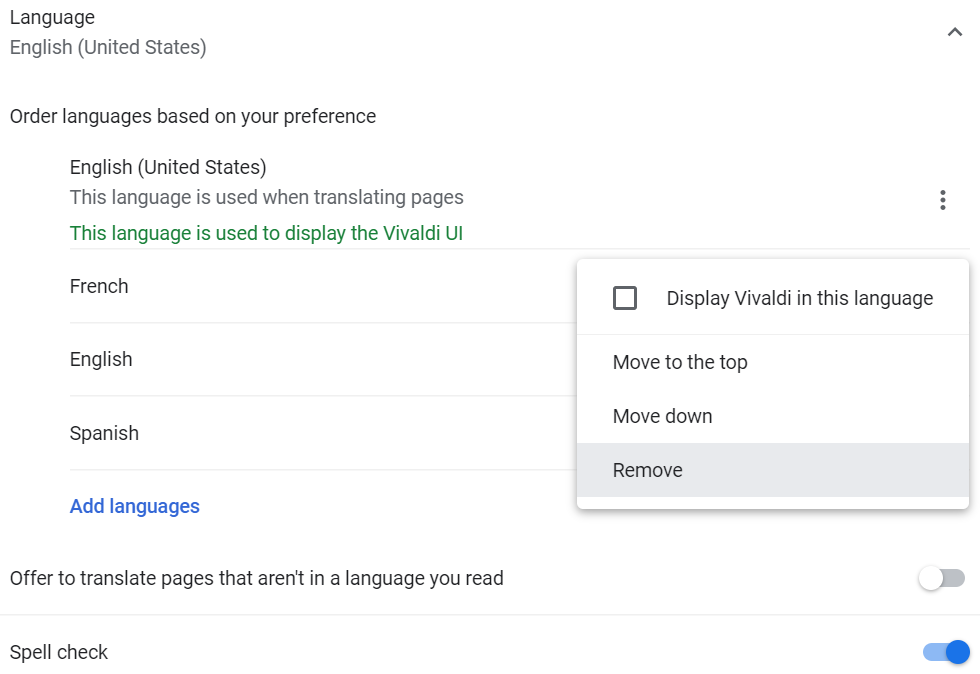
 Del side med QR-kode-knappen i højre side af adressefeltet mellem

 Skift layout i øverste højre hjørne af notelistesektionen.
 Ny note i øverste højre hjørne af siden. Hvis du allerede har et par noter, kan du også højreklikke på listen over noter og vælge Ny note i genvejsmenuen.
 Opret billede af side på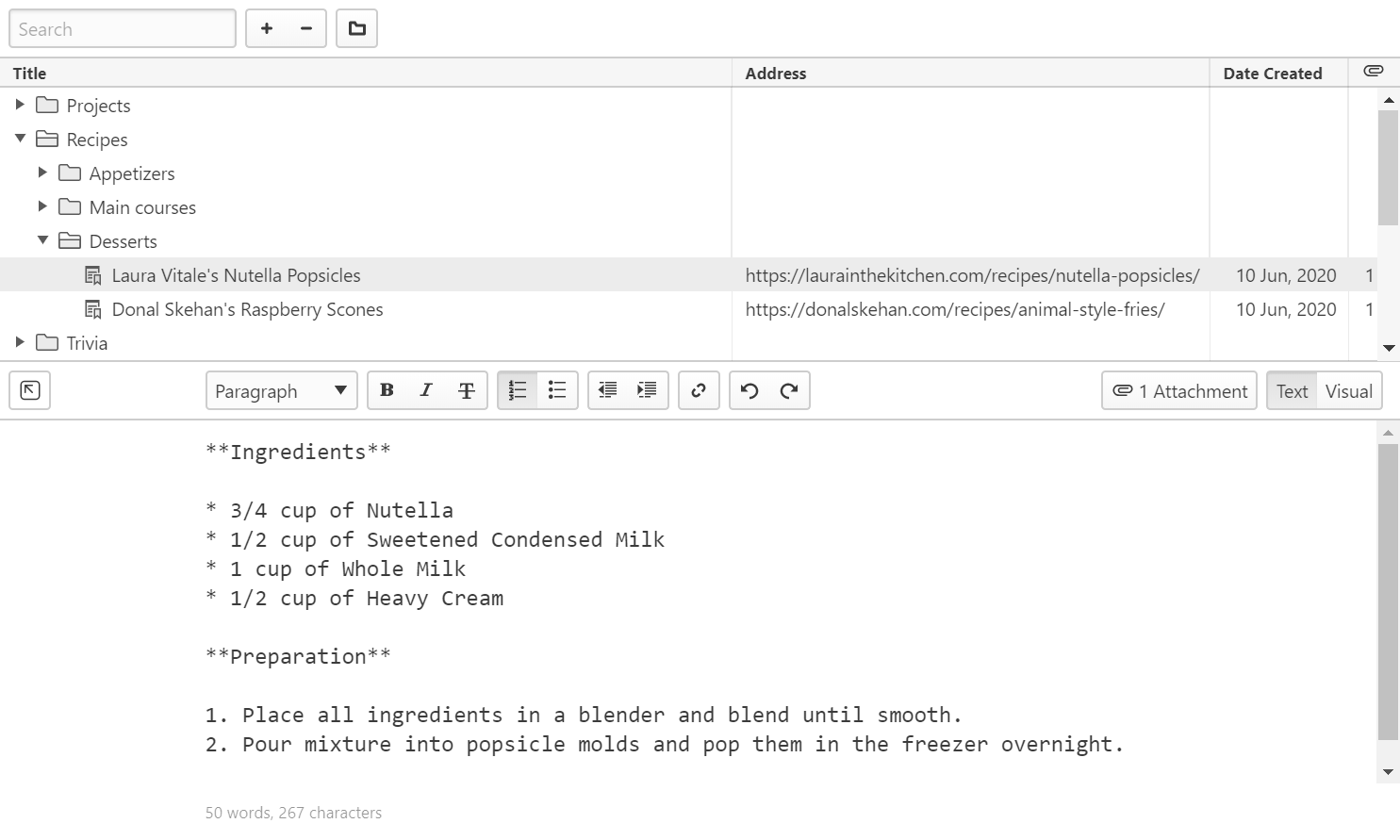
 Slet over listen over noter;
 Ny mappe øverst til venstre på siden, eller
 Ryd browserdata i øverste højre hjørne i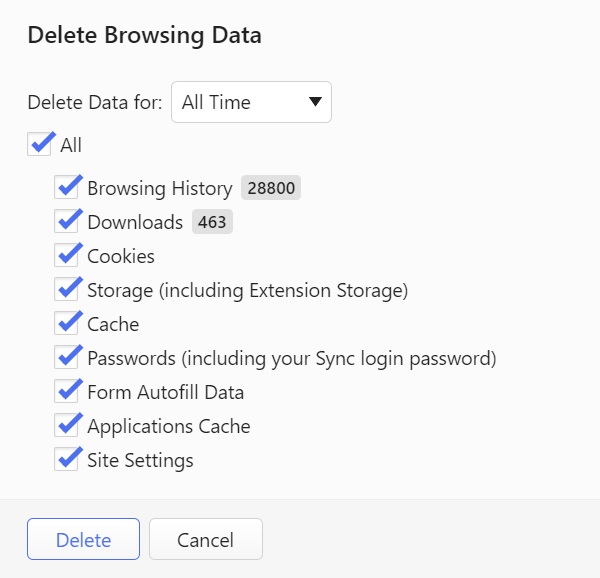
 Webstedsoplysninger i venstre side af
  Vivaldi-menuen > Indstillinger > Generelt > Sprogindstillinger > App-sprog;