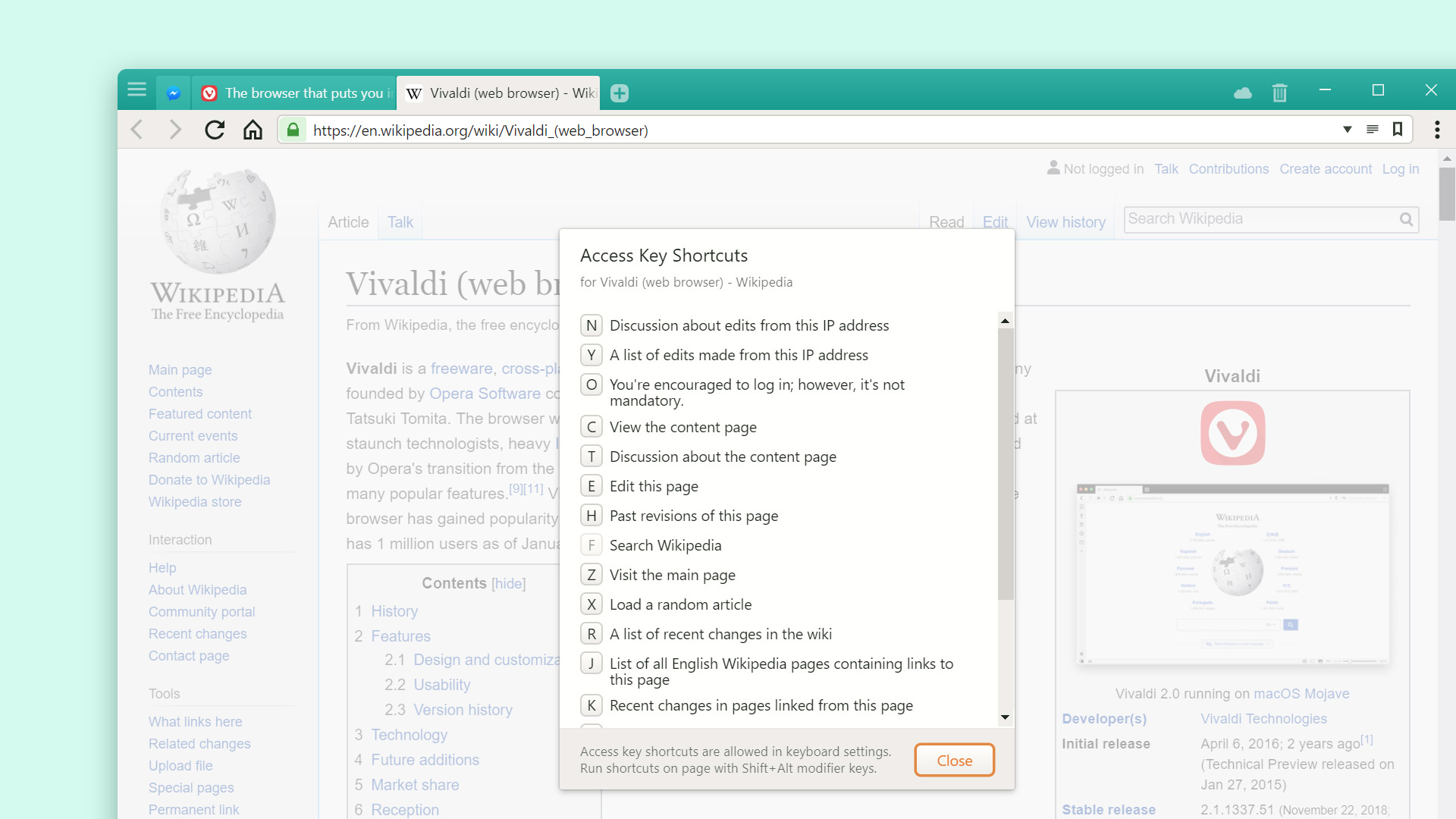
Las teclas de acceso son una forma de acceder a la funcionalidad de teclas de una página web a través de atajos de teclado. Cada sitio web puede definir estos accesos directos, de modo que el sitio web sea fácilmente accesible desde un navegador.
Para ver los accesos directos disponibles:
Abra Comandos rápidos y comience a escribir «Mostrar accesos directos de teclas de acceso a páginas web»;
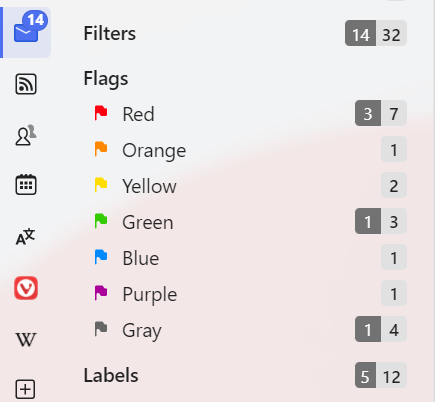
El uso de banderas es una buena manera de resaltar mensajes importantes y hacer que sean fáciles de detectar en su buzón. En Vivaldi Mail puede elegir entre 7 colores de bandera: rojo, naranja, amarillo, verde, azul, púrpura y gris. Tú decides lo que significa cada color.
Agregar un indicador a un mensaje
Para agregar la bandera roja predeterminada a un mensaje:
Abra el mensaje y haga clic en Marcar en la barra de herramientas del mensaje;
Haga clic con el botón derecho en el mensaje de la lista de mensajes y seleccione Agregar marca.
Para agregar un indicador de color diferente a un mensaje:
Abra el mensaje, haga clic en la flecha junto al botón Bandera y seleccione el color de la bandera;
Haga clic con el botón derecho en el mensaje en la lista de mensajes y seleccione Color de la bandera de banderas>.
La bandera se mostrará delante del asunto en la lista de mensajes y después del asunto en el mensaje abierto. Cada mensaje puede tener un solo indicador.
Para agregar indicadores a varios mensajes a la vez:
Mantenga presionada la tecla Mayús o Ctrl/Cmd mientras hace clic en los mensajes a los que desea agregar una marca;
Haga clic con el botón derecho en uno de los mensajes seleccionados y seleccione Agregar bandera o Color de bandera de banderas>.
Haga clic en el título de la carpeta raíz Flags para ver todos los mensajes marcados o haga clic en un color específico para ver solo los mensajes con ese color de bandera.
Quitar una bandera
Para quitar un indicador de un mensaje:
Abra el mensaje y haga clic en Marcar en la barra de herramientas del mensaje;
Haga clic con el botón derecho en el mensaje de la lista de mensajes y seleccione Quitar marca.
Sincronización de banderas
Los indicadores se sincronizan con otros clientes de correo que también admiten indicadores. Si el otro cliente tiene varios colores de bandera, como Apple Mail, se sincronizarán los diferentes colores de bandera. Si el cliente admite solo un color de bandera (comúnmente rojo) o estrellas, todas las banderas, a pesar del color en Vivaldi, estarán en un solo color en el otro cliente. Cuando haya agregado una bandera o una estrella a un mensaje en otro cliente de correo, recibirá una bandera roja en Vivaldi.
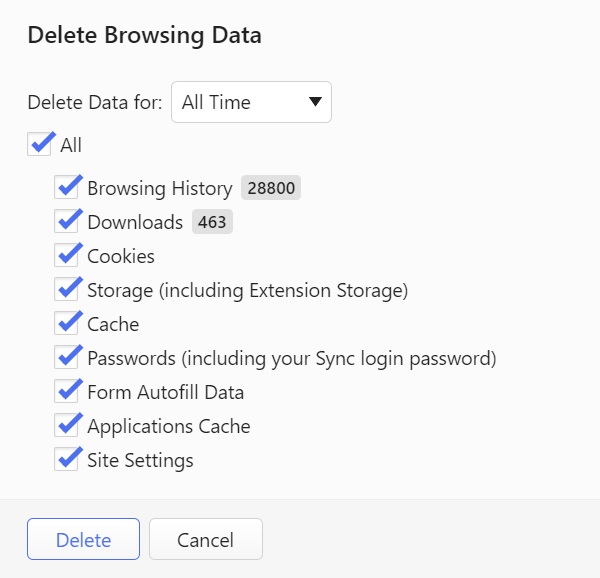
Navega por el historial. Usa el cuadro de búsqueda en la esquina superior izquierda para filtrar las entradas.
Haz clic derecho en una entrada del historial. (Usa la tecla Ctrl / ⌘ o Shift para seleccionar múltiples entradas).
Selecciona Eliminar.
En Ajustes > Privacidad > Guardar historial de navegación, puedes ajustar el tiempo después del cual se eliminarán automáticamente los datos de navegación.
Historial de lo Ingresado
Empieza a escribir una palabra clave o parte de una URL en la Barra de Direcciones.
En la sección de Historial de lo Ingresado del menú desplegable de la Barra de Direcciones, desplazate por las entradas.
Haz clic en la X que aparece al lado derechode la entrada para eliminarla.
En la esquina superior derecha del panel, haz clic en Borrar todas las Terminadas. Alternativamente, haz click derecho en una de las entradas de descargas y selecciona Borrar todas las terminadas del menú contextual.
Haz clic en la X que aparece al lado derechode la entrada para eliminarla.
Para eliminar las cookies en grupo, usa la barra de búsqueda arriba de la lista de cookies para filtrar las entradas. Cliquea en Eliminar Cookies Filtradas para borrarlas.
Hubo un informe de noticias reciente que mostró que miles de personas habían subido accidentalmente sus directorios / carpetas de inicio a repositorios públicos de Git en los que estaban trabajando, y que incluía los directorios de perfil para otros navegadores. Puedes leer más sobre esto aquí: https://www.theregister.com/2021/11/18/firefox_cookies_github/
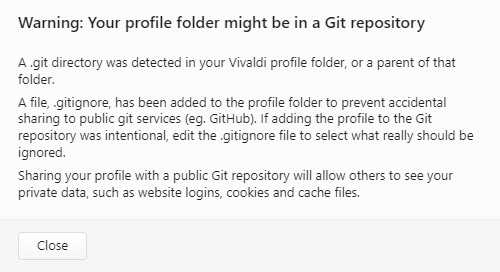
Agregamos una detección y protección a la última versión de Vivaldi, para evitar que le suceda lo mismo con su perfil de Vivaldi.
La detección comprueba si hay una carpeta .git en la carpeta de perfil de Vivaldi o una carpeta principal de la carpeta de perfil de Vivaldi y mostrará un mensaje de advertencia cuando se haya detectado la carpeta .git.
Por ejemplo, en Windows, la carpeta de perfil predeterminada de Vivaldi es:
Para las versiones de instantáneas, la carpeta de perfil predeterminada es /home/<your_username>/.config/vivaldi-snapshot. Tenga en cuenta que estas carpetas podrían colocarse en otro lugar en algunas distribuciones.
En Mac, la carpeta de perfil predeterminada de Vivaldi es:
Para las versiones de instantáneas, la carpeta de perfil predeterminada es /Users/<yourusername>/Library/Application Suppert/Vivaldi Snapshot/Default.
Compruebe la ubicación de la carpeta de su perfil para averiguar por dónde empezar. Puede ver esto usando el menú > Ayuda > de Vivaldi o elmenú > de la aplicación Vivaldi Acerca de Vivaldi en Mac.
Tenga en cuenta que cualquier carpeta .git está oculta en la mayoría de los sistemas de forma predeterminada. En Windows, debe indicar al Explorador de Windows (Mi PC) que muestre los archivos y carpetas ocultos en las opciones de carpeta. En Mac, abre el Finder y presiona Cmd Shift . para mostrar u ocultar archivos y carpetas ocultos. En Linux, use su aplicación de terminal / consola favorita y use el siguiente comando para ver todos los archivos y carpetas, incluidos los ocultos:
ls -a
Alternativamente, en Mac o Linux, puede usar su aplicación de terminal / consola favorita y usar el siguiente comando para buscar carpetas .git:
find ~/ -name '.git'
También puede usar / en lugar de ~/ para buscar en todo el sistema de archivos, pero tenga en cuenta que puede mostrar muchos errores cuando hay carpetas a las que no tiene acceso.
Una vez que encuentre la carpeta que contiene la carpeta .git, es posible que desee tener en cuenta que todo lo que proviene de esa carpeta y por debajo, podría estar en un repositorio de Git. El comando «git status» puede dar más detalles.
Si aún no tiene una cuenta de Vivaldi, regístrese aquí. Asegúrate de verificar tu número de teléfono.
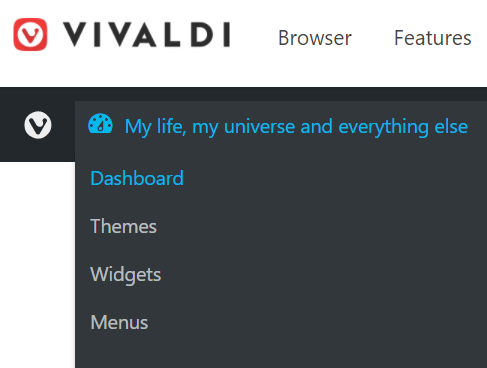
Una vez que haya iniciado sesión, haga clic en su nombre de usuario en la esquina superior derecha del sitio web y seleccione Mi blog en el menú desplegable.
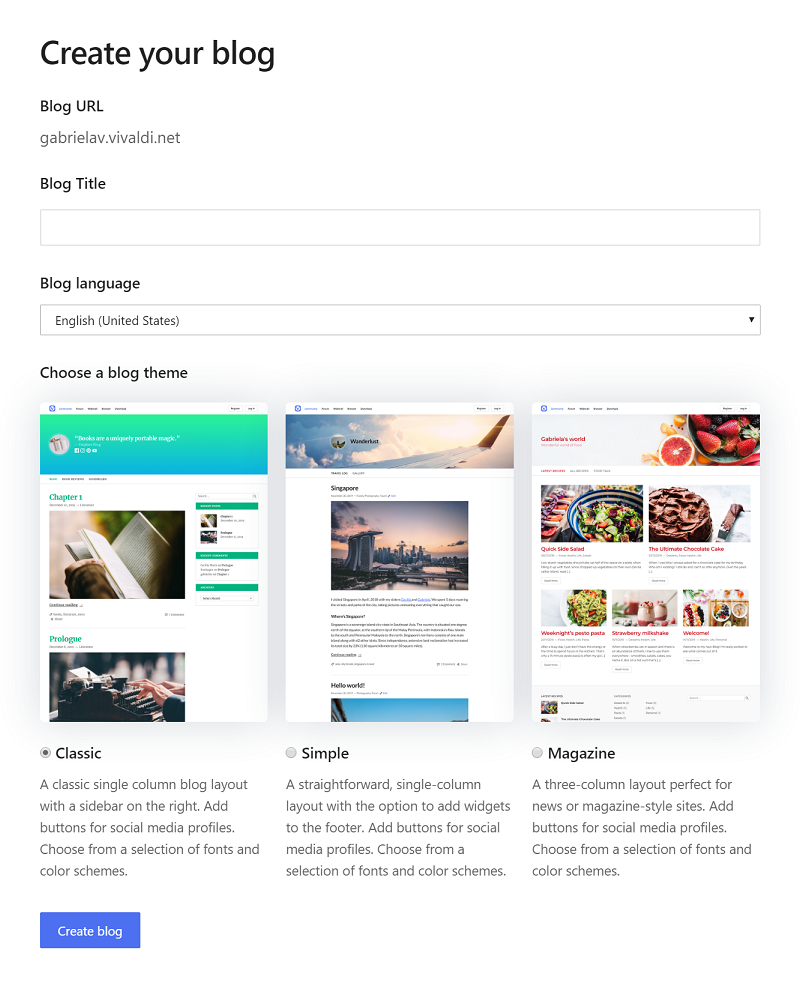
Cuando abra su página de blog por primera vez, deberá elegir
un título de blog,
Idioma
uno de los tres temas personalizables.
La URL del blog será la siguiente: yourusername.vivaldi.net.
Termine haciendo clic en Crear blog.
Añadir un usuario a tu blog
Puedes invitar a cualquier persona a contribuir o suscribirse a tu blog. Antes de agregar un nuevo usuario, asegúrese de que tenga una cuenta de Vivaldi o pídale que se registre.
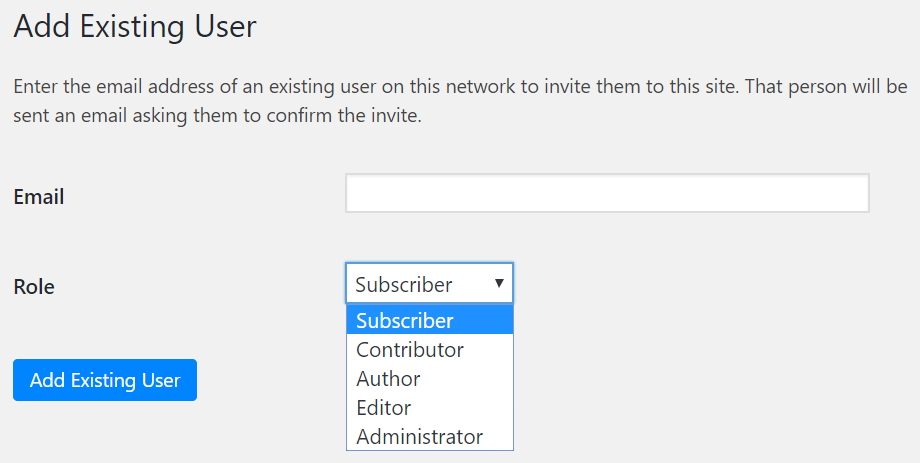
Vaya al panel de control > del blog Usuarios > agregar existentes.
Escriba su correo electrónico y seleccione el rol (Suscriptor, Colaborador, Autor, Editor o Administrador).
El nuevo usuario recibirá una invitación a su correo electrónico, que debe aceptar antes de poder acceder a su blog como colaborador.
Los diferentes roles se pueden resumir de la siguiente manera:
Administrador : alguien que tiene acceso a todas las funciones de administración dentro de un solo sitio.
Editor : alguien que puede publicar y administrar publicaciones, incluidas las publicaciones de otros usuarios.
Autor : alguien que puede publicar y administrar sus propias publicaciones.
Colaborador : alguien que puede escribir y administrar sus propias publicaciones, pero no puede publicarlas.
Suscriptor : alguien que solo puede administrar su perfil.
Mensaje de error después de enviar el formulario de registro
Regrese, verifique que toda la información sea correcta e inténtelo de nuevo. Actualice la página y comience de nuevo, si es necesario.
Intente deshabilitar las extensiones (especialmente las extensiones de privacidad, seguridad y / o bloqueo de contenido) para ver si alguna de ellas dificulta el trabajo del navegador.
Consulta el estado de nuestros servicios en status.vivaldi.com para ver si todo está operativo.
Asegúrese de que las cookies de Vivaldi.net sitios no se hayan bloqueado.
Borre cookies y almacenamiento, caché y caché de aplicaciones del historial.
¿No has recibido el correo electrónico de activación de la cuenta?
Asegúrese de que se haya introducido una dirección de correo electrónico válida en el formulario de registro. En caso de que haya cometido un error tipográfico en el correo electrónico de recuperación o haya dado un correo electrónico no válido, contáctenos a continuación con el nombre de usuario de su cuenta, el correo electrónico con el que se registró y cuál debería ser la dirección de correo electrónico. Lo arreglaremos por ti.
Verifique todas las carpetas del buzón, incluida la carpeta spam, para ver si hay un correo electrónico con el título «Vivaldi.net – Activación de la cuenta».
Sé paciente. Ocasionalmente, los proveedores de servicios de correo electrónico ponen en cola los correos electrónicos, por lo que el correo electrónico puede llegar a su bandeja de entrada con un retraso.
¿Ha cerrado accidentalmente la página de activación?
En caso de que abandone la página de activación de la cuenta, puede volver a ella intentando iniciar sesión en su cuenta en Vivaldi.net. En la página de activación también puede solicitar un nuevo código en caso de que el que tenía haya caducado.
¿No has recibido el código SMS en tu teléfono?
Para utilizar Vivaldi Webmail y alojar un blog en Vivaldi.net, pedimos a nuestros usuarios que primero verifiquen su número de teléfono. Puede leer más sobre este requisito en nuestro blog aquí.
Asegúrese de que el número, incluida la bandera/código del país, sea correcto.
Reenvíe el SMS (máximo 3 veces).
Si el mensaje no llega inmediatamente, mantenga abierta la página para ingresar el código de verificación, en caso de que el mensaje se entregue con retraso.
Si, después de 3 solicitudes, no ha recibido el código, póngase en contacto a continuación y describa el problema.
¿Error en la activación de la cuenta?
Después de activar la cuenta, se le debe pedir que inicie sesión y luego debe encontrarse en el perfil de su cuenta. En caso de que el código no haya sido aceptado (por ejemplo, si ha caducado), solicite un nuevo código e inténtelo de nuevo.
A veces, las extensiones pueden causar problemas, así que pruebe si después de deshabilitarlas la activación de la cuenta funciona. Por ejemplo, se sabe que la extensión de modo oscuro, Dark Reader, rompe la funcionalidad en Vivaldi.net, pero también puede haber otras extensiones. Es posible que tenga que reiniciar el navegador para que el cambio surta efecto.
Problemas de inicio de sesión
Cuando en lugar de iniciar sesión se le pide que ingrese un código de 6 dígitos, significa que aún no ha activado la cuenta. Si acaba de registrarse, revise su correo electrónico de recuperación para encontrar el código. En caso de que el código haya caducado, solicite uno nuevo haciendo clic en el enlace de reenvío en la página de activación o solicite un nuevo correo electrónico aquí.
Si tiene problemas para iniciar sesión en Vivaldi Webmail o Blogs, asegúrese de haber verificado su número de teléfono visitando el perfil de su cuenta de Vivaldi. Si el campo del número de teléfono está vacío o el número se puede editar, verifique su número de teléfono actualizando la página. Si el número de teléfono se puede ver pero no editar, el número ya se ha verificado.
Para iniciar sesión, es mejor usar su nombre de usuario, pero también se acepta su dirección de correo electrónico de Vivaldi. En caso de que no recuerde el nombre de usuario, envíe un recordatorio de nombre de usuario a su dirección de correo electrónico de recuperación.
Restablezca la contraseña con su nombre de usuario. Tenga en cuenta que el restablecimiento de contraseña no funcionará si la cuenta está bloqueada o aún no se ha activado.
En caso de que ya haya intentado iniciar sesión con la contraseña incorrecta al menos 5 veces, la cuenta se bloqueará durante 5 minutos como medida de seguridad. Después de que hayan pasado los 5 minutos, restablezca la contraseña para acceder a la cuenta nuevamente.
Consulta el estado de nuestros servicios en status.vivaldi.com para ver si todo está operativo.
Eliminar las Cookies de Vivaldi siguiendo las instrucciones del vídeo:
¿Nada de lo anterior fue útil?
En caso de que haya intentado los pasos de solución de problemas anteriores, pero aún no pueda acceder a su cuenta, envíenos un mensaje a continuación, para que podamos analizar el problema. Asegúrese de compartir el nombre de usuario de su cuenta, dónde intentó iniciar sesión y qué decía el mensaje de error. Además, asegúrese de dar un correo electrónico de contacto en el que podamos comunicarnos con usted.
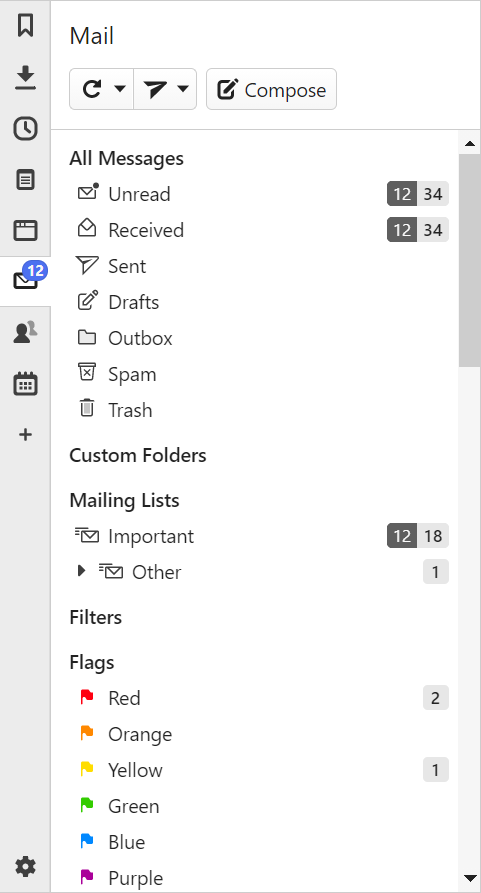
En Todos los mensajes, verá los correos electrónicos de todas sus cuentas de correo en una ubicación central.
No leído – Todos los mensajes no vistos y no leídos;
Recibido – Todos los mensajes, independientemente del estado de lectura;
Enviado: todos los mensajes que haya enviado desde cualquiera de sus cuentas;
Borradores: todos los mensajes que ha comenzado a compostar, pero que no ha enviado o movido a la Bandeja de salida para enviarlos;
Bandeja de salida: mensajes que ha terminado de escribir y está listo para enviar;
Spam – Correo no deseado. Un buen lugar para verificar cuando espera un correo electrónico, pero no puede verlo en las carpetas de la bandeja de entrada.
Papelera: mensajes eliminados de todas las cuentas.
Carpetas personalizadas
Las carpetas personalizadas son carpetas de correo que ha creado en el servidor en la carpeta Bandeja de entrada.
Listas de correo
Los mensajes enviados a una lista de correo a la que está suscrito se agruparán y aparecerán en la carpeta Listas de correo. Lea más aquí.
Filtros
Al crear reglas de filtro, puede organizar automáticamente los mensajes entrantes. Lea más aquí.
Marcas
Las banderas se pueden asignar a los mensajes para facilitar el seguimiento y el seguimiento. Lea más aquí.
Etiquetas
Puede agregar etiquetas a todos los mensajes de todas las carpetas de todas las cuentas como otra forma de agruparlos. Lea más aquí.
Feeds
Los feeds le permiten acceder a las actualizaciones de varios sitios web desde una sola ubicación. Los feeds se usan comúnmente para blogs, feeds de noticias y otro contenido publicado en episodios a intervalos regulares. Lea más aquí.
Todas las cuentas
Todas sus cuentas de correo con sus carpetas Bandeja de entrada, Enviado y personalizada se enumeran en la sección Todas las cuentas.
Coloque el cursor del ratón en el borde exterior del panel
Arrastre el panel más ancho o más estrecho.
Para dar al panel un ancho separado de otros paneles, primero haga clic con el botón derecho en el botón Panel de correo y seleccione Ancho separado, luego cambie el tamaño del panel como se indicó anteriormente.
Las listas de correo son colecciones de direcciones de correo electrónico que se utilizan para enviar el mismo mensaje a varios destinatarios. Vivaldi Mail reconoce este tipo de mensajes y los agrupa automáticamente en una carpeta lista de correo. También puede crear sus propias listas de correo a partir de un remitente.
Listas de correo importantes y otras
Las listas que cree se enumerarán en la carpeta Lista de correo importante del Panel de correo. Los generados automáticamente, de forma predeterminada, se enumerarán en la carpeta Otros . Puede mover listas entre las carpetas de la siguiente manera:
Hacer clic con el botón derecho en la lista de correo que desea mover en el Panel de correo;
Seleccionando Mover a Importante/Otro.
Crear una nueva lista de correo
Para crear una lista de correo con mensajes del mismo remitente:
Abra uno de sus mensajes;
Haga clic con el botón derecho en el encabezado del mensaje;
Seleccione Tratar al remitente como una lista de correo.
También puedes:
Haga clic con el botón derecho en uno de sus mensajes en la lista de mensajes;
Seleccione Remitente > Tratar remitente como una lista de mensajes.
Se creará una carpeta con todos sus mensajes en el Panel de correo en la carpeta raíz Listas de correo.
Editar una lista de correo
Para actualizar la información de la lista de correo:
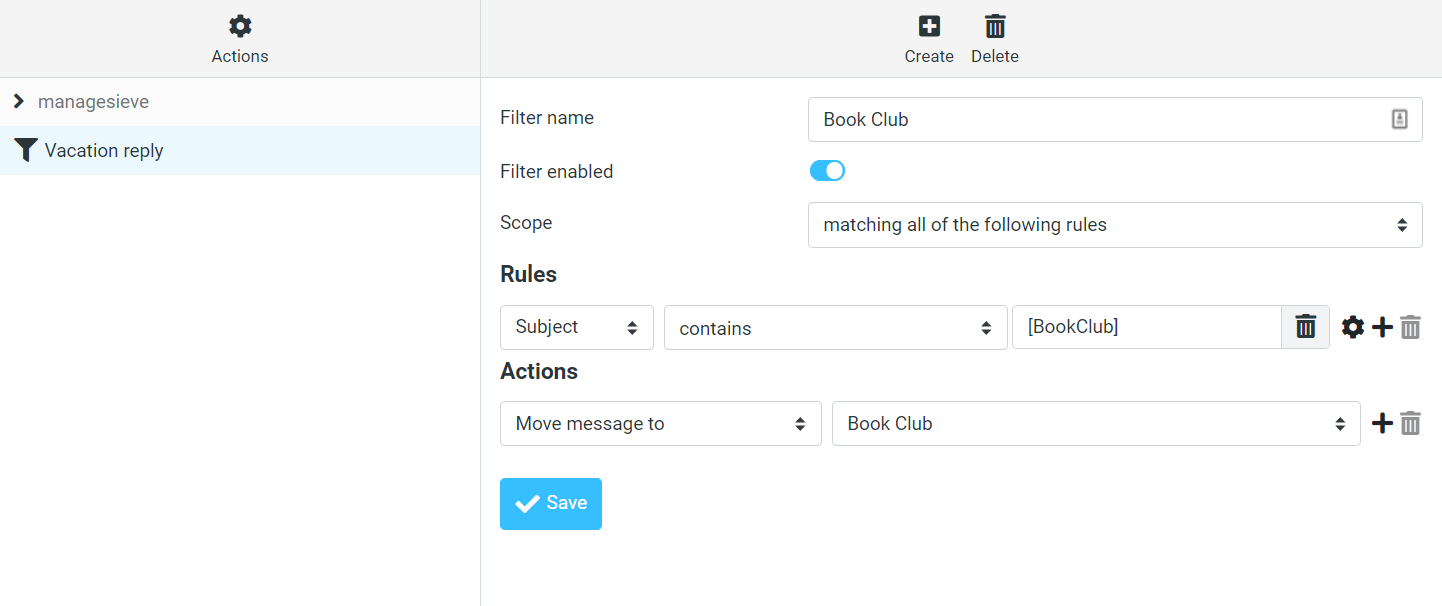
Los filtros son reglas que puede configurar en el cliente de correo o en el servidor de correo para filtrar los correos electrónicos en función de los criterios que haya configurado. Son una excelente manera de organizar su buzón.
En Vivaldi Mail, puede acceder a sus mensajes filtrados desde la carpeta Filtros del Panel de correo.
Asigne un nombre al filtro y defina los criterios para el filtrado.
Puede crear un filtro para los correos electrónicos que coincidan con ciertas palabras clave y/o usar el asunto, el remitente, el destinatario y las direcciones de correo electrónico CC’d para filtrar.
Haz clic en Guardar.
Guardar una búsqueda como filtro
Para guardar una búsqueda en Vivaldi Mail como filtro:
Haga una búsqueda en el campo Buscar encima de la lista de mensajes;
Haga clic en Guardar en el lado derecho de los detalles de búsqueda de la lista de mensajes, debajo del campo Buscar.
Crear un nuevo filtro en el servidor de correo
Con la mayoría de los proveedores de servicios de correo electrónico, también puede crear filtros en el servidor. Para obtener información sobre cómo crear filtros en Webmail, eche un vistazo a la página de ayuda aquí. Para crear filtros en los servidores de otros proveedores de servicios de correo electrónico, consulte su documentación de ayuda.
Editar un filtro
Para editar un filtro:
Vaya a Configuración filtros > de correo > de correo;
Seleccione el filtro que desea actualizar;
Realiza los cambios;
Haz clic en Guardar.
Para cambiar el nombre de un filtro únicamente:
Haga un doble clic lento en el filtro en el Panel de correo;
Cambia el nombre;
Pulse Intro o concéntrese en otra cosa en el navegador.
Eliminar un filtro
Hay pocas opciones para eliminar un filtro.
Opción 1:
Abra la carpeta de filtro desde el Panel de correo;
Haga clic en Eliminar en el lado derecho de los detalles de búsqueda sobre la lista de mensajes.
Opción 2:
Haga clic con el botón derecho en un nombre de filtro en el panel Correo;
Seleccione Eliminar filtro.
Opción 3:
Vaya a Configuración filtros > de correo > de correo;
Seleccione el filtro que desea eliminar;
Haga clic en Eliminar filtro de correo debajo de la lista de filtros.
Alentamos a las personas a iniciar sesión activamente y utilizar los servicios de Vivaldi cuando registren una cuenta. Para mantener su cuenta activa, asegúrese de iniciar sesión al menos una vez cada 6 meses. Las cuentas y su contenido pueden eliminarse permanentemente debido a la inactividad prolongada.
Determinación de la inactividad
La inactividad se basa en una combinación de participar en actividades de la comunidad en el Foro, Blogs, Temas, utilizando la función de sincronización del navegador o el correo web. Por lo tanto, las cuentas no confirmadas o producidas en masa sin práctica virtual en ninguna de estas actividades comunitarias también están sujetas a eliminación permanente en cualquier momento. Tenga en cuenta que es posible que no pueda saber si una cuenta está actualmente inactiva, ya que no todos los signos de actividad de la cuenta son visibles públicamente.
Mantener la cuenta activa
Para mantener su cuenta activa, inicie sesión en su cuenta de Vivaldi al menos una vez cada 6 meses. Un inicio de sesión en cualquiera de los siguientes recuentos:
Cuando una cuenta se considera inactiva y está en peligro de eliminación, enviaremos dos correos electrónicos de advertencia al correo electrónico de recuperación de la cuenta. Después de recibir el primer correo electrónico, tiene 1 mes para iniciar sesión en su cuenta. La fecha exacta se especifica en el correo electrónico. Después de dos semanas, enviaremos el segundo y último correo electrónico. Eso te deja 2 semanas más para iniciar sesión. Después de la fecha indicada en el correo electrónico, la cuenta será eliminada.
Esa es una de las muchas razones por las que es importante mantener actualizado el correo electrónico de recuperación de la cuenta. Puede revisar el correo electrónico de recuperación y, si es necesario, actualizarlo en el perfil de su cuenta en Vivaldi.net. Para obtener instrucciones detalladas, consulte nuestra página de Ayuda sobre cómo actualizar la información de la cuenta de Vivaldi.
Eliminación de cuentas inactivas
Cuando el propietario de la cuenta inactiva no inicia sesión antes de la fecha límite dada, la cuenta y todos sus datos se eliminarán permanentemente.
Por razones de seguridad, no reciclamos nombres de usuario, por lo que el nombre de usuario también se perderá y se debe crear una nueva cuenta con un nombre de usuario diferente. El correo electrónico de recuperación y el número de teléfono que se vincularon a la cuenta volverán a estar disponibles.
Restaurar una cuenta inactiva
Una vez que la cuenta y los datos se han eliminado, no hay forma de recuperar ni la cuenta ni los datos. Para utilizar los servicios de Vivaldi, cree otra cuenta con un nuevo nombre de usuario.