Par défaut, Vivaldi bloque les publicités sur les sites ayant des pratiques publicitaires abusives, telles que les annonces qui induisent délibérément les utilisateurs en erreur et les annonces utilisant des technologies abusives – par exemple, les pop-ups qui vous empêchent de quitter le site.
La fonctionnalité de blocage des publicités abusives peut être désactivée dans Réglages > Sécurité et vie privée > Protection contre le pistage > Bloquer les publicités malveillantes/abusives, mais nous vous recommandons fortement de la laisser active.
Le bloqueur de publicités abusives donne au navigateur l’accès à une liste de blocage qui est hébergée sur nos serveurs chiffrés de bout en bout. Elle est mise à jour automatiquement du serveur vers le navigateur et appliqué aux sites Web intrusifs sans avoir besoin de contacter le serveur à chaque fois.
Les actions sur la page sont des filtres personnalisés qui modifient l’apparence d’une page. Elles vous permettent d’ajuster les pages Web individuelles et de rendre la navigation plus efficace et axée sur vos besoins individuels. Les actions sur la page sont idéales pour l’accessibilité.
Pour appliquer une action, cliquez sur le bouton Actions sur la page situé à droite dans la barre d’état et sélectionnez celle que vous souhaitez utiliser. Vous pouvez également saisir le nom de l’action dans lescommandes rapides pour l’activer et la désactiver.
L’action ne sera appliquée que sur l’onglet actif et ne sera pas désactivée si vous accédez à un autre site Web dans cet onglet. Dans de nombreux cas, plusieurs actions sur la page peuvent être appliquées simultanément.
Lorsque vous désactivez une action sur la page, la page se recharge.
Actions sur la page disponibles
Déboguer les CSS – met en évidence les différents types d’éléments pour inspecter le CSS de façon simple ;
Filtrer en noir et blanc – transforme la page en noir et blanc ;
Filtrer en niveaux de gris – transforme les couleurs de la page en niveaux de gris ;
Intensifier les couleurs – ajoute de la saturation et du contraste aux couleurs du site ;
Filtrer par inversion des couleurs – inverse la palette de couleurs (ie. transforme les noirs en blancs et inversement) ;
Flouter la page – masque le contenu de la page lorsque le curseur de la souris est en dehors de la fenêtre ;
Filtrer en sépia – modifie le schéma de couleurs dans des teintes rouge-brun ;
Remplacer par des polices à espacement fixe – force l’utilisation d’une police monospace pour l’affichage du texte. Vous pouvez modifier la police utilisée dans Paramètres > Pages Web > Polices > Espacement fixe ;
Mettre en évidence l’élément activé – affiche le tour de l’élément actif ;
Mettre en évidence l’élément survolé – affiche le tour de l’élément au-dessus duquel le curseur de la souris est positionné ;
Afficher les Access Keys dans la page – affiche les raccourcis clavier disponibles pour interagir avec les fonctionnalités de touches du site Web ;
Plan de la page complète – affiche un schéma miniature de la page courant avec l’aire visible mise en évidence. Cliquez ou glissez sur la carte pour modifier votre emplacement sur la page.
Faire pivoter toutes les images – incline les images selon un certain angle ;
Effectuer des transformations 3D – incline la page entière au survol ;
Forcer les transitions – rend les transitions plus importantes ;
Annuler les transitions – désactive toutes les transitions.
Message d’erreur après l’envoi du formulaire d’inscription
Revenez en arrière, vérifiez que toutes les informations sont correctes et réessayez. Actualisez la page et recommencez, si nécessaire.
Essayez de désactiver les extensions (en particulier les extensions de confidentialité, de sécurité et / ou de blocage de contenu) pour voir si l’une d’entre elles entrave le travail du navigateur.
Vérifiez l’état de nos services sur status.vivaldi.com pour voir si tout est opérationnel.
Assurez-vous que les cookies du site Vivaldi.net n’ont pas été bloqués.
Effacez les cookies et les données persistantes, le cache et le cache d’application de l’historique.
Vous n’avez pas reçu l’e-mail d’activation du compte ?
Assurez-vous qu’une adresse mail valide a été saisie dans le formulaire d’inscription. Si vous avez fait une faute de frappe dans l’adresse mail de récupération ou donné une adresse mail non valide, veuillez nous contacter ci-dessous avec le nom d’utilisateur de votre compte, l’adresse mail avec laquelle vous vous êtes inscrit et celle qui devrait être l’adresse mail. Nous corrigerons cela pour vous.
Vérifiez tous les dossiers de boîte aux lettres, y compris le dossier Spam, si un courriel intitulé « Vivaldi.net – Activation du compte » existe.
Soyez patient. Parfois, les fournisseurs de services de messagerie mettent en file d’attente les e-mails, de sorte que le courriel peut arriver tardivement dans votre boîte de réception.
Vous avez fermé la page d’activation accidentellement ?
Si vous quittez la page d’activation du compte, vous pouvez y revenir en essayant de vous connecter à votre compte sur Vivaldi.net. Sur la page d’activation, vous pouvez également demander un nouveau code si celui que vous aviez a expiré.
L’activation du compte a échoué ?
Après avoir activé le compte, vous devriez être invité à vous connecter, puis vous devriez vous retrouver sur le profil de votre compte. Si le code n’a pas été accepté (par exemple, il a expiré), demandez un nouveau code et réessayez.
Parfois, les extensions peuvent causer des problèmes, aussi, veuillez réessayez la demande d’activation après les avoir désactivées. Par exemple, l’extension pour le mode sombre, Dark Reader, est connue pour casser des fonctionnalités sur Vivaldi.net, mais il peut également y avoir d’autres extensions. Vous devrez peut-être redémarrer le navigateur pour que la modification prenne effet.
Problèmes de connexion
Lorsque, au lieu d’être connecté, il vous est demandé d’entrer un code à 6 chiffres, cela signifie que vous n’avez pas encore activé le compte. Si vous venez de vous inscrire, vérifiez votre courriel de récupération pour trouver le code. Si le code a expiré, demandez-en un nouveau en cliquant sur le lien de renvoi sur la page d’activation ou demandez un nouveau courriel ici.
Pour vous connecter, il est préférable d’utiliser votre nom d’utilisateur, mais votre adresse mail Vivaldi est également acceptée. Si vous ne vous souvenez pas du nom d’utilisateur, demandez un rappel de nom d’utilisateur à votre adresse mail de récupération.
Réinitialisez le mot de passe avec votre nom d’utilisateur. Veuillez noter que la réinitialisation du mot de passe ne fonctionnera pas si le compte est verrouillé ou n’a pas encore été activé.
Si vous avez déjà essayé de vous connecter avec le mauvais mot de passe au moins 5 fois, le compte sera verrouillé pendant 5 minutes par mesure de sécurité. Une fois les 5 minutes écoulées, réinitialisez le mot de passe pour accéder à nouveau au compte.
Si vous vous êtes enregistré tout récemment et que vous rencontrez des problèmes de connexion à Vivaldi Webmail, vous devez d’abord vous construire une réputation pour obtenir les droits d’accès à ce service. Dans ce cas, soyez un membre actif de la communauté Vivaldi et réessayez de temps en temps.
Vérifiez l’état de nos services sur status.vivaldi.com pour voir si tout est opérationnel.
Supprimez les cookies Vivaldi en suivant les instructions de la vidéo :
Vérifier la signication du message d’erreur
Jetez un coup d’œil à cette page d’aide expliquant ce la signification des différents messages d’erreur liés au compte Vivaldi et les moyens de les résoudre.
Rien de ce qui précède n’a été utile ?
Si vous avez essayé les étapes de dépannage ci-dessus, mais que vous ne pouvez toujours pas accéder à votre compte, veuillez nous envoyer un message ci-dessous afin que nous puissions examiner le problème. Assurez-vous de partager le nom d’utilisateur de votre compte, l’endroit où vous avez essayé de vous connecter et ce que le message d’erreur a dit. Assurez-vous également de donner une adresse mail de contact sur laquelle nous pouvons vous joindre.
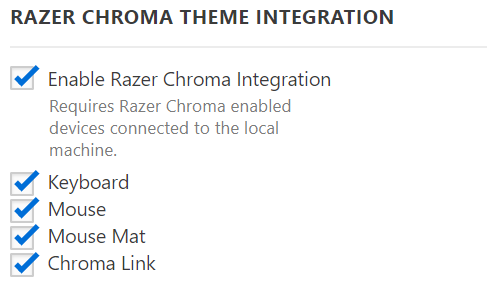
Combinez Vivaldi sur Windows avec les périphériques Razer Chroma pour rendre la navigation plus immersive et personnelle.
Activation du support Razer Chroma sur Vivaldi
Assurez-vous que vos appareils Chroma sont bien connectés à votre ordinateur.
Allez dans Réglages > Thèmes > Intégration Razer Chroma.
Assurez-vous que la case Activer le support Razer Chroma est cochée.
Sélectionnez les appareils que vous souhaitez synchroniser avec Vivaldi.
Si l’intégration de Chroma est activée dans Vivaldi, mais que les couleurs de l’appareil ne correspondent pas au navigateur, vérifiez > les applications > Synapse Connectde Razer et assurez-vous que Vivaldi est activé et en haut de la liste.
Si l’option Adapter la couleur principale en fonction du site est activée dans Réglages > Thèmes > Éditeur > Couleur le périphériques Chrome changera de couleur en fonction de la couleur dominante de la page Web consultée. Si l’option est désactivée, ce sera la couleur principale du thème choisi qui sera utilisée. Si vous avez configuré des thèmes planifiés, la couleur des périphériques Chroma changeront lorsque le thème changera.
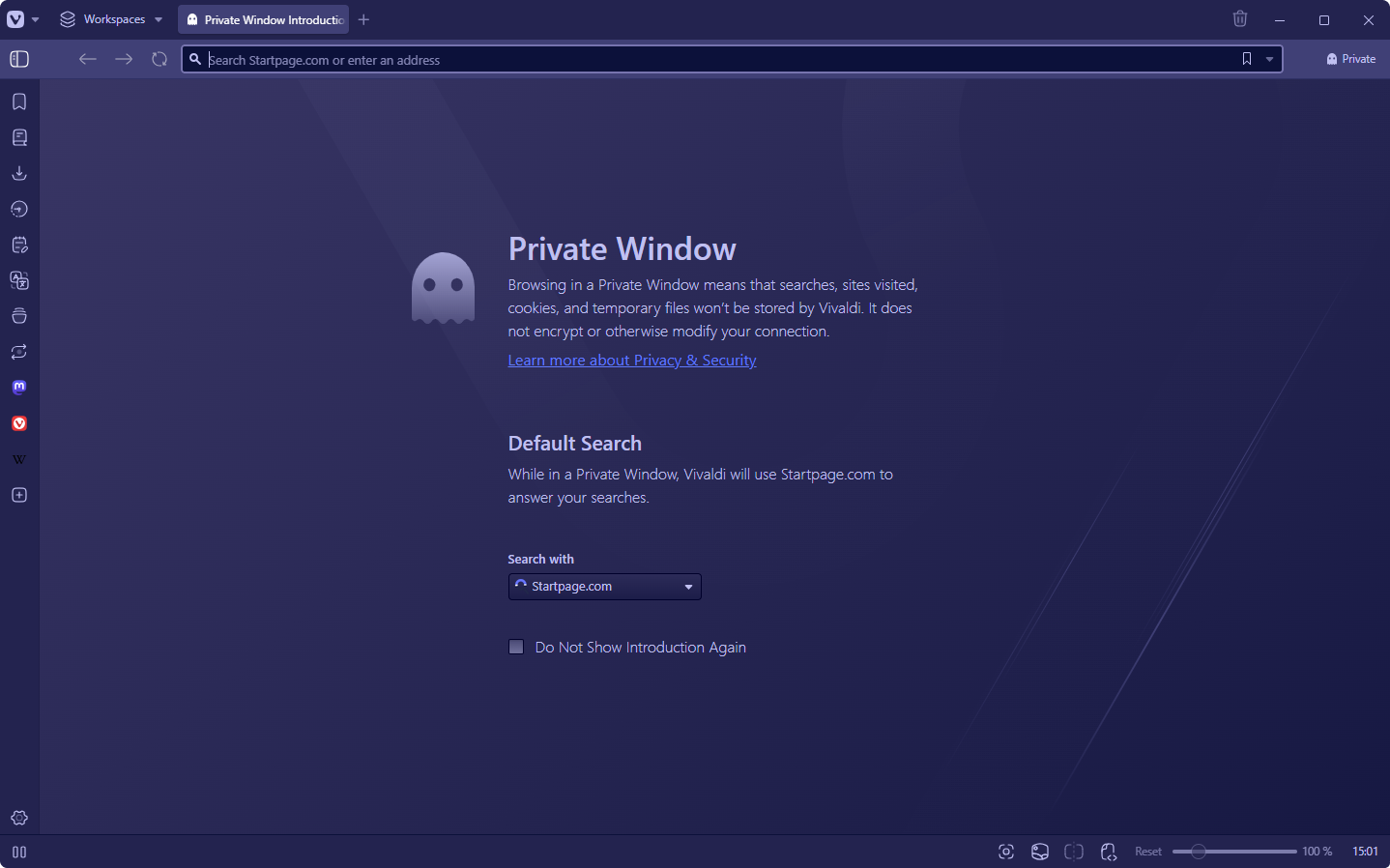
Le mode de navigation privée est destiné à protéger votre vie privée des autres utilisateurs de votre ordinateur. Lorsque vous naviguez via une fenêtre privée, Vivaldi minimisera ce qui est stocké localement sur votre ordinateur afin qu’il ne reste que très peu de traces de ce que vous naviguiez une fois toutes les fenêtres de navigation privée fermées.
Pour ouvrir une fenêtre privée :
Allez dans le menu Vivaldi (Windows et Linux)> Fichier > Nouvelle fenêtre privée ;
Créez un nouveau geste de souris pour ouvrir une nouvelle fenêtre privée.
Thème de fenêtre privée
Vivaldi possède un thème séparé pour les fenêtres privées, afin de permettre de les différencier plus facilement des fenêtres normales. Pour modifier le thème de la fenêtre privée :
Allez dans Réglages > Thèmes > Thème des fenêtres de navigation privée.
Sélectionnez un thème dans le menu déroulant.
Moteur de recherche des fenêtres privées
Les moteurs de recherche peuvent être différents selon qu’on est en fenêtre normale ou privée. Pour sélectionner un moteur de recherche pour les fenêtres privées :
Allez dans Réglages > Rechercher > Moteur de recherche des fenêtres privées.
Sélectionnez un moteur de recherche dans le menu déroulant.
Quelques points à garder à l’esprit lors de l’utilisation de de la fenêtre privée
L’utilisation d’une fenêtre privée ne chiffre ni ne modifie votre connexion.
Toutes les fenêtres privées partagent la même session lorsqu’elles sont ouvertes, vous devez donc toutes les fermer pour que les données de session soient supprimées.
Une fenêtre privée dans Vivaldi n’utilise pas le même stockage de cookies ou le même cache que pour la navigation régulière.
Les cookies tiers sont bloqués par défaut. Pour changer cela, allez dans Paramètres > Vie privée > Cookies > Cookies des sites tiers.
Il ne stocke pas l’historique des adresses que vous visitez.
Il essaie − autant que possible − de stocker uniquement les fichiers de cache de site Web en mémoire plutôt que sur le disque, de sorte que les outils d’analyse de disque ne trouveront pas de traces résiduelles des fichiers.
Si vous téléchargez intentionnellement quelque chose, ce contenu ne peut pas être protégé. Les téléchargements sont des téléchargements, qu’ils démarrent en mode de navigation privée ou non.
Si vous avez oublié d’utiliser le mode navigation privée, vous pouvez sélectionner Suppression des données de navigation dans le menu Outils pour supprimer tout votre historique de navigation ou uniquement l’historique pendant une période sélectionnée. Bien sûr, cela ne peut pas supprimer les traces du disque, de sorte que les outils d’analyse du disque peuvent être en mesure de trouver des traces.
Toujours ouvrir Vivaldi dans une fenêtre privée
Pour ouvrir une fenêtre privée sans ouvrir d’abord une fenêtre normale, suivez les instructions suivantes.
Option 1
Faites un clic droit sur Vivaldi dans le menu Démarrer ou la barre des tâches ;
Sélectionnez Nouvelle fenêtre privée.
Option 2
Ouvrez Lancer la commande Win + R ;
Coller le chemin exécutable de Vivaldi (disponible sur vivaldi://about) ;
Ajoutez --incognito ;
Cliquez sur OK.
Option 3
Créez un raccourci de bureau de vivaldi.exe.
Faites un clic droit sur le raccourci et sélectionnez Propriétés.
Dans le champ cible, ajoutez --incognito après le chemin de l’exécutable.
Option 1
Ouvrez Terminal ;
Coller le chemin exécutable de Vivaldi (disponible sur vivaldi://about) ;
Vous avez désormais une application nommée Vivaldi Private stockée dans le dossier dans lequel Terminal est lancé. Vous pouvez vérifier l’emplacement du dossier avec pwd ou ouvrir le dossier dans Finder avec Ouvrir.
Déplacez Vivaldi Private dans votre dossier /Applications et utilisez Vivaldi Private pour lancer le navigateur.
Dans cet article, nous avons rassemblé quelques directives qui vous aideront à rédiger un bon rapport de bogue. Un bon rapport de bogue aidera nos développeurs à le reproduire et à le corriger.
Avant de signaler un bogue
Assurez-vous d’avoir la dernière version de Vivaldi. Si vous utilisez une version plus ancienne, veuillez mettre à jour votre navigateur et vérifier si vous pouvez toujours reproduire le problème.
Si vous pouvez toujours le reproduire, suivez les étapes de notre page d’aide sur la résolution des problèmes dans Vivaldi. Certains bogues sont causés par une extension ou un paramètre et peuvent être facilement résolus.
Consultez le forum. Des bogues bien identifiés, des mises à jour et des solutions de contournement temporaires y sont souvent discutés.
Si personne n’a mentionné le problème que vous rencontrez sur le forum, veuillez commencer un nouveau sujet. Ensuite, les membres de notre communauté peuvent soit suggérer des solutions pour un correctif, soit confirmer le bogue. Lorsque d’autres personnes peuvent confirmer le bogue, veuillez le signaler en suivant les instructions ci-dessous.
Comment signaler un bogue ?
Signalez chaque bogue séparément sur vivaldi.com/bugreport/. Les rapports signalant plus d’un bogue ne peuvent pas être traités parce que chaque bogue se voit attribuer un numéro bugtracker unique.
Décrivez le problème avec le plus de détails possible.
Si vous signalez le bogue depuis un autre ordinateur / navigateur, incluez des informations sur la version de Vivaldi et le système d’exploitation sur lequel le bogue se produit.
Ajoutez un lien exact vers une page Web où le problème se produit, afin qu’il puisse être testé.
Cela aide si vous incluez des informations sur les extensions et les outils de sécurité que vous utilisez − ils nous dirigent souvent dans la bonne direction.
Si vous rencontrez des problèmes avec l’audio ou la vidéo, donnez des informations sur vos codecs installés et votre carte graphique/GPU (vivaldi://gpu).
Après avoir signalé le problème, vous recevrez un courriel de confirmation du bugtracker avec le numéro de bogue de la forme VB-XXXXX. Assurez-vous donc de donner une adresse mail de contact valide.
Si vous avez des questions sur le bug, s’il vous plaît. posez d’abord la question dans le forum et n’oubliez pas de poster le numéro de bogue VB-XXXXX. Nos modérateurs de forum seront en mesure de vous aider.
Attention ! Veuillez ne pas utiliser la page de rapport de bogue pour obtenir de l’aide ou d’autres questions. Ces questions devraient être posées sur le forum.
Problèmes avec un produit tiers
Enfin, si vous rencontrez un problème avec un produit tiers, tel qu’un fournisseur de pare-feu ou un logiciel de sécurité que votre entreprise a configuré, veuillez nous communiquer les informations suivantes :
Nom du produit
Version du produit
Messages d’erreur pertinents
Si des tickets ont été ouverts avec l’équipe de support du produit tiers, nous apprécierions également des informations (par exemple, un numéro de ticket) à ce sujet, afin que nous puissions les référencer au cas où nous aurions besoin de contacter le fournisseur.
Un « plantage » survient quand Vivaldi rencontre une erreur non récupérable et se ferme de manière inattendue ou lorsque le contenu d’un onglet disparait et est remplacé par l’image d’un « oiseau mort ». Les informations relatives au plantage sont enregistrées par votre navigateur Vivaldi.
Activer le signalement automatique des plantages
Lorsque vous activez le signalement automatique des plantages, nous recevons automatiquement les journaux de plantage. Vous pouvez activer le signalement des plantages lors du flux de bienvenue après l’installation du navigateur, ou à tout moment dans les paramètres.
Pour activer le signalement automatique des plantages :
Activez Partager es rapports de plantage pour nous aider à améliorer la qualité du produit.
Fournir des informations supplémentaires
En ajoutant du contexte au plantage, l’équipe pourra plus facilement corriger le bogue qui en est la cause. Pour cela, vous pouvez déposer un rapport de bogue qui sera lié à votre journal de plantage.
Pour signaler un bogue concernant le plantage :
Allez dans vivaldi:crashes.
Recherchez un journal d’erreur qui a été créé à peu près au moment où vous avez constaté le plantage.
Cliquez sur Fournir des détails supplémentaires. Vous serez redirigé vers notre page de rapport de bogues, où l’identifiant du plantage est déjà pré-rempli dans le champ Résumé.
Remplissez le formulaire avec les informations que vous jugez pertinentes concernant le plantage, par exemple les étapes pour le déclencher.
Soumettez le rapport de bogue.
Signalement manuel des plantages
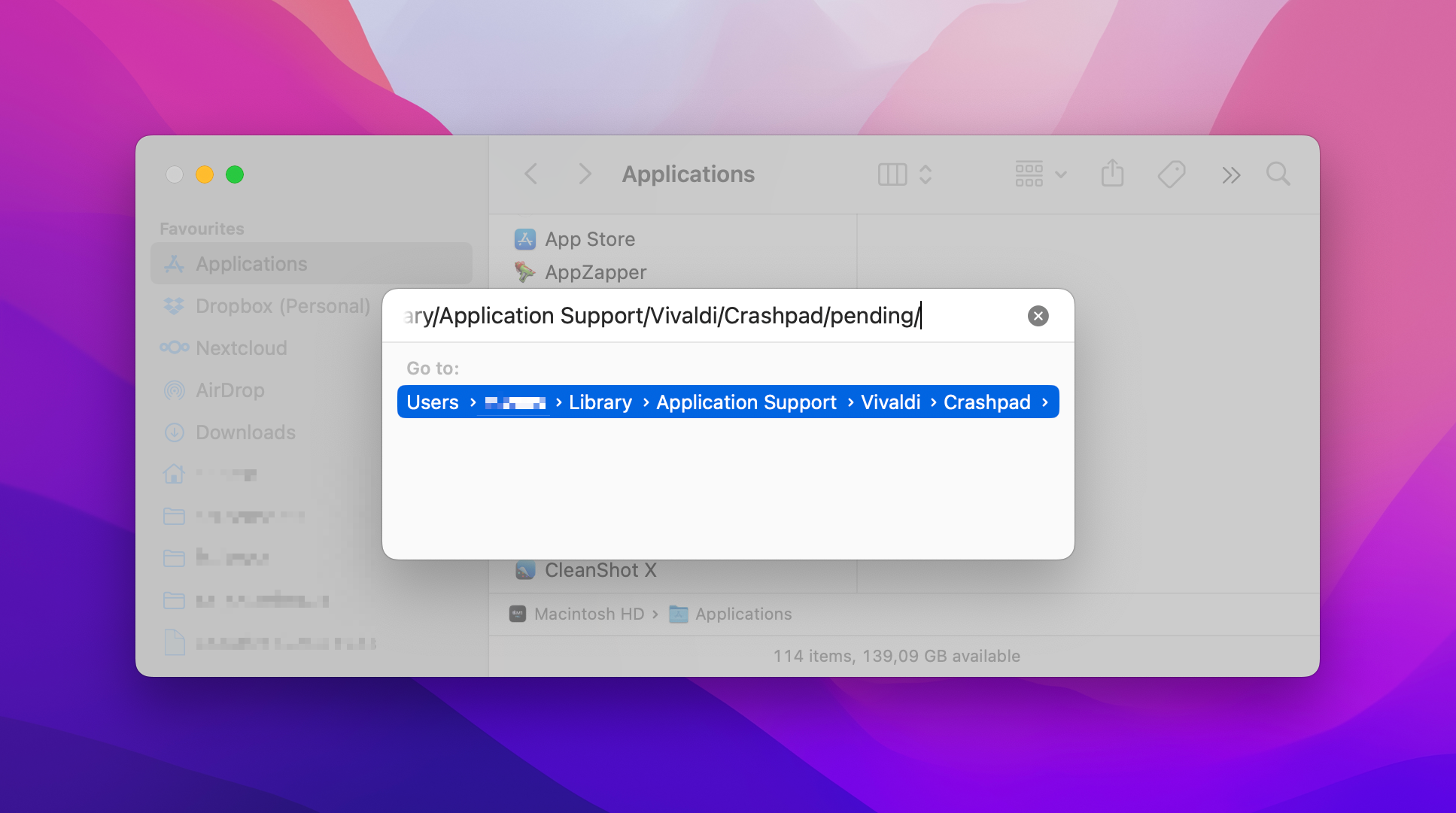
Pour localiser vos fichiers journaux de plantage, ouvrez Finder et utilisez le menu « Aller → Aller au dossier » ou le raccourci clavier « ⇧⌘G », puis collez cette ligne :
~/Library/Application Support/Vivaldi/Crashpad
Vous y trouverez tous vos fichiers journaux de plantage (.dmp) dans les sous-dossiers « pending » ou « completed ». Triez le contenu du dossier par date et n’envoyez que le(s) plus récent(s) car ils ne peuvent être traités que si nous savons exactement de quelle version de Vivaldi ils proviennent. Pour économiser de l’espace, vous pouvez les compresser et les envoyer dans une archive zip.
Copiez/collez le texte suivant dans la fenêtre terminal et appuyez sur « Entrée » – triple clic pour sélectionner find ~/Library/Application\ Support/Vivaldi/Crashpad -newer /Applications/Vivaldi.app -name \*.dmp | zip -j ~/Documents/Vivaldi\ Crash\ Logs\ $(date '+%Y%m%d-%H%M') -@
Ouvrez maintenant votre répertoire « Documents » ou saisissez ce qui suit dans « Terminal » open ~/Documents/
Vous trouverez un fichier zip nommé « Vivaldi Crash Logs » daté que vous pouvez joindre à votre rapport de bogue
Puis, allez dans vivaldi.com/bugreport et remplissez le formulaire avec les détails concernant le plantage, puis joignez le fichier journal du plantage au rapport.
Pour accrocher plusieurs onglets à la fois, sélectionnez-les à l’aide de la touche Ctrl ou Maj et choisissez Accrocher dans le menu contextuel du clic droit.
Si la barre d’onglets est située en haut ou en bas de la fenêtre, l’onglet accroché se réduira pour n’afficher que le favicon (généralement le logo du site Web) et se positionnera sur le côté gauche de la barre d’onglets.
Dans le cas où la barre d’onglets se trouve sur le côté gauche ou droit de la fenêtre et dans le panneau de fenêtres, l’onglet accroché se positionne en haut dans liste des onglets.
Les onglets accrochés seront listés dans l’ordre où ils ont été accrochés, mais vous pouvez modifier leur ordre en les faisant glisser. Les onglets accrochés et normaux ne peuvent pas être placés alternativement.
Restreindre un onglet accroché au site actuel
Pour garder les onglets accrochés verrouillés sur le même domaine :
Faites un clic droit sur l’onglet accroché.
Sélectionnez Restreindre l’onglet épinglé au site actuel.
Lorsqu’activé, tous les liens provenant du même domaine s’ouvriront dans l’onglet accroché et tous les liens provenant d’autres domaines s’ouvriront dans de nouveaux onglets ordinaires.
Décrocher un onglet
Faites un clic droit sur l’onglet accroché et sélectionnez Accrocher l’onglet. L’onglet détaché se positionnera comme l’onglet le plus à gauche/le plus en haut après les onglets accrochés (s’il y en a).
Pour décrocher plusieurs onglets à la fois, sélectionnez-les à l’aide de la touche Ctrl ou Maj et choisissez Accrocher dans le menu contextuel du clic droit.
Fermer un onglet accroché
Avec les paramètres par défaut, pour fermer un onglet accroché, commencez par le décrocher, puis fermez-le en tant qu’onglet normal.
Revenir à l’onglet précédent au lieu de le fermer, ou
Les fermer comme les autres onglets.
Réglages des onglets accrochés
Si vous activez l‘actualisation progressive des onglets restaurés (qui restaure les onglets dans un état de veille prolongée) dans Paramètres > Général > Démarrage, mais que vous souhaitez toujours charger complètement les onglets épinglés, cochez la case Toujours charger les onglets accrochés.
Par défaut, les onglets accrochés sont regroupés dans un dossier unique dans le panneau de fenêtres la pop-up du bouton d’onglets, mais vous pouvez désactiver cela dans Réglages >Panneau > Panneau de fenêtres > Dossier accroché
Lorsque nous signalons un problème multimédia sur macOS, en plus de décrire ce qui se passe et dans quel cadre, nous avons besoin de plus d’informations pour pouvoir y donner suite.
Veuillez visiter les pages suivantes :
Carte graphique : vivaldi://gpu
Médias : vivaldi://media-internals
Sur les deux pages, cliquez sur Copier dans le presse-papiers et collez le contenu dans le rapport de bogue.
En outre, veuillez visiter les liens suivants et nous indiquer quelles options sont sélectionnées pour les options sélectionnées :
 Actions sur la page situé à droite dans la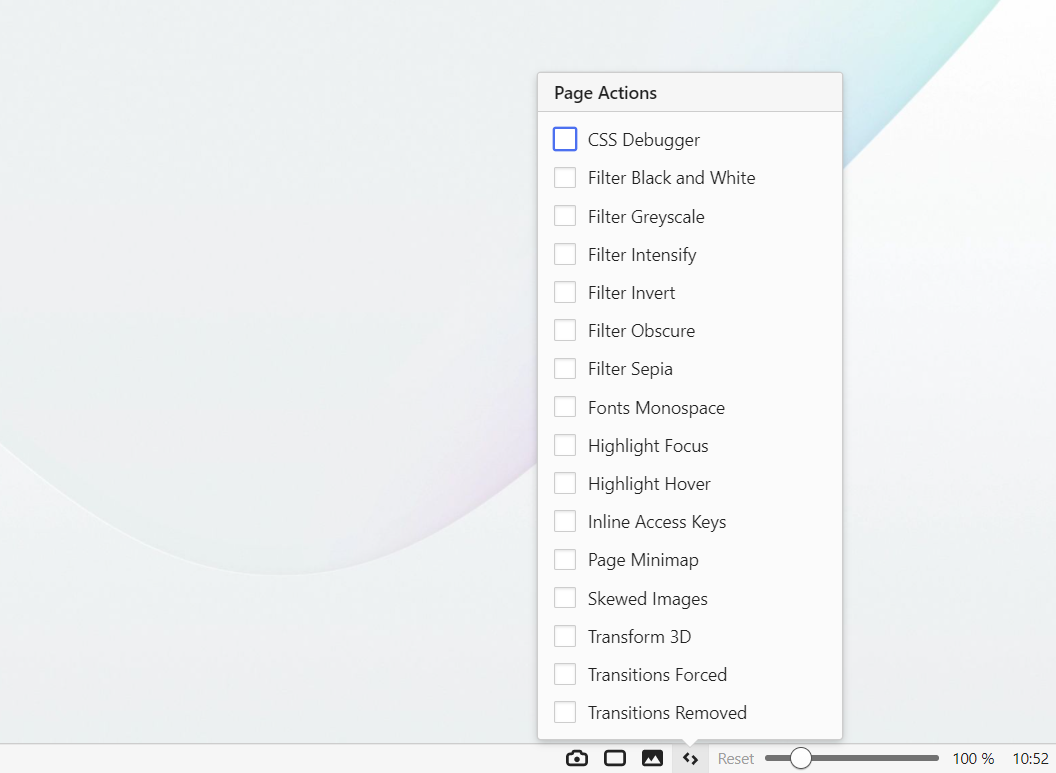
 menu Vivaldi (Windows et Linux)> Fichier > Nouvelle fenêtre privée ;