Afficher tous les messages échangés entre vous et un contact ;
Envoyer un message à un ou plusieurs contacts.
Ajouter un nouveau contact
Pour ajouter un nouveau contact ;
Ouvrez le panneau des contacts ;
Cliquez sur le bouton Nouveau contact situé dans la barre d’outils des contacts ;
Remplissez les informations du contact.
Le nouveau contact sera ajouté automatiquement.
Modfier un contact
Pour modifier les informations d’un contact :
Ouvrez le panneau des contacts ;
Sélectionnez le contact à modifier et cliquez sur une des données de la section des informations située en bas du panneau.
Vous pouvez également faire un clic droit sur le contact et sélectionner Modifier ;
Mettez à jour les informations.
Les modifications sont enregistrées automatiquement.
Supprimer un contact
Pour supprimer un contact :
Ouvrez le panneau des contacts ;
Sélectionnez le contact à supprimer ;
Choisissez une des options suivantes :
Cliquez sur le bouton Supprimer situé dans la barre d’outils des contacts ;
Faites un clic droit sur le contact et sélectionnez Supprimer dans le menu contextuel ;
Appuyez sur la touche Suppr de votre clavier.
Pour supprimer plusieurs contacts, sélectionnez-les en utilisant les touches Maj ou bien Ctrl/Cmd et utilisez une des options ci-dessus.
Afficher tous les messages
Une des actions par défaut depuis le panneau des contacts et l’affichage des messages reçus ou envoyés du contact.
Pour afficher ces messages :
(Double-)cliquez sur un contact pour ouvrir un nouvel onglet avec tous les messages (si c’est l’action de contact par défaut dans paramètres > Panneaux > Panneau des contacts) ;
Sélectionnez un contact et appuyez sur la touche Entrée (si l’affichage des messages et l’action par défaut).
Faites un clic droit sur le contact et sélectionnez Afficher tous les messages dans le menu contextuel.
Autres manières d’afficher les messages de et à destination d’un contact :
Cliquez sur un des messages dans la liste des messages de l’onglet Mail, sélectionnez Expéditeur > Afficher les messages de cet expéditeur ;
Ouvrez un messages et utilisez le raccourci clavier E (vous devez autorisez les raccourcis clavier à une touche dans Paramètres > Clavier > Raccourcis clavier).
Ouvrez un message, faites un clic droit n’importe dans l’en-tête et sélectionnez Afficher les messages de cet expéditeur.
Ouvrez un message, passez la souris au-dessus du nom/de l’email de l’expéditeur ou d’un destinataire, cliquez sur la petite flèche et sélectionnez Afficher les messages de et à cette adresse.
Écrire un nouveau message
L’autre action de contact par défaut consiste à ouvrir le compositeur de message pour envoyer un message au contact.
Pour lancer la création d‘un nouveau message à destination du contact choisi :
(Double-)cliquez sur le contact (s’il s’agit de l’action de contact par défaut dans Paramètres > Panneaux > Panneau des contacts) ;
Sélectionnez le contact et cliquez sur Écrire au contact dans la barre d’outils du panneau des contacts ;
Faites un clic droit sur le contact et sélectionnez Composer un nouveau message dans le menu contextuel ;
Sélectionnez le contact et cliquez sur l’icône enveloppe située devant l’adresse mail, dans la section d’information du contact.
Pour écrire un nouveau message à plusieurs contacts :
Sélectionnez les contacts à ajouter en tant que destinataires en maintenant la touche Maj ou Ctrl/Cmd ;
Cliquez sur le bouton Écrire au contact situé dans la barre d’outils du panneau des contacts.
Vous pouvez également faire un clic droit sur un des contacts sélectionnés et sélectionner Composer un nouveau message.
Lorsque vous ouvrez le compositeur de message depuis Mail, vous obtenez des recommandations de contact dès que vous commencez à saisir dans les champs À, Cc et Ccc.
Paramètres du panneau des contacts
Action de contact par défaut
Dans Paramètres > Panneau > Panneau des contacts, vous pouvez choisir si le clic sur un contact :
ouvre la liste des messages échangés entre vous et votre contact ou bien,
ouvre le compositeur de message pour écrire un message à ce contact.
Dans les paramètres du panneau des contacts, vous pouvez également choisir si cette action doit être lancé au simple clic ou au double clic. Vous pouvez accéder à l’autre action depuis le menu contextuel au clic droit.
Tri des contacts
Vous pouvez trier les contacts par nom. Pour modifier le sens du tri (ascendant ou descendant), cliquez sur le titre du menu de trie situé entre la barre d’outils du panneau des contacts et la liste des contacts.
Largeur du panneau des contacts
Par défaut, la modification de la largeur d’un panneau latéral change la largeur pour tous les panneaux. Pour modifier spécifiquement et uniquement la largeur du panneau des contacts :
Faites un clic droit sur le bouton du panneau des contacts ;
Sélectionnez Largeur spécifique ;
Tirez le bord externe du panneau jusqu’à obtenir la largeur désirée.
Section information du contact
en bas du panneau des contacts, vous pouvez voir les informations sur le contact sélectionné.
Pour redimensionner cette section, placez le curseur sur le bord supérieur de la section et tirez dans la direction que vous souhaitez pour obtenir la bonne taille.
Pour masquer complètement la section d’informations, faites glisser le bord vers le bas ou double-cliquez sur le bord. Faites glisser, double-cliquez ou commencez à modifier un contact pour afficher à nouveau la section.
Les Progressive Web Apps (PWA) sont des sites Web qui peuvent être installés pour être utilisés comme des application autonomes. Elles peuvent être ouvertes via des raccourcis et utilisées dans une fenêtre séparée, indépendante du navigateur principal, dont aucun élément d’interface n’apparaitra.
Installer des Progressive Web Apps
Pour installer des sites en tant que PWA :
Dans un onglet, ouvrez le site que vous voulez installer.
Lorsque le site est ouvert dans l’onglet actif, cliquez avec le bouton droit sur l’onglet de la barre d’onglets.
Sélectionnez Installer [website name] dans le menu contextuel.
Cliquez sur le bouton Installer dans le dialogue de confirmation.
Installer des sites qui ne sont pas définis comme étant des PWA compatibles
Si vous ne trouvez pas, dans le menu contextuel, l’option pour installer le site, cela signifie qu’il n’est pas conçu pour être utilisé comme une PWA. Dans ce cas, lorsque le site est ouvert dans l’onglet actif :
Choisissez plutôt Créer un raccourci dans le menu contextuel.
Cochez Ouvrir dans une fenêtre.
Cliquez sur le bouton Créer.
Options pour les PWA
Enregistrer le mot de passe
Si la PWA dispose d’une option pour vous connecter à un compte, les informations de connexion pourront être conservées dans Vivaldi. Vous pouvez afficher et gérer vos Mots de passe dans Vivaldi en Réglages> Vie privée> Mots de passe.
Extensions
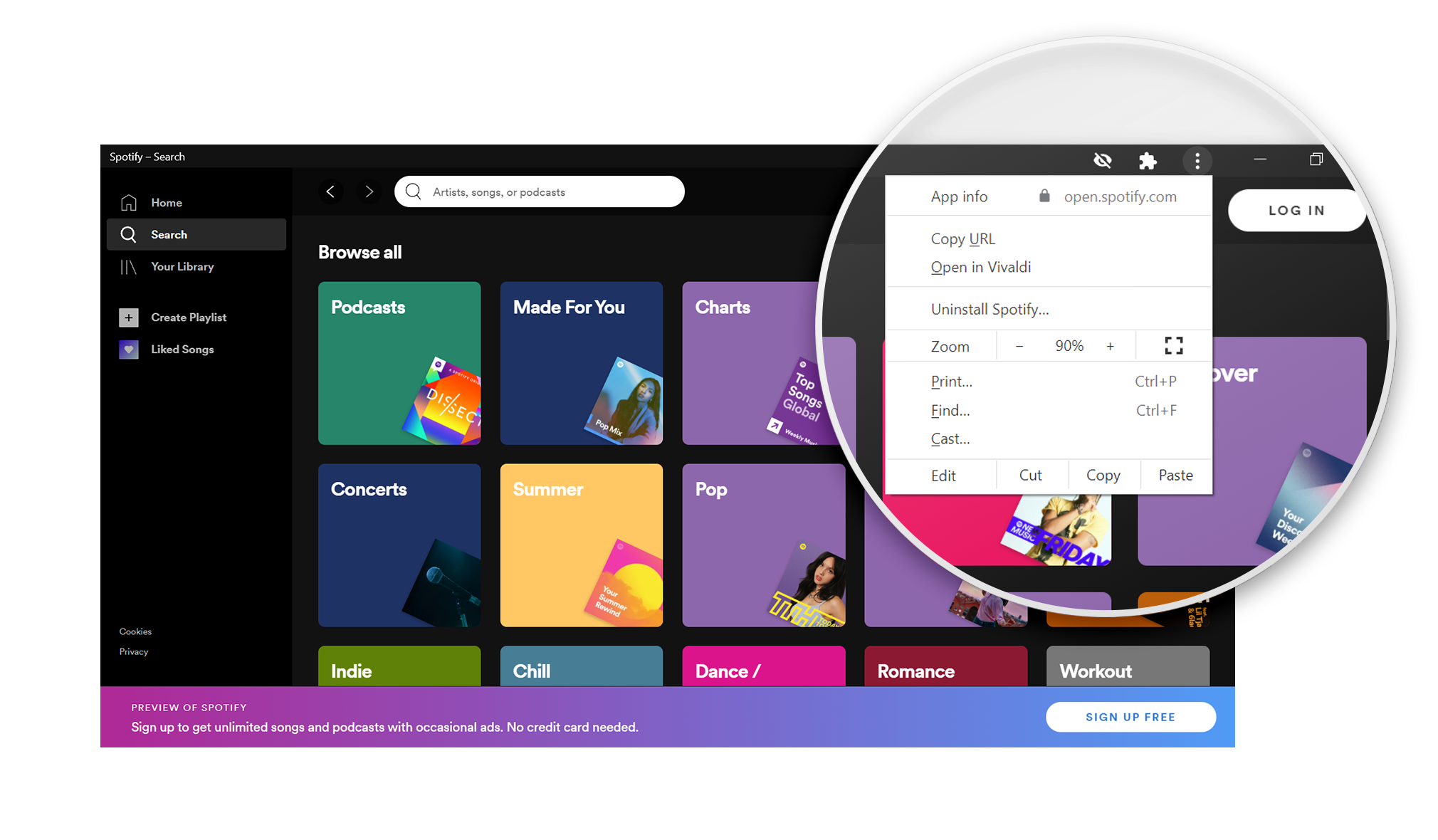
Dans le cas où vous avez installé des Extensions au sein de Vivaldi, elles peuvent aussi être utilisées par les PWA. Vous pouvez y accéder via le bouton d’extension dans le coin en haut à droite de la fenêtre de la PWA.
Menu PWA
Depuis le menu , vous pouvez :
Accéder aux informations et aux préférences site de l’application, comme la gestion des Cookies et des Permissions.
Copier l’URL de la page Web.
Ouvrir la page dans un onglet de la fenêtre principale de Vivaldi.
Désinstaller la PWA.
Zoomer ou dézoomer, et activer le mode plein écran. Pour conserver les niveaux de zoom après un redémarrage, vous pouvez désactiver Utiliser le zoom de tabulation dans Paramètres > Zoom de page Web par défaut des pages > Web.
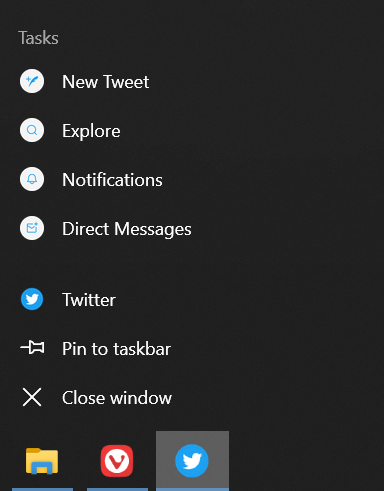
Si l’application a créé des raccourcis vers des fonctionnalités spécifiques, vous pouvez les utiliser via un clic-droit sur l’icône en barre de tâches. Cette possibilité n’est disponible que sous Windows.
Afficher les PWAs installées
Pour voir quelles applications PWAs vous avez installées et pour les ouvrir depuis le navigateur Vivaldi, rendez-vous à la page vivaldi://apps. Effectuez un clic-droit sur l’icône de l’application présente sur cette page pour accéder aux options disponibles.
Désinstaller des Progressive Web Apps
Pour désinstaller des PWA :
Ouvez l’application.
Ouvrez le menu de la PWA.
Sélectionnez Désinstaller [website name].
Choisissez si vous voulez supprimer les données mémorisées pour cette application.
Les étiquettes sont un excellent moyen de grouper et d’organiser les messages. vous pouvez ajouter des étiquettes à tous les messages, indépendamment du compte ou du dossier auquel ils appartiennent. Contrairement aux marques, chaque message peut avoir plusieurs étiquettes. Vous pouvez même ajouter des étiquettes aux messages de flux.
Ajouter une étiquette
Cérer une étiquette
Option 1 :
Ouvrez le message que vous souhaitez étiqueter ;
Cliquez sur le bouton Étiquettes > Créer une nouvelle étiquette dans la barre d’outils du message ;
Nommez la nouvelle étiquette ;
Appuyez sur Enregistrer.
La nouvelle étiquette est créée et le message ouvert est étiqueté ainsi.
Option 2 :
Faites un clic droit sur le message dans la liste des messages ;
Sélectionner Étiquettes > Créer une nouvelle étiquette ;
Nommez la nouvelle étiquette ;
Appuyez sur Enregistrer.
La nouvelle étiquette est créée et le message ouvert est étiqueté ainsi.
Ajouter une étiquette existante
Option 1 :
Ouvrez le message que vous souhaitez étiqueter ;
Cliquez sur le bouton Étiquette > Nom de l’étiquette sur la barre d’outils des messages.
Option 2 :
Faites un clic droit sur le message dans la liste des messages ;
Sélectionnez Étiquettes > nom de l’étiquette.
Afficher les messages étiquetés
Toutes les étiquettes que vous avez créées sont listées dans le dossier Étiquettes du panneau Mail. Cliquez sur le titre du dossier racine Étiquette pour afficher tous les messages étiquetés ou sur une étiquette spécifique pour ne voir que les messages contenant cette étiquette.
Ordre des étiquettes de messages et visibilité
Pour modifier l’ordre des étiquettes dans le panneau Courrier :
Sélectionnez l’éeiquette que vous souhaitez déplacer.
Cliquez sur les boutons en forme de flèches situés sous la liste pour déplacer l’étiquette. Vous pouvez également glisser-déposer les étiquettes pour les réordonner.
Pour masquer les étiquettes dans le panneau Courrier :
Les listes de diffusion sont des collections d’adresses e-mail utilisées pour envoyer le même message à plusieurs destinataires. Vivaldi Mail reconnaît ce type de messages et les regroupe automatiquement dans un dossier de liste de diffusion. Vous pouvez également créer vos propres listes de diffusion à partir d’un expéditeur.
Listes de diffusion importantes et autres listes
Les listes que vous créez sont listées dans de dossier des listes de diffusion Importantes dans le panneau Mail. Par défaut, les liste générées automatiquement sont ans le dossier Autre. Vous pouvez déplacer les listes d’un dossier à un autre en :
Faisant un clic droit sur la liste de diffusion que vous voulez déplacer dans le panneau Mail;
Sélectionnant Déplacer dans les listes importantes/autre.
Créer une nouvelle liste de diffusion
Pour créer une liste de diffusion à partir des message du même expéditeur :
Ouvrez un de ses messages ;
Faites un clic droit sur l’en-tête du message ;
Sélectionnez L’expéditeur correspond à une liste de diffusion.
Autre méthode :
Faites un clic droit sur une des messages de la liste ;
Sélectionnez Expéditeur > L’expéditeur correspond à une liste de fiffusion.
Un dossier avec tous ses messages sera créé dans le panneau Mail dans le dossier racine des listes de diffusion.
Modifier une liste de diffusion
Pour mettre à jour les informations d’une liste de diffusion :
Allez dans Paramètres > Courrier > Listes de diffusion ;
Sélectionnez la liste de diffusion que vous souhaitez modfier ;
Apportez vos modifications.
Les modifications sont sauvegardées automatiquement.
Vous pouvez modifier le nom des listes de diffusion générées automatiquement et le nom et l’expéditeur pour les listes créées manuellement.
Supprimer une liste de diffusion
Pour supprimer une liste de diffusion :
Option 1
Dans le panneau Mail, faites un clic droit sur la liste de diffusion à supprimer.
Sélectionnez Supprimer.
Option 2
Allez dans Paramètres > Courrier > Listes de diffusion ;
Sélectionnez la liste de diffusion à supprimer ;
Cliquez sur le bouton Supprimer la liste de diffusion situé sous la liste ;
Cliquez de nouveau sur Supprimer pour confirmer votre choix.
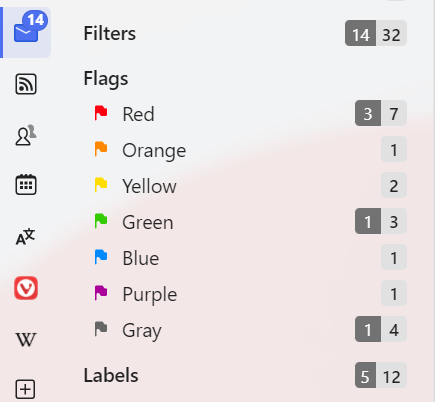
L’utilisation de marques est un bon moyen de mettre en évidence les messages importants et de les repérer facilement dans votre boîte aux lettres. Sur Vivaldi Mail, vous pouvez choisir parmi 7 marques de couleur – rouge, orange, jaune, vert, bleu, violet et gris. Vous décidez de ce que chaque couleur représente.
Marquer un message
Pour ajouter la marque rouge (par défaut) sur un message :
Ouvrez le message et cliquez sur le bouton Marque situé dans la barre d’outils du message ;

Faites un clic droit sur le message dans la liste des messages et sélectionnez Ajouter une marque.
Pour ajouter une marque d’une autre couleur :
Ouvrez le message, cliquez sur la flèche située à côté du bouton Marque et sélectionnez la couleur de la marque ;
Faites un clic droit sur le message dans la liste des messages et sélectionnez Marques > couleur de la marque.
La marque sera affichée devant le sujet du message dans la liste des messages et après le sujet dans le message ouvert. Chaque message ne peut avoir qu’une seule marque.
Pour ajouter des marques à plusieurs messages en une fois :
Maintenez la touche Maj ou Ctrl/Cmd en cliquant sur les messages concernés :
Faites un clic droit sur un des messages sélectionnés et sélectionnez Ajouter une marqueou Marques > couleur de la marque.
Cliquez sur le titre du dossier racine Marque pour afficher tous le messages marqués ou cliquez sur une couleur spécifique pour n’afficher que les messages marqués de cette couleur.
Enlever une marque
Pour enlever la marque d’un message :
Ouvrez le message et cliquez sur le bouton Marque situé dans la barre d’outils du message ;
Faite un clic droit sur le message dans la liste des messages et sélectionnez Retirer la marque.
Synchronisation des marques
Les marques sont synchronisées avec les autres courrieleurs supportant aussi les marques. Si l’autre client gère plusieurs marques de couleur, comme Apple Mail, les différents marques de couleur seront synchronisées. Si le client supporte une seule couleur (généralement le rouge) ou les étoiles, toutes les marques, quelle que soit la couleur choisie sur Vivaldi, seront de la même couleur dans l’autre courrieleur. Si vous avez ajouté une marque ou une étoile à un message depuis l’autre courrieleur, il sera marqué comme rouge sur Vivaldi.
Les filtres sont des règles que vous pouvez configurer dans le client de messagerie ou sur le serveur de messagerie pour filtrer les e-mails en fonction des critères que vous avez définis. Ils constituent un excellent moyen d’organiser votre boîte aux lettres.
Dans Vivaldi Mail, vous pouvez accéder à vos messages filtrés à partir du dossier Filtres du panneau Mail.
Créer un nouveau filtre
Pour créer un nouveau filtre dans Vivaldi Mail :
Allez dans Réglages > Courrier > Filtres de courrier.
Cliquez sur Ajouter des filtres.
Donnez un nom au filtre.
Définissez un critère de filtre. Vous pouvez créer un filtre pour les courriels qui correspondent à certains mots-clés et/ou utiliser l’objet, l’expéditeur, le destinataire et les adresses e-mail Cc pour le filtrage.
Cliquez sur Ajouter à la recherche.
Cliquez sur Ajouter une action et choisissez les actions à effectuer sur les messages correspondant aux critères. Vous pouvez ajouter/supprimer des étiquettes, marquer les messages comme lus ou comme spams et archiver les messages.
Cliquez sur Ajouter un filtre de courrier.
Enregistrer une recherche en tant que filtre
Pour enregistrer une recherche dans Vivaldi Mail en tant que filtre :
Effectuez une recherche dans le champ de recherche situé au-dessus de la liste des messages ;
Cliquez sur le bouton Enregistrer situé du côté droit dans les détails de recherche de la liste des messages, en-dessous du champ de recherche.
Créer un filtre sur le serveur de messagerie
Avec la plupart des fournisseurs de services de messagerie, vous pouvez également créer des filtres sur le serveur. Pour en savoir plus sur la création de filtres dans le webmail, consultez la page d’aide ici. Pour créer des filtres sur les serveurs d’autres fournisseurs de services de messagerie, reportez-vous à leur documentation d’aide.
Modifier un filtre
Pour modifier un filtre :
Allez dans Paramètres > Courrier > Filtres de courrier ;
Sélectionnez le filtre à modifier ;
Apportez les modifications ;
Appuyez sur Enregistrer.
Pour renommer simplement le filtre :
Effectuez un double clic lent sur le filtre dans le panneau Mail ;
Modifiez le nom ;
Appuyez sur la touche Entrée ou placez la souris ailleurs dans le navigateur.
Supprimer un filtre
Il existe quelques options pour supprimer un filtre.
Option 1 :
Ouvrez le dossier de filtre sur le panneau Mail ;
Cliquez sur le bouton Supprimer situé à droite des détails de recherche au-dessus de la liste des messages.
Option 2 :
Faites un clic droit sur le nom du filtre dans le panneau Mail ;
Sélectionnez Supprimer ce filtre.
Option 3 :
Allez dans Paramètres > Courrier > Filtres de courrier ;
Sélectionnez le filtre à supprimer ;
Cliquez sur le bouton Supprimer ce filtre situé en dessous de la liste des filtres.
Si vous utilisez le vieux client de messagerie Opera M2, vous pouvez importer vos e-mails et vos contacts de ce client vers Vivaldi.
Allez dans le menu Vivaldi > Fichier > Importer à partir d’autres applications/fichiers.
Sélectionnez Opera 12.x.
Choisissez si vous voulez importer toutes les données du navigateur ou les mails uniquement.
Cliquez sur Démarrer l’import.
Lorsque c’est terminé. cliquez sur Fermer.
Suivant la taille du profil du client de messagerie, l’import de tous les courriers peut prendre un peu de temps. Vous pouvez vérifier la progression depuis la barre d’état.
Si le profil d’Opera n’est pas l’emplacement du profil par défaut :
Décochez Utiliser l’emplacement du profil par défaut.
Cliquez sur Choisir un dossier et cherchez le dossier du profil.
Cliquez sur Sélectionner un dossier pour démarrer l’import.
Cliquez sur le dossier que vous souhaitez consulter.
La liste des messages et la vue di message s’ouvriront dans un nouvel onglet.
Cliquez une fois sur un message pour le visualiser.
En faisant défiler la longue liste de messages, vous verrez un bouton intitulé « Aller au dernier message ». Cliquez dessus pour revenir aux e-mails les plus récents.
Vérifier les nouveaux messages
Vous pouvez ajuster la fréquence de vérification des nouveaux messages sur le serveur dans Paramètres > Courrier > Paramètres de Courrier > Vérifier les nouveaux courriels. Vous pouvez choisir parmi les options suivantes :
Chaque minute,
Toutes les 15 minutes,
Manuellement.
Pour vérifier vos nouveaux messages manuellement dans tous les comptes :
Ouvrez le panneau de courriels et cliquez sur le bouton Vérifier tous les comptes situé sur la barre d’outils du panneau Mail.
Si vous l’onglet Mail est ouvert dans un onglet, vous pouvez également cliquer sur le bouton Vérifier tous les comptes de courrier électroniques situé sur la barre d’outils de Mail en haut à gauche.
Pour rechercher les messages d’un compte spécifique :
Faites un clic droit sur le compte de messagerie dans le panneau de courriels > Tous les comptes.
Cliquez sur Vérifier tous le comptes de courrier électroniques.
Afficher les messages d’un même expéditeur
Pour afficher tous les messages destiné ou envoyé à la même adresse e-mail, vous pouvez, au choix :
Ouvrez un message, faites un clic droit sur l’en-tête du message et sélectionner Afficher les messages de et à cette adresse.
Faites un clic droit sur un message dans la liste des messages, et sélectionnez Expéditeur > Afficher les messages de cet expéditeur dans le menu contextuel.
Utilisez le raccourci clavierE (assurez-vous d’avoir activé les raccourcis clavier à une touche dans Réglages > Clavier > Raccourcis clavier).
Saisissez « Afficher les messages de cet expéditeur » dans les commandes rapides.
Selon la disposition de Mail et la façon dont vous ouvrez le message, le message peut être ouvert soit à droite de la liste des messages, en dessous ou dans un nouvel onglet du navigateur.
Barre d’outils de message
Sur la barre d’outils de message, vous trouverez les options suivantes :
Répondre,
Répondre à tous,
Transférer,
Marquer comme lu/non lu
Déplacer vers le dossier,
Marque,
Étiquette,
Marquer le message comme spam,
Archiver (si cette option est supportée par le fournisseur de messagerie),
Mettre dans la corbeille.
/ Afficher les message tant que texte/HTML
En-tête du message
Dans l’en-tête du message, vous pouvez voir :
Le sujet du message.
La marque, si vous en avez ajoutée une.
Le nom de l’expéditeur et/ou l’adresse mail.
Adresse de réponse, si celle-ci est différente de l’adresse mail de l’expéditeur.
Les adresses mail des destinataires (à la fois To et CC).
Pièces-jointes
Étiquettes.
Dossier dans lequel se trouve le message.
Date et heure de réception du message.
Notification concernant le contenu externe (si non autorisé pour l’émetteur).
Faites un clic droit sur l’en-tête du message pour :
Naviguer entre les messages consultés.
Copier les informations de base sur message (sujet, date, heure, adresses de l’expéditeur et des destinataires).
Afficher le message brut avec l’en-tête complet du message.
Filtrer tous les messages du même expéditeur dans un dossier de liste de diffusion.
Afficher tous les messages dans le fil de discussion.
Afficher tous les messages de cet expéditeur.
Afficher le message brut (appelé source ou original dans certains clients).
Corps du message
Sous l’en-tête, vous trouverez le contenu principal du message.
Basculer le mode Texte brut et HTML
Les messages peuvent être affichés de deux manières, soit sous forme plein texte, soit en utilisant la mise en forme HTML. Les messages envoyés en format texte brut seront toujours affichés uniquement en mode texte, mais les messages HTML peuvent également être affichés en texte brut.
Pour basculer l’affichage des messages, procédez comme suit :
Cliquez sur le bouton / Afficher les messages sous forme de texte / HTML situé en haut à droite de la fenêtre.
Allez dans Réglages > Courrier > Paramètres de courrier > Mode d’affichage des mails et choisissez votre mode préféré.
Statut de lecture du message
Non consulté
Les nouveaux messages qui n’ont jamais été ouverts sont affichés en gras, en utilisant la couleur de du thème de votre navigateur, et sont précédés d’un point. Dès que vous ouvrez un message non consulté, celui-ci est marqué comme non lu.
Non lu
Messages qui ont déjà été consultés, mais qui n’ont pas été lus ou qui n’ont pas été traités. Ils sont affichés en gras, dans la couleur d’avant-plan de votre thème, avec un point devant.
Lu
Dans Vivaldi Courrier, par défaut, tous les messages doivent être marqués comme lus manuellement.
Pour marquer un message comme non lu :
Cliquez sur le bouton Marquer comme lu situé dans la barre d’outils au-dessus du message.
Faites un clic droit sur le message dans la liste des messages et sélectionnez Marquer le message comme lu.
Utilisez le raccourci clavierK (assurez-vous d’avoir activé les raccourcis clavier à une touche dans Réglages > Clavier > Raccourcis clavier).
Saisissez « MarMarquer le message comme lu » dans les commandes rapides.
Pour marquer un message comme lu et ouvrir le prochain message non lu :
Cliquez sur la flèche située à côté du bouton Marquer comm lu dans la barre d’outils au-dessus du message et sélectionnez Marquer comme lu et aller au prochain message non-lu.
Faites un clic droit sur le message dans la liste des messages et sélectionnez Aller > Marquer le message comme lu et aller au non-lu suivant.
Utilisez le raccourci clavierG (Assurez-vous d’avoir activé les raccourcis clavier à une touche dans Réglages > Clavier > Raccourcis clavier).
Saisissez « Marquer le message comme lu et aller au prochain message non lu » dans les commandes rapides.
Sélectionnez tous les messages du fil de discussion en utilisant la touche Maj ou Ctrl/Cmd et faites un clic droit sur un des messages sélectionnés. Selectionnez Marquer comme lu.
Pour marquer tous les messages d’un dossier comme lus :
Faites un clic droit sur le dossier dans le panneau Mail et sélectionnez Tout marquer comme lu.
Placez-vous sur la liste des messages, utilisez le raccourci clavier Ctrl+A/Cmd A pour les sélectionner tous, et marquez tous les messages comme lus en utilisant le raccourci clavier K ou sélectionnez Marquer comme lu dans le menu contextuel qui apparaît au clic droit.
Pour marquer une message comme non lu, au choix :
Cliquez sur le bouton Marquer comme non lu dans la barre d’outils du message située au-dessus du message.
Faites un clic droit sur le message dans la liste des messages et sélectionnez Marquer comme non lu.
Utilisez le raccourci clavierMaj+K. Pour marquer l’ensemble du fil de discussion comme non lu, appuyez sur Maj + M.
Sélectionnez le nombre de lignes d’aperçu que vous souhaitez afficher. Sélectionnez Aucun pour désactiver les aperçus.
Par défaut, les aperçus ne s’affichent qu’en mode vertical, mais vous pouvez désactiver l’option Afficher uniquement l’aperçu du message en mode vertical pour afficher les aperçus en mode horizontal Mail.
Pour voir les aperçus, les messages doivent être préchargés, c’est-à-dire téléchargés du serveur de messagerie sur votre ordinateur. Vous pouvez activer ou désactiver l’option Télécharger les messages pour générer des aperçus à la demande à partir des paramètres > Messagerie Messagerie > Paramètres > Aperçu de la liste des messages.
Trier les messages
Pour trier les messages dans la disposition verticale :
Cliquez sur le menu du tri situé au-dessus de la liste des messages,
Sélectionnez le critère de tri,
Les message peuvent être triés par :
Expéditeur du message
Sujet
Date de réception
Date de réception, mais les messages associés sont affichés dans les fils de discussion
Les messages peuvent être triés par tri croissant ou décroissant. Pour changer l’ordre, cliquez sur la flèche située dans le coin en haut à droite de la liste des messages à côté du menu de tri.
Tri par défaut de la liste des courriels
Pour modifier l’ordre de tri par défaut :
Accédez à Paramètres > Mail, > Paramètres > de messagerie, Tri de la liste de diffusion.
Sélectionnez l’option de votre choix :
Trier par expéditeur
Trier par sujet
Trier par date de réception
Trier par date (Liste)
Afficher les message avec la vue des filtres
Il est possible de basculer la visibilité de certains messages dans chaque dossier à l’aide des boutons d’affichage/masquage situé à droite du champ de recherche. Les options de filtrage comprennent :
Afficher les messages lus
Afficher les messages des dossiers IMAP personnalisés
Afficher les listes de diffusion
Afficher les flux
Afficher les indésirables
Afficher les entrées placées dans la corbeille
Affichés les messages archivés
Il existe deux manières d’afficher la vue des filtres : soit via un menu déroulant, soit en tant que boutons. Vous pouvez choisir la forme dans Réglages > Courrier > Paramètres de courrier > Boutons de filtrage par vue.
Les options disponibles varient suivant le type de dossier. Si le bouton est dans la couleur d’accentuation de votre thème, le filtre est activé, sinon il est désactivé.
Rechercher des messages
Utilisez le champ de recherche situé au-dessus de la liste des messages pour trouver des e-mails provenant de certains expéditeurs ou contenant un contenu particulier. Pour effectuer une recherche plus précise, vous pouvez utiliser les opérateurs « AND », « OR » et « NOT » (saisissez-les en lettres capitales). Vous pouvez également spécifier from:, to:, cc:, body: et subject:.
Quelques exemples :
United States (messages contenant les deux mots).
Unis NOT États (les messages contiendront le premier mot mais pas le second).
United OR States (messages ayant l’un des 2 mots).
nite OR ates (veuillez noter que la recherche de sous-chaînes fonctionne également).
Par défaut, les résultats de la recherche sont affichés depuis le dossier ouvert, mais vous pouvez afficher les résultats de tous les dossiers en sélectionnant Tous dans les détails de la recherche de la liste des messages, sous le champ de recherche.
Pour enregistrer la recherche et ses résultats en tant que filtre, cliquez sur le bouton Enregistrer situé à droit dans les détails de la recherche au-dessus de la liste des messages.
Déplacer les messages
Pour déplacer un message d’un dossier à un autre :
Option 1
Ouvrez le message.
Cliquez sur le bouton Déplacer vers le dossier situé dans la barre d’outils du message.
Passez le curseur sur Déplacer à partir de l’adresse e-mail du compte/du dossier actuel.
Sélectionnez le dossier de destination.
Option 2
Faites un clic droit sur le message dans la liste des messages.
Passez le curseur sur Déplacer et Déplacer à partir de l’adresse e-mail du compte/du dossier actuel.
Sélectionnez le dossier de destination.
Option 3
Cliquez et déposez un message de la liste de message vers un dossier dans le menu principal.
Relâchez le bouton de la souris pour terminer le mouvement. Vous pouvez également délacer le message dans les marques et les étiquettes pour ajouter l’élément ou, par exemple, Non lu pour modifier l’état du message.
Ajouter et supprimer des dossiers
Pour ajouter un nouveau dossier IMAP sur le serveur :
Faites un clic droit sur le dossier que vous souhaitez supprimer.
Sélectionnez Supprimer ce dossier dans le menu contextuel.
La suppression d’un dossier supprimera également tous les messages qu’il contient.
Imprimer ou enregistrer un message
Pour imprimer ou sauvegarder le message en tant que fichier PDF, utilisez une des options suivantes pour ouvrir l’aperçu avant impression et le paramétrage :
Faites un clic droit dans la section du corps du message et sélectionnez Imprimer.
Allez dans le menu Vivaldi > Fichier > Imprimer.
Utilisez le raccourci clavier Ctrl+P / Cmd P.
Dans l’aperçu avant impression, sélectionnez Enregistrer en tant que PDF et choisissez l’emplacement pour enregistrer le message en tant que fichier PDF.
Supprimer des messages
Option 1 :
Ouvrez le message.
Cliquez sur Déplacer dans la corbeille dans la barre d’outils du message.
Option 2 :
Faites un clic droit sur le message dans la liste des messages.
Sélectionnez Déplacer dans la corbeille.
Option 3 :
Sélectionnez le message.
Appuyez sur la touche Suppr de votre clavier.
Pour supprimer plusieurs messages :
Sélectionnez le message en appuyant sur la touche Maj ou Ctrl/Cmd.
Cliquez sur Déplacer dans la corbeille sur la barre d’outils du message ou faites un clic droit sur un des messages sélectionnés et sélectionnez Déplacer dans la corbeille.
Archiver les messages
Certains fournisseurs de services de messagerie, tels que Gmail et Microsoft, autorisent l’archivage des messages afin de garder votre boîte de réception propre et organisée.
Pour archiver un courriel :
Ouvrez le message.
Cliquez sur le bouton Déplacer Archive situé sur la barre d’outils du message.
Autre méthode :
Faites un clic droit sur le message dans la liste des messages.
Sélectionnez Déplacer le message dans Archive.
Les messages archivés sont visibles dans les dossiers Archives du compte et de tous les messages.
Si les options d’archivage ne sont pas disponibles ou sont inactives, le fournisseur de services de messagerie ne prend pas en charge cette fonctionnalité.
Marquer un message comme indésirable
Pour marquer un message comme indésirable :
Ouvrez le message.
Cliquez sur le bouton Marquer le message comme Spam situé dans la barre d’outils du message.
Autre méthode :
Faites un clic droit sur le message dans la liste des messages.
Cliquez sur le bouton Nouveau message situé sur la barre d’outils du panneau ;
Remplissez l’expéditeur, le destinaire et le titre dans la section de l’en-tête ;
Écrivez le message.
Vous pouvez également utiliser les raccourcis suviants (qui ne fonctionnent que dans l’onglet Courrier) :
Saisissez « Rédiger un nouveau message » dans les commandes rapides.
Utilisez le raccourci clavier d’une touche N.
Pour envoyer un message à un contact enregistré :
Dans le panneau Contacts, faites un clic droit sur le nom/l’email dans la liste de contacts > sélectionnez Composer un nouveau message ;
Sur le profil du contact dans le panneau Contact, cliquez sur l’enveloppe située avant l’adresse mail.
En-tête
De – Choisissez le compte de l’expéditeur de l’e-mail. Vous pouvez modifier l’expéditeur par défaut dans Paramètres > Courrier > Paramètres de Courrier > Expéditeur par défaut dans les nouveaux messages.
À – le champ du destinataire par défaut. Ajoutez des destinataires à qui s’adresse l’e-mail et de qui vous attendez une réponse ou une action.
Cc (Copie conforme) – Ajoutez les destinataires qui n’ont pas nécessairement besoin de répondre mais qui doivent être tenus informés de la question dans le message.
Ccc (Copie conforme invisible) – Similaire à CC, mais les autres destinataires ne verront pas que les contacts répertoriés dans le champ Ccc ont reçu le message.
Sujet – le titre de l’e-mail.
Corps
Pour écrire le contenu de votre message, le compositeur de Vivaldi Mail comprend un éditeur HTML qui vous permet d’ajouter une mise en forme simple à votre texte. Si vous n’ajoutez aucune mise en forme à votre message, le message sera envoyé au format texte brut.
Ajouter une pièce-jointe
Pour joindre des fichiers au message :
Cliquez sur le bouton Ajouter une pièce-jointe situé sur la barre d’outils au-dessus de l’éditeur ;
Naviguez dans les répertoires et sélectionnez le(s) fichier(s) dans le gestionnaire de fichiers ;
Cliquez sur Ouvrir.
Vous pouvez voir les pièces-jointes sous le champ Sujet.
Pour ajouter des images dans le corps du message :
Cliquez sur le bouton Insérer une image situé dans la barre d’outils de l’éditeur HTML ;
Naviguez dans les répertoires et sélectionnez le fichier image dans le gestionnaire de fichiers ;
Cliquez sur Ouvrir.
Signature
Tous les comptes que vous ajoutez à Vivaldi Mail utilisent la signature par défaut de Vivaldi. Pour la modifier :
Allez dans Réglages > Courrier > Comptes de courrier.
Sélectionnez le compte pour lequel vous souhaitez mettre à jour la signature.
Ajoutez votre signature.
Les modifications sont enregistrées automatiquement.
Envoyer un message
Lorsque vous avez fini de rédiger un message, plusieurs options s’offrent à vous :
Envoyer immédiatement – cliquez sur le bouton Envoyer situé sur la barre d’outils au-dessus de l’éditeur de messages ;
Mettre en attente d’envoi – utilisez cette option si vous n’envisagez pas de modifier le message mais que vous ne souhaitez pas l’envoyer tout de suite ;
Enregistrer en tant que brouillon – au cas où vous souhaitez modifier votre message plus tard, utilisez cette option. Tous les messages que vous commencez à rédiger sont enregistrés en tant que brouillon automatiquement.
Répondre et transférer un message
Pour répondre à un message :
Ouvrez le message ;
Cliquez sur Répondre ou Répondre à tous sur la barre d’outils du message. vous pouvez également utiliser le raccourci clavierR/Maj+R ou saiser « Répondre au message » / « Répondre à tous » dans les commandes rapides ;
Écrivez votre message au-dessus de la section citée ;
Cliquez sur Envoyer.
Si vous changez d’avis lors de la rédaction de la réponse, vous pouvez basculer entre Répondre et Répondre à tous depuis le menu situé devant le champ du ou des destinataires.
Pour transférer un message :
Ouvrez le message ;
Cliquez sur le bouton Transférer situé dans la barre d’outils du message ;
Si vous souhaitez ajouter quelque chose, écrivez votre message au-dessus de la section citée ;
Cliquez sur Envoyer.
En plus des courriels, vous pouvez également transférer des messages de flux.
Brouillons
Tous les messages que vous commencez à rédiger dans Vivaldi sont enregistrés automatiquement en tant que brouiilon, auquel vous pouvez accéder soit depuis le panneau Mail > Tous les messages > Brouillon ou depuis le panneau Mail > Tous les comptes > Votre compte mail > Brouillon.
Modifier un brouillon
Pour continuer la rédaction d’un brouillon :
Ouvrez le messsage dans le dossier Brouillon ;
Cliquez sur Modifier dans la barre d’outils du message. Vous pouvez également faire un clic droit sur le message dans la liste des brouillons et sélectionner Modifier.
Pour supprimer un brouillon en cours de rédaction, cliquez sur le bouton Supprimer le brouillon situé dans la barre d’outils du message.
Pour supprimer un brouillon ultérieurement :
Recherchez le message dans le sous-dossier Brouillon de Tous les messages ou dans le dossier Brouillon de votre compte de messagerie ;
Utilisez une des options suivantes :
Ouvrez le mail et cliquez sur le bouton Supprimer dans la barre d’outils du message ;
Sélectionnez le message dans la liste, faites un clic droit dessus et sélectionnez Supprimer dans le menu contextuel.
Appuyez sur la touche Suppr de votre clavier.
À envoyer
Dans vivaldi Mal, le dossier À envoyer est un sous-dossier de Tous les messages qui contient les messages brouillon que vous avez terminé de rédiger mais que vous ne souhaitez pas envoyer maintenant.
Si vous trouvez quelque chose à modifier, vous pouvez modifier le message en file d’attente de la même manière que vous modifieriez un brouillon.
File d’attente par défaut
Vous pouvez définir le placement en file d’attente d’envoi comme action par défaut en cliquant sur le bouton Envoyer de l’éditeur de message. Pour cela :
Commencez à rédiger un mail ;
Cliquez sur la flèche située à côté du bouton Envoyer sur la barre d’outils ;
Cochez Mettre en attente d’envoi ;
Ensuite, chaque fois que vous cliquerez sur le bouton Envoyer, le message sera déplacé vers la boîte d’envoi au lieu d’être envoyé.
Envoyer des messages depuis la boîte d’envoi
Pour envoyer tous les messages de tous les comptes :
Ouvrez le panneau Mail ;
Cliquez sur le bouton Envoyer de tous les comptes situé sur la barre d’outils du panneau mail.
Pour envoyer tous les messages à envoyer d’un seul compte :
Ouvrez le panneau Mail ;
Cliquez sur la flèche à côté de Envoyer de tous les comptes Sur la barre d’outils du panneau Mail ;
Sélectionnez le compte dont vous souhaitez envoyer les messages.
Pour envoyer un seul message :
Faites un clic droit dessus dans la liste des messages ;
Sélectionnez Envoyer.
Paramètres de l’éditeur
Fenêtre de l’éditeur
Par défaut, lorsque vous commencez à rédiger un nouveau courriel, ou que vous répondez ou transférez un message, l’éditeur s’ouvre dans un nouvel onglet du navigateur. Cependant, une option permettant d’utiliser une fenêtre de rédaction est également disponible.