Si vous utilisez le vieux client de messagerie Opera M2, vous pouvez importer vos e-mails et vos contacts de ce client vers Vivaldi.
Allez dans le menu Vivaldi > Fichier > Importer à partir d’autres applications/fichiers.
Sélectionnez Opera 12.x.
Choisissez si vous voulez importer toutes les données du navigateur ou les mails uniquement.
Cliquez sur Démarrer l’import.
Lorsque c’est terminé. cliquez sur Fermer.
Suivant la taille du profil du client de messagerie, l’import de tous les courriers peut prendre un peu de temps. Vous pouvez vérifier la progression depuis la barre d’état.
Si le profil d’Opera n’est pas l’emplacement du profil par défaut :
Décochez Utiliser l’emplacement du profil par défaut.
Cliquez sur Choisir un dossier et cherchez le dossier du profil.
Cliquez sur Sélectionner un dossier pour démarrer l’import.
Cliquez sur le dossier que vous souhaitez consulter.
La liste des messages et la vue di message s’ouvriront dans un nouvel onglet.
Cliquez une fois sur un message pour le visualiser.
En faisant défiler la longue liste de messages, vous verrez un bouton intitulé « Aller au dernier message ». Cliquez dessus pour revenir aux e-mails les plus récents.
Vérifier les nouveaux messages
Vous pouvez ajuster la fréquence de vérification des nouveaux messages sur le serveur dans Paramètres > Courrier > Paramètres de Courrier > Vérifier les nouveaux courriels. Vous pouvez choisir parmi les options suivantes :
Chaque minute,
Toutes les 15 minutes,
Manuellement.
Pour vérifier vos nouveaux messages manuellement dans tous les comptes :
Ouvrez le panneau de courriels et cliquez sur le bouton Vérifier tous les comptes situé sur la barre d’outils du panneau Mail.
Si vous l’onglet Mail est ouvert dans un onglet, vous pouvez également cliquer sur le bouton Vérifier tous les comptes de courrier électroniques situé sur la barre d’outils de Mail en haut à gauche.
Pour rechercher les messages d’un compte spécifique :
Faites un clic droit sur le compte de messagerie dans le panneau de courriels > Tous les comptes.
Cliquez sur Vérifier tous le comptes de courrier électroniques.
Afficher les messages d’un même expéditeur
Pour afficher tous les messages destiné ou envoyé à la même adresse e-mail, vous pouvez, au choix :
Ouvrez un message, faites un clic droit sur l’en-tête du message et sélectionner Afficher les messages de et à cette adresse.
Faites un clic droit sur un message dans la liste des messages, et sélectionnez Expéditeur > Afficher les messages de cet expéditeur dans le menu contextuel.
Utilisez le raccourci clavierE (assurez-vous d’avoir activé les raccourcis clavier à une touche dans Réglages > Clavier > Raccourcis clavier).
Saisissez « Afficher les messages de cet expéditeur » dans les commandes rapides.
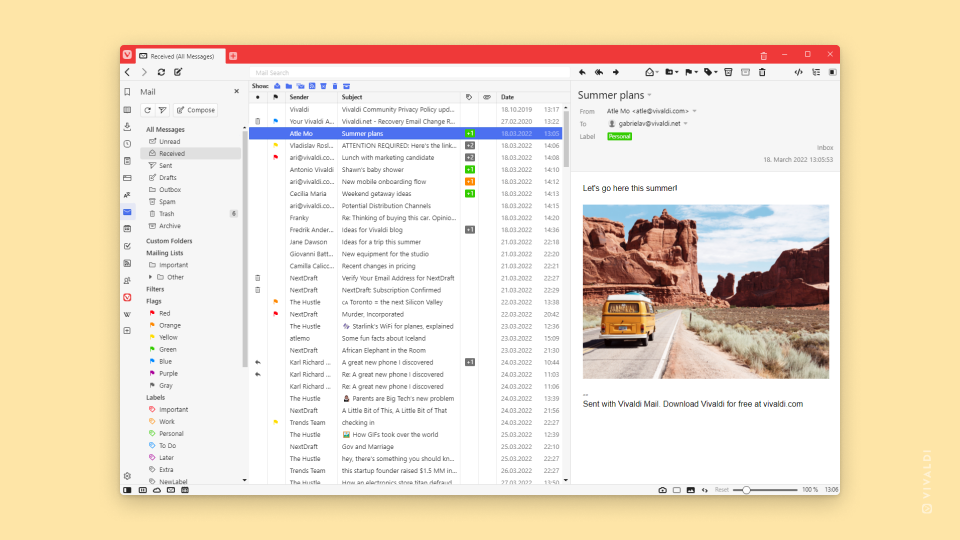
Selon la disposition de Mail et la façon dont vous ouvrez le message, le message peut être ouvert soit à droite de la liste des messages, en dessous ou dans un nouvel onglet du navigateur.
Barre d’outils de message
Sur la barre d’outils de message, vous trouverez les options suivantes :
Répondre,
Répondre à tous,
Transférer,
Marquer comme lu/non lu
Déplacer vers le dossier,
Marque,
Étiquette,
Marquer le message comme spam,
Archiver (si cette option est supportée par le fournisseur de messagerie),
Mettre dans la corbeille.
/ Afficher les message tant que texte/HTML
En-tête du message
Dans l’en-tête du message, vous pouvez voir :
Le sujet du message.
La marque, si vous en avez ajoutée une.
Le nom de l’expéditeur et/ou l’adresse mail.
Adresse de réponse, si celle-ci est différente de l’adresse mail de l’expéditeur.
Les adresses mail des destinataires (à la fois To et CC).
Pièces-jointes
Étiquettes.
Dossier dans lequel se trouve le message.
Date et heure de réception du message.
Notification concernant le contenu externe (si non autorisé pour l’émetteur).
Faites un clic droit sur l’en-tête du message pour :
Naviguer entre les messages consultés.
Copier les informations de base sur message (sujet, date, heure, adresses de l’expéditeur et des destinataires).
Afficher le message brut avec l’en-tête complet du message.
Filtrer tous les messages du même expéditeur dans un dossier de liste de diffusion.
Afficher tous les messages dans le fil de discussion.
Afficher tous les messages de cet expéditeur.
Afficher le message brut (appelé source ou original dans certains clients).
Corps du message
Sous l’en-tête, vous trouverez le contenu principal du message.
Basculer le mode Texte brut et HTML
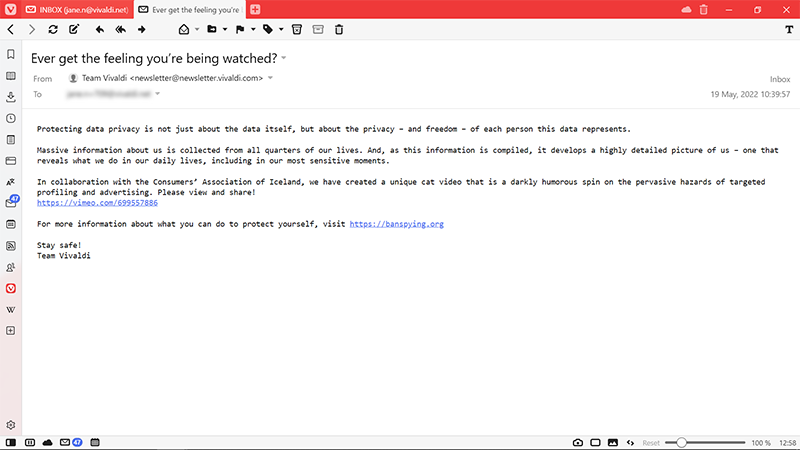
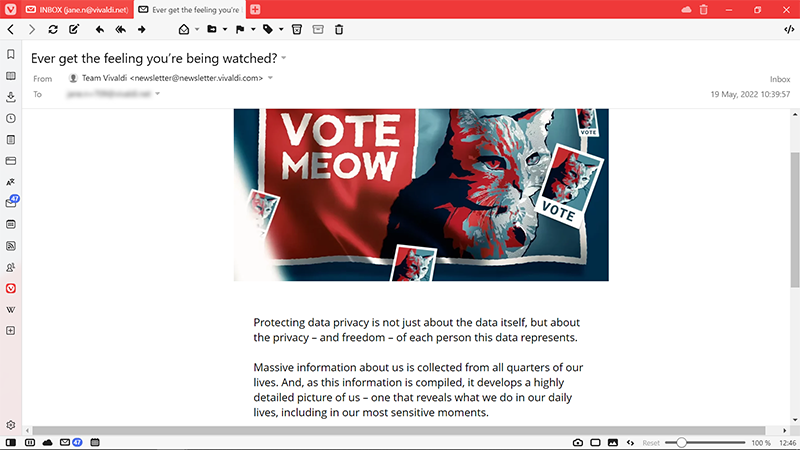
Les messages peuvent être affichés de deux manières, soit sous forme plein texte, soit en utilisant la mise en forme HTML. Les messages envoyés en format texte brut seront toujours affichés uniquement en mode texte, mais les messages HTML peuvent également être affichés en texte brut.
Pour basculer l’affichage des messages, procédez comme suit :
Cliquez sur le bouton / Afficher les messages sous forme de texte / HTML situé en haut à droite de la fenêtre.
Allez dans Réglages > Courrier > Paramètres de courrier > Mode d’affichage des mails et choisissez votre mode préféré.
Statut de lecture du message
Non consulté
Les nouveaux messages qui n’ont jamais été ouverts sont affichés en gras, en utilisant la couleur de du thème de votre navigateur, et sont précédés d’un point. Dès que vous ouvrez un message non consulté, celui-ci est marqué comme non lu.
Non lu
Messages qui ont déjà été consultés, mais qui n’ont pas été lus ou qui n’ont pas été traités. Ils sont affichés en gras, dans la couleur d’avant-plan de votre thème, avec un point devant.
Lu
Dans Vivaldi Courrier, par défaut, tous les messages doivent être marqués comme lus manuellement.
Pour marquer un message comme non lu :
Cliquez sur le bouton Marquer comme lu situé dans la barre d’outils au-dessus du message.
Faites un clic droit sur le message dans la liste des messages et sélectionnez Marquer le message comme lu.
Utilisez le raccourci clavierK (assurez-vous d’avoir activé les raccourcis clavier à une touche dans Réglages > Clavier > Raccourcis clavier).
Saisissez « MarMarquer le message comme lu » dans les commandes rapides.
Pour marquer un message comme lu et ouvrir le prochain message non lu :
Cliquez sur la flèche située à côté du bouton Marquer comm lu dans la barre d’outils au-dessus du message et sélectionnez Marquer comme lu et aller au prochain message non-lu.
Faites un clic droit sur le message dans la liste des messages et sélectionnez Aller > Marquer le message comme lu et aller au non-lu suivant.
Utilisez le raccourci clavierG (Assurez-vous d’avoir activé les raccourcis clavier à une touche dans Réglages > Clavier > Raccourcis clavier).
Saisissez « Marquer le message comme lu et aller au prochain message non lu » dans les commandes rapides.
Sélectionnez tous les messages du fil de discussion en utilisant la touche Maj ou Ctrl/Cmd et faites un clic droit sur un des messages sélectionnés. Selectionnez Marquer comme lu.
Pour marquer tous les messages d’un dossier comme lus :
Faites un clic droit sur le dossier dans le panneau Mail et sélectionnez Tout marquer comme lu.
Placez-vous sur la liste des messages, utilisez le raccourci clavier Ctrl+A/Cmd A pour les sélectionner tous, et marquez tous les messages comme lus en utilisant le raccourci clavier K ou sélectionnez Marquer comme lu dans le menu contextuel qui apparaît au clic droit.
Pour marquer une message comme non lu, au choix :
Cliquez sur le bouton Marquer comme non lu dans la barre d’outils du message située au-dessus du message.
Faites un clic droit sur le message dans la liste des messages et sélectionnez Marquer comme non lu.
Utilisez le raccourci clavierMaj+K. Pour marquer l’ensemble du fil de discussion comme non lu, appuyez sur Maj + M.
Sélectionnez le nombre de lignes d’aperçu que vous souhaitez afficher. Sélectionnez Aucun pour désactiver les aperçus.
Par défaut, les aperçus ne s’affichent qu’en mode vertical, mais vous pouvez désactiver l’option Afficher uniquement l’aperçu du message en mode vertical pour afficher les aperçus en mode horizontal Mail.
Pour voir les aperçus, les messages doivent être préchargés, c’est-à-dire téléchargés du serveur de messagerie sur votre ordinateur. Vous pouvez activer ou désactiver l’option Télécharger les messages pour générer des aperçus à la demande à partir des paramètres > Messagerie Messagerie > Paramètres > Aperçu de la liste des messages.
Trier les messages
Pour trier les messages dans la disposition verticale :
Cliquez sur le menu du tri situé au-dessus de la liste des messages,
Sélectionnez le critère de tri,
Les message peuvent être triés par :
Expéditeur du message
Sujet
Date de réception
Date de réception, mais les messages associés sont affichés dans les fils de discussion
Les messages peuvent être triés par tri croissant ou décroissant. Pour changer l’ordre, cliquez sur la flèche située dans le coin en haut à droite de la liste des messages à côté du menu de tri.
Tri par défaut de la liste des courriels
Pour modifier l’ordre de tri par défaut :
Accédez à Paramètres > Mail, > Paramètres > de messagerie, Tri de la liste de diffusion.
Sélectionnez l’option de votre choix :
Trier par expéditeur
Trier par sujet
Trier par date de réception
Trier par date (Liste)
Afficher les message avec la vue des filtres
Il est possible de basculer la visibilité de certains messages dans chaque dossier à l’aide des boutons d’affichage/masquage situé à droite du champ de recherche. Les options de filtrage comprennent :
Afficher les messages lus
Afficher les messages des dossiers IMAP personnalisés
Afficher les listes de diffusion
Afficher les flux
Afficher les indésirables
Afficher les entrées placées dans la corbeille
Affichés les messages archivés
Il existe deux manières d’afficher la vue des filtres : soit via un menu déroulant, soit en tant que boutons. Vous pouvez choisir la forme dans Réglages > Courrier > Paramètres de courrier > Boutons de filtrage par vue.
Les options disponibles varient suivant le type de dossier. Si le bouton est dans la couleur d’accentuation de votre thème, le filtre est activé, sinon il est désactivé.
Rechercher des messages
Utilisez le champ de recherche situé au-dessus de la liste des messages pour trouver des e-mails provenant de certains expéditeurs ou contenant un contenu particulier. Pour effectuer une recherche plus précise, vous pouvez utiliser les opérateurs « AND », « OR » et « NOT » (saisissez-les en lettres capitales). Vous pouvez également spécifier from:, to:, cc:, body: et subject:.
Quelques exemples :
United States (messages contenant les deux mots).
Unis NOT États (les messages contiendront le premier mot mais pas le second).
United OR States (messages ayant l’un des 2 mots).
nite OR ates (veuillez noter que la recherche de sous-chaînes fonctionne également).
Par défaut, les résultats de la recherche sont affichés depuis le dossier ouvert, mais vous pouvez afficher les résultats de tous les dossiers en sélectionnant Tous dans les détails de la recherche de la liste des messages, sous le champ de recherche.
Pour enregistrer la recherche et ses résultats en tant que filtre, cliquez sur le bouton Enregistrer situé à droit dans les détails de la recherche au-dessus de la liste des messages.
Déplacer les messages
Pour déplacer un message d’un dossier à un autre :
Option 1
Ouvrez le message.
Cliquez sur le bouton Déplacer vers le dossier situé dans la barre d’outils du message.
Passez le curseur sur Déplacer à partir de l’adresse e-mail du compte/du dossier actuel.
Sélectionnez le dossier de destination.
Option 2
Faites un clic droit sur le message dans la liste des messages.
Passez le curseur sur Déplacer et Déplacer à partir de l’adresse e-mail du compte/du dossier actuel.
Sélectionnez le dossier de destination.
Option 3
Cliquez et déposez un message de la liste de message vers un dossier dans le menu principal.
Relâchez le bouton de la souris pour terminer le mouvement. Vous pouvez également délacer le message dans les marques et les étiquettes pour ajouter l’élément ou, par exemple, Non lu pour modifier l’état du message.
Ajouter et supprimer des dossiers
Pour ajouter un nouveau dossier IMAP sur le serveur :
Faites un clic droit sur le dossier que vous souhaitez supprimer.
Sélectionnez Supprimer ce dossier dans le menu contextuel.
La suppression d’un dossier supprimera également tous les messages qu’il contient.
Imprimer ou enregistrer un message
Pour imprimer ou sauvegarder le message en tant que fichier PDF, utilisez une des options suivantes pour ouvrir l’aperçu avant impression et le paramétrage :
Faites un clic droit dans la section du corps du message et sélectionnez Imprimer.
Allez dans le menu Vivaldi > Fichier > Imprimer.
Utilisez le raccourci clavier Ctrl+P / Cmd P.
Dans l’aperçu avant impression, sélectionnez Enregistrer en tant que PDF et choisissez l’emplacement pour enregistrer le message en tant que fichier PDF.
Supprimer des messages
Option 1 :
Ouvrez le message.
Cliquez sur Déplacer dans la corbeille dans la barre d’outils du message.
Option 2 :
Faites un clic droit sur le message dans la liste des messages.
Sélectionnez Déplacer dans la corbeille.
Option 3 :
Sélectionnez le message.
Appuyez sur la touche Suppr de votre clavier.
Pour supprimer plusieurs messages :
Sélectionnez le message en appuyant sur la touche Maj ou Ctrl/Cmd.
Cliquez sur Déplacer dans la corbeille sur la barre d’outils du message ou faites un clic droit sur un des messages sélectionnés et sélectionnez Déplacer dans la corbeille.
Archiver les messages
Certains fournisseurs de services de messagerie, tels que Gmail et Microsoft, autorisent l’archivage des messages afin de garder votre boîte de réception propre et organisée.
Pour archiver un courriel :
Ouvrez le message.
Cliquez sur le bouton Déplacer Archive situé sur la barre d’outils du message.
Autre méthode :
Faites un clic droit sur le message dans la liste des messages.
Sélectionnez Déplacer le message dans Archive.
Les messages archivés sont visibles dans les dossiers Archives du compte et de tous les messages.
Si les options d’archivage ne sont pas disponibles ou sont inactives, le fournisseur de services de messagerie ne prend pas en charge cette fonctionnalité.
Marquer un message comme indésirable
Pour marquer un message comme indésirable :
Ouvrez le message.
Cliquez sur le bouton Marquer le message comme Spam situé dans la barre d’outils du message.
Autre méthode :
Faites un clic droit sur le message dans la liste des messages.
Cliquez sur le bouton Nouveau message situé sur la barre d’outils du panneau ;
Remplissez l’expéditeur, le destinaire et le titre dans la section de l’en-tête ;
Écrivez le message.
Vous pouvez également utiliser les raccourcis suviants (qui ne fonctionnent que dans l’onglet Courrier) :
Saisissez « Rédiger un nouveau message » dans les commandes rapides.
Utilisez le raccourci clavier d’une touche N.
Pour envoyer un message à un contact enregistré :
Dans le panneau Contacts, faites un clic droit sur le nom/l’email dans la liste de contacts > sélectionnez Composer un nouveau message ;
Sur le profil du contact dans le panneau Contact, cliquez sur l’enveloppe située avant l’adresse mail.
En-tête
De – Choisissez le compte de l’expéditeur de l’e-mail. Vous pouvez modifier l’expéditeur par défaut dans Paramètres > Courrier > Paramètres de Courrier > Expéditeur par défaut dans les nouveaux messages.
À – le champ du destinataire par défaut. Ajoutez des destinataires à qui s’adresse l’e-mail et de qui vous attendez une réponse ou une action.
Cc (Copie conforme) – Ajoutez les destinataires qui n’ont pas nécessairement besoin de répondre mais qui doivent être tenus informés de la question dans le message.
Ccc (Copie conforme invisible) – Similaire à CC, mais les autres destinataires ne verront pas que les contacts répertoriés dans le champ Ccc ont reçu le message.
Sujet – le titre de l’e-mail.
Corps
Pour écrire le contenu de votre message, le compositeur de Vivaldi Mail comprend un éditeur HTML qui vous permet d’ajouter une mise en forme simple à votre texte. Si vous n’ajoutez aucune mise en forme à votre message, le message sera envoyé au format texte brut.
Ajouter une pièce-jointe
Pour joindre des fichiers au message :
Cliquez sur le bouton Ajouter une pièce-jointe situé sur la barre d’outils au-dessus de l’éditeur ;
Naviguez dans les répertoires et sélectionnez le(s) fichier(s) dans le gestionnaire de fichiers ;
Cliquez sur Ouvrir.
Vous pouvez voir les pièces-jointes sous le champ Sujet.
Pour ajouter des images dans le corps du message :
Cliquez sur le bouton Insérer une image situé dans la barre d’outils de l’éditeur HTML ;
Naviguez dans les répertoires et sélectionnez le fichier image dans le gestionnaire de fichiers ;
Cliquez sur Ouvrir.
Signature
Tous les comptes que vous ajoutez à Vivaldi Mail utilisent la signature par défaut de Vivaldi. Pour la modifier :
Allez dans Réglages > Courrier > Comptes de courrier.
Sélectionnez le compte pour lequel vous souhaitez mettre à jour la signature.
Ajoutez votre signature.
Les modifications sont enregistrées automatiquement.
Envoyer un message
Lorsque vous avez fini de rédiger un message, plusieurs options s’offrent à vous :
Envoyer immédiatement – cliquez sur le bouton Envoyer situé sur la barre d’outils au-dessus de l’éditeur de messages ;
Mettre en attente d’envoi – utilisez cette option si vous n’envisagez pas de modifier le message mais que vous ne souhaitez pas l’envoyer tout de suite ;
Enregistrer en tant que brouillon – au cas où vous souhaitez modifier votre message plus tard, utilisez cette option. Tous les messages que vous commencez à rédiger sont enregistrés en tant que brouillon automatiquement.
Répondre et transférer un message
Pour répondre à un message :
Ouvrez le message ;
Cliquez sur Répondre ou Répondre à tous sur la barre d’outils du message. vous pouvez également utiliser le raccourci clavierR/Maj+R ou saiser « Répondre au message » / « Répondre à tous » dans les commandes rapides ;
Écrivez votre message au-dessus de la section citée ;
Cliquez sur Envoyer.
Si vous changez d’avis lors de la rédaction de la réponse, vous pouvez basculer entre Répondre et Répondre à tous depuis le menu situé devant le champ du ou des destinataires.
Pour transférer un message :
Ouvrez le message ;
Cliquez sur le bouton Transférer situé dans la barre d’outils du message ;
Si vous souhaitez ajouter quelque chose, écrivez votre message au-dessus de la section citée ;
Cliquez sur Envoyer.
En plus des courriels, vous pouvez également transférer des messages de flux.
Brouillons
Tous les messages que vous commencez à rédiger dans Vivaldi sont enregistrés automatiquement en tant que brouiilon, auquel vous pouvez accéder soit depuis le panneau Mail > Tous les messages > Brouillon ou depuis le panneau Mail > Tous les comptes > Votre compte mail > Brouillon.
Modifier un brouillon
Pour continuer la rédaction d’un brouillon :
Ouvrez le messsage dans le dossier Brouillon ;
Cliquez sur Modifier dans la barre d’outils du message. Vous pouvez également faire un clic droit sur le message dans la liste des brouillons et sélectionner Modifier.
Pour supprimer un brouillon en cours de rédaction, cliquez sur le bouton Supprimer le brouillon situé dans la barre d’outils du message.
Pour supprimer un brouillon ultérieurement :
Recherchez le message dans le sous-dossier Brouillon de Tous les messages ou dans le dossier Brouillon de votre compte de messagerie ;
Utilisez une des options suivantes :
Ouvrez le mail et cliquez sur le bouton Supprimer dans la barre d’outils du message ;
Sélectionnez le message dans la liste, faites un clic droit dessus et sélectionnez Supprimer dans le menu contextuel.
Appuyez sur la touche Suppr de votre clavier.
À envoyer
Dans vivaldi Mal, le dossier À envoyer est un sous-dossier de Tous les messages qui contient les messages brouillon que vous avez terminé de rédiger mais que vous ne souhaitez pas envoyer maintenant.
Si vous trouvez quelque chose à modifier, vous pouvez modifier le message en file d’attente de la même manière que vous modifieriez un brouillon.
File d’attente par défaut
Vous pouvez définir le placement en file d’attente d’envoi comme action par défaut en cliquant sur le bouton Envoyer de l’éditeur de message. Pour cela :
Commencez à rédiger un mail ;
Cliquez sur la flèche située à côté du bouton Envoyer sur la barre d’outils ;
Cochez Mettre en attente d’envoi ;
Ensuite, chaque fois que vous cliquerez sur le bouton Envoyer, le message sera déplacé vers la boîte d’envoi au lieu d’être envoyé.
Envoyer des messages depuis la boîte d’envoi
Pour envoyer tous les messages de tous les comptes :
Ouvrez le panneau Mail ;
Cliquez sur le bouton Envoyer de tous les comptes situé sur la barre d’outils du panneau mail.
Pour envoyer tous les messages à envoyer d’un seul compte :
Ouvrez le panneau Mail ;
Cliquez sur la flèche à côté de Envoyer de tous les comptes Sur la barre d’outils du panneau Mail ;
Sélectionnez le compte dont vous souhaitez envoyer les messages.
Pour envoyer un seul message :
Faites un clic droit dessus dans la liste des messages ;
Sélectionnez Envoyer.
Paramètres de l’éditeur
Fenêtre de l’éditeur
Par défaut, lorsque vous commencez à rédiger un nouveau courriel, ou que vous répondez ou transférez un message, l’éditeur s’ouvre dans un nouvel onglet du navigateur. Cependant, une option permettant d’utiliser une fenêtre de rédaction est également disponible.
Vivaldi Courrier propose une multitude de paramètres à ajuster pour que le courrielleur s’adapte parfaitement à vos besoins. Dans cet article, nous allons passer en revue tous les paramètres disponibles dans Réglages > Courrier afin que vous puissiez personnaliser votre courrielleur en toute connaissance de cause.
Aperçus des messages
Les aperçus de 1 à 3 lignes dans la liste des messages peuvent vous donner un aperçu de l’objet du message avant de l’ouvrir.
Pour consulter les paramètres d’aperçu de Courrier :
Allez dans Réglages > Courrier > Paramètres de la vue des messages > Aperçu de la liste des messages.
Sélectionnez le nombre de lignes d’aperçu que vous souhaitez afficher. Sélectionnez Aucun pour désactiver les aperçus.
Par défaut, les aperçus ne s’affichent qu’en mode vertical, mais vous pouvez désactiver l’option Afficher uniquement l’aperçu du message en mode vertical pour afficher les aperçus en mode horizontal Mail.
Pour voir les aperçus, les messages doivent être préchargés, c’est-à-dire téléchargés du serveur de messagerie sur votre ordinateur. Vous pouvez activer ou désactiver l’option Télécharger les messages pour générer des aperçus à la demande à partir des paramètres > Messagerie <encoded_tag_closed>Messagerie Paramètres > Aperçu de la liste des messages.
Mise en page de la vue Courrier
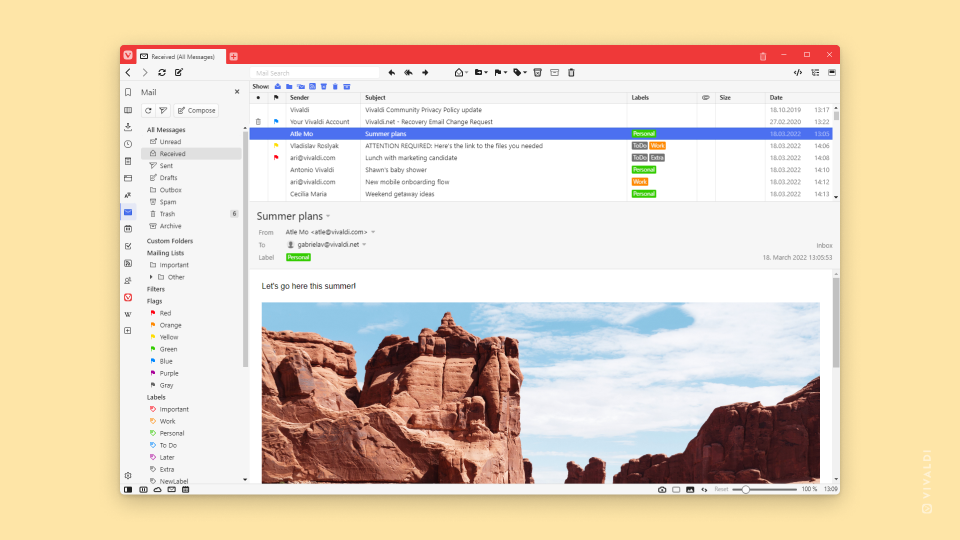
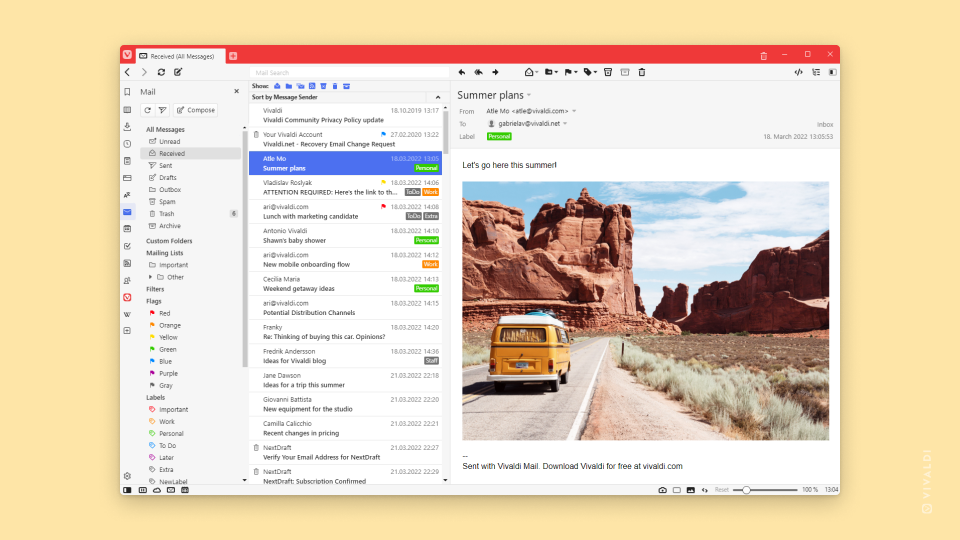
Pour modifier la disposition de la boîte mail :
Allez dans Réglages > Courrier > Paramètres de la vue des messages > Aspect de la liste de messages ;
Sélectionnez parmi :
Horizontal
Vertical
Vertical étendu
Vous pouvez également cliquer sur le Bouton Basculer la disposition d’affichage en haut à droite dans l’onglet Courrier.
Tri des listes de courriers
Les messages de vos dossiers de courrier entrant et sortant peuvent être triés selon quelques catégories différentes et, bien qu’il soit possible de définir l’ordre de tri pour chaque dossier séparément, il est bon de choisir la meilleure option par défaut.
Pour sélectionner l’ordre de tri des messages que vous avez envoyés :
Allez dans Réglages > Courrier > Paramètres de la vue des messages > Tri de la liste des messages > ordre par défaut pour les dossiers envoyés.
Choisissez entre le tri :
Par destinataire
Par sujet
Par date d’envoi
Par date (fil de discussion)
Pour sélectionner l’ordre de tri de tous les autres dossiers :
Allez dans Réglages > Courrier > Paramètres de la vue des messages > Tri de la liste des messages > ordre par défaut pour les autres dossiers.
Choisissez entre le tri :
Par émetteur
Par sujet
Par date de réception
Par date (fil de discussion)
Notification des courriers
Recevoir des notifications vous permet de vous concentrer sur d’autres choses sans avoir besoin de vérifier constamment la boîte aux lettres pour voir si un nouveau message est arrivé. D’autre part, si vous recevez beaucoup de courriels, il peut être préférable de désactiver les notifications, afin de pouvoir vous concentrer sur d’autres tâches.
Pour activer/désactiver les notifications :
Allez dans Réglages > Courrier > Paramètres de la vue des messages > Notification des nouveaux messages.
(Dé)cochez la case Activé.
Là, vous pouvez également activer et désactiver les sons de notification et décider si vous souhaitez recevoir des notifications pour les messages envoyés avec succès.
Messages non vus
Dans Vivaldi, un message peut avoir 3 états – Non vu, Non lu et Lu. Si l’option est activée, tous les nouveaux messages sont listés comme non vus. Lorsque vous ouvrez un message, celui-ci passe automatiquement de l’état Non vu à Non lu. Cela permet de distinguer les messages que vous avez déjà vus et ceux que vous n’avez pas encore ouverts.
Pour que les messages non vus et non lus aient la même apparence et pour ne plus afficher le compteur des messages non vus à côté des messages non lus dans le panneau Courrier :
Allez dans Réglages > Courrier > Paramètres de la vue des messages > Messages non consultés.
Désactivez Mettre en évidence et compter les messages non vus.
Messages non lus
Marquer un e-mail comme lu dans Vivaldi Courrier est un choix délibéré. Si vous souhaitez que les messages soient marqués comme lus automatiquement après les avoir ouverts :
Allez dans Réglages > Courrier > Paramètres de la vue des messages >Messages non lus.
Cochez Marquer comme lu automatiquement.
Boutons d’affichage du filtre
La gestion de vos messages est plus facile lorsque vous pouvez filtrer les courriels inutiles. C’est à vous de décider si vous préférez que les options de filtrage soient accessibles à partir d’un menu déroulant, avec le nom de chaque option en toutes lettres, ou qu’elles soient à portée de main au-dessus de la liste des messages sous forme d’icônes.
Allez dans Réglages > Courrier > Paramètres de la vue des messages > Boutons de filtrage par vues.
Sélectionnez parmi :
Menu avec libellés
Icônes uniquement
Recherche des courriers
Voulez-vous que les résultats de recherche s’affichent au fur et à mesure que vous saisissez du texte ou préférez-vous entrer le terme de recherche complet en premier, puis accéder aux résultats ? Si vous privilégiez la deuxième option :
Allez dans Réglages > Courrier > Paramètres de la vue des messages > Dossier de recherche par défaut.
Activez Commencer la recherche en appuyant sur la touche Entrée.
De plus, êtes-vous plus susceptible de rechercher dans toutes vos boîtes aux lettres et dossiers de messagerie ou dans le dossier que vous avez actuellement ouvert ? Choisissez la valeur par défaut en conséquence.
Pour sélectionner le dossier de recherche par défaut :
Allez dans Réglages > Courrier > Paramètres de la vue des messages > Dossier de recherche par défaut.
Sélectionnez parmi :
Tous les messages
Dossier courant
Liens Mailto
Lorsque vous voyez une adresse e-mail sur une page Web qui ressemble à un lien, vous pouvez cliquer dessus pour ouvrir un courrielleur et commencer à rédiger un e-mail à cette adresse.
Si Vivaldi Courrier est votre client de messagerie principal, vous devez autoriser le client de messagerie intégré du navigateur à gérer les liens Mailto. Si vous préférez utiliser un client de messagerie externe, vous pouvez désactiver Laisser Vivaldi gérer les liens mailto: dans Réglages > Courrier > Paramètres de courrier > Liens mailto.
Compteurs de messages
Vous pouvez afficher les compteurs de courriers non lus sur le bouton Panneau Courrier et sur le bouton en barre d’état.
Vous pouvez également choisir d’afficher ou non le nombre de messages non lus pour la corbeille, les indésirables, les archives et les brouillons dans le panneau Courrier.
Ajustez ces réglages dans Paramètres > Courrier > Paramètres de la vue des messages > Compteur de messages.
Panneau Courrier
Vous trouverez des informations détaillées sur le panneau Courrier et ses paramètres sur la page d’aide ici.
Fréquence de vérification
Vivaldi Courrier propose 3 fréquences pour vérifier les nouveaux messages.
Pour choisir la fréquence de votre choix :
Allez dans Réglages > Courrier> Paramètres de courrier > Vérifier les nouveaux courriels.
Choisissez entre :
Chaque minute
Toutes les 15 minutes
Manuellement
Fenêtre de composition
Si vous préférez rédiger vos courriels dans une fenêtre de rédaction séparée plutôt que dans un onglet de votre navigateur :
Allez dans Réglages > Courrier > Paramètres de courrier > Fenêtre de composition.
Activez Composer un message dans une nouvelle fenêtre.
Rendu du courrier
Les courriels peuvent être affichés soit en utilisant le format HTML (lorsque l’expéditeur l’a utilisé), soit en texte brut.
Pour choisir votre option de rendu préférée :
Allez dans Réglages > Courrier> Paramètres de courrier > Mode d’affichage des mails.
Choisissez entre :
Préférer le HTML au texte brut : affiche les courriels formatés en HTML et les courriels en texte brut sous forme de texte.
Texte uniquement : affiche tous les courriels en texte brut.
En cas de correspondance prolongée par courriel avec plusieurs réponses, vous pouvez afficher chaque message dans une couleur différent en activant l’option Colorer le texte cité dans Réglages > Courrier> Paramètres de courrier > Mode d’affichage des mails.
Si vous avez ajouté plusieurs comptes mail dans Vivaldi Courrier, vous pouvez choisir quelle adresse mail sera utilisée en tant qu’expéditeur par défaut. Ou bien vous pouvez choisir d’utiliser toujours la dernière adresse mail utilisée pour envoyer un message.
Contacts
Par défaut, lorsque vous envoyez un message à une nouvelle adresse e-mail, Vivaldi Courrier créera un contact avec celui-ci. Si vous ne voulez pas que cela se produise :
Désactiver Alimenter les contacts avec les destinataires des messages envoyés.
Couleurs de l’éditeur
Dans Réglages > Courrier > Paramètres de courrier > Couleur du champ de composition de message, vous pouvez choisir si l’arrière-plan de la zone de rédaction dans l’éditeur de messages doit être blanc avec du texte noir, ou s’il doit utiliser les couleurs de votre thème.
Supprimer les messages en doublon
Dans Vivaldi Courrier, les courriels en doublon sont ceux qui possèdent des en-têtes identiques. Dans Réglages > Courrier > Paramètres de courrier, vous pouvez choisir comment gérer ces messages. Les options suivantes sont disponibles :
Supprimer les messages en double :
Demander ;
De tous les dossiers du compte sélectionné ;
De tous les dossiers de tous les comptes.
Supprimer définitivement les messages en double :
Demander ;
Du dossier sélectionné uniquement ;
De tous les dossiers du compte sélectionné ;
De tous les dossiers de tous les comptes.
Fils de discussion des messages
Vous pouvez afficher tous les messages dans une liste ou regrouper les courriels liés dans des fils de discussion.
Pour afficher/masquer les fils de discussion, cliquez sur le bouton Afficher/Masqer les fils de discussion en haut à droite dans l’onglet Courrier.
Pour afficher tous les messages d’un fil de discussion :
Faites un clic droit sur l’un des messages de la discussion et sélectionnez Fil de discussion > Afficher les fils de discussion.
Sélectionnez l’un des messages du fil de discussion et appuyez sur la touche T.
Contenu externe dans les e-mails
Pour protéger votre vie privée, Vivaldi ne télécharge pas de contenu externe par défaut. Si un message contient du contenu externe, comme des images, une notification indiquant « Le chargement du contenu externe de ce message a été bloqué » s’affichera entre l’en-tête et le corps du message, avec une option pour charger le contenu en question. Si vous faites confiance à l’expéditeur, vous pouvez également activer le chargement systématique du contenu externe provenant de cet expéditeur.
Vous pouvez également activer l’affichage du contenu externe par contact dans le panneau Contacts :
Faites un clic droit sur un contact et sélectionnez Modifier.
Cochez la case Toujours autoriser le contenu externe dans les emails.
Désactiver Vivaldi Courrier
Si vous ne souhaitez pas utiliser Vivaldi Courrier, l’agenda ou l’aggrégateur de flux RSS, vous pouvez désactiver ces fonctionnalités dans Réglages > Général > Fonctionnalités de productivité > et décocher « Activer le client de mail, l’agrégateur de flux et l’agenda ».
Dans le dossier Tous les messages, vous pouvez consulter les e-mails de tous vos comptes mail en un endroit centralisé.
Non lu − Tous les messages non vus et non lus ;
Reçus − Tous les messages, indépendamment de leur statut de lecture ;
Envoyés − Tous les messages que vous avez envoyés, quel que soit le compte utilisé ;
Brouillons – Tous les messages que vous avez commencé à rédiger, mais que vous n’avez pas envoyés ou déplacés vers la boîte d’envoi ;
À envoyer − Messages que vous avez fini de rédiger et qui sont prêts à être envoyés ;
Spams − courriers indésirables. C’est le dossier à vérifier lorsque vous attendez un e-mail, mais que vous ne pouvez pas le voir dans les dossiers de la boîte de réception.
Corbeille − Messages supprimés de tous les comptes.
Dossiers personnalisés
Les dossiers personnalisés sont des dossiers de messagerie que vous avez créés sur le serveur sous le dossier Boîte de réception.
Listes de diffusion
Les messages envoyés à une liste de diffusion à laquelle vous êtes abonné sont regroupés et répertoriés dans le dossier Listes de diffusion. En savoir plus ici.
Filtres
Vous pouvez créer des règles de filtres pour organiser automatiquement vos messages reçus. En savoir plus ici.
Marque
Vous pouvez marquer messages pour faciliter le suivi. En savoir plus ici.
Étiquette
Vous pouvez étiqueter vos messages dans tous les dossiers de tous les comptes pour les grouper ensemble. En savoir plus ici.
Flux
Les flux vous permettent d’accéder aux mises à jour de différents sites Web en endroit centralisé. Les flux sont couramment utilisés pour les blogs, les flux d’actualités et d’autres contenus publiés sous forme d’épisodes à intervalles réguliers. En savoir plus ici.
Tous les comptes
Tous vos comptes mail avec leurs dossiers Boîte de réception, Envoyés, ainsi que leurs dossiers personnalisés, sont répertoriés dans la section Tous les comptes.
Pour modifier l‘ordre dans lequel les comptes apparaissent dans le panneau Courrier :
Allez dans Paramètres > Courrier > Comptes de courrier.
Sélectionnez le compte que vous souhaitez déplacer.
Cliquez sur les flèches haut et bas en dessous de la liste des comptes pour déplacer le compte.
Placez le curseur de la souris sur le bord extérieur du panneau ;
Faites glisser le panneau vers la gauche ou la droite pour l’étendre ou le réduire.
Pour donner au panneau une largeur distincte des autres panneaux, cliquez d’abord avec le bouton droit sur le bouton Panneau de courriels et sélectionnez Largeur spécifique, puis redimensionnez le panneau comme indiqué ci-dessus.
Positiion et visibilité du panneau Courrier
Pour afficher/masiquer des dossiers dans le panneau Courrier :
Allez dans Réglages > Courrier > Paramètres de courrier > Visibilité et organisation du panneau de courrier.
Cliquez sur les cases à cocher pour afficher/masquer le dossier.
Pour réorganiser les dossiers dans le panneau Courrier :
Allez dans Réglages > Courrier > Paramètres de courrier > Visibilité et organisation du panneau de courrier.
Sélectionnez le dossier que vous souhaitez déplacer.
Cliquez sur les flèches en dessous de la liste pour déplacer le dossier vers le haut ou vers le bas dans la liste des dossiers. Vous pouvez également glisser-déposer le dossier vers son nouvel emplacement.
Pour afficher ou masquer les événements de certains agendas :
Cliquez sur le bouton Agenda situé en haut à gauche de l’onglet pour voir une liste de tous les agendas.
Cliquez sur le nom de l’agenda que vous voulez afficher ou masquer. Si le cercle de couleur devant le nom de l’agenda est coché, les événements de cet agenda sont visibles. Sinon, les événements sont masqués.
Agenda par défaut
Pour définir l’agenda par défaut :
Cliquez sur Agenda > Agenda par défaut en haut à gauche de la vue d’agenda.
Sélectionnez le nouvel agenda par défaut parmi la liste des agendas disponibles.
Lorsque vous définissez l’agenda d’un événement dans l’éditeur d’événements, celui-ci devient l’agenda par défaut.
Vues d’agenda
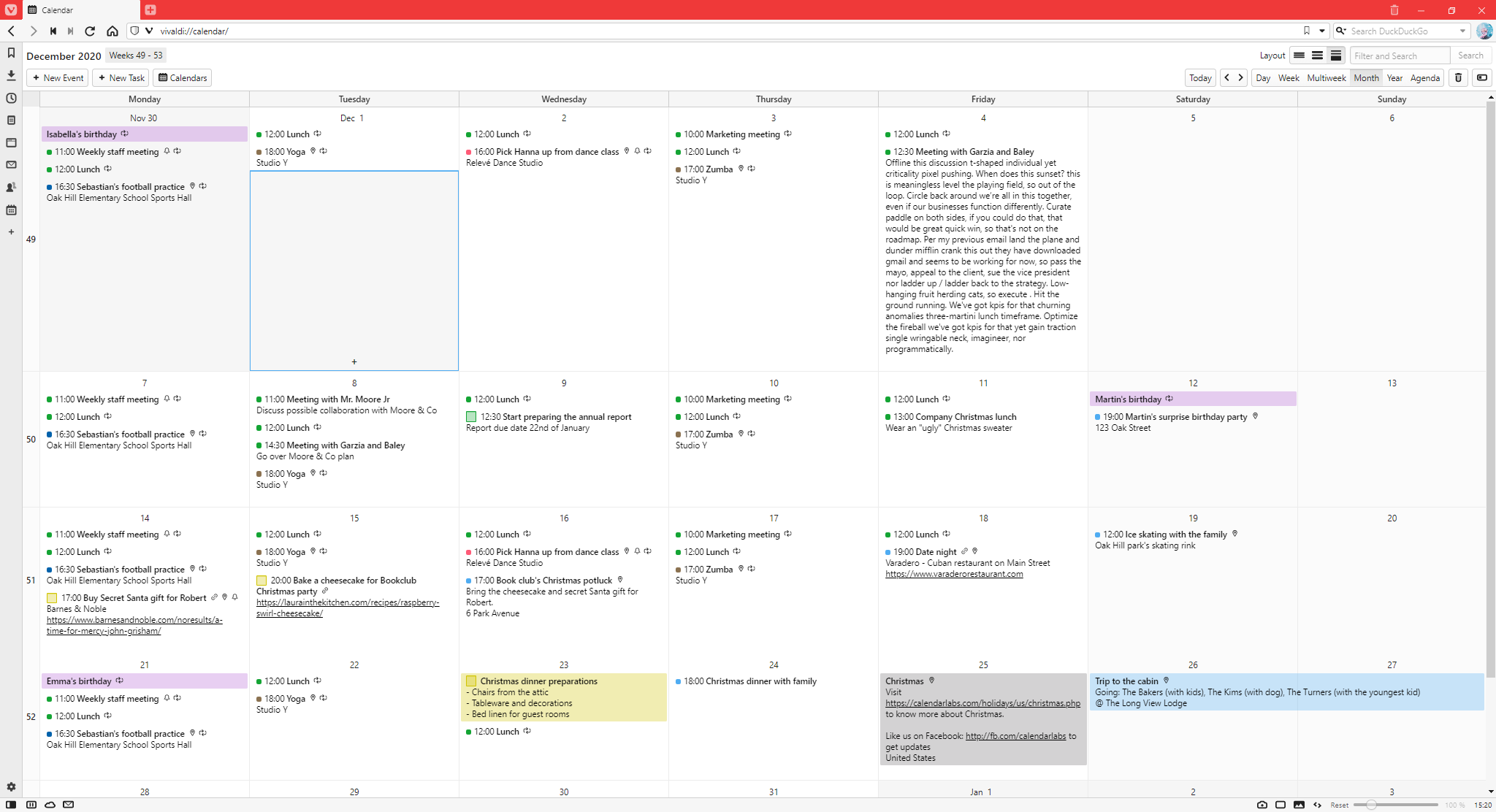
Dans Vivaldi Agenda, vous pouvez afficher les événements selon les dispositions suivantes :
Jour (d) – la journée est divisée en créneaux d’une heure. Ajuster les créneaux visibles dans Paramètres > Agendas > Affichage de l’agenda > Paramètres de la journée.
Semaine (w) – la semaine est divisée en créneaux d’une heure.
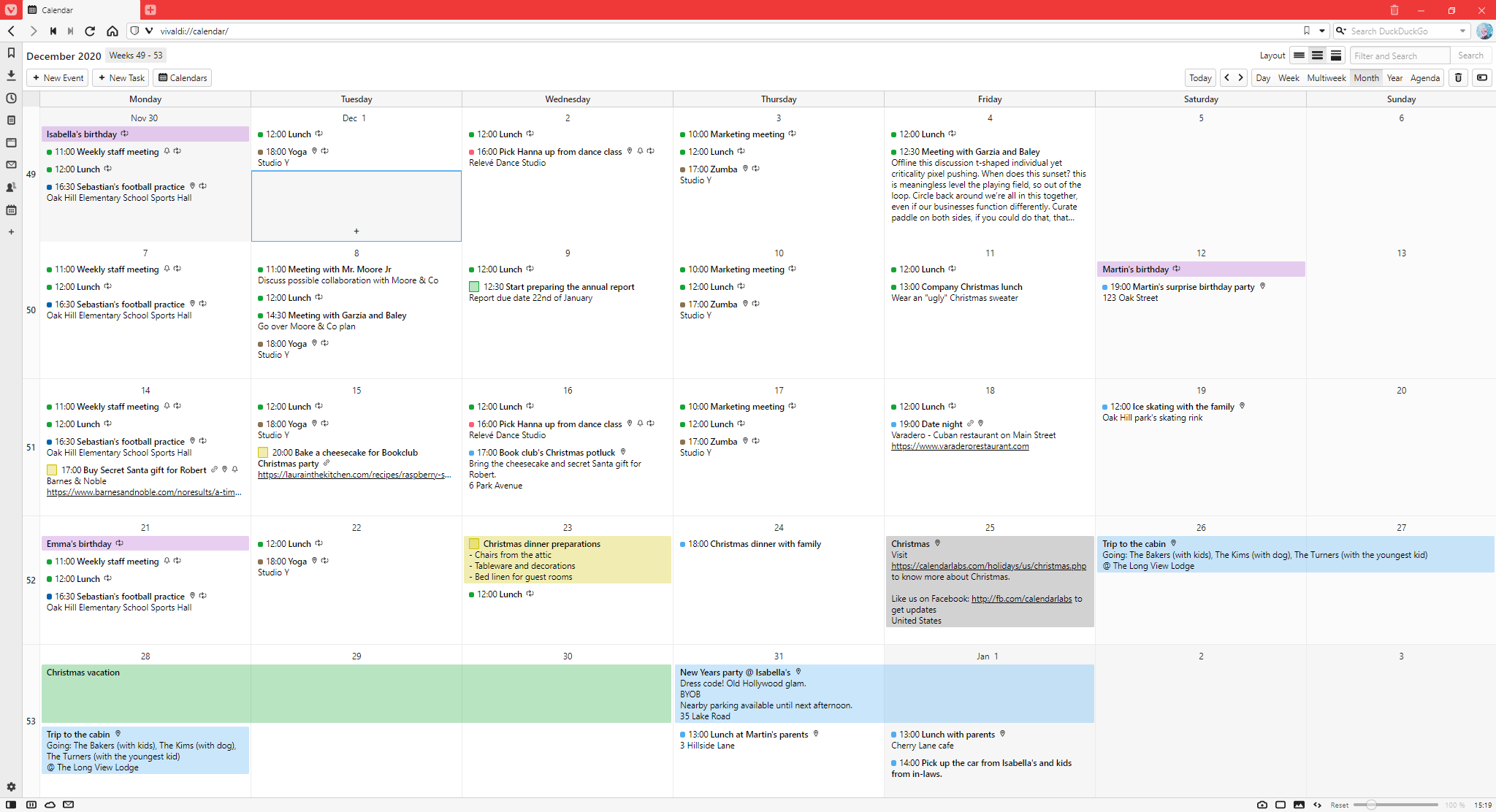
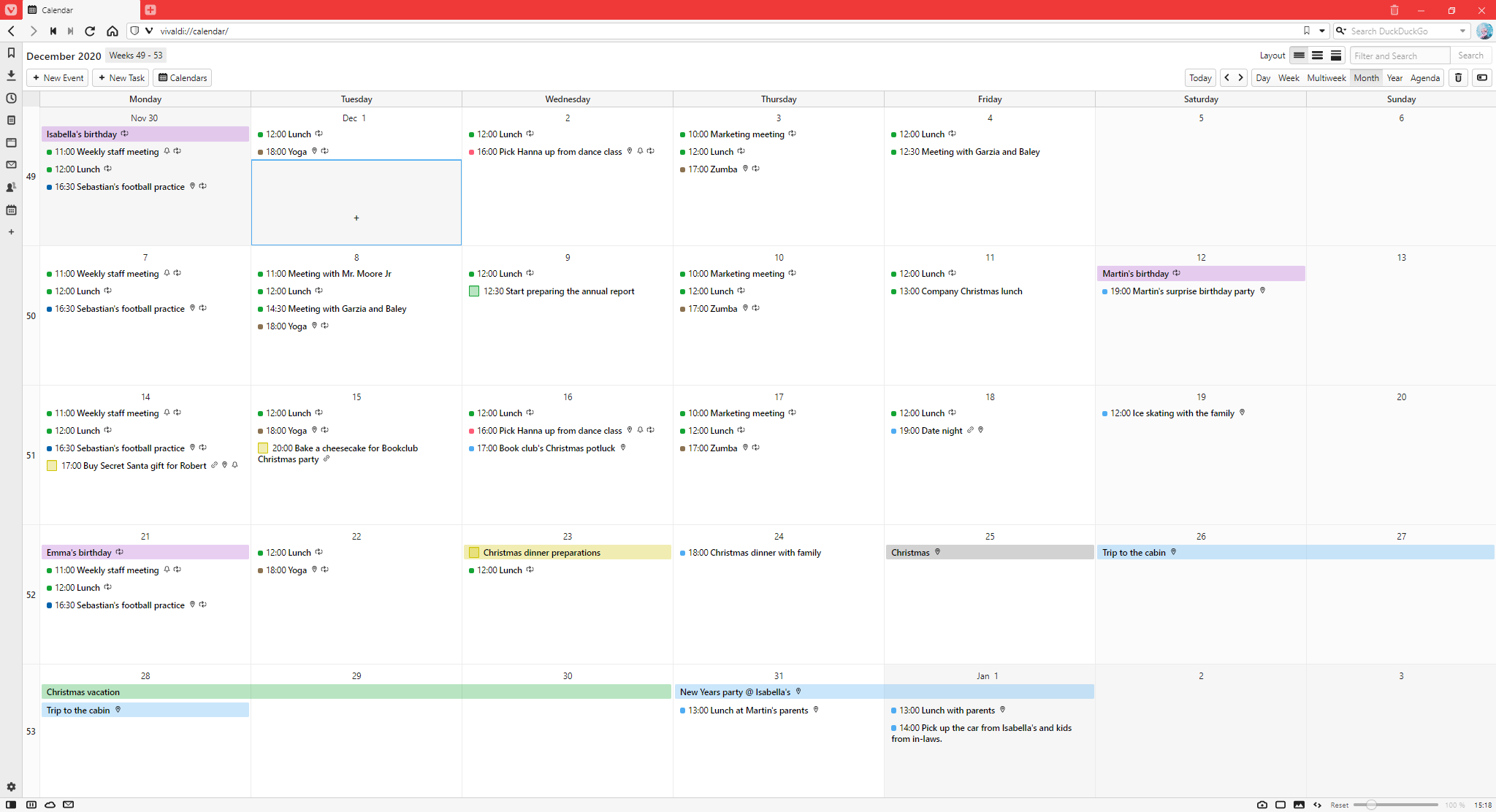
Plusieurs semaines (n) – 3 semaines sont affichées (la semaine précédente, la semaine courante et la semaine prochaine) pas forcément du même mois.
Mois (m) – un mois de l’agenda.
Année (y) – année complète de l’agenda accompagnée de la vue journalière sur le côté.
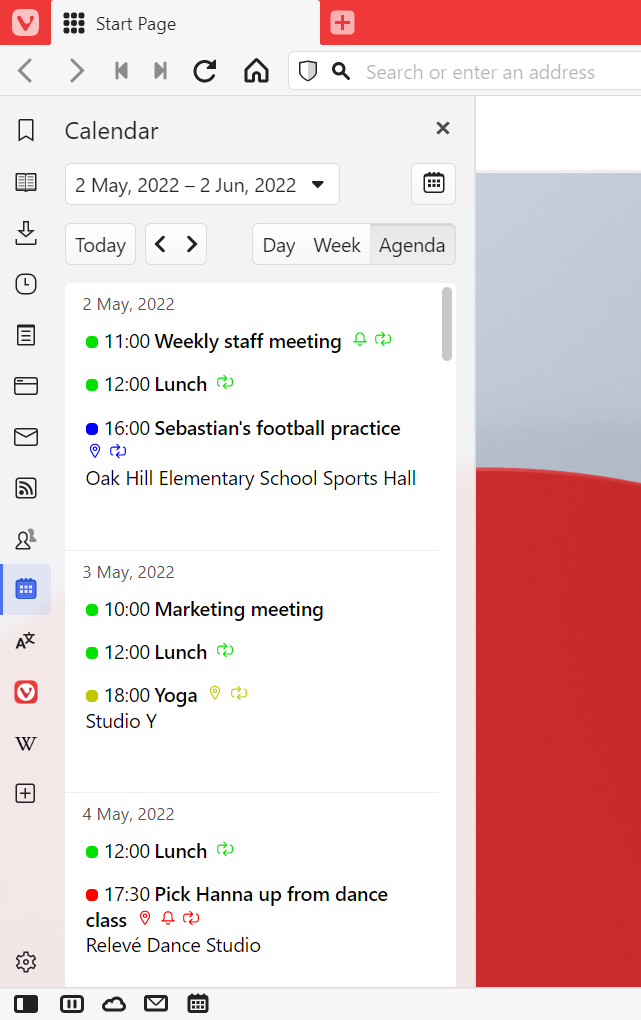
Agenda (a) – 6 semaines d’événements dans une liste regroupée par date.
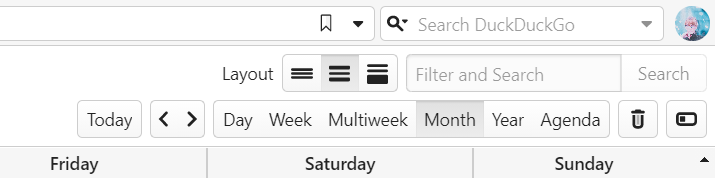
Dans les vues Plusieurs semaines et Mois, vous pouvez afficher ou non la vue journalière sur le côté en cliquant sur le bouton dédié dans la barre de navigation située en haut à droite dans la vue de l’agenda.
Changer de disposition
Pour basculer entre les différentes dispositions :
Cliquez sur l’option choisie dans la barre de navigation située en haut à droite de la vue d’agenda.
Utilisez une raccourci clavier d’une seule touche. Par exemple, cliquez sur la touche M pour basculer dans la disposition Mois. Vous pouvez connaître tous les raccourcis dans la liste ci-dessus ou bien en survolant la barre de navigation située en haut à droite. Pour autoriser les raccourcis clavier d’une seule touche, allez dans Paramètres > Clavier > Raccourcis clavier > Raccourcis clavier sur une seule touche.
Naviguer entre les différentes périodes de temps
Pour afficher les dates précédentes ou suivantes :
Cliquez sur les boutons en forme de flèches situés à côté du bouton Aujourd’hui en haut à gauche.
Utilisez les touches fléchées du clavier pour basculer entre les différents créneaux et gardez la touche appuyée pour passer aux dates suivantes et précédentes. Par exemple, gardez appuyée la touche flèche droite pour passer au prochain jour/prochaine semaine dans les vue Jour et Semaine ou appuyez sur la touche flèche du bas pour afficher la prochaine période de date dans les vues Plusieurs semaines et Mois.
Utilisez la molette de votre souris pour vous concentrer sur la plage de dates précédente ou suivante.
Pour revenir à la date du jour, cliquez sur le bouton Aujourd’hui dans la barre de navigation.
Pour remonter ou avancer dans le temps :
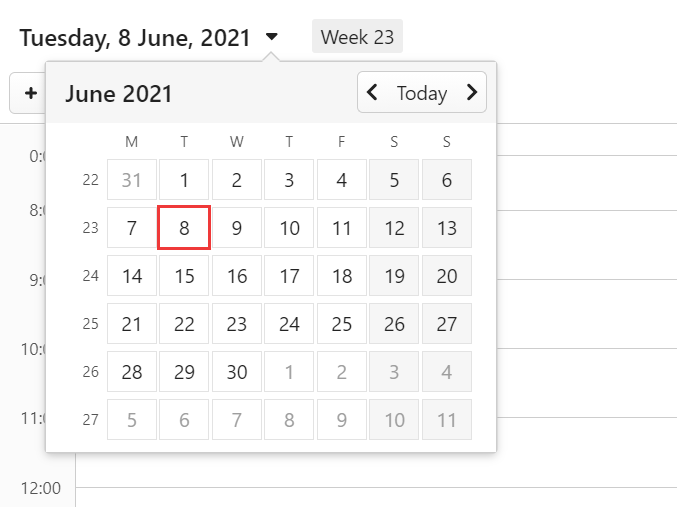
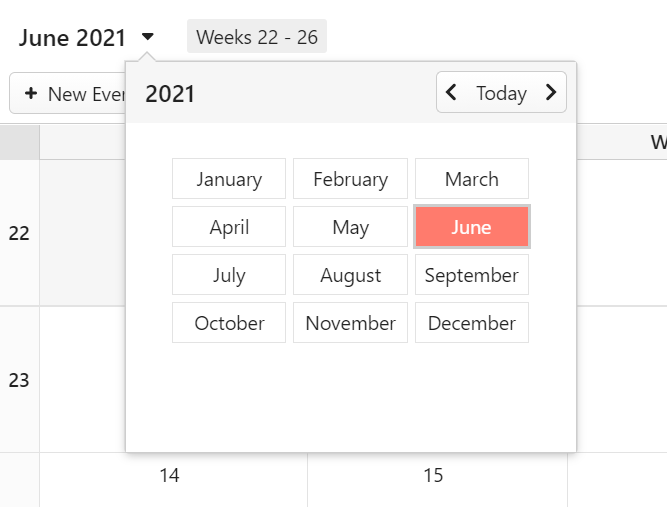
Cliquez sur la période actuellement affichée en haut au centre de la page ou en haut du panneau Agenda.
Utilisez les flèches des deux côtés de Aujourd’hui pour passer à la période précédente ou suivante.
Cliquez sur la date (plage) pour l’ouvrir.
Vous pouvez afficher un seul mois ou plusieurs suivant la vue d’agenda choisie.
Vue Jour, Semaine, Plusieurs semaines et Agenda
Vue Mois et Année
Dispositions d’événements
Il existe 3 dispositions d’événements disponibles dans Vivaldi Agenda :
Complète – Affiche l’horaire, le titre, la description, l’emplacement et le lien de l’événement.
Compacte – Affiche la même chose que la disposition complète mais la disposition ou le lien sont tronqués s’ils sont trop longs.
Minimale – Seuls l’horaire et le titre sont affichés.
Pour basculer entre ces différentes dispositions, cliquez sur les boutons de disposition situées en haut à droite, à côté du champ Filtre et recherche. Vous poévez également modifier la disposition depuis Paramètres > Agenda > Affichage de l’agenda > Disposition des événements.
Espacement de l’agenda
Sur Vivaldi, les créneaux horaires du calendrier n’ont pas de largeurs et de hauteurs fixes, et les événements plus longs ne prennent pas nécessairement plus de place. Au contraire, les plages horaires s’ajustent en fonction de la quantité d’informations en rapport avec l’événement. Cela signifie qu’un événement avec un titre et une description longues mais qui dure seulement une heure peut prendre plus de place qu’un événement de 5 heures avec un titre et une description courtes.
Afficher les événements de la journée, de la semaine ou du mois.
Ajouter, modifier ou supprimer des événements.
Ouvrez l’agenda dans un onglet.
Ajouter, modifier et supprimer des événements dans le panneau
Pour ajouter un nouvel événement dans le panneau d’agenda :
(Double-)cliquez sur une zone libre de la vue d’agenda.
Saisissez le titre, l’heure et d’autres informations.
Cliquez sur Enregistrer ou appuyez sur la touche Entrée pour sauvegarder vos modifications.
Pour modifier un événement :
Cliquez dessus pour ouvrir l’éditeur d’événement.
Apportez vos modifications.
Cliquez sur Enregistrer ou appuyez sur la touche Entrée pour sauvegarder vos modifications.
Pour supprimer un événement :
Cliquez sur l’événement pour ouvrir l’éditeur d’événement, puis cliquez sur Supprimer.
Faites un clic droit sur l’événement, puis sélectionnez Supprimer l’événement.
Naviguez parmi les événements en utilisant les touches du clavier, puis appuyez sur la touche Suppr lorsque l’événement est entouré.
Astuce ! Utilisez les touches fléchées de votre clavier pour naviguer entre les zones horaires les jours et les événements. Appuyez sur la touche Entrée pour ajouter ou modifier un événement, Tab et Maj+Tab pour vous déplacer entre les différents champs d’information et Entrée à nouveau pour enregistrer vos changements ou Échap pour annuler.
Naviguer entre les différentes périodes de temps
Pour afficher les dates précédentes ou suivantes :
Cliquez sur les boutons flèches en haut à droite dans le panneau.
Utilisez les touches fléchées du clavier pour basculer entre les différents créneaux et gardez la touche appuyée pour passer aux dates suivantes et précédentes. Par exemple, appuyez sur la touche flèche droite pour aller au prochain jour ou restez appuyé sur la flèche bas pour aller au jour suivant en vue hebdomadaire.
De plus, vous pouvez passer d’une date à l’autre et consulter l’agenda complet du mois à l’aide du mini-calendrier en bas du panneau. Pour modifier la taille de l’affichage mensuel :
Placez le curseur de votre souris sur le bord supérieur du mini-calendrier.
Cliquez et faites glisser vers le haut pour agrandir le calendrier et vers le bas pour le réduire ou le masquer complètement. En double-cliquant sur le bord, vous pouvez basculer la visibilité du mini-calendrier sans le redimensionner.
Pour vous replacer à la journée d‘aujourd’hui, cliquez sur le bouton Aujourd‘hui.
Pour remonter ou avancer dans le temps :
Cliquez sur la période actuellement affichée en haut du panneau.
Utilisez les flèches des deux côtés de Aujourd’hui pour passer à la période précédente ou suivante.
Outre la création d’événements dans Vivaldi Agenda, vous pouvez également ajouter des tâches ou convertir des événements existants en tâches. Pour ajouter une tâche, assurez-vous d’avoir activé le client mail, l’agenda et l’aggrégateur de flux dans Paramètres > Général > Fonctionnalités de productivité.
Commencez à créer un nouvel événement ou sélectionnez un événement existant que vous souhaitez transformer en tâche.
Donnez un titre à la tâche et, si vous le souhaitez, ajoutez plus d’informations.
Dans la section Tâche, cochez la case Est une tâche
Cliquez sur Ajouter une tâche.
Pour créer une tâche depuis un contenu sur une page Web :
Surlignez le texte sur une page Web qui sera défini comme le titre de la tâche.
Faites un clic droit sur le texte sélectionné et sélectionnez Ajouter à l’agenda > Tâche.
Si vous le souhaitez, ajoutez plus dlinformations sur la tâche.
Cliquez sur Ajouter une tâche.
Pour créer une tâche depuis un courriel :
Faites un clic droit sur un message dans la liste des courriels.
Sélectionnez Ajouter à l’agenda > Tâche.
Vérifiez et modifiez la tâche.
Cliquez sur Ajouter une tâche.
Vous pouvez également ouvrir la boîte de dialogue de création d’une tâche en saisissant « Ajouter une tâche d’agenda (dialogue) » dans les commandes rapides ou en créant un raccourci clavier ou un geste de souris pour cette commande.
Afficher les tâches
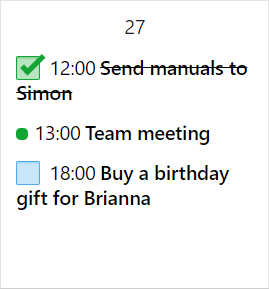
Les tâches avec délai apparaissent le jour où le délai expire. Toutes les tâches, y compris celles sans date définie, sont listées dans sur le panneau de droite dans la page Agenda.
Les tâches sans délai sont listées en haut du panneau Tâches dans la vue Agenda. En bas du panneau, vous pouvez afficher ou masquer les tâches terminées.
Modifier les tâches
Pour modifier une tâche :
Trouvez-la dans l’agenda.
Cliquez sur la tâche pour ouvrir l’éditeur.
Apportez vos modifications.
Cliquez sur Enregistrer.
Marquer une tâche comme terminée
Pour marquer une tâche comme étant achevée :
Trouvez-la dans l’agenda.
Cochez la case située devant l’heure et le titre de la tâche.
Vous pouvez également cocher la case Terminer dans l’éditeur d’événements.
Supprimer des tâches
Pour supprimer une tâche :
Trouvez-la dans l’agenda.
Cliquez sur la tâche pour ouvrir l’éditeur.
Cliquez sur Supprimer situé en bas dans l’éditeur.
Vous pouvez également faire un clic droit sur la tâche et sélectionner Supprimer l’événement ou aller sur la tâche à l’aide du clavier et appuyer sur la touche Suppr.
Tâches dans les panneaux
Outre l’affichage et la gestion des tâches dans la vue Agenda principale, vous pouvez également y accéder depuis le panneau Agenda ou le panneau Tâches dédié.
Si vous souhaitez utiliser Vivaldi Mail, Vivaldi Agenda et Vivaldi RSS séparément de votre navigateur principale, nous vous suggérons de paramétrer vos comptes mail et agenda dans un nouveau profil utilisateur. Ou bien vous pouvez installer Vivaldi dans une version autonome.
Ajouter un nouveau profil
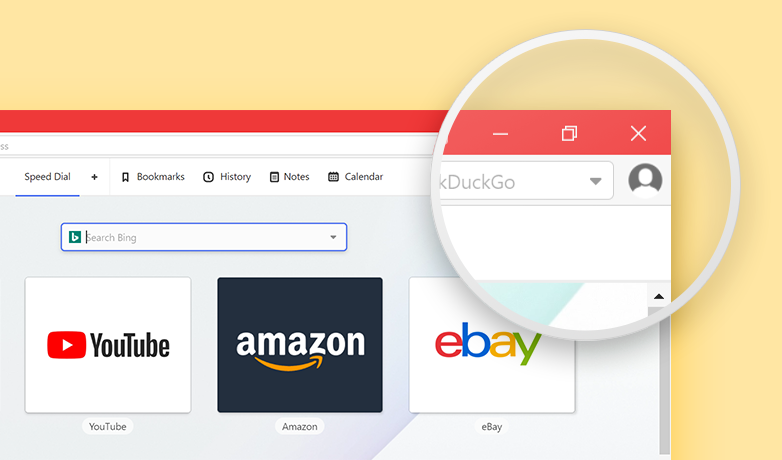
Cliquez sur le bouton de profil en haut à droite de la fenêtre du navigateur et sélectionnez Gérer les profils. Sinon, allez dans Réglages > Général > Gestion des profils et cliquez sur Gérer les profils.
Cliquez sur Ajouter un profil en bas du menu.
Choisissez un nom pour le nouveau profil, sélectionnez ou téléchargez un avatar et décidez si vous voulez un raccourci sur le bureau pour le profil ou non.
Cliquez sur Ajouter un profil.
Dès que vous avez créé le nouveau profil, vous pouvez toujours l’ouvrir depuis le menu de profil de Vivaldi. Vous pouvez également ouvrir un second profil depuis le raccourci bureau si vous l’avez créé. Sur Windows, lorsque le second profil est ouvert, vous pouvez épingler le bouton du profil à la barre des tâches.
Configurer vos comptes
Pour utiliser Vivaldi Agenda, assurez-vous que vous avez activé le client mail, l’agenda et l’agrégateur de flux dans Réglages > Général > Fonctionnalités de productivité. Lors d’une toute nouvelle installation ou dans un nouveau profil utilisateur, choisissez l’option Activer le courrielleur, l’aggrégateur de flux et l’agenda.
Allez dans Réglages > Courrier et Paramètres > Agenda pour configurer vos comptes. Pour des instructions détaillées, consultez les pages d’aide suivantes :
Pour ouvrir les liens de votre profil de mail dans votre profil principal :
Option 1
Assurez-vous que l’autre profil est ouvert ;
Faites un clic droit sur le lien dans le profil de courrier ;
Sélectionnez Ouvrir le lien en tant que (nom du profil).
Option 2
Ayez les deux fenêtres ouvertes de manière à ce que les deux soient visibles ;
Passez le curseur de la souris sur le lien ;
Cliquez en glissant le curseur de la souris vers le bas ;
En glissant, déplacez le lien vers la deuxième fenêtre, par exemple, dans le champ d’ddresse, au-dessus du bouton Ouvrir un nouvel onglet ou dans un champ de texte.
Relâchez le bouton de la souris pour placer le lien.
Copier le contenu d’un profil vers l’autre
Malheureusement, il n’est pas possible de mettre en surbrillance du texte sur une page Web et d’utiliser les fonctionnalités Envoyer par courrier et Enregistrer en tant qu’événement d’agenda dans tous les profils.
Mais, en plus de l’option classique Copier et Coller, il existe un autre moyen de déplacer le contenu d’un profil à un autre.
Ayez les deux fenêtres ouvertes de manière à ce que les deux soient visibles ;
Passez le curseur de la souris sur le texte, le lien ou l’image surligné ;
Cliquez et commencez à glisser le curseur ;
En faisant glisser, déplacez le contenu vers la deuxième fenêtre, par exemple, vers le compositeur d’e-mails ou la description de l’agenda.
Icône de barre des tâches personnalisée
Sur Windows, chaque profil ouvert a sa propre icône dans la barre de tâches. Pour différencier le profil principal du navigateur et celui dédié au client mail, agend et lecteur de flux, vous pouvez lui assigner une icône personnalisée dans la barre des tâches. Pour cela :
Ouvrez le second profil ;
Faites un clic droit sur le bouton de la barre des tâches et sélectionner Épingler à la barre des tâches ;
Faites de nouveau un clic droit sur le bouton ;
Faites un clic droit sur Vivaldi (au-dessus de Désépingler de la barre des tâches) et sélectionnez Propriétés ;
Dans l’onglet Raccourci, cliquez sur Modifier l’icône ;
Recherchez votre icône personnalisée (qui doit être un fichier d’icône (.ico)) et cliquez sur Ouvrir ;
Cliquez d’abord sur OK dans la boîte de dialogue de modification de l’icône, puis une seconde fois dans la boîte de dialogue des propriétés.
Malheureusement, ni MacOS ni Linux ne supportent des boutons de profils séparés dans le dock/la barre des tâches.
 menu Vivaldi > Fichier > Importer à partir d’autres applications/fichiers.
 Courrier situé sur le
  Vérifier tous les comptes situé sur la barre d’outils du panneau Mail.
 Vérifier tous les comptes de courrier électroniques situé sur la barre d’outils de Mail en haut à gauche.
 Répondre,
 Répondre à tous,
 Transférer,
 Marquer comme lu/non lu
 Déplacer vers le dossier,
 Marque,
 Étiquette,
 Marquer le message comme spam,
 Archiver (si cette option est supportée par le fournisseur de messagerie),
 Mettre dans la corbeille.
 /
/  Afficher les message tant que texte/HTML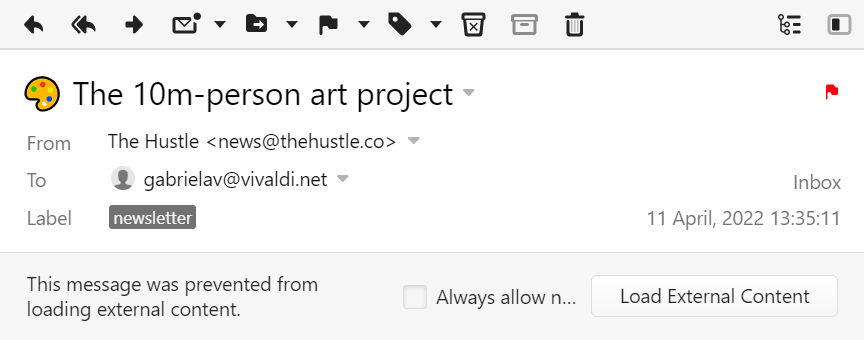



 Marquer comme lu situé dans la barre d’outils au-dessus du message.
 Marquer comme non lu dans la barre d’outils du message située au-dessus du message.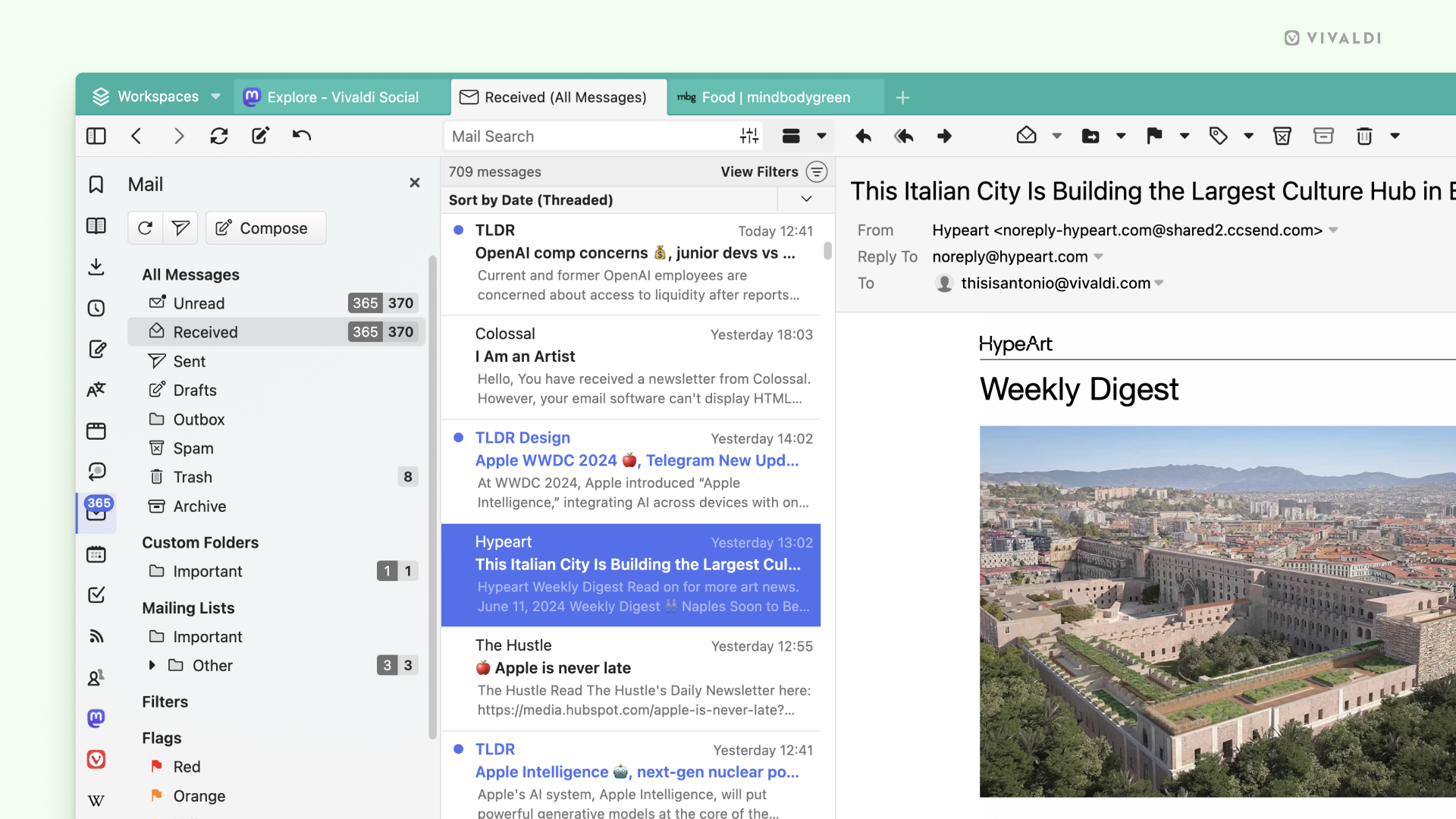
 Afficher les messages lus
 Afficher les messages des dossiers IMAP personnalisés
 Afficher les listes de diffusion
 Afficher les flux
 Afficher les entrées placées dans la corbeille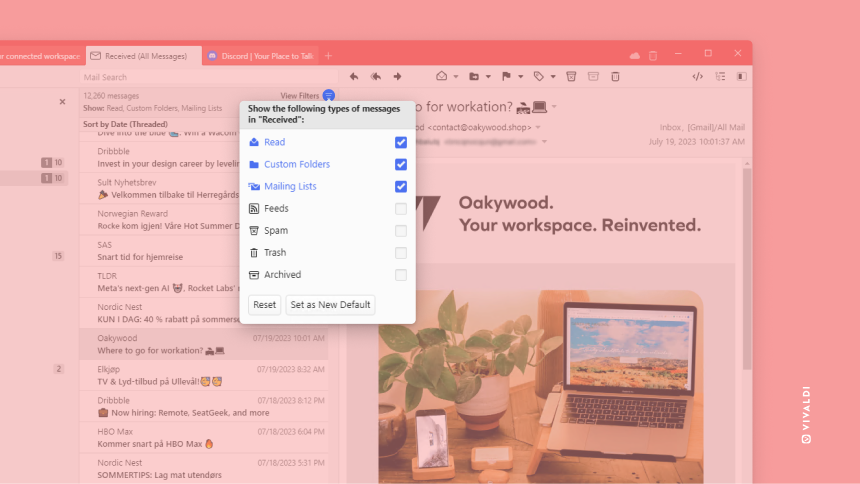

 Déplacer Archive situé sur la barre d’outils du message.
 Nouveau message situé sur la barre d’outils du panneau ;
 Ajouter une pièce-jointe situé sur la barre d’outils au-dessus de l’éditeur ;
 Envoyer situé sur la barre d’outils au-dessus de l’éditeur de messages ;
 Modifier dans la barre d’outils du message.
 Supprimer le brouillon situé dans la barre d’outils du message.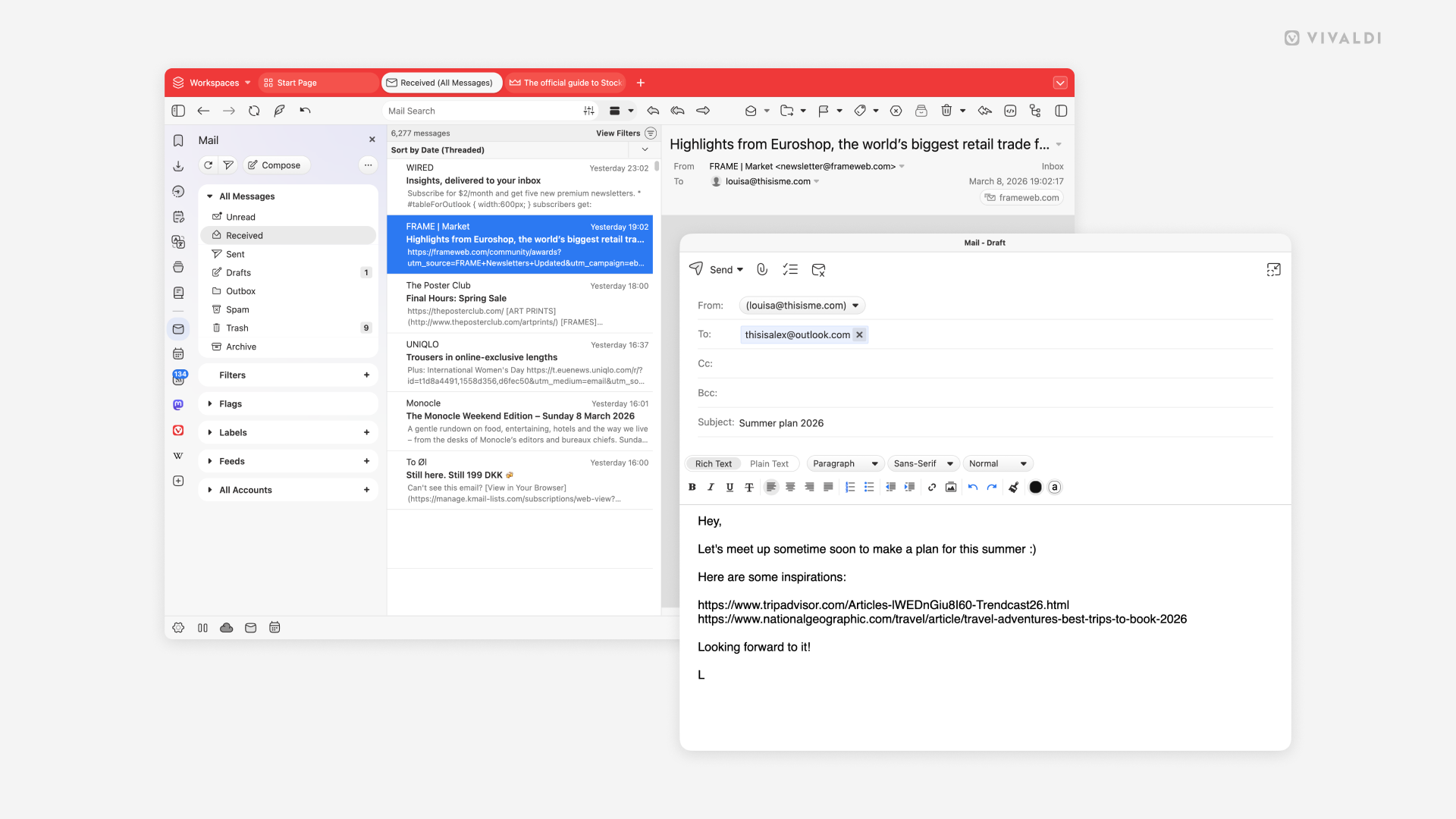
 Basculer la disposition d’affichage en haut à droite dans l’onglet Courrier.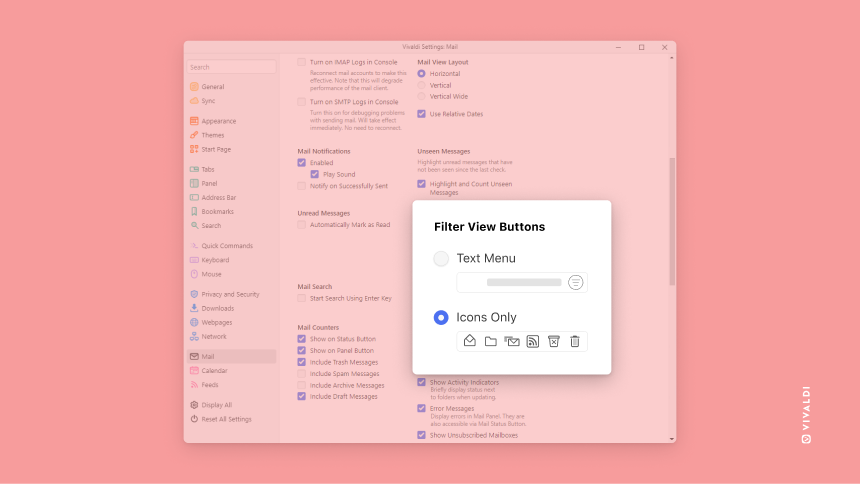
 Afficher/Masqer les fils de discussion en haut à droite dans l’onglet Courrier.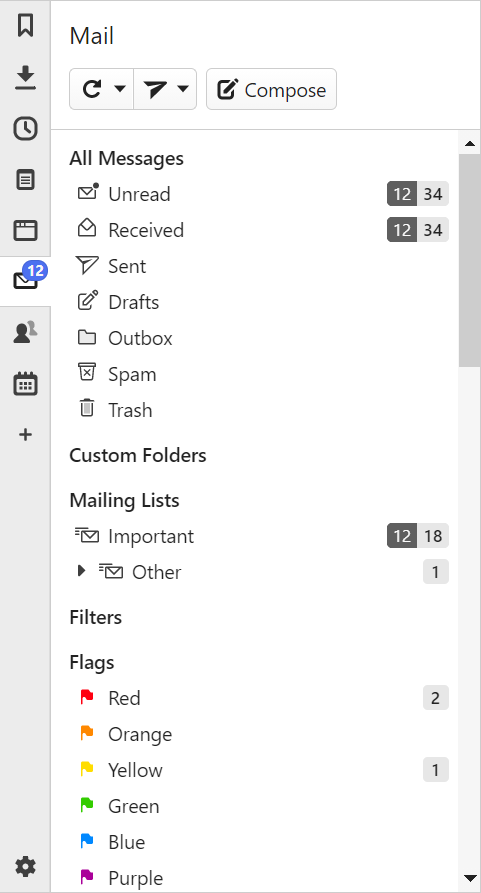
 Agenda situé en haut à gauche de l’onglet pour voir une liste de tous les agendas.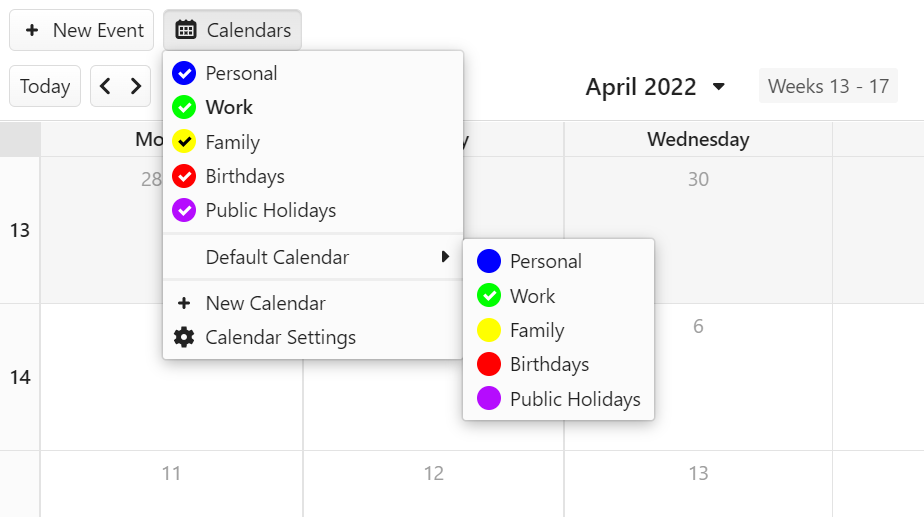
 Tâche, cochez la case Est une tâche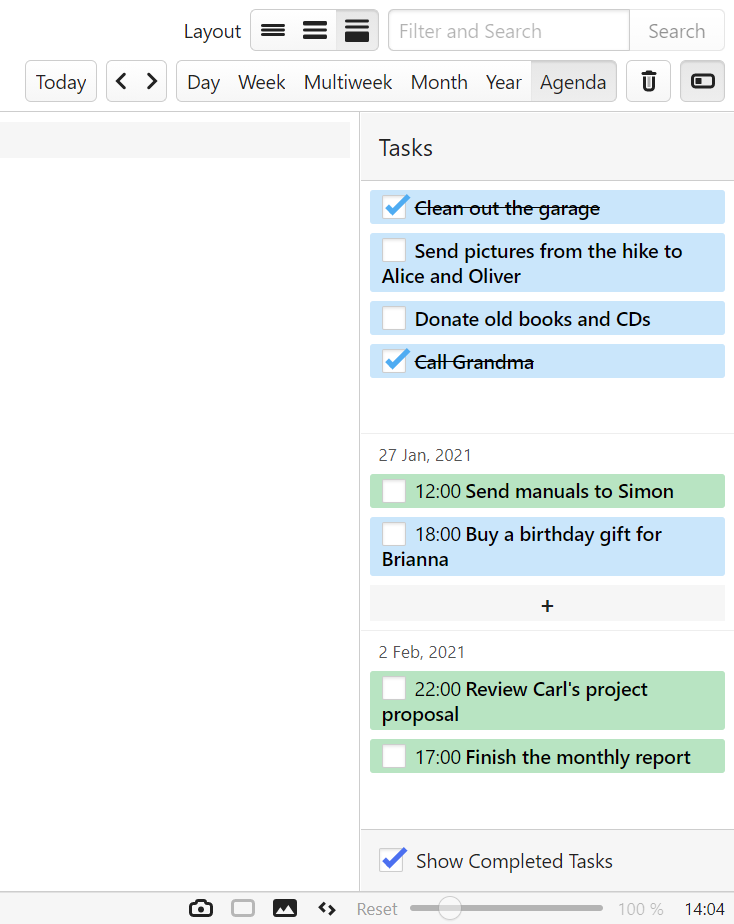
 Ouvrir un nouvel onglet ou dans un champ de texte.