Inaktive Konten

Wir ermutigen Menschen, sich aktiv anzumelden und die Vivaldi-Dienste zu nutzen, wenn sie ein Konto registrieren. Um Ihr Konto aktiv zu halten, melden Sie sich mindestens alle 6 Monate an. Konten und deren Inhalte können aufgrund längerer Inaktivität dauerhaft entfernt werden.

Feststellung der Inaktivität

Inaktivität basiert auf einer Kombination aus der Teilnahme an Community-Aktivitäten auf Vivaldi Social, Forum, Blogs, Themes, mit der Sync-Funktion des Browsers oder Webmail. Daher können auch unbestätigte oder massenhaft produzierte Accounts ohne virtuelle Praxis in einer dieser Community-Aktivitäten jederzeit dauerhaft entfernt werden. Bitte beachten Sie, dass Sie möglicherweise nicht feststellen können, ob ein Konto derzeit inaktiv ist, da nicht alle Anzeichen von Kontoaktivitäten öffentlich sichtbar sind.


Aktives Konto beibehalten

Um Ihr Konto aktiv zu halten, melden Sie sich mindestens alle 6 Monate bei Ihrem Vivaldi-Konto an. Ein Login zu einem der folgenden Punkte zählt:


E-Mail-Erinnerungen

Wenn ein Konto als inaktiv eingestuft wird und von der Löschung bedroht ist, senden wir drei Warn-E-Mails an die Wiederherstellungs-E-Mail des Kontos. Mit ein paar Wochen zwischen den einzelnen E-Mails haben Sie genügend Zeit, sich in Ihr Konto einzuloggen. Nach dem in der 3. E-Mail angegebenen Datum wird das Konto mit all seinen Daten gelöscht.

Das ist einer von vielen Gründen, warum es wichtig ist, die Wiederherstellungs-E-Mail des Kontos auf dem neuesten Stand zu halten. Sie können die Wiederherstellungs-E-Mail überprüfen und bei Bedarf im Profil Ihres Kontos auf Vivaldi.net aktualisieren. Detaillierte Anweisungen finden Sie auf unserer Hilfeseite zum Aktualisieren der Vivaldi-Kontoinformationen.


Löschen inaktiver Konten

Wenn sich der Inhaber des inaktiven Kontos nicht innerhalb der angegebenen Frist anmeldet, werden das Konto und alle seine Daten dauerhaft gelöscht.

Aus Sicherheitsgründen recyceln wir Benutzernamen nicht, daher geht auch der Benutzername verloren und es muss ein neues Konto mit einem anderen Benutzernamen erstellt werden. Die Wiederherstellungs-E-Mail-Adresse und die Telefonnummer, die mit dem Konto verknüpft waren, werden wieder verfügbar.


Wiederherstellen eines inaktiven Kontos

Sobald das Konto und die Daten gelöscht wurden, gibt es keine Möglichkeit, weder das Konto noch die Daten wiederherzustellen. Um die Vivaldi-Dienste nutzen zu können, erstellen Sie bitte ein weiteres Konto mit einem neuen Benutzernamen.


Was this helpful?

Yes
No
Thanks for your feedback!

Themen auf Android

Lerne, wie du das Aussehen deines Vivaldi auf Android anpassen kannst.

Leselisten-Popup

Mit der Leseliste können Sie Webseiten zu einer Liste hinzufügen, die Sie für später aufbewahren möchten. Es verhindert, dass sich endlose Tabs in Ihrer Tab-Leiste ansammeln und Lesezeichen mit Einträgen gefüllt werden, die Sie nur einmal benötigen.

Obwohl es ähnliche Dienste gibt, erfordert Vivaldis Leseliste keine Erweiterung und Sie müssen sich auch nicht für ein Konto anmelden.

Hinzufügen einer Schaltfläche „Leseliste“ zur Benutzeroberfläche

So fügen Sie die Schaltfläche zu einer der Symbolleisten hinzu:

  1. Gehen Sie zur Vivaldi-Menüschaltfläche Vivaldi-Menüansicht > > Symbolleiste anpassen.
  2. Ziehen Sie die Schaltfläche „Leseliste“ an die gewünschte Position in der Adress- oder Statusleiste.

Dann können Sie über ein Popup-Fenster auf Ihre Leseliste zugreifen und diese verwalten

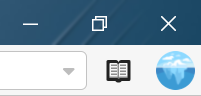
Abschnitt der Adressleiste, in dem die Schaltfläche "Leseliste" angezeigt wird.

Hinzufügen von Seiten zur Leseliste

So fügen Sie der Leseliste eine geöffnete Webseite hinzu:

  • Klicken Sie in der Adressleiste oder Statusleiste auf die Schaltfläche Leseliste anzeigen und dann im Popup-Fenster auf Aktuelle Seite hinzufügen.
  • Öffnen Sie den Leselistenbereich und klicken Sie auf Aktuelle Seite hinzufügen.
  • Geben Sie in den SchnellbefehlenSeite zur Leseliste hinzufügen“ ein.
  • Erstellen Sie eine Tastenkombination oder eine Mausgeste für die Aktion.
  • Klicken Sie auf einer Webseite mit der rechten Maustaste auf einen Link und wählen Sie Link zur Leseliste hinzufügen aus.

Anzeigen und Verwalten von Artikeln in der Liste

So öffnen Sie einen Artikel aus der Leseliste:

  1. Klicken Sie in der Adressleiste auf Leseliste anzeigen.
  2. Wählen Sie einen Artikel aus, den Sie lesen möchten.
  3. Klicken Sie auf den Eintrag, um den Artikel in einem neuen Tab zu öffnen.

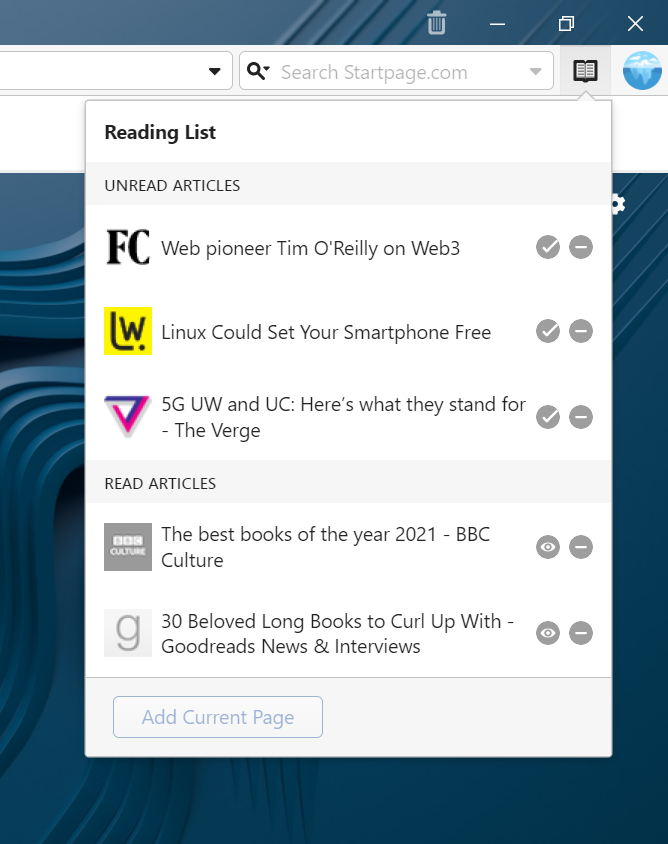
Geöffnete Artikel werden automatisch als gelesen markiert und in den Abschnitt „Gelesene Artikel“ verschoben.

Vivaldi-Fenster mit geöffneter Leseliste und einigen hinzugefügten Artikeln.

Artikel als gelesen/ungelesen markieren

So markieren Sie einen gelesenen Artikel, ohne ihn zu öffnen:

  1. Klicken Sie in der Adressleiste auf Leseliste anzeigen.
  2. Wählen Sie im Abschnitt „Ungelesene Artikel“ einen Artikel aus, den Sie als gelesen markieren möchten.
  3. Klicken Sie auf Als gelesen markieren.

So markieren Sie einen Artikel als ungelesen:

  1. Klicken Sie in der Adressleiste auf Leseliste anzeigen.
  2. Wählen Sie im Abschnitt „Artikel lesen“ einen Artikel aus, den Sie als ungelesen markieren möchten.
  3. Klicken Sie auf Als ungelesen markieren.

Artikel aus der Leseliste entfernen

Sie können sowohl ungelesene als auch gelesene Artikel aus der Leseliste entfernen. Gehen Sie dazu wie folgt vor:

  1. Klicken Sie in der Adressleiste auf Leseliste anzeigen.
  2. Wählen Sie einen Artikel aus, den Sie aus der Liste entfernen möchten.
  3. Klicken Sie auf Aus Leseliste entfernen.

Leseliste synchronisieren

Gespeicherte Seiten in Ihrer Leseliste können mit Vivaldi auf Ihren anderen Geräten synchronisiert werden. (Derzeit nur auf dem Desktop verfügbar.)

Gehen Sie wie folgt vor, um Ihre Leseliste zu synchronisieren:

  1. Wechseln Sie zu Einstellungen > synchronisieren.
  2. Loggen Sie sich in Ihr Vivaldi-Konto ein.
  3. Synchronisieren Sie entweder alle Daten oder stellen Sie sicher, dass die Leseliste aktiviert ist, wenn Sie nur ausgewählte Daten synchronisieren.

Listen von verschiedenen Geräten werden bei der Synchronisierung zusammengeführt.


Leselistenpanel

Zusätzlich zum Popup-Fenster „Leseliste“ können Sie die Funktion in einem Panel verwenden. Weitere Informationen finden Sie auf der Hilfeseite zum Leselisten-Tab.

Was this helpful?

Yes
No
Thanks for your feedback!

Panel „Übersetzen“

Zugriff auf das Panel „Übersetzen“

Gehen Sie wie folgt vor, um dasPanel „Übersetzen“ zu öffnen:

  • Klicken Sie im Panel auf die Schaltfläche Übersetzen.
  • Gehen Sie zum Vivaldi-Menüschaltfläche Vivaldi-Menü > Übersetzen anzeigen>.
  • Geben Sie „Panel übersetzen“ in Schnellbefehle ein.
  • Erstellen Sie eine Tastenkombination oder eine Mausgeste , um das Panel „Übersetzen“ zu öffnen.

Text übersetzen

Gehen Sie wie folgt vor, um Text im BPanel zu übersetzen:

  1. Öffnen Sie das Panel „Übersetzen“.
  2. Geben Sie den Text in das Eingabefeld ein, oder fügen Sie ihn ein. Verwenden Sie bei der Eingabe Umschalt + Eingabetaste , um einen Zeilenumbruch hinzuzufügen.
  3. Wählen Sie die Eingabe- und Ausgabesprache aus.
    Wenn der Text länger ist, können Sie sich auch auf die automatische Erkennung der Ausgangssprache verlassen und müssen nur die Übersetzungssprache definieren, falls Sie in eine andere Sprache als Ihre Standardsprache übersetzen möchten.
  4. Klicken Sie auf Übersetzen oder drücken Sie die Eingabetaste.

Übersetzung kopieren

Um die Übersetzung zu verwenden, klicken Sie auf Übersetzung kopieren in der unteren rechten Ecke des Ausgabefeldes oder verwenden Sie die üblichen Optionen zum Hervorheben und Kopieren von Text.
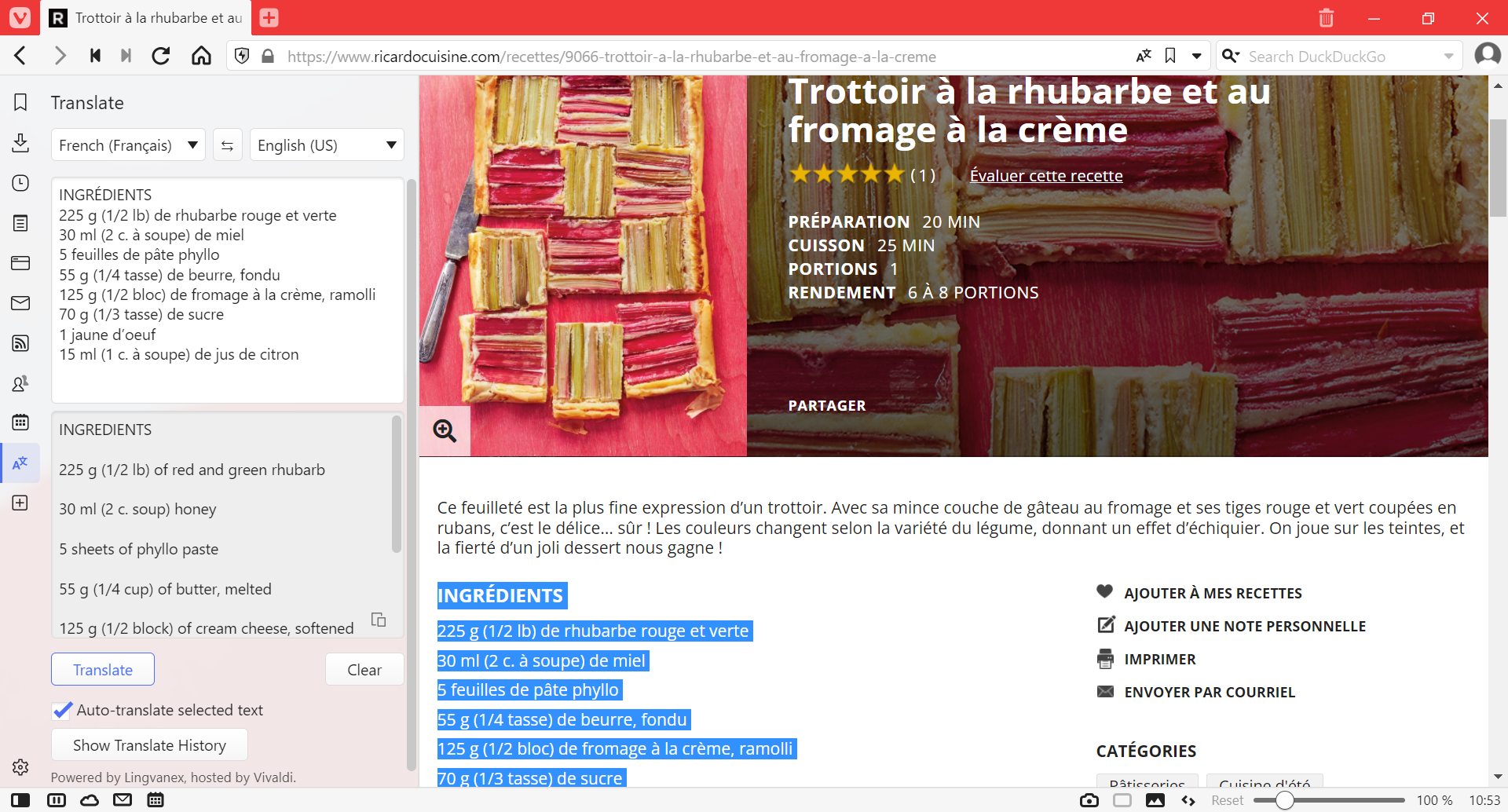
Verständliche Übersetzung

Wenn Sie mit der Übersetzung fertig sind oder etwas anderes übersetzen möchten, klicken Sie unter dem Ausgabefeld auf Löschen .


Übersetzen von Text von einer Webseite

Um Inhalte auf einer Website zu übersetzen, können Sie die Option für die Übersetzung ganzer Seiten verwenden, auf die Sie auf der rechten Seite der Adressleiste zugreifen können. Wenn Sie nur einige Abschnitte der Webseite übersetzen möchten, können Sie die Übersetzung des ausgewählten Textes verwenden. Die Ausgabe der Übersetzung kann in einem Popup-Dialog oder im Übersetzungsfenster angezeigt werden.

So zeigen Sie Übersetzungen im Panel an:

  1. Gehen Sie zu Einstellungen>, Panel > „Übersetzen„.
  2. Stellen Sie sicher, dass Panel anstelle von Dialogfeld verwenden aktiviert ist.

Wenn Sie das Popup-Dialogfeld bevorzugen, deaktivieren Sie die Einstellung.

So übersetzen Sie nur einen kleinen Textblock:

  1. Markieren Sie den Text, den Sie übersetzen möchten.
  2. Klicken Sie mit der rechten Maustaste auf den markierten Text.
  3. Klicken Sie im Kontextmenü auf Auswahl übersetzen.

Sobald der Text markiert wurde, können Sie auch “ Auswahl übersetzen“ in die Schnellbefehle eingeben. Darüber hinaus können Sie eine Tastenkombination oder eine Mausgeste für die Aktion erstellen.

Automatische Übersetzung des markierten Textes

Wenn Sie die Übersetzungsfunktion häufig verwenden und das Übersetzungsfenster geöffnet haben, können Sie auch den Befehl zum Übersetzen des ausgewählten Textes ausschneiden und dies automatisch bei der Textauswahl tun.

Gehen Sie wie folgt vor, um ausgewählten Text automatisch zu übersetzen:

  1. Öffnen Sie das Panel „Übersetzen“.
  2. Aktivieren Sie das Kontrollkästchen Ausgewählten Text automatisch übersetzen.
  3. Lassen Sie das Fenster geöffnet, um die Übersetzungen anzuzeigen.
  4. Wählen Sie auf einer Webseite den zu übersetzenden Text aus.

Verlauf der Übersetzungen

Um frühere Übersetzungen anzuzeigen, klicken Sie unten im Fenster auf Übersetzungsverlauf anzeigen . Doppelklicken Sie auf den Verlaufeintrag, um die Übersetzung erneut anzuzeigen. Klicken Sie mit der rechten Maustaste auf den Eintrag, um das Kontextmenü mit Optionen zu öffnen:

  • Kopieren – kopiert die Übersetzung
  • Alle kopieren – kopiert den Originaltext und die Übersetzung
  • Löschen – löscht die Übersetzung aus der Historie.

Löschen des Verlaufs

Gehen Sie wie folgt vor, um einen einzelnen Verlaufseintrag zu löschen:

  1. Öffnen Sie im Übersetzungsfenster den Übersetzungsverlauf.
  2. Klicken Sie mit der rechten Maustaste auf den Eintrag.
  3. Wählen Sie Löschenaus.

Gehen Sie wie folgt vor, um den gesamten Verlauf zu löschen:

  1. Öffnen Sie im Übersetzungsfenster den Übersetzungsverlauf.
  2. Klicken Sie oberhalb der Liste der Verlaufseinträge auf Versionsgeschichte löschen .

Was this helpful?

Yes
No
Thanks for your feedback!

Startseite

Die Startseite ist das Tor zum Web, in dem das Suchfeld, Speed Dials und einige interne Seiten des Browsers beherbergt werden.

Freigeben von Seiten für andere Apps

Freigeben eines Seitenlinks zu einer anderen App

Gehen Sie wie folgt vor, um Seitenlinks zu teilen:

  1. Öffnen Sie die Seite.
  2. Tippen Sie auf das Vivaldi-Menü > Teilen.
    Alternativ können Sie auch auf die Adressleiste > tippen Teilen.
  3. Wählen Sie die App aus, für die Sie die Freigabe vornehmen möchten.
  4. Folgen Sie den Anweisungen in der gewählten App.

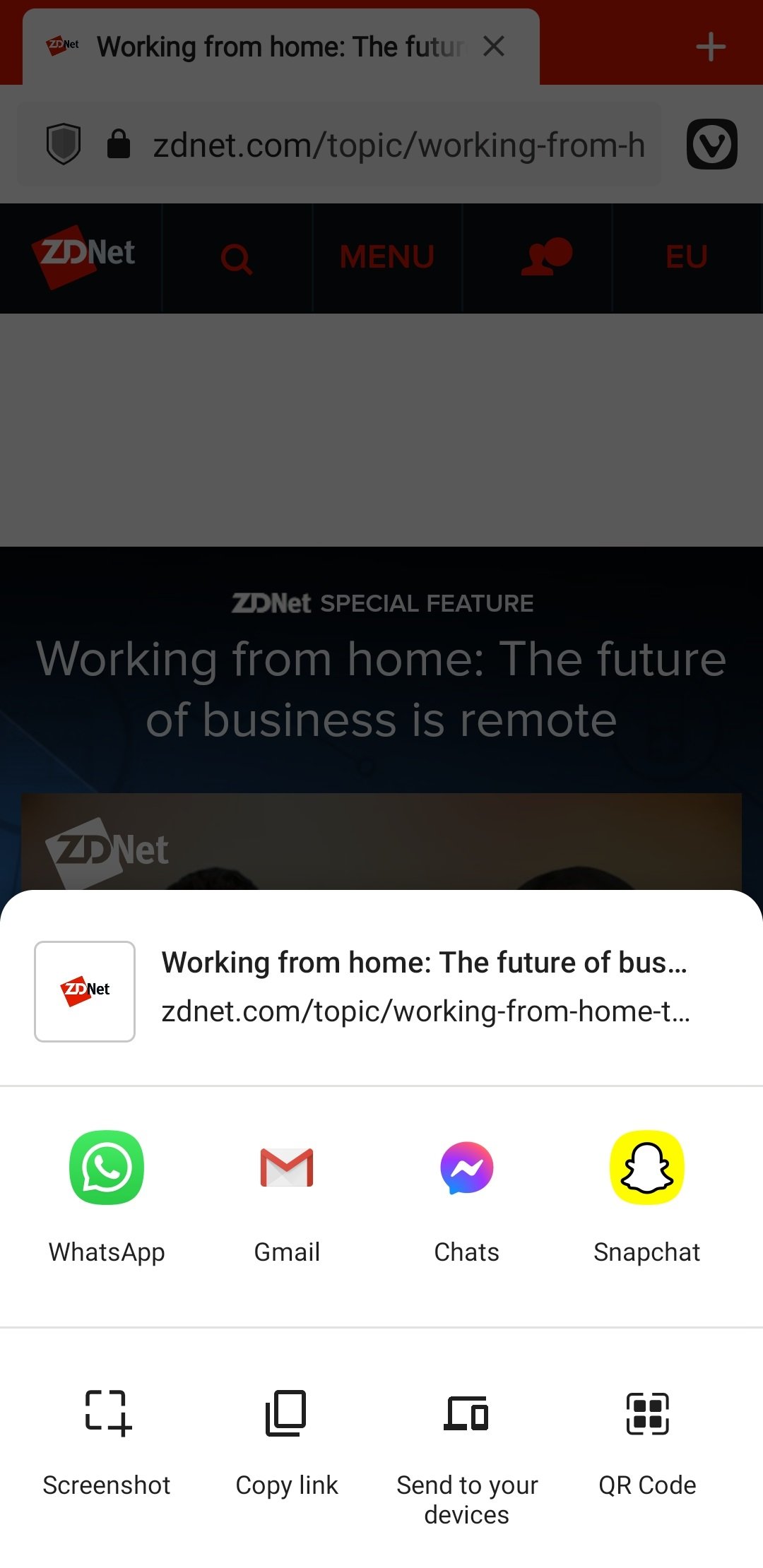
Das Menü passt auf 4 Apps auf dem Hauptbildschirm. Wischen Sie nach links, um weitere Apps anzuzeigen, und tippen Sie auf Mehr , um die vollständige Liste der verfügbaren Optionen anzuzeigen.


Zusätzliche Optionen

Sie können die Seite nicht nur direkt für eine andere App freigeben, sondern auch:

Machen Sie einen Screenshot

Die Aufnahmeoption des Menüs „Freigeben“ erfasst nur den sichtbaren Bereich einschließlich der Benutzeroberfläche des Browsers. Verwenden Sie die Funktion „Seite erfassen “ von Vivaldi, um einen Screenshot des sichtbaren Bereichs ohne die Benutzeroberfläche oder der gesamten Seite zu erstellen.

Link kopieren

Alternativ können Sie den Link kopieren, indem Sie auf den Link Adressleiste > kopieren tippen.

QR-Code

Um eine Seite mit jemandem in der Nähe zu teilen, erstellen Sie einen QR-Code, den sie mit ihrem Mobilgerät scannen können. Sie können das QR-Code-Bild auch zur späteren Verwendung herunterladen. Lesen Sie mehr über QR-Codes auf der Hilfeseite hier.

An Ihre Geräte senden

Senden Sie eine Seite von Ihrem Vivaldi auf Android an andere Geräte, auf denen Sie Vivaldi haben. Stellen Sie sicher, dass die Synchronisierung auf mehreren Geräten aktiv ist und die Synchronisierung von Getippter Verlauf und Remote Sitzungen aktiviert wurde.

Drucken

So drucken Sie die ganze Seite aus oder speichern sie als PDF-Datei:

  1. Wischen Sie in der unteren Reihe der Optionen im Dialogfeld „Freigeben“ nach links.
  2. Tippen Sie auf Drucken.
  3. Folgen Sie den Anweisungen im Druckmenü von Android.

Freigeben einer Seite für eine andere Vivaldi-Instanz

Um auf eine Webseite zuzugreifen, die Sie in Vivaldi auf Android auf einem anderen Gerät mit Vivaldi geöffnet haben, verwenden Sie die Synchronisierungsfunktion .

Was this helpful?

Yes
No
Thanks for your feedback!

Tab-Stapel auf Android

Tab-Stapel ermöglichen es dir, deine Tabs in verschiedene Gruppen zu organisieren, um die verwandten Tabs zusammenzuhalten und deine Tab-Leiste sowie den Tab-Switcher zu entrümpeln.

Fehlersuche und Fehlerbehebung in Vivaldi Mail

Wenn in Ihrem E-Mail-Client etwas Seltsames vor sich geht, gibt es ein paar Dinge, die Sie tun können, um nach Fehlern zu suchen.

Überprüfen des Konsolenprotokolls auf Fehler

  1. Vergewissern Sie sich, dass der Tab „Mail“ geöffnet ist (dies ist wichtig, da Sie sonst nicht die richtigen Fehlermeldungen erhalten),
  2. Öffnen Sie in einem neuen Tab vivaldi:inspect#apps,
  3. Suchen Sie nach einer langen Linie, die mit mail.html endet (siehe folgende Abbildung), und klicken Sie auf Prüfen.
Abbildung 1: Klicken Sie auf inspizieren, um die Konsole zu öffnen

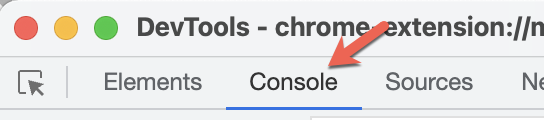
Zur Anzeige von Fehlern sollte der Tab Konsole im Entwicklerfenster gewählt werden (blau unterstrichen). Siehe Bild 2

Abbildung 2: Vergewissern Sie sich, dass der Tab „Konsole“ im Entwicklerfenster ausgewählt ist.

Es gibt auch ein zusätzliches Entwicklerfenster im Hintergrund, das weitere Fehler anzeigen kann. Befolgen Sie einfach diese ähnlichen Schritte wie oben:

  1. Stellen Sie erneut sicher, dass Ihr Tab geöffnet ist (dies ist wichtig, da Sie sonst nicht die richtigen Fehler erhalten).
  2. Öffnen Sie in einem neuen Tab vivaldi:inspect#extensions,
  3. Suchen Sie nach einer langen Linie, die mit _generated_background_page.html endet (siehe folgende Abbildung), und klicken Sie auf Prüfen.
Bild 3: Die Hintergrundseite Inspect sollte einen Link wie diesen haben

Schneller Tipp zum Öffnen der Konsole

Eine weitere Möglichkeit, die Konsole über die Schaltfläche E-Mail-Status zu öffnen.

  1. Öffnen Sie Mail in einem Tab (dies ist wichtig, da Sie sonst nicht die richtigen Fehler erhalten).
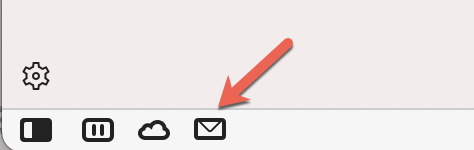
  2. Klicken Sie auf die Schaltfläche E-Mail-Status. Diese Schaltfläche befindet sich unten links auf dem Bildschirm, wenn Sie sie nicht verschoben haben (siehe Abbildung 4).
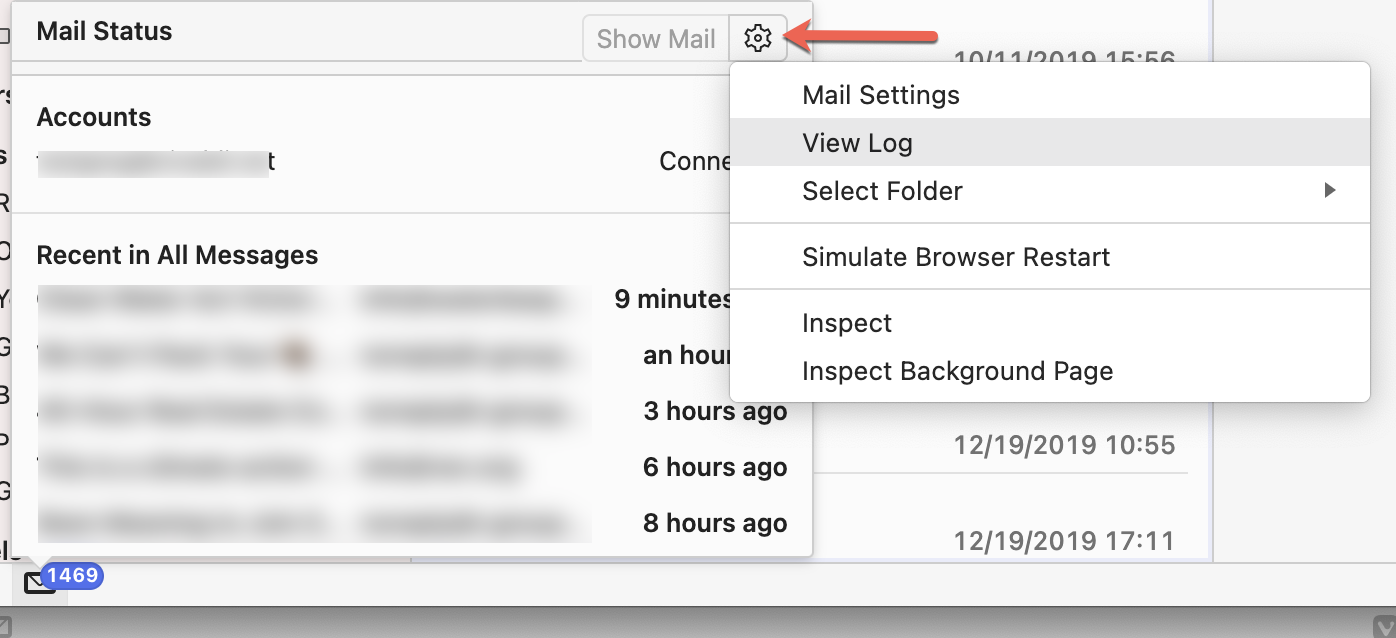
  3. Klicken Sie auf das Einstellungsrad in der oberen rechten Ecke des Popup-Fensters und wählen Sie Protokoll anzeigen (siehe Abbildung 5).
Bild 4: Die E-Mail-Statusschaltfläche befindet sich in der unteren linken Ecke neben der Synchronisierungsschaltfläche
Abbildung 5: Klicken Sie auf das Einstellungsrad in der rechten oberen Ecke und wählen Sie Protokoll anzeigen aus.

Werden Sie häufig aufgefordert, sich erneut anzumelden?

Wenn Sie sich entschieden haben, ein Konto über OAuth zu Vivaldi Mail und/oder Kalender hinzuzufügen, werden Sie gelegentlich aufgefordert, sich erneut anzumelden. Dies kann z. B. passieren, nachdem Sie Ihren Browser auf eine neue Version aktualisiert haben. Die Anmeldeaufforderung erscheint in der Regel nach dem Start des Browsers als Popup-Fenster mit dem Branding Ihres Dienstanbieters (Vivaldi.net, Google/Gmail, Outlook usw.) und leider oft mit wenig bis gar keinem Kontext, warum Sie aufgefordert werden, sich anzumelden.

Wenn Sie das Konto des E-Mail-/Kalenderdienstanbieters zu Vivaldi Mail und/oder Kalender hinzugefügt haben, können Sie sich einfach anmelden und wie gewohnt mit dem Surfen fortfahren. Wenn Sie die Eingabeaufforderung ohne Anmeldung verwerfen, wird sie nach einiger Zeit erneut ausgelöst. Wenn Sie sich nicht anmelden möchten, sollten Sie das Konto in den Einstellungen > Mail / Kalender vollständig entfernen.

Wenn Sie sich anmelden, aber kurz darauf die Aufforderung erneut erhalten, melden Sie uns das Problem bitte auf vivaldi.com/bugreport.

Was this helpful?

Yes
No
Thanks for your feedback!

Importieren von E-Mails und Kontakten aus Opera M2

Wenn Sie den alten E-Mail-Client M2 von Opera verwendet haben, können Sie Ihre E-Mails und Kontakte von dort nach Vivaldi importieren.

  1. Gehen Sie zum Vivaldi-Menü > Dateiimport > aus Anwendungen oder Dateien.
  2. Wählen Sie Opera 12.x.
  3. Wählen Sie aus, ob Sie alle Browserdaten oder nur Mail importieren möchten.
  4. Klicken Sie auf Import starten.
  5. Wenn Sie fertig sind, klicken Sie auf Schließen.

Abhängig von der Größe des E-Mail-Profils kann das Abrufen aller Nachrichten einige Zeit in Anspruch nehmen. Sie können den Fortschritt in der Statusleiste überprüfen.

Für den Fall, dass sich das Opera-Profil nicht im Standard-Profilverzeichnis befindet:

  1. Deaktivieren Sie Standardprofilspeicherort verwenden.
  2. Klicken Sie auf Ordner auswählen und suchen Sie den Profilordner.
  3. Klicken Sie auf Ordner auswählen , um den Import zu starten.
  4. Wenn Sie fertig sind, klicken Sie auf Schließen.

Was this helpful?

Yes
No
Thanks for your feedback!

Übersetzen Sie Webseiten auf Ihrem Handy

Mit Vivaldi Translate können Sie ganze Webseiten mit nur einem Klick auf eine Schaltfläche übersetzen. Keine Erweiterungen erforderlich.

Webseite übersetzen

Wenn eine Website, die Sie sich ansehen, in einer Sprache ist, die sich von der Sprache der Benutzeroberfläche Ihres Browsers unterscheidet, bietet Vivaldi an, sie für Sie zu übersetzen. Ein Banner wird direkt über der unteren Symbolleiste für jede Sprache angezeigt, für die Sie sich noch nicht entschieden haben. Die Originalsprache der Seite befindet sich auf der linken Seite und die Übersetzungssprache auf der rechten Seite. Um die Seite in Ihre Standardsprache zu übersetzen, tippen Sie einfach auf die Sprache auf dem Banner.

Um die Seite wieder in der Originalsprache anzuzeigen, tippen Sie auf die Originalsprache auf dem Banner.

Falls Sie das Banner geschlossen haben oder es sich nicht geöffnet hat, nachdem die Seite geladen wurde, öffnen Sie es über das Vivaldi-Menü > Übersetzen.

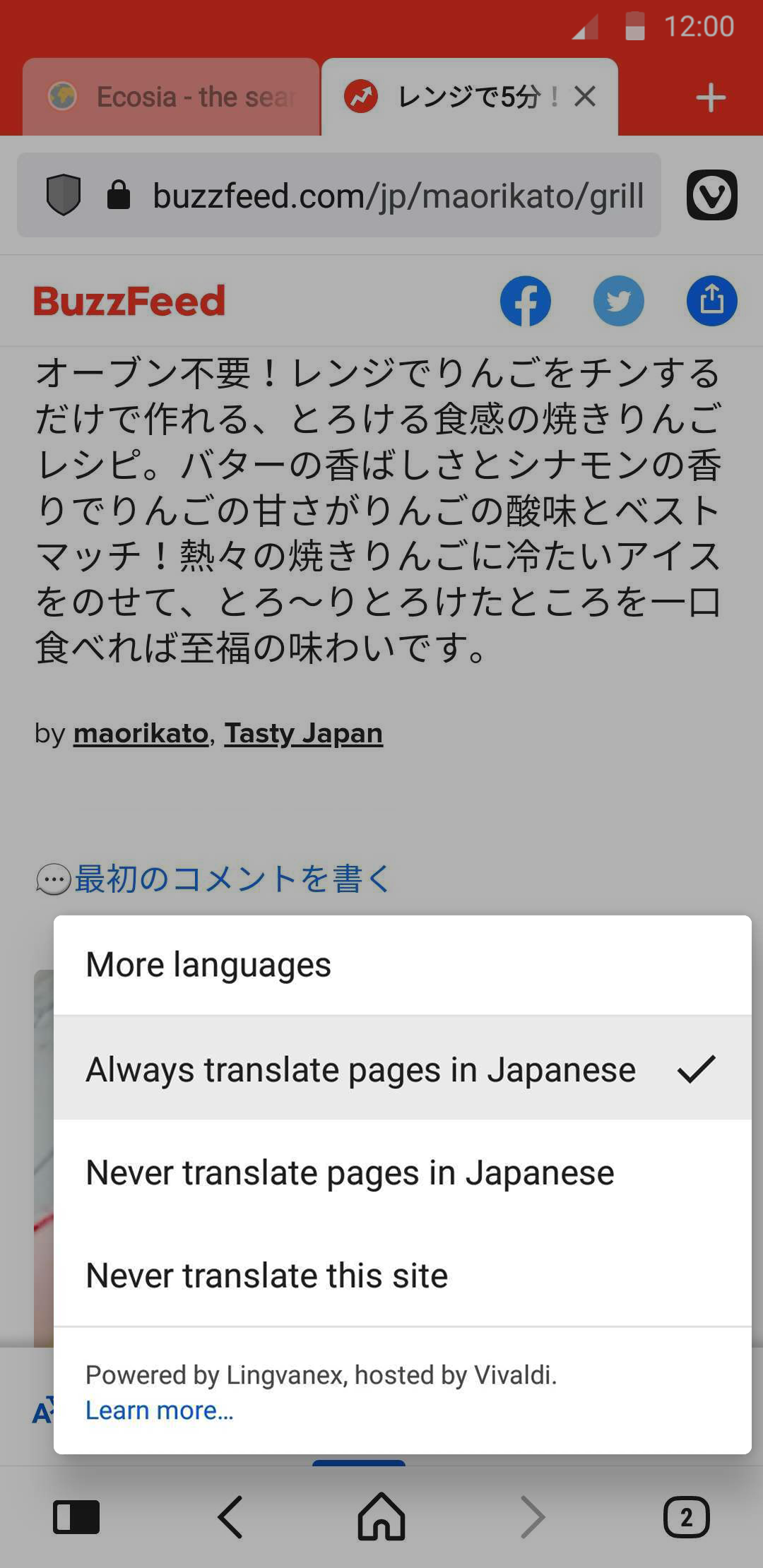
Eine Webseite auf Android auf Japanisch mit geöffnetem Übersetzungsmenü.

Übersetzungsoptionen

Zusätzlich zur Übersetzung der Seite in die Standardsprache Ihres Browsers können Sie in jede andere der unterstützten Sprachen übersetzen. So ändern Sie die Übersetzungssprache:

Option 1

  1. Klicken Sie auf die Schaltfläche .menu im Übersetzungsbanner.
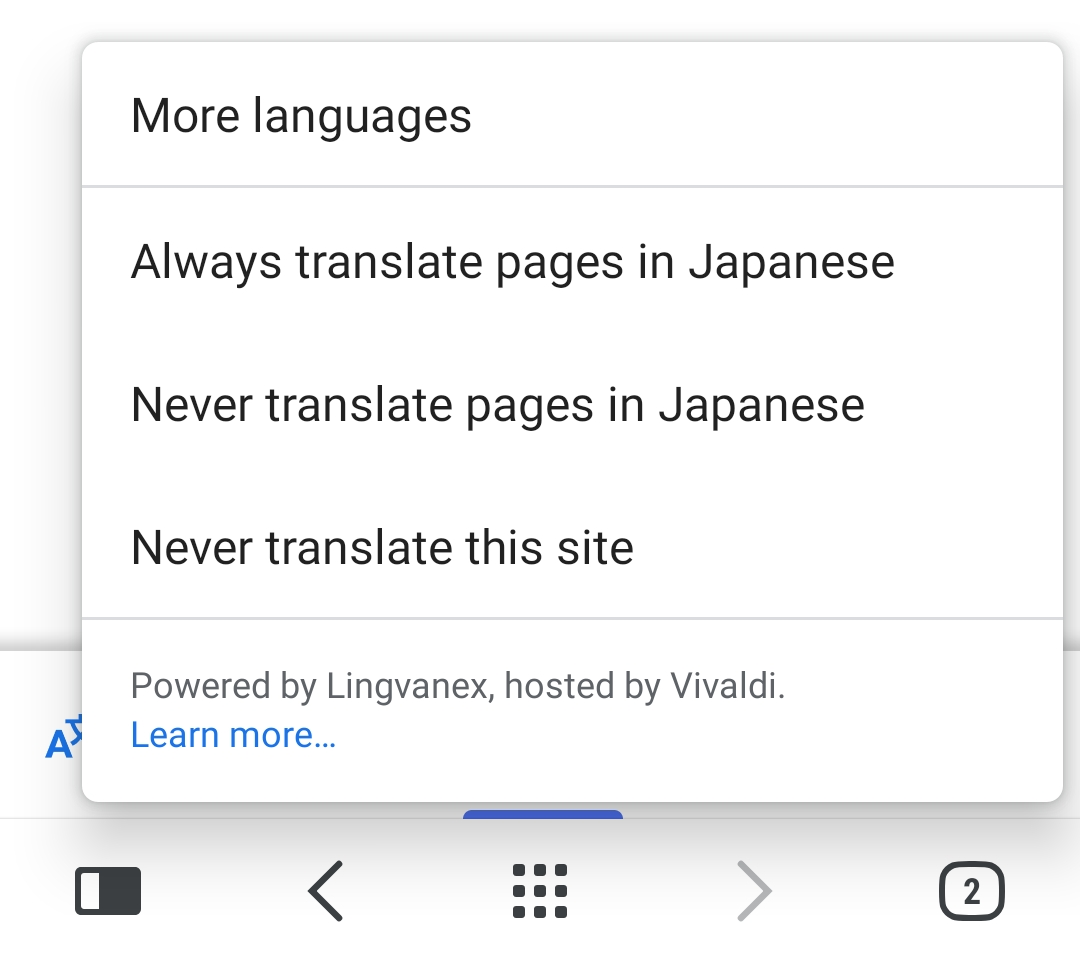
  2. Klicken Sie auf Weitere Sprachen.
  3. Wählen Sie im Menü eine andere Sprache aus.

Option 2

  1. Gehe zu Vivaldi-Menü > Einstellungen > Allgemeine > Spracheinstellungen Übersetzungseinstellungen > > Erweitert.
  2. Tippen Sie auf In diese Sprache übersetzen.
  3. Wählen Sie Ihre bevorzugte Sprache aus.

Um zusätzliche Schritte für zukünftige Übersetzungen zu vermeiden, können Sie die Übersetzung bestimmter Sprachen und Websites aktivieren oder deaktivieren.

So ändern Sie Ihre Einstellungen:

  1. Klicken Sie auf die Schaltfläche .menu im Übersetzungsbanner.
  2. Ändern Sie Ihre Einstellungen.

Verfügbare Optionen:

  • Immer übersetzen – immer die aktuelle Sprache übersetzen.
  • Niemals übersetzen – die aktuelle Sprache niemals übersetzen.
  • Diese Website niemals übersetzen – Sie werden nie wieder nach der Übersetzung auf dieser bestimmten Website gefragt.

Übersetzungseinstellungen

So deaktivieren oder aktivieren Sie das Banner für die automatische Übersetzung erneut:

  1. Gehen Sie zum Vivaldi-Menü >Einstellungen > Allgemeine > Spracheinstellungen Übersetzungseinstellungen>.
  2. Ein- oder Ausschalten Automatisches Angebot zum Übersetzen von Seiten.

Sie werden weiterhin in der Lage sein, Webseiten aus dem Vivaldi-Menü > Übersetzen zu übersetzen.

Erweiterte Einstellungen

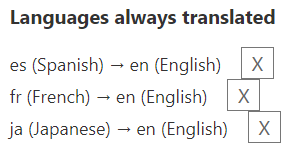
So überprüfen Sie Sprachen, die Sie immer und nie übersetzt haben:

  1. Gehe zu Vivaldi-Menü > Einstellungen > Allgemeine > Spracheinstellungen Übersetzungseinstellungen > > Erweitert.
  2. Klicken Sie auf Diese Sprachen automatisch übersetzen oder Diese Sprachen nicht übersetzen lassen, je nachdem, welche Liste Sie überprüfen möchten.
  3. Tippen Sie auf Sprache hinzufügen, um eine neue Sprache zur Liste hinzuzufügen, oder auf die Menüschaltfläche neben einer Sprache , die sich bereits in der Liste befindet, um sie zu entfernen.

So setzen Sie eine Einstellung für eine bestimmte Sprache oder Website zurück:

  1. Geben Sie vivaldi://translate-internals in das Adressfeld ein.
  2. Gehen Sie die Liste der gespeicherten Einstellungen durch.
  3. Klicken Sie auf X für diejenigen, die Sie zurücksetzen möchten.

Beheben von Übersetzungsproblemen

Wenn die Übersetzung nicht wie erwartet funktioniert, setzen Sie zuerst die Einstellungen wie im vorherigen Absatz beschrieben zurück. Wenn das nicht hilft, diskutieren Sie das Problem mit dem Team und der Community im Forum,um zu sehen, ob andere den Fehler reproduzieren können oder Vorschläge für eine Behebung haben.

So melden Sie einen Fehler an die Browserentwickler:

  1. Öffnen Sie vivaldi://translate-internals.
  2. Machen Sie einen Screenshot der Tab „Einstellungen„.
  3. Speichern Sie den Inhalt auf dem Tab Erkennungsprotokolle, indem Sie über der Tabelle auf Dump klicken.
  4. Gehen Sie zu https://vivaldi.com/bugreport/.
  5. Füllen Sie das Formular aus und stellen Sie sicher, dass Sie die folgenden Informationen enthalten:
    • Link der Seite, auf der die Übersetzung nicht funktioniert.
    • Ihre Standardsprache der Benutzeroberfläche und die Sprache, in die Sie zu übersetzen versucht haben.
    • Andere Informationen, die helfen, den Fehler zu reproduzieren.
  6. Hängen Sie die Dateien an. Sie können die Anhänge auch senden, nachdem Sie den Fehlerbericht in einer Antwort-E-Mail an die autoreply des Fehlerverfolgungssystems gesendet haben.
  7. Senden Sie den Fehlerbericht.

Was this helpful?

Yes
No
Thanks for your feedback!