Klicken Sie mit der rechten Maustaste auf den Download, den Sie löschen möchten. (Verwenden Sie die Strg /⌘- oder Umschalttaste, um mehrere Einträge auszuwählen).
Klicken Sie in der oberen rechten Ecke des Bedienfelds auf Alle fertig entfernen. Alternativ können Sie mit der rechten Maustaste auf einen der Download-Einträge klicken und im Kontextmenü alle fertig entfernen auswählen.
Bewegen Sie den Mauszeiger über die Liste der Cookies.
Klicken Sie auf das X, das auf der rechten Seite erscheint, um den Eintrag zu löschen.
Um Cookies in großen Mengen zu löschen, verwenden Sie das Suchfeld über der Liste der Cookies, um die Einträge zu filtern. Klicken Sie auf Gefilterte Cookies löschen, um sie zu löschen.
Progressive Web Apps (PWA) sind Websites, die als eigenständige Anwendungen installiert werden können. Sie können über Verknüpfungen geöffnet und in einem eigenen Fenster getrennt vom Hauptbrowser verwendet werden.
Installieren von Progressive Web Apps
So installieren Sie eine Website als PWA:
Öffnen Sie auf einer Registerkarte die Website, die Sie installieren möchten.
Klicken Sie mit der rechten Maustaste auf die Registerkarte in der Registerkartenleiste.
Wählen Sie im Kontextmenü Installieren [website name] aus.
Klicken Sie im kleinen Popup-Fenster auf Installieren und fordern Sie auf, Ihre Aktion zu bestätigen.
Installieren von Websites, die die Ausführung als PWA nicht unterstützen
Falls Sie die Option zur Installation der Website nicht im Kontextmenü sehen, unterstützt die Website nicht die Ausführung als PWA. In diesem Fall:
Wählen Sie stattdessen im Kontextmenü Verknüpfung erstellen aus.
Aktivieren Sie das Kontrollkästchen Als Fenster öffnen.
Klicken Sie auf Erstellen.
PWA-Optionen
Passwort speichern
Wenn die PWA die Möglichkeit hat, sich bei Ihrem Konto anzumelden, können die Anmeldeinformationen in Vivaldi gespeichert werden. Sie können Ihre Passwörter in Vivaldi in den Einstellungen > Datenschutz > Passwörteranzeigen und verwalten.
Erweiterungen
Falls Sie Extensions in Vivaldi installiert haben, können diese auch in der PWA verwendet werden. Suchen Sie in der oberen rechten Ecke des PWA-Fensters nach der Schaltfläche Erweiterungen, um darauf zuzugreifen.
PWA-Menü
Über das Menü können Sie:
Greifen Sie auf App-Informationen und Websiteeinstellungen zu, z. B. Cookies und Berechtigungen.
Kopieren Sie die URL der geöffneten Webseite.
Öffnen Sie die Seite in einer Registerkarte im Hauptfenster des Vivaldi-Browsers.
Deinstallieren Sie die PWA.
Vergrößern und verkleinern und Vollbildansicht aktivieren. Um die Zoomstufen nach einem Neustart beizubehalten, können Sie die Option Registerkarten-Zoom verwenden in den Einstellungen > Webseiten-Standard-Webseiten-Zoom > deaktivieren.
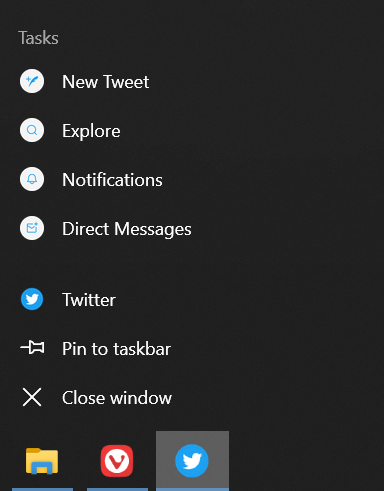
Wenn die App Verknüpfungen zu einigen Features der App erstellt hat, können Sie diese verwenden, indem Sie mit der rechten Maustaste auf die Verknüpfungsschaltfläche auf der Taskleiste klicken. Diese Funktion ist nur unter Windows verfügbar.
Installierte PWAs anzeigen
Um zu sehen, welche PWAs Sie installiert haben und um sie von Vivaldi aus zu öffnen, gehen Sie zu vivaldi://apps. Klicken Sie mit der rechten Maustaste auf das App-Symbol auf der Seite, um weitere Optionen anzuzeigen.
Deinstallieren von Progressive Web Apps
So deinstallieren Sie eine PWA:
Öffnen Sie die App.
Öffnen Sie das PwAs-Menü.
Wählen Sie Deinstallieren [website name]aus.
Wählen Sie aus, ob Sie Daten aus der App löschen möchten oder nicht.
Eine Erweiterung ist ein kleines Softwareprogramm, das installiert werden kann, um dem Vivaldi-Browser zusätzliche Funktionen zu bieten. Erweiterungen ermöglichen es Ihnen, Ihre Nutzung des Browsers weiter anzupassen und zu verbessern und reichen von Social-Media-Tools bis hin zu datenschutzbezogenen Funktionen wie Werbeblockierung.
Erweiterungen in Vivaldi
Obwohl Vivaldi bestreikt ist, so viele integrierte Funktionen wie möglich bereitzustellen, optimieren viele Nutzer das Surferlebnis zusätzlich mit Erweiterungen.
Da Vivaldi mit dem Chromium-Webbrowser-Projekt entwickelt wurde, können im Chrome Web Store verfügbare Erweiterungen auch in Vivaldi installiert werden. In manchen Fällen verhalten sich Erweiterungen, die für den Chrome-Browser erstellt wurden, anders, wenn sie in Vivaldi installiert sind, aber größtenteils funktionieren Ihre Lieblings-Chrome-Erweiterungen in Vivaldi einwandfrei.
Falls eine Erweiterung nicht wie erwartet funktioniert, diskutieren Sie bitte die Erweiterung in unserem Forum,um zu sehen, ob das Problem gelöst werden kann oder ob unsere Community-Mitglieder Alternativen vorschlagen können. Die Kontaktaufnahme mit den Entwicklern der Erweiterung kann ebenso hilfreich sein.
Klicken Sie auf Hinzufügen zu Vivaldi , um die Erweiterung in Vivaldi zu installieren.
Wenn du den Button “ Zu Vivaldi hinzufügen“ nicht siehst, gehe zu Einstellungen > Datenschutz und Sicherheit > Google Erweiterungen und stelle sicher, dass die Option Web Store aktiviert ist.
Falls eine Erweiterung im Chrome Web Store nicht verfügbar ist, können Sie sie manuell hochladen:
Gehe zur Seite Erweiterungen im Vivaldi-Menü > Werkzeugerweiterungen>..
Aktiviere den Entwicklermodus über einen Schalter oben rechts auf der Seite.
Klicke auf Laden entpackt im neuen Menü, das erscheint.
Finde den Erweiterungsordner in deinem Dateimanager (falls du ihn als .zip-Datei hast, entpacke ihn zuerst).
Klicken Sie auf Ordner auswählen , um die Erweiterung zu Vivaldi zu laden.
Import-Erweiterungen
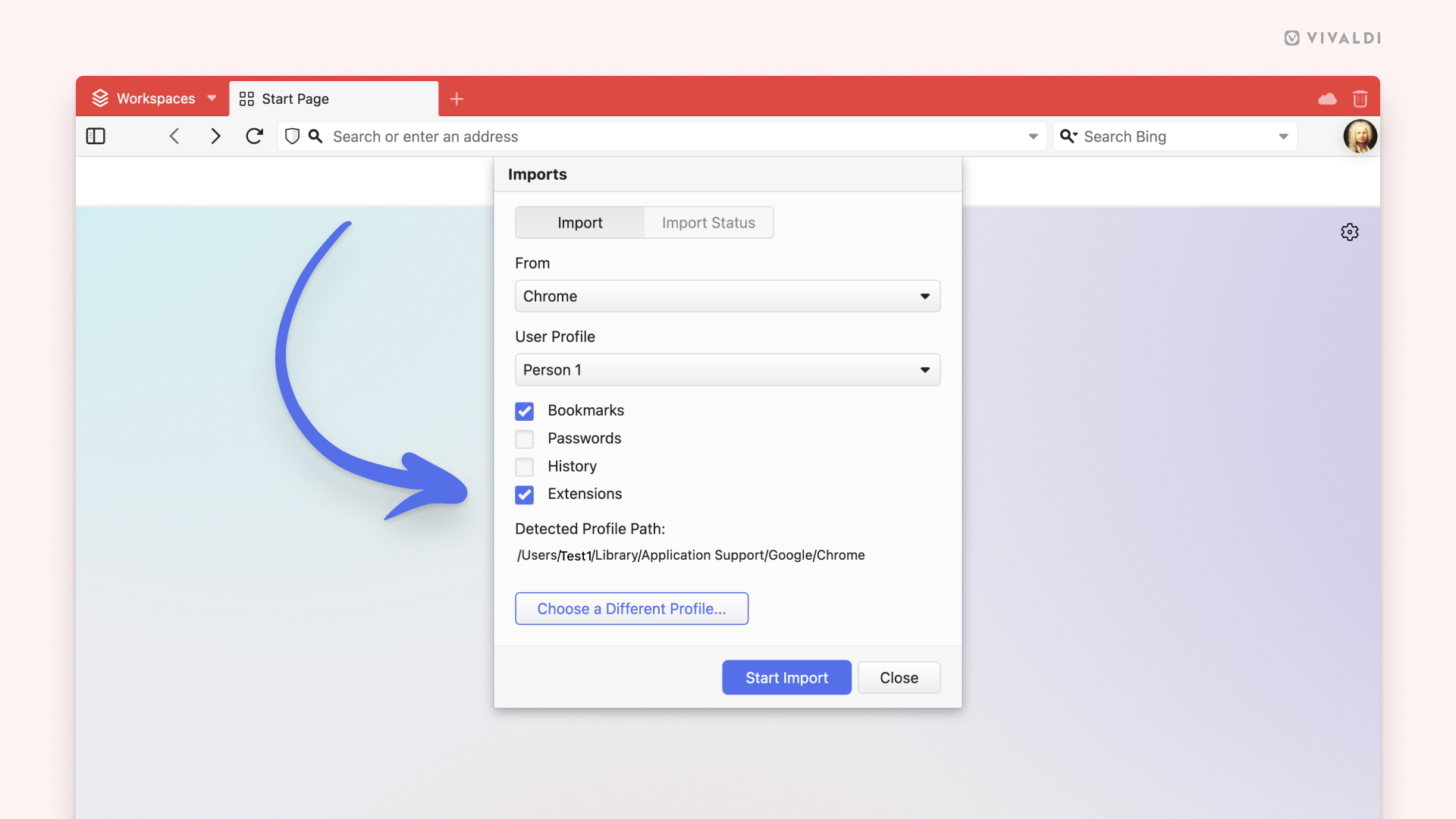
Man kann Erweiterungen aus anderen Chromium-basierten Browsern in Vivaldi importieren, zum Beispiel Chrome, Edge, Opera usw.
Um Erweiterungen zu importieren:
Stelle sicher, dass der Browser, aus dem du exportieren möchtest, geschlossen ist.
Wählen Sie den Chromium-basierten Browser aus, von dem Sie Daten importieren möchten.
Klicken Sie auf „Import starten“.
Wenn der Import abgeschlossen ist, klicke auf „Schließen“.
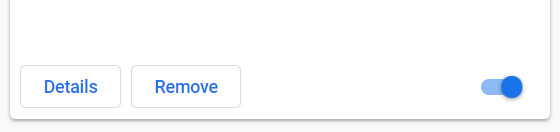
Auf der geöffneten Erweiterungsverwaltungsseite aktivieren Sie die Erweiterungen, die Sie in Vivaldi verwenden möchten, indem Sie unten rechts auf jede Erweiterungskarte den Umschaltknopf klicken.
Aktualisieren von Erweiterungen
So haben Sie eine benutzerdefinierte Startseitenseite mit einer Erweiterung:
Aktivieren Sie das Kontrollkästchen Gesteuert durch Erweiterung.
Erweiterungen verwalten
Die Seite Erweiterungen gibt einen Überblick über die aktuell installierten Erweiterungen, die Möglichkeit, Erweiterungen zu deaktivieren oder zu löschen sowie erweiterungsspezifische Einstellungen anzupassen.
Verwenden Sie Pfeiltasten, um die Erweiterung auszuwählen.
Drücken Sie die Eingabetaste, um das Popup der Erweiterung zu öffnen, oder Strg + Enter / ⌘ Enter, um die Optionsseite der Erweiterung zu öffnen (falls die Erweiterung eine hat).
Einstellungen der Erweiterung ändern
Einige Erweiterungen haben Einstellungen, die Sie ändern können. So überprüfen Sie die folgenden Optionen:
Rechtsklick auf die Erweiterung in der Adressleiste und wähle Optionen im Kontextmenü aus.
Alternativ können Sie auf der Seite Erweiterungen auf Details > Erweiterungsoptionen klicken.
Erweiterungen aktualisieren
Erweiterungen werden in der Regel automatisch aktualisiert. So aktualisieren Sie Erweiterungen manuell:
Gehe zur Seite Erweiterungen.
Aktiviere den Entwicklermodus über einen Schalter oben rechts auf der Seite.
Klicken Sie im angezeigten neuen Menü auf Aktualisieren.
Erweiterungen deaktivieren
So deaktivieren Sie eine Erweiterung:
Öffnen Sie die Seite Erweiterungen.
Klicken Sie auf die Umschaltfläche in der unteren rechten Ecke der Erweiterungskarte.
Das Deaktivieren von Erweiterungen ist eine gute Möglichkeit, um zu testen, ob ein Problem, das im Browser auftritt, durch eine Erweiterung verursacht wird oder nicht.
Erweiterungen entfernen
So entfernen Sie eine Erweiterung:
Rechtsklick auf die Erweiterung in der Adressleiste und wähle im Kontextmenü Erweiterung entfernen .
Sie können auch auf der Seite Erweiterung auf Entfernen klicken.
Bestätigen Sie Ihre Entscheidung, indem Sie im Bestätigungsdialogfeld erneut auf Entfernen klicken.
Verlängerungstasten ausblenden
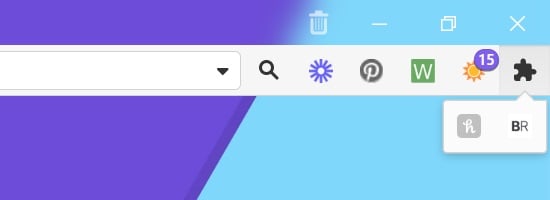
Um eine Erweiterung auszublenden oder anzuzeigen, klicken Sie mit der rechten Maustaste auf deren Button und wählen Sie Button Ausblenden/Anzeigen. Benutze rechts den Schaltknopf „Zeigen/Verstecke versteckte Erweiterungen„, um versteckte Erweiterungen anzuzeigen. Um versteckte Erweiterungen in einem Dropdown-Menü anzuzeigen, gehen Sie statt der Adressleiste (vergleichen Sie die untenstehenden Bilder) zu Einstellungen > Sichtbarkeit der Adressleiste > und aktivieren Sie das Kästchen „Versteckte Erweiterungen im Dropdown-Menü erweitern„.
Ausgeblendete Erweiterungen in der AdressleisteAusgeblendete Erweiterungen in einem Dropdown-Menü
Bewegungserweiterungen
Standardmäßig sind Erweiterungen von der rechten Seite der Adressleiste aus zugänglich. Wenn dir dieser Ort nicht passt, kannst du sie in die Seitenleiste der Panels oder die Statusleiste verschieben. Beachten Sie, dass alle Erweiterungen gruppiert sind und nicht einzeln an verschiedene Orte in den Browser-Toolbars verschoben werden können.
Von seinem aktuellen Standort aus ziehen Sie die Schaltfläche „Erweiterungen“ zu Ihrem bevorzugten Standort.
Option 2
Wenn du einige Erweiterungen ausgesteckt hast und den Erweiterungs-Button neben deinen sichtbaren Erweiterungen siehst, kannst du sie verschieben, ohne den Toolbar-Editor öffnen zu müssen.
Halte die Strg/⌘*-Taste gedrückt.
Ziehen Sie die Schaltfläche „Erweiterungen“ an Ihren bevorzugten Ort.
*Lassen Sie unter macOS die ⌘ -Taste los, bevor Sie die Maustaste loslassen.
Erweiterungen der Umordnung
Aktivierte Erweiterungen zeigen oft einen Button an. Du kannst diese Buttons untereinander neu anordnen, indem du die Strg/⌘*-Taste gedrückt hältst und sie direkt in der Adressleiste ziehst.
*Lassen Sie unter macOS die ⌘ -Taste los, bevor Sie die Maustaste loslassen.
Es ist immer gut, Ihren Browser auf dem neuesten Stand zu halten, um von den neuesten Funktionen profitieren zu können und die neuesten Fehlerbehebungen und Sicherheitsupdates zu erhalten.
So aktualisieren Sie Ihren Vivaldi-Browser:
Automatische Updates
Wenn Sie die Option Updates automatisch herunterladen und installieren unter Einstellungen Allgemeine > Updates >Update-Einstellungen > anzeigen aktiviert haben, wird das Update im Hintergrund heruntergeladen und beim nächsten Neustart installiert. Die Meldung „Update bereit “ wird auch auf der rechten Seite der Adressleiste angezeigt, wenn ein Update heruntergeladen wurde. Klicken Sie darauf und dann auf Neu starten , um das Update abzuschließen.
Wenn Vivaldi ursprünglich für alle Benutzer installiert wurde (eine erweiterte Option, die vom Vivaldi-Installationsprogramm bereitgestellt wird), wird diese Einstellung in Automatisch herunterladen und benachrichtigen, wenn sie zur Installation bereit sind, umbenannt und Updates werden nicht vollständig im Hintergrund ausgeführt. Die aktualisierte Version wird im Hintergrund heruntergeladen, und eine Windows-Benachrichtigung informiert Sie, wenn sie zur Installation bereit ist. Wenn Sie darauf klicken, wird der Upgrade-Prozess ausgelöst und Sie erhalten ein Dialogfeld für die Benutzerkontensteuerung (UAC) von Windows, um das Upgrade für alle Benutzer auf Ihrem System abzuschließen.
Manuell nach Updates suchen
Gehe zu Vivaldi Menü > Hilfe > Suchen Sie nach Updates. Wenn ein Update verfügbar ist, wird ein Dialog mit dem Änderungsprotokoll geöffnet.
Klicken Sie auf Update installieren in der unteren rechten Ecke, um Vivaldi zu aktualisieren.
Neueste Version aus dem Internet herunterladen
Besuchen Sie Vivaldi.com, laden Sie die neueste Version herunter und installieren Sie sie am selben Ort mit den gleichen Einstellungen wie der aktuelle Browser.
Automatische Updates
Wenn Sie in den Einstellungen > „Allgemeine Updates“ die Option „Updates automatisch herunterladen und installieren“ >aktiviert haben, wird das Update im Hintergrund heruntergeladen und beim nächsten Neustart installiert. Die Meldung „Update bereit “ wird auch auf der rechten Seite der Adressleiste angezeigt, wenn ein Update heruntergeladen wurde. Klicken Sie darauf und dann auf Neu starten , um das Update abzuschließen.
Manuell nach Updates suchen
Manuell über das Hauptmenü nach Updates suchenVivaldi > Nach Updates suchen. Wenn der Menüpunkt inaktiv ist, verfügen Sie bereits über die neueste Version.
Laden Sie die neueste Version aus dem Internet herunter
Besuchen Sie Vivaldi.com, laden Sie die neueste Version herunter und installieren Sie sie am selben Ort mit den gleichen Einstellungen wie der aktuelle Browser.
Vivaldi unter Linux wird automatisch mit den restlichen Betriebssystemkomponenten aktualisiert.
Um zu erfahren, wie Sie Vivaldi auf Android aktualisieren können, besuchen Sie die Hilfeseite hier.
Wenn der Browser nach einem Update nicht mehr wie gewohnt funktioniert, versuchen Sie, das Problem zu beheben. Es wird dringend davon abgeraten, ein Downgrade auf eine ältere Version vorzunehmen, da dies das Browser-Profil beschädigen und Probleme verursachen kann, wenn nicht sofort, dann in der Zukunft.
Wenn der Installationsvorgang abgeschlossen ist, öffnet sich der Browser automatisch. Nach der Begrüßung, haben Sie die Möglichkeit Ihre ersten Anpassungsentscheidungen zu treffen. Entweder können Sie dann direkt mit dem Surfen beginnen oder Sie gehen Sie zu Einstellungen, um weitere Anpassungen vorzunehmen.
Alternativ können Sie Vivaldi aus dem Microsoft Store installieren.
Systemvoraussetzungen
Unter Windows kann Vivaldi unter Windows 10 und neueren Versionen installiert werden.
Unter Windows 7, Windows 8 und Windows 8.1 ist Vivaldi 5.6 die letzte unterstützte Version. Lesen Sie mehr dazu in unserem Blog.
Unter Windows XP funktioniert nur Vivaldi 1.0.
Sie können ältere Versionen von Vivaldi aus dem Download-Archiv herunterladen.
Wenn das Vivaldi-Symbol im dmg-Fenster angezeigt wird, ziehen Sie Vivaldi in den Ordner Programme.
Wenn der Installationsvorgang abgeschlossen ist, öffnet sich der Browser automatisch. Nach den Begrüßungen, können Sie Ihre ersten Anpassungsentscheidungen zu treffen. Danach können Sie entweder mit dem Surfen beginnen oder gehen Sie zu Einstellungen (Einstellungen), um weitere Anpassungen vorzunehmen.
Systemvoraussetzungen
Unter macOS kann Vivaldi auf macOS 11 (Big Sur) oder neueren Versionen installiert werden.
Speichern Sie das .deb- oder RPM-Paket auf Ihrem Computer, und öffnen Sie es.
Klicken Sie auf Installieren und geben Sie das Kennwort Ihres Computers ein.
Wenn der Installationsvorgang abgeschlossen ist, öffnen Sie den Browser. Nach der Begrüßung, haben Sie die Möglichkeit Ihre ersten Anpassungsentscheidungen zu treffen. Entweder können Sie dann direkt mit dem Surfen beginnen oder Sie gehen Sie zu Einstellungen, um weitere Anpassungen vorzunehmen.
Die Flatpak-Version von Vivaldi kann von Flathub aus installiert werden. Detaillierte Installationsanweisungen und Tipps finden Sie auf der Hilfeseite Vivaldi auf Flatpak installieren. Bitte beachten Sie! Das Paket auf Flathub wird zwar von einem Vivaldi-Teammitglied gepflegt, aber noch nicht offiziell von Vivaldi Technologies unterstützt oder unterstützt.
Die Snap-Version von Vivaldi kann von Snapcraft installiert werden. Detaillierte Installationsanweisungen und Tipps finden Sie auf der Hilfeseite Vivaldi für Snap installieren.
Systemvoraussetzungen
Unter Linux kann Vivaldi auf der 64-Bit-Version von Ubuntu 20.04+, Debian 12.2+, openSUSE 15.4+ oder Fedora Linux 37+ installiert werden.
Um Vivaldi auf Ihrem Android-Gerät zu installieren, besuchen Sie die entsprechende Hilfeseite hier.
Um Vivaldi auf Ihrem iOS-Gerät zu installieren, besuchen Sie die entsprechende Hilfeseite hier.
Installationsoptionen
Klicken Sie auf Erweitert in der oberen rechten Ecke des Installationsfensters, um verschiedene Optionen anzuzeigen.
Sprache
Wählen Sie die Sprache aus, in der die Benutzeroberfläche des Browsers angezeigt werden soll. Die gewählte Sprache wird auch als Standardsprache für die Übersetzungsausgabe verwendet, und Websites können sie verwenden, um zu bestimmen, in welcher Sprache der Website-Inhalt angezeigt werden soll.
Installationsart
Für alle Benutzer installieren – Der Browser wird für alle Benutzerkonten auf dem Betriebssystem installiert.
Installation pro Benutzer – Der Browser wird nur für den aktuellen Benutzer installiert.
Eigenständige Installation – Der Browser befindet sich in einem einzigen Ordner, der alle Benutzerdaten enthält, und wird nicht zur Registrierung des Betriebssystems hinzugefügt, es sei denn, er wird als Standard-App zur Verfügung gestellt. Wählen Sie diese Option, wenn Sie Vivaldi bereits installiert haben und eine unabhängige oder portable Version des Browsers erstellen möchten. Weitere Informationen zur Standalone-Version finden Sie hier.
Zusätzliche Optionen
Zielordner: Zeigt den Pfad der ausführbaren Datei für den Browser an. Benutzerdaten (Browserprofil) werden am Standard-Systemspeicherort gespeichert. Bei eigenständigen Installationen enthält der Zielordner sowohl die Anwendungsdateien als auch die Benutzerdaten.
Eigenständiges Vivaldi als Standard-App verfügbar machen – Wenn Sie diese Option aktivieren, wird der Browser zur Registrierung des Betriebssystems hinzugefügt, sodass er zum schnellen Öffnen verschiedener Dateitypen aus dem Betriebssystem und anderen Apps verwendet werden kann.
Automatische Updates deaktivieren (nicht empfohlen) – Standardmäßig lädt Vivaldi Updates automatisch herunter und installiert sie beim nächsten Neustart des Browsers. Wenn diese Option deaktiviert ist, müssen Sie manuell nach Updates suchen und diese herunterladen.
Vivaldi kann Sie nicht nur nicht tracken, sondern auch Ihr Surferlebnis vor Web-Trackern und Anzeigen schützen.
Tracker-Blocker
Tracker-Blocker verhindert, dass allgegenwärtige Web-Tracker Ihnen im Internet folgen und persönliche Daten über Sie sammeln. Wenn die Funktion aktiviert ist, werden Tracker blockiert, indem sie mit Listen bekannter Tracker-URLs abgeglichen werden und Anforderungen an diese URLs stoppen, bevor sie jemals gesendet werden.
Werbeblocker
Während der Tracker-Blocker Tracker blockiert, blockiert er auch viele der Anzeigen auf Websites. So kann der Ad Blocker als zusätzliche Schutzebene angesehen werden, mit der Sie Anzeigen blockieren können, die der Tracker Blocker noch nicht blockiert hat.
Wir empfehlen, Tracker auf allen Websites zu blockieren, aber Anzeigen nur auf Websites zu blockieren, auf denen sie aufdringlich oder ablenkend sind. Da Anzeigen eine große, wenn nicht die einzige Einnahmequelle für die meisten Websites sind, sollten Sie Ad Blocker standardmäßig nicht aktivieren, um Content-Hersteller zu unterstützen.
Falls Sie bisher Erweiterungen verwendet haben, um Anzeigen zu blockieren, ist mit Vivaldis integriertem Tracker und Ad Blocker die Verwendung von Blocker-Erweiterungen nicht mehr erforderlich. Aber Erweiterungen sind immer noch eine Option für diejenigen, die sie bevorzugen.
Blockieren von Einstellungen
So ändern Sie die Blockierstufe für alle Websites:
Gehen Sie zu Einstellungen > Privacy Tracker und Ad > Blocking;
Wählen Sie zwischen:
Keine Sperrung,
Block-Tracker oder
Blockieren Sie Tracker und Anzeigen.
Blockieren pro Website
So ändern Sie die Blockierstufe für eine bestimmte Website, während die Website auf der aktiven Registerkarte geöffnet ist:
Klicken Sie auf die Schaltfläche Inhaltsblocker auf der linken Seite des Adressfelds.
Wählen Sie zwischen:
Keine Sperrung,
Block-Tracker oder
Blockieren Sie Tracker und Anzeigen.
Alternativ können Sie Websites zur Ausnahmeliste in den Einstellungen > Privacy Tracker und > > Ausnahmen zum Blockieren von Anzeigenhinzufügen:
Klicken Sie auf Site-Ausnahme hinzufügen;
Geben Sie den Link der Website ein;
Wählen Sie die Blockierstufe aus.
Klicken Sie auf Website hinzufügen.
So ändern Sie die Sperrstufe für Ausnahmen:
Klicken Sie auf den Pfeil neben der aktuellen Blockierungsstufe;
Wählen Sie zwischen:
Keine Sperrung,
Block-Tracker oder
Blockieren Sie Tracker und Anzeigen.
So entfernen Sie eine Website aus der Ausnahmeliste:
Wählen Sie die Website aus;
Klicken Sie auf Site-Ausnahme entfernen.
Wenn Sie zumindest eine gewisse Blockierungsstufe aktiviert haben, können Sie auf die Schaltfläche Inhaltsblocker klicken, um genau zu sehen, wie viele und welche Tracker von Vivaldis Tracker und Ad Blocker blockiert wurden.
Blockieren von Quellen
Sie können Tracker- und Werbeblockerquellen in den Einstellungen > Privacy Tracker und > Werbeblockierung > Quellen verwaltenanzeigen und verwalten.
Um eine blockierende Quelle zu aktivieren, aktivieren Sie das Kontrollkästchen vor der aufgeführten Quelle. Deaktivieren Sie die Eingabetaste, um die Blockierende Quelle nicht mehr zu verwenden.
Hinzufügen von Listen
Wenn die Blockierungsquelle, die Sie für Tracker und das Blockieren von Anzeigen verwenden möchten, noch nicht aufgeführt ist, können Sie weitere Quellen importieren, indem Sie:
Klicken Sie auf Liste hinzufügen;
Geben Sie die URL der Blockerregeln ein oder suchen Sie auf Ihrem Computer nach der Datei.
Klicken Sie auf Importieren.
Cookie-Warnungen ausblenden
Da es die europäische DSGVO und einige andere Datenschutzgesetze für Benutzer nicht erlauben, Cookies ohne Zustimmung in Ihrem Browser zu platzieren, bitten die meisten Websites als erstes nach dem Laden der Webseite um Ihre Erlaubnis. Die schnellste Option ist, einfach alles zu akzeptieren, was immer den Interessen der Website und nicht dem Benutzer dient. Die andere Option besteht darin, Ihre Einstellungen zu verwalten und die Datennutzungsoptionen auf einmal zu deaktivieren, wenn Sie Glück haben, oder eine nach der anderen, wenn die Website es besonders umständlich machen möchte. Vivaldi bietet eine dritte Option, indem es zwei Blockerlisten in den Werbeblocker einfügt, die diese Banner und Dialoge auf den meisten Websites ausblenden. So aktivieren Sie diese Listen:
Gehen Sie zu Einstellungen > Privacy Tracker und > Ad Blocking;
Aktivieren Sie Block-Tracker und Anzeigen;
Klicken Sie auf Quellen verwalten;
Aktivieren Sie in Werbeblockierquellen „Cookie-Warnungen entfernen (Easylist-Cookie-Liste)“ und „Cookie-Warnungen entfernen (Cookies sind mir egal)“.
Wenn Sie nur die Cookie-Warnungen ausblenden, aber keine Werbung blockieren möchten, deaktivieren Sie andere blockierende Quellen.
Bitte beachten Sie, dass nicht alle Cookies zur Erstellung von Verhaltensprofilen über Benutzer verwendet werden. Einige sind notwendig, damit die Website funktioniert. Wenn die Website, die Sie sich ansehen, nicht so aussieht oder funktioniert, wie sie sollte, deaktivieren Sie bitte die Blocker. Sie können dies pro Website über das Menü Inhaltsblocker in der Adressleiste tun.
Wenn ein Problem auftritt und Sie versuchen festzustellen, ob Sie es selbst beheben können oder einen Fehler melden müssen, führen Sie die folgenden Schritte aus. Denken Sie daran, dass es in vielen Fällen wichtig ist, die Webseite neu zu laden, damit alle Änderungen wirksam werden.
Starten Sie den Browser neu.
Manchmal helfen die einfachsten Dinge, also beenden/schließen Sie den Browser, und hoffentlich ist das Problem beim Neustart verschwunden.
Wenn Sie Ihren Computer längere Zeit eingeschaltet gehalten haben, kann auch ein Neustart des Geräts hilfreich sein.
Stellen Sie sicher, dass der Browser auf dem neuesten Stand ist.
Wenn Sie eine ältere Version des Browsers verwenden, besteht die Möglichkeit, dass der Fehler bereits behoben wurde und Sie das Problem in der neuesten Version von Vivaldi nicht haben. Stellen Sie also sicher, dass Sie Ihren Browser regelmäßig aktualisieren.
Sie können auch die letzten Snapshot-Changelogs in unserem Snapshot-Blogüberprüfen. Die neuesten Fixes und neuesten Funktionen werden in Snapshots getestet, bevor sie in der Stable-Version des Browsers veröffentlicht werden. Dann müssen Sie warten, bis die nächste Version von Vivaldi Stable veröffentlicht wird.
Testen in einem anderen Profil
Auf dem Desktop kann manchmal eine Erweiterung oder eine bestimmte Einstellung das Problem verursachen. Um zu überprüfen, ob dies der Fall ist, testen Sie die Website oder Funktion in einem Gastprofil oder in einem neuen Benutzerprofil.
Klicken Sie auf die Schaltfläche Benutzerprofil (das Bild kann auch der von Ihnen gewählte Avatar oder das Profilbild des Vivaldi-Kontos sein) in der Adressleiste , um ein neues Profil zu erstellen oder das Gastfenster zu öffnen.
Einstellungen zurücksetzen
Wenn der Browser in einem neuen Benutzerprofil mit Standardeinstellungen wie erwartet funktioniert, versuchen Sie, die Einstellungen in Ihrem Hauptprofil zurückzusetzen.
Gehen Sie zu der Einstellungskategorie, die Sie zurücksetzen möchten.
Scrollen Sie zum Ende des Abschnitts.
Klicken Sie auf Einstellungen auf Standard zurücksetzen[category name].
Bestätigen Sie die Entscheidung, indem Sie im Popup-Dialog auf Einstellungen zurücksetzen klicken.
Einige Einstellungen, z. B. E-Mail, Kalender und Feeds aktivieren, werden nicht zurückgesetzt.
Erweiterungen deaktivieren
Erweiterungen sind eine häufige Ursache für Probleme im Desktop-Browser. Das ist einer der Gründe, warum Vivaldi so viele integrierte Funktionen hat – damit Ihr Surferlebnis nicht durch Kompatibilitätsprobleme mit Erweiterungen behindert wird.
Um Erweiterungen zu deaktivieren, gehen Sie zum Vivaldi-Menü > > Extras Erweiterungen und schalten Sie alle Erweiterungen in der unteren rechten Ecke jeder Erweiterungskarte aus.
Wenn das Problem bei deaktivierten Erweiterungen nicht auftritt, aktivieren Sie sie nacheinander und testen Sie sie zwischen den einzelnen wieder aktivierten Erweiterungen.
Cookies von Drittanbietern aktivieren
Cookies werden für viel mehr verwendet, als die Surfgewohnheiten der Benutzer zu verfolgen. Manchmal benötigen Websites Cookies von Drittanbietern, um Inhalte anzuzeigen, die ursprünglich auf einer anderen Website veröffentlicht wurden. Zum Beispiel eingebettete Videos oder der Kommentarbereich von Vivaldi Blog.
In Vivaldi werden Cookies von Drittanbietern in Private Fensterstandardmäßig blockiert. Um Ihre Cookie-Einstellungen zu überprüfen und zu ändern, gehen Sie zu Einstellungen > > Datenschutz-Cookies.
Tracker und Werbeblocker deaktivieren
Die Funktionalität der Website kann von Elementen mit Trackern abhängen, die vom Tracker und/oder Werbeblockerblockiert werden. Klicken Sie auf Inhaltsblocker auf der linken Seite der Adressleiste, um Blocker zu deaktivieren und die Website zu testen.
Browserdaten löschen
Websites werden ständig aktualisiert, aber Informationen über die alte Version der Website werden immer noch in Cache-Dateien und Cookiesgespeichert. Dies kann zu Unstimmigkeiten auf der angezeigten Website und gelegentlich sogar zu Funktionsunterbrechungen führen.
Darüber hinaus wird durch das lange Speichern alter Browserdaten der Speicherplatz Ihres Geräts belegt, sodass sich das hin und wieder löschen kann, was sich auch positiv auf die Geschwindigkeit des Browsers auswirken kann.
Um Cache und Cookies auf dem Desktop zu löschen, klicken Sie auf die Schaltfläche Browserdaten löschen in der oberen rechten Ecke des Verlaufsmanagers oder gehen Sie zum Vivaldi-Menü > Extras > Browserdaten löschen.
Löschen Sie alle Website-Daten pro Website
Wenn das Problem nur auf einer bestimmten Webseite auftritt, können Sie sich dafür entscheiden, Cookies und Webseitedaten nur für diese Webseite zu löschen.
Öffnen Sie die Website.
Klicken Sie in der Adressleiste auf die Schaltfläche Seiten-Info und wählen Sie Site-Einstellungen aus dem Menü.
Klicken Sie im Abschnitt „Nutzung“ rechts auf „Daten löschen „.
Bestätigen Sie, indem Sie im Dialogfeld auf Löschen klicken.
Laden Sie die Webseite neu.
Löschen von Cookies und Webseiten-Daten durch die Cookie-Webseite
Öffnen Sie die Website.
Klicken Sie in der Adressleiste auf die Schaltfläche Webseiten-Info und wählen Sie im Menü Cookies und Webseite-Daten >verwalten aus.
Klicken Sie neben den aufgelisteten Websites für jedes Element, das Sie löschen möchten, auf Gespeicherte Daten löschen [site name] .
Scrollen Sie durch die Liste der Cookies oder verwenden Sie das Suchfeld, um Cookies nach der Domain der Website herauszufiltern.
Bewegen Sie den Mauszeiger über die Cookies, die Sie löschen möchten.
Klicken Sie auf die Schaltfläche Cookies löschen, die auf der rechten Seite angezeigt wird.
Deaktivieren der Hardwarebeschleunigung
Falls das Problem, mit dem Sie konfrontiert sind, mit der Wiedergabe von Videos und anderen Medien oder mit dem Erscheinungsbild und der Reaktionsfähigkeit der Benutzeroberfläche zusammenhängt, können Sie zu den Einstellungswebseiten > gehen und sehen, ob das Deaktivieren der Hardwarebeschleunigung einen Unterschied macht. Denken Sie daran, den Browser neu zu starten, bevor Sie das Problem erneut testen.
Ändern Sie den gemeldeten User Agent
Einige Websites stellen sicher, dass Sie überprüfen, von welchem Browser aus Sie ihre Seiten anzeigen, und basierend auf den Informationen können Sie das, was Sie sehen, ändern. Die Websites können auch den Zugriff auf ihre Inhalte und Funktionen insgesamt blockieren. Um zu überprüfen, ob eine Website aufgrund der Verwendung von Vivaldi anders angezeigt wird, können Sie die Sec-CH-UA-Identität des Browsers ändern und die Website erneut überprüfen.
Wählen Sie aus dem Dropdown-Menü aus, ob sich der Browser ohne Marke als Vivaldi, Google Chrome oder Microsoft Edge identifizieren soll. Darüber hinaus können Sie eine benutzerdefinierte Marke einrichten, indem Sie die Marke und die Versionsnummer des Browsers manuell eingeben.
Starten Sie den Browser neu, damit die Änderung wirksam wird.
Besuchen Sie die Website erneut.
Testen in einem anderen Browser
Es ist möglich, eine zweite Version von Vivaldi zu installieren, um das Problem zu testen. Es ist am besten, mit der neuesten Version des Browsers, d.h. dem Snapshot, zu testen, da die Wahrscheinlichkeit, dass das Problem behoben wird, dort am höchsten ist und Sie in diesem Fall nur ein wenig Geduld benötigen, bis der Fix in der Stable-Version veröffentlicht wird. Unter Windows können Sie jede Version als Standaloneinstallieren. Unter macOS und Linux können Sie die Stable- und Snapshot-Versionen nebeneinander ausführen.
Da Vivaldi auf Chromium basiert,erben wir manchmal Bugs von Upstream. Wenn dies der Fall ist, können Sie den Fehler wahrscheinlich in anderen Chromium-basierten Browsern reproduzieren. In diesem Fall melden Sie den Fehler bitte dem Chromium-Team.
Überprüfen Sie Ihre Sicherheitssoftware
Stellen Sie sicher, dass Ihr Antivirenprodukt auf dem neuesten Stand ist und Vivaldi nicht blockiert. Wenn Ihr Antivirenprodukt Sie vor Gefahren in Vivaldi warnt, ist es höchstwahrscheinlich ein falsches Positiv. Überprüfen Sie in diesem Fall Ihre Antiviren-Produkteinstellungen, da diese möglicherweise zu empfindlich sind. Lesen Sie mehr darüber in unseren Antworten auf häufige sicherheitsrelevante Fragen.
Haben Sie einen Fehler gefunden?
Wenn Sie die oben aufgeführten Schritte befolgt haben und das Problem konsistent reproduzieren können, diskutieren Sie es bitte in unserem Forum. Dort können unsere Community-Mitglieder auf ihren Geräten testen und entweder den Fehler bestätigen oder eine Lösung für das Problem vorschlagen. Einige von ihnen können Ihnen auch sagen, ob die Entwickler den Fehler bereits kennen oder ob ein neuer Fehlerbericht erstellt werden sollte.
Vivaldi gibt es in vielen Sprachen. Erfahren Sie, wie Sie die Sprache im Browser und auf unseren Websites wechseln können.
Vivaldi Browser auf dem Desktop
So ändern Sie die Sprache der Benutzeroberfläche des Desktopbrowsers:
Gehen Sie zu Einstellungen > Allgemeine Sprache Sprache Der > > Benutzeroberfläche;
Wählen Sie Ihre bevorzugte Sprache aus dem Dropdown-Menü aus.
Klicken Sie unter dem Dropdown-Menü auf Sprache speichern.
Bestätigen Sie Ihre Entscheidung, indem Sie im Popup-Dialogfeld erneut auf Sprache speichern klicken.
Starten Sie den Browser neu.
Zusätzlich zur Sprache der Benutzeroberfläche können Sie auswählen, in welchen Sprachen die Inhalte angezeigt werden sollen, falls sie in mehreren Sprachen verfügbar sind.
So fügen Sie eine neue Sprache hinzu:
Gehen Sie zu Einstellungen > Allgemeine Sprache > > Akzeptierte Sprachen;
Klicken Sie auf Sprache hinzufügen;
Wählen Sie eine Sprache aus dem Menü aus.
Sie können die Reihenfolge der Priorität ändern, indem Sie die Auf- und Abwärtspfeile unter der Liste verwenden.
Vivaldi Browser auf Android
So ändern Sie die Sprache der Benutzeroberfläche des Android-Browsers:
Gehen Sie zum Vivaldi-Menü > Einstellungen > Allgemeine > Spracheinstellungen > App-Sprache;
Wählen Sie Ihre bevorzugte Sprache aus dem Menü aus.
Tippen Sie auf Jetzt neu starten.
Zusätzlich zur Sprache der Benutzeroberfläche können Sie auswählen, in welchen Sprachen die Inhalte angezeigt werden sollen, falls sie in mehreren Sprachen verfügbar sind.
So fügen Sie eine neue Sprache hinzu:
Gehen Sie zum Vivaldi-Menü > Einstellungen > Allgemeine > Spracheinstellungen > Inhaltssprachen;
Tippen Sie auf Sprache hinzufügen;
Wählen Sie eine Sprache aus dem Menü aus.
Sie können die Reihenfolge der Priorität ändern, indem Sie auf das Symbol '=' vor dem Sprachnamen tippen und es in der Liste nach oben oder unten ziehen.
Mit Vivaldi Translate können Sie ganze Webseiten mit nur einem Klick auf eine Schaltfläche übersetzen. Keine Erweiterungen erforderlich.
Webseite übersetzen
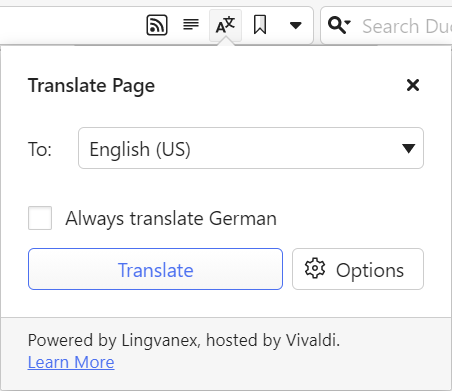
Wenn die Sprache einer Webseite, die Sie ansehen, von der Sprache der Benutzeroberfläche Ihres Browsers abweicht, bietet Vivaldi Ihnen eine Übersetzung an, indem es eine Die Schaltfläche „Seite übersetzen“ befindet sich rechts neben dem Adressfeld .
Um die Seite in Ihre Standardsprache zu übersetzen:
Klicken Sie auf die Schaltfläche Seite übersetzen .
Klicken Sie dann im Pop-up auf Übersetzen .
So zeigen Sie den Inhalt der Webseite wieder in der Originalsprache an:
Klicken Sie auf Seite übersetzen, um das Pop-up zu öffnen.
Klicken Sie auf Zurück zu (Originalsprache).
Ausgewählten Text übersetzen
So übersetzen Sie nur einen kleinen Textblock:
Markieren Sie den Text, den Sie übersetzen möchten.
Klicken Sie mit der rechten Maustaste auf den markierten Text.
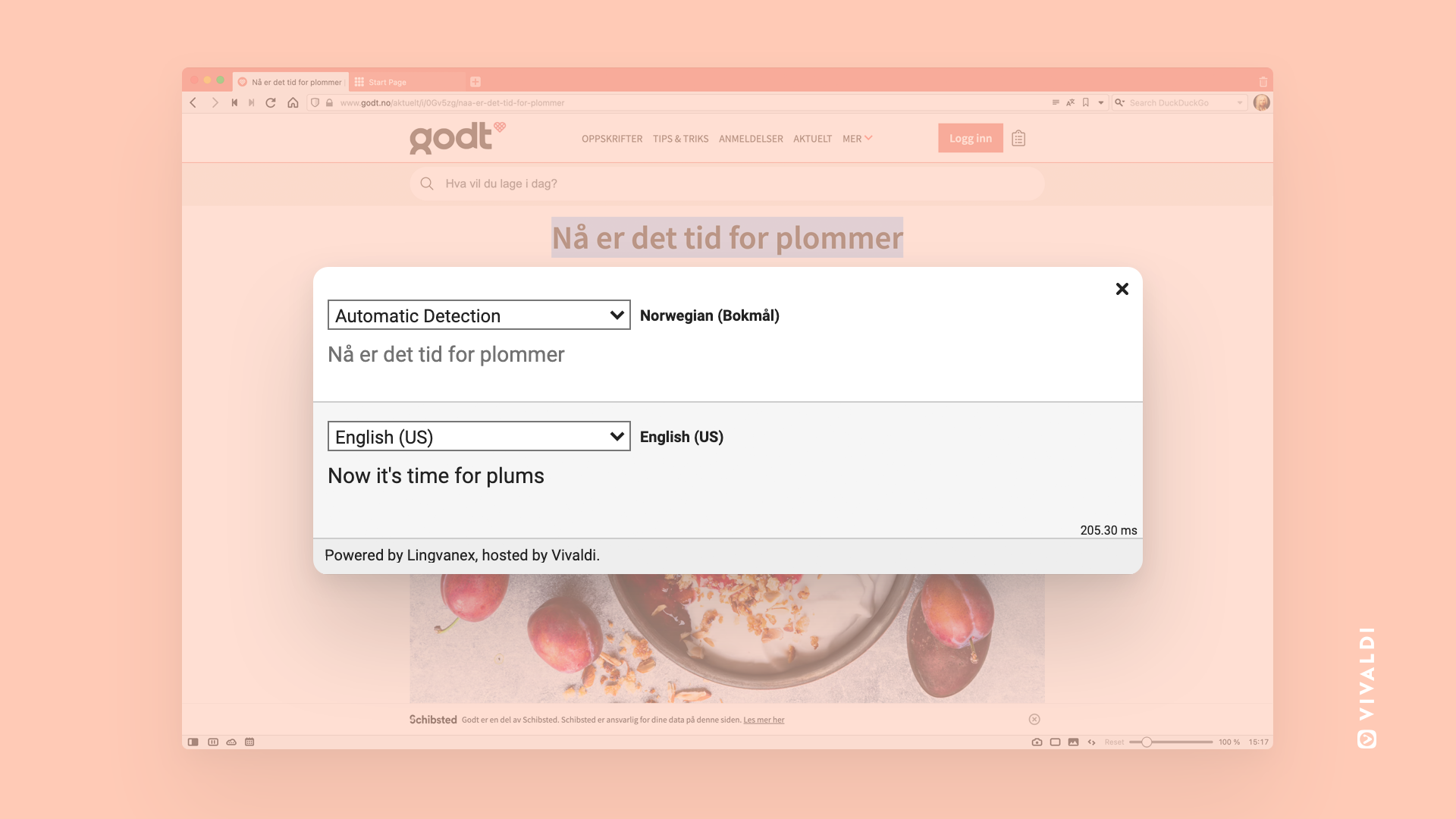
Klicken Sie im Kontextmenü auf Auswahl übersetzen.
Stellen Sie sicher, dass Panel anstelle von Dialogfeld verwenden aktiviert ist.
Wenn Sie das Popup-Dialogfeld bevorzugen, deaktivieren Sie die Einstellung.
Weitere Informationen finden Sie auf der Hilfeseite zum Übersetzungspanel.
Übersetzungsoptionen
Zusätzlich zur Übersetzung der Seite in die Standardsprache Ihres Browsers können Sie in jede andere der unterstützten Sprachen übersetzen. So ändern Sie die Übersetzungssprache:
Falls Sie die Seite bereits in eine andere Sprache übersetzt haben, klicken Sie auf Zurücksetzen auf (Originalsprache).
Wählen Sie im Dropdown-Menü eine andere Sprache aus.
Klicken Sie auf Übersetzen.
Um zusätzliche Schritte für zukünftige Übersetzungen zu vermeiden, können Sie die Übersetzung bestimmter Sprachen und Websites aktivieren oder deaktivieren.
Immer übersetzen – immer die aktuelle Sprache übersetzen. Aktivieren Sie alternativ das Kontrollkästchen Immer übersetzen über der Schaltfläche Übersetzen.
Niemals übersetzen – niemals die aktuelle Sprache.
Diese Website niemals übersetzen – Sie werden nie wieder nach der Übersetzung auf dieser bestimmten Website gefragt.
Angebot zur Übersetzung von Seiten – deaktiviert die automatische Übersetzung von Seiten und Pop-ups, die automatisch angezeigt werden. Die Schaltfläche verbleibt im Adressfeld, um die Aktion rückgängig zu machen.
Klicken Sie auf Übersetzungseinstellungen auf Standard zurücksetzen.
So setzen Sie eine Einstellung für eine bestimmte Sprache oder Website zurück:
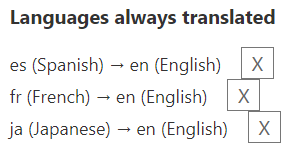
Geben Sie vivaldi://translate-internals im Adressfeld ein.
Gehen Sie die Liste der gespeicherten Einstellungen durch.
Klicken Sie auf X für diejenigen, die Sie zurücksetzen möchten.
Beheben von Übersetzungsproblemen
Wenn die Übersetzung nicht wie erwartet funktioniert, setzen Sie zuerst die Einstellungen wie im vorherigen Absatz beschrieben zurück. Wenn das nicht hilft, diskutieren Sie das Problem mit dem Team und der Community im Forum,um zu sehen, ob andere den Fehler reproduzieren können oder Vorschläge für eine Behebung haben.
So melden Sie einen Fehler an die Browserentwickler:
Öffnen Sie vivaldi://translate-internals.
Machen Sie einen Screenshot der Registerkarte Prefs.
Speichern Sie den Inhalt auf dem Tab Erkennungsprotokolle, indem Sie über der Tabelle auf Dump klicken.
Gehen Sie zu https://vivaldi.com/bugreport/.
Füllen Sie das Formular aus und stellen Sie sicher, dass Sie die folgenden Informationen enthalten:
Link der Seite, auf der die Übersetzung nicht funktioniert.
Ihre Standardsprache der Benutzeroberfläche und die Sprache, in die Sie zu übersetzen versucht haben.
Andere Informationen, die helfen, den Fehler zu reproduzieren.
Hängen Sie die Dateien an. Sie können die Anhänge auch senden, nachdem Sie den Fehlerbericht in einer Antwort-E-Mail an die autoreply des Fehlerverfolgungssystems gesendet haben.
 Vivaldi-Menü > Extras > Browserdaten löschen.
 Browserdaten löschen.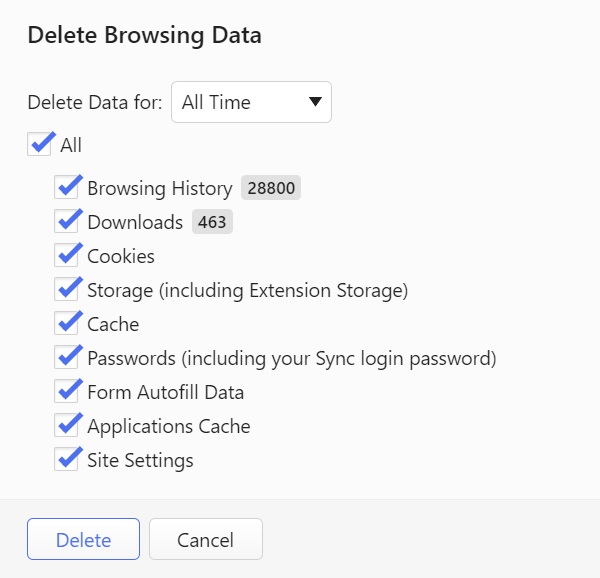
 Site Info auf der linken Seite des Adressfelds und wählen Sie Site Settings(
 oberen rechten Ecke des PWA-Fensters nach der Schaltfläche Erweiterungen, um darauf zuzugreifen.
 Menü können Sie: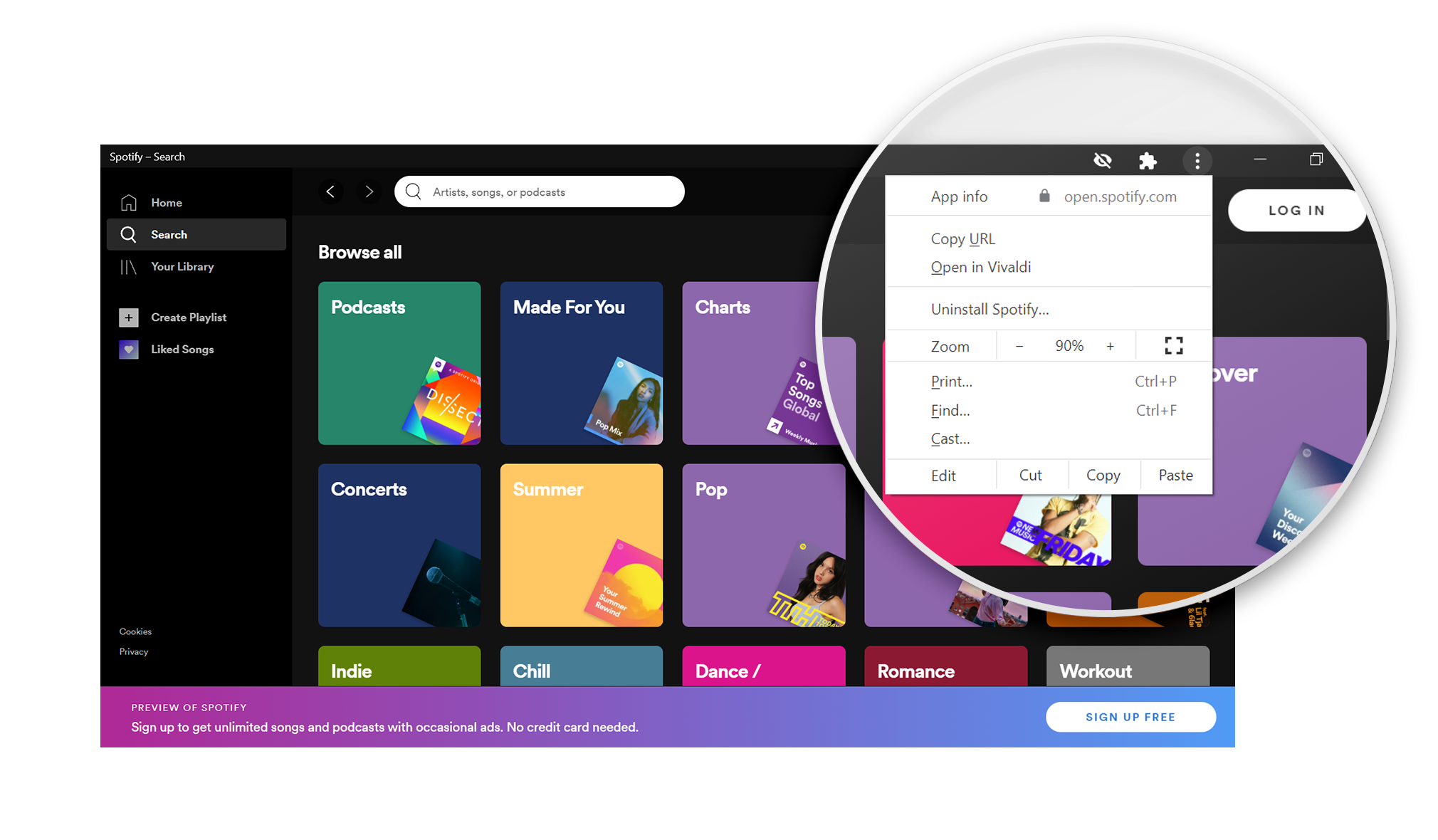

 Schaltknopf „Zeigen/Verstecke versteckte Erweiterungen„, um versteckte Erweiterungen anzuzeigen. Um versteckte Erweiterungen in einem Dropdown-Menü anzuzeigen, gehen Sie statt der Adressleiste (vergleichen Sie die untenstehenden Bilder) zu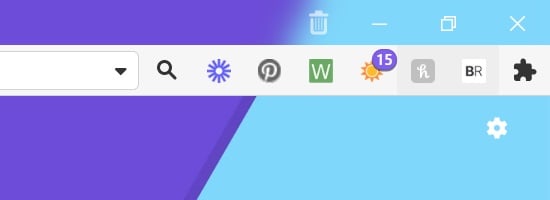

 Die Meldung „Update bereit “ wird auch auf der rechten Seite der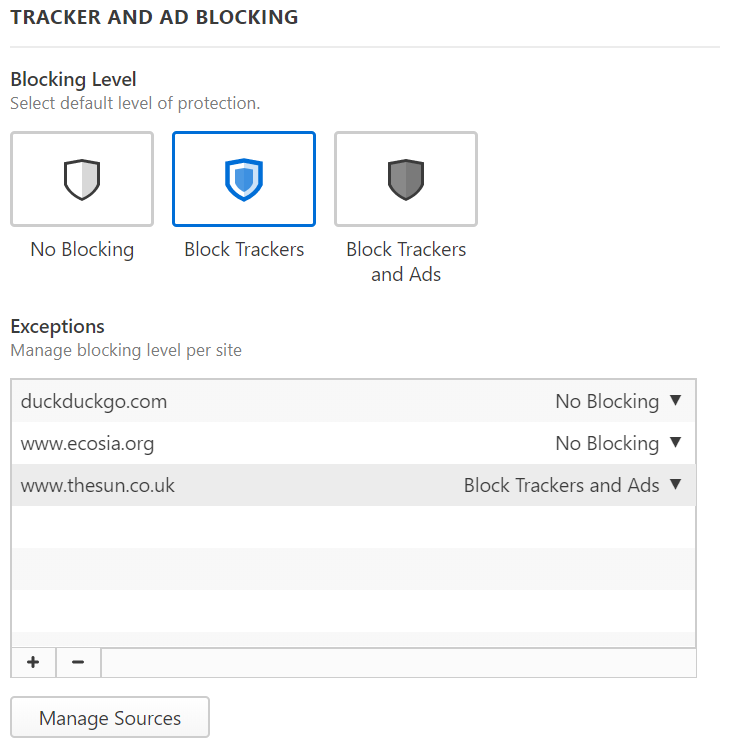
 Inhaltsblocker auf der linken Seite des
  Site-Ausnahme hinzufügen;
 Site-Ausnahme entfernen.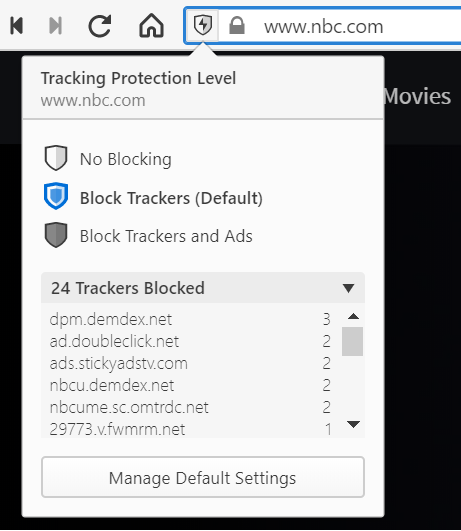
 Schaltfläche Benutzerprofil (das Bild kann auch der von Ihnen gewählte Avatar oder das Profilbild des Vivaldi-Kontos sein) in der
  Browserdaten löschen in der oberen rechten Ecke des
  Schaltfläche Seiten-Info und wählen Sie Site-Einstellungen aus dem Menü.
 Gespeicherte Daten löschen [site name] .
 der rechten Seite angezeigt wird.
 Vivaldi-Menü > Einstellungen > Allgemeine > Spracheinstellungen > App-Sprache;
 Die Schaltfläche „Seite übersetzen“ befindet sich rechts neben dem