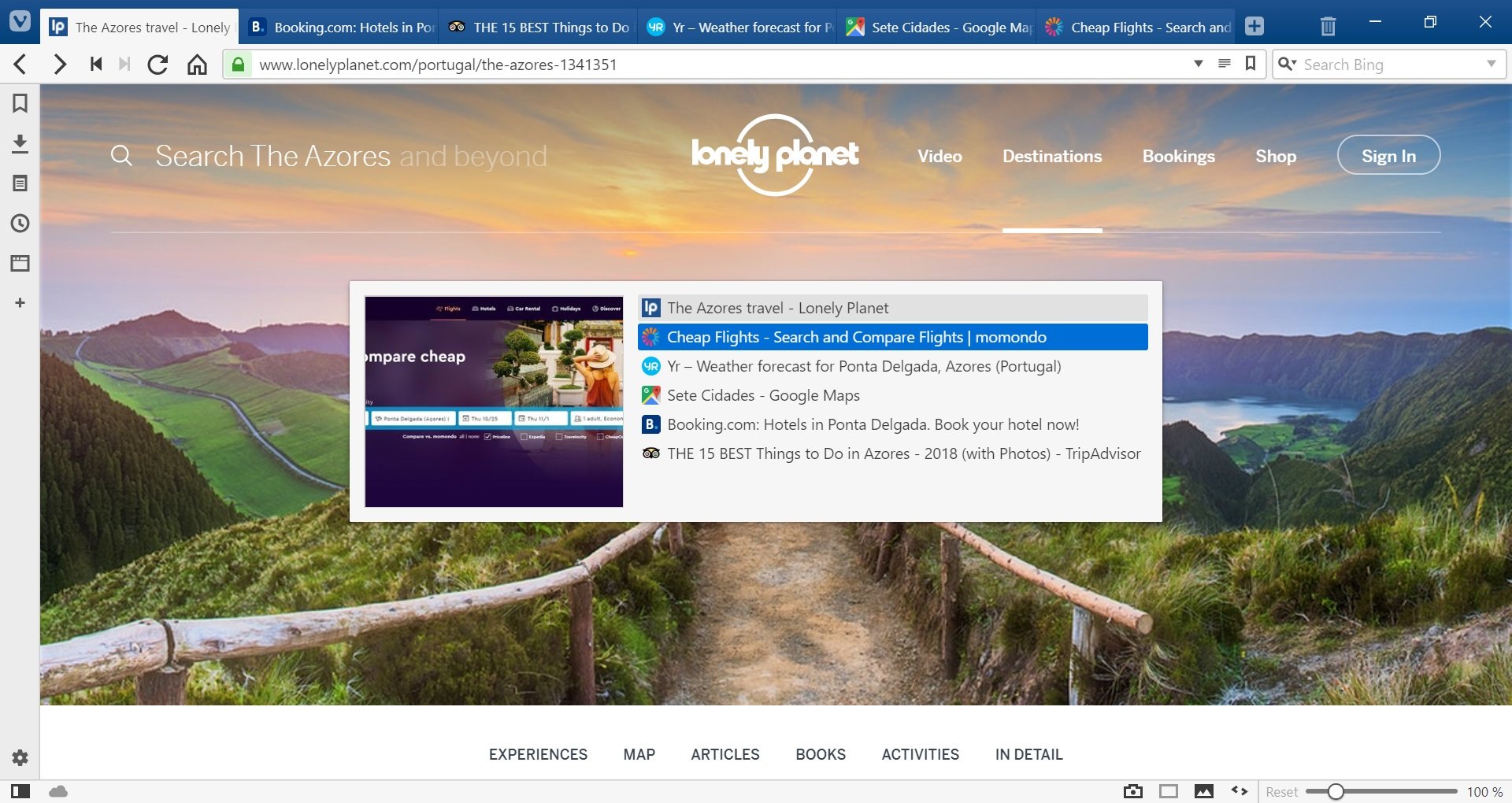
Tabs mit Kacheln für eine geteilte Bildschirmansicht

Verwenden Sie Tab Kacheln in Vivaldi, um eine Geteilt-Bildschirm-Ansicht Ihrer Tabszu erstellen.

Kachel-Tabs

So kacheln Sie zwei oder mehr Tabs:

  1. Wählen Sie die Tabs aus, indem Sie die Strg/⌘- oder Umschalttaste gedrückt halten und auf die Tabs in der Tableiste oder im Fensterfensterklicken.
  2. Kacheln Sie die Tabs nach:
    • Klicken Sie mit der rechten Maustaste auf eine der ausgewählten Tabs und wählen Sie Kachel # Tabs,
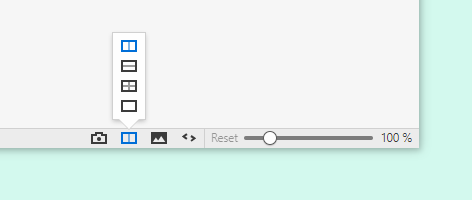
    • Klicken Sie auf die Schaltfläche Seitenkachelung in der Statusleiste und wählen Sie das Kachellayout aus,
    • Eingeben von „Kachel vertikal/horizontal/in Raster“ in Schnellbefehle,
    • Verwenden einer Tastenkombination,
    • Erstellen einer Mausgeste für die Aktion.

Es gibt keine Begrenzung, wie viele Tabs Sie gleichzeitig kacheln können, aber ab einem bestimmten Punkt (abhängig von Ihrer Bildschirmgröße) kann es schwierig werden, den Seiteninhalt zu sehen.


Kachel-Tabstapel

Kacheln Sie einen Tabstapel entweder nach:

  • Klicken Sie mit der rechten Maustaste auf den Tabstapel in der Tableiste oder im Fensterfenster und wählen Sie Kacheltabstapel aus.
  • Klicken Sie auf die Schaltfläche Seitenkacheln in der Statusleiste und wählen Sie das Kachellayout aus.
  • Eingeben von „Kachel vertikal / horizontal / in Raster“ in Schnellbefehle;
  • Verwenden einer Tastenkombination;
  • Erstellen einer Mausgeste für die Aktion.

Tabs auflösen

Sie können Tabs durch:

  • Klicken Sie mit der rechten Maustaste auf einen der gekachelten Tabs oder auf den Tab-Stapel und wählen Sie Auflösen der Auswahl/ Auflösen des Tabstapels aus.
  • Klicken Sie auf die Schaltfläche Seitenkachelung in der Statusleiste und wählen Sie Bis-Seitenaus.
  • Eingeben von „Tabs auflösen“ in Schnellbefehlen;
  • Verwenden einer Tastenkombination;
  • Erstellen einer Mausgeste für die Aktion.

Layout „Gekachelten Tabs“

Ändern Sie das Layout der gekachelten Tabs wie folgt:

Option 1

  1. Klicken Sie auf die Schaltfläche Seitenkachelung in der Statusleiste;
  2. Wählen Sie zwischen vertikaler, horizontaler oder gitterförmiger Kachelung.
Symbol für die Tabkachelung aus der Statusleiste

Option 2

Geben Sie in den SchnellbefehlenKacheln vertikal / horizontal / zum Raster“ ein.

Option 3

Verwenden Sie Tastenkombinationen , um das Layout zu wechseln.

  • Vertikal Strg+F9 / ⌘F9
  • Horizontal Strg+ F8 / ⌘F8
  • Raster Strg+ F7 / ⌘F7

Option 4

Erstellen Sie Mausgesten für die Aktionen.

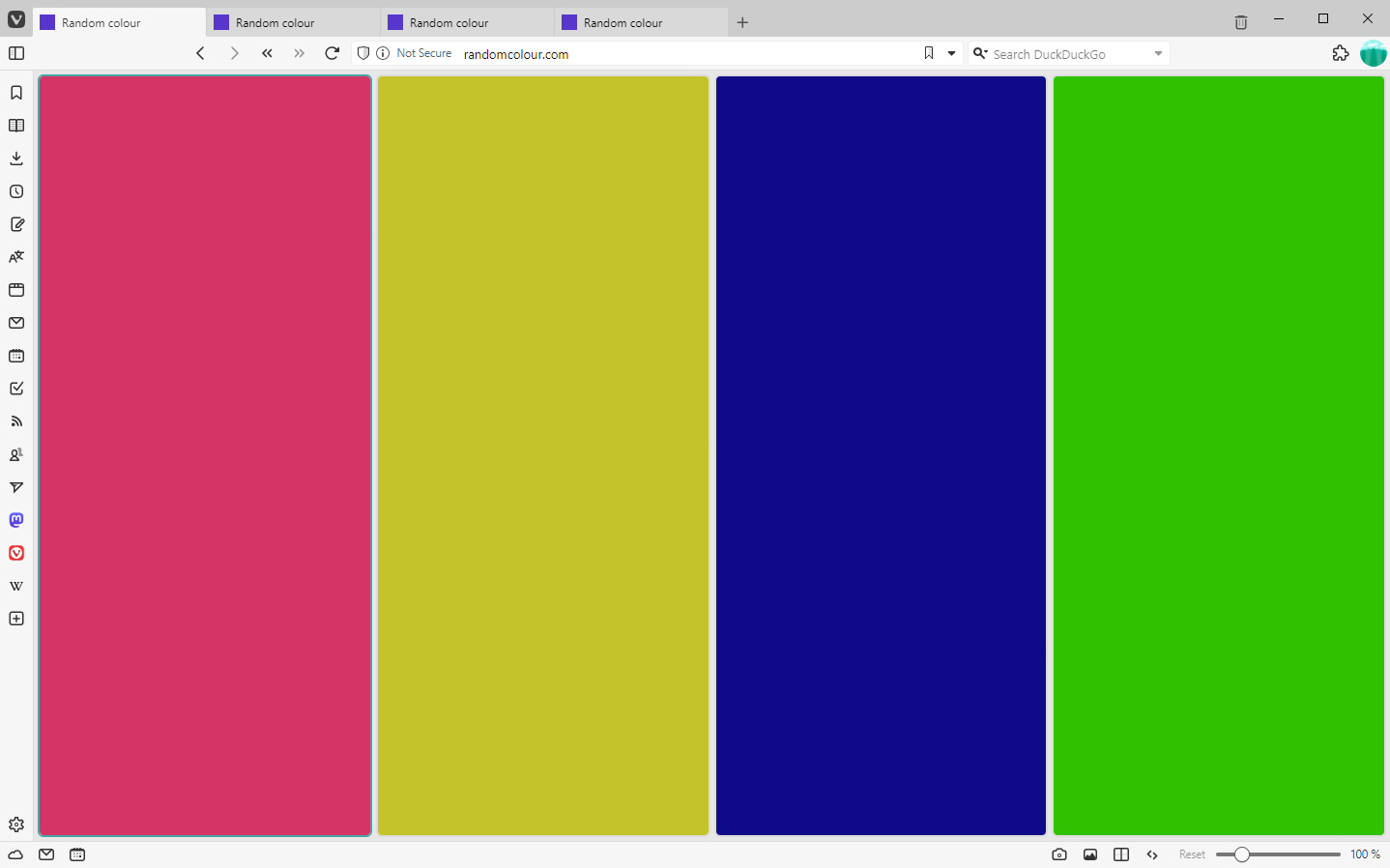
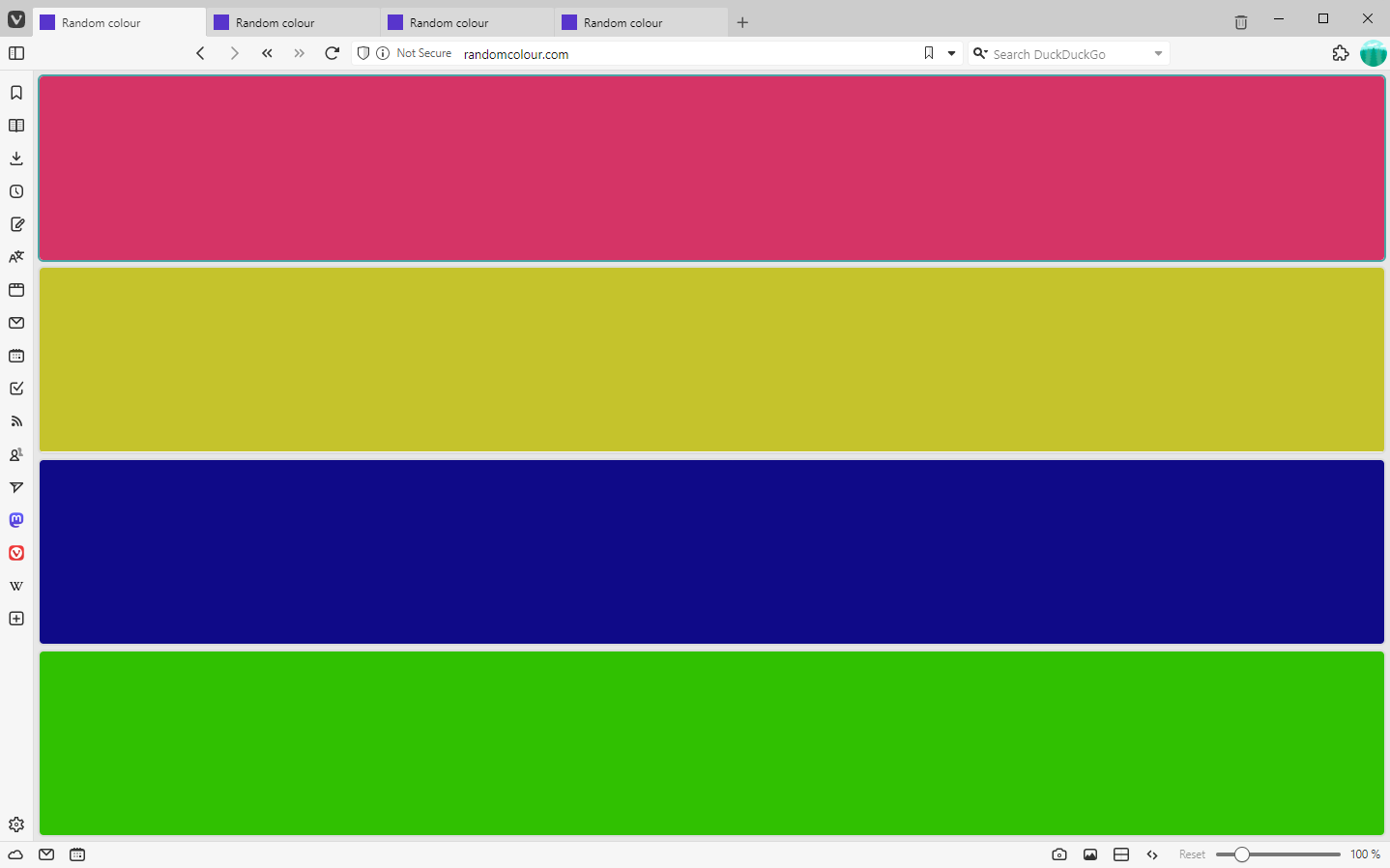
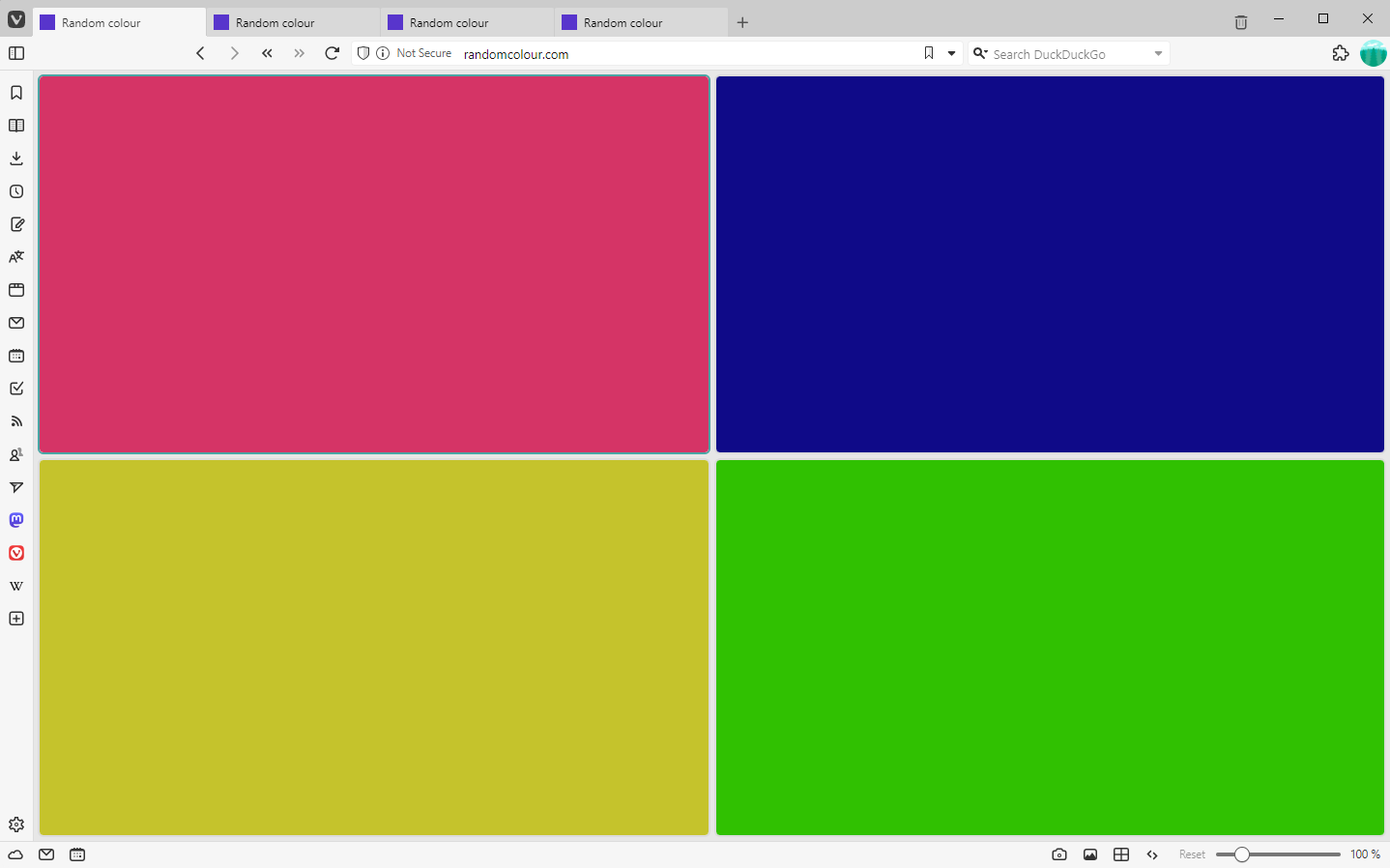
Werfen Sie einen Blick auf die folgenden Screenshots, in denen jede Farbe eine anderen Tab darstellt.

Vertikale Kacheln

Vertikal gekachelte Tabs in Vivaldi

Horizontale Kacheln,

Horizontal gekachelte Tabs in Vivaldi

Rasterkacheln

Tabs in einem Raster in Vivaldi gekachelt

Größenänderung der Größe gekachelter Tabs

So ändern Sie die Größe gekachelter Tabs:

  1. Bewegen Sie den Mauszeiger zwischen zwei der gekachelten Tabs.
  2. Ziehen Sie in die gewünschte Richtung.

So kehren Sie zum Standardlayout zurück:

  1. Klicken Sie in der Statusleisteauf die Schaltfläche Seitenkachelung .
  2. Klicken Sie auf die markierte Option oder wählen Sie ein anderes Layout.

Neuanordnen von gekachelten Tabs

Um Kacheln neu anzuordnen, ordnen Sie die Tabs auf der Tableiste oder im Fensterfenster per Ziehen und Ablegen neu an.

Was this helpful?

Yes
No
Thanks for your feedback!

Tabs in Tab-Stapeln gruppieren

Mit Tab Stacks können Sie Ihre Browser-Tabs gruppieren, um Verwirrung zu vermeiden und organisiert zu bleiben, wenn Sie mehrere Tabs geöffnet haben. Zusätzlich zur Tableiste können Tabs in den meisten Fällen auch im Windowsfensterverwaltet werden, wobei den gleichen Anweisungen zu folgen ist.

Erstellen eines neuen Tabstapels

Option 1

  1. Klicken Sie auf einen Tab, und ziehen Sie sie über eine andere oder über eine vorhandene Tabstapel.
  2. Wenn der zweite Tab abgeblendet ist, lassen Sie die Maustaste los.

Sie können die Stapelablageverzögerung in Einstellungen > Registerkarte Registerkarten > Funktionen Registerkarte > Stapeloptionenanpassen. Machen Sie es länger, wenn Sie häufig versehentlich Tab-Stapel erstellen, wenn Sie Tabs von einer Stelle auf der Tab-Leiste an eine andere ziehen.

Falls das Stapeln nicht mit Drag & Drop funktioniert, stellen Sie sicher, dass das Stapeln von Registerkarten per Drag & Drop in den Einstellungen > aktiviert ist. Registerkarten Registerkarten-Funktionen > Registerkarten-Stapeloptionen > Stapeln > per Drag & Drop zulassen

Option 2

  1. Wählen Sie mehrere Tabs aus, während Sie entweder die Umschalttaste oder die Strg/⌘-Taste gedrückt halten.
  2. Klicken Sie mit der rechten Maustaste auf eine der ausgewählten Tabs.
  3. Wählen Sie Stapel # Ausgewählte Tabs.

Alternativ können Sie nach Auswahl der Tabs für den Tab-Stack:

Option 3

So gruppieren Sie alle Tabs aus derselben Domäne in einem Tabstapel:

  1. Klicken Sie mit der rechten Maustaste auf eine der Tabs, die Sie gruppieren möchten.
  2. Wählen Sie Stack by Host (# von website.com)aus.

Die Option ist in Menüs nur sichtbar, wenn mehr als eine Registerkarte aus derselben Domäne geöffnet ist.

Option 4

Option 3 ist nützlich, wenn Sie nur Tabs aus einer einzigen Domäne stapeln möchten. So gehen Sie alle Ihre Tabs durch und gruppieren sie alle nach Domäne:

  1. Klicken Sie mit der rechten Maustaste auf einem Tab.
  2. Wählen Sie Tabs nach Hosts stapeln.

Option 5

Es ist möglich, automatisch einen neuen Tab-Stack mit dem aktiven Tab und jedem neuen Tab zu erstellen, den Sie über einen Link im aktiven Tab öffnen. So aktivieren Sie diese Funktion:

  1. Gehen Sie zu > Einstellungen Tabs > Neue Registerkarte Position;
  2. Aktivieren Sie Als Tabstapel mit zugehöriger Registerkarte.

Falls das Erstellen von Tab Stacks nicht funktioniert, stellen Sie sicher, dass Tab Stacking nicht in Einstellungen > Tabs > Tab Features Tab > Stackingdeaktiviert wurde.


Hinzufügen von Tabs zu einem Tabstapel

Um einem vorhandenen Stack manuell einem Tab hinzuzufügen, verwenden Sie entweder die oben beschriebene Option 1 oder 2.

So fügen Sie automatisch neue Tabs hinzu, die Sie über einen Link zumselben Tab-Stack öffnen:

  1. Gehen Sie zu Einstellungen > Registerkarten > Registerkarte Funktionen > Registerkarte Stack-Optionen;
  2. Aktivieren Sie Offene Registerkarten im aktuellen Registerkartenstapel.

Entfernen von Registerkarten aus einem Registerkartenstapel

Option 1

Bei aktivierten zweistufigen Registerkartenstapeln:

  1. Klicken Sie mit der rechten Maustaste auf die Registerkarte auf der zweiten Ebene.
  2. Wählen Sie im Kontextmenü aus Tab Stack entfernen aus.

Option 2

Mit kompakten Tab-Stacks:

  1. Öffnen Sie die Registerkarte, die Sie aus dem Tab-Stapel entfernen möchten.
  2. Klicken Sie mit der rechten Maustaste auf den Tab Stack;
  3. Wählen Sie Aus Registerkartenstapel entfernenaus.

Option 3

Wenn Popup-Miniaturansichten für Registerkarten aktiviert sind:

  1. Bewegen Sie den Mauszeiger über den Tabulatorstapel.
  2. Klicken Sie mit der rechten Maustaste auf die Miniaturansicht der Registerkarte, die Sie aus dem Tab-Stapel entfernen möchten.
  3. Wählen Sie Aus Registerkartenstapel entfernenaus.

Option 4

Ziehen Sie die Registerkarte aus dem Registerkartenstapel auf die Registerkartenleiste:

  • Bei zweistufigen Registerkartenstapeln ziehen Sie die Registerkarte zuerst nach unten (zur Seite auf einer vertikalen Registerkartenleiste) und verschieben Sie sie dann auf die Hauptebene.
  • Bewegen Sie bei Compact Tab Stacks den Mauszeiger über den oberen Rand der Registerkarte und ziehen Sie, um sie aus dem Tab Stack zu entfernen (siehe Video unten).
  • Wenn Popup-Miniaturansichten aktiviert sind, bewegen Sie die Maus zuerst über den Registerkartenstapel, damit die Miniaturansichten angezeigt werden, und ziehen Sie dann die Miniaturansicht vom Stapel auf die Registerkartenleiste.

Aufheben der Gruppierung eines Registerkartenstapels

So entstapeln Sie Registerkarten:

  • Klicken Sie mit der rechten Maustaste auf den Tabstapel und wählen Sie Stapelstapel aufheben aus.
  • Wenn eine der Registerkarten im Registerkartenstapel geöffnet ist, öffnen Sie Schnellbefehle , und geben Sie Tabs aufheben ein.
  • Erstellen Sie eine Tastenkombination oder eine Mausgeste für die Aktion.

Tab Stack Anzeige

In Vivaldi können Tab Stacks entweder auf der gleichen Ebene wie andere Tabs oder auf einer zweiten Ebene angezeigt werden.

Kompakte Registerkartenstapel

Alle Registerkarten befinden sich auf der gleichen Ebene. Der Registerkartenstapel nimmt unabhängig davon, wie viele Registerkarten sich im Stapel befinden, den gleichen Speicherplatz ein wie andere Registerkarten.

Um zwischen den Registerkarten zu wechseln, klicken Sie auf die kleinen Registerkartenindikatoren über dem Registerkartenstapel oder bewegen Sie den Mauszeiger über den Stapel und klicken Sie auf die Miniaturansicht der Registerkarte, die Sie öffnen möchten. Falls Sie die Miniaturansichten nicht sehen, überprüfen Sie Registerkarten auf der Registerkarte „Einstellungen“ > Registerkartenoptionen anzeigen>, um sicherzustellen, dass Popup-Miniaturansichten >aktiviert sind.

Zweistufige Tabstapel

Registerkarten in einem Tab-Stack werden auf der zweiten Ebene angezeigt und Sie können Tab-Funktionen (z. B. Ruhezustand, Klonen, Stummschalten usw.) auf die gleiche Weise verwenden, wie Sie sie auf normalen, nicht gruppierten Registerkarten verwenden würden.

Die zweite Ebene wird nur angezeigt, wenn eine der gestapelten Tabs der aktive Tab ist. Um immer die zweite Ebene anzuzeigen, klicken Sie auf die Vorhängeschloss-Schaltfläche ganz rechts neben der Registerkartenleiste (unten auf der vertikalen Registerkartenleiste), um sie an Ort und Stelle zu sperren.

Akkordeon Tab Stacks

Alle Registerkarten befinden sich auf der gleichen Ebene. Wenn der Registerkartenstapel reduziert wird, hat der Stapel fast die gleiche Breite wie ein normaler Tab. Wenn der Registerkartenstapel erweitert wird, teilen sich die Registerkarten im Stapel den verfügbaren Speicherplatz auf der Registerkartenleiste mit allen anderen Registerkarten.

Der Stapel wird automatisch erweitert, wenn eine Registerkarte im Stapel angezeigt wird, und beim Anzeigen anderer Registerkarten wird der Stapel reduziert. Um den Tab-Stack geöffnet zu halten, klicken Sie auf die Schaltfläche Tab-Stack erweitern/reduzieren oder doppelklicken Sie auf den reduzierten Tab-Stack. Verwenden Sie die letztere Option nicht, wenn Sie das Schließen von Registerkarten beim Doppelklick aktiviert haben.

Der Registerkartenstapel ist von einem Rahmen umgeben, damit Sie die Registerkarten in der Gruppe visuell unterscheiden können.


Umbenennen von Tabstapeln

Option 1

  1. Doppelklicken Sie auf den Tab Stack;
  2. Geben Sie dem Tab-Stack einen Namen.
  3. Drücken Sie die Eingabetaste oder fokussieren Sie an einer anderen Stelle im Browser.

Wenn Tab bei Doppelklick schließen in den Einstellungen aktiviert > wurde, ist es nicht möglich, einen Tab-Stapel mit Doppelklick umzubenennen oder Tab minimieren in Einstellungen > > Tabs > Funktionen > Tab-Cycling zu aktivieren, ist es nicht möglich, einen Tab-Stapel mit einem Doppelklick umzubenennen.

Option 2

  1. Klicken Sie mit der rechten Maustaste auf den Tab Stack;
  2. Wählen Sie im Kontextmenü Registerkartenstapel umbenennen aus.
  3. Geben Sie dem Tab-Stack einen Namen.
  4. Drücken Sie die Eingabetaste oder fokussieren Sie an einer anderen Stelle im Browser, um den neuen Namen zu speichern.

Pin-Tab-Stapel

Durch das Anheften eines Tabstapels wird verhindert, dass dieser oder eine der Tab im Stapel versehentlich geschlossen wird. Der angeheftete Stapel befindet sich am Anfang der Tab-Leiste links oder oben, je nachdem, wo sich die Tab-Leiste befindet.

Anheften eines Tabstapels:

  1. Klicken Sie mit der rechten Maustaste auf den Tabstapel in der Tableiste (oder im Fensterbereich).
  2. Wählen Sie Tabs anheften aus.
    Der angeheftete Tab-Stapel verfügt über das Favicon des zuletzt besuchten Tabs.

Gehen Sie wie folgt vor, um einen Tab-Stapel zu lösen:

  1. Klicken Sie mit der rechten Maustaste auf den Tabstapel in der Tableiste (oder im Fensterbereich).
  2. Wählen Sie Tabs lösen.

Alternativ können Sie Tabulatoren in den Schnellbefehlen (aufheben) eingeben oder eine Tastenkombination oder eine Mausgeste für die Aktion erstellen.


Zusätzliche Funktionen von Tab Stapel

Wenn Sie mit der rechten Maustaste auf einen Tab-Stapel klicken, werden Ihnen einige nützliche Optionen angezeigt. Zusätzlich zu den oben genannten können Sie auch:

  • Setzen Sie ein Lesezeichen für alle Tabs im Stapel. Die neuen Lesezeichen werden in einem eigenen Lesezeichenordner gruppiert.
  • Mit „Alle Links kopieren“ können Sie eine Liste von Links erstellen, die Sie mit anderen teilen oder irgendwo in einem Dokument speichern können.
  • Speichern Sie den Stapel als individuelle Sitzung.
  • Kacheln Sie alle Tabs im Stapel an, um sie nebeneinander anzuzeigen.
  • Laden Sie alle Tabs in einem Rutsch neu.
  • Ruhezustand des Stapels, um Browser-Ressourcen zu sparen.
  • Verschieben Sie den Stapel in der Tableiste nach links oder rechts in ein neues Fenster oder einen anderen Arbeitsbereich.

Was this helpful?

Yes
No
Thanks for your feedback!

Browserdaten löschen

Alle Browserdaten löschen

Öffnen Sie zunächst das Dialogfeld zum Löschen von Daten mit einer der folgenden Optionen:

  • Gehen Sie zum Vivaldi-Menü > Extras > Browserdaten löschen.
  • Klicken Sie im Verlaufsmanager in der oberen rechten Ecke auf Browserdaten löschen.
  • Geben Sie „Browsing-Daten löschen“ in Quick Commands ein.
  • Verwenden Sie die Tastenkombination Strg + Umschalt + Entf / ⇧ ⌘ ⌫.
  • Erstellen Sie eine Mausgeste für die Aktion.

Wählen Sie dann Folgendes aus:

  • der Zeitraum, für den Sie Daten löschen möchten
    • Letzte Stunde
    • Vergangener Tag
    • Vergangene Woche
    • Letzte 4 Wochen
    • Alles
  • und welche Elemente der gespeicherten Browserdaten gelöscht werden sollen

Klicken Sie abschließend auf Löschen.


Ausgewählte Daten löschen

Browserverlauf

Option 1

  1. Beginnen Sie mit der Eingabe eines Schlüsselworts oder eines Teils der URL in das Feld Adresse.
  2. Bewegen Sie im Dropdown-Menü des Dropdown-Menüs Adresse den Mauszeiger über die Einträge.
  3. Klicken Sie auf das X, das auf der rechten Seite erscheint, um den Eintrag zu löschen.

Option 2

  1. Öffnen Sie den Verlaufs-Manager oder das Verlaufsfenster.
  2. Stöbern Sie durch die Historie. Verwenden Sie das Suchfeld in der oberen linken Ecke, um die Einträge zu filtern.
  3. Klicken Sie mit der rechten Maustaste auf einen Verlaufseintrag. (Verwenden Sie die Strg / ⌘- oder Umschalttaste, um mehrere Einträge auszuwählen).
  4. Wählen Sie Löschenaus.

Unter Einstellungen > Datenschutz > Browserverlauf speichernkönnen Sie die Zeit einstellen, nach der Browserdaten automatisch gelöscht werden.

Getippte Historie

  1. Beginnen Sie mit der Eingabe eines Schlüsselworts oder eines Teils der URL in das Feld Adresse.
  2. Bewegen Sie im Dropdown-Menü des Dropdown-Menüs „Typisierter Verlauf“ den Mauszeiger über die Einträge.
  3. Klicken Sie auf das X, das auf der rechten Seite erscheint, um den Eintrag zu löschen.

Downloads

So löschen Sie einen einzelnen Eintrag:

  1. Öffnen Sie das Downloads-Panel.
  2. Klicken Sie mit der rechten Maustaste auf den Download, den Sie löschen möchten. (Verwenden Sie die Strg / ⌘- oder Umschalttaste, um mehrere Einträge auszuwählen).
  3. Wählen Sie Entfernenaus.

So entfernen Sie alle abgeschlossenen Downloads:

  1. Öffnen Sie das Downloads-Panel.
  2. Klicken Sie in der oberen rechten Ecke des Bedienfelds auf Alle fertig entfernen.
    Alternativ können Sie mit der rechten Maustaste auf einen der Download-Einträge klicken und im Kontextmenü alle fertig entfernen auswählen.

Cookies

  1. Gehen Sie zu Einstellungen > > Datenschutz-Cookies.
  2. Klicken Sie auf Gespeicherte Cookies anzeigen.
  3. Bewegen Sie den Mauszeiger über die Liste der Cookies.
  4. Klicken Sie auf das X, das auf der rechten Seite erscheint, um den Eintrag zu löschen.

Um Cookies in großen Mengen zu löschen, verwenden Sie das Suchfeld über der Liste der Cookies, um die Einträge zu filtern. Klicken Sie auf Gefilterte Cookies löschen, um sie zu löschen.

Kennwörter

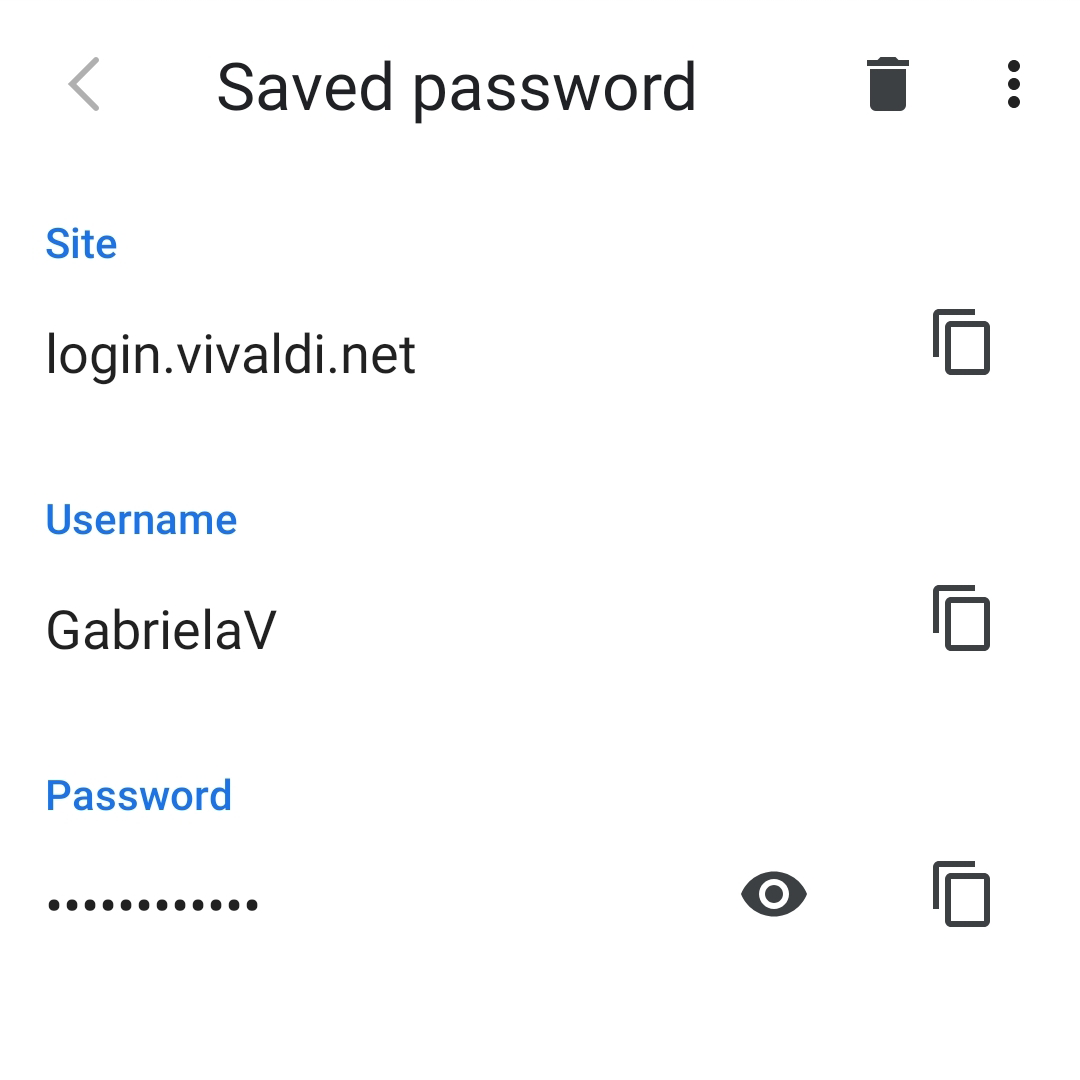
  1. Gehen Sie zu Einstellungen > > Datenschutzkennwörter.
  2. Klicken Sie auf Gespeicherte Kennwörter anzeigen.
  3. Klicken Sie mit der rechten Maustaste auf den Passworteintrag, den Sie löschen möchten.
  4. Wählen Sie Kennwort löschen.

Daten pro Website löschen

Option 1

  1. Öffnen Sie die Website.
  2. Klicken Sie auf Site Info auf der linken Seite des Adressfelds und wählen Sie Site Settings(
  3. Klicken Sie auf der neuen Registerkarte unter Verwendung auf Daten löschen (auf der rechten Seite).
  4. Klicken Sie im Dialogfeld auf Löschen, um Ihre Entscheidung zu bestätigen.

Option 2

  1. Öffnen Sie die Website.
  2. Klicken Sie mit der rechten Maustaste auf die Seite.
  3. Wählen Sie Entwicklertools > prüfen aus.
  4. Wechseln Sie > Speicher zur Registerkarte Anwendung.
  5. Klicken Sie auf Websitedaten löschen. Unterhalb des Buttons können Sie ändern, welche Daten gelöscht werden.

Was this helpful?

Yes
No
Thanks for your feedback!

Progressive Web Apps

Progressive Web Apps (PWA) sind Websites, die als eigenständige Anwendungen installiert werden können. Sie können über Verknüpfungen geöffnet und in einem eigenen Fenster getrennt vom Hauptbrowser verwendet werden.

Installieren von Progressive Web Apps

So installieren Sie eine Website als PWA:

  1. Öffnen Sie auf einer Registerkarte die Website, die Sie installieren möchten.
  2. Klicken Sie mit der rechten Maustaste auf die Registerkarte in der Registerkartenleiste.
  3. Wählen Sie im Kontextmenü Installieren [website name] aus.
  4. Klicken Sie im kleinen Popup-Fenster auf Installieren und fordern Sie auf, Ihre Aktion zu bestätigen.

Installieren von Websites, die die Ausführung als PWA nicht unterstützen

Falls Sie die Option zur Installation der Website nicht im Kontextmenü sehen, unterstützt die Website nicht die Ausführung als PWA. In diesem Fall:

  1. Wählen Sie stattdessen im Kontextmenü Verknüpfung erstellen aus.
  2. Aktivieren Sie das Kontrollkästchen Als Fenster öffnen.
  3. Klicken Sie auf Erstellen.

PWA-Optionen

Passwort speichern

Wenn die PWA die Möglichkeit hat, sich bei Ihrem Konto anzumelden, können die Anmeldeinformationen in Vivaldi gespeichert werden. Sie können Ihre Passwörter in Vivaldi in den Einstellungen > Datenschutz > Passwörteranzeigen und verwalten.

Erweiterungen

Falls Sie Extensions in Vivaldi installiert haben, können diese auch in der PWA verwendet werden. Suchen Sie in der oberen rechten Ecke des PWA-Fensters nach der Schaltfläche Erweiterungen, um darauf zuzugreifen.

PWA-Menü

Über das Menü können Sie:

  • Greifen Sie auf App-Informationen und Websiteeinstellungen zu, z. B. Cookies und Berechtigungen.
  • Kopieren Sie die URL der geöffneten Webseite.
  • Öffnen Sie die Seite in einer Registerkarte im Hauptfenster des Vivaldi-Browsers.
  • Deinstallieren Sie die PWA.
  • Vergrößern und verkleinern und Vollbildansicht aktivieren.
    Um die Zoomstufen nach einem Neustart beizubehalten, können Sie die Option Registerkarten-Zoom verwenden in den Einstellungen > Webseiten-Standard-Webseiten-Zoom > deaktivieren.
  • Drucken Sie die Seite.
  • Durchsuchen Sie die Seite.
  • Übertragen Sie die Seite auf ein Gerät.

App-Verknüpfungen

Wenn die App Verknüpfungen zu einigen Features der App erstellt hat, können Sie diese verwenden, indem Sie mit der rechten Maustaste auf die Verknüpfungsschaltfläche auf der Taskleiste klicken. Diese Funktion ist nur unter Windows verfügbar.


Installierte PWAs anzeigen

Um zu sehen, welche PWAs Sie installiert haben und um sie von Vivaldi aus zu öffnen, gehen Sie zu vivaldi://apps. Klicken Sie mit der rechten Maustaste auf das App-Symbol auf der Seite, um weitere Optionen anzuzeigen.


Deinstallieren von Progressive Web Apps

So deinstallieren Sie eine PWA:

  1. Öffnen Sie die App.
  2. Öffnen Sie das PwAs-Menü.
  3. Wählen Sie Deinstallieren [website name]aus.
  4. Wählen Sie aus, ob Sie Daten aus der App löschen möchten oder nicht.
  5. Klicken Sie auf Entfernen.

Was this helpful?

Yes
No
Thanks for your feedback!

Erweiterungen

Was ist eine Erweiterung?

Eine Erweiterung ist ein kleines Softwareprogramm, das installiert werden kann, um dem Vivaldi-Browserzusätzliche Funktionalität zu verleihen. Erweiterungen ermöglichen es Ihnen, Ihre Nutzung des Browsers weiter anzupassen und zu verbessern und reichen von Social-Media-Tools bis hin zu datenschutzbezogenen Funktionen wie Ad-Blocking.


Erweiterungen in Vivaldi

Obwohl Vivaldi darauf abzielt, so viele integrierte Funktionen wie möglich bereitzustellen, verfeinern viele Benutzer das Browsing-Erlebnis mithilfe von Erweiterungen.

Da Vivaldi auf einem Chromium-Webbrowserprojekt basiert, können Erweiterungen, die im Chrome Web Store verfügbar sind, auch in Vivaldi installiert werden. In einigen Fällen verhalten sich Erweiterungen, die für den Chrome-Browser erstellt wurden, anders, wenn sie in Vivaldi installiert werden, aber in den meisten Fällen funktionieren Ihre bevorzugten Chrome-Erweiterungen in Vivaldi einwandfrei.

Falls eine Erweiterung nicht wie erwartet funktioniert, diskutieren Sie bitte die Erweiterung in unserem Forum,um zu sehen, ob das Problem gelöst werden kann oder ob unsere Community-Mitglieder Alternativen vorschlagen können. Die Kontaktaufnahme mit den Entwicklern der Erweiterung kann ebenso hilfreich sein.


Installieren Sie eine Erweiterung in Vivaldi:

  1. Navigieren Sie zum Chrome Web Store;
  2. Wählen Sie die Kategorie Erweiterungen aus.
  3. Suche nach der gewünschten Erweiterung;
  4. Klicken Sie auf Zu Chrome hinzufügen, um die Erweiterung in Vivaldi zu installieren.

Wenn die Schaltfläche Zu Chrome hinzufügen nicht angezeigt wird, gehen Sie zu Einstellungen > Datenschutz und Sicherheit > Google-Erweiterungen und vergewissern Sie sich, dass die Option Webshop aktiviert ist.

Falls eine Erweiterung nicht im Chrome Web Store verfügbar ist, können Sie sie manuell hochladen:

  1. Wechseln Sie zur Seite Erweiterungen.
  2. Aktivieren Sie den Entwicklermodus über einen Schalter in der oberen rechten Ecke der Seite.
  3. Klicken Sie im angezeigten neuen Menü auf Entpackt laden.
  4. Suchen Sie den Erweiterungsordner in Ihrem Dateimanager (wenn Sie ihn als .zip Datei haben, extrahieren Sie ihn zuerst);
  5. Klicken Sie auf Ordner auswählen, um die Erweiterung in Vivaldi zu laden.

Aktualisieren von Erweiterungen

So haben Sie eine benutzerdefinierte Startseitenseite mit einer Erweiterung:

  1. Öffnen Sie die Vivaldi-Einstellungen;
  2. Gehen Sie zur Seite Tabs > Neue Registerkarte;
  3. Aktivieren Sie das Kontrollkästchen Gesteuert durch Erweiterung.

Erweiterungen verwalten

Die Seite Erweiterungen bietet einen Überblick über die derzeit installierten Erweiterungen, die Möglichkeit, Erweiterungen zu deaktivieren oder zu löschen und erweiterungsspezifische Einstellungen anzupassen.

Zugreifen auf die Seite „Erweiterungen“

Um die Seite Erweiterungen zu öffnen, gehen Sie zu Vivaldi-Menüschaltfläche Vivaldi Menu > Tools > Extensions.

Auf die Seite Erweiterungen können Sie auch zugreifen über:

Zugreifen auf Erweiterungen mithilfe von Schnellbefehlen

So öffnen Sie das Popup oder die Optionen der Erweiterung:

  1. Öffnen Sie Schnellbefehle (F2 / ⌘ E);
  2. Geben Sie den Namen der Erweiterung ein.
  3. Verwenden Sie die Pfeiltasten, um die Erweiterung auszuwählen.
  4. Drücken Sie die Eingabetaste, um das Popup der Erweiterung zu öffnen, oder Strg + Enter / ⌘ Enter, um die Optionsseite der Erweiterung zu öffnen (falls die Erweiterung eine hat).

Einstellungen der Erweiterung ändern

Einige Erweiterungen haben Einstellungen, die Sie ändern können. So überprüfen Sie die folgenden Optionen:

  • Klicken Sie mit der rechten Maustaste auf die Erweiterung in der Adressleiste und wählen Sie Optionen aus dem Kontextmenü.
  • Alternativ können Sie auf der Seite Erweiterungen auf Details > Erweiterungsoptionen klicken.

Erweiterungen aktualisieren

Erweiterungen werden in der Regel automatisch aktualisiert. So aktualisieren Sie Erweiterungen manuell:

  1. Wechseln Sie zur Seite Erweiterungen.
  2. Aktivieren Sie den Entwicklermodus über einen Schalter in der oberen rechten Ecke der Seite.
  3. Klicken Sie im angezeigten neuen Menü auf Aktualisieren.

Erweiterungen deaktivieren

So deaktivieren Sie eine Erweiterung:

  1. Öffnen Sie die Seite Erweiterungen.
  2. Klicken Sie auf die Umschaltfläche in der unteren rechten Ecke der Erweiterungskarte.
Untere Hälfte einer Erweiterungskarte auf der Seite Erweiterung

Das Deaktivieren von Erweiterungen ist eine gute Möglichkeit, um zu testen, ob ein Problem, das im Browser auftritt, durch eine Erweiterung verursacht wird oder nicht.

Erweiterungen entfernen

So entfernen Sie eine Erweiterung:

  • Klicken Sie mit der rechten Maustaste auf die Erweiterung in der Adressleiste und wählen Sie Erweiterung entfernen aus dem Kontextmenü;
  • Sie können auch auf der Seite Erweiterung auf Entfernen klicken.

Bestätigen Sie Ihre Entscheidung, indem Sie im Bestätigungsdialogfeld erneut auf Entfernen klicken.


Ausblenden der Erweiterung in der Adressleiste anzeigen

Um eine Erweiterung in der Adressleiste ein- oder auszublenden, klicken Sie mit der rechten Maustaste auf die Erweiterung und wählen Sie Schaltfläche ausblenden/Schaltfläche einblenden. Verwenden Sie die Umschaltfläche Ausgeblendete Erweiterungen ein-/ausblenden auf der rechten Seite, um ausgeblendete Erweiterungen anzuzeigen. Um ausgeblendete Erweiterungen in einem Dropdown-Menü anzuzeigen, anstatt die Adressleiste zu erweitern (vergleichen Sie die Bilder unten), gehen Sie zu Einstellungen > Adressleistenerweiterungssichtbarkeit > und aktivieren Sie das Kontrollkästchen Ausgeblendete Erweiterungen in Dropdown-Menü erweitern.

Ausgeblendete Erweiterungen, die in der Adressleiste angezeigt werden
Ausgeblendete Erweiterungen in der Adressleiste
Ausgeblendete Erweiterungen werden in einem Dropdown-Menü angezeigt
Ausgeblendete Erweiterungen in einem Dropdown-Menü

Erweiterungen in Vivaldi neu anordnen

Aktivierte Erweiterungen zeigen häufig eine Schaltfläche in der Adressleiste an. Sie können diese Schaltflächen neu anordnen, indem Sie die Strg/*-Taste gedrückt halten und sie per Drag & Drop direkt auf die Adressleiste ziehen.

*Lassen Sie unter macOS die -Taste los, bevor Sie die Maustaste loslassen.

Was this helpful?

Yes
No
Thanks for your feedback!

Einstellungen

Verwenden Sie die Einstellungen, um das Aussehen des Browsers anzupassen, melden Sie sich bei Ihrem Vivaldi-Konto an, um Ihre Browserdaten zu synchronisieren, überprüfen Sie die Datenschutzeinstellungen und vieles mehr.

Zugriff auf Vivaldi-Einstellungen

Es gibt mehrere Möglichkeiten, auf die Einstellungen in Vivaldi zuzugreifen:

Es ist möglich, alle Einstellungen auf einmal anzuzeigen, indem Sie am Ende der Liste Alle anzeigen auswählen.

Sie können auch nach der Einstellung suchen, die Sie ändern möchten, indem Sie ihren Begriff in das Suchfeld über der Abschnittsliste eingeben.

Viele der Einstellungen werden sofort angewendet. Wenn jedoch ein Neustart des Browsers erforderlich ist, damit Änderungen vorgenommen werden können, wird dies neben der Einstellung als zutreffend gekennzeichnet.

Einstellung, die einen Neustart des Browsers erfordert, um ihre volle Wirkung zu entfalten

Einstellungsoptionen

So öffnen Sie die Einstellungen in einem neuen Tab statt in einem separaten Fenster:

  1. Wechseln Sie zu Einstellungen > Darstellung > des Fensters.
  2. Aktivieren Sie die Option Einstellungen in einer Registerkarte öffnen.

Die Einstellungskategorien in der linken Spalte sind farbig und gruppiert. Wenn Sie ein monochromes Aussehen der Kategoriesymbole bevorzugen:

  1. Wechseln Sie zu Einstellungen > Darstellung > des Fensters.
  2. Aktivieren Sie Symbole für monochrome Einstellungen verwenden.

Einstellungen zurücksetzen

Wenn Sie einige Einstellungen geändert haben, nach denen sich der Browser nicht mehr so verhält, wie Sie es wünschen, Sie aber nicht sicher sind, welche Einstellung die Ursache ist, versuchen Sie, die Einstellungen auf die Standardwerte zurückzusetzen.

So setzen Sie die Einstellungen zurück:

  1. Öffnen Sie Einstellungen.
  2. Gehen Sie zu der Einstellungskategorie, die Sie zurücksetzen möchten.
  3. Scrollen Sie zum Ende des Abschnitts.
  4. Klicken Sie auf Einstellungen auf Standard zurücksetzen[category name].
  5. Bestätigen Sie die Entscheidung, indem Sie im Popup-Dialog auf Einstellungen zurücksetzen klicken.

Einige Einstellungen, z. B. E-Mail, Kalender und Feeds aktivieren, werden nicht zurückgesetzt.


Auf einige zusätzliche Einstellungen kann zugegriffen werden, wenn Sie chrome://settings in das Adressfeld eingeben.

Was this helpful?

Yes
No
Thanks for your feedback!

Vivaldi aktualisieren

Es ist immer gut, Ihren Browser auf dem neuesten Stand zu halten, um von den neuesten Funktionen profitieren zu können und die neuesten Fehlerbehebungen und Sicherheitsupdates zu erhalten.

So aktualisieren Sie Ihren Vivaldi-Browser:

Automatische Updates

  • Wenn Sie die Option Updates automatisch herunterladen und installieren unter Einstellungen Allgemeine > Updates >Update-Einstellungen > anzeigen aktiviert haben, wird das Update im Hintergrund heruntergeladen und beim nächsten Neustart installiert.
    Die Meldung „Update bereit “ wird auch auf der rechten Seite der Adressleiste angezeigt, wenn ein Update heruntergeladen wurde. Klicken Sie darauf und dann auf Neu starten , um das Update abzuschließen. 
  • Wenn Vivaldi ursprünglich für alle Benutzer installiert wurde (eine erweiterte Option, die vom Vivaldi-Installationsprogramm bereitgestellt wird), wird diese Einstellung in Automatisch herunterladen und benachrichtigen, wenn sie zur Installation bereit sind, umbenannt und Updates werden nicht vollständig im Hintergrund ausgeführt.
    Die aktualisierte Version wird im Hintergrund heruntergeladen, und eine Windows-Benachrichtigung informiert Sie, wenn sie zur Installation bereit ist.
    Wenn Sie darauf klicken, wird der Upgrade-Prozess ausgelöst und Sie erhalten ein Dialogfeld für die Benutzerkontensteuerung (UAC) von Windows, um das Upgrade für alle Benutzer auf Ihrem System abzuschließen.

Manuell nach Updates suchen

  1. Gehe zu Vivaldi-Menüschaltfläche Vivaldi Menü > Hilfe > Suchen Sie nach Updates.
    Wenn ein Update verfügbar ist, wird ein Dialog mit dem Änderungsprotokoll geöffnet.
  2. Klicken Sie auf Update installieren  in der unteren rechten Ecke, um Vivaldi zu aktualisieren.

Neueste Version aus dem Internet herunterladen

Besuchen Sie Vivaldi.com, laden Sie die neueste Version herunter und installieren Sie sie am selben Ort mit den gleichen Einstellungen wie der aktuelle Browser.


Wenn der Browser nach einem Update nicht mehr wie gewohnt funktioniert, versuchen Sie, das Problem zu beheben. Es wird dringend davon abgeraten, ein Downgrade auf eine ältere Version vorzunehmen, da dies das Browser-Profil beschädigen und Probleme verursachen kann, wenn nicht sofort, dann in der Zukunft.

Was this helpful?

Yes
No
Thanks for your feedback!

Laden Sie Vivaldi herunter und installieren Sie es auf dem Desktop

Abhängig vom Betriebssystem, auf dem Sie sich befinden, kann die Installation von Vivaldi ein wenig abweichen.

, ,

So installieren Sie Vivaldi unter Windows:

  1. Laden Sie die Installationsdatei von Vivaldi.com/download herunter.
  2. Speichern Sie die .exe Datei auf Ihrem Computer und öffnen Sie sie.
  3. Wenn Sie eine eigenständige Version installieren oder die Sprache der Benutzeroberfläche ändern, klicken Sie auf Erweitert.
  4. Lesen Sie die Endbenutzer-Lizenzvereinbarung von Vivaldi und klicken Sie dann auf Akzeptieren und installieren.

Wenn der Installationsvorgang abgeschlossen ist, öffnet sich der Browser automatisch. Nach der Begrüßung, haben Sie die Möglichkeit Ihre ersten Anpassungsentscheidungen zu treffen. Entweder können Sie dann direkt mit dem Surfen beginnen oder Sie gehen Sie zu Einstellungen, um weitere Anpassungen vorzunehmen.

Alternativ können Sie Vivaldi aus dem Microsoft Store installieren.

Systemvoraussetzungen

Unter Windows kann Vivaldi unter Windows 10 und neueren Versionen installiert werden.

Unter Windows 7, Windows 8 und Windows 8.1 ist Vivaldi 5.6 die letzte unterstützte Version. Lesen Sie mehr dazu in unserem Blog.

Unter Windows XP funktioniert nur Vivaldi 1.0.

Sie können ältere Versionen von Vivaldi aus dem Download-Archiv herunterladen.

Installationsoptionen

Klicken Sie auf Erweitert in der oberen rechten Ecke des Installationsfensters, um verschiedene Optionen anzuzeigen.

Sprache

Wählen Sie die Sprache aus, in der die Benutzeroberfläche des Browsers angezeigt werden soll. Die gewählte Sprache wird auch als Standardsprache für die Übersetzungsausgabe verwendet, und Websites können sie verwenden, um zu bestimmen, in welcher Sprache der Website-Inhalt angezeigt werden soll.

Installationsart

  • Für alle Benutzer installieren – Der Browser wird für alle Benutzerkonten auf dem Betriebssystem installiert.
  • Installation pro Benutzer – Der Browser wird nur für den aktuellen Benutzer installiert.
  • Eigenständige Installation – Der Browser befindet sich in einem einzigen Ordner, der alle Benutzerdaten enthält, und wird nicht zur Registrierung des Betriebssystems hinzugefügt, es sei denn, er wird als Standard-App zur Verfügung gestellt. Wählen Sie diese Option, wenn Sie Vivaldi bereits installiert haben und eine unabhängige oder portable Version des Browsers erstellen möchten. Weitere Informationen zur Standalone-Version finden Sie hier.

Zusätzliche Optionen

  • Zielordner: Zeigt den Pfad der ausführbaren Datei für den Browser an. Benutzerdaten (Browserprofil) werden am Standard-Systemspeicherort gespeichert. Bei eigenständigen Installationen enthält der Zielordner sowohl die Anwendungsdateien als auch die Benutzerdaten.
  • Eigenständiges Vivaldi als Standard-App verfügbar machen – Wenn Sie diese Option aktivieren, wird der Browser zur Registrierung des Betriebssystems hinzugefügt, sodass er zum schnellen Öffnen verschiedener Dateitypen aus dem Betriebssystem und anderen Apps verwendet werden kann.
  • Automatische Updates deaktivieren (nicht empfohlen) – Standardmäßig lädt Vivaldi Updates automatisch herunter und installiert sie beim nächsten Neustart des Browsers. Wenn diese Option deaktiviert ist, müssen Sie manuell nach Updates suchen und diese herunterladen.

Was this helpful?

Yes
No
Thanks for your feedback!

Tracker und Anzeigen blockieren

Vivaldi kann Sie nicht nur nicht tracken, sondern auch Ihr Surferlebnis vor Web-Trackern und Anzeigen schützen.

Tracker-Blocker

Tracker-Blocker verhindert, dass allgegenwärtige Web-Tracker Ihnen im Internet folgen und persönliche Daten über Sie sammeln. Wenn die Funktion aktiviert ist, werden Tracker blockiert, indem sie mit Listen bekannter Tracker-URLs abgeglichen werden und Anforderungen an diese URLs stoppen, bevor sie jemals gesendet werden.


Werbeblocker

Während der Tracker-Blocker Tracker blockiert, blockiert er auch viele der Anzeigen auf Websites. So kann der Ad Blocker als zusätzliche Schutzebene angesehen werden, mit der Sie Anzeigen blockieren können, die der Tracker Blocker noch nicht blockiert hat.

Wir empfehlen, Tracker auf allen Websites zu blockieren, aber Anzeigen nur auf Websites zu blockieren, auf denen sie aufdringlich oder ablenkend sind. Da Anzeigen eine große, wenn nicht die einzige Einnahmequelle für die meisten Websites sind, sollten Sie Ad Blocker standardmäßig nicht aktivieren, um Content-Hersteller zu unterstützen.

Falls Sie bisher Erweiterungen verwendet haben, um Anzeigen zu blockieren, ist mit Vivaldis integriertem Tracker und Ad Blocker die Verwendung von Blocker-Erweiterungen nicht mehr erforderlich. Aber Erweiterungen sind immer noch eine Option für diejenigen, die sie bevorzugen.


Blockieren von Einstellungen

So ändern Sie die Blockierstufe für alle Websites:

  1. Gehen Sie zu Einstellungen > Privacy Tracker und Ad > Blocking;
  2. Wählen Sie zwischen:
    • Keine Sperrung,
    • Block-Tracker oder
    • Blockieren Sie Tracker und Anzeigen.
Tracker- und Werbeblocker-Einstellungen

Blockieren pro Website

So ändern Sie die Blockierstufe für eine bestimmte Website, während die Website auf der aktiven Registerkarte geöffnet ist:

  1. Klicken Sie auf die Schaltfläche Blocker-Shield-Taste Inhaltsblocker auf der linken Seite des Adressfelds.
  2. Wählen Sie zwischen:
    • Keine Sperrung,
    • Block-Tracker oder
    • Blockieren Sie Tracker und Anzeigen.

Alternativ können Sie Websites zur Ausnahmeliste in den Einstellungen > Privacy Tracker und > > Ausnahmen zum Blockieren von Anzeigenhinzufügen:

  1. Klicken Sie auf Schaltfläche Site-Ausnahme hinzufügen;
  2. Geben Sie den Link der Website ein;
  3. Wählen Sie die Blockierstufe aus.
  4. Klicken Sie auf Website hinzufügen.

So ändern Sie die Sperrstufe für Ausnahmen:

  1. Klicken Sie auf den Pfeil neben der aktuellen Blockierungsstufe;
  2. Wählen Sie zwischen:
    • Keine Sperrung,
    • Block-Tracker oder
    • Blockieren Sie Tracker und Anzeigen.

So entfernen Sie eine Website aus der Ausnahmeliste:

  1. Wählen Sie die Website aus;
  2. Klicken Sie auf Schaltfläche Site-Ausnahme entfernen.

Wenn Sie zumindest eine gewisse Blockierungsstufe aktiviert haben, können Sie auf die Schaltfläche Blocker-Shield-Taste Inhaltsblocker klicken, um genau zu sehen, wie viele und welche Tracker von Vivaldis Tracker und Ad Blocker blockiert wurden.

Menü "Inhaltsblockierung"

Blockieren von Quellen

Sie können Tracker- und Werbeblockerquellen in den Einstellungen > Privacy Tracker und > Werbeblockierung > Quellen verwaltenanzeigen und verwalten.

Um eine blockierende Quelle zu aktivieren, aktivieren Sie das Kontrollkästchen vor der aufgeführten Quelle. Deaktivieren Sie die Eingabetaste, um die Blockierende Quelle nicht mehr zu verwenden.

Hinzufügen von Listen

Wenn die Blockierungsquelle, die Sie für Tracker und das Blockieren von Anzeigen verwenden möchten, noch nicht aufgeführt ist, können Sie weitere Quellen importieren, indem Sie:

  1. Klicken Sie auf Schaltfläche Liste hinzufügen;
  2. Geben Sie die URL der Blockerregeln ein oder suchen Sie auf Ihrem Computer nach der Datei.
  3. Klicken Sie auf Importieren.

Cookie-Warnungen ausblenden

Da es die europäische DSGVO und einige andere Datenschutzgesetze für Benutzer nicht erlauben, Cookies ohne Zustimmung in Ihrem Browser zu platzieren, bitten die meisten Websites als erstes nach dem Laden der Webseite um Ihre Erlaubnis. Die schnellste Option ist, einfach alles zu akzeptieren, was immer den Interessen der Website und nicht dem Benutzer dient. Die andere Option besteht darin, Ihre Einstellungen zu verwalten und die Datennutzungsoptionen auf einmal zu deaktivieren, wenn Sie Glück haben, oder eine nach der anderen, wenn die Website es besonders umständlich machen möchte.
Vivaldi bietet eine dritte Option, indem es zwei Blockerlisten in den Werbeblocker einfügt, die diese Banner und Dialoge auf den meisten Websites ausblenden. So aktivieren Sie diese Listen:

  1. Gehen Sie zu Einstellungen > Privacy Tracker und > Ad Blocking;
  2. Aktivieren Sie Block-Tracker und Anzeigen;
  3. Klicken Sie auf Quellen verwalten;
  4. Aktivieren Sie in Werbeblockierquellen „Cookie-Warnungen entfernen (Easylist-Cookie-Liste)“ und „Cookie-Warnungen entfernen (Cookies sind mir egal)“.

Wenn Sie nur die Cookie-Warnungen ausblenden, aber keine Werbung blockieren möchten, deaktivieren Sie andere blockierende Quellen.

Bitte beachten Sie, dass nicht alle Cookies zur Erstellung von Verhaltensprofilen über Benutzer verwendet werden. Einige sind notwendig, damit die Website funktioniert. Wenn die Website, die Sie sich ansehen, nicht so aussieht oder funktioniert, wie sie sollte, deaktivieren Sie bitte die Blocker. Sie können dies pro Website über das Menü Inhaltsblocker in der Adressleiste tun.

Was this helpful?

Yes
No
Thanks for your feedback!

Fehlerbehebung bei Problemen

Wenn ein Problem auftritt und Sie versuchen festzustellen, ob Sie es selbst beheben können oder einen Fehler melden müssen, führen Sie die folgenden Schritte aus. Denken Sie daran, dass es in vielen Fällen wichtig ist, die Webseite neu zu laden, damit alle Änderungen wirksam werden.

Starten Sie den Browser neu.

Manchmal helfen die einfachsten Dinge, also beenden/schließen Sie den Browser, und hoffentlich ist das Problem beim Neustart verschwunden.

Wenn Sie Ihren Computer längere Zeit eingeschaltet gehalten haben, kann auch ein Neustart des Geräts hilfreich sein.


Stellen Sie sicher, dass der Browser auf dem neuesten Stand ist.

Wenn Sie eine ältere Version des Browsers verwenden, besteht die Möglichkeit, dass der Fehler bereits behoben wurde und Sie das Problem in der neuesten Version von Vivaldi nicht haben. Stellen Sie also sicher, dass Sie Ihren Browser regelmäßig aktualisieren.

Sie können auch die letzten Snapshot-Changelogs in unserem Snapshot-Blogüberprüfen. Die neuesten Fixes und neuesten Funktionen werden in Snapshots getestet, bevor sie in der Stable-Version des Browsers veröffentlicht werden. Dann müssen Sie warten, bis die nächste Version von Vivaldi Stable veröffentlicht wird.


Testen in einem anderen Profil

Auf dem Desktop kann manchmal eine Erweiterung oder eine bestimmte Einstellung das Problem verursachen. Um zu überprüfen, ob dies der Fall ist, testen Sie die Website oder Funktion in einem Gastprofil oder in einem neuen Benutzerprofil.

Klicken Sie auf die Schaltfläche Benutzerprofil (das Bild kann auch der von Ihnen gewählte Avatar oder das Profilbild des Vivaldi-Kontos sein) in der Adressleiste , um ein neues Profil zu erstellen oder das Gastfenster zu öffnen.


Einstellungen zurücksetzen

Wenn der Browser in einem neuen Benutzerprofil mit Standardeinstellungen wie erwartet funktioniert, versuchen Sie, die Einstellungen in Ihrem Hauptprofil zurückzusetzen.

So setzen Sie die Einstellungen zurück:

  1. Öffnen Sie Einstellungen.
  2. Gehen Sie zu der Einstellungskategorie, die Sie zurücksetzen möchten.
  3. Scrollen Sie zum Ende des Abschnitts.
  4. Klicken Sie auf Einstellungen auf Standard zurücksetzen[category name].
  5. Bestätigen Sie die Entscheidung, indem Sie im Popup-Dialog auf Einstellungen zurücksetzen klicken.

Einige Einstellungen, z. B. E-Mail, Kalender und Feeds aktivieren, werden nicht zurückgesetzt.


Erweiterungen deaktivieren

Erweiterungen sind eine häufige Ursache für Probleme im Desktop-Browser. Das ist einer der Gründe, warum Vivaldi so viele integrierte Funktionen hat – damit Ihr Surferlebnis nicht durch Kompatibilitätsprobleme mit Erweiterungen behindert wird.

Um Erweiterungen zu deaktivieren, gehen Sie zum Vivaldi-Menüschaltfläche Vivaldi-Menü > > Extras Erweiterungen und schalten Sie alle Erweiterungen in der unteren rechten Ecke jeder Erweiterungskarte aus.

Untere Hälfte einer Erweiterungskarte auf der Seite Erweiterung

Wenn das Problem bei deaktivierten Erweiterungen nicht auftritt, aktivieren Sie sie nacheinander und testen Sie sie zwischen den einzelnen wieder aktivierten Erweiterungen.


Cookies von Drittanbietern aktivieren

Cookies werden für viel mehr verwendet, als die Surfgewohnheiten der Benutzer zu verfolgen. Manchmal benötigen Websites Cookies von Drittanbietern, um Inhalte anzuzeigen, die ursprünglich auf einer anderen Website veröffentlicht wurden. Zum Beispiel eingebettete Videos oder der Kommentarbereich von Vivaldi Blog.

In Vivaldi werden Cookies von Drittanbietern in Private Fensterstandardmäßig blockiert. Um Ihre Cookie-Einstellungen zu überprüfen und zu ändern, gehen Sie zu Einstellungen > > Datenschutz-Cookies.


Tracker und Werbeblocker deaktivieren

Die Funktionalität der Website kann von Elementen mit Trackern abhängen, die vom Tracker und/oder Werbeblockerblockiert werden. Klicken Sie auf Blocker-Schutzschild-Taste Inhaltsblocker auf der linken Seite der Adressleiste, um Blocker zu deaktivieren und die Website zu testen.


Browserdaten löschen

Websites werden ständig aktualisiert, aber Informationen über die alte Version der Website werden immer noch in Cache-Dateien und Cookiesgespeichert. Dies kann zu Unstimmigkeiten auf der angezeigten Website und gelegentlich sogar zu Funktionsunterbrechungen führen.

Darüber hinaus wird durch das lange Speichern alter Browserdaten der Speicherplatz Ihres Geräts belegt, sodass sich das hin und wieder löschen kann, was sich auch positiv auf die Geschwindigkeit des Browsers auswirken kann.

Um Cache und Cookies auf dem Desktop zu löschen, klicken Sie auf die Schaltfläche Schaltfläche Browserdaten löschen in der oberen rechten Ecke des Verlaufsmanagers oder gehen Sie zum Vivaldi-Menüschaltfläche Vivaldi-Menü > Extras > Browserdaten löschen.

Löschen Sie alle Website-Daten pro Website

Wenn das Problem nur auf einer bestimmten Webseite auftritt, können Sie sich dafür entscheiden, Cookies und Webseitedaten nur für diese Webseite zu löschen.

  1. Öffnen Sie die Website.
  2. Klicken Sie in der Adressleiste auf die Schaltfläche Seiten-Info und wählen Sie Site-Einstellungen aus dem Menü.
  3. Klicken Sie im Abschnitt „Nutzung“ rechts auf „Daten löschen „.
  4. Bestätigen Sie, indem Sie im Dialogfeld auf Löschen klicken.
  5. Laden Sie die Webseite neu.

Löschen von Cookies und Webseiten-Daten durch die Cookie-Webseite

  1. Öffnen Sie die Website.
  2. Klicken Sie in der Adressleiste auf die Schaltfläche Webseiten-Info und wählen Sie im Menü Cookies und Webseite-Daten > verwalten aus.
  3. Klicken Sie neben den aufgelisteten Websites für jedes Element, das Sie löschen möchten, auf Gespeicherte Daten löschen [site name] .
  4. Klicken Sie auf Fertig.
  5. Laden Sie die Seite neu.

Cookies in den Einstellungen löschen

  1. Gehen Sie zu Einstellungen > Datenschutz und Sicherheit > Cookies > Gespeicherte Cookies.
  2. Klicken Sie auf Gespeicherte Cookies anzeigen.
  3. Scrollen Sie durch die Liste der Cookies oder verwenden Sie das Suchfeld, um Cookies nach der Domain der Website herauszufiltern.
  4. Bewegen Sie den Mauszeiger über die Cookies, die Sie löschen möchten.
  5. Klicken Sie auf die Schaltfläche Cookies löschen, die auf der rechten Seite angezeigt wird.

Deaktivieren der Hardwarebeschleunigung

Falls das Problem, mit dem Sie konfrontiert sind, mit der Wiedergabe von Videos und anderen Medien oder mit dem Erscheinungsbild und der Reaktionsfähigkeit der Benutzeroberfläche zusammenhängt, können Sie zu den Einstellungswebseiten > gehen und sehen, ob das Deaktivieren der Hardwarebeschleunigung einen Unterschied macht. Denken Sie daran, den Browser neu zu starten, bevor Sie das Problem erneut testen.


Ändern Sie den gemeldeten User Agent

Einige Websites stellen sicher, dass Sie überprüfen, von welchem Browser aus Sie ihre Seiten anzeigen, und basierend auf den Informationen können Sie das, was Sie sehen, ändern. Die Websites können auch den Zugriff auf ihre Inhalte und Funktionen insgesamt blockieren. Um zu überprüfen, ob eine Website aufgrund der Verwendung von Vivaldi anders angezeigt wird, können Sie die Sec-CH-UA-Identität des Browsers ändern und die Website erneut überprüfen.

So ändern Sie, welche Browsermarke gemeldet wird:

  1. Gehen Sie zu Einstellungen > Netwerk> Ändern Sie den gemeldeten User Agent.
  2. Wählen Sie aus dem Dropdown-Menü aus, ob sich der Browser ohne Marke als Vivaldi, Google Chrome oder Microsoft Edge identifizieren soll.
    Darüber hinaus können Sie eine benutzerdefinierte Marke einrichten, indem Sie die Marke und die Versionsnummer des Browsers manuell eingeben.
  3. Starten Sie den Browser neu, damit die Änderung wirksam wird.
  4. Besuchen Sie die Website erneut.

Testen in einem anderen Browser

Es ist möglich, eine zweite Version von Vivaldi zu installieren, um das Problem zu testen. Es ist am besten, mit der neuesten Version des Browsers, d.h. dem Snapshot, zu testen, da die Wahrscheinlichkeit, dass das Problem behoben wird, dort am höchsten ist und Sie in diesem Fall nur ein wenig Geduld benötigen, bis der Fix in der Stable-Version veröffentlicht wird. Unter Windows können Sie jede Version als Standaloneinstallieren. Unter macOS und Linux können Sie die Stable- und Snapshot-Versionen nebeneinander ausführen.

Da Vivaldi auf Chromium basiert,erben wir manchmal Bugs von Upstream. Wenn dies der Fall ist, können Sie den Fehler wahrscheinlich in anderen Chromium-basierten Browsern reproduzieren. In diesem Fall melden Sie den Fehler bitte dem Chromium-Team.


Überprüfen Sie Ihre Sicherheitssoftware

Stellen Sie sicher, dass Ihr Antivirenprodukt auf dem neuesten Stand ist und Vivaldi nicht blockiert. Wenn Ihr Antivirenprodukt Sie vor Gefahren in Vivaldi warnt, ist es höchstwahrscheinlich ein falsches Positiv. Überprüfen Sie in diesem Fall Ihre Antiviren-Produkteinstellungen, da diese möglicherweise zu empfindlich sind. Lesen Sie mehr darüber in unseren Antworten auf häufige sicherheitsrelevante Fragen.


Haben Sie einen Fehler gefunden?

Wenn Sie die oben aufgeführten Schritte befolgt haben und das Problem konsistent reproduzieren können, diskutieren Sie es bitte in unserem Forum. Dort können unsere Community-Mitglieder auf ihren Geräten testen und entweder den Fehler bestätigen oder eine Lösung für das Problem vorschlagen. Einige von ihnen können Ihnen auch sagen, ob die Entwickler den Fehler bereits kennen oder ob ein neuer Fehlerbericht erstellt werden sollte.

Um einen Fehler zu melden, lesen Sie zuerst unsere Richtlinien für die Fehlerberichterstattung und gehen Sie dann zu vivaldi.com/bugreport, um ihn einzureichen.

Was this helpful?

Yes
No
Thanks for your feedback!