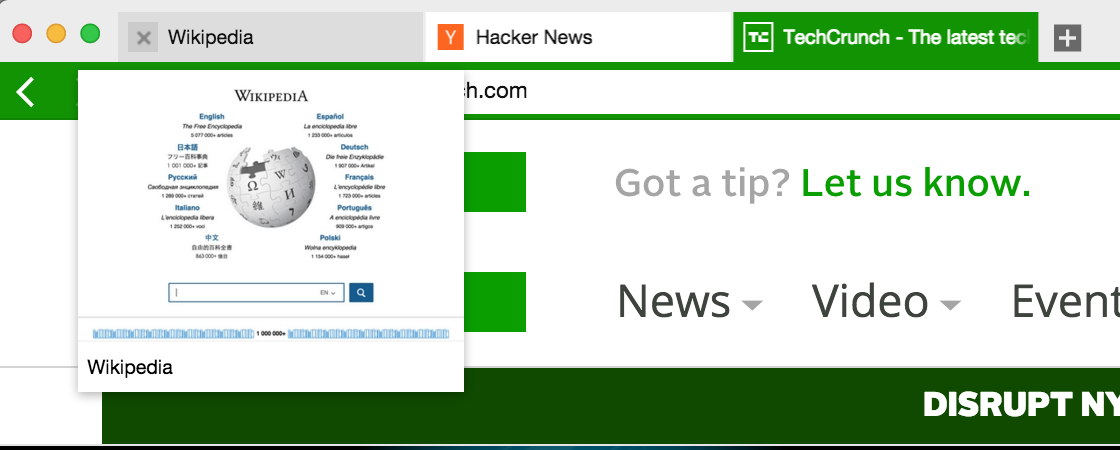
Sélection d’onglets

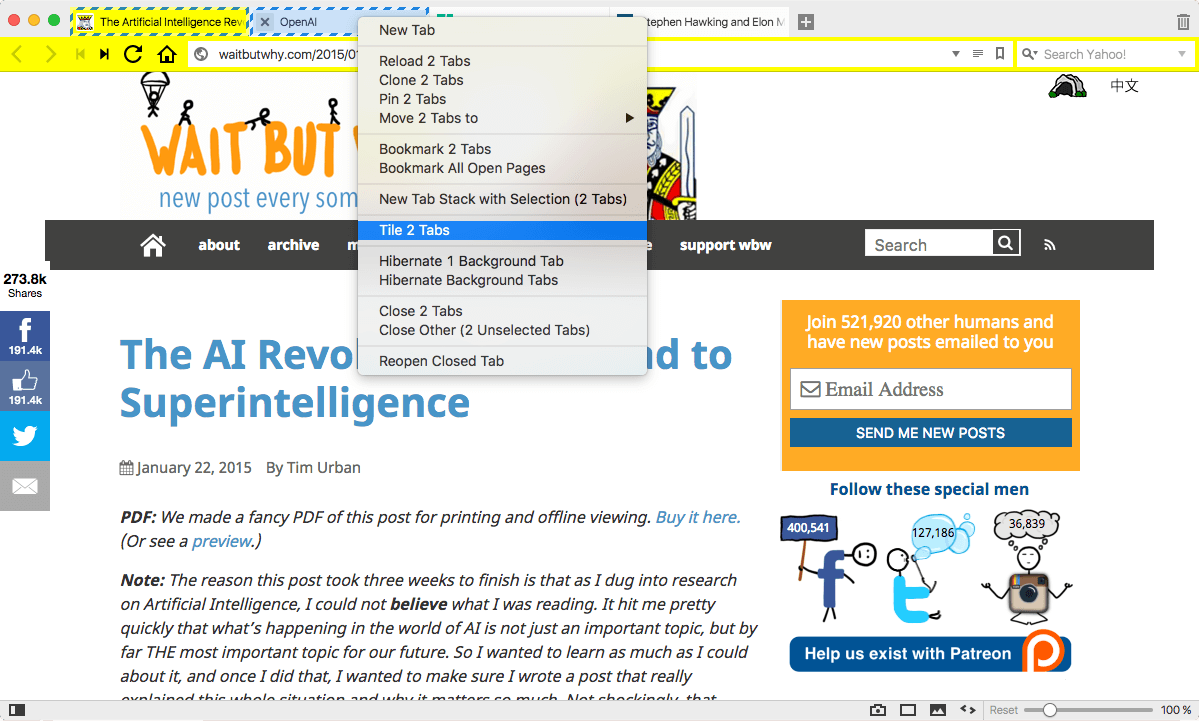
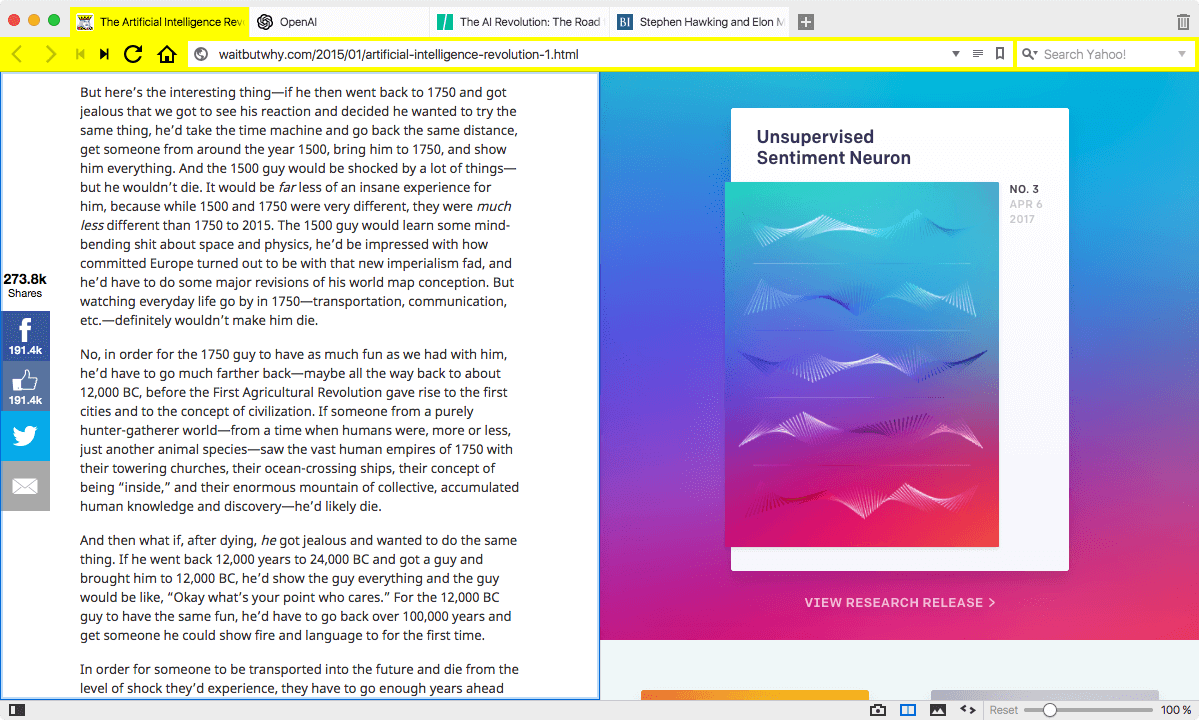
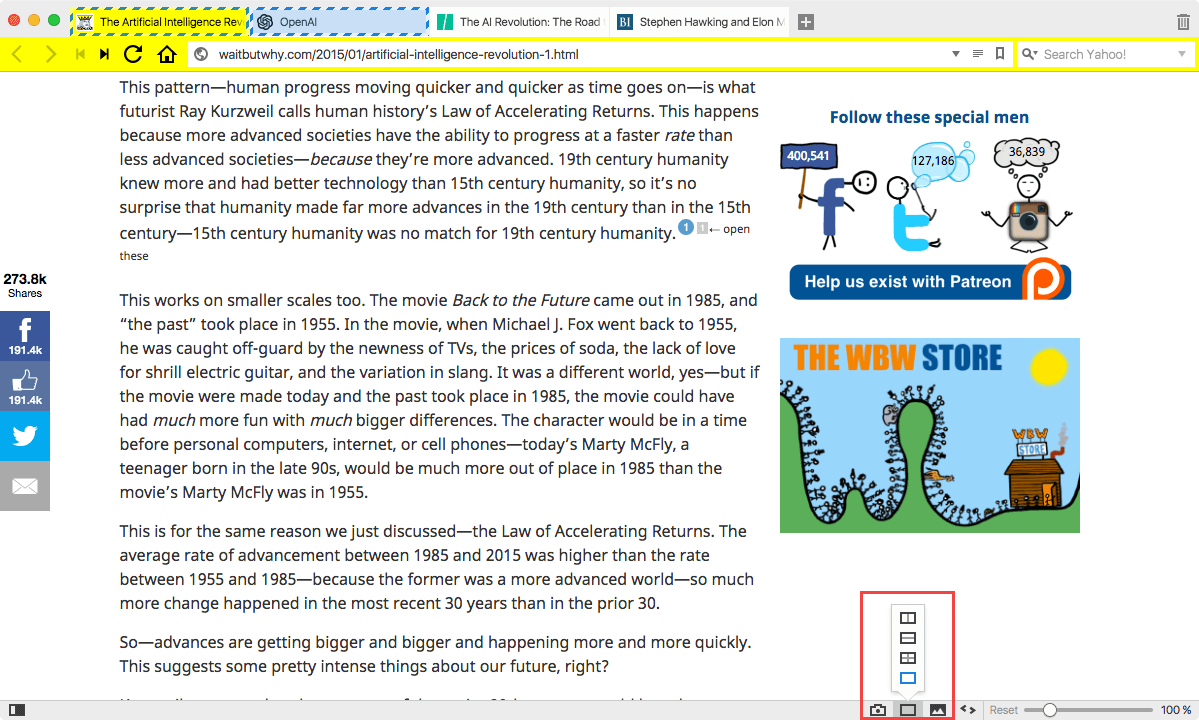
La sélection d’onglets peut être utiliser pour effectuer des actions sur un groupe d’onglets, comme l’empilement, la juxtaposition, l’ajout dans les signets, l’épinglage, etc.

Il existe 4 manières différentes de sélectionner des onglets dans la barre d’onglets de Vivaldi et dans le panneau de fenêtres et d’onglets.

Souris + touche de modification

  1. Maintenez la touche Maj pour sélectionner plusieurs onglets à la suite ou la touche Ctrl/ pour sélectionner des onglets qui ne sont pas nécessairement l’un à côté de l’autre.
  2. Cliquez sur les onglets que vous souhaitez sélectionner tout en maintenant la touche enfoncée.

Commandes rapides

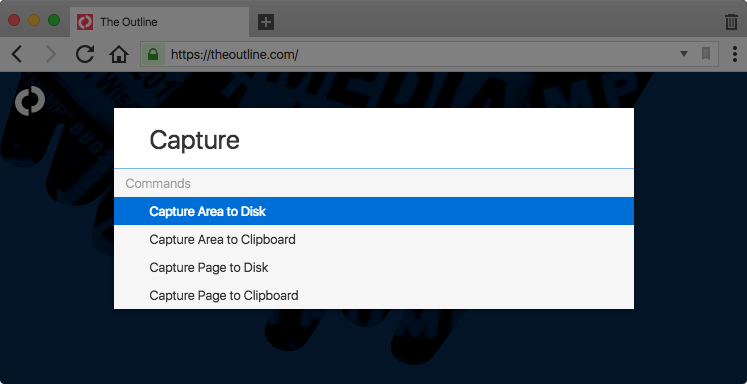
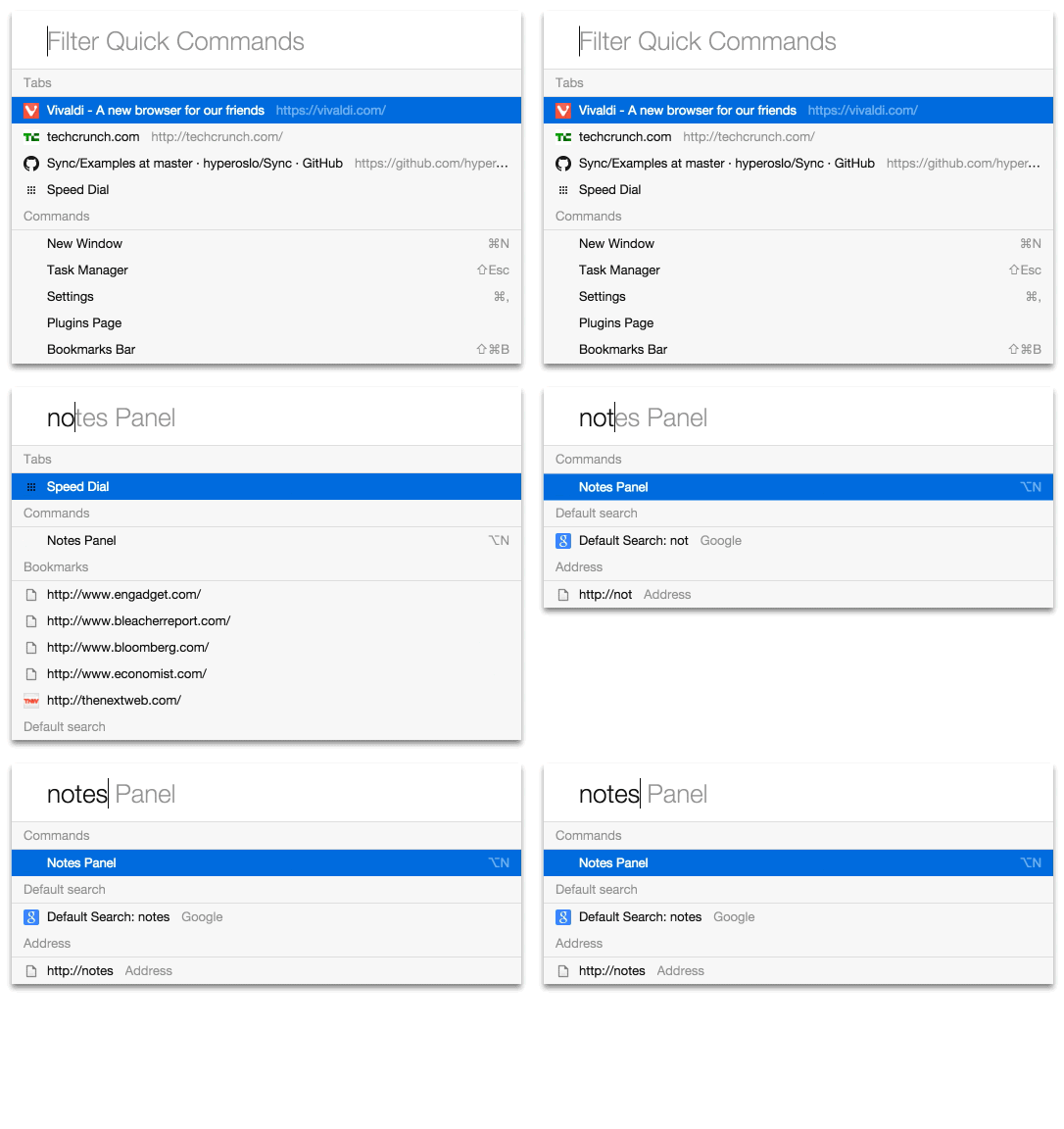
Ouvrez les commandes rapides (F2/⌘ E) et commencez à saisir, au choix : Sélectionner l’onglet précédent, Selectionner l’onglet suivant Sélectionner les onglets liés ou Désélectionner les onglets pour exécuter la commande.

Sélection d’onglets avec les commandes rapides

Raccourcis clavier

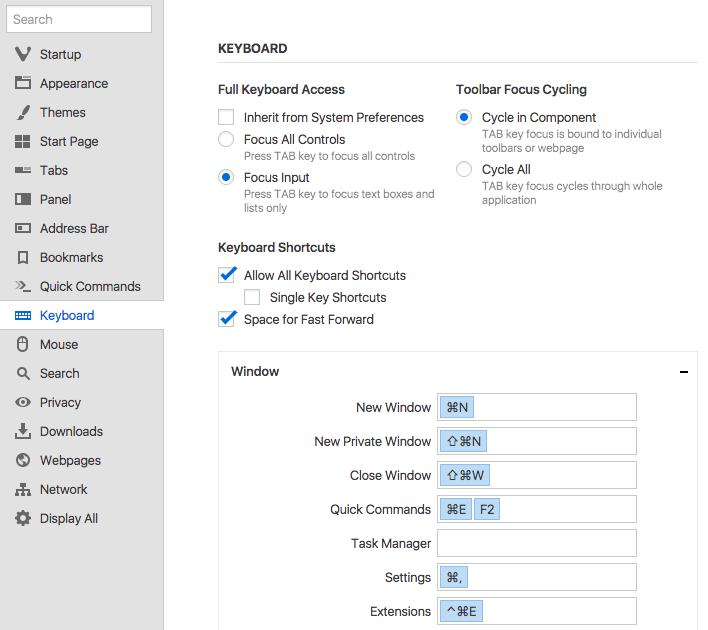
Dans Paramètres > Clavier > Onglets, vous pouvez configurer de nouveaux raccourcis clavier pour sélectionner ou désélectionner des onglets.


Gestes de souris

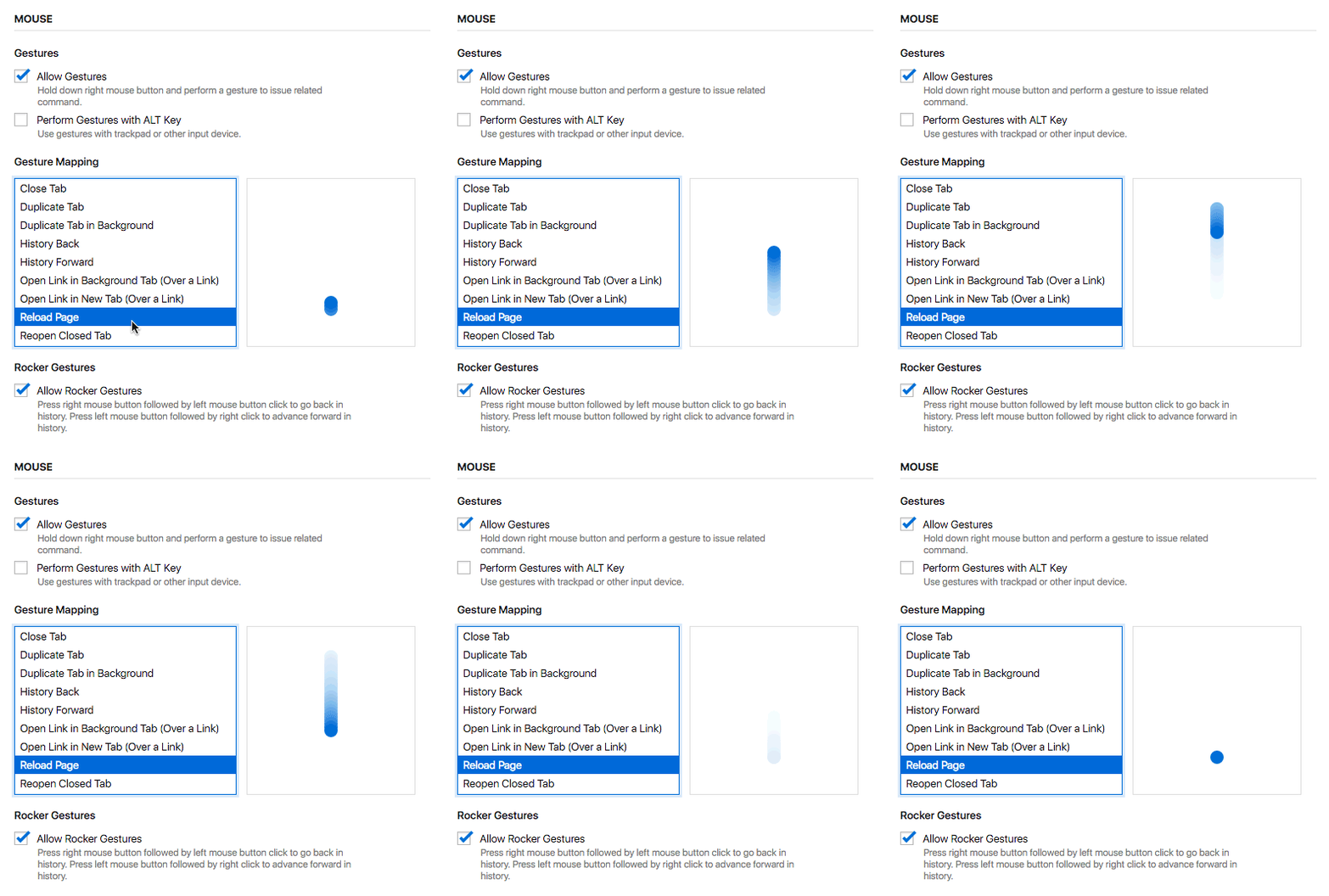
Si vous préférez les gestes de souris, créez des gestes pour la sélection d’onglets dans Paramètres > Souris > Raccourcis disponibles.

Was this helpful?

Yes
No
Thanks for your feedback!

Rapporter des spams, des tentatives de phishing et autres scams

Afin de bloquer les spammeurs et autres escroqueries dans Vivaldi Webmail, nous aurons besoin d’une copie de l’en-tête du courriel que vous avez reçu.

Trouver l’en-tête du courriel

Option 1

  1. Ouvrez le courriel ;
  2. Cliquez sur le bouton Plus situé sur la barre horizontale supérieure ;
  3. Sélectionnez Afficher la source ;
  4. Copiez le contenu et collez-le dans le rapport que vous nous envoyez dans le formulaire de contact ci-dessous.

Option 2

  1. Ouvrez le courriel ;
  2. Sous le nom/mail de l’expéditeur, cliquez sur Détails ;
  3. Sous la date de réception, cliquez sur Tous les en-têtes  ;
  4. Copiez le contenu et collez-le dans le rapport que vous nous envoyez dans le formulaire de contact ci-dessous.

Merci d’avance pour votre aide.


Was this helpful?

Yes
No
Thanks for your feedback!

Géolocalisation

La géolocalisation est un service qui permet aux pages Web de demander les coordonnées de votre emplacement physique. Vous pouvez le voir sur une carte lorsque vous cliquez sur un bouton de la carte pour vous montrer votre position sur la carte. Ou bien, vous pouvez avoir une invite lorsque vous visitez un site Web, lorsque celui-ci vous demande la permission de connaître votre emplacement.

Malheureusement, notre fournisseur de géolocalisation actuel n’est plus en mesure de nous fournir un service, en raison de nouvelles restrictions légales. En raison de l’importance de la vie privée, surtout quand il s’agit de quelque chose d’aussi sensible que votre emplacement exact, nous ne faisons confiance qu’à un fournisseur de géolocalisation qui respecte votre vie privée. Donc, pour l’instant, nous regardons parmi les fournisseurs disponibles, et les testons pour voir si leur couverture est assez bonne pour servir notre base d’utilisateurs. Actuellement, nous utilisons le service de géolocalisation de Windows sur les machines Windows, mais ce service est désactivé sur MacOS et Linux. Ce n’est pas une situation qui nous satisfait, et nous nous efforçons de trouver une solution. Votre vie privée est tout simplement trop importante pour nous.


Fonctionnement de la géolocalisation

Votre position peut être détectée à l’aide des capteurs GPS de votre appareil, si votre ordinateur ou votre appareil en dispose un. Toutefois, si votre appareil ne dispose pas d’un capteur GPS, le navigateur peut demander votre emplacement à un fournisseur de géolocalisation. En règle générale, il envoie au fournisseur de géolocalisation des détails limités des réseaux WiFi que votre ordinateur peut voir. Le fournisseur de géolocalisation utilise des emplacements et des points forts connus du réseau WiFi pour calculer votre position probable. S’il n’est pas en mesure de le faire en utilisant les réseaux de votre région, il peut alors recourir à l’utilisation d’une recherche d’adresse IP géographique encore plus approximative, en utilisant une grande base de données des emplacements approximatifs de toutes les adresses IP. Ces bases de données étaient courantes avant que les services de géolocalisation ne deviennent populaires et nécessitent une maintenance constante, car les adresses IP sont fréquemment réaffectées à différents fournisseurs.

Le fournisseur de géolocalisation renvoie la longitude et la latitude de l’emplacement qu’il calcule, et ces coordonnées sont tout ce que le site web est en mesure de voir.


Protéger votre vie privée

Votre emplacement physique exact est l’un des éléments les plus importants des données personnelles, et généralement, vous pourriez ne pas vouloir que les sites Web ou d’autres personnes puissent voir votre emplacement exact. Si vous faites suffisamment confiance à un site Web pour lui donner la permission de voir votre emplacement, Vivaldi stocke votre choix, de sorte que la prochaine fois que vous visitez ce site, vous n’aurez pas à lui donner la permission à nouveau. Cette autorisation ne doit être donnée qu’à des sites Web sécurisés. Lorsqu’une page accède à votre emplacement, une icône de géolocalisation s’affiche dans le champ d’adresses de Vivaldi pour ordinateurs. Vous pouvez révoquer l’autorisation en utilisant l’icône de géolocalisation icône de géolocalisation ou en cliquant sur Informations sur le site Icône d’informations sur le site dans le champ d’adresses. Vous pouvez définir la permission d’emplacement par défaut à autoriser ou bloquer, depuis Paramètres > Pages Web.


Y a-t-il d’autres solutions ?

Bien que la géolocalisation soit désactivée sur MacOS et Linux, il existe une moyen de fournir un emplacement à utiliser sur les sites Web :

  1. Chargez une page qui souhaite connaître votre emplacement mais dont la demande de géolocalisation n’est pas encore acceptée.
  2. Ouvrez l’outil de développement depuis le Bouton du menu Vivaldi menu Vivaldi >Outils > Outils de développement (ou appuyez sur Ctrl+Maj+I).
  3. Cliquez sur les points verticaux menu trois points en haut à droit de la fenêtre de l’outil de développement.
  4. menu trois points > Plus d’outils > Capteurs.
  5. Choisissez une substitution de géolocalisation ou cliquez sur Manage pour en définir une nouvelle.
  6. Une fois que la substitution est sélectionnée, vous pouvez autoriser la demande de géolocalisation à partir de l’icône de géolocalisation icône de géolocalisation dans le champ d’adresse.

Pour les visites ultérieures, au lieu des étapes 3 et 4, sélectionnez l’onglet Sensors dans le panneau inférieur de l’outils de développement.
Pour fournir votre emplacement réel, vous devrez trouver cela sur une carte qui expose la latitude et la longitude en tant que nombres. Il existe normalement des applications disponibles pour cela sur votre système, en utilisant le service de géolocalisation de votre système.

Sous Windows, la géolocalisation a été activée par défaut et utilise le service de géolocalisation de Windows. Dans le cas où il n’est pas activé sur votre ordinateur pour une raison quelconque, suivez les instructions pour Windows 10 ci-dessous pour utiliser votre emplacement exact.

  1. Allez sur vivaldi://flags/#enable-winrt-geolocation-implementation et autorisez cette option ;
  2. Dans Windows, rendez-vous dans Paramètres > Vie privée > Géolocalisation.Activez les deux réglages suivants : Autoriser la géolocalisation de cet appareil et Autoriser les applications à accéder à votre position

Autre méthode :

  1. Ouvrez le menu Démarrer > de Windows, tapez «Cartes» et ouvrez l’application Cartes.
    If this app is not installed, you can search for “Microsoft Store” instead, open it, search for “Windows Maps“, and install that app.
  2. Dans l’application Cartes, cliquez sur Afficher mmon emplacement (Ctrl+Début).
  3. À ce stade, on peut vous dire que le service le localistation de votre système est désactivé.
    1. Cliquez sur le bouton Paramètres qui apparait.
    2. Si « Emplacement de cet appareil » est désactivé, cliquez sur Modifier et activez-le.
    3. Autorisez les applications à accéder à votre emplacement, dans la rubrique suivante des réglages de Windows
    4. Sous « Choisir les applications qui peuvent accéder à votre emplacement précis », définissez « Cartes » sur « Activé ».
  4. Dans l’application Cartes, votre emplacement devrait alors être indiqué.
  5. Dans l’application Cartes, cliquez sur le menu à trois points (« … »), puis sélectionnez « Partager ».
  6. Sélectionnez « Copier le lien ».
  7. Le lien copié sera de la forme : https://maps.windows.com/?form=WNAMSH&lvl=20&cp=40.689377~-74.044533&sty=r&trfc=0
  8. Dans lequel la latitude sera 40.689377 et la longitude -74.044533, par exemple.

Was this helpful?

Yes
No
Thanks for your feedback!

Désinstaller Vivaldi sous Windows 10

Si vous rencontrez des problèmes lors de la désinstallation de Vivaldi sous Windows 10, ce système vous proposera deux interfaces différentes pour ajouter/supprimer des programmes : L’ancienne interface, et une interface au look plus moderne (voir les copies d’écran ci-dessous).
Seule l’ancienne interface permet à un utilisateur non-administrateur de désinstaller un programme installé pour cet utilisateur uniquement.

Désinstallation de Vivaldi sous Windows 10, ancienne Interface UtilisateurAncienne interface utilisateur d’ajout/suppression de programmes

Désinstallation de Vivaldi sous Windows 10, nouvelle Interface UtilisateurNouvelle interface utilisateur d’ajout/suppression de programmes sous Windows 10.


Pour désinstaller Vivaldi sous Windows 10, assurez-vous d’utiliser l’ancienne interface utilisateur d’ajout/suppression de programmes.
Pour cela, suivez ces quelques étapes :

    1. Utilisez le raccourci clavier⊞ WinKey+R pour ouvrir le dialogue Exécuter,
    2. Entrez : control appwiz.cpl,
    3. Validez par OK,
  1. Faites défiler la liste jusqu’à voir l’entrée « Vivaldi » et double-cliquez là.

Une méthode alternative de désinstallation du navigateur consiste à utiliser le programme setup.exe que nous installons avec Vivaldi et de le lancer directement, en ouvrant le dialogue « Exécuter » et en y saisissant, si vous utilisez par exemple la version 1.7.735.29, la commande suivante :

%LOCALAPPDATA%\Vivaldi\Application.7.735.29\Installer\setup.exe --uninstall --vivaldi

Si vous rencontrez toujours des difficultés lors de la désinstallation de Vivaldi sous Windows 10, merci de contacter nos équipes de support technique sur vivaldi.com/contact.

Autres systèmes d’exploitation

Si vous utilisez macOS, Linux ou une autre version de Windows, voyez ici pour des instructions correspondantes à la désinstallation de Vivaldi.


Was this helpful?

Yes

No


Thanks for your feedback!

Supprimer un compte Vivaldi

Votre compte Vivaldi.net vous donne accès à :

Avant de supprimer votre compte, vous souhaiterez peut-être exporter quelques données relatives à ce compte.

Pour supprimer votre compte Vivaldi :

  1. Connectez-vous sur Vivaldi.net et rendez-vous dans votre profil (dans le coin en haut à droite);
  2. Cliquez sur « Supprimer le compte » dans la moitié inférieure gauche de la page de profil (à coté de « Modifier le mot de passe » et « Exporter les données »);
  3. Si vous êtes bien certain(e) de toujours vouloir supprimer ce compte, cliquez sur « Oui, supprimer mon compte »;
    Dialogue de confirmation de suppression de compte
  4. Un courriel est envoyé à l’adresse mail de récupération de votre compte, alors allezdans cette boîte de réception et ouvrez le lien envoyé dans le courriel ;
  5. Confirmez votre décision en saisissant le mot de passe de votre compte.
    Confirmez votre décision en saisissant le mot de passe.

Important

Merci de prendre note qu’après la saisie et l’envoi de ce mot de passe, il n’y aura plus aucun moyen de restaurer le compte et de récupérer vos données. De même, il ne sera plus possible de recréer un compte en utilisant le même nom d’utilisateur.

Si vous avez décidé de supprimer votre compte pour en récréer un avec un autre nom d’utilisateur, vous devrez probablement attendre quelques minutes avant de vous enregistrer à nouveau, puisque supprimer les données de toutes nos bases de données prend un certain temps.

Si vous êtes satisfait(e) de votre nom d’utilisateur actuel mais souhaitez juste définir une autre adresse email de récupération, ne supprimez pas le compte. Au lieu de cela, rendez-vous dans votre profil sur Vivaldi.net et, de là, mettez à jour votre adresse mail de récupération.

Si vous avez perdu l’accès à votre adresse email de récupération, ou si vous rencontrez d’autres difficultés lors de la suppression de votre compte, merci de nous envoyer un message via le lien ci-dessous afin que nous puissions vous aider de notre mieux.


Was this helpful?

Yes
No
Thanks for your feedback!

Demander une nouvelle fonctionnalité

Nous construisons Vivaldi en tenant compte des besoins de notre communauté. Si vous avez une idée pour une fonctionnalité que vous souhaitez voir dans le navigateur, faites-le nous savoir sur le Forum!

Recherche de demandes de fonctionnalités existantes

Pour collecter tous les votes sous un seul message et limiter le nombre de demandes en double, veuillez rechercher d’autres demandes de fonctionnalités, avant d’afficher la vôtre. Vous pouvez parcourir les sujets traitant des fonctionnalités déjà demandées en vous connectant au forum et en allant sur la catégorie Demandes de fonctionnalités correspondante :

Pour rechercher une demande de fonctionnalité :

Option 1

  1. Cliquez sur le bouton Rechercher des demandes de fonctionnalités situé en haut à droite de la page des demandes de fonctionnalités.
  2. Saisissez le terme de recherche dans le champ de recherche.
  3. Appuyez sur Entrée ou cliquez sur Rechercher en bas des options de recherche.
Paramètres de recherche avancée sur le forum Vivaldi.

Option 2

  1. Entrez le terme de recherche dans le champ de recherche situé en haut à droite du forum.
  2. Sélectionnez la ou les catégories dans lesquelles vous souhaitez effectuer une recherche. Maintenez la touche Ctrl ou Maj enfoncée pour sélectionner plusieurs catégories ou cochez Rechercher également dans les sous catégories.
  3. Appuyez sur Entrée ou cliquez sur Rechercher en bas des options de recherche.

Lorsque vous avez trouvé une fonctionnalité que vous aimeriez voir mise en œuvre, cliquez sur le bouton « pouce en l’air » sous le premier message.

Bouton de vote positif du forum

Laissez un commentaire si vous avez quelque chose à ajouter à la demande de fonctionnalité.


Afficher une nouvelle demande de fonctionnalités

  • Si la fonctionnalité n’a pas été demandée, démarrez un nouveau sujet. Publiez une seule demande de fonctionnalité par sujet.
  • Si possible, postez dans la sous-catégorie pertinente. Les administrateurs et les modérateurs peuvent déplacer votre message, s’ils estiment qu’il y a un meilleur emplacement pour votre demande. Vous pouvez voir tous vos messages sur votre profil.
  • Choisissez un titre clair et concis pour le sujet et décrivez la fonctionnalité plus en détail dans le corps du post.
  • Les demandes de fonctionnalités en double seront étiquetées en tant que telles et déplacées vers Archive.
  • Discutez des fonctionnalités demandées sous chaque message.
  • Vérifiez les balises telles que « Done », « In Progress », « Pipeline », « Duplicate » et « Will not do » pour l’état des fonctionnalités demandées.
  • Les demandes de fonctionnalités peuvent être triées par « Plus récent au plus ancien », « Plus ancien au plus récent », « La plupart des messages (les plus discutés) » et « La plupart des votes ».
  • Les demandes offensives et messages rédigés en majuscule sont modifiés ou voir supprimés.

Vous n’avez pas de compte Vivaldi.net ? Découvrez ici comment en créer un.

Merci à tous de faire partie de notre aventure et de nous aider à faire de Vivaldi le navigateur dont vous avez besoin !

Was this helpful?

Yes
No
Thanks for your feedback!

Mode lecture de Vivaldi

Le mode lecture de Vivaldi vous permet de lire les pages Web sur votre écran d’ordinateur sans aucun publicité, bannière ou autre élément.

Comment poster sur Instagram depuis votre ordinateur

Dans cette vidéo, nous vous montrons pas à pas comment poster sur Instagram avec votre navigateur Vivaldi depuis votre ordinateur.

Changer de moteur de recherche rapidement

En utilisant des alias de moteurs de recherche, vous pouvez changer de moteur de recherche juste en saisissant l’alias, puis une espace avant votre terme de recherche.

Rechercher vos sites favoris rapidement

Voici comment rechercher rapidement vos sites favoris en utilisant des moteurs de recherche personnalisés dans Vivaldi.