Privacy- en beveiligingsinstellingen
Met Vivaldi’s privacy- en beveiligingsinstellingen heb je de bescherming van je privégegevens stevig in handen.
Met Vivaldi’s privacy- en beveiligingsinstellingen heb je de bescherming van je privégegevens stevig in handen.
Maak notities en verrijk ze met een omschrijving en zelfs schermopnames terwijl je aan het internetten bent met Vivaldi. Je kunt aan elke site die je bezoekt je gedachten en ideeën toevoegen met Vivaldi’s notities.
Je kunt je notities vinden en bewerken in het paneel Notities aan de zijkant van het browservenster. Je kunt ook sneltoetsen gebruiken (Ctrl+Shift+O / ⌥⌘N). Voor een notitiebewerker in een volledig venster open je notitiebeheer.
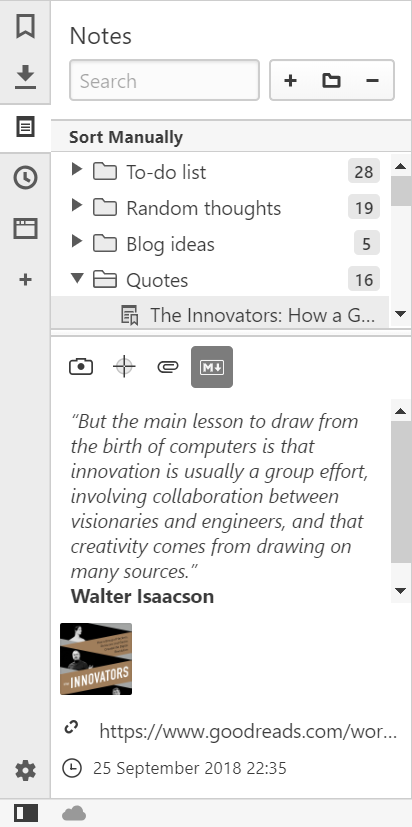
Om een nieuwe notitie te schrijven, klik je op de knop  Nieuwe notitie bovenaan het paneel. Alles wat je intikt, wordt automatisch opgeslagen.
Je kunt een notitie toevoegen door tekst op een webpagina te selecteren en uit het contextmenu Kopiëren naar notitie te kiezen of de sneltoets Ctrl+Shift+C / ⌥⌘C te gebruiken.
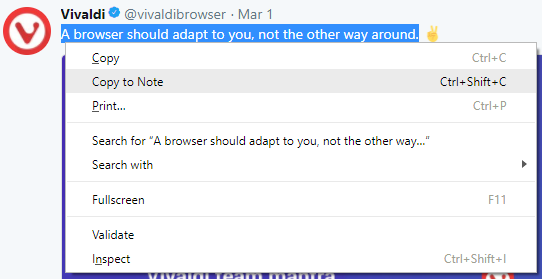
De notitie wordt dan toegevoegd met de geselecteerde tekst als inhoud, de koppeling naar de webpagina, de aanmaakdatum en een schermopname van de pagina met de gemarkeerde tekst.
Je kunt niet alleen tekst maar ook schermopnames opslaan als notitie. Om een schermopname op te slaan als notitie::
 Schermopname op de statusbalk;
De notitie wordt aangemaakt met de schermopname als bijlage, de koppeling naar de webpagina en de aanmaakdatum. Je kunt nog een titel en notitietekst over de schermopname toevoegen.
Om een notitie te zoeken, gebruik je het zoekveld bovenaan het paneel Notities. Je kunt ook notities zoeken via snelcommando’s.
Onderaan het paneel Notities kun je:
Je kunt notities als volgt sorteren:
Notities kunnen ook verdeeld worden over mappen. Om een map aan te maken, klik je op de knop  Nieuwe map bovenaan het paneel en geef je hem een naam.
Je kunt een notitie verplaatsen tussen mappen door hem naar de map van bestemming te slepen.
Om een notitie of notitiemap te verwijderen, kun je ofwel de notitie of map selecteren en op de knop  Verwijderen bovenaan het paneel klikken, ofwel rechtsklikken op de notitie of map en Verwijderen kiezen uit het contextmenu.
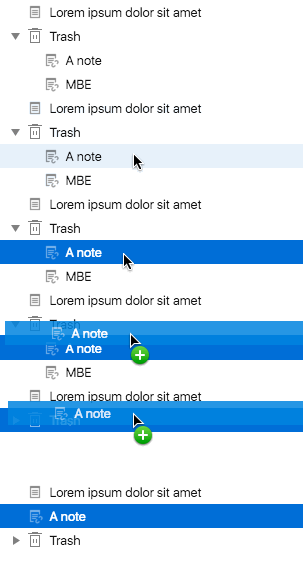
Sleep de notitie uit de prullenbak en zet hem weer ergens boven neer.
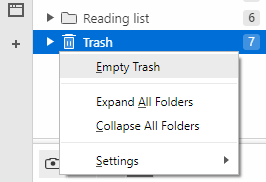
Rechtsklik op de prullenbak en kies Prullenbak legen.
Standaard blokkeert Vivaldi advertenties op websites die schadelijke reclame gebruiken, zoals advertenties die bewust gebruikers misleiden en reclame die bepaalde technieken misbruikt, zoals pop-ups waardoor je de site niet kunt verlaten.
Het blokkeren van misleidende advertenties kan worden uitgeschakeld in Instellingen > Privacy > Niet traceren > Advertenties blokkeren op misleidende websites, maar we raden ten zeerste aan om dit aan te laten staan.
Om misleidende advertenties te blokkeren, heeft de browser toegang tot een blokkeerlijst die is geplaatst op onze end-to-end versleutelde servers. Deze lijst wordt door de browser automatisch vanaf de server bijgewerkt en toegepast op misleidende websites, zonder dat de server elke keer moet worden benaderd.
Als je meer mogelijkheden zoekt om inhoud te blokkeren, kun je Vivaldi’s Tracerings- en reclamefilter inschakelen of een Extensie gebruiken.
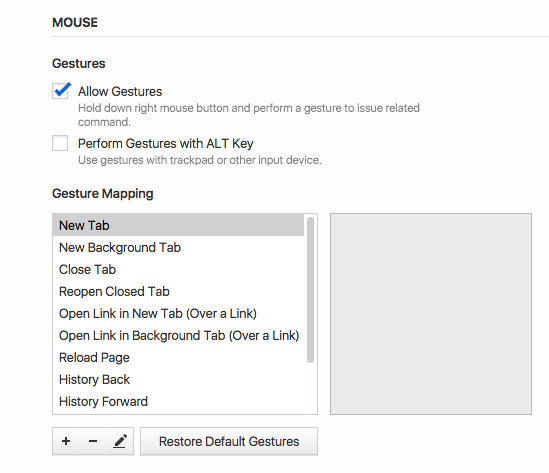
Met muisgebaren kun je sneller navigeren en handige acties uitvoeren door snelle muisbewegingen. Je kunt bestaande gebaren bewerken en je eigen toevoegen, al naar gelang jouw stijl van internetten. Lees hieronder hoe je dit doet.
Je kunt ook gebaren uitvoeren met andere invoerapparaten, zoals trackpads of touchpads. Om gebaren voor zulke apparaten in te schakelen, vink je Gebaren uitvoeren met Alt-toets aan in de instellingen.
Om de standaardgebaren te zien, ga je naar Instellingen > Muis > Koppeling gebaren.
Gebaar toevoegen.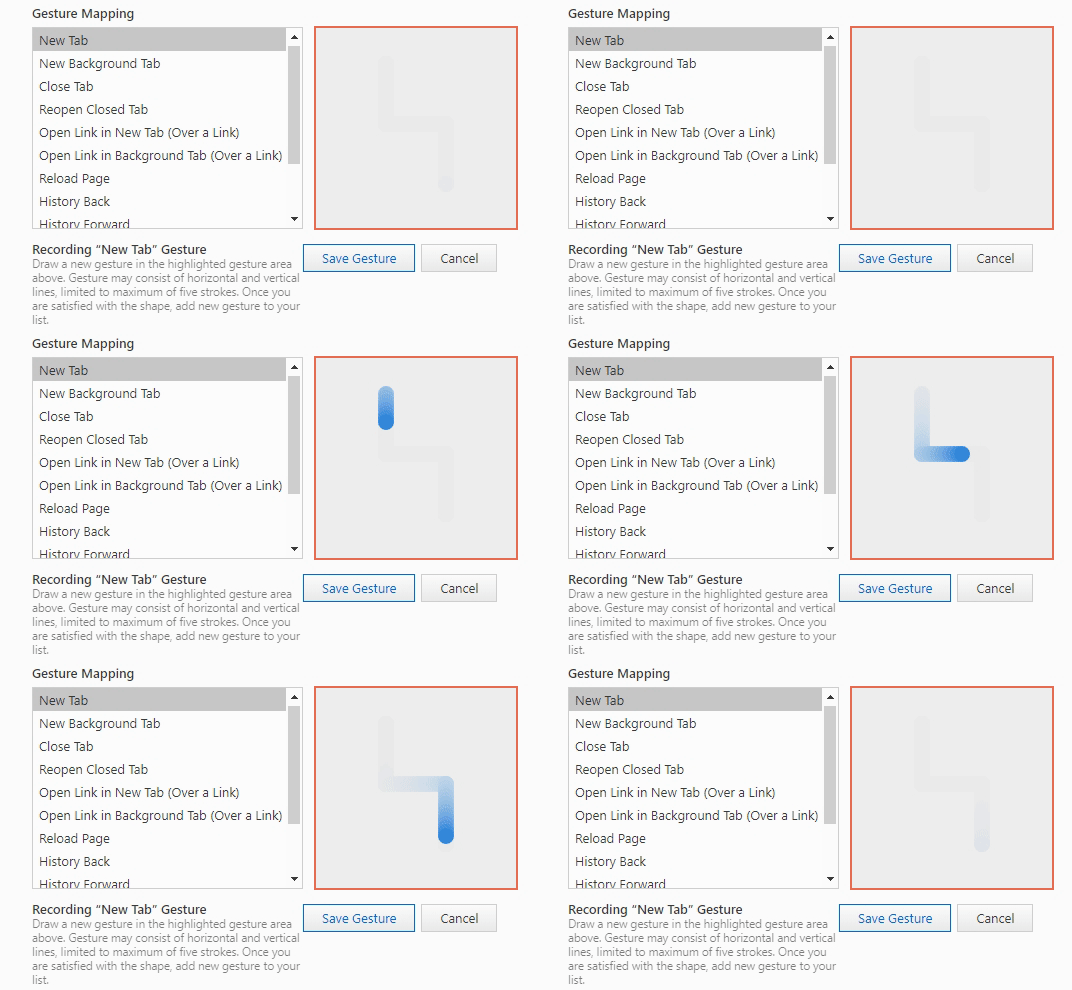
 Gebaar bewerken.
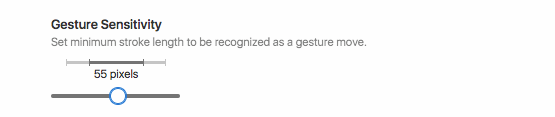
Met tweekliksgebaren kun je snel terug en vooruit in je geschiedenis.
Browse fast with Vivaldi’s awesome Mouse Gestures
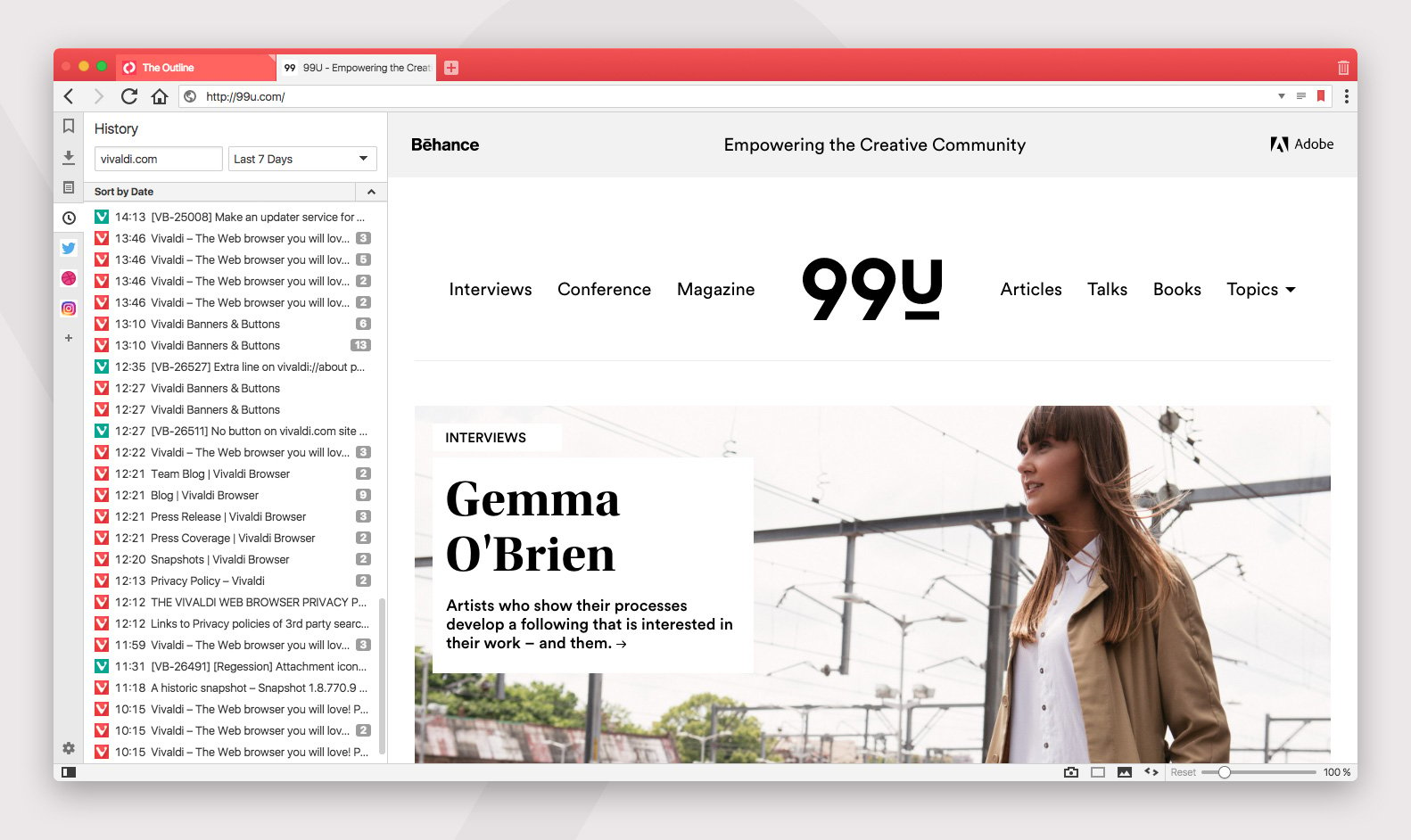
De geschiedenisfunctie in Vivaldi werkt iets anders dan in de gemiddelde browser. Vivaldi’s Geschiedenis is een gedetailleerd overzicht ondersteund door statistieken en gepresenteerd met een frisse visuele weergave. Dit is zo gebouwd om gebruikers een krachtig en nuttig hulpmiddel te geven om hun internetpatronen te herkennen en hun eerder bezochte sites gemakkelijker dan ooit terug te vinden.
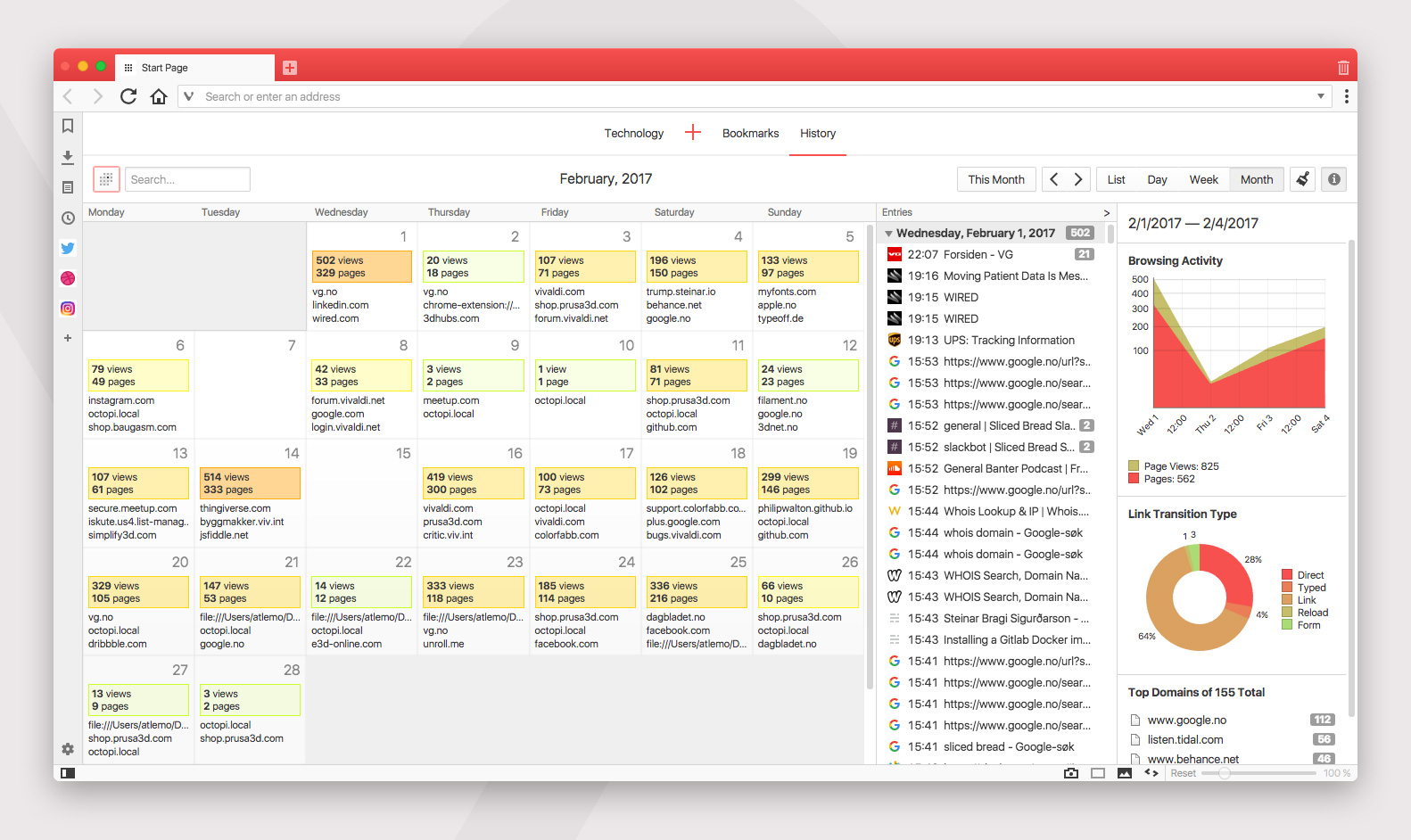
Om de geschiedenispagina te openen:
 Vivaldi-menu > Extra > Geschiedenis;
 van het paneel Geschiedenis;
Geschiedenis biedt je een aantal verschillende weergaven en opties om je internetgeschiedenis in Vivaldi te filteren. In de video hieronder krijg je een overzicht en een paar voorbeelden:
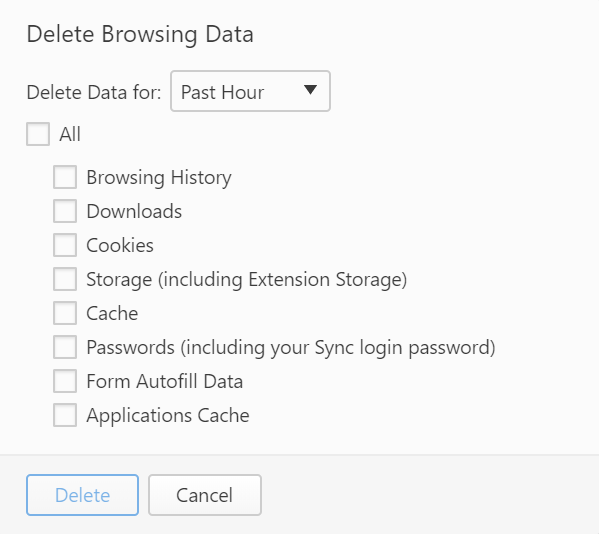
Je kunt je privégegevens wissen vanuit de geschiedenispagina door rechtsboven in de geschiedenispagina op de knop  Privégegevens wissen te klikken.
Daarnaast kun je het scherm Privégegevens wissen openen:
Vivaldi-menu > Extra > Privégegevens wissen;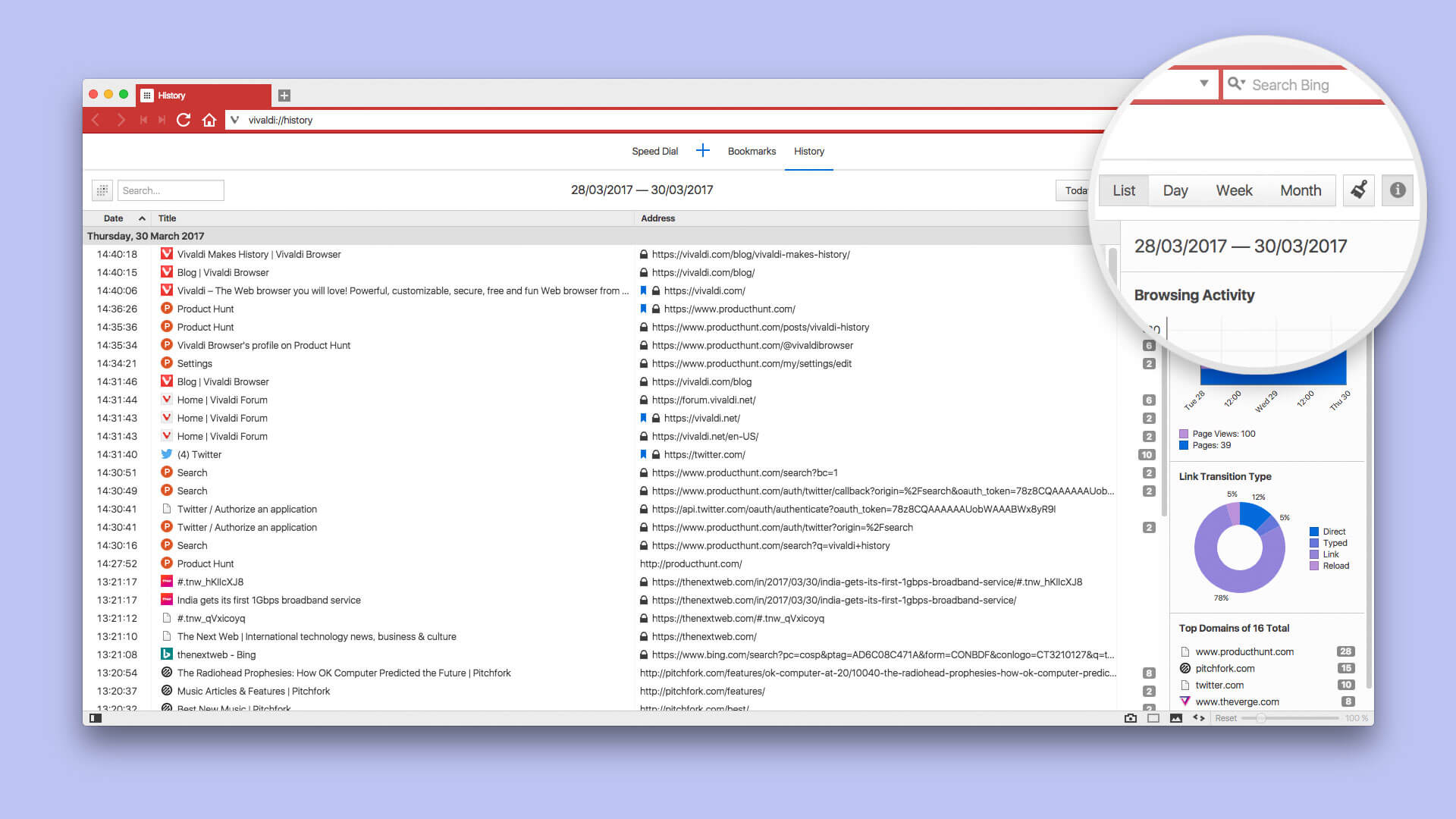
Selecteer:
Je geschiedenisgegevens zijn strikt privé en worden bij elke individuele Vivaldi-installatie lokaal opgeslagen. Vivaldi Technologies verzamelt geen geschiedenisgegevens van gebruikers. Lees meer over Vivaldi’s privacybeleid en voorwaarden.
Met Vivaldi’s leesweergave kun je de ruis tijdens het internetten weghalen. Geen reclame, geen pop-ups, alleen maar inhoud.
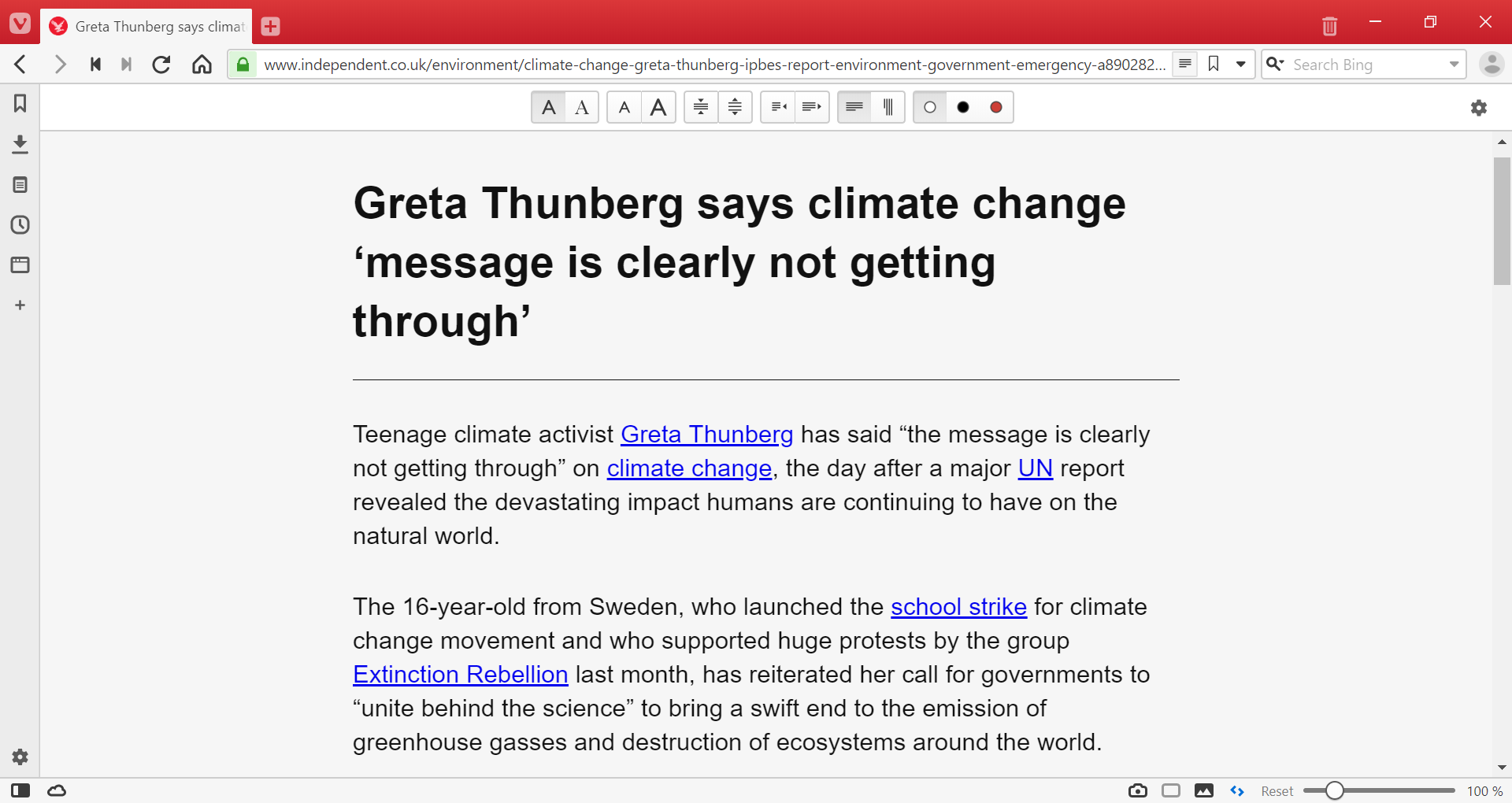
Als je een artikel aantreft dat je in leesweergave wilt lezen, klik je op de knop  Leesweergave rechts in het adresveld. Na het activeren krijgt de knop een gemarkeerde achtergrond.
Ga naar Instellingen > Webpagina’s > Leesweergave en pas de instellingen aan, zoals lettertype en -grootte, regelafstand, kolombreedte en kleurenschema. Om verticale leesweergave in te schakelen, vink je eerst Verticale tekst toestaan aan.
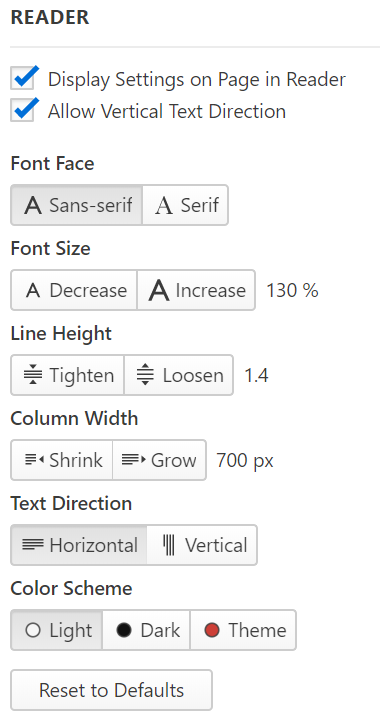
Om de instellingen voor leesweergave op de website zelf te openen:
 Instellingen leesweergave rechtsboven op de pagina.
Als de knop Leesweergave ontbreekt in het adresveld, kan het zijn dat dit op deze pagina niet wordt ondersteund. Leesweergave is alleen beschikbaar als de webpagina geschikte inhoud heeft.
Om de leesweergave af te sluiten, klik je gewoon nogmaals op het pictogram Leesweergave in het adresveld.
Make reading easier with Vivaldi
Vivaldi wordt niet aangeboden onder een enkele opensourcelicentie. Het programma bevat wel de broncode van Chromium, met daarop wijzigingen waardoor de gebruikersinterface gebaseerd op html, css en js kan draaien. Alle wijzigingen op Chromiums broncode zijn beschikbaar onder een BSD-licentie en voor iedereen toegankelijk op vivaldi.com/source/. Details hierover worden uitgelegd in de bestanden README en LICENSE in het pakket.
Bovendien is onze gebruikersinterface geschreven in duidelijke, toegankelijke code voor iedereen die html, css en js kan lezen. Hiermee is Vivaldi’s broncode in de praktijk inzichtelijk en controleerbaar.
Vivaldi bevat ook code van derden. Licenties voor deze onderdelen zijn te vinden in het broncodepakket en in de geïnstalleerde browser na te lezen via vivaldi://credits.
Vanaf Vivaldi 2.7 is onze werkwijze van gebruikers tellen gewijzigd om stapsgewijs af te stappen van unieke ID’s.
De code die voor de nieuwe aanvraag wordt gebruikt, is geheel in C++ geschreven en zal bij onze vrijgegeven broncode worden gepubliceerd, waardoor kan worden gecontroleerd dat de code werkt zoals omschreven.
We hebben de werkwijze van Vivaldi-gebruikers tellen gewijzigd, omdat sommigen het gebruik van een unieke ID zagen als een vorm van traceren, en dat willen we vermijden. Zodra we een betere werkwijze van gebruikers tellen hadden gevonden waar geen unieke ID voor nodig was, is besloten die te implementeren.
De vele implementatiestappen zijn nodig om er zeker van te zijn dat de nieuwe code naar behoren werkt en we de hieruit volgende aantallen kunnen vertrouwen.
We moeten het aantal gebruikers weten omdat we met meer gebruikers Vivaldi verder kunnen ontwikkelen. Dit heeft vooral te maken met het aangaan van partnerschappen die ons geld opleveren, en technische partnerschappen zoals met Razer Chroma. Hoe zorgvuldiger de aantallen, des te beter de afspraken en ondersteuning die we kunnen krijgen.
We tellen:
We krijgen ook informatie over:
De laatste drie houden geen verband met gebruikerstelling, maar met deze gegevens weten we voor welke apparaten we Vivaldi moeten ontwerpen.
Het tellen wordt moeilijker gemaakt doordat het mogelijk is meerdere Vivaldi-installaties op één systeem te hebben, bijvoorbeeld door zelfstandige installaties.
Als iemand Vivaldi meermalen op zijn computer installeert met aparte profielen, willen we dit als één gebruiker tellen.
Als daarentegen meerdere mensen hun zelfstandige Vivaldi-installatie (vanaf een eigen gegevensdrager) gebruiken op dezelfde computer en onder hetzelfde account van het besturingssysteem, willen we die als meerdere gebruikers tellen.
Om deze gevallen te kunnen onderscheiden, houden we een kopie van de unieke ID aan in het bestand LocalState en één kopie in het gebruikersprofiel van het besturingssysteem. Als een van de kopieën ontbreekt, wordt deze opnieuw aangemaakt vanuit de andere kopie. Als twee kopieën aanwezig zijn maar niet overeenkomen, kunnen we aannemen dat een zelfstandige installatie is verplaatst naar een ander systeem (tweede scenario). In alle andere gevallen gaan we uit van het eerste scenario.
Voor dat doel blijven we unieke ID’s aanmaken en opslaan, ook als we ze niet meer verzenden. Ze worden dan alleen maar gebruikt om te achterhalen of Vivaldi samenwerkt met andere installaties op het systeem, om er zeker van te zijn dat er maar één keer geteld wordt.
Lees hoe je bij Vivaldi’s instellingen komt, waar je de browser kunt aanpassen naar jouw voorkeuren.
Deze handleiding legt uit hoe je Vivaldi van je computer kunt verwijderen. Kies welk besturingssysteem je gebruikt en volg de bijbehorende stappen hieronder.
Als je problemen ondervindt bij het verwijderen van Vivaldi op Windows 10, lees dan hier een uitgebreidere handleiding.
Om de browser stilzwijgend te verwijderen, voeg je --uninstall --vivaldi --force-uninstall toe na \Installer\setup.exe* om het verwijderingscommando uit te voeren.
* Zoek het volledige pad op in Vivaldi’s applicatiemap.
sudo dpkg -r vivaldi-stable of sudo rpm -e vivaldi-stable in voor Debian- dan wel RPM-gebaseerde systemen (je kunt ook “vivaldi-snapshot” gebruiken om een snapshot te verwijderen).In het gebruikersprofiel bevinden zich privégegevens zoals bladwijzers, wachtwoorden en geschiedenis. Volg deze stappen om je gebruikersprofiel helemaal te verwijderen.
Vivaldi-menu > Help > Over. Of tik vivaldi://about in in het adresveld. Vivaldi-menu > Help > Over. Of tik vivaldi://about in in het adresveld.Als je nog problemen ondervindt bij het van je computer verwijderen van Vivaldi, neem dan contact op met ons ondersteuningsteam via vivaldi.com/contact.