Há muitas formas de ajustar o nível de ampliação no Vivaldi.
Ampliação com a barra de deslizamento na barra de estado
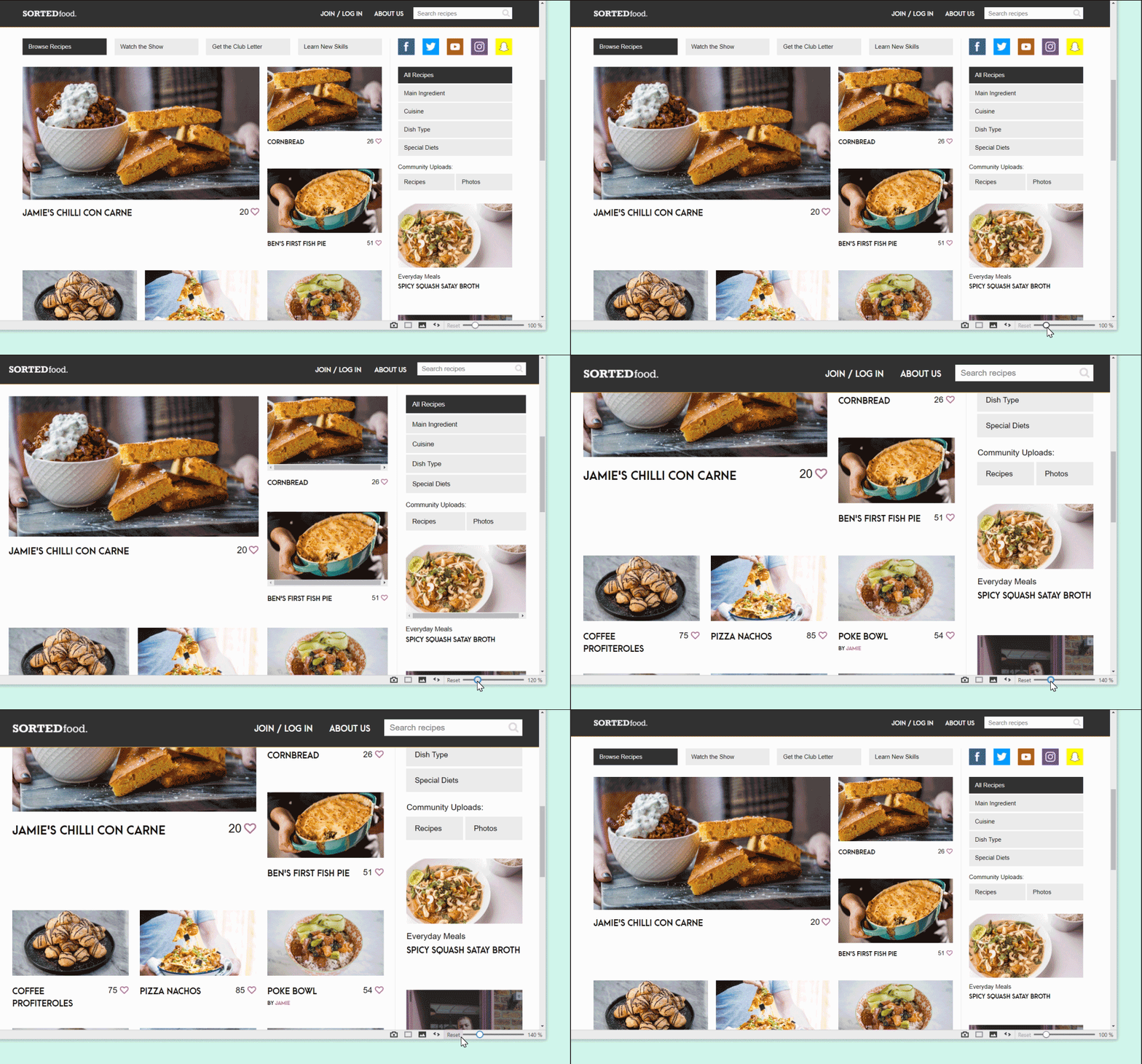
Deslize o cursor na barra de estado para a direita para ampliar e para a esquerda para encolher a página ativa. Clique em Repor para reverter o nível de ampliação para o valor predefinido.
Pode trocar a barra de deslizamento por botões em Definições > Aparência > Aparência da janela ativando a opção de Usar botões em controlos de ampliação. Isto afeta todos os controlos de ampliação na interface de utilizador do navegador.
Ampliação com teclas de atalho
Use as teclas de atalhoCtrl + / ⌘ + para ampliar e Ctrl - / ⌘ - para encolher uma página. Estes atalhos podem ser editados nas Definições > Teclado > Atalhos.
Em alternativa, mude o foco para a barra deslizante na barra de estado e use as teclas de setas para alterar a ampliação em intervalos de 10% ou as teclas PgUp e PgDwn para alterar a ampliação em 50%.
Premir a tecla Home ou End enquando o foco está na barra de deslizamento, muda a ampliação da página para o nível mínimo ou máximo (respetivamente).
Para repor a ampliação no valor predefinido, use a tecla de atalho Ctrl + 0 / ⌘ 0.
Ampliar com a rodinha do rato
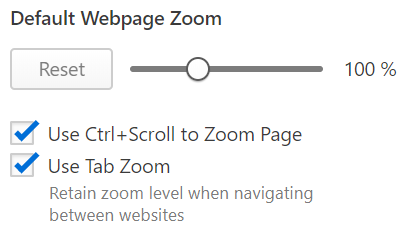
Quando a opção Usar Ctrl/⌘ + deslizamento para ampliação da página está ativada nas Definições (ver imagem em baixo), mantenha a tecla Ctrl / ⌘ premida e use a roda do rato para mudar o nível de ampliação. Num touchpad, mantenha a mesma tecla premida e deslize dois dedos para cima ou para baixo.
Quando a opção Usar Ctrl/⌘ + deslizamento para alterar a ampliação da página está desativada, então a utilização do gesto de juntar ou afastar os dedos no touchpad, em vez de reorganizar a página e aumentar a fonta ou o tamanho de outros elementos, cria um efeito semelhante ao de usar uma lupa.
Outra opção é passar o rato sobre a barra de deslizamento de ampliação na barra de estado e usar a sua roda do rato ou deslizar dois dedos no touchpad para ampliar.
Ampliação a partir do menu Vivaldi
A partir do menu> Ver (no Windows e Linux) escolha se pretende ampliar ou encolher a página ou repor o nível de ampliação no valor predefinido.
Ampliar todas as páginas a partir das definições
Altere o nível predefinido de ampliação de todas as páginas que visita, usando o controlo de deslizamento nas Definições > Páginas web > Ampliação predefinida das páginas web.
Ampliação da página vs ampliação do separador
Quando a opção Usar ampliação do separador está ativada nas Definições > Páginas web> Ampliação predefinida das páginas web, o nível de ampliação permanece o mesmo em todos os websites que visitar nesse separador. O mesmo website aberto em diferentes separadores pode ter níveis de ampliação diferentes.
Quando a opção Usar ampliação do separador está desativada, cada website que visite pode ter um nível de ampliação diferente. Quando abre o mesmo website num separador diferente ou noutra altura, será mostrado no nível de ampliação que definiu para esse website no outro separador.
Ampliação em painéis web
Para aumentar ou diminuir o tamanho do conteúdo nos painéis web:
Clique com o botão direito num painel web.
No menu de contexto, escolha Controlos de navegação > Mostrar controlos de ampliação.
Depois clique nos botões de ampliação e por cima do painel web para aumentar ou diminuir a ampliação.
O nível de ampliação é guardado mesmo fechando e voltando a abrir o painel web ou rearrancando o navegador.
Ampliação da interface de utilizador
Altere o nível de ampliação predefinido usando a barra de deslizamento em Definições > Aparência > Ampliação da interface de utilizador.
Ampliação do texto
Para aumentar o tamanho da fonte do texto nas páginas web:
Por vezes, enganamo-nos a digitar um URL no campo de endereços. Ao navegar para um URL com um erro de digitação, pode não ir parar a lado nenhum, com a mensagem “Website não encontrado“, mas também pode ir parar a outro website. Alguns destes websites, com URLs estranhamente semelhantes àquele que pretendia visitar, podem ser websites legítimos, mas não é raro que pessoas com propósitos maliciosos tentem tirar partido deste tipo de erros ingénuos, por isso deve ter cuidado.
Se, com base no seu histórico de navegação e variantes de URLs de uma pequena lista de URLs protegidos, o Vivaldi suspeitar que foi parar a um website que não tencionava visitar, é mostrada uma mensagem de aviso, pedindo-lhe que tenha cuidado com o website. Por exemplo, se tiver um.website.com no histórico, pode ver este aviso ao digitar mu.website.com no campo de endereços.
Nesse caso, confirme o URL no campo de endereços para confirmar que está, de facto, a visitar o website que pretende.
Se ainda não tiver uma conta Vivaldi, crie uma aqui.
Depois de autenticado:
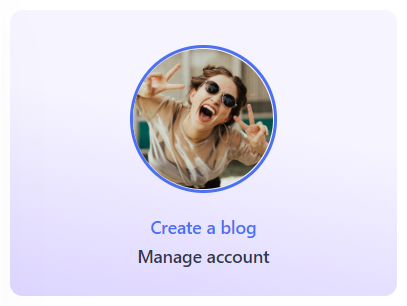
Clique em Criar um blogue, perto do canto superior direito da página.
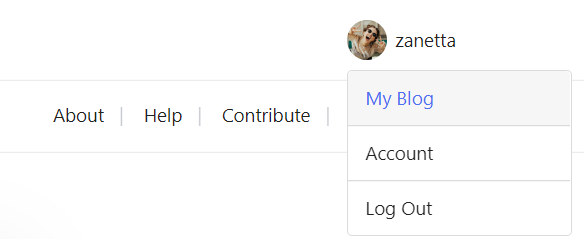
Clique no seu nome de utilizador, no canto superior direito do website e escolha O meu blogue no menu flutuante.
Quando abra a sua página do blogue pela primeira vez, precisa de escolher
um título para o blogue,
idioma,
um dos três temas personalizáveis.
O URL do blogue será : o_seu_nome_de_utilizador.vivaldi.net.
Termine clicando em Criar blogue.
Adicionar um utilizador ao seu blogue
Pode convidar qualquer pessoa para contribuir ou subscrever o seu blogue. Antes de adicionar um novo utilizador, confirme que têm uma conta Vivaldi ou peça-lhes para se registarem.
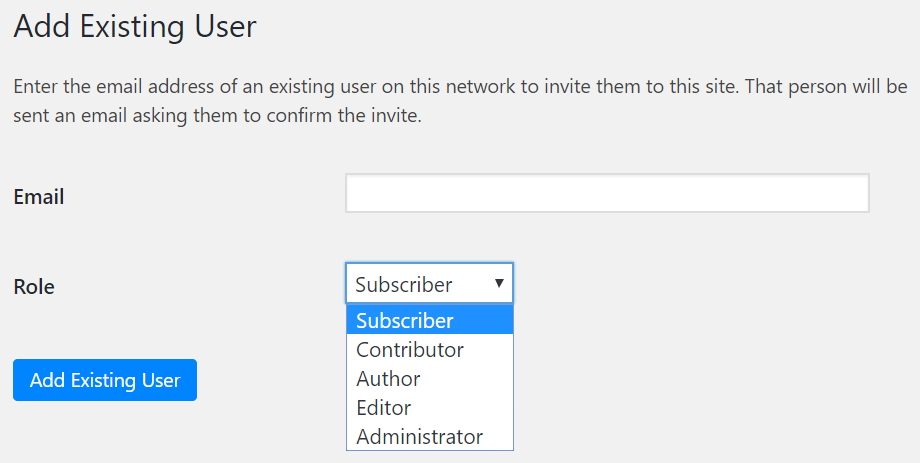
No blogue, vá ao Painel > Utilizadores > Adicionar utilizador existente.
Digite o endereço de correio eletrónico de recuperação da conta deles e escolha o papel (Subscritor, Contribuidor, Autor, Editor ou Administrador).
O novo utilizador recebe um convite por correio eletrónico, que tem de aceitar antes de poder contribuir para o seu blogue.
Os diferentes papeis podem ser descritos resumidamente como:
Administrador – alguém que tem acesso a todas as funcionalidades de administração de um website.
Editor – alguém que pode publicar e gerir publicações, incluindo publicações de outros utilizadores.
Autor – alguém que pode publicar e gerir as suas próprias publicações.
Contribuidor – alguém que pode escrever e gerir as suas próprias publicações mas não as pode publicar.
Subscritor – alguém que apenas pode gerir o seu próprio perfil.
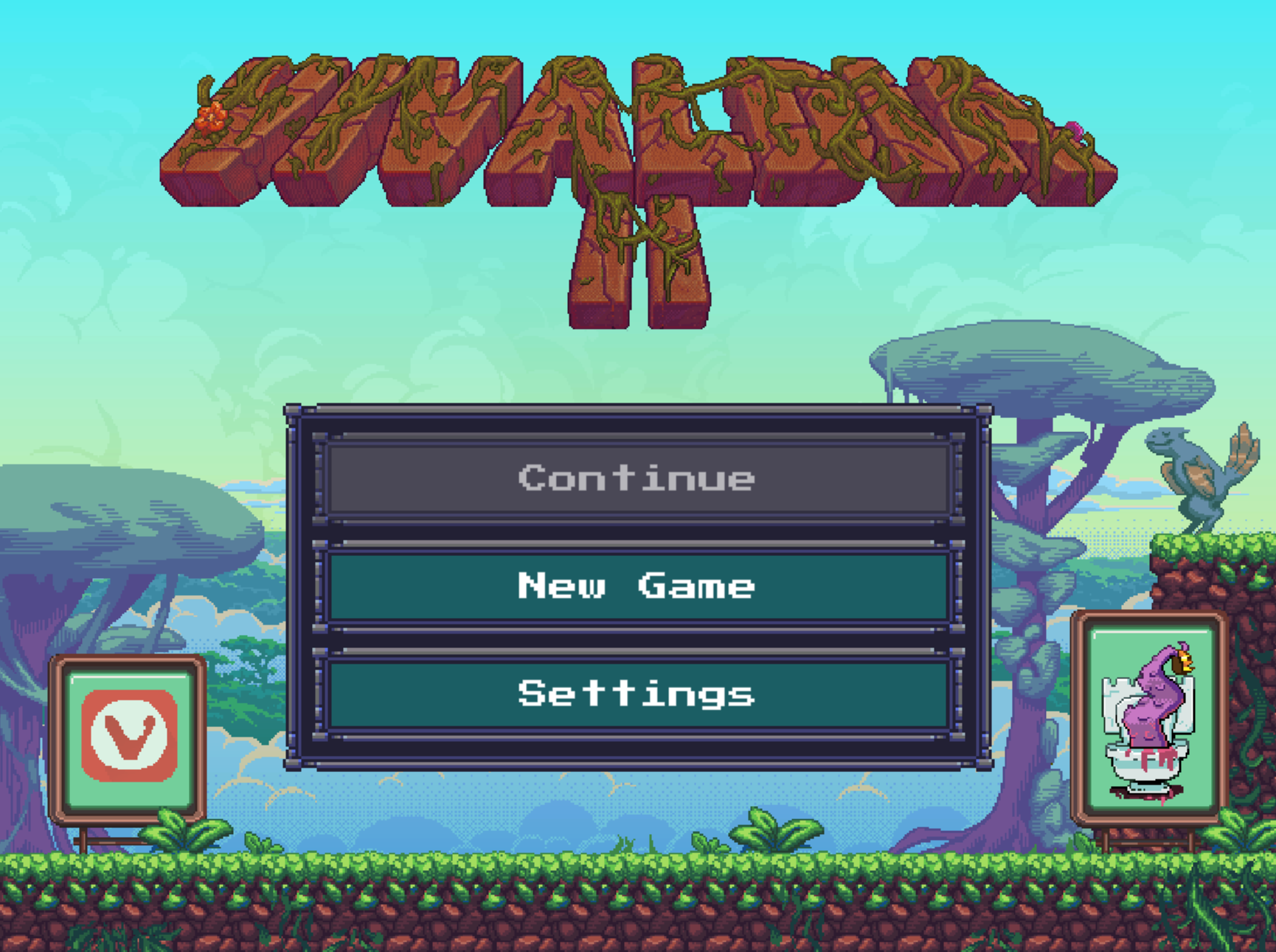
Vivaldia é uma série de jogos desenvolvida pela Porcelain Fortress para o Vivaldi. Vivaldia 2 é um jogo estilo arcada onde a personagem Vivaldia embarca numa aventura e luta contra o maléfico Robô Tirano para salvar o vale perdido.
Enquanto o primeiro jogo Vivaldia vinha integrado no navegador Vivaldi para computador e para Android, o Vivaldia 2 pode ser jogado online, em qualquer equipamento e navegador.
Indique se pretende começar com o tutorial ou passar logo ao jogo.
Controlos de jogo no computador:
← e → – mover para a esquerda e para a direita
↑ – subir e passar para o nível seguinte
↓ – rastejar e descer
N ou Espaço – saltar
M – disparar
O jogo também pode ser jogado com um controlador de jogo.
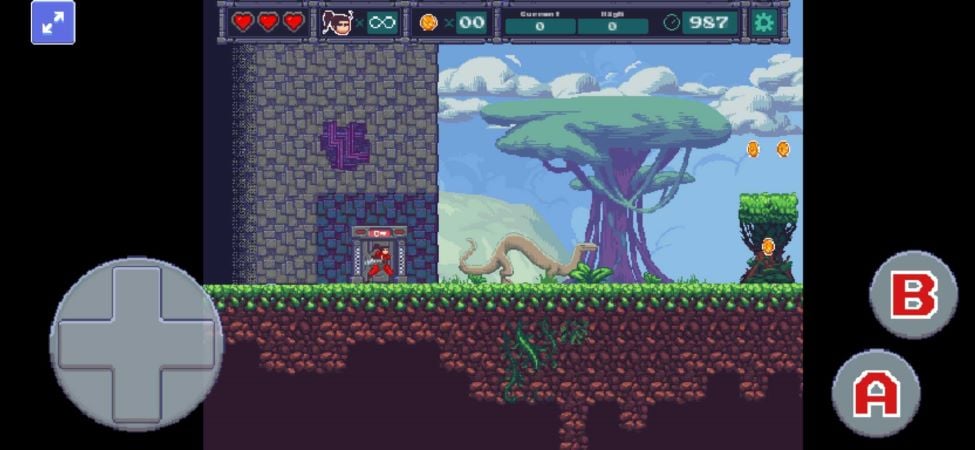
Num equipamento móvel com ecrã tátil, pode jogar com os botões de controlo que aparecem no ecrã ou com um controlador de jogo ligado ao equipamento.
Para obter a melhor experiência, ative o modo de ecrã inteiro, clicando ou tocando na seta dupla no canto superior esquerdo.
Obtém pontos recolhendo moedas douradas e outros tesouros (escondidos) e por derrotar inimigos. No fim de cada nível são atribuídos pontos adicionais se passar o nível com um bom tempo.
Definições
Definições de jogo
Vá a Definições > Jogo para ajustar o volume dos jogos do som. Pode ajustar o volume separadamente para:
Efeitos sonoros (SFX)
Música
Ambiente
Configure o volume para 0 para tirar o som.
Se tiver ligado um controlador de jogo ao seu telemóvel, pode esconder os botões de controlo indo a Definições > Jogo e ativando Esconder controlos táteis.
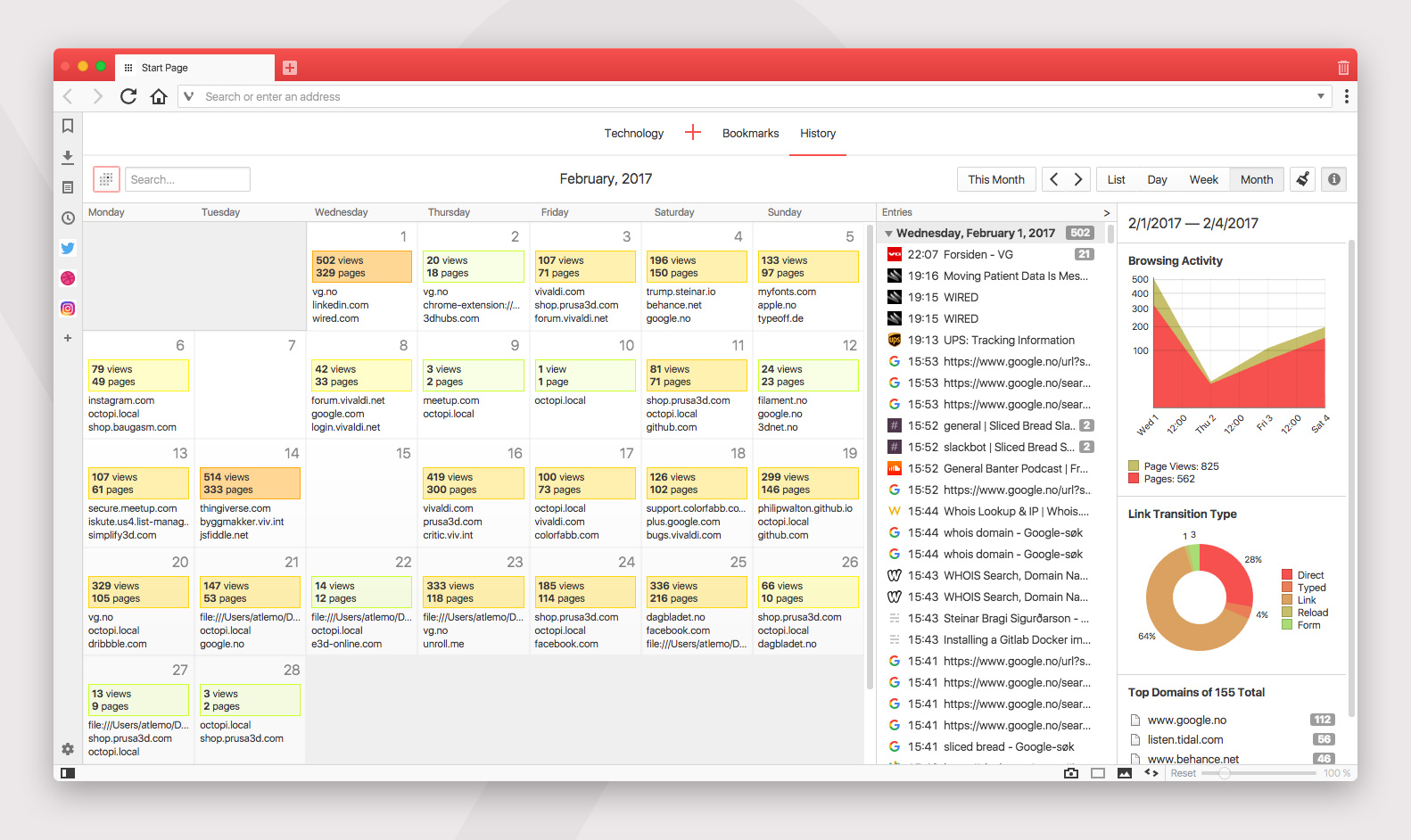
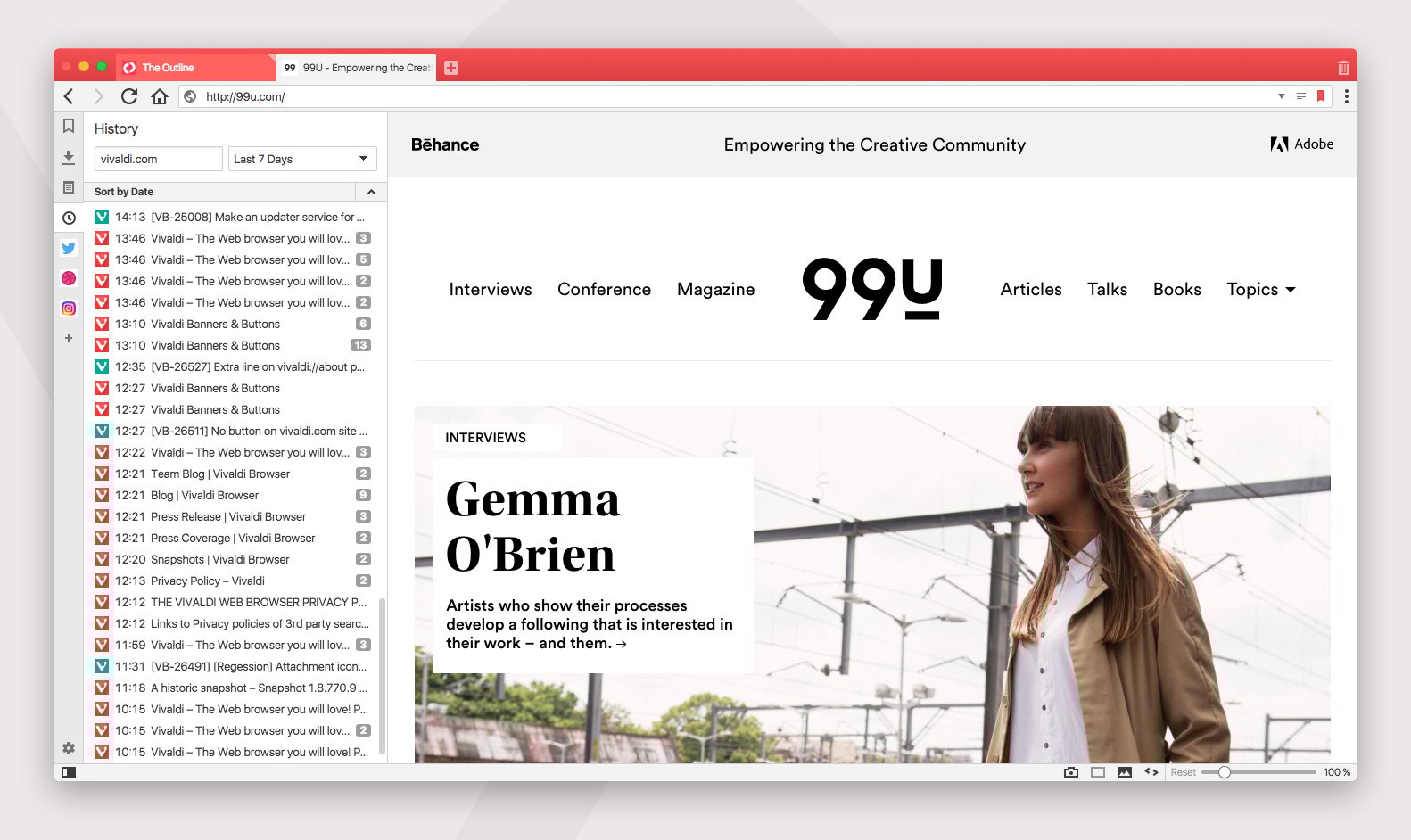
A ferramenta de histórico no Vivaldi é um bocado diferente do que encontra num navegador típioc – em vez disso, o histórico do Vivaldi é uma visão detalhada suportada por estatísticas e apresentada de uma forma visual e fresca. Foi construída para dar aos utilizadores uma ferramenta útil e poderosa para explorarem os seus hábitos de navegação e para facilitar o regresso aos websites visitados anteriormente.
Acesso ao histórico
Para abrir a página do histórico:
Clique em Histórico, no menu ao cimo da página inicial (vivaldi://startpage);
Crie um gesto do rato para abrir o gestor do histórico
Usar o histórico no Vivaldi
O histórico oferece várias vistas e formas diferentes de filtrar o seu histórico de navegação no Vivaldi. Veja uma apresentação geral e alguns exemplos no vídeo em baixo:
Limpar histórico de navegação
Pode limpar o histórico de navegação a partir da página do histórico, clicando no botão Limpar dados de navegação no canto superior direito da página de histórico.
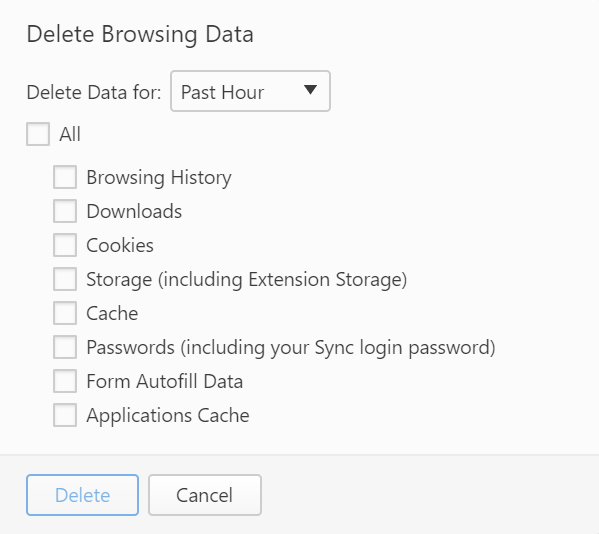
Em alternativa, abra a janela para Eliminar dados de navegação:
a partir do menu Vivaldi > Ferramentas > Eliminar dados de navegação;
Clicando no botão Limpar dados de navegação no canto superior direito do painel histórico;
Os dados de histórico são estritamente privados e guardados localmente em cada instalação Vivaldi individual – a Vivaldi Technologies não recolhe quaisquer dados de histórico dos utilizadores do navegador. Descubra mais aqui sobre as políticas de privacidade e condições de utilização do Vivaldi.
Para usar o calendário Vivaldi, confirme que ativou o correio, calendário e feeds em Definições > Geral > Funcionalidades de produtividade. Numa nova instalação ou num novo perfil de utilizador, escolha a opção “ Navegador, correio e calendário” no fluxo de boas vindas.
Conta local
O calendário Vivaldi vem com uma conta local já configurada. Os calendários e eventos da conta local são armazenados no computador e só podem ser vistos e geridos na instância do navegador em que foram criados.
Esta opção é boa do ponto de vista da privacidade, pois os eventos não são guardados em servidores de terceiros, mas inconveniente, se quiser aceder e gerir os seus eventos a partir de vários locais e partilhar com outras pessoas.
Contas online
Também pode usar o calendário Vivaldi com contas online. Nesse caso os calendários e eventos são armazenados nos servidores do fornecedor de serviços de calendário e podem ser acedidos a partir de vários clientes.
Adicionar uma conta online
Para adicionar uma nova conta de calendário online:
Vá a Definições > Calendário > Contas de calendário;
Clique em Adicionar conta, por baixo da lista de contas;
Escolha o tipo de conta:
Vivaldi.net,
Fastmail,
Google Calendar,
Apple iCloud,
CalDAV,
Calendário Web.
Clique em Continuar.
Preencha o resto das informações (leia abaixo para mais instruções para cada tipo de conta);
Clique em Criar conta.
Vivaldi.net
O webmail Vivaldi inclui a funcionalidade de calendário online. Pode adicionar o calendário CalDAV facilmente ao navegador porque o navegador deteta automaticamente a ligação do calendário ao aceder.
Depois de escolher Vivaldi.net como o tipo de conta:
Dê um nome à conta do calendário.
Digite o endereço de correio eletrónico (todo em letras minúsculas) e a palavra-passe da sua conta Vivaldi.
Clique em Adicionar conta.
Indique os calendários que pretende sincronizar com o calendário Vivaldi, aqueles que pretende ocultar e qual é o calendário predefinido da conta.
Clique em Concluído ou Adicionar Outra Conta se tiver mais contas para adicionar.
Google Calendar
Depois de escolher o Google Calendar como tipo de conta:
Dê um nome à conta do calendário.
Digite o seu endereço do Gmail.
Clique em Adicionar conta.
Siga as instruções de autenticação na janela do Google que se abre. Inicie sessão e dê ao Vivaldi acesso para ver e editar os seus calendários.
Indique os calendários que pretende sincronizar com o calendário Vivaldi, aqueles que pretende ocultar e qual é o calendário predefinido da conta.
Clique em Concluído ou Adicionar Outra Conta se tiver mais contas para adicionar.
Atenção! Por norma, o Google Calendar adiciona uma notificação a todos os novos eventos que não tiverem notificações. Se receber lembretes inesperados sobre eventos criados no calendário Vivaldi, verifique as configurações no site do Google Calendar. Não é suficiente desativar a configuração global de notificação, por isso verifique as definições de cada calendário separadamente.
Calendário iCloud
Antes de adicionar a sua conta iCloud ao calendário Vivaldi, crie uma palavra-passe específica para usar na aplicação calendário Vivaldi (instruções).
Depois de ter escolhido Apple iCloud como tipo de conta ao adicionar uma nova conta:
Dê um nome à conta do calendário.
Digite o seu Apple ID.
Indique a palavra-passe específica que criou para o Vivaldi.
Clique em Adicionar conta.
Indique os calendários que pretende sincronizar com o calendário Vivaldi, aqueles que pretende ocultar e qual é o calendário predefinido da conta.
Clique em Concluído ou Adicionar Outra Conta se tiver mais contas para adicionar.
CalDAV
Depois de escolher CalDAV como o tipo de conta:
Dê um nome à conta do calendário.
Digite o endereço da conta, que deve encontrar algures nas definições da conta do calendário, na página web do serviço.
Digite o nome de utilizador e a palavra-passe.
Clique em Adicionar conta.
Indique os calendários que pretende sincronizar com o calendário Vivaldi, aqueles que pretende ocultar e qual é o calendário predefinido da conta.
Clique em Concluído ou Adicionar Outra Conta se tiver mais contas para adicionar.
Calendário Web
Os calendários da Web, por exemplo, feriados locais ou o calendário de jogos da sua equipa favorita, são uma boa forma de seguir eventos que não pretende adicionar manualmente, mas que ainda assim gostaria de saber. Os eventos do calendário da Web são apenas de leitura, o que significa que os pode ver, mas somente o dono do calendário os pode editar.
Depois de escolher Calendário da Web como o tipo de conta:
Dê um nome à conta do calendário.
Introduza a ligação do calendário (certifique-se que o URL termina com .ics).
Clique em Adicionar conta.
Escolha os calendários que pretende sincronizar com o calendário Vivaldi, quais ocultar e qual é o calendário principal da conta.
Se o calendário web tiver acesso limitado, introduza o seu nome de utilizador e palavra-passe. Caso seja um calendário público, deixe em branco os campos de nome de utilizador e palavra-passe.
Clique em Concluído ou Adicionar Outra Conta se tiver mais contas para adicionar.
Conta de correio eletrónico do calendário
Para partilhar eventos, o calendário tem de estar associado a uma conta de correio eletrónico. Selecione a conta de correio eletrónico em Definições > Calendário > Integração do calendário > Conta de correio eletrónico do Calendário.
Depois de começar a usar o correio Vivaldi pode querer trazer para lá as suas antigas mensagens de correio eletrónico, para poder continuar a usar o correio eletrónico a partir do ponto onde tinha ficado. Aqui está como o fazer.
Importar mensagens de correio eletrónico de outra conta
Configurar ambas as contas
A melhor forma de mover todas as suas mensagens de correio eletrónico da sua caixa de entrada atual para o Vivaldi é configurar tanto a conta Vivaldi como a do seu fornecedor atual de correio eletrónico IMAP num cliente de correio eletrónico à sua escolha (ex: Correio Vivaldi ).
Assim que tenha configurado ambas as contas, pode mover mensagens das pastas IMAP do seu fornecedor atual de correio eletrónico para as pastas IMAP do Vivaldi. Para mover mensagens:
Selecione as mensagens usando as teclas Ctrl/Shift ou de outra forma disponibilizada pelo cliente;
Clique com o botão direito numa das mensagens selecionadas e escolhaMover para ou Copiar para (os caminhos e nomes podem variar).
Escolha a pasta Vivaldi correspondente como destino.
Para mover pastas inteiras, cheias de mensagens, mantenha premida a tecla Ctrl e arraste a pasta para a caixa de entrada do Vivaldi.
Se as sugestões em cima não funcionarem no seu cliente de correio eletrónico, procure na documentação de ajuda desse cliente de correio eletrónico como mover mensagens.
Depois de ter movido todas as mensagens, pode usar a interface webmail do Vivaldi em webmail.vivaldi.net, continuar a usar o cliente de correio eletrónico ou adicionar a sua conta Vivaldi a outros clientes de correio eletrónico (ex: a aplicação de correio eletrónico do seu telemóvel).
Se mantiver a outra conta ativa, e ela permitir o reencaminhamento automático de mensagens, pode configurar o reencaminhamento automático da sua conta anterior para o correio Vivaldi. Dessa forma não precisa de verificar manualmente a caixa de entrada anterior.
Exportar mensagens
Para exportar todas as suas mensagens de correio eletrónico do Vivaldi para outra conta de correio eletrónico, faça o mesmo que para a importação de mensagens. Comfigure ambas as contas num cliente de correio eletrónico e copie as mensagens e pastas do Vivaldi para a conta de destino.
Transferir mensagens de correio eletrónico
Para transferir uma única mensagem de correio eletrónico:
Abra a mensagem;
Clique em Mais (. . . ), no menu por cima da vista de correio eletrónico;
Escolha Exportar;
Guarde a mensagem como um ficheiro .eml.
Transferir todas as mensagens
Infelizmente, não é possível transferir mais de uma mensagem de uma só vez a partir da interface webmail do Vivaldi.
Clique com o botão direito numa das mensagens e escolha Guardar como/Transferir;
As instruções podem variar, dependendo do cliente de correio eletrónico. Se isto não funcionar, procure na documentação de ajuda do seu cliente de correio eletrónico como transferir mensagens.
A lista e a vista de mensagens abrem num novo separador.
Clique numa mensagem para a ver.
Novas mensagens
Em Definições > Correio > Definições de correio > Procurar por novas mensagens, pode ajustar com que frequência o cliente de correio eletrónico procura por novas mensagens no servidor. Pode escolher entre:
A cada minuto,
A cada 15 minutos, ou
Manualmente.
Para manualmente procurar por novas mensagens em todas as contas:
Abra o painel de correio e clique em Verificar todas as contas na barra de ferramentas do painel de correio.
Em alternativa, quando tiver o correio aberto num separador, clique em Verificar novas mensagens na barra de ferramentas do correio, no canto superior esquerdo da janela.
Para procurar novas mensagens apenas numa conta específica:
Clique com o botão direito na conta de correio eletrónico no painel de correio > Todas as contas.
Escolha Verificar novas mensagens.
Ver mensagens do mesmo remetente
Para ver todas as mensagens de e para o mesmo remetenete:
Abra uma mensagem, clique com o botão direito no cabeçalho da mensagem e escolha Mostrar mensagens do remetente.
Clique com o botão direito numa mensagem na lista de mensagens e escolha Remetente > Mostrar mensagens do remetente no menu de contexto.
Use a tecla de atalhoE (certifique-se que ativou os atalhos de tecla única em Definições > Teclado > Teclas de atalho).
Dependendo da sua disposição do correio e de como abre a mensagem, a mensagem pode abrir à direita da lista de mensagens, por baixo desta ou num novo separador.
Barra de ferramentas de mensagem
Na barra de ferramentas da mensagem, encontra as seguintes opções:
Responder,
Responder a todos,
Reencaminhar,
Marcar como (não) lida,
Mover para pasta,
Sinalizar mensagem,
Etiqueta,
Marcar mensagem como Spam
Mover para o arquivo (se suportado pelo fornecedor do serviço de correio eletrónico),
Mover para o lixo
/ Mostrar mensagens como texto/HTML
Cabeçalho da mensagem
No cabeçalho da mensagem pode ver:
O assunto da mensagem.
A sinalização, caso tenha adicionado uma.
O nome e/ou endereço de correio eletrónico do remetente.
O endereço de resposta, caso seja diferente do do remetente.
Os endereços de correio eletrónico do(s) destinatário(s) (Tanto o Para como o CC).
Anexos.
Etiquetas.
A pasta onde a mensagem se encontra.
A data e hora de receção da mensagem.
Notificação sobre conteúdo externo (caso não esteja autorizado para esse remetente).
Clique com o botão direito do rato na área do cabeçalho da mensagem para:
Andar para trás e para a frente nas mensagens vistas.
Copiar a informação básica da mensagem (assunto, data e hora, endereços de correio eletrónico do remetente e do(s) destinatário(s)).
Ver a mensagem em bruto, com o cabeçalho completo da mensagem.
Filtrar todas as mensagens do mesmo remetente para uma pasta de lista de distribuição.
Mostrar todas as mensagens sobre o mesmo tópico.
Ver todas as mensagens do mesmo remetente.
Ver a mensagem em bruto (também conhecido como código fonte ou original em alguns clientes).
Corpo da mensagem
Por baixo do cabeçalho, encontra o conteúdo da mensagem.
Alternar entre texto simples e HTML
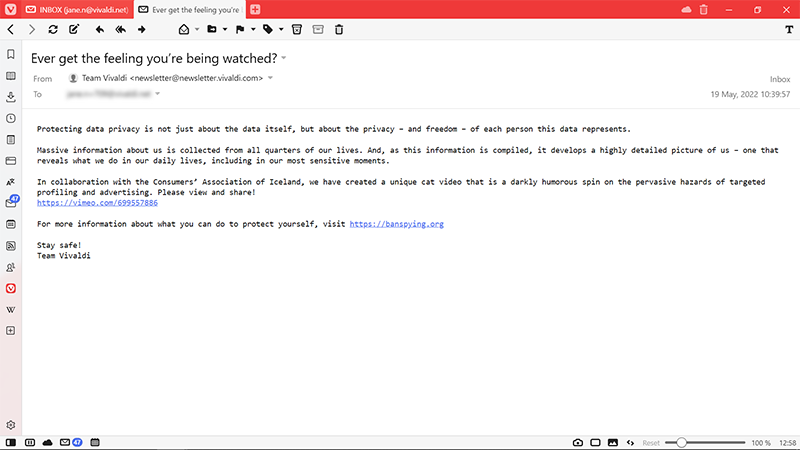
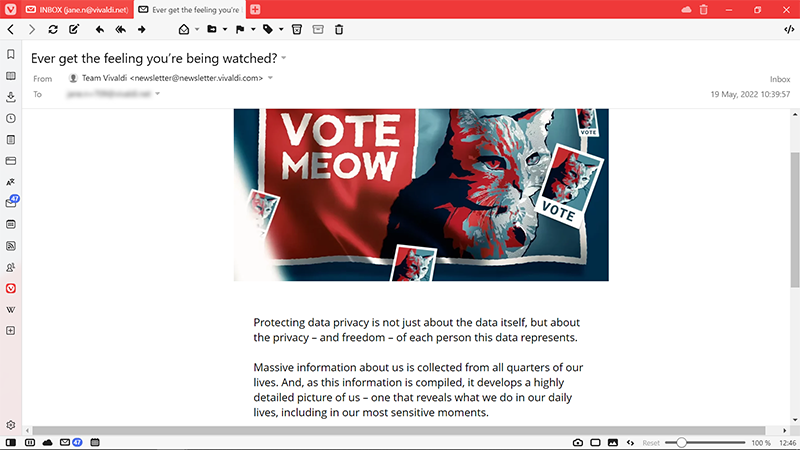
As mensagens podem ser apresentadas de duas formas: como texto simples ou usando formatação HTML. As mensagens enviadas em formato texto simples, são sempre mostradas como tal, mas as mensagens em HTML também podem ser vistas como texto simples.
Para alternar a apresentação da mensagem:
Clique no botão / Mostrar mensagens como texto/HTML no canto superior direito da janela.
Vá a Definições > Correio > Definições do correio > Apresentação do correio e escolha o seu formato preferido.
Estado de leitura da mensagem
Não vista
Novas mensagens que nunca foram abertas, são apresentadas a negrito, usando a cor de seleção do tema do seu navegador e têm um ponto à frente delas. Assim que abrir uma mensagem não vista, ela passa ao estado não lida.
Não lida
Mensagens que foram vistas antes mas que não foram lidas ou processadas. São apresentadas em negrito, usando a cor de primeiro plano do tema do seu navegador, com um ponto à frente delas.
Lida
Por norma, no correio Vivaldi, todas as mensagens precisam de ser manualmente marcadas como lidas.
Para marcar uma mensagem como lida:
Clique no botão Marcar como lida na barra de ferramentas da mensagem, por cima da mensagem.
Na lista de mensagens, clique na mensagem com o botão direito do rato e escolha Marcar mensagem como lida.
Use a tecla de atalhoK (certifique-se que ativou as teclas de atalho únicas em Definições > Teclado > Teclas de atalho).
Para marcar uma mensagem como lida e passar à próxima mensagem não lida:
Clique na seta junto ao botão Marcar como lida na barra de ferramentas da mensagem, por cima da mensagem, e escolha Marcar como lida e ir para a próxima não lida.
Na lista de mensagens, clique na mensagem com o botão direito do rato e escolha Ir para > Marcar mensagem como lida e ir para próxima não lida.
Use a tecla de atalhoG (certifique-se que ativou as teclas de atalho únicas em Definições > Teclado > Teclas de atalho).
Escreva “Marcar mensagem como lida e ir para próxima não lida” nos comandos rápidos.
Para marcar um tópico inteiro de mensagens como lido:
Selecione as mensagens do tópico, usando as teclas Shift ou Ctrl/Cmd e clique com o botão direito numa das mensagens selecionadas. Escolha Marcar como lida.
Para marcar todas as mensagens numa pasta como lidas:
Clique com o botão direito na pasta, no painel de correio, e escolha Marcar todas como lidas.
Com o foco na lista de mensagens, use a tecla de atalho Ctrl+A/Cmd A para as selecionar todas e marque todas as mensagens como lidas usando a tecla de atalho K ou escolhendo Marcar como lida no menu de contexto que aparece ao clicar com o botão direito.
Para marcar uma mensagem como não lida:
Clique no botão Marcar como não lida na barra de ferramentas de mensagem, por cima da mensagem.
Na lista de mensagens, clique na mensagem com o botão direito do rato e escolha Marcar como não lida.
Use a tecla de atalhoShift+K. Para marcar todas as mensagens do mesmo tópico como não lidas, prima Shift + M.
Para marcar automaticamente uma mensagem como lida alguns segundos depois de a abrir:
Vá a Definições > Correio > Definições de correio > Mensagens não lidas.
Ative Marcar automaticamente como lida.
Ordenação de mensagens
Para ordenar as mensagens numa disposição vertical:
Clique no menu ordenar, por cima da lista de mensagens
Escolha o critério de ordenação
As mensagens podem ser ordenadas por:
Remetente
Assunto
Data de receção
As mensagens podem ser ordenadas por ordem ascendente e descendente. Para trocar a ordem, clique na seta no canto superior direito da lista de mensagens, junto ao menu de ordenação.
Filtrar mensagens
É possível alternar a visibilidade de certas mensagens em cada pasta, usando os botões de estado no lado direito do campo de pesquisa. As opções de filtragem incluem:
Mostrar lidas
Mostrar mensagens de pastas IMAP personalizadas
Mostrar listas de distribuição
Mostrar Feeds
Mostrar Spam
Mostrar items apagados
Mostrar arquivadas
Há duas formas de apresentar os filtros de visibilidade: como lista flutuante ou como botões. Pode fazer a sua escolha em Definições > Correio > Definições de correio > Botões dos filtros de visualização.
As opções disponíveis variam, dependendo do tipo de pasta. Se o botão estiver da cor de seleção do seu tema, o filtro está ativo, senão está desativado.
Pesquisar mensagens
Use o campo de pesquisa por cima da lista de mensagens para encontrar mensagens de certos endereços ou com um determinado conteúdo. Para refinar a pesquisa pode usar os operadores “AND”, “OR” e “NOT” (em inglês e em maiúsculas). Também pode especificar from: [de], to: [para], cc:, body: [corpo] e subject: [assunto].
Alguns exemplos:
Estados Unidos (mensagens que contêm ambas as palavras).
Estados NOT Unidos (mensagens que contêm a primeira palavra mas não a segunda).
Estados OR Unidos (mensagens que contêm qualquer uma das palavras).
tado OR nido (para mostrar que a pesquisa de fragmentos de palavras também funciona).
Por norma os resultados da pesquisa são referentes à pasta que tiver aberta, mas também pode ver os resultados de todas as pastas clicando em Tudo nos detalhes de pesquisa da lista de mensagens, por baixo do campo de pesquisa.
Para guardar a pesquisa e os seus resultados como um filtro, clique em Guardar do lado direito dos detalhes de pesquisa da lista de mensagens.
Mover mensagens
Para mover uma mensagem de uma pasta para outra:
Opção 1
Abra a mensagem.
Clique em Mover para pasta na barra de ferramentas da mensagem.
Passe o rato por cima de Mover da conta de correio eletrónico/pasta atual.
Escolha a pasta de destino.
Opção 2
Na lista de mensagens clique na mensagem com o botão direito do rato.
Passe o rato por cima de Mover e Mover da conta de correio eletrónico/pasta atual.
Escolha a pasta de destino.
Opção 3
Clique e arraste uma mensagem da lista de mensagens para uma pasta no painel correio.
Largue o botão do rato para concluir a operação. Também pode largar a mensagem nas Sinalizações e Etiquetas para adicionar esse elemento ou para, por exemplo, Não lidas para mudar o estado da mensagem.
Clique com o botão direito na pasta que pretende eliminar.
Escolha Eliminar pasta no menu de contexto.
Eliminar uma pasta elimina também todas as mensagens nessa pasta.
Imprimir ou guardar uma mensagem
Para Imprimir ou guardar a mensagem como um ficheiro PDF, use uma das seguintes opções para abrir a previsão e definições de impressão:
Clique com o botão direito na secção do corpo da mensagem e escolha Imprimir.
Vá ao menu Vivaldi > Ficheiro > Imprimir.
Use a tecla de atalho Ctrl+P / Cmd P.
Na previsão de impressão escolha como destino Guardar como PDF para guardar a mensagem como um ficheiro PDF.
Eliminar mensagens
Opção 1:
Abra a mensagem.
Clique em Eliminar na barra de ferramentas da mensagem.
Opção 2:
Na lista de mensagens clique na mensagem com o botão direito do rato.
Escolha a opção Eliminar.
Opção 3:
Selecione a mensagem.
Prima a tecla Delete no seu teclado.
Para eliminar várias mensagens:
Selecione as mensagens usando as teclas Shift ou Ctrl/Cmd.
Clique em Eliminar na barra de ferramentas da mensagem ou clique com o botão direito do rato numa das mensagens selecionadas e escolha Eliminar.
Mensagens arquivadas
Alguns fornecedores do serviço de correio eletrónico, como o Gmail ou a Microsoft, usam o arquivo de mensagens como uma forma de manter a sua caixa de entrada limpa e organizada.
Para arquivar uma mensagem de correio eletrónico:
Abra a mensagem.
Clique em Mover para o arquivo na barra de ferramentas da mensagem.
Em alternativa:
Na lista de mensagens clique na mensagem com o botão direito do rato.
Escolha Mover mensagem para o arquivo.
As mensagens arquivadas podem ser vistas nas pastas de arquivo da conta e de Todas as contas..
Se as opções de arquivo não estiverem disponíveis ou estiverem desativadas, então o fornecedor do serviço não suporta esta funcionalidade.
Mensagens de Spam
Para marcar uma mensagem como Spam:
Abra a mensagem.
Clique em Marcar mensagem como Spam na barra de ferramentas da mensagem.
Em alternativa:
Na lista de mensagens clique na mensagem com o botão direito do rato.
Os feeds são uma boa forma de consumir conteúdo atualizado frequentemente num formato simples e a partir de um único local – o leitor de feeds. Há vários tipos de conteúdo publicado através de feeds de notícias, incluindo notícias, blogues, podcasts, discussões em fórum e mais. Dependendo do website, pode ver o conteúdo todo no leitor de feeds ou apenas um fragmento, com uma ligação para a versão completa. Subscrever o feed poupa-lhe o tempo gasto a verificar manualmente cada um dos websites que segue. No navegador Vivaldi o leitor de feeds está integrado no cliente de correio eletrónico e suporta os formatos RSS e Atom assim como as extensões DC (Dublin Core) ao RSS e Atom.
Ativar feeds
Para usar os feeds, certifique-se de que ativou o correio, calendário e feeds em Definições > Geral > Ferramentas de produtividade. Numa nova instalação ou num novo perfil de utilizador, escolha a opção “ Navegador, correio e calendário” no fluxo de boas vindas.
Subscrever feeds
A partir de um website
Barra de endereços
Quando o Vivaldi deteta que o website oferece feeds, verá o botão de feeds no lado direito do campo de endereços. Para adicionar o feed ao Vivaldi, clique no botão do feed > Título do feed > Subscrever.
Alguns websites oferecem feeds RSS e Atom. Escolha a opção que preferir.
Antes de subscrever também pode prever as mensagens que estão incluídas no feed e clicar em Subscrever no cimo da página de antevisão.
Caso não veja o ícone na barra de endereços, mas tenha a certeza que o website disponibiliza feeds, vá a Definições > Feeds > Deteção de feeds e certifique-se que a opção Detetar feeds em páginas web está ativada.
Ligação para feeds na página
A maior parte dos websites que oferece feeds tem uma ligação de subscrição algures no website.
Localize a ligação de subscrição do feed (RSS);
Clique para ver a antevisão do feed;
Clique em Subscrever ao cimo da página de antevisão.
Clique em Adicionar feed, por baixo da lista de feeds;
Insira o título e URL do feed e indique a frequência com que o Vivaldi deve procurar novas mensagens.
Dica!
Pode adicionar vários feeds de uma vez colocando os URLs dos feeds um após o outro no campo de endereços. Deixe o campo do título vazio para usar o título predefinido pelo feed (caso contrário todos os feeds terão títulos idênticos).
Em Definições > Feeds, também pode decidir se quer ver uma notificação quando receber nova mensagem num feed.
Subscrever feeds YouTube
Subscrever feeds YouTube com o leitor de feeds do Vivaldi é uma boa forma de seguir os seus criadores de conteúdo favoritos sem uma conta Google ou sequer ter de visitar o website do YouTube.
Os feeds YouTube contêm detalhes do vídeo, que o Vivaldi extrai e embebe no corpo do feed. Os vídeos do YouTube fornecidos desta forma são embebidos usando a opção ‘nocookie’ do YouTube, o que significa que o YouTube não deve usar quaisquer cookies de rastreio a menos que opte por reproduzir o vídeo. O Vivaldi pode também detetar e embeber vídeos YouTube em feeds de outros websites se eles optarem por fornecer os detalhes do vídeo YouTube da mesma forma. Isto pode permitir que o YouTube perceba que está a ver um vídeo de outro website e pode desejar desativá-lo por questões de privacidade. Pode fazê-lo em Definições > Feeds > Anexos > desative Mostrar ligações YouTube nos anexos. Quando a opção está desativada, o Vivaldi pode usar antes as ligações normais do feed para se ligar ao vídeo.
Pode alterar o título, endereço e frequência de atualização.
Caso não pretenda receber novas mensagens de um dado feed mas também não queira eliminar o feed, escolha Nunca no menu flutuante do intervalo de refrescamento, o que mantém as mensagens antigas mas não vai buscar novas.
Mudar o nome de feeds no painel
Para mudar rapidamente o nome de um feed:
Procure o feed no painel de feeds ou de correio;
Clique com o botão direito no feed;
Escolha Renomear;
Altere o nome;
Prima Enter.
Partilhar mensagens de feeds
Para partilhar facilmente mensagens interessantes de feeds com outros por correio eletrónico:
Abra a mensagem;
Clique em Reencaminhar no menu da mensagem, por cima da mesma;
Indique o endereço de correio eletrónico do destinatário e, se o desejar, acrescente uma mensagem;
Clique em Enviar.
Se o dono do feed tiver configurado os detalhes necessários, também pode enviar uma mensagem aos autores do feed, respondendo à mensagem do feed como se de uma mensagem de correio eletrónico se tratasse.
Eliminar feeds
Para remover um feed e as suas mensagens do cliente de correio eletrónico:
Uma versão autónoma pode ser usada para testar uma configuração ou versão específica, sem tocar nas definições do sistema (perfil). Também pode ser usada para criar uma instalação quase totalmente portátil do Vivaldi que pode guardar num disco externo para partilhar entre computadores.
Importante! Uma vez que as palavras-passe e extensões são encriptadas com uma chave que está associada ao perfil de utilizador em cada computador, estas não podem ser transferidas.
As instruções que se seguem são para Windows. Se usar Linux ou macOS, pode correr as versões autónoma e estável lado a lado, sem passos extra durante a instalação.
Em Tipo de instalação escolha Instalação autónoma.
Defina a pasta de destino (em qualquer local exceto na pasta Program Files)
Clique em Aceitar e Instalar para concluir a instalação.
Para abrir o navegador vá à pasta de destino > Application > vivaldi. Para aceder facilmente ao navegador crie um atalho no seu Ambiente de trabalho ou fixe-a no menu Iniciar ou na Barra de tarefas.
Recomendamos que ative a opção adicional “Registar Vivaldi autónomo” (ver em cima). Isto faz com que a versão autónoma apareça na lista de aplicações padrão e adiciona uma entrada no Registry do sistema operativo.
Também recomendamos que mantenha ativa a opção para atualizações automáticas, para garantir que tem sempre as últimas atualizações de segurança, novas funcionalidades e correções de problemas mais recentes.
Atualizar a versão autónoma
Se tiver ativado as atualizações automáticas em Defiições > Geral > Atualizações, então qualquer atualização é automaticamente transferida e instalada no próximo arranque do navegador. A mensagem Reinício necessário também aparece no lado direito da barra de endereços quando uma atualização tiver sido transferida. Clique nela e depois em Reiniciar para concluir a atualização.
Para procurar manualmente por atualizações, vá ao menu Vivaldi > Ajuda > Procurar atualizações e depois clique em Instalar atualização.
Também pode transferir a atualização mais recente a partir do website. Basta guardá-la na mesma pasta para manter as configurações ou criar uma pasta nova para uma nova instalação.
Desinstalar a versão autónoma
Vá à pasta onde instalou a versão autónoma do Vivaldi. Caso não se recorde ou não consiga encontrar, vá ao menu Vivaldi > Ajuda > Sobre e tome nota do Caminho do executável.
Feche todas as janelas do Vivaldi
Elimine a pasta com a versão autónoma do Vivaldi.
Caso tenha registado a versão autónoma como uma aplicação padrão, as chaves do registry e notificações de atualizações (se ativas) têm de ser eliminadas manualmente.
 e
e  por cima do painel web para aumentar ou diminuir a ampliação.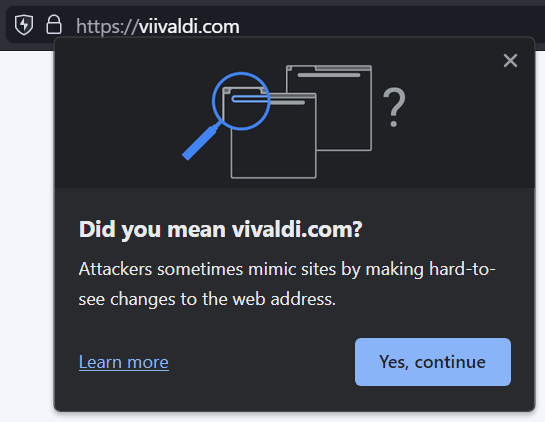



 Limpar dados de navegação no canto superior direito da página de histórico.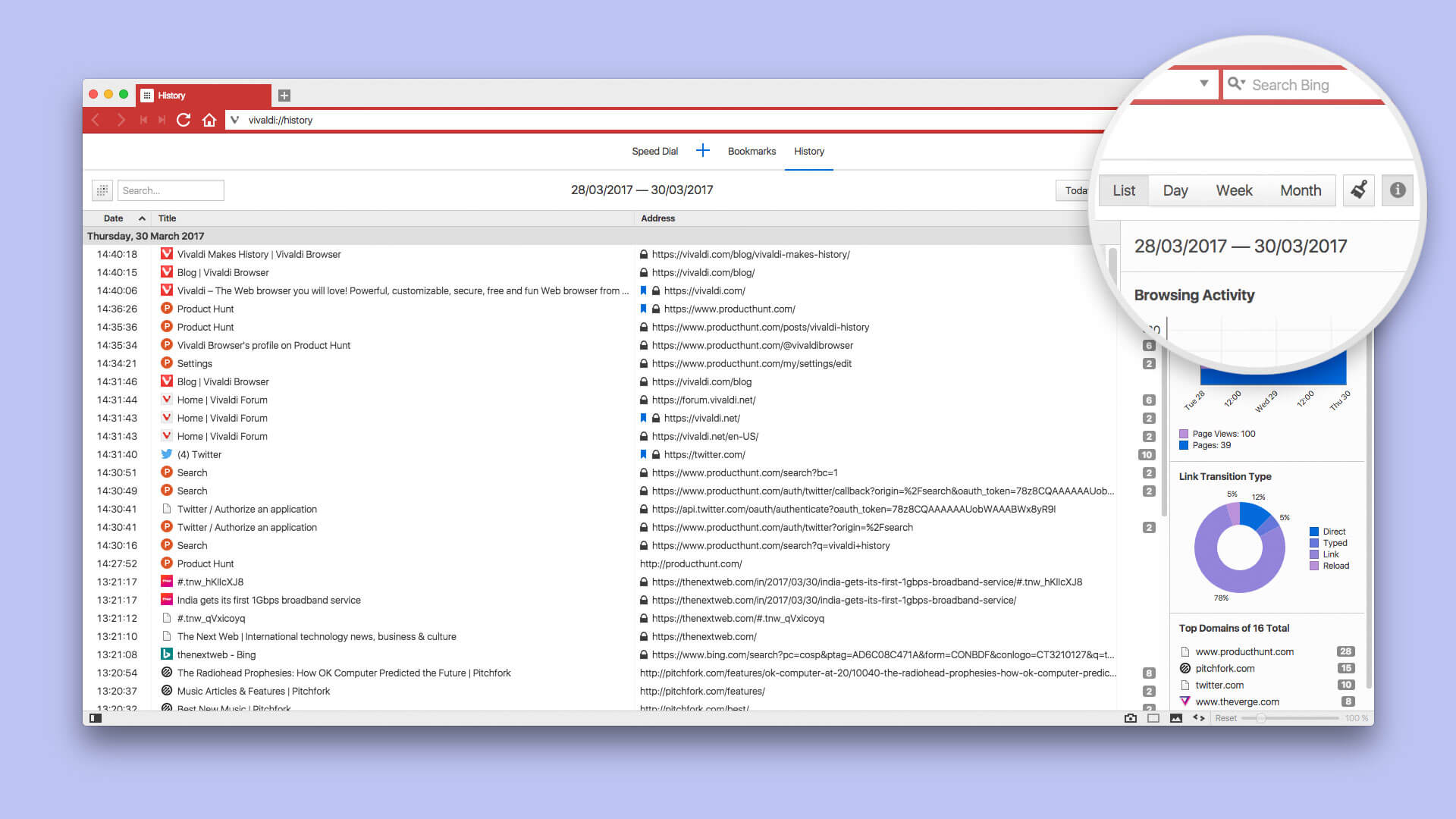
 Adicionar conta, por baixo da lista de contas;
 Eliminar conta, por baixo da lista de contas
 correio, no
  Verificar todas as contas na barra de ferramentas do painel de correio.
 Verificar novas mensagens na barra de ferramentas do correio, no canto superior esquerdo da janela.
 Responder,
 Responder a todos,
 Reencaminhar,
 Marcar como (não) lida,
 Mover para pasta,
 Sinalizar mensagem,
 Etiqueta,
 Marcar mensagem como Spam
 Mover para o arquivo (se suportado pelo fornecedor do serviço de correio eletrónico),
 Mover para o lixo
 /
/  Mostrar mensagens como texto/HTML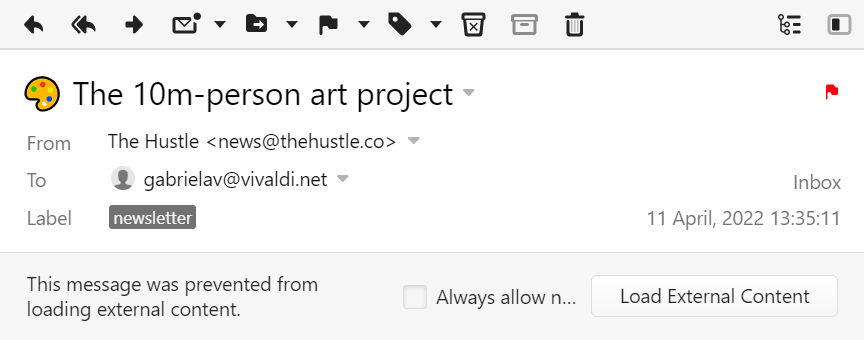



 Marcar como lida na barra de ferramentas da mensagem, por cima da mensagem.
 Marcar como não lida na barra de ferramentas de mensagem, por cima da mensagem.
 Mostrar lidas
 Mostrar mensagens de pastas IMAP personalizadas
 Mostrar listas de distribuição
 Mostrar Feeds
 Mostrar items apagados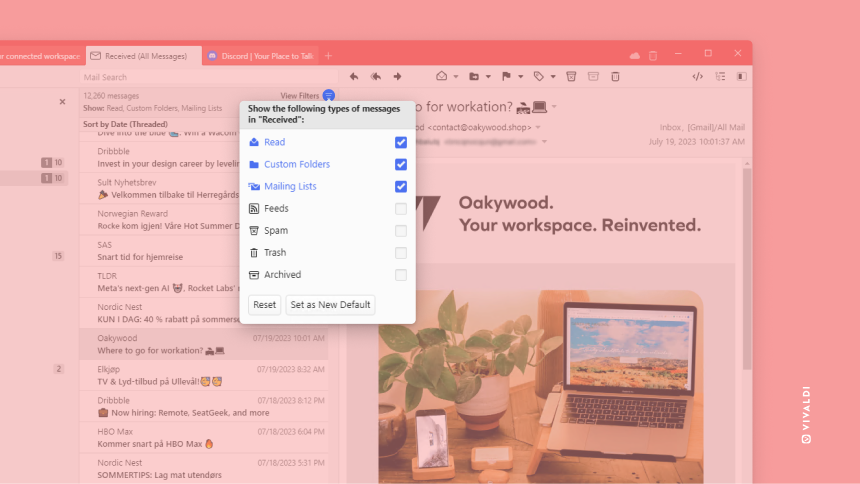

 Mover para o arquivo na barra de ferramentas da mensagem.
 de feeds no lado direito do
 Adicionar feed, por baixo da lista de feeds;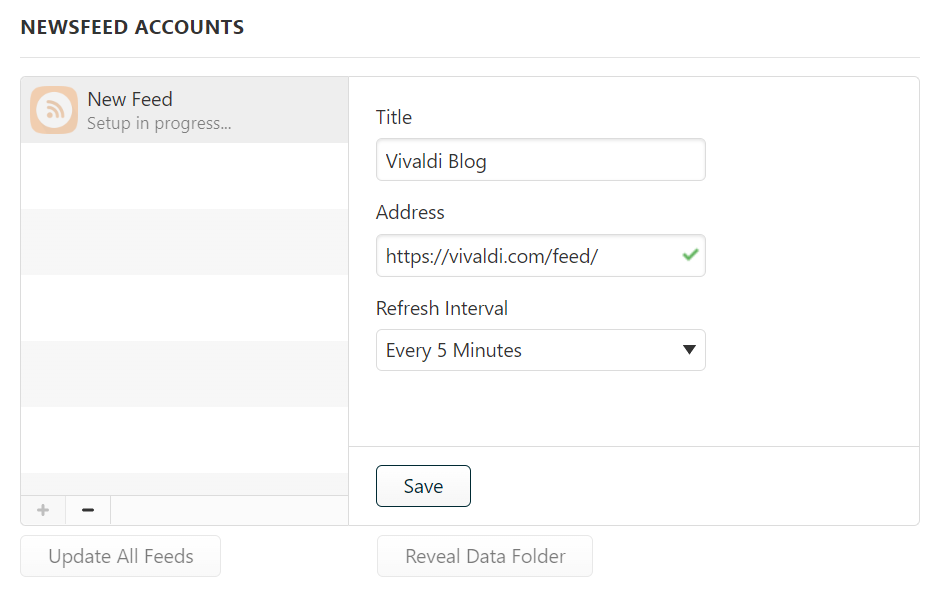
 Mover para o lixo na barra de ferramentas da mensagem;
 Eliminar feeds por baixo da lista de feeds;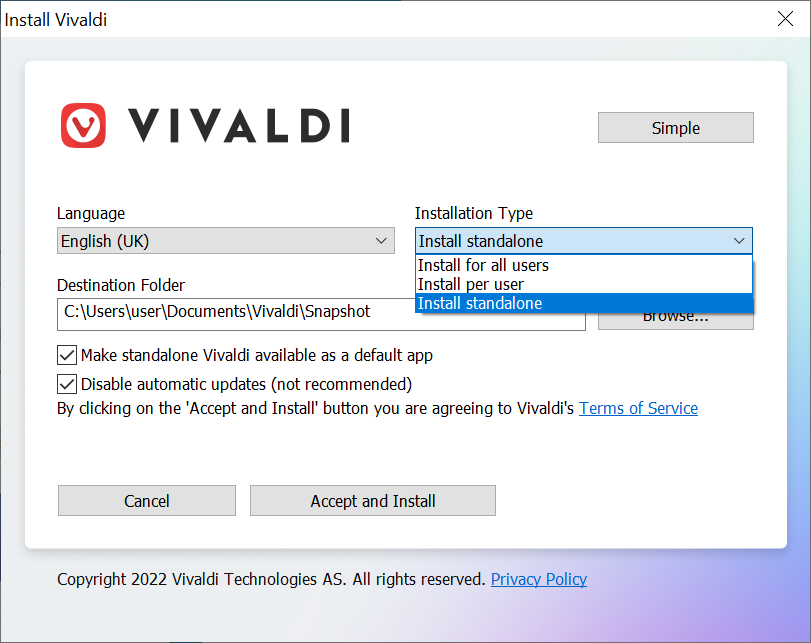
 Reinício necessário também aparece no lado direito da