Die Android-Version von Vivaldi ist in vielen Autos verfügbar, die über das Android Automotive OS (AAOS) verfügen. Zum Beispiel Polestar, Renault, Volvo, Wolksvagen, Mercedes, Audi und mehr.
Vivaldi installieren
So installieren Sie Vivaldi in Ihrem Auto:
Öffnen Sie die Google Play App in der Mittelkonsole des Fahrzeugs.
Suchen Sie nach „Vivaldi Browser“.
Tippen Sie auf Installieren.
Starten Sie die App und beginnen Sie mit der Erkundung.
Vivaldi im Auto verwenden
Um die Sicherheit der Fahrer und Passagiere zu gewährleisten, kann der Browser nur verwendet werden, wenn das Auto geparkt ist. Das Streamen von Inhalten wird nur Audio verwenden, wenn die Fahrt beginnt.
Darüber hinaus können einige funktionale Einschränkungen gelten, z. B. können Dateien nicht heruntergeladen werden. Abgesehen davon hat der Browser in AAOS die gleichen Funktionen und funktioniert genauso wie Vivaldi auf Android auf Telefonen und Tablets.
Das Hinzufügen von Aufgaben zu Ihrem Vivaldi-Kalender ist eine großartige Möglichkeit, Ihre To-Do-Liste zu verfolgen. Aufgaben können im Vivaldi-Kalender und im Kalenderbereich verwaltet werden, aber um sich nur auf die Aufgaben zu konzentrieren, ist das Aufgabenfenster der beste Ort.
Öffnen Sie den Aufgabenbereich
So greifen Sie auf die Aufgabenleiste zu:
Klicken Sie im Panel auf die Schaltfläche Aufgaben.
Die Seitenvorschau-Funktion von Vivaldi für Android ist praktisch, wenn Sie den Inhalt einer Seite schnell überprüfen möchten, aber nicht von der aktuellen Seite weg navigieren oder den Link in einem neuen Tab öffnen möchten.
Vorschau einer Seite:
Langer Druck auf einen Link.
Wählen Sie im Kontextmenü Vorschauseite aus.
Wenn Sie die Seite öffnen möchten, tippen Sie auf die Schaltfläche In neuem Tab öffnen in der oberen rechten Ecke der Vorschau.
Um die Vorschau zu schließen, tippen Sie entweder auf die Schaltfläche Schließen oder wischen Sie in der Vorschau nach unten.
Standardmäßig blockiert Vivaldi Werbung auf Websites mit unlauteren Werbepraktiken, wie z. B. Werbung, die Nutzer absichtlich in die Irre führt, und Werbung, die missbräuchliche Technologien verwendet (Irreführende Inhalte) – z. B. Pop-ups, die Sie daran hindern, die Website zu verlassen.
Die Funktion zum missbräuchlichen Werbeblocker kann in den Einstellungen > unter Schutz der Privatsphäre und Sicherheit > deaktiviert werden. Tracking verhindert > Werbung auf missbräuchlichen Websites blockieren, aber wir empfehlen Ihnen dringend, sie aktiviert zu lassen.
Der Ad-Blocker für irreführende oder aufdringliche Werbung gibt dem Browser Zugriff auf eine Blockliste, die von unseren Ende-zu-Ende verschlüsselten Servern bereitgestellt wird. Sie wird vom Server automatisch durch den Browser aktualisiert und auf aufdringliche Websites angewendet, ohne dass der Server jedes Mal kontaktiert werden muss.
Wenn Sie nach zusätzlichen Optionen zum Blockieren von Inhalten suchen, sollten Sie erwägen, den Tracker und Werbeblocker von Vivaldi zu aktivieren oder eine Erweiterungzu verwenden.
Es gibt 4 verschiedene Möglichkeiten, Tabs in Vivaldi auszuwählen:
Maus + Zusatztaste
Halten Sie die Umschalttastegedrückt, um mehrere Tabs in einer Reihe auszuwählen, oder drücken Sie die Strg/⌘-Taste, um Tabs auszuwählen, die nicht unbedingt nebeneinander liegen.
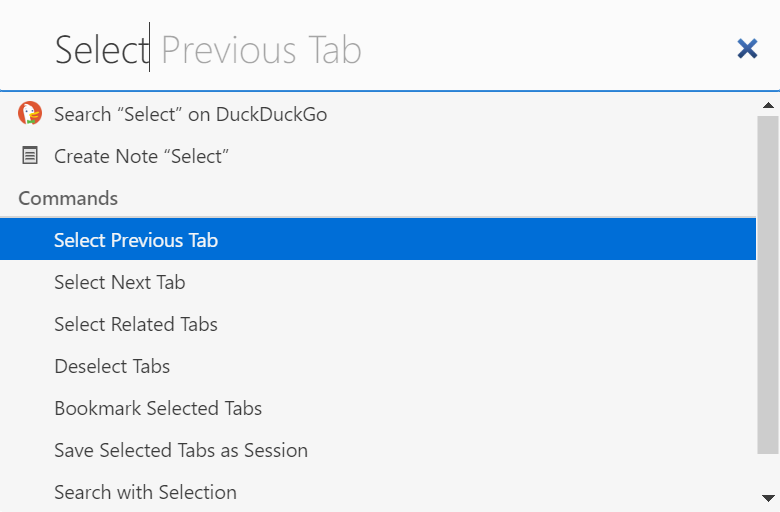
Schnellbefehle
Öffnen Sie die Schnellbefehle(F2/⌘ E) und schreiben Sie einen der folgenden Befehle: Vorheriger Tab auswählen, Nächsten Tab auswählen, Zugehörige Tabs auswählen oder Auswahl an Tabs aufheben, um den jeweiligen Befehl auszuführen.
Tastaturbefehle
In Einstellungen > Tastatur > Tab können neue Tastaturbefehle für das aus- und abwählen von Tabs konfiguriert werden.
Mausgesten
Wenn Sie Mausgesten bevorzugen, könenn Sie unter Einstellungen > Maus > Gestenzuordnung Gesten für die Tab-Auswahl erstellen.
Es gibt viele Möglichkeiten, den Zoom in Vivaldi einzustellen.
Zoomen mittels dem Schieberegler in der Statusleiste
Ziehen Sie den Schieberegler in der Statusleiste nach rechts, um die aktuelle Seite zu vergrößern, und nach links, um sie zu verkleinern. Klicken Sie auf Zurücksetzen, um den Zoom auf den Standardwert zurückzusetzen.
Sie können den Schieberegler durch Schaltflächen austauschen, indem Sie unter Einstellung > Darstellung > FenstereinstellungenSchaltflächen statt Schieberegler verwenden aktivieren. Dies wirkt sich auf alle Schieberegler in der Browser-Benutzeroberfläche aus.
Zoomen mittels Tastaturkürzeln
Drücke das Strg + / ⌘ +Tastaturkürzel um die Seite zu vergrößern und Strg - / ⌘ - um die Seite zu verkleinern. Die Tastaturkürzel können unter Einstellungen > Tastatur > Tastaturbefehle angepasst werden.
Alternativ können Sie den Zoom-Schieberegler in der Statusleistefokussieren und die Pfeiltasten verwenden, um die Zoomstufe zu ändern.
Wenn Sie auf Homeoder Ende drücken, während der Schieberegler fokussiert ist, wird die Seite je auf den minimalen bzw. maximalen Wert gezoomt.
Um den Zoom auf den Standardwert zurückzusetzen, verwenden Sie die Tastenkombination Strg + 0 / ⌘ 0.
Zoomen mittels Maus-Scrollen
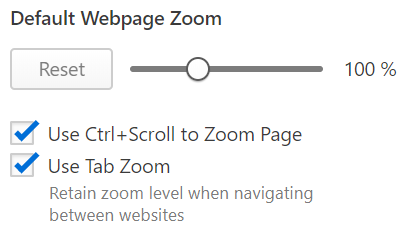
Wenn Ctrl/⌘ + Scrollen, um Webseiten zu vergrößern/-verkleinern in den Einstellungen (siehe Bild unten) aktiviert ist, halten Sie die Strg / ⌘ Taste gedrückt und verwenden Sie das Maus-Scrollen zum Zoomen Auf einem Touchpad halten Sie dieselbe Taste gedrückt und schieben mit zwei Fingern entweder nach oben oder nach unten.
Wenn Strg/⌘ + Zum Zoomen der Seite scrollen deaktiviert ist, wird durch die Verwendung der Pinch-Zoom-Geste auf dem Touchpad ein Effekt erzeugt, der der Verwendung einer Lupe ähnelt (manchmal auch als Pinch-to-Zoom bezeichnet).
Eine weitere Möglichkeit zu zoomen besteht darin, den Mauszeiger über den Zoom-Schieberegler in der Statusleistezu positionieren und mit der Maus zu scrollen oder mit zwei Fingern auf dem Touchpad zu gleiten.
Zoomen über das Vivaldi-Menü
Unter Menü (auf Windows und Linux) > Ansicht kann zwischen vergrößern, verkleinern und zurücksetzen des Website-Zooms ausgewählt werden.
Standard Zoom für alle Webseiten
Die Standard-Zoomstufe für alle Webseiten kann über den Schieberegler in Einstellungen > Webseiten> Standard-Webseitenzoom eingestellt werden.
Website-Zoom vs. Tab-Zoom
Wenn die Option „Tab-Zoom verwenden“ in den Einstellungen > „Webseiten-Standard-Webseiten-Zoom>“ aktiviert ist, bleibt die Zoomstufe auf allen Websites, die Sie auf diesem Tab besuchen, gleich. Dieselbe Webseite, die in verschiedenen Tabs geöffnet ist, kann unterschiedliche Zoomstufen haben.
Wenn Tab-Zoom verwenden deaktiviert ist, kann jede Seite, die Sie auf dem Tab besuchen, eine andere Zoomstufe haben. Wenn Sie dieselbe Webseite in einem anderen Tab oder zu einem anderen Zeitpunkt öffnen, wird sie in der Zoomstufe angezeigt, die Sie für die Webseite im anderen Tab eingestellt haben.
Zoom in Web Panels
So vergrößern oder verkleinern Sie den Inhalt in Web-Panels:
Klicken Sie mit der rechten Maustaste auf ein Web-Panel.
Wählen Sie Navigationssteuerelemente Zoomsteuerelemente > anzeigen aus dem Kontextmenü.
Klicken Sie dann auf die Zoom-Schaltflächen und oben im Web-Panel, um die Ansicht zu vergrößern und zu verkleinern.
Die Zoomstufe wird beim Schließen und erneuten Öffnen des Web-Panels und beim Neustart des Browsers beibehalten.
Die Größe des Benutzeroberfläche (UI) verändern
Die Standard-Zoomstufe der Benutzeroberfläche kann in Einstellungen > Darstellung > UI Zoom mittels des Schiebereglers eingestellt werden.
Text vergrößern
So vergrößern Sie die Schriftgröße auf Webseiten:
Gehen Sie zu Einstellungen>, Webseiten>, Schriftarten.
Ein „Absturz“ tritt auf, wenn Vivaldi auf einen nicht behebbaren Fehler stößt und unerwartet herunterfährt oder der Inhalt eines Tabs verschwindet und durch ein „toter Vogel“-Bild ersetzt wird. Die Informationen über den Absturz werden von Vivaldi protokolliert.
Auffinden von Absturzprotokollen
Kopieren Sie den folgenden Text und fügen Sie ihn in ein Terminalfenster ein und drücken Sie die Eingabetaste. find ~/.config/vivaldi/Crash\ Reports/pending -newer /opt/vivaldi/vivaldi-bin -name \*.dmp -printf %f\\n | tar CvcJTf ~/.config/vivaldi/Crash\ Reports/pending - /tmp/Vivaldi_Crash_Logs_$(date '+%Y%m%d-%H%M').tar.xz
Sie finden ein datiertes „Vivaldi_Crash_Logs“ tar-Archiv in Ihrem /tmp-Verzeichnis, das Sie an Ihren Fehlerbericht anhängen können
Senden von Vivaldi-Absturzprotokollen
Absturzprotokolle werden nicht automatisch an uns zurückgesendet. Sie können jedoch einen Fehlerbericht erstellen und uns über Ihr Problem informieren.
.Nachdem Sie einen Fehler gemeldet haben, erhalten Sie eine Bestätigungs-E-Mail Antworten Sie einfach darauf mit Ihren Absturzprotokollen als Anhang. Solche Protokolle werden sehr geschätzt; Sie geben uns Informationen darüber, wo genau im Code etwas schief gelaufen ist.
Stellen Sie sicher, dass der Absturz mit der neuesten Version von Vivaldi auftritt. Wenn Sie nicht die neueste Version verwenden, aktualisieren Sie bitte den Browser und testen Sie das Problem erneut.
Geolocation ist ein Service, der es Webseiten ermöglicht, die Koordinaten Ihres physischen Standorts anzufordern. Möglicherweise sehen Sie dies auf einer Karte, auf der Sie auf eine Schaltfläche für die Karte klicken, um Ihre Position auf der Karte anzuzeigen. Alternativ wird beim Besuch einer Website möglicherweise eine Eingabeaufforderung angezeigt, in der die Website Sie um Ihre Erlaubnis gebeten hat, Ihren Standort anzuzeigen.
Leider ist unser bestehender Geolokalisierungsanbieter aufgrund neuer gesetzlicher Einschränkungennicht mehr in der Lage, uns einen Service zur Verfügung zu stellen. Aufgrund der Bedeutung der Privatsphäre, insbesondere wenn es um etwas so Sensibles wie Ihren genauen Standort geht, vertrauen wir nur einem Geolokalisierungsanbieter, der Ihre Privatsphäre respektiert. Im Moment untersuchen wir die verfügbaren Anbieter und testen sie, um zu sehen, ob ihre Abdeckung gut genug ist, um unsere Benutzerbasis zu bedienen. Derzeit verwenden wir unter Windows den Geolokalisierungsdienst von Windows, aber unter macOS und Linux wurde die Geolokalisierung deaktiviert. Dies ist keine Situation, mit der wir zufrieden sind, und wir bemühen uns sehr, eine Lösung zu finden. Ihre Privatsphäre ist uns einfach zu wichtig.
So funktioniert die Geolokalisierung
Ihr Standort kann mit den GPS-Sensoren Ihres Geräts erkannt werden, wenn Ihr Computer oder Gerät über einen GPS-Sensor verfügt. Wenn Ihr Gerät jedoch nicht über einen GPS-Sensor verfügt, kann der Browser Ihren Standort von einem Geolokalisierungsanbieter anfordern. In der Regel sendet es dem Geolokalisierungsanbieter begrenzte Details der WLAN-Netzwerke, die Ihr Computer sehen kann. Der Geolokalisierungsanbieter verwendet bekannte WLAN-Netzwerkstandorte und -stärken, um Ihre wahrscheinliche Position zu berechnen. Wenn es nicht in der Lage ist, dies mit den Netzwerken in Ihrer Nähe zu tun, kann es auf eine noch ungefährere geografische IP-Adresssuche zurückgreifen, die eine große Datenbank der ungefähren Standorte aller IP-Adressen verwendet. Diese Datenbanken waren vor der Popularität von Geolokalisierungsdiensten üblich und erfordern eine ständige Wartung, da IP-Adressen häufig verschiedenen Anbietern zugewiesen werden.
Der Geolocation-Anbieter gibt den Längen- und Breitengrad des von ihm berechneten Standorts zurück, und diese Koordinaten sind alles, was die Website zu sehen bekommt.
Schutz Ihrer Privatsphäre
Ihr genauer physischer Standort ist eine der wichtigsten persönlichen Daten, und in der Regel möchten Sie möglicherweise nicht, dass Websites oder andere Personen Ihren genauen Standort sehen können. Wenn Sie einer Website genug vertrauen, um ihr die Erlaubnis zu geben, Ihren Standort zu sehen, speichert Vivaldi Ihre Wahl, so dass Sie beim nächsten Besuch dieser Website nicht erneut die Erlaubnis erteilen müssen. Diese Erlaubnis darf nur für sichere Websites erteilt werden. Wenn eine Seite auf Ihren Standort zugreift, wird ein Geolokalisierungssymbol im Adressfeld in Vivaldi für Desktop angezeigt. Sie können die Berechtigung über das Geolocation-Symbol widerrufen oder indem Sie im Adressfeld auf Site-Info klicken. Sie können die Standardspeicherortberechtigung mithilfe von Einstellungen >für Webseiten auf Zulassen oder Blockierenfestlegen.
Gibt es Alternativen?
Obwohl die Geolokalisierung derzeit unter macOS und Linux deaktiviert ist, gibt es eine Möglichkeit, einen Speicherort für Websites bereitzustellen:
Laden Sie eine Seite, die Ihren Standort sehen möchte, aber noch keiner Geolocation-Anfrage zustimmt.
Öffnen Sie die Entwicklertools im Vivaldi-Menü > Tools > (entwicklertools) (oder drücken Sie Strg+Umschalt+I).
Klicken Sie auf die vertikalen Auslassungspunkte in der oberen rechten Ecke des Fensters Entwicklertools.
> Weitere Tools > Sensoren.
Wählen Sie eine Geolocation-Außerkraftsetzung aus, oder klicken Sie auf Verwalten, um eine neue zu definieren.
Sobald eine Außerkraftsetzung ausgewählt ist, können Sie die Geolocation-Anforderung über das Geolocation-Symbol im Adressfeld zulassen.
Wählen Sie bei nachfolgenden Besuchen anstelle der Schritte 3 und 4 die Registerkarte Sensoren im unteren Bereich der Entwicklertools aus. Um Ihren tatsächlichen Standort anzugeben, müssen Sie diesen entweder auf einer Karte finden, die Breiten- und Längengrad als Zahlen verfügbar macht. Normalerweise sind Apps verfügbar, um dies auf Ihrem System mithilfe des Geolokalisierungsdiensts Ihres Systems zu tun.
Unter Windows ist die Geolokalisierung standardmäßig aktiviert und verwendet den Geolokalisierungsdienst von Windows. Falls es auf Ihrem Computer aus irgendeinem Grund nicht aktiviert ist, befolgen Sie die Anweisungen für Windows 10 unten, um Ihren genauen Standort zu verwenden.
Gehen Sie zu vivaldi://flags/#enable-winrt-geolocation-implementation und aktivieren Sie die Flagge.
Gehen Sie in Windows zu Einstellungen > > Datenschutzspeicherort. Aktivieren Sie sowohl Zugriff auf Standort auf diesem Gerät zulassen als auch Apps den Zugriff auf Ihren Standort erlauben.
Alternativ:
Öffnen Sie das Windows-Startmenü, > geben Sie „Karten“ ein und öffnen Sie die Karten-App. Wenn diese App nicht installiert ist, können Sie stattdessen nach „Microsoft Store“ suchen, sie öffnen, nach „Windows Maps“ suchen und diese App installieren.
Klicken Sie in der Kartenanwendung auf Meinen Standort anzeigen (Strg + Home).
An dieser Stelle wird Ihnen möglicherweise mitgeteilt, dass der Ortungsdienst auf Ihrem System deaktiviert ist.
Klicken Sie auf die Schaltfläche Einstellungen, die angezeigt wird.
Wenn „Standort für dieses Gerät“ deaktiviert ist, klicken Sie auf Ändern und aktivieren Sie es.
Erlauben Sie Apps, auf Ihren Standort zuzugreifen, im folgenden Abschnitt.
Setzen Sie unter „Wählen Sie, welche Apps auf Ihren genauen Standort zugreifen können“ „Karten“ auf „Ein“.
In der Karten-App sollte nun Ihr Standort angezeigt werden.
Klicken Sie in der Karten-App auf das Drei-Punkte-Menü („…“) und wählen Sie „Teilen“.
Wählen Sie „Link kopieren“.
Es wird einen Link wie diesen kopiert haben: https://maps.windows.com/?form=WNAMSH&lvl=20&cp=40.689377~-74.044533&sty=r&trfc=0
Der Breitengrad in diesem Beispiel ist 40,689377 und der Längengrad -74,044533.
Öffnen Sie die Karten-App.
Klicken Sie auf Aktuellen Standort anzeigen (die Schaltfläche sieht aus wie eine Pfeilspitze);
Es kann sein, dass Maps nicht berechtigt ist, auf Ihren Standort zuzugreifen.
Klicken Sie auf Datenschutzeinstellungen öffnen,
Klicken Sie auf das Schloss, um Änderungen vorzunehmen und sich zu authentifizieren.
Wählen Sie Ortungsdienste aktivieren aus.
Wählen Sie die App „Karten“
Klicken Sie in der Karten-App erneut auf Aktuellen Standort anzeigen.
Menü „Bearbeiten“ > Kopie (Cmd C).
Es wird einen Link in die Zwischenablage kopiert, den Sie wie folgt einfügen können: https://maps.apple.com/?q=40.689377,-74.044533&sll=40.689377,-74.044533&sspn=0.01,0.01&t=m
Der Breitengrad in diesem Beispiel ist 40,689377 und der Längengrad -74,044533.
Linux mit Gnome
Führen Sie die Gnome Maps-App aus (installieren Sie sie bei Bedarf zuerst).
Klicken Sie auf Zum aktuellen Standort gehen.
Möglicherweise werden Sie aufgefordert, „Ortungsdienste zu aktivieren, um Ihren Standort zu finden“.
Klicken Sie auf Standorteinstellungen.
Setzen Sie „Ortungsdienste“ auf „EIN“.
Klicken Sie in Gnome Maps erneut auf Zum aktuellen Speicherort wechseln.
Klicken Sie auf den angezeigten Positionspunkt. Breiten- und Längengrad werden dort angezeigt.
Linux mit KDE
Führen Sie die KDE Marble App aus (installieren Sie sie bei Bedarf zuerst).
Wählen Sie unter „Standort – Positionsverfolgung“ den Anbieter aus, den Sie nutzen möchten.
Sobald der Ort markiert wurde, zoomen Sie nach Bedarf auf den Punkt.
Bearbeiten > Koordinaten kopieren. Sie werden in einem Format kopiert, das von den Entwicklertools nicht verstanden werden kann.
Klicken Sie mit der rechten Maustaste auf den Standort und wählen Sie Adresse anzeigen. Die vereinfachten Koordinaten können aus dem angezeigten Bedienfeld kopiert werden.
Die Datenschutzeinstellungen von Vivaldi geben Ihnen eine solide Kontrolle, um Ihre privaten Daten zu schützen.
Standardmäßig wurde jede Einstellung entweder aktiviert oder deaktiviert, je nachdem, was unserer Meinung nach im besten Interesse unserer Benutzer ist, aber Sie haben natürlich die Möglichkeit, jede Einstellung in den Einstellungen > Datenschutz und Sicherheit umzuschalten.
Google Phishing- und Malware-Schutz
Die Safe Browsing API von Google, die standardmäßig aktiviert ist, vergleicht die Website, die Sie besuchen, mit einer Master-Blacklist bekannter mutmaßlicher Phishing- und Malware-Websites, bevor die Website geladen wird. Wenn die Website auf der schwarzen Liste steht, anstatt die Website zu laden, wird Ihnen eine Warnmeldung angezeigt und Sie werden aufgefordert, zur vorherigen Website zurückzukehren.
Um Ihre Privatsphäre zu schützen, erhält Vivaldi, anstatt eine Liste der von Ihnen besuchten Websites an den Dienstanbieter zu senden, eine Datei, die jede URL beschreibt, von der bekannt ist, dass sie bösartig ist, mit einer Annäherungsmethode.
Beheben von Navigationsfehlern mit dem Google DNS-Dienst
Der Google DNS-Dienst (Domain Name System) gibt Ihnen die IP-Adresse der Website, die Sie besuchen möchten, falls Ihr ISP (Internet Service Provider) dies nicht ordnungsgemäß tut (in einigen Fällen kann der ISP fehlerhafte DNSs haben).
Die Google DNS-Serveradressen (8.8.8.8 und 8.8.4.4) wurden in Chromium hartcodiert, auf dem Vivaldi aufgebaut ist. Die Einstellung ist standardmäßig aktiviert, kann aber in den Einstellungen > Datenschutz und Sicherheit deaktiviert werden.
Unterstützung beim automatischen Ausfüllen von Formularen mithilfe eines Google-Dienstes
Aus Gründen der Benutzerfreundlichkeit speichert der Browser Ihre Formularausfülldaten (z. B. Adressen und Zahlungsdetails) und füllt Formulare automatisch aus, wenn eine Website das nächste Mal ein ähnliches Formular enthält. Diese Funktion wurde von Google bereitgestellt, aber keine der von Ihnen eingegebenen Daten wird an Google gesendet, sondern nur die Arten von Daten, die Sie übermitteln.
Um Einträge zu bearbeiten und zu löschen oder das automatische Ausfüllen ganz zu deaktivieren, müssen Sie derzeit zu chrome://settings> > Zahlungsmethoden / Adressen und mehrgehen.
Google-Erweiterungen
Google bietet viele beliebte Dienste an. Die Nutzung einiger dieser Dienste ist an Google-Erweiterungen gebunden, die in Chromium-basierten Browsern gebündelt sind. Sie sind standardmäßig aktiviert, um Benutzern, die diese Dienste verwenden, eine reibungslose Benutzererfahrung zu bieten. Gleichzeitig möchten wir Nutzern, die datenschutzbewusster sind und die Dienste von Google nicht nutzen, die Möglichkeit geben, sie zu deaktivieren.
Google Services Token – Die Anmeldung bei Google-Konten ist nicht möglich, wenn diese Erweiterung deaktiviert wurde.
Hangouts – muss aktiviert sein, um Ihren Bildschirm während Google Hangouts/Meet-Anrufen zu teilen.
Web Store – Es ist nicht möglich, Erweiterungen aus dem Chrome Web Store zu Vivaldi hinzuzufügen, wenn diese Einstellung deaktiviert wurde.
Suchvorschläge
Suchvorschläge wurden standardmäßig deaktiviert, da alles, was Sie eingeben, auch wenn Sie die Suche nicht abschließen, an die ausgewählte Suchmaschine gesendet wird. Lesen Sie mehr zu diesem Thema in unserem Blog.
Sie können separat aktiviert/deaktiviert werden für:
Wählen Sie die Suchmaschine aus, von der Sie keine Vorschläge sehen möchten.
Leeren Sie das Feld URL vorschlagen.
Klicken Sie auf Speichern.
Tracking-Prävention
In den Einstellungen > Datenschutz und Sicherheit können Sie auch die Option Websites bitten, mich nicht zu verfolgen. Es ist eine höfliche Art, Websites zu bitten, keine Tracking-Cookies zu setzen. Sie können es jedoch einfach ignorieren, und in den meisten Fällen werden diejenigen, die Sie vermeiden möchten, diejenigen sein, die Ihre Anfrage nicht respektieren.
Werbeanzeigen auf missbräuchlichen Websites blockieren
Standardmäßig aktiviert, blockiert Vivaldi Werbung auf Websites mit missbräuchlichen Werbepraktiken. Erfahren Sie mehr darüber auf unserer Hilfeseite über den missbräuchlichen Werbeblocker.
Einige Weblinks enthalten Parameter, die den Website-Besitzer „anpingen“, wenn der Link verwendet wird, so dass er das Benutzerverhalten in Bezug auf den Link verfolgen kann. Um diese Art der Nachverfolgung zu verhindern, aktivieren Sie die Option Hyperlink-Überwachungsnachverfolgung blockieren in den Einstellungen > Datenschutz und Sicherheit > Do Not Track. Bitte beachten Sie, dass die Aktivierung dieser Einstellung einige Webseiten beeinträchtigen kann.
WebRTC IP-Verarbeitung
Broadcasting IP for Best WebRTC (Web Real-Time Communication) Performance ist am relevantesten für Benutzer, die über eine VPN-Verbindung surfen, die ihre IP sogar vor Websites verbergen möchten, die WebRTC verwenden, um echte IP-Adressen zu überprüfen.
In Vivaldi ist das Broadcasting standardmäßig aktiviert, was bedeutet, dass Websites Ihre IP-Adresse sehen können, oft nur die IP-Adresse des internen Netzwerks. Das Deaktivieren dieser Einstellung erhöht Ihre Privatsphäre, kann jedoch Probleme mit der Funktionsweise von Websites verursachen.
Getippte Historie
Sie können entscheiden, ob Sie das, was Sie zuvor eingegeben haben, in den Such– und Adressfeldern anzeigen möchten.
Website-Berechtigungen
Weitere Informationen zu Websiteberechtigungen finden Sie auf der Hilfeseite hier.
Tracker und Werbeblockierung
Weitere Informationen zum Blockieren von Trackern und Anzeigen in Vivaldi finden Sie auf der Hilfeseite hier.
Zertifikate
Anzeigen und Verwalten von HTTPS/SSL-Zertifikaten und deren Einstellungen.
Kennwörter
Weitere Informationen zum Speichern von Anmeldekennwörtern in Vivaldi finden Sie auf der Hilfeseite hier.
Cookies
Erfahren Sie mehr über die Verwaltung von Cookies in Vivaldi auf der Hilfeseite hier.
Erstellen Sie eine Mausgeste zum Öffnen eines neuen Fensters.
Öffnen von Links in neuen Fenstern
Um einen Link oder ein Lesezeichen in einem neuen Fenster zu öffnen, klicken Sie mit der rechten Maustaste auf den Link und wählen Sie Link in neuem Fenster öffnen oder Link in einem privaten Fenster öffnen.
Schließen von Fenstern
So schließen Sie ein Fenster:
Klicken Sie auf das X in der oberen rechten Ecke (linke Ecke unter macOS) des Fensters;
Gehen Sie zum Vivaldi-Menü (Windows und Linux)> Datei schließen > Fenster;
Erstellen Sie eine Mausgeste für Fenster schließen.
Abschlussbestätigung
Wenn Sie ein Fenster schließen, werden Sie standardmäßig aufgefordert, Ihre Entscheidung zu bestätigen. Sie können diese Option deaktivieren, indem Sie das Kontrollkästchen Bestätigung nicht mehr anzeigen aktivieren, wenn Sie das nächste Mal das Dialogfenster sehen, oder es in Einstellungen Allgemein Fenster schließen > Fenster schließen > > Bestätigungdeaktivieren/aktivieren.
Beenden des Browsers
So schließen Sie alle Fenster und beenden den Browser:
Unter Windows und Linux gehen Sie zum Vivaldi-Menü> Datei > beenden. Unter macOS Vivaldi > Beenden Sie Vivaldi;
Klicken Sie unter Windows in der Symbolleiste des Betriebssystems mit der rechten Maustaste auf Vivaldi und wählen Sie Fenster schließen / Alle Fenster schließen. Klicken Sie unter Linux mit der rechten Maustaste auf Vivaldi in der Os-Symbolleiste und wählen Sie Beenden / Beenden # Windows; Klicken Sie unter macOS mit der rechten Maustaste auf Vivaldi im Dock und wählen Sie Beenden;
Verwenden Sie eine TastenkombinationAlt + F4 (Windows) / Strg + Q (Linux) / ⌘ Q (macOS), um alle Fenster zu schließen und zu beenden;
Unter Windows und Linux gibt es auch eine Option zur Bestätigung des Beendens, die Sie sehen, wenn Sie das zuletzt geöffnete Fenster schließen möchten. Sie können diese Option auch deaktivieren, indem Sie das Kontrollkästchen Bestätigung nicht mehr anzeigen aktivieren, wenn Sie das nächste Mal das Dialogfenster sehen, oder es in Einstellungen Allgemein Beenden Beenden > > > Bestätigungdeaktivieren / aktivieren.
Kürzlich geschlossene Fenster wieder öffnen
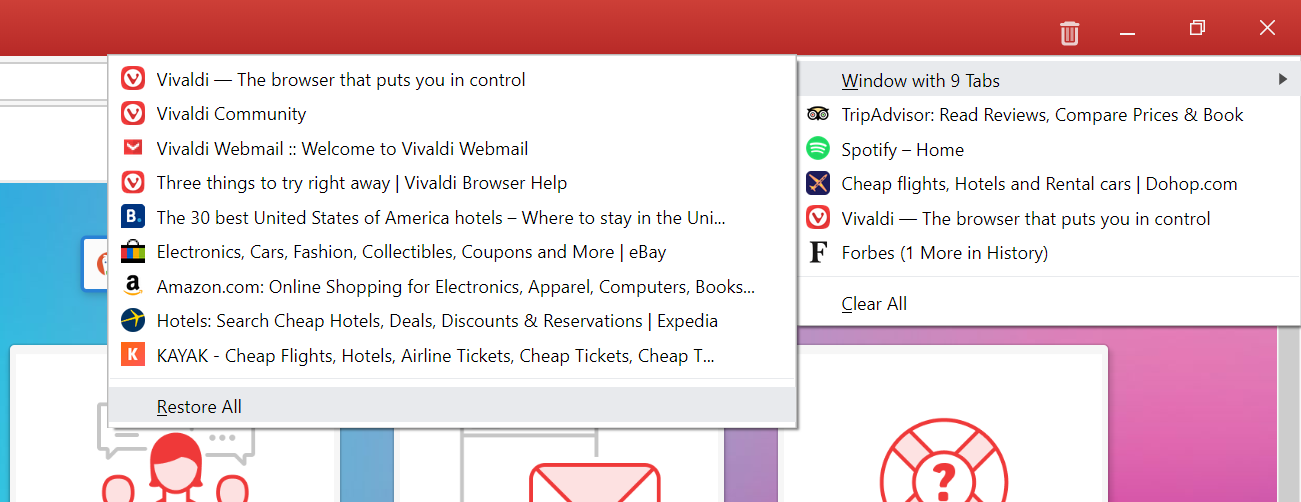
Die Schaltfläche Geschlossene Registerkarten, die sich am anderen Ende der Registerkartenleiste und im Fensterfensterbefindet, enthält eine Liste der zuvor geschlossenen Registerkarten und Fenster innerhalb der letzten Sitzung.
So öffnen Sie ein Fenster erneut:
Öffnen Sie das Menü Geschlossene Registerkarten.
Wählen Sie Fenster mit # Tabs und;
Klicken Sie auf Alle wiederherstellen, um alle Registerkarten zu öffnen, oder auf eine einzelne Registerkarte in der Liste, um eine bestimmte Registerkarte zu öffnen.
Es ist auch ein guter Ort, um nach Ihren Tabs und Fenstern zu suchen, wenn der Browser aus irgendeinem Grund nicht mit Ihrer vorherigen Sitzung geöffnet wurde (z. B. nach einem Absturz). Bitte beachten Sie, dass bei mehreren Browserneustarts der Verlauf zum Schließen von Registerkarten gelöscht wird.
Eine vollständige Übersicht über die besuchten Seiten finden Sie unter Verlauf von:
Gehen Sie zum Vivaldi-Menü > Extras > Verlauf Menü;
Klicken Sie im oberen Menü der Startseite auf Verlauf oder
Verwenden Sie die TastenkombinationStrg + Umschalt + N / ⌘ Umschalt N;
Klicken Sie in der Symbolleiste des Betriebssystems mit der rechten Maustaste auf Vivaldi und wählen Sie Neues privates Fenster.
Erstellen Sie eine Mausgeste zum Öffnen eines neuen privaten Fensters.
Um mehr über das private Surfen zu erfahren, besuchen Sie unsere Hilfeseite zu Private Windows.
Verschieben von Registerkarten zwischen Fenstern
So verschieben Sie eine Registerkarte in ein anderes Fenster:
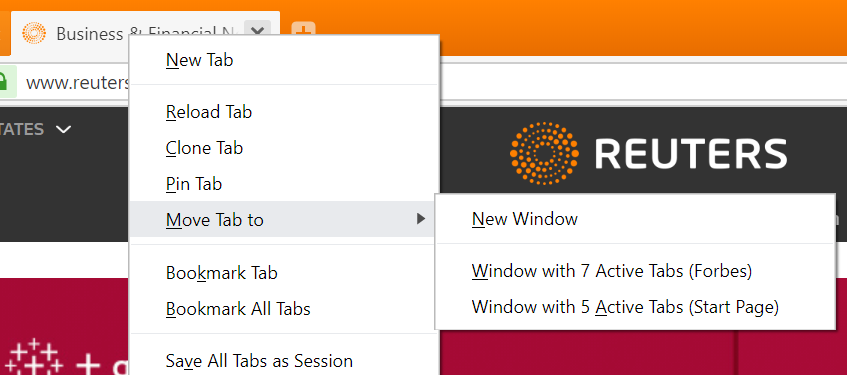
Klicken Sie mit der rechten Maustaste auf die Registerkartenleiste, bewegen Sie den Mauszeiger über Registerkarte verschieben nach und wählen Sie entweder ein neues Fenster oder ein Fenster mit # Aktive Registerkarten aus.
Platzieren Sie die Browserfenster so, dass Sie beide sehen können, und ziehen Sie die Registerkarte von einer Registerkartenleiste in eine andere.
Um eine aktive Registerkarte in ein neues Fenster zu verschieben, erstellen Sie eine Tastenkombination oder Mausgeste für die Aktion.
Es ist auch möglich, mehrere Tabs gleichzeitig zu verschieben. Wählen Sie die Registerkarten aus, klicken Sie mit der rechten Maustaste auf eine der ausgewählten Registerkarten und wählen Sie aus, wohin sie verschoben werden sollen.
Native Fenster
Aktivieren Sie Natives Fenster in Einstellungen > Darstellung des > Darstellungsfensters, aktivieren Sie das Kontrollkästchen Natives Fenster verwenden und starten Sie den Browser neu.
Mit dem Fenster „Systemeigen“ können Sie:
Integrieren Sie Vivaldi in die restliche Benutzeroberfläche Ihres Betriebssystems.
Verwenden Sie betriebssystembasierte Fenstersteuerelemente.
Zeigen Sie den vollständigen Titel der aktiven Registerkarten an.
 Schaltfläche Aufgaben.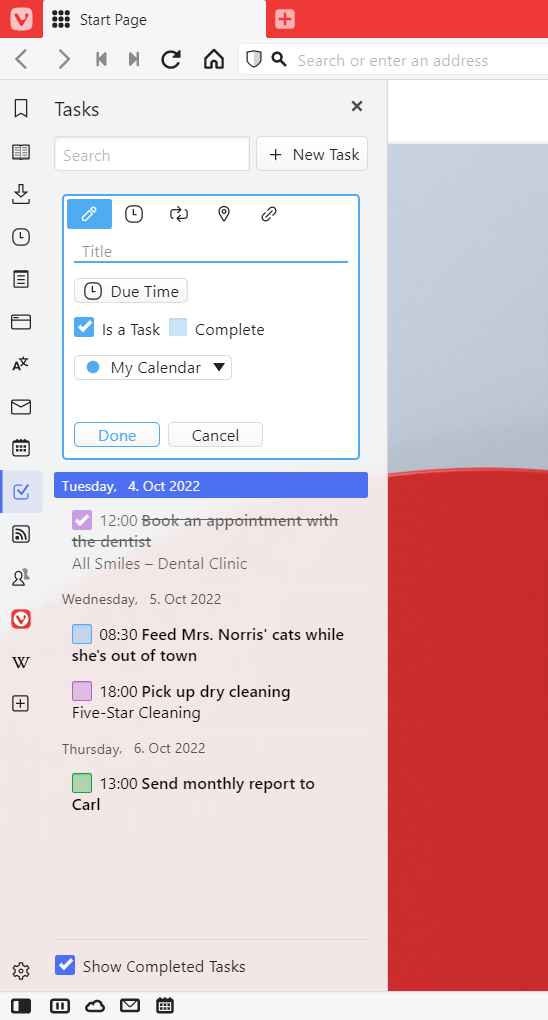
 Schaltfläche Neue Aufgabe in der oberen rechten Ecke des Aufgabenbereichs.
 Schaltfläche In neuem Tab öffnen in der oberen rechten Ecke der Vorschau.
  Schaltfläche Schließen oder wischen Sie in der Vorschau nach unten.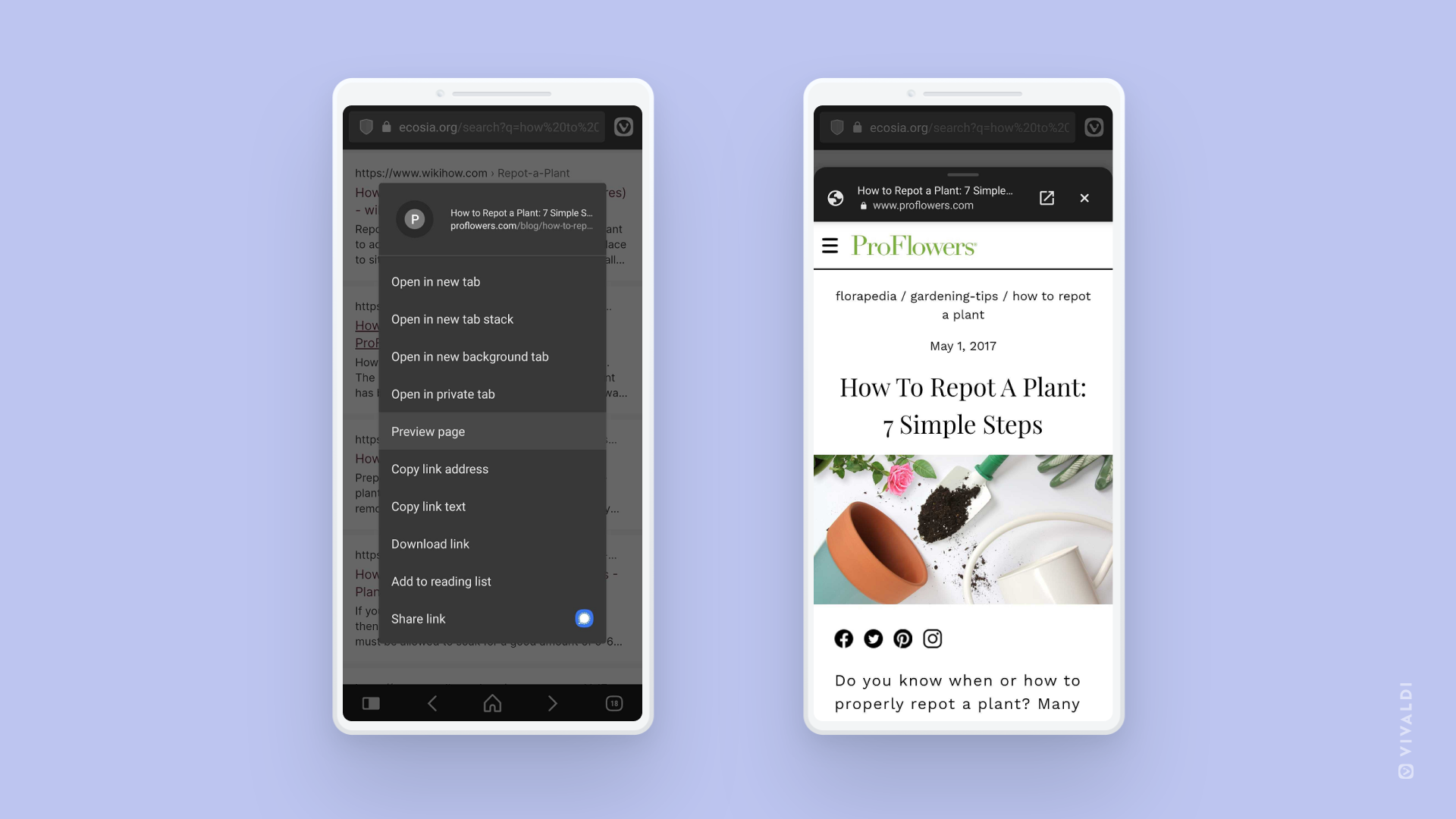
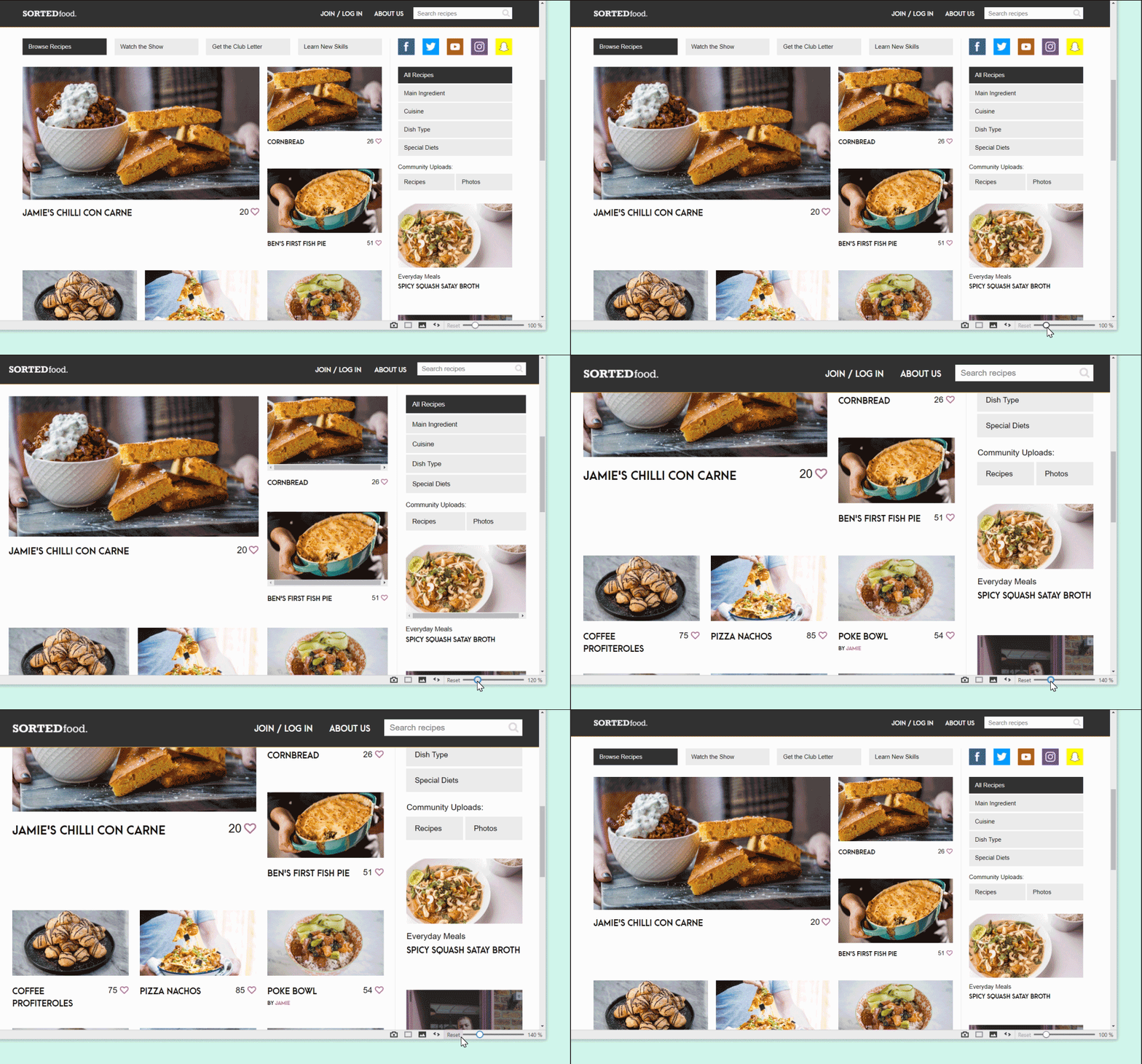
 zu verkleinern
 Geolocation-Symbol widerrufen oder indem Sie im Adressfeld auf
  Site-Info klicken. Sie können die
  Vivaldi-Menü > Tools > (entwicklertools) (oder drücken Sie Strg+Umschalt+I).
 in der oberen rechten Ecke des Fensters Entwicklertools.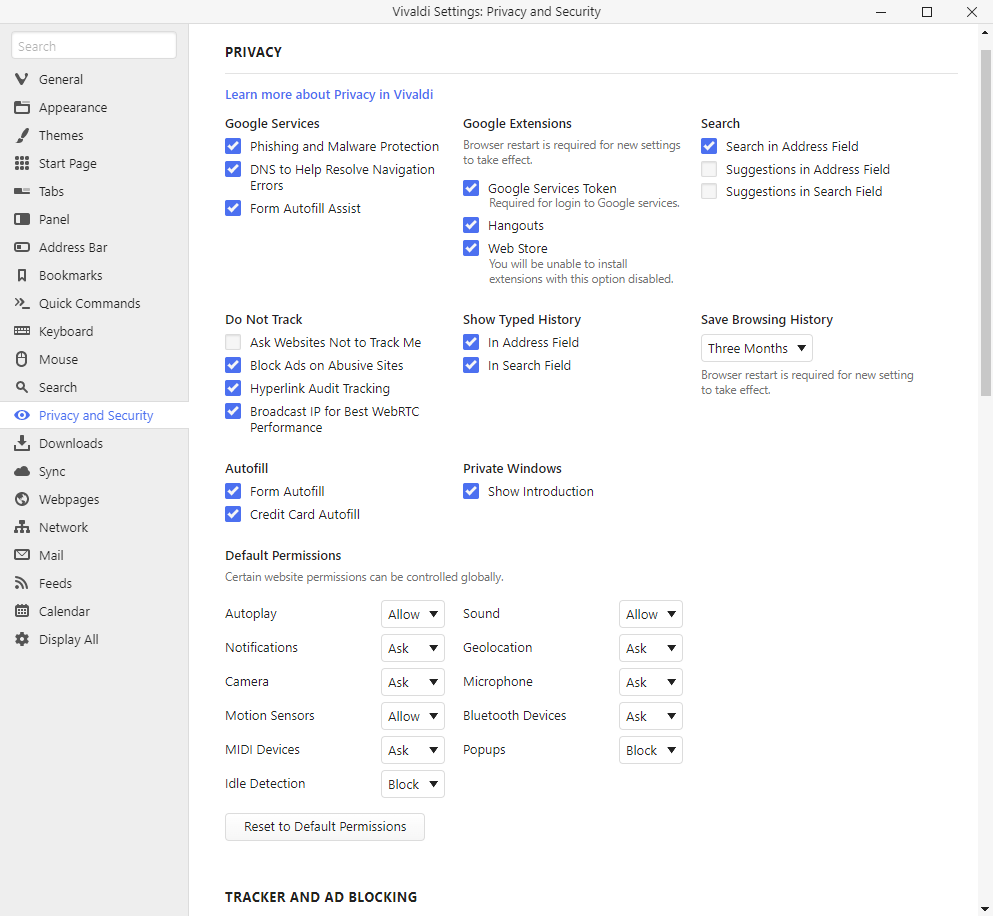
 Geschlossene Registerkarten, die sich am anderen Ende der Registerkartenleiste und im