El historial en Vivaldi es algo diferente que en un navegador típico – nuestro Historial es una visión detallada, respaldada por estadísticas y presentada de una manera atractiva y visual. La intención tras este diseño es dar a los usuarios una herramienta poderosa y útil para explorar sus patrones de navegación, y para hacer que encontrar sitios visitados previamente sea más fácil que nunca.
Acceso al Historial
Para abrir la página del Historial:
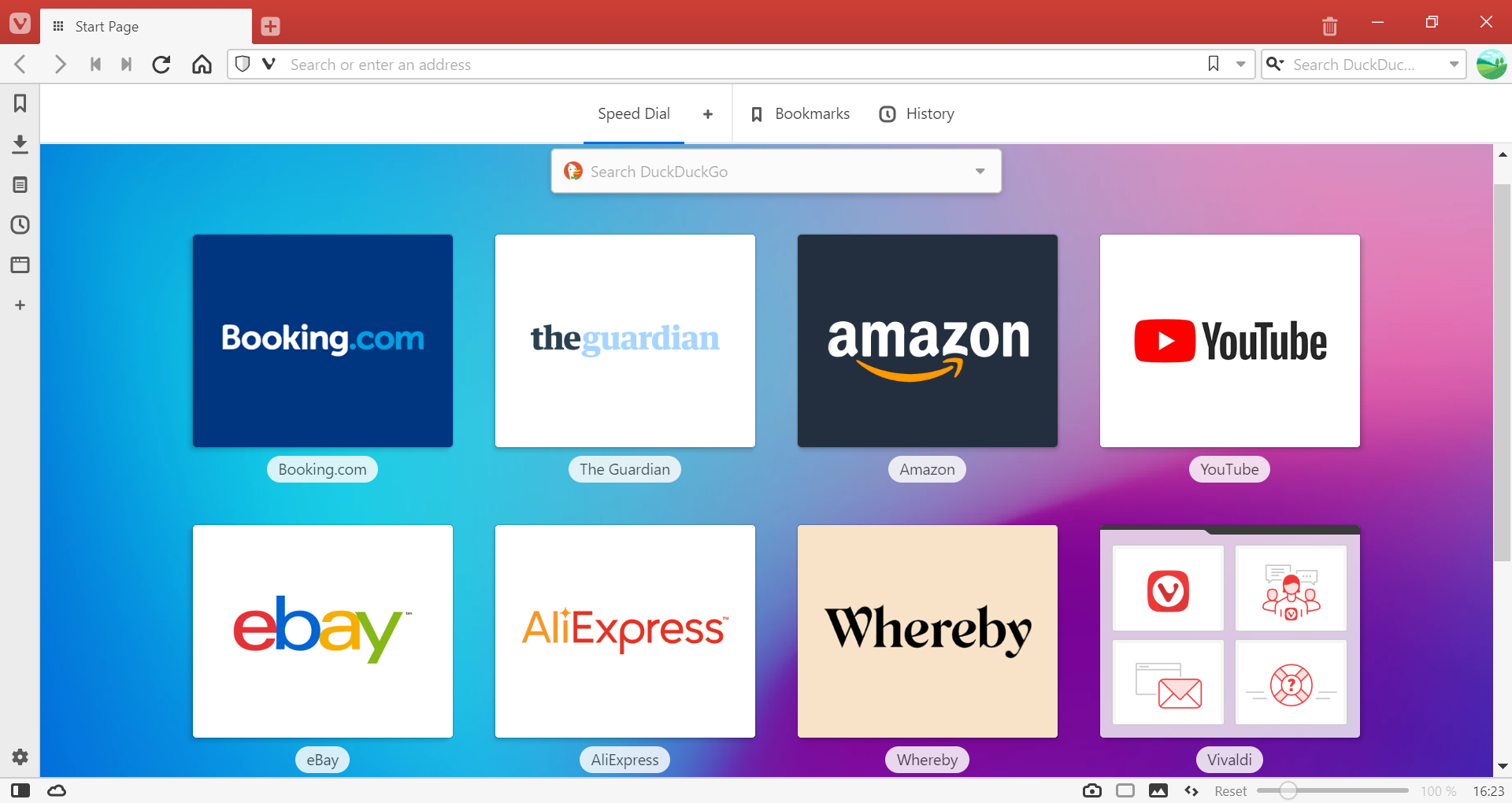
Selecciona ‘Historial’, en la parte superior de la Página de inicio (vivaldi://startpage);
El Historial ofrece diferentes vistas y formas de filtrar los datos de navegación en Vivaldi. Hazte una idea general y observa algunos ejemplos en el siguiente video:
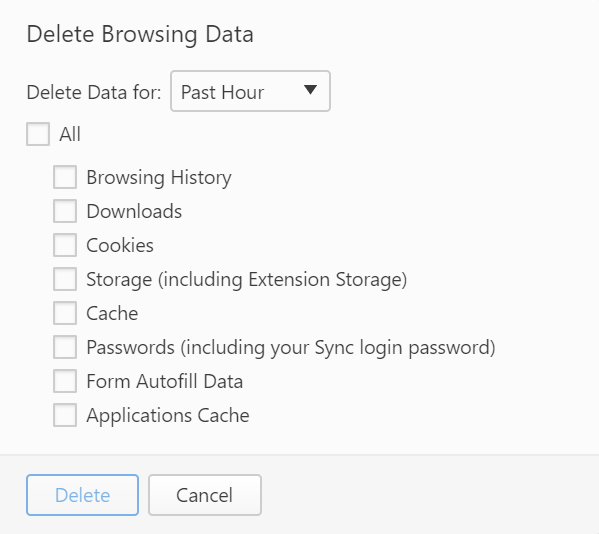
Borrar datos de navegación
La eliminación de datos de navegación se puede hacer desde la página del Historial, seleccionando el botón Borrar datos de navegación en la parte superior derecha de la página Historial.
También puedes abrir la ventana Eliminar datos de navegación:
Desde el menú > de Vivaldi Herramientas > Eliminar datos de navegación;
Los datos del historial son estrictamente privados y se almacenan localmente en instalaciones individuales de Vivaldi – Vivaldi Technologies no recopila ningún dato del Historial de los usuarios del navegador. Obtén más información sobre las políticas y términos de privacidad de Vivaldi aquí (en inglés).
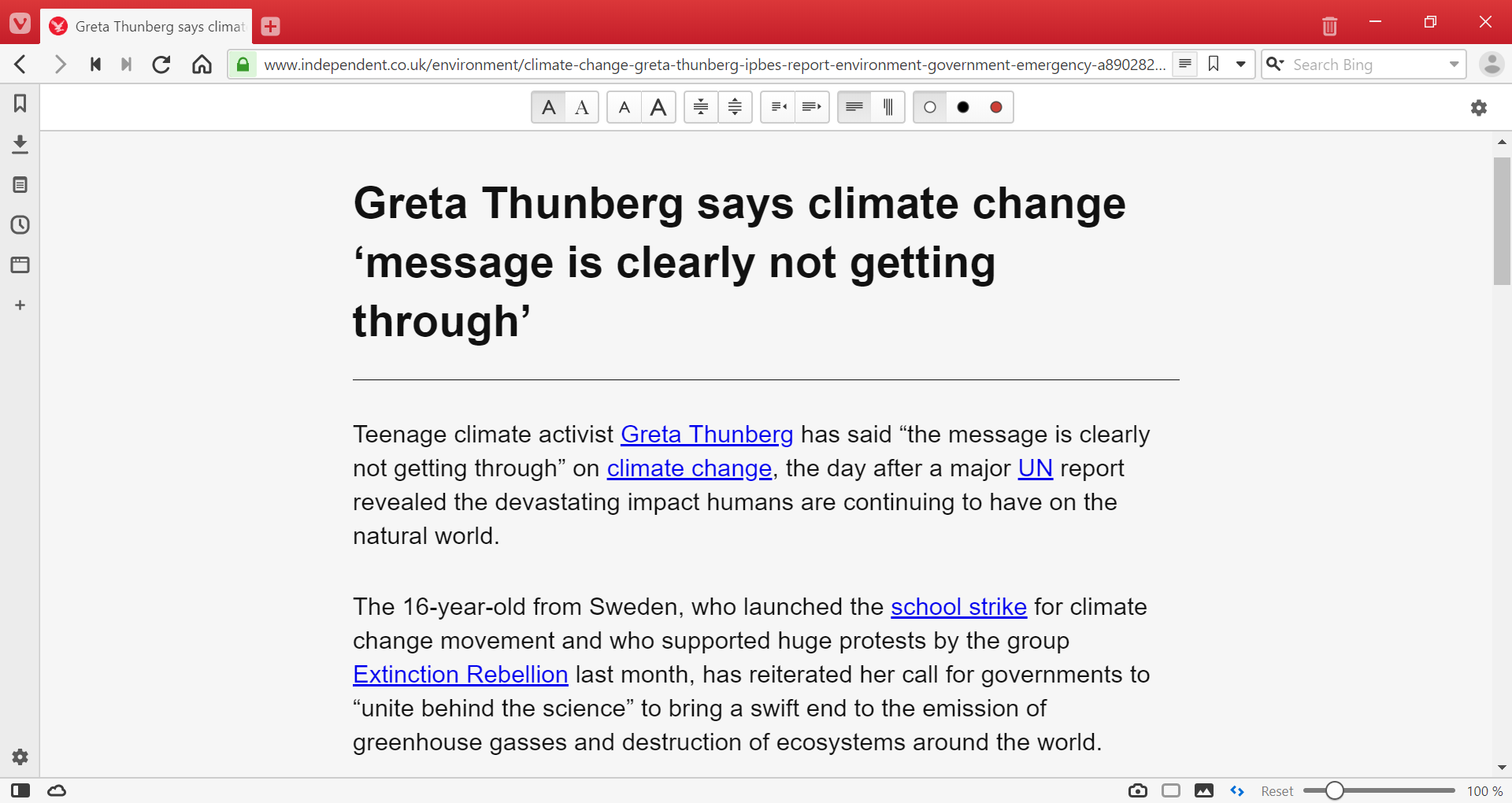
Gracias al modo lectura de Vivaldi podrás eliminar los elementos visuales que no sean indispensables y entorpezcan la lectura. Sin anuncios, sin ventanas emergentes, sólo contenido.
Habilitar el modo lectura
Cuando hayas encontrado un artículo que te gustaría leer en modo lectura
Haz clic en el botón Modo lectura en el lado derecho de la barra de direcciones.
Una vez activo, el botón de modo lectura en la barra de direcciones tendrá un fondo resaltado.
Debajo del título también verás un contador de minutos, una estimación de cuánto tiempo llevará leer el artículo.
Opciones del modo lectura
Ve a Ajustes > Páginas web > Modo lectura y configura las opciones a tu gusto, como el tipo y el tamaño de la fuente, la altura de la línea, el ancho de la columna y la combinación de colores. Para habilitar la lectura vertical, activa la casilla Permitir texto en dirección vertical.
Para acceder a la configuración del modo lectura directamente desde el sitio web:
Comprueba que esté activada la opción Mostrar ajustes de página en el modo lectura , en las opciones del modo lectura.
Activa el modo lectura en la página web.
Haz clic en el icono de modo lectura en la esquina superior derecha de una página.
¿Y si el icono del modo lectura no aparece?
Si el botón del modo lectura no se muestra en la barra de direcciones, es posible que la página no admita esta función. El botón del modo lectura solo aparece cuando la página web tiene el contenido adecuado.
Salir del modo lectura
Para salir del modo lectura:
Haz clic en el icono del modo lectura en la barra de direcciones.
Escribe «Desactivar modo lectura» en el menú de comandos rápidos.
Dirígete a Opciones > Marcadores > Barra de marcadores y activa la casilla Mostrar barra de marcadores;
Utiliza el Atajo de tecladoCtrl+Shift+B / ⌘ Shift B para activar o desactivar la visibilidad de la Barra de marcadores;
Crea un Gesto de ratón para mostrar u ocultar la Barra de marcadores.
En Opciones > Marcadores > Barra de marcadores puedes:
Seleccionar qué carpeta de marcadores aparecerá en la Barra de marcadores;
Cambiar la ubicación – parte superior o inferior de la ventana;
Decidir si los marcadores se muestran con:
Texto e icono,
Sólo texto,
Sólo icono,
Sólo icono de marcador (las carpetas se mostrarán con texto e icono).
Gestionar marcadores desde la Barra de marcadores
Añadir un nuevo marcador
Para añadir un nuevo marcador:
Haz clic con el botón derecho en la Barra de marcadores y selecciona:
Añadir pestaña activa,
Nuevo marcador.
Haz clic en el botón Añadir marcador en el lado derecho del Campo de direcciones, y guarda el marcador en la carpeta de la Barra de marcadores;
Empieza a arrastrar desde el icono de Información del sitio en el lado izquierdo del Campo de direcciones, y suéltalo en la Barra de marcadores.
Abrir un marcador
Al hacer clic en el marcador se abrirá el sitio web en la pestaña activa (a menos que esta opción se cambie en Opciones > Marcadores). Al hacer clic con el botón derecho, en el menú contextual, encontrarás las siguientes opciones para abrir un marcador:
Abrir en nueva pestaña;
Abrir en pestaña en segundo plano;
Abrir (en la pestaña activa);
Abrir en una nueva ventana;
Abrir en una nueva ventana privada.
También puedes mantener presionada la tecla Shift y hacer clic en el marcador para abrirlo en una nueva pestaña, o Ctrl / ⌘ para abrir el marcador en una nueva pestaña en segundo plano.
Editar un marcador
Para editar un marcador, haz clic con el botón derecho en el marcador y selecciona Editar. Para cambiar sólo el título, haz clic con el botón derecho en el marcador y selecciona Renombrar.
Elimina un marcador
Para eliminar un marcador, haz clic con el botón derecho en el marcador y selecciona Eliminar en el menú contextual.
Organizar los marcadores
Clasificación de los marcadores
Los marcadores se pueden ordenar por título, dirección, apodo, descripción, fecha de creación y de manera manual. Haz clic con el botón derecho en un área vacía de la Barra de marcadores, selecciona Ordenar por en el menú contextual, y en el submenú, el criterio que prefieras.
Reorganizar los marcadores
Para mover los marcadores en la Barra de marcadores:
Comprueba que el criterio de ordenación sea Manualmente,
Manteniendo presionada la tecla Shift, arrastra y suelta para reordenar o mover los marcadores de una carpeta a otra.
Carpetas de marcadores
Para crear una nueva carpeta, haz clic con el botón derecho en la Barra de marcadores y selecciona Nueva carpeta en el menú contextual.
Para crear una nueva subcarpeta, haz clic con el botón derecho en la carpeta principal y selecciona Nueva carpeta.
En Vivaldi se puede hacer casi todo usando sólo el teclado, como abrir, cerrar y moverse entre pestañas, mostrar u ocultar elementos de la interfaz de usuario o crear notas.
Ajustes del teclado
Cambiar el foco y dar acceso total al teclado
La tecla Tab puede usarse para moverse de un elemento al siguiente en las páginas web y en la interfaz de usuario del navegador. En ajustes, puedes seleccionar si al presionar la tecla Tab se cambia el foco solo en las barras de herramientas individuales o páginas web, o si afecta a todas las barras de herramientas y páginas web.
Además, puedes elegir si al presionar Tab puedes navegar por todos los controles o solo por los campos de entrada, como los campos de texto.
Teclas de acceso
Algunas páginas web permiten que se navegue por ellas con sus propios atajos de teclado. Puedes activar o desactivar el uso de estos atajos desde Ajustes > Teclado > Teclas de acceso. Descubre más sobre este tipo de atajos en la página de ayuda sobre Atajos de teclado de páginas web.
Opciones de los atajos de teclado
Los atajos de teclado están activados por defecto. Si quieres desactivarlos, puedes hacerlo desde Ajustes > Teclado > Atajos de teclado y desactivar la opción Activar atajos de teclado. También puedes activar/desactivar el uso de atajos de teclado de una sola tecla, tanto general como para el cliente de correo y calendario.
En los sitios web com contenido en páginas, por ejemplo los resultados de búsqueda en un buscador o las publicaciones recientes en el foro de Vivaldi, puedes presionar la tecla Space para moverte hacia la parte inferior de la página, y una vez que estés abajo, cargar la página siguiente, es decir, Fast Forward. Puedes desactivar este comportamiento en los ajustes de los atajos de teclado.
Al presionar la tecla Alt en tu teclado, se abrirá el menú de Vivaldi. Si no quieres que suceda, puedes desactivar ese tipo de comportamiento desde los ajustes de los atajos de teclado. Otra opción es usar la tecla Alt para dibujar gestos de ratón en trackpads u otros dispositivos. Actívalo desde Ajustes > Ratón > Gestos.
Ver los atajos de teclado
Utiliza el atajo de teclado Ctrl+F1 / ⌘ F1 para ver un esquema de todos los atajos de teclado disponibles.
Hover the mouse cursor over the shortcut and click the Clear Shortcut button to the right of the input field. Alternatively, click on the shortcut in the input field and press either Backspace or Delete.
Devolver los atajos al estado original
To reset a single keyboard shortcut, hover over the shortcut and click on Restore Default Shortcut.
To reset all shortcuts, click on Restore Default Keys at the bottom of the list of shortcuts.
Single Key Shortcuts
Learn more about shortcuts that consist of only one key on the Help page about Single Key Shortcuts.
Modificadores de teclado
Hay muchas acciones útiles que se pueden llevar a cabo usando a la vez el teclado y el ratón. Estos son algunos:
Ctrl / ⌘ and a mouse click on a link will open the link in a new background Tab.
Shift and a mouse click will open the link in a new foreground Tab.
Ctrl / ⌘ + Shift and a click will open the link in a new Window.
Ctrl / ⌘ and a mouse scroll can be used to Zoom the page in or out.
Alt with a mouse scroll will display the Tab Cycler.
Browser Priority Shortcuts
In addition to the browser being controlled with Keyboard Shortcuts, web pages can have their own set of shortcuts which can sometimes overlap with the browser’s shortcuts. In that case, shortcuts will trigger actions on the web page.
To give browser priority over shortcuts:
Go to Settings > Keyboard > Browser Priority Shortcuts.
Add shortcuts that should trigger actions in the browser, even when the web page uses the same shortcut.
If the website isn’t already on the list of domains, click on Add New Domain at the bottom of the list of domains. Otherwise select the domain and skip to step 5.
Enter the website’s URL you want to give different permissions from the global ones to.
Click Add Domain.
Change the setting for Prioritize Website Shortcuts.
Toma notas y añade una descripción e incluso capturas de pantalla, mientras navegas con el navegador Vivaldi. Apunta tus pensamientos e ideas sobre cualquier sitio que visites, usando las notas de Vivaldi.
Ver tus notas
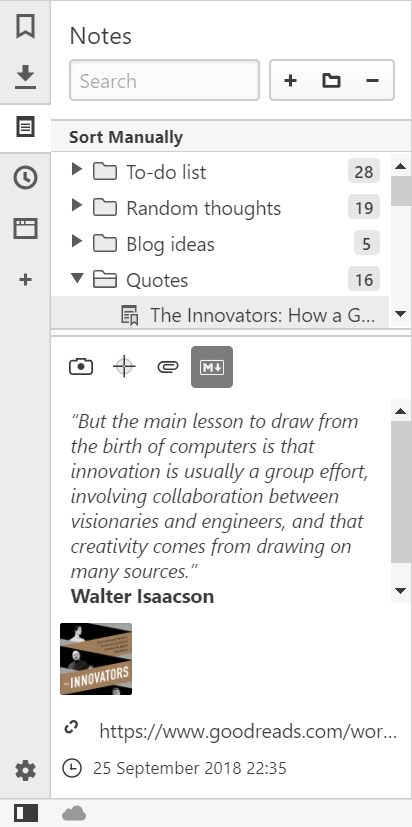
Busca y edita tus notas desde el panel de notas ubicado en el lateral o en la ventana del navegador. También puedes utilizar los atajos de teclado (Ctrl+Shift+O / ⌥+⌘+N). Para editar las notas a pantalla completa, abre el gestor de notas.
Administrar las notas
Crear una nueva nota
Para escribir una nueva nota, haz clic en el botón Nueva nota en la parte superior del panel. Todo lo que escribas se guardará de manera automática.
Copiar y convertir en nota
Añade una nota seleccionando texto de una página web y eligiendo la opción Copiar como nota en el menú contextual (clic con el botón derecho), o utiliza el atajo de tecladoCtrl + Shift C / ⌥ ⌘ C.
La nota mostrará el texto seleccionado, el enlace de la página web, la fecha de creación y una captura de pantalla de la página con el texto resaltado.
Nueva nota con la captura de una página
Además de texto, también puedes hacer capturas de pantalla y guardarlas como notas. Para guardar una captura de pantalla como nota:
Selecciona si quieres capturar la página completa o solo una parte;
En formato, selecciona Crear nota;
Haz clic en Capturar.
Se creará una nota con la captura como archivo adjunto, el enlace de la página web y la fecha de creación. Puedes añadir un título y el texto que quieras sobre la captura de pantalla.
Buscar notas
Para encontrar una nota, utiliza el campo de búsqueda en la parte superior del Panel de notas. Las notas también se pueden buscar en el menú de Comandos rápidos.
Editar tus notas
En la parte inferior del panel de notas puedes:
Editar la nota.
Utiliza el formato Markdown para que tus notas sean más legibles e interesantes.
Añade una imagen desde una página web o desde un archivo del equipo.
Añade a la nota un enlace a una página web.
Organizar notas
Las notas se pueden ordenar:
Manualmente
por Título,
por Dirección,
por Contenido,
por Fecha de creación.
Las notas también se pueden dividir en carpetas. Para crear una nueva carpeta, haz clic en el botón Nueva carpeta en la parte superior del panel, y escribe un nombre.
Las notas pueden moverse entre carpetas, arrastrando la nota a la nueva carpeta de destino.
Eliminar notas
Para eliminar una nota o una carpeta de notas, selecciona la nota/carpeta y haz clic en el botón Eliminar en la parte superior del Panel, o haz clic con el botón derecho en la nota/carpeta y selecciona Eliminar en el menú contextual.
Restaurar notas eliminadas
Arrastra la nota fuera de la Papelera y suéltala en cualquier parte del panel.
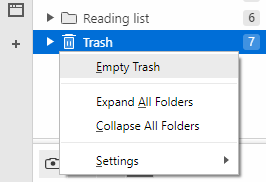
Vaciar la papelera de notas
Haz clic con el botón derecho en la papelera y selecciona Vaciar papelera.
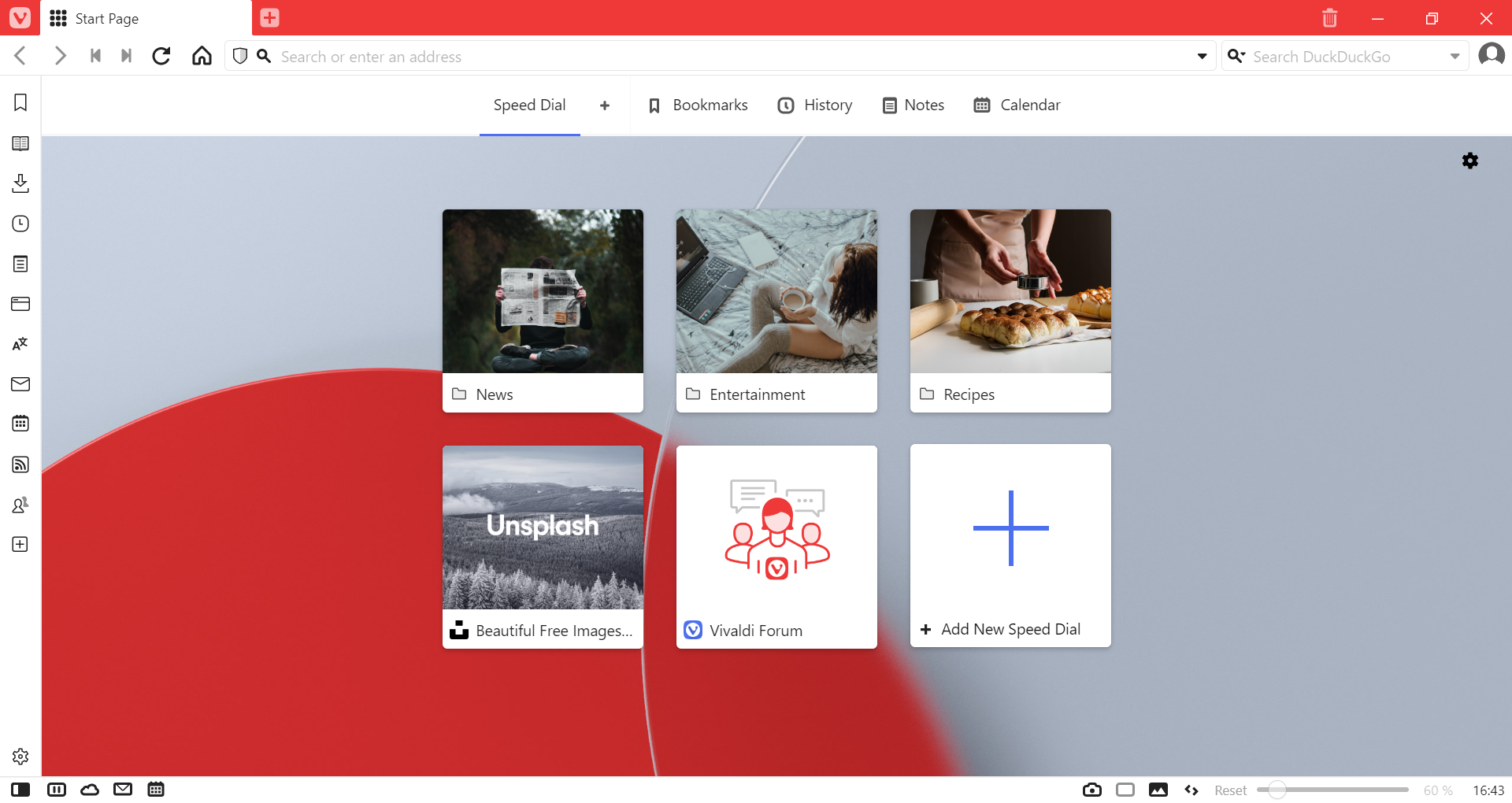
Los accesos rápidos de Vivaldi te permiten acceder rápidamente a tus sitios web favoritos desde la página de inicio. Puedes personalizar los marcadores incluidos en tu acceso rápido, o añadir accesos rápidos y carpetas personalizadas para organizar tu contenido.
Mostrar una carpeta de marcadores en la página de accesos rápidos
Para acceder a los marcadores de una carpeta de marcadores específica desde la página de inicio:
Selecciona la carpeta que quieras añadir a los accesos rápidos.
En la sección de información de la carpeta de marcadores, marca la casilla de acceso directo.
Se pueden añadir múltiples carpetas de marcadores a la página de accseos directos. Todas las carpetas de accesos directos tienen un icono de carpeta especial frente al nombre de la carpeta, para indicar que son carpetas de accesos directos.
Crear una nueva carpeta de accesos directos
Para crear una nueva carpeta de accesos rápidos:
Haz clic en el botón en la barra de navegación de la página de inicio (al lado de las entradas marcadores e historial).
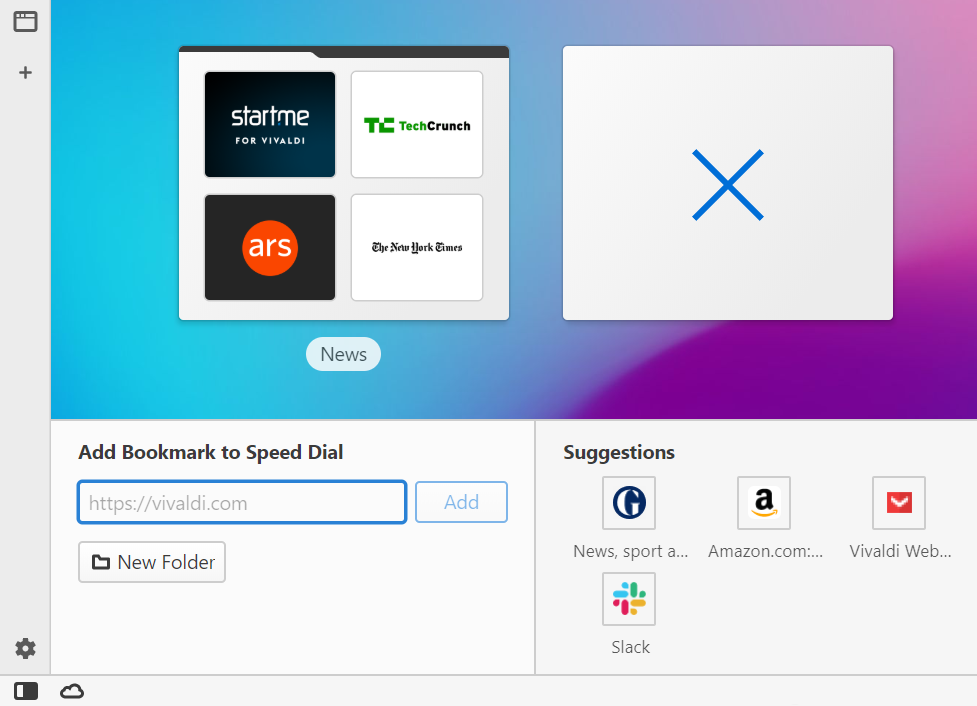
Asigna un nombre a la nueva carpeta.
Añadir o mover marcadores a la nueva carpeta de accesos directos.
Escribe la dirección de un sitio web o elige una de las sugerencias del panel inferior.
También puedes añadir un marcador de la manera que prefieras, y después añadir dicho marcador a la carpeta de marcadores de la página de accesos directos.
Para añadir un marcador que ya tengas guardado, copia o mueve el marcador a la carpeta de marcadores que hayas configurado para el acceso directo. Puedes hacerlo desde el panel de marcadores o el gestor de marcadores.
Editar un marcador de la página de accesos rápidos
Para editar la información de un marcador:
Haz clic derecho en el marcador.
Selecciona Editar.
Haz los cambios pertinentes en el diálogo emergente.
Reordenar y mover los marcadores de accesos rápidos
En la página de inicio, los marcadores de accesos rápidos pueden ordenarse de manera manual. Para reordenar los accesos rápidos, arrástralos y suéltalos en el sitio que prefieras.
Eliminar un marcador de la página de accesos rápidos
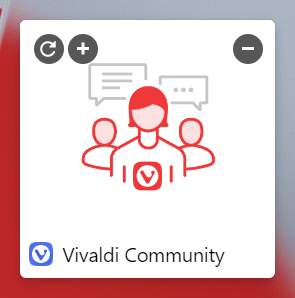
Coloca el ratón sobre la imagen del marcador y haz clic en en la esquina superior derecha para eliminar el marcador de tu página de accesos rápidos. También puedes borrar el marcador de la carpeta de accesos rápidos desde el panel de marcadores o el gestor de marcadores.
Acceso rápido con 3 subcarpetas (con imágenes personalizadas) en la primera fila, y dos marcadores de acceso rápido en la segunda fila.
Sube una miniatura personalizada a un acceso rápido o carpeta de accesos rápidos
Pasa el cursor sobre la miniatura del acceso rápido y haz clic en el signo + para seleccionar una imagen personalizada. También puedes hacer clic con el botón derecho en un icono de Acceso rápido o en una carpeta de Accesos rápidos, y elegir la opción Seleccionar miniatura personalizada… en el menú contextual.
Selecciona una imagen para reemplazar la miniatura. El tamaño de imagen recomendado es de 440×360 px y la mayoría de los formatos de imagen son compatibles, incluidos los GIF animados.
Nota: Vivaldi solo guarda una referencia de la imagen que se almacena localmente en tu ordenador. Esto significa que si mueves o eliminas la imagen, Vivaldi ya no tendrá acceso a ella y desaparecerá de tu acceso rápido. Asegúrate de almacenar las imágenes personalizadas del acceso rápido en una carpeta que no vayas a eliminar. Para eliminar una imagen en miniatura del acceso rápido, haz clic con el botón derecho en el acceso rápido y selecciona Borrar miniatura personalizada.
Elige entre los fondos predefinidos o añade tu propia imagen de fondo o color. Para usar tu propia imagen de fondo, haz clic en Seleccionar imagen (Tienes que seleccinar el tipo de fondo imagen).
Otras opciones de configuración en el acceso rápido
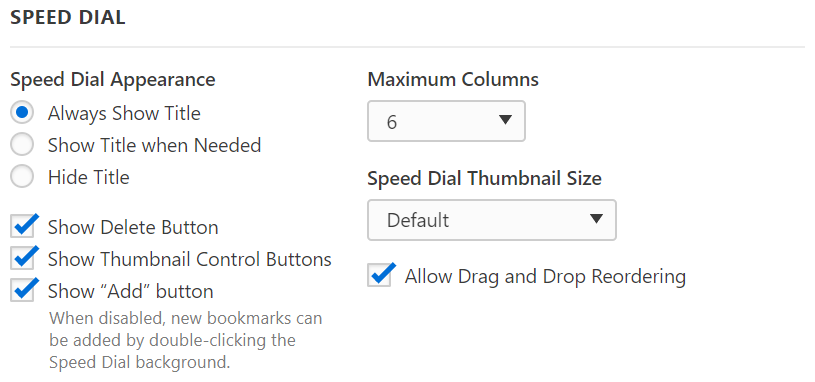
En Ajustes > Página de inicio puedes ajustar otros aspectos del comportamiento del acceso rápido, como:
Alternar la visualización de los títulos de acceso rápido para mostrar siempre, ocultar, o sólo mostrar cuando sea necesario.
Mostrar/Ocultar el botón de Añadir, para liberar espacio en la pantalla.
Cambiar el número máximo de columnas que se muestran. La opción Máximo de columnas te permite establecer la cantidad de columnas de miniaturas que quieres que se muestren por Acceso rápido. Selecciona Ilimitado para permitir que las miniaturas ocupen todo el espacio disponible.
Cambia el tamaño de la miniatura de Acceso rápido. Puedes elegir entre 5 tamaños diferentes.
Activa/desactiva la opción de reordenar los Accesos rápidos arrastrando y soltando.
Si prefieres acceder a tus marcadores mediante otras opciones disponibles en el navegador y crees que no vas a usar el Acceso rápido, puedes cambiar la página principal, página de nueva pestaña y configuración de inicio para «deshabilitar» el Acceso rápido.
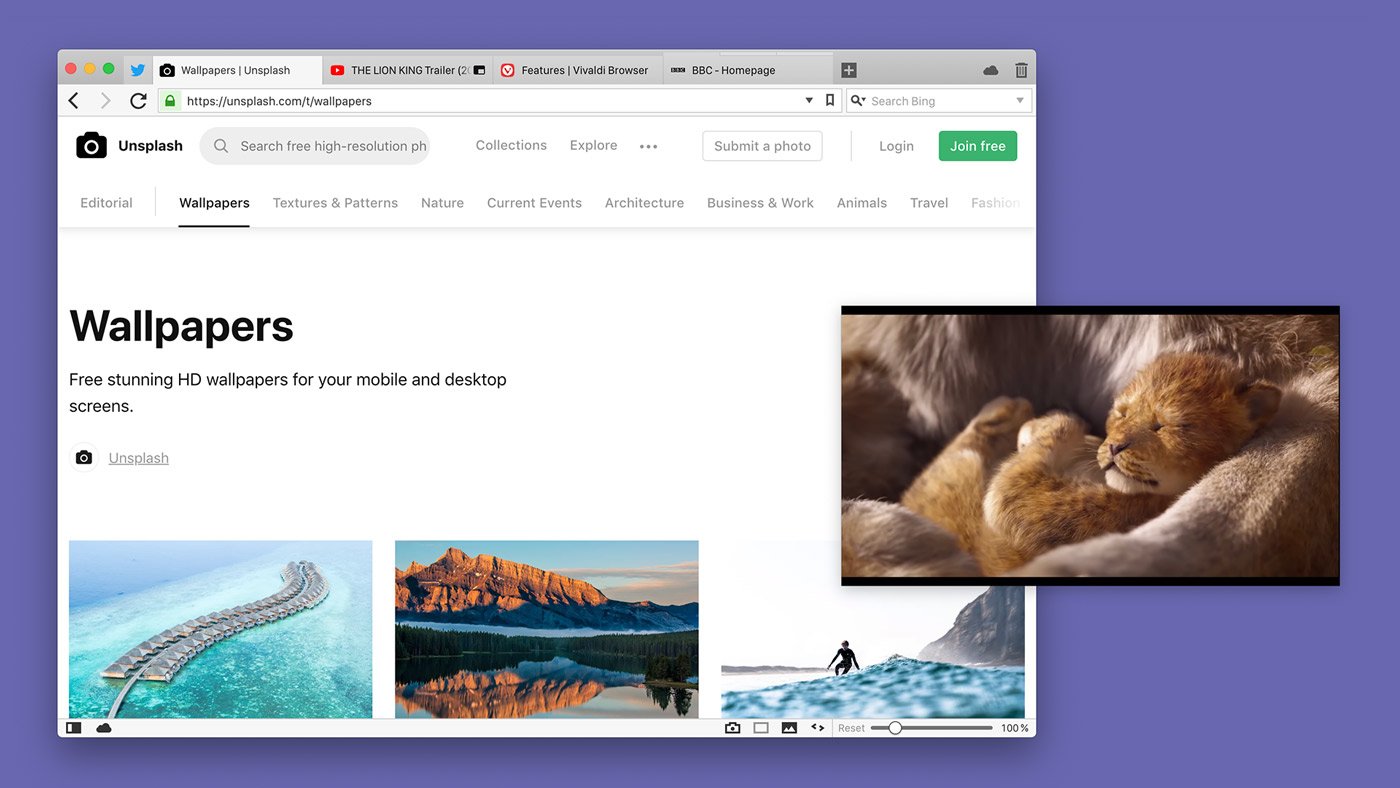
Gracias a la función de vídeo pop out, también conocida como picture-in-picture (PiP), puedes ver vídeos HTML5 en una ventana flotante, de manera que puedas seguir viendo el vídeo mientras te mueves por una página o cambias de pestaña.
Para utilizar esta función:
Pasa el cursor del ratón sobre el vídeo;
Haz clic en el botón que aparece en el borde superior del vídeo.
También puedes hacer clic con el botón derecho en el vídeo y seleccionar Picture-in-picture en el menú contextual. Para ciertos sitios, como Youtube, aún no se puede hacer esto a través de su propio menú contextual. En ese caso, puedes hacer doble clic con el botón derecho para mostrar el menú contextual con la opción Picture in Picture
El vídeo pop out incluye controles para:
pausar el vídeo;
volver a la ventana principal;
pasar al vídeo siguiente/anterior (al reproducir un vídeo de una lista de reproducción);
avanzar o rebobinar en el vídeo, de una de las siguientes maneras:
haciendo clic en la barra de progreso, o
usando las flechas e izquierda y derecha mientras el vídeo esté seleccionado;
cerrar el vídeo pop out.
El botón de vídeo PiP está activado por defecto. Si no va a utilizar la función, vaya a Páginas web de configuración y deshabilite >el botón Imagen en imagen en Videos.
Los Paneles web te permiten tener tus sitios favoritos al alcance de la mano, en la barra lateral del navegador Vivaldi. Empieza ahora con este tutorial rápido.
Las pilas de pestañas te permiten agrupar pestañas del navegador para evitar el desorden cuando tengas varias pestañas abiertas en Vivaldi. A continuación, te explicamos cómo empezar.
Una de las características exclusivas de Vivaldi es la capacidad de ver las pestañas en pantalla dividida con tan sólo un clic. Lo llamamos vista en mosaico.
Navegar por varios sitios a la vez puede ser práctico. Por ejemplo, si estás escribiendo una entrada para un blog, puedes abrir la vista previa en una pestaña independiente, e ir revisando el diseño a medida que avances. O quizás estés escribiendo un artículo académico y quieras tener visible el material de referencia.
Con la vista en mosaico, puedes tener varias pestañas abiertas simultáneamente y a la vista. Echa un vistazo al vídeo de arriba para ver una demostración rápida sobre cómo ver las pestañas de una pila en mosaico.
Aplicar la vista en mosaico
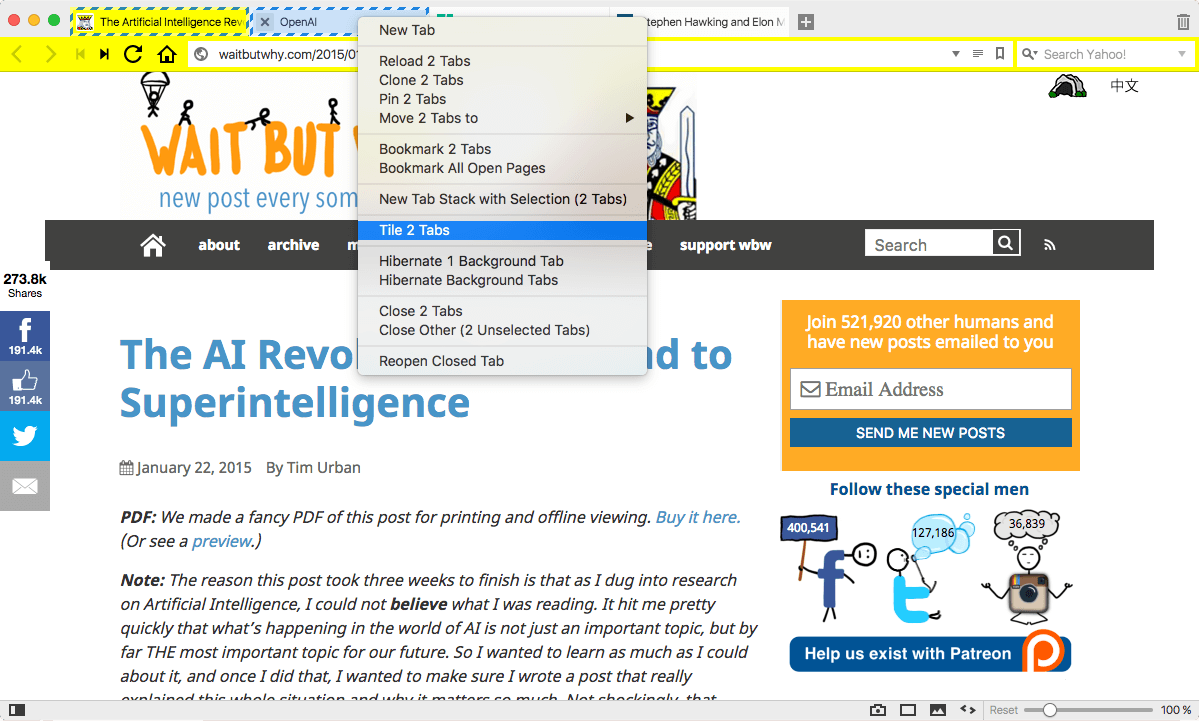
Para crear una vista en mosaico, primero tendrás que seleccionar varias pestañas o crear una pila de pestañas. En este ejemplo, estamos seleccionando dos pestañas que nos gustaría ver en pantalla dividida.
Para seleccionar las pestañas, mantén pulsada la tecla Shift / Ctrl / ⌘ y haz clic en las pestañas que quieras incluir. Haz clic con el botón derecho en cualquiera de las pestañas resaltadas y selecciona ‘Mostrar pestañas en mosaico‘.
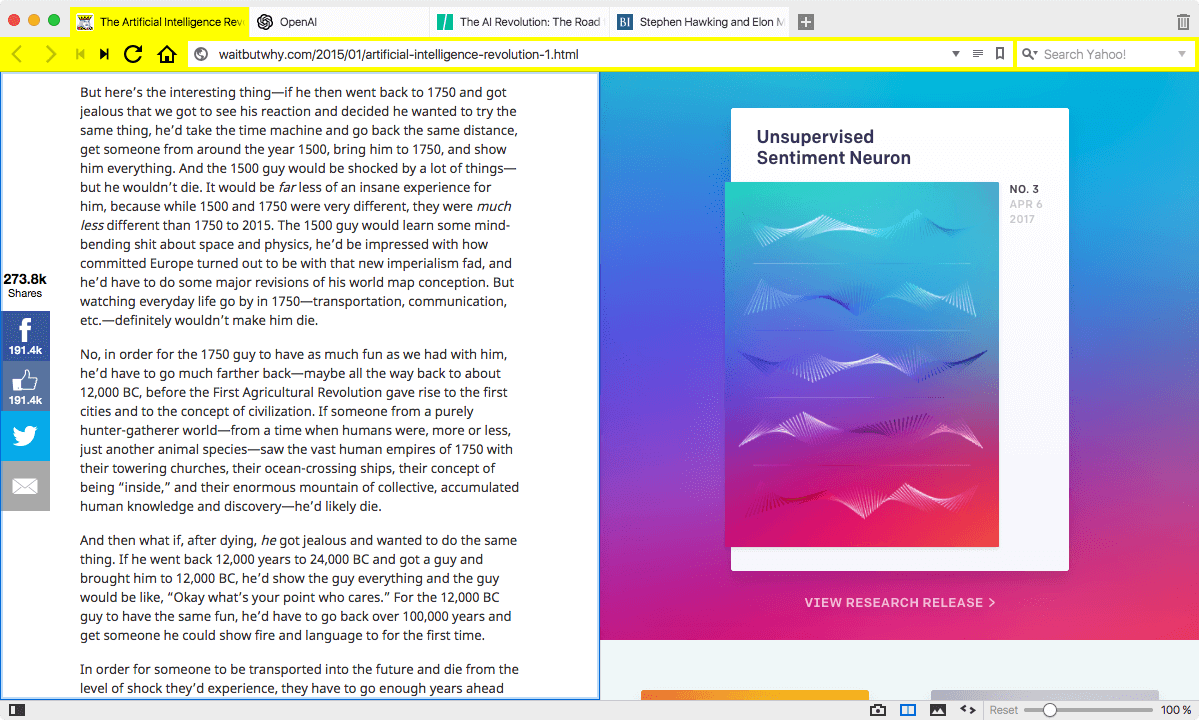
La vista resultante muestra las dos pestañas que habíamos seleccionado en mosaico vertical. Aún podremos desplazarnos e interactuar con cualquiera de las pestañas de manera independiente. Puedes elegir diferentes configuraciones en función de cuántas pestañas incluyas, incluida una vista en cuadrícula para mostrar cuatro o más pestañas en la misma ventana.
Mostrar vista en mosaico desde la barra de estado
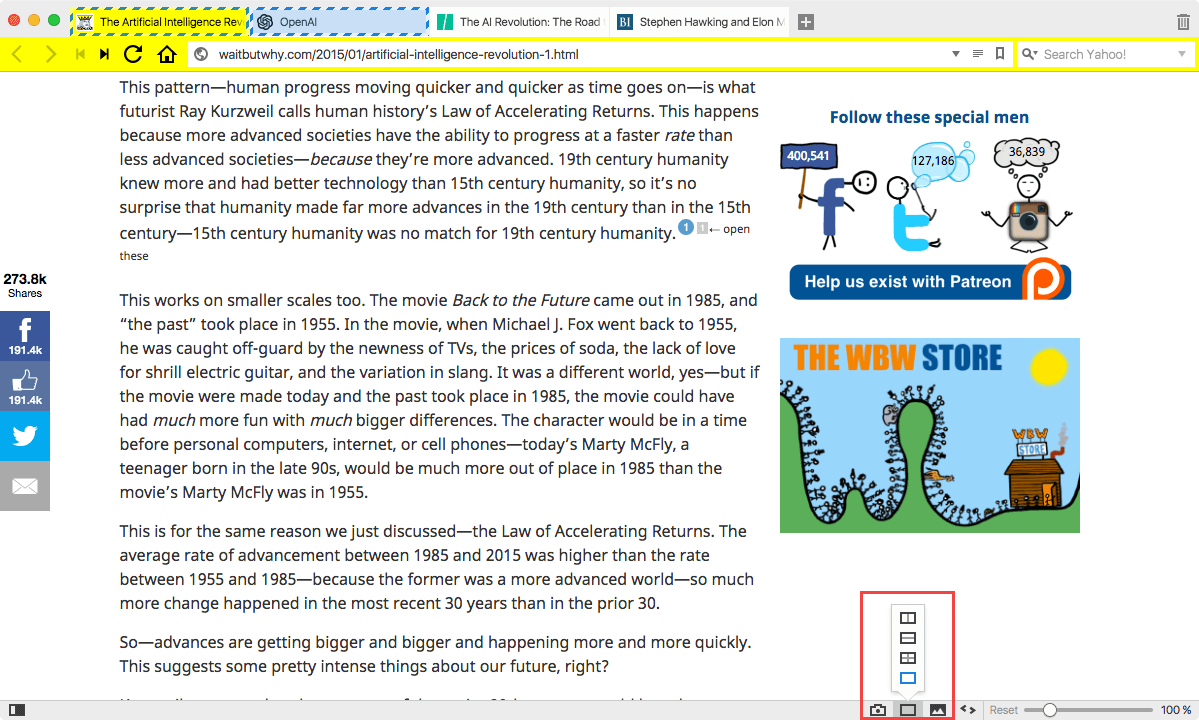
En la barra de estado también hay un icono para controlar las opciones de la vista en mosaico. Con las mismas dos pestañas seleccionadas como arriba, al hacer clic en el icono ‘Mosaico’ verás las opciones de diseño disponibles.
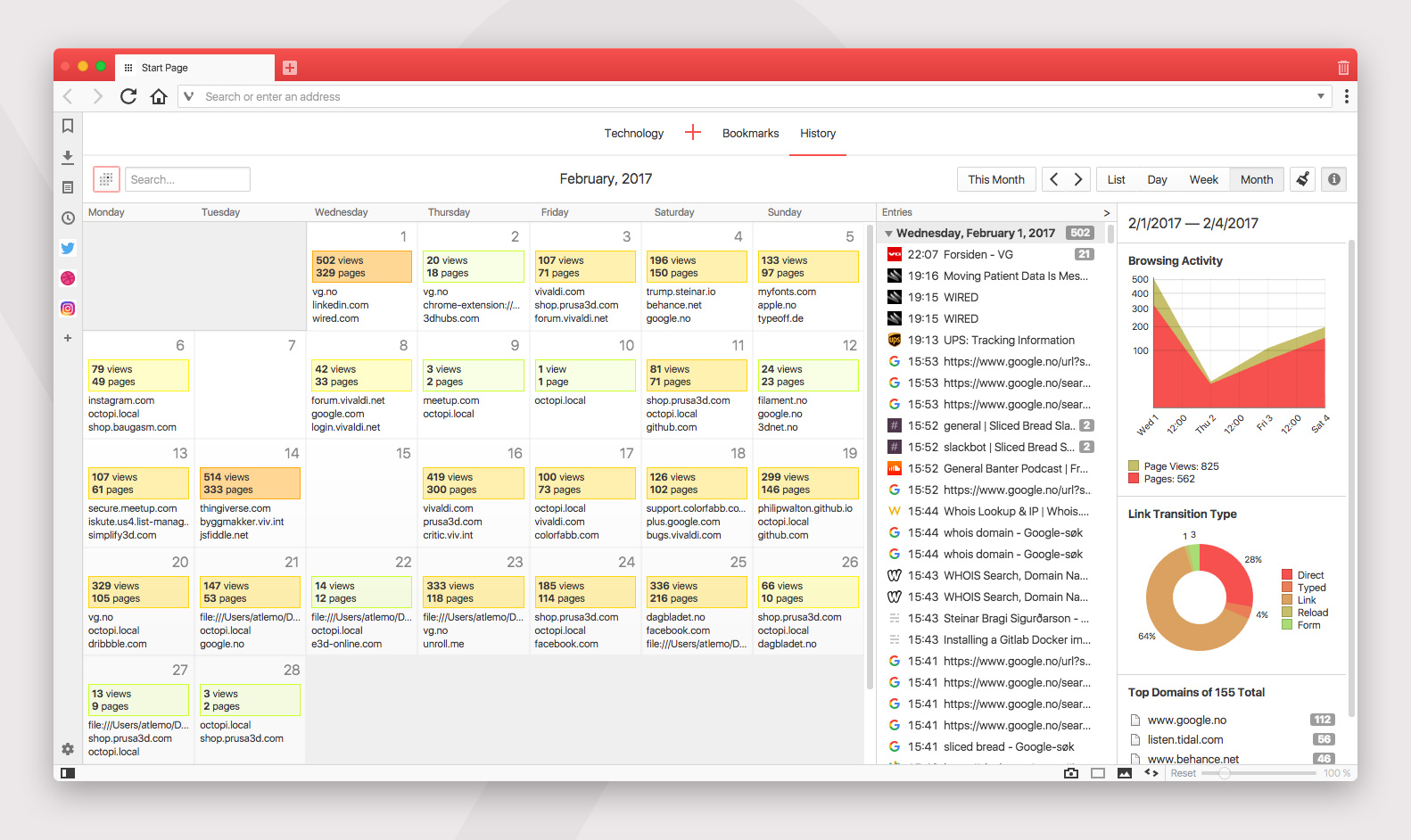
 menú Vivaldi > Herramientas > Historial;
 Panel del historial;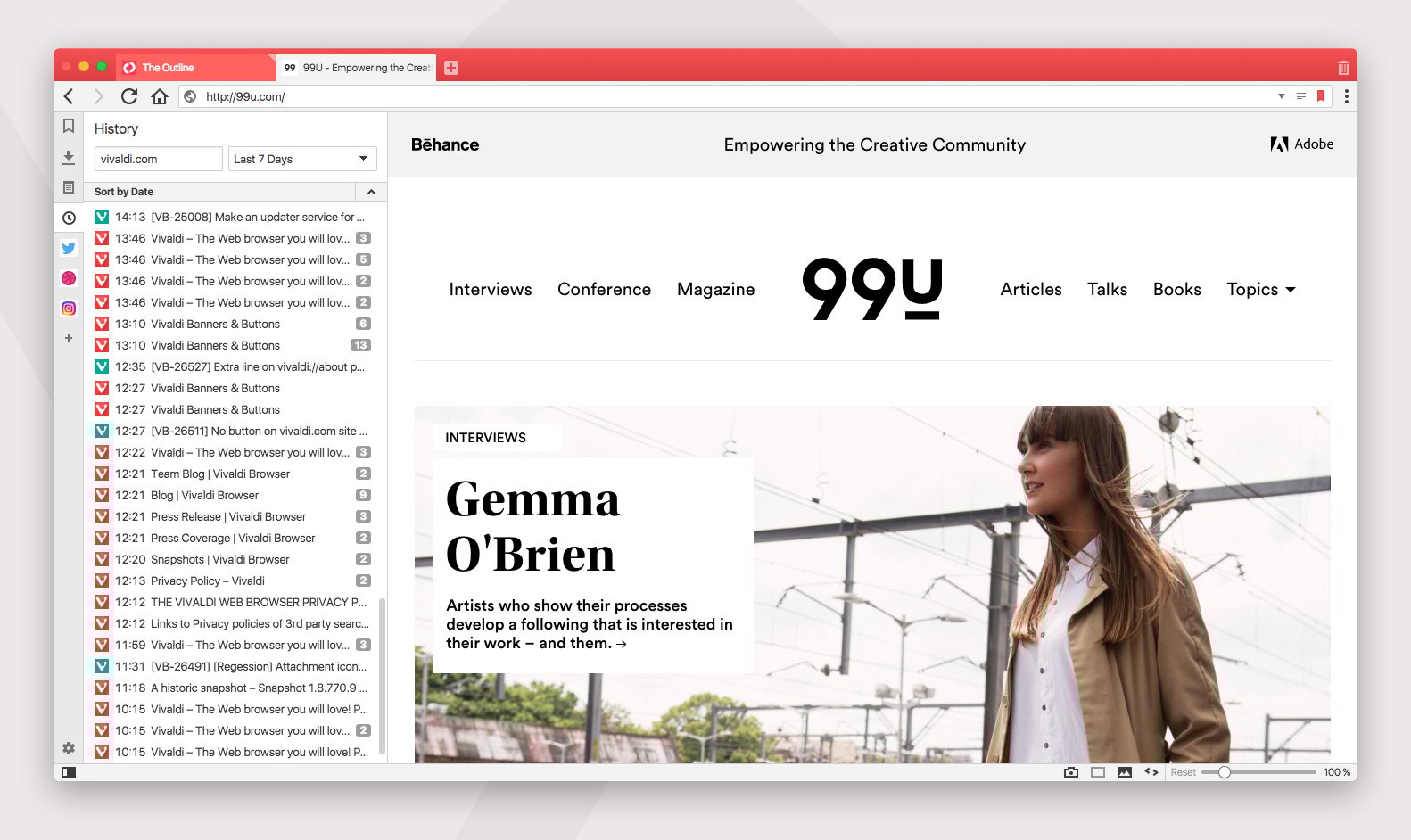
 Borrar datos de navegación en la parte superior derecha de la página Historial.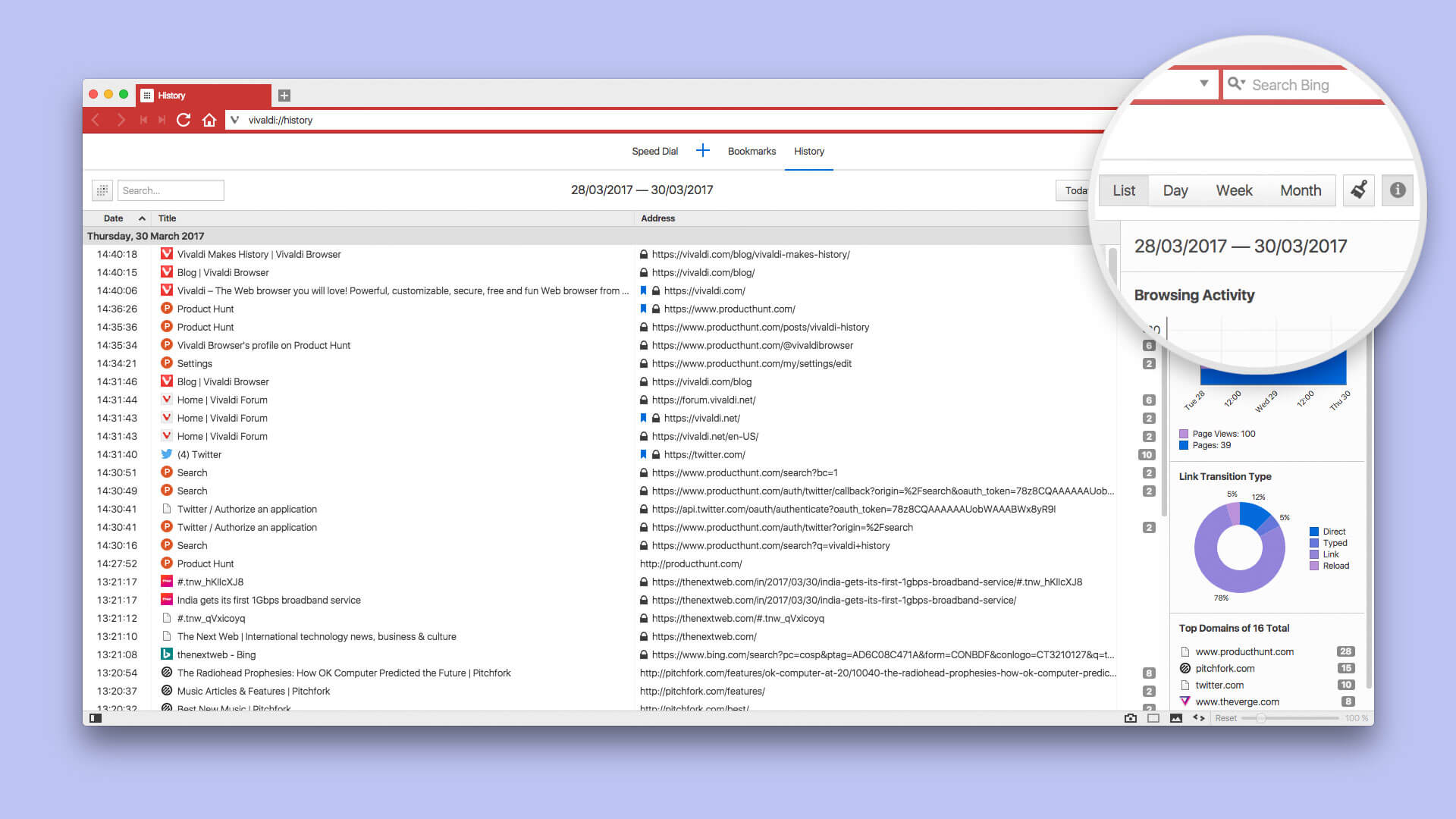
 Modo lectura en el lado derecho de la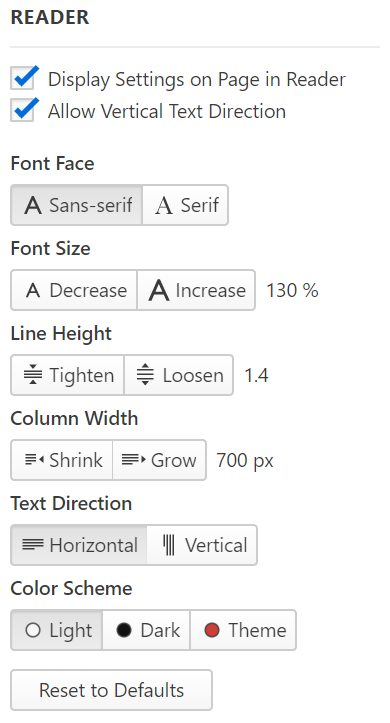
 en la esquina superior derecha de una página.
 Añadir marcador en el lado derecho del
  icono de Información del sitio en el lado izquierdo del Campo de direcciones, y suéltalo en la Barra de marcadores.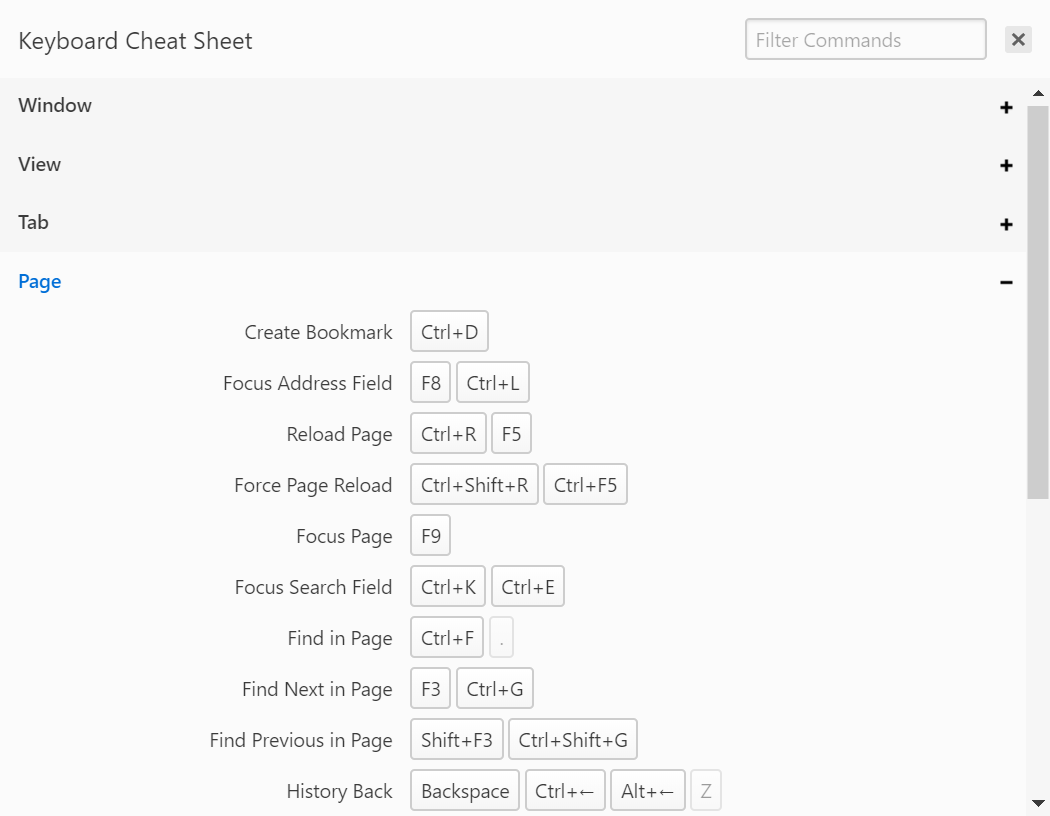
 Clear Shortcut button to the right of the input field.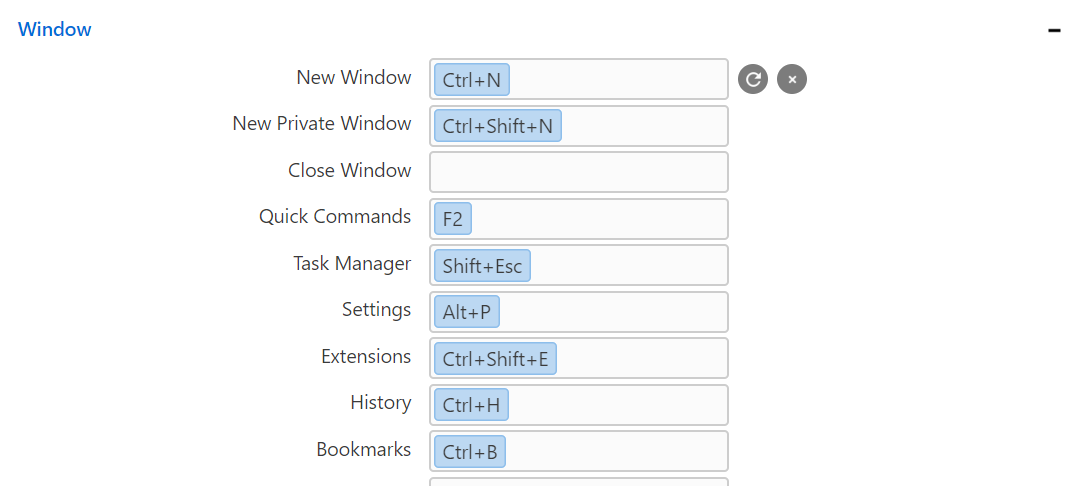
 Restore Default Shortcut.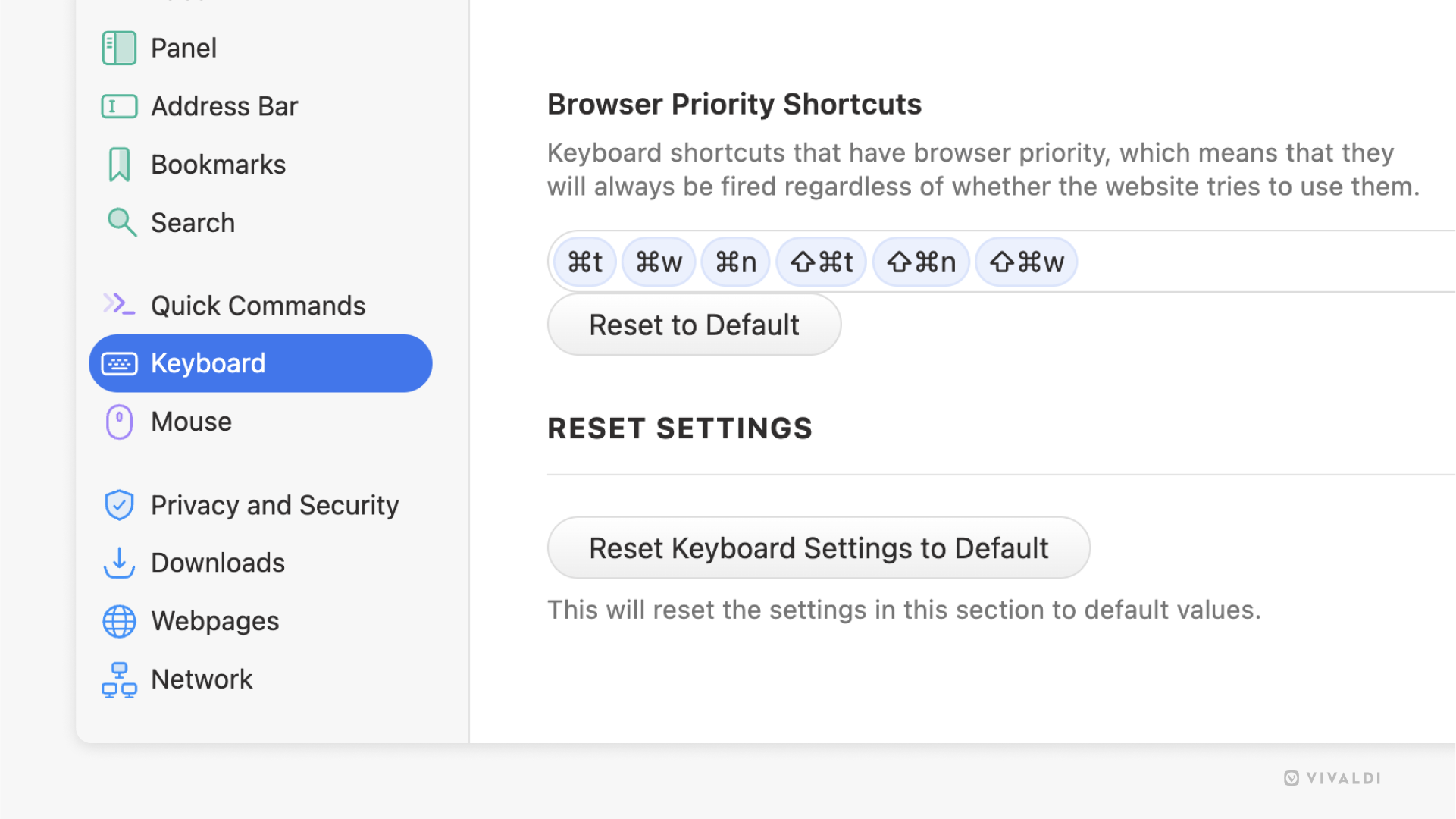
 Nueva nota en la parte superior del panel. Todo lo que escribas se guardará de manera automática.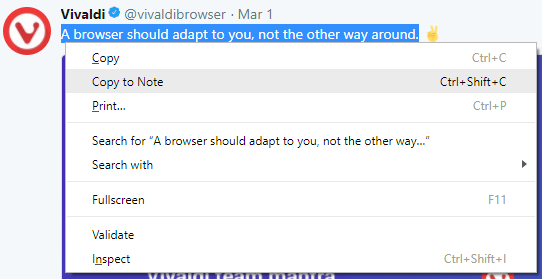
 Capturar página en la
  Nueva carpeta en la parte superior del panel, y escribe un nombre.
 Eliminar en la parte superior del Panel, o haz clic con el botón derecho en la nota/carpeta y selecciona Eliminar en el menú contextual.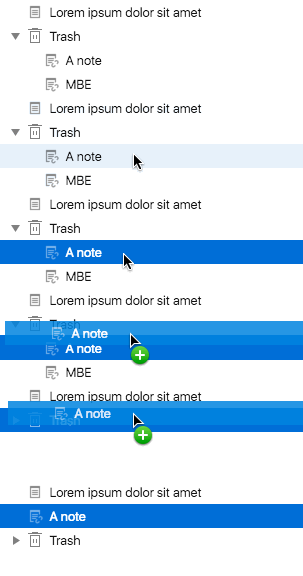
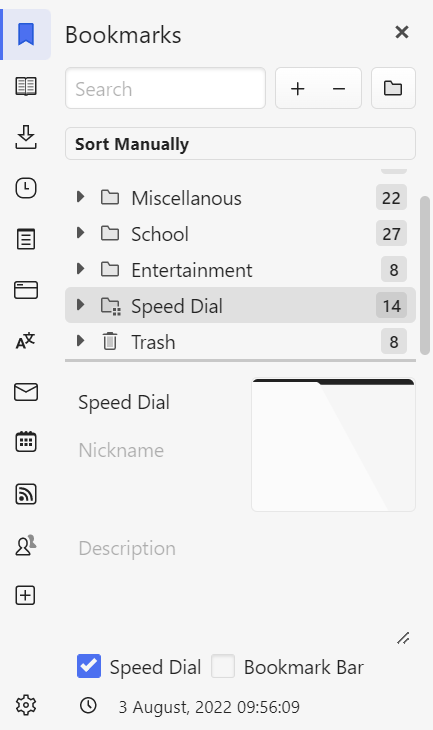
 icono de carpeta especial frente al nombre de la carpeta, para indicar que son carpetas de accesos directos.
  en la barra de navegación de la página de inicio (al lado de las entradas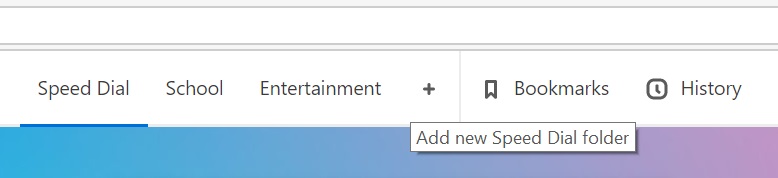
 en la esquina superior derecha para eliminar el marcador de tu página de accesos rápidos.