Met Vivaldi’s snelcommando’s kun je in een handomdraai allerlei berekeningen uitvoeren.
Open snelcommando’s met de F2-toets op je toetsenbord en tik de vergelijking in. De uitkomst zal onder het invoerveld verschijnen. Als je op Enter drukt, wordt de uitkomst automatisch gekopieerd naar je klembord.
Op het ogenblik zijn de volgende berekeningen beschikbaar:
Optellen (x+y)
Aftrekken (x-y)
Vermenigvuldigen (y*z of y x z)
Delen (x/y)
Rest (x%y)
Machtsverheffen (x^y)
Wortel (sqrt x)
Faculteit (x!)
Logaritmen (lnx, log x, log10 x)
Goniometrische functies (sin x, cos x, tan x)
Inverse goniometrische functies (asin x, acos x, atan x)
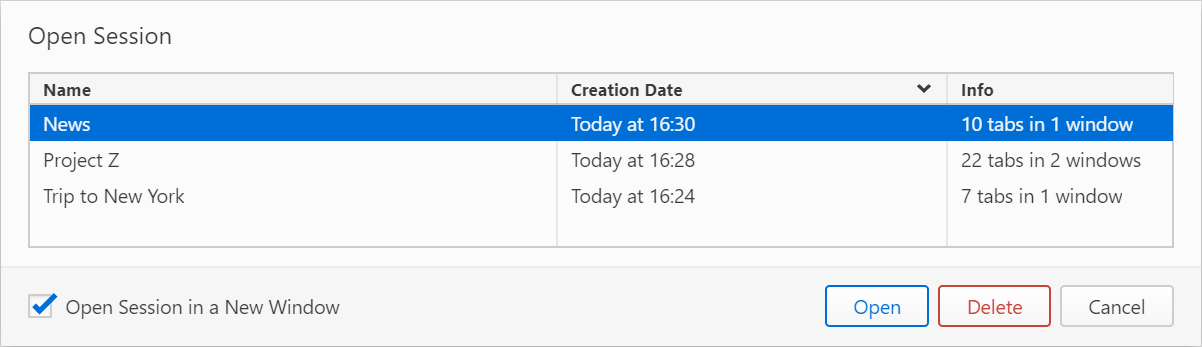
Met Vivaldi kun je je huidige open tabs onder een eigen naam opslaan als een sessie om ze later weer te kunnen bereiken. Hiermee kun je de verzameling tabs in een sessie met één klik bereiken wanneer je ze maar nodig hebt, of elke keer dat de browser start.
Een sessie opslaan
Om alle open tabs in één of meer vensters als een sessie op te slaan, kun je:
gaan naar het Vivaldi-menu > Bestand > Open tabs opslaan als sessie;
rechtsklikken op de tabbalk > en Alle tabs opslaan als sessie selecteren;
“Open tabs opslaan als sessie” intikken in snelcommando’s.
Om alleen bepaalde tabs als sessie op te slaan, gebruik je de Ctrl/⌘/Shift-toets om een selectie te maken en:
Rechtsklik je op een van de geselecteerde tabs en kies je # geselecteerde tabs opslaan als sessie uit het contextmenu;
Tik je “Geselecteerde tabs opslaan als sessie” in Snelcommando’s;
In Vivaldi heb jij vanaf het begin de regie over je tabs. In dit artikel worden belangrijke functies belicht die bepalen hoe je tabs zich gedragen.
Tabs doorlopen
Om je open tabs te doorlopen:
Gebruik je de sneltoets Ctrl+Tab, of Ctrl+Shift+Tab voor de omgekeerde richting; of
Vink je Tabs wisselen met muiswiel aan in Instellingen > Tabs > Tabfuncties > Tussen tabs wisselen om tussen tabs te wisselen door met de Alt-toets of de rechtermuisknop ingedrukt het muiswiel te gebruiken.
In Instellingen > Tabs > Tabfuncties > Tussen tabs wisselen kun je instellen:
Of tabs in volgorde van gebruik of volgorde van weergave worden doorlopen;
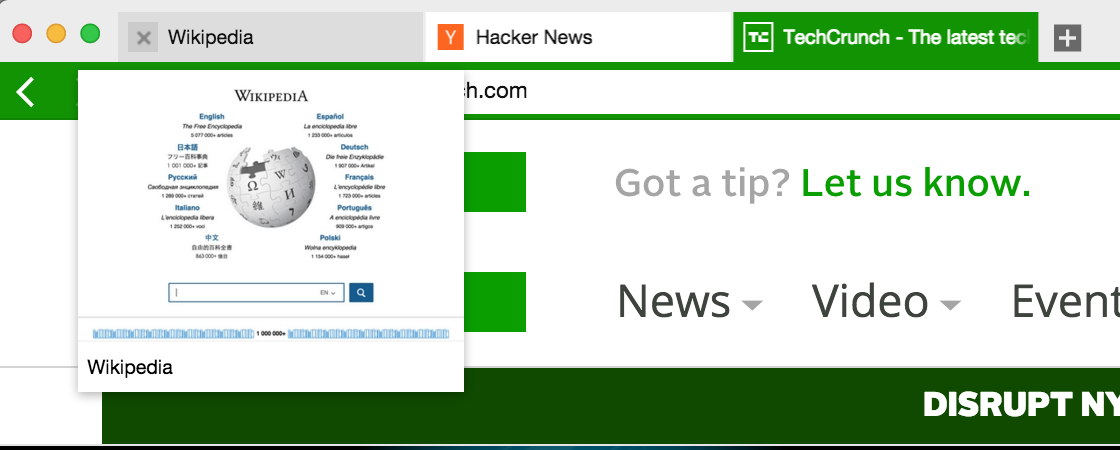
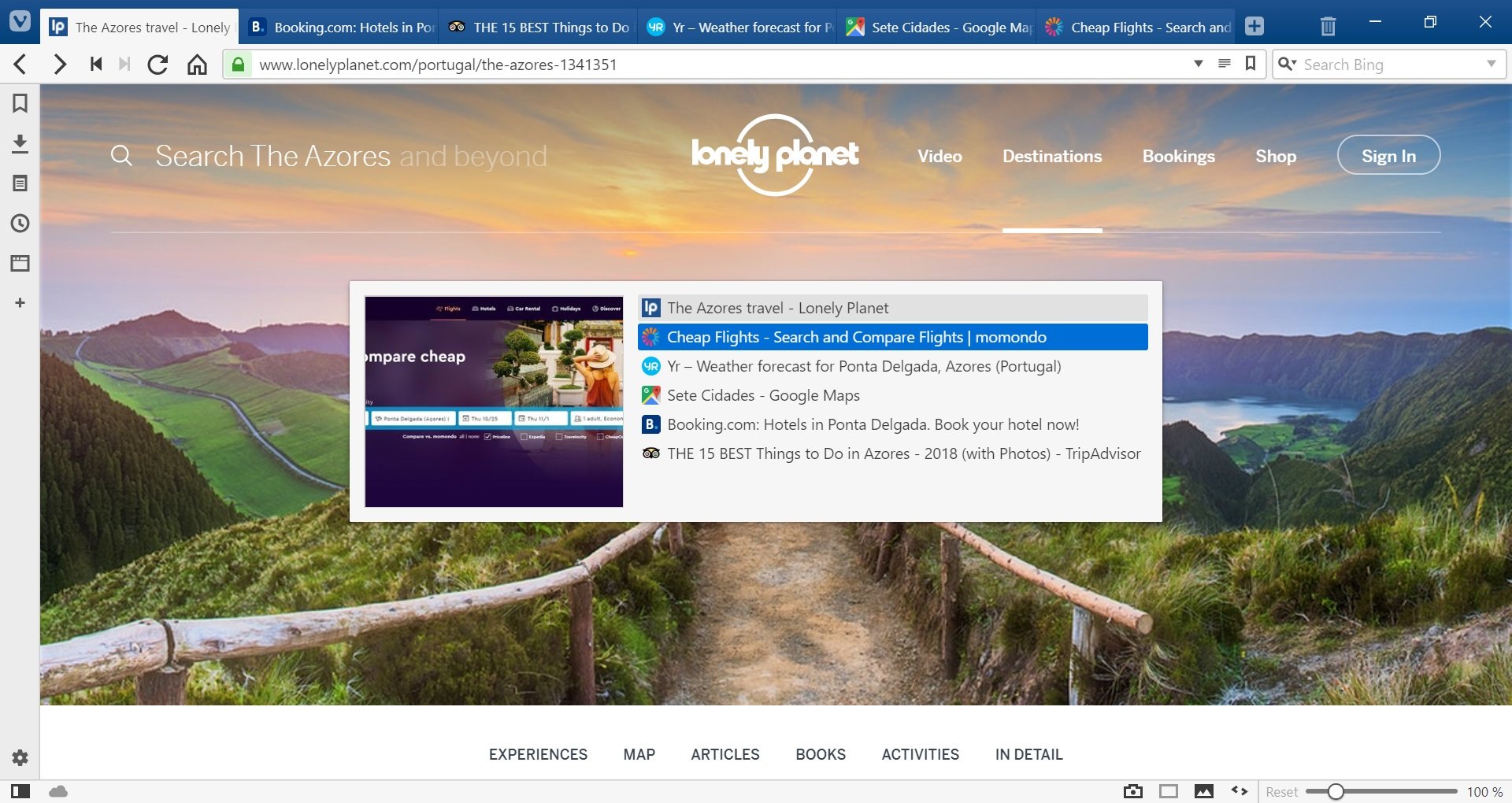
Of een voorbeeldweergave wordt getoond of dat je direct naar de volgende tab wordt gebracht.
Als je Tabwisselaar weergeven hebt aangevinkt, kun je instellen of de voorbeeldweergave wordt getoond als miniaturen naast elkaar, of als lijst (zoals hieronder).
Tabs wisselen
De gebruikelijkste manier om tussen tabs te wisselen is waarschijnlijk door gewoon te klikken op de tab die je wilt zien, in de tabbalk of het paneel Venster. Er zijn echter nog een paar andere opties die handig kunnen zijn.
Tabs wisselen met je muiswiel
Als de muis boven de tabs zweeft, of als je de Alt-toets ingedrukt houdt, kun je tussen tabs wisselen door te scrollen. Deze functie kun je aanvinken in Instellingen > Tabs > Tussen tabs wisselen > Tabs wisselen met muiswiel.
Tabs wisselen met sneltoetsen
Naast sneltoetsen die de tabwisselaar kunnen weergeven, kun je ook direct naar de volgende tab gaan met Ctrl+PageUp / ⇧⌘] en naar de vorige tab met Ctrl+PageDown / ⇧⌘[.
Op Windows en Linux zijn de eerste 9 tabs in het menu Venster genummerd om ze snel te kunnen bereiken. Druk Alt+V om het menu te bereiken en dan het nummer van de tab die je wilt openen.
Tabs wisselen met snelcommando’s
Druk F2 / ⌘E om Snelcommando’s te openen. Voor je een zoekterm invoert, worden alle open tabs in alle vensters vermeld. Zodra je een zoekterm invoert, worden alleen tabs getoond die aan de zoekcriteria voldoen. Klik op een vermelde tab om die te openen.
Tabs minimaliseren
Bovendien kun je naar de vorige actieve tab gaan door op de huidige tab te klikken, als je dit hebt aangezet in Instellingen> Tabs > Tussen tabs wisselen > Actieve tab minimaliseren.
Tabs verplaatsen
Je kunt de plaats van de tab in de tabbalk of het paneel Venster veranderen door de tab naar de gewenste locatie te slepen. Dit kun je ook doen met meerdere tabs, na ze te selecteren met de Ctrl / ⌘ of de Shift-toets.
Je kunt de plaats van de huidige tab ook veranderen met de volgende sneltoetsen:
Op Windows en Linux: Ctrl+Shift+PageUp / Ctrl+Shift+PageDown
Door tabs in de slaapstand te zetten, kun je het geheugengebruik van de browser verminderen. Om een tab of tabgroep in de slaapstand te zetten, rechtsklik je erop in de tabbalk en kies je of je:
Een enkele tab in de slaapstand wilt zetten (dit kan nooit de actieve tab zijn);
Een tabgroep of
Achtergrondtabs.
Om tabs in het paneel Venster in de slaapstand te zetten, rechtsklik je op:
Een enkele tab (dit kan nooit de actieve tab zijn);
Meerdere met Shift of Ctrl / ⌘ geselecteerde tabs.
Als je in Instellingen > Tabs > TabweergavePictogram dimmen in slaapstand hebt aangevinkt, kun je gemakkelijk zien welke tabs en tabgroepen zich momenteel in de slaapstand bevinden.
Uitgesteld laden
Als de browser opent met de vorige of een opgeslagen sessie, zorgt uitgesteld laden voor minder gebruik van systeembronnen door de achtergrondtabs van de sessie in de slaapstand te openen. Je kunt dit inschakelen door in Instellingen > Algemeen > OpstartenTabs uit laatste sessie uitgesteld laden aan te vinken. Als je niet wilt dat dit ook voor vastgezette tabs geldt, vink je Vastgezette tabs direct laden aan.
Tabs dupliceren
Om een exacte kopie te maken van een tab inclusief zijn geschiedenis, kies je na rechtsklikken Tab dupliceren uit het contextmenu van de tab. Je kunt ook met de middelste muisknop klikken op de knop Huidige pagina herladen in de adresbalk om de huidige tab te dupliceren.
In Instellingen > Tabs > Positie gedupliceerde tab kun je bepalen of de gedupliceerde tab naast de oorspronkelijke moet openen, of achteraan.
Indien je Nieuwe tabs uit koppelingen openen in achtergrond hebt ingeschakeld in Instellingen > Tabs > Tabweergave > Tabopties wordt de gedupliceerde tab ook geopend in een nieuwe achtergrondtab.
Geluid in tabs uitzetten
Om het geluid in een tab uit te zetten:
Klik op het luidsprekerpictogram van de tab, als die tab momenteel geluid afspeelt;
Rechtsklik op de tab en kies Geluid in tab uitzetten;
Om het geluid in meerdere tabs uit te zetten selecteer je de tabs, rechtsklik je op een ervan en kies je Geluid in # tabs uitzetten uit het contextmenu.
Om het geluid in alle achtergrondtabs uit te zetten als de huidige tab geluid afspeelt, rechtsklik je op de tab en kies je Geluid in overige tabs uitzetten.
“Periodiek herladen” typen en het interval in seconden. Typ bijvoorbeeld “Periodiek herladen 180” in om de tab elke 3 minuten te herladen. De minimunwaarde die je hier kunt gebruiken, is 60 seconden.
Je kunt op de tab een afteller zien tot het volgende herlaadmoment, onder het website-icoon en de paginatitel.
Om het periodiek herladen van een tab uit te schakelen, kun je:
Rechtsklikken op de tab en kiezen voor Periodiek herladen > Uitschakelen of Alles uitschakelen, als je dit voor meerdere tabs aan hebt staan.
Snelcommando’s openen en “Periodiek herladen uitschakelen” typen.
Gebruik de sneltoetsCtrl+T (Windows en Linux) of ⌘T (macOS);
Voer het muisgebaar voor Nieuwe tab uit: met de rechtermuisknop neerwaarts slepen.
Bij een verticale tabbalk dubbelklik je op een leeg gedeelte van de tabbalk.
Om koppelingen in nieuwe tabs te openen:
Houd Shift ingedrukt terwijl je op een koppeling klikt;
Kies na rechtsklikken Openen in nieuwe tab uit het contextmenu;
Voer het muisgebaarKoppeling openen in nieuwe tab (op een koppeling) uit: met de rechtermuisknop neerwaarts slepen.
Zweef met de muis boven een koppeling op een webpagina, klik en begin de koppeling verticaal te slepen met de linker muisknop. Met de linkermuisknop ingedrukt verplaats je de muis dan tot boven de knop Nieuwe tab openen op de tabbalk. Zodra je de muis loslaat wordt er een nieuwe tab geopend met die koppeling. Als je Tekstselectie in koppelingen toestaan uit hebt staan in Instellingen > Webpagina’s, kun je het verslepen in alle richtingen beginnen.
Je kunt ook op meerdere manieren een koppeling openen in een achtergrondtab:
Houd de toets Ctrl/⌘ ingedrukt terwijl je op een koppeling klikt;
Rechtsklik op een koppeling en kies Koppeling openen in achtergrondtab uit het contextmenu;
Klik op een koppeling met de middelste muisknop
Voer het muisgebaarKoppeling openen in achtergrondtab (op een koppeling) uit: met de rechtermuisknop omlaag en omhoog slepen.
Als je Nieuwe tabs uit koppelingen openen in achtergrond aanvinkt in Instellingen > Tabs > Positie nieuwe tab, zullen koppelingen vanuit bladwijzers en geschiedenis standaard in de achtergrond openen. Als je dit hebt ingeschakeld, zullen ook Koppeling openen in nieuwe tab in het rechtsklikmenu en het dupliceren van een tab leiden tot een nieuwe tab in de achtergrond in plaats van voorgrond.
Om koppelingen te openen in een nieuw venster:
Rechtsklik op een koppeling en kies Koppeling openen in nieuw of privévenster vanuit het contextmenu.
Houd Ctrl+Shift ingedrukt terwijl je op een koppeling klikt.
De vorige/volgende pagina openen in een nieuwe tab
Om de hiervoor bezochte pagina, of de pagina van waaruit je teruggenavigeerd bent, te openen in een nieuwe tab, houd je de toets Ctrl/⌘ ingedrukt en klik je op de knop Vorige pagina of de knop Volgende pagina.
Om een pagina verder terug of vooruit in de geschiedenis van de huidige tab te openen in een nieuwe tab, rechtsklik je op de knop Vorige pagina of Volgende pagina en klik je op een item uit de lijst met de toets Ctrl/⌘ of Shift ingedrukt.
Tabs sluiten
Om tabs te sluiten:
Klik op de knop Sluiten die verschijnt als je met de muisaanwijzer boven de tab zweeft;
Rechtsklik op een tab en kies Tab sluiten;
Ga naar het Vivaldi-menu > Bestand > Tab sluiten;
Gebruik de sneltoetsCtrl+W/⌘W om de huidige tab te sluiten;
Voer het muisgebaar voor Tab sluiten uit: met de rechtermuisknop een L-vorm slepen.
Dubbelklik op de tab. Vink deze optie aan in Instellingen > Tabs > Tabbediening.
Klik met de middelste muisknop op de tab.
Meerdere tabs sluiten:
Selecteer de tabs die je wilt sluiten met de Shift– of Ctrl / ⌘-toets en kies na rechtsklikken voor # tabs sluiten uit het contextmenu.
Je kunt ook de tabs selecteren die je open wilt houden met de Shift– or Ctrl / ⌘-toets en na rechtsklikken kiezen voor # ongeselecteerde tabs sluiten uit het contextmenu.
Of rechtsklik op een tab en kies voor:
Tabs rechts sluiten;
Tabs links sluiten
Andere tabs sluiten (dit kan ook door te Alt-klikken op de sluitknop van de huidige tab);
Bevestiging bij sluiten tabs
Om het onbedoeld sluiten van meerdere tabs te voorkomen, krijg je een bevestigingsdialoog als je probeert om meer tabs te sluiten dan het aantal in Instellingen > Tabs > Tabbediening > Sluiten van meer dan # tabs bevestigen. De standaardwaarde staat op 10, maar je kunt je eigen limiet instellen.
Je kunt de bevestigingsdialoog uitschakelen in de Tabinstellingen, of door in de dialoog de optie Niet opnieuw vragen aan te vinken.
Recent gesloten tabs heropenen
De knop Gesloten tabs, helemaal aan het eind van de tabbalk en het paneel Venster, bevat een lijst van onlangs gesloten tabs en vensters gedurende de laatste sessie.
Om een tab te heropenen, open je het menu Gesloten tabs en klik je op de tab of het venster dat je wilt heropenen. Om de laatst gesloten tab snel te heropenen, kun je ook gelijk met de middelste muisknop klikken op de knop Gesloten tabs.
Dit is ook een goede plek om naar je tabs en vensters te zoeken als de browser door welke oorzaak dan ook niet geopend is met de vorige sessie (bijvoorbeeld na een vastloper). Let op: als je de browser meermaals herstart, wordt de geschiedenis van gesloten tabs gewist.
Voor een compleet overzicht van je bezochte pagina’s kun je als volgt Geschiedenis bezoeken:
Ga naar het Vivaldi-menu > Extra > Geschiedenis;
Klik op Geschiedenis in het menu bovenaan de snelkiezerpagina;
In Vivaldi zijn er vele manieren om je tabs te bundelen. Je kunt je open tabs in tabgroepen bundelen om de boel op te schonen. Met tabs stapelen kun je je tabs in een unieke gesplitste weergave laten zien en zo in meerdere websites tegelijk internetten.
Om er zeker van te zijn dat je een officiële versie van Vivaldi hebt, tik je “https://vivaldi.com/download/” in en druk je op “Enter”. Als je deze website bereikt, hoor je een groen slotje te zien in het adresveld met daarin de naam “Vivaldi Technologies [NO]”. In bijna alle browsers kun je op dit pictogram klikken voor meer details over het certificaat.
Handtekeningen controleren
Alle officiële installatiepakketten van Vivaldi zijn ondertekend. Je kunt de handtekeningen van deze pakketten als volgt controleren:
Windows
Rechtsklik op het installatiepakket en kies “Eigenschappen > Digitale handtekeningen”. Hier hoort “Vivaldi Technologies AS” te zijn vermeld. Als je hierop klikt en “Details” kiest, hoor je een venster te krijgen met de tekst “Deze digitale handtekening is in orde”. Voor nog meer details klik je op “Certificaat weergeven”.
macOS
Pak Vivaldi uit uit het .dmg installatiepakket en plaats het in “Applicaties”.
Open de Terminal-applicatie en voer het volgende in :
In het resulterende venster mogen geen fouten staan over ontbrekende handtekeningen en de regels met “Autoriteit” moeten “Apple Root CA”, “Developer ID Certification Authority” en “Developer ID Application: Vivaldi Technologies AS (4XF3XNRN6Y)” bevatten.
Je kunt ook controleren of de applicatiebundel door je systeem vertrouwd wordt met de volgende opdracht:
In tegenstelling tot Windows en macOS zijn Linux-pakketten zelfondertekend. De publieke ondertekeningssleutel wordt meegeleverd met het pakket en automatisch geconfigureerd bij de eerste installatie, zodat je systeem een controle uitvoert als je de applicatie probeert bij te werken (via onze officiële pakketbron) en alleen doorgaat als de handtekening geldig is. Mocht je de pakketondertekeningen zelf willen controleren, dan dien je de publieke sleutel eerst zelf te downloaden en installeren.
Debian/Ubuntu
Open een terminalvenster en voer de volgende opdracht uit om onze publieke sleutel veilig over https binnen te halen:
Als alles in orde is, hoor je een resultaat te zien te krijgen met daarin “GOODSIG” en een key ID van 41 tekens, eindigend op “EFB20B23”. Oudere pakketten zijn ondertekend met “C3401E12”.
Het beschermen van de privacy van onze gebruikers is een topprioriteit voor ons. De recentste privacyinformatie kun je nalezen op onze privacypagina op vivaldi.com/privacy.
Neem in geval van vragen of onduidelijkheden contact met ons op.
 Vivaldi-menu > Bestand > Open tabs opslaan als sessie;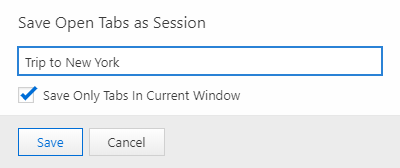

 Huidige pagina herladen in de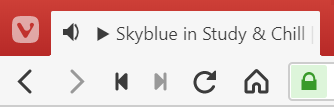


 Nieuwe tab openen op de tabbalk;
 Vorige pagina of de knop
  Volgende pagina.
 Sluiten die verschijnt als je met de muisaanwijzer boven de tab zweeft;
 Gesloten tabs, helemaal aan het eind van de tabbalk en het