Panneau de signets
Sur Vivaldi, vous pouvez gérer vos signets depuis le panneau de signets, le gestionnaire de signets, la barre de signets et le menu des signets. Dans cet article, nous parlerons du panneau de signets.
Accéder au panneau de signets
Pour accéder au panneau de signets, vou pouvez effectuer une des actions suivantes :
- Cliquer sur le bouton
 Panneau de signets situé en haut du panneau ;
 - Utiliser le raccourci clavier F6 / ⌥ ⌘ B ;
- Saisir « Panneau de signets » dans les commandes rapides ;
- Allez dans le
 menu Vivaldi > Affichage > Panneau des signets ;
 - Créer un geste de souris pour ouvrir le panneau.
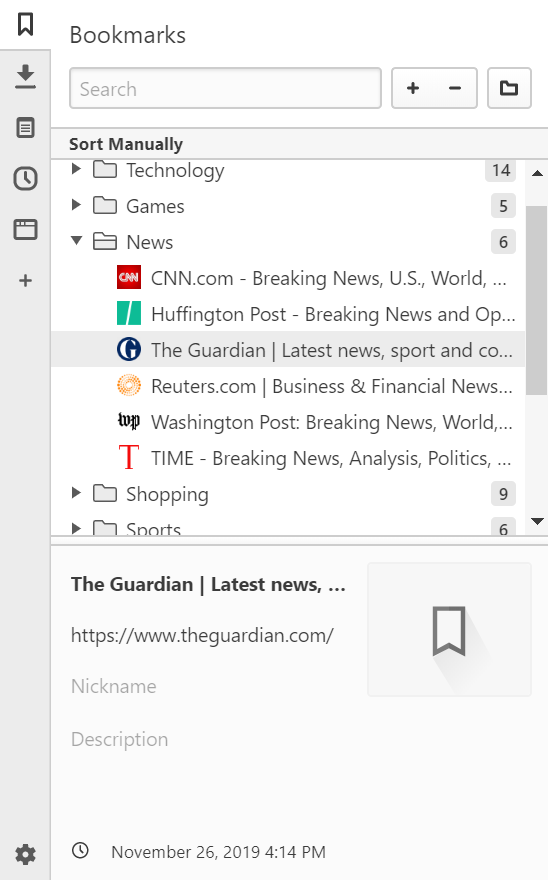
Gestion des signets dans le panneau
Ajouter un nouveau signet
Pour ajouter un nouveau signet dans le panneau des signets :
- Cliquez sur le bouton
 Nouveau signet situé en haut du panneau ;
 - Faites un clic droit sur panneau est sélectionnez :
- Nouveau signet,
- Enregistrer la page active dans les signets,
- Enregistrer toutes les pages ouvertes dans les signets ;
- Ouvrez le panneau de signets, puis glissez l’icône
 Informations sur le site située à gauche du champ d’adresse et déposez-le dans le panneau de signets.
Ouvrir un signet
Pour ouvrir un signet :
- Double-cliquez sur un signet ;
- Sélectionnez-le et appuyez surla touche Entrée (sous macOS, appuyez sur Espace) ;
- Faites un clic droit dessus et sélectionnez :
- Ouvrir dans un nouvel onglet,
- Ouvrir dans un onglet en arrière-plan,
- Ouvrir,
- Ouvrir dans une nouvelle fenêtre,
- Ouvrir dans une fenêtre privée ;
- Utilisez des gestes de souris pour Ouvrir le lien dans un nouvel onglet ou Ouvrir le lien dans un nouvel onglet en arrière-plan.
Modifier un signet
Pour modifier, le titre, le lien, l’alias, la description et la vignette d’un signet, sélectionnez-le et mettez à jour les information dans la section d’information sur le signet située en bas du panneau.
Pour modifier uniquement le titre, vous pouvez, au choix :
- Effectuer un double-clic lent sur le signet/dossier de signets,
- Faire un clic droit sur le signet/dossier de signets et sélectionner Renommer.
Vignettes spécifiques
Les vignettes de signet sont un bon moyen pour distinguer les signets entre eux, et sont le plus souvent utilisés dans les Speed Dials. Pour modifier une vignette :
- Sélectionnez le signet ou le dossier de signets ;
- Placez la souris au-dessus de la vignette existante ou sur l’espace réservé à l’image ;
- Cliquez sur le bouton Sélectionner une miniature personnalisée ;
- Sélectionnez une image depuis vos fichiers.

Vous pouvez également cliquer sur le bouton  Mettre à jour la vignette pour utiliser une capture d’écran du site Web en tant que vignette.
Afficher / masquer la section d’informations du signet
Double-cliquez sur la barre de séparation entre la liste des signets et la section des informations du signet pour afficher/masquer la section.
Pour modifier la taille de la section, placez le curseur de la souris sur le bord supérieur et glissez la souris vers le haut ou vers le bas.
Supprimer un signet
Pour supprimer un signet, vous pouvez, au choix :
- Appuyer sur la touche Suppr du clavier ;
- Cliquer sur le bouton
 Supprimer situé en haut du panneau ;
 - Faire un clic droit sur le signet et sélectionner Supprimer.
Les signets supprimés seront placés dans le dossier  Corbeille depuis lequel vous pouvez :
- Les restaurer en glissant les signets supprimés hors du dossier Corbeille,
- Les supprimer définitivement en faisant un clic droit sur le dossier Corbeille et en sélectionnant Vider la corbeille.
Organiser ses signets
Trier ses signets
Les signets peuvent être triés par titre, adresse, alias, description, date de création ou manuellement. Cliquez sur la section (par défaut Trier manuellement) située juste au-dessus de la liste des signets pour modifier le critère de tri. Cliquez sur la flèche située à droite pour inverser l’ordre ascendant/descendant.
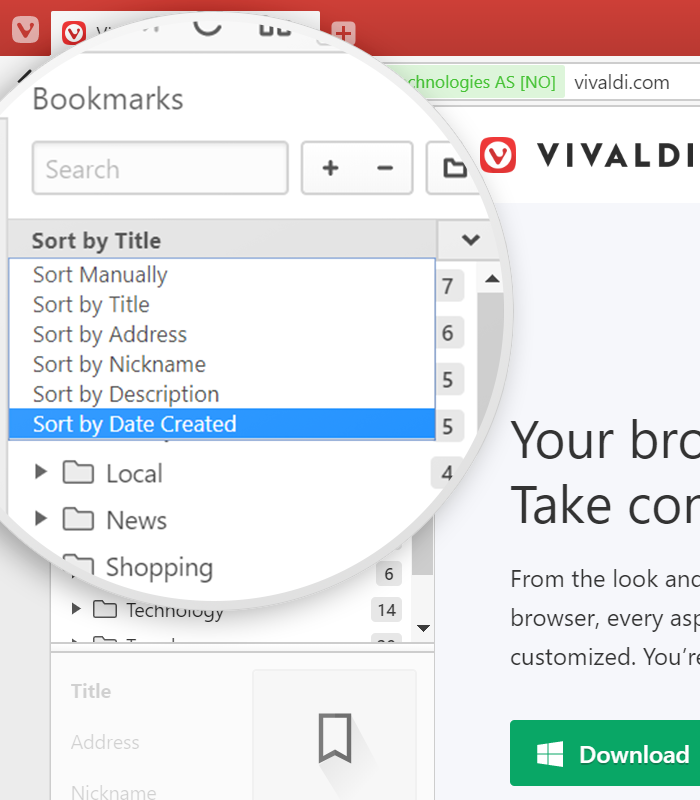
Séparateurs de signets
Si vos signets sont triés manuellement, vous pouvez ajouter un séparateur pour séparer les signets et les dossiers. Pour ajouter un nouveau séparateur, faites un clic droit n’importe où dans la liste des signets et sélectionnez Nouveau Séparateur dans le menu contextuel. Ensuite, si nécessaire, glissez-le jusqu’à l’emplacement souhaité.
Dossiers de signets
Pour créer un nouveau dossier, vous pouvez, au choix :
- Cliquer sur le bouton
 Nouveau dossier situé en haut du panneau,
 - Faire un clic droit dans le panneau et sélectionner Nouveau dossier dans le menu contextuel.
Pour créer un nouveau sous-dossier, selectionnez le dossier parent puis faites une des actions suivantes :
- Cliquer sur le bouton Nouveau dossier, ou
- effectuez un clic-droit sur le dossier parent et sélectionner Nouveau dossier dans le menu contextuel.
Assignation d’un dossier à un Speed Dial et à la barre des signets
Speed Dial
Pour assigner le contenu d’un dossier à remplir la page de démarrage avec des Speed Dials, vous pouvez, au choix :
- Sélectionner le dossier et cocher la case Speed Dial dans la section des informations du dossier,
- Faire un clic droit sur le dossier et sélectionner Utiliser comme groupe de Speed Dial dans le menu contextuel.
Plusieurs dossiers peuvent être utilisés en tant que Speed Dials.
Barre de signets
Pour assigner le contenu d’un dossier à la barre de signets, vous pouvez, au choix :
- Sélectionner le dossier et cocher la case Barre de signets dans la section des informations du dossier,
- Faire un clic droit sur le dossier et sélectionner Utiliser comme dossier pour la barre de signets dans le menu contextuel.
Seul un dossier peut être utilisé pour la barre de signets, mais ce dossier peut contenir plusieurs sous-dossiers.
Recherche sur les signets
Utilisez le champ de recherche situé en haut du panneau pour rechercher des signets en utilisant le titre, l’alias ou un élément contenu dans l’adresse ou la description.
Il existe deux manières d’afficher les résultats. Soit comme une recherche à plat, ou seuls les signets correspondant sont affichés, ou bien sous forme d’arborescence, où l’on voit également à quel dossier ils appartiennent. Pour passer d’une vue à l’autre :
- Faites un clic sur la liste des signets ;
- Dans le menu contextuel, sélectionnez Réglages ;
- Sélectionnez Résultats de recherche à plat ou Résultats de recherche avec arborescence.
Pour rendre la navigation manuelle à trovares les signets plus facile, vous pouvez ouvrir et fermer tous les dossiers de signets en un coup avec seulement deux clics – clic droit sur la liste des signets et sélectionner Déployer tous les dossiers ou Réduire tous les dossiers.
Importer et exporter les signets
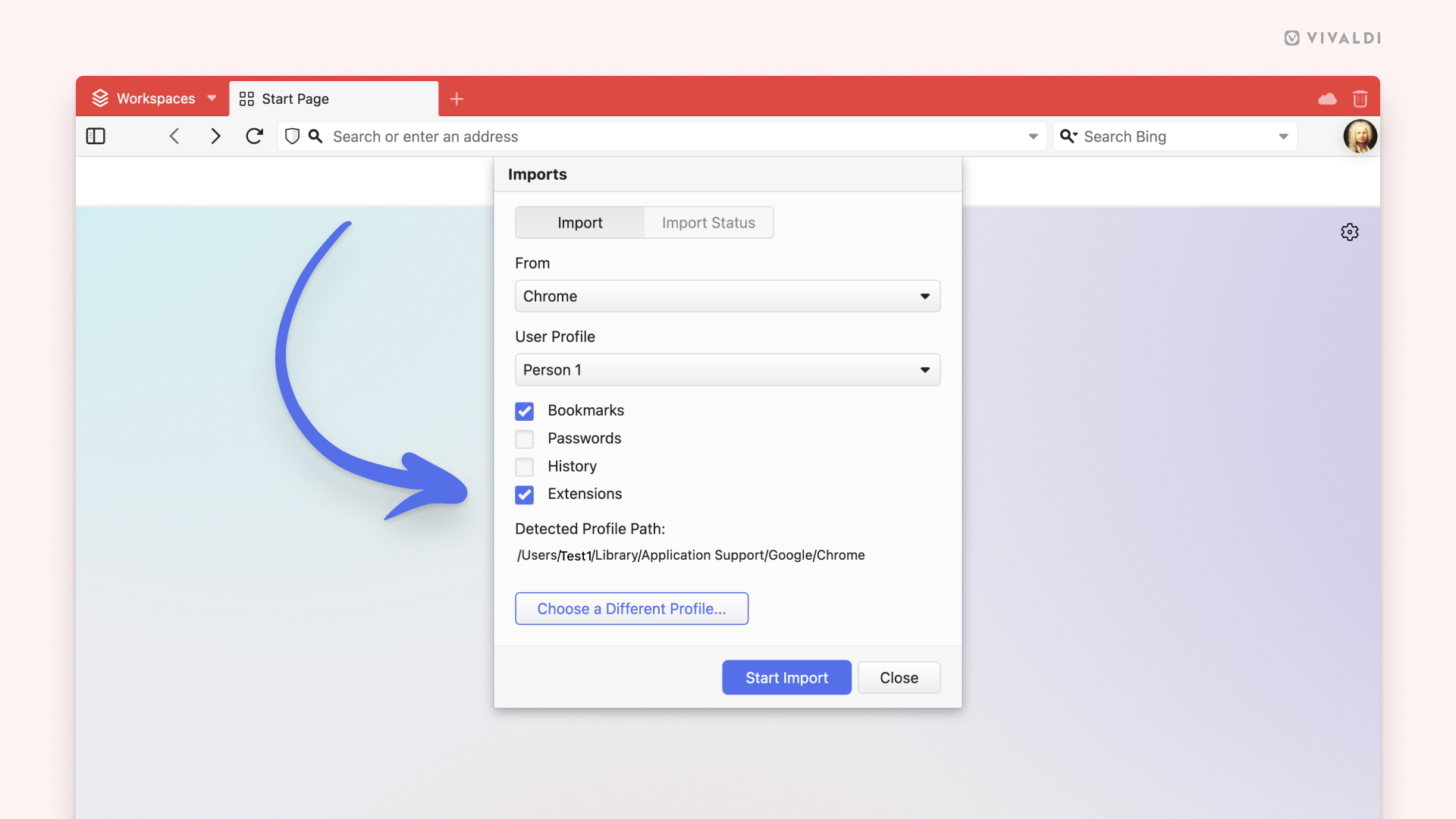
Pour importer des signets depuis un autre navigateur ou un fichier HTML, allez dans le menu Vivaldi > Fichier > Importer depuis d’autres programmes ou des fichiers….
Pour exporter des signets sous forme de fichier HTML, allez dans le menu Vivaldi > Fichier > Exporter les signets….

 Afficher/Masquer les extensions situé à droite pour afficher les extensions cachées. Pour afficher les extensions masquées dans un menu déroulant au lieu de les afficher sur la barre d’adresses (voir l’image ci-dessous pour comparer), allez dans


 en forme de loupe sur la
  menu Vivaldi via l’icône en haut à droite.
 la flèche de retour-arrière.
 le bouton d’extensions