Thèmes

Changer l’interface de Vivaldi grâce aux thèmes

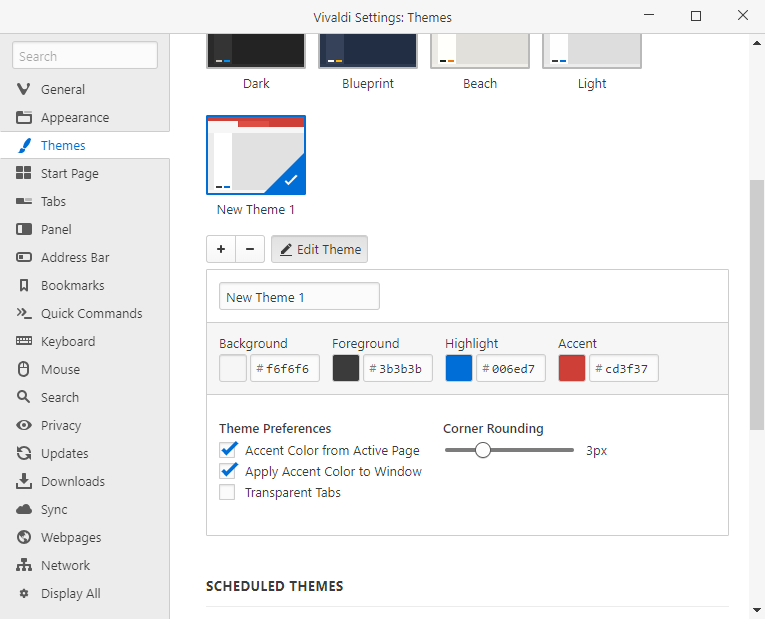
Allez dans Réglages > Thèmes pour :

  • Sélectionner un des thèmes prédéfinis ;
  • Éditer un thème prédéfini en le sélectionnant puis en cliquant sur le bouton Bouton éditer Modifier le thème ;
  • Créer votre propre thème en cliquant sur le bouton Bouton ajouter Ajouter un thème.

Paramètres d’édition du thème

Si vous avez cliqué sur le bouton Bouton éditer Modifier le thème ou Bouton ajouter Ajouter un thème, vous verrez apparaître l’éditeur de thème.

  • Utilisez le sélecteur de couleur ou une valeur hexadécimale de couleur pour modifier les couleurs d’arrière-plan, de texte, d’élément activé et la couleur principale.
  • Vous pouvez également choisir si la couleur principale est celle que vous avez définie ou bien si elle change en fonction du site Web que vous visitez.
  • Activer « Appliquer la couleur principale en arrière-plan » l’appliquera sur la barre d’onglets et sur le menu horizontal (disponible sur Windows et Linux). Sinon, la couleur principale sera utilisée pour la barre d’adresses et l’onglet actif.
  • De plus, l’arrière-plan des onglets peut être défini comme transparent ou non.
    Barre d’onglets avec un arrière-plan non transparent Barre d’onglets avec un arrière-plan transparent
  • Enfin, l’arrondi des coins offre encore un autre niveau de personnalisation.

Planification des thèmes du navigateur

Grâce aux thèmes planifiés, vous pouvez paramétrer vos thèmes favoris pour qu’ils soient activés à des plage horaires spécifiques au cours de la journée. Par exemple, en activant un thème clair durant les heures ensoleillées, et en passant à un thème plus sombre le soir.

  1. Allez dans Réglages > Thèmes ;
  2. Autorisez les thèmes planifiés en cochant Planifier la transition des thème ;
  3. Glissez les sliders pour ajuster les horaires de changement de thème ;
  4. Cliquez sur une plage horaire pour ouvrir un menu déroulant et choisir le thème à utiliser ;
  5. Cliquez sur les boutons Bouton ajouter et bouton supprimer pour ajouter/supprimer les plages horaires.
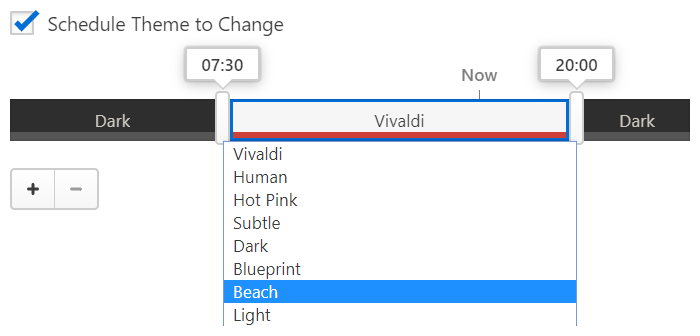
Paramètres de la planification des thèmes

Utiliser le thème du système d’exploitation

Vous pouvez également adapter thème clair ou sombre en fonction de celui du système d’exploitation. Dans Réglages > Thèmes > Thèmes planifiés, sélectionnez Utiliser le thème du système d’exploitation et assignez n’importe quel thème préinstallé ou personnalisé à la fois pour le thème clair et le thème sombre.


Image d’arrière-plan de la fenêtre

In plus de l’édition des couleurs du thème de l’interface utilisateur, vous pouvez personnaliser votre navigateur encore plus en ajoutant une image dans la barre d’onglets.
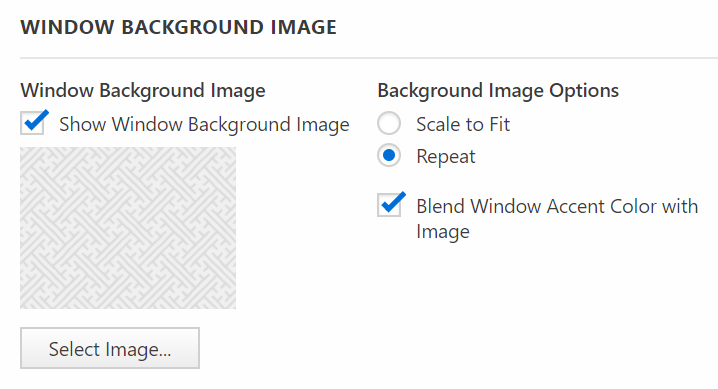
Pour activer et modifier cette options, allez dans Réglages > Apparence > Image d’arrière-plan de la fenêtre et cochez la case Afficher l’image d’arrière-plan de la fenêtre.
Vous pouvez également définir si l’image doit être ajustée à la taille de la fenêtre ou bien répétée. La dernière option est adaptée pour des modèles uniformes.
De plus, vous pouvez définir si l’image doit se mélanger avec la couleur dominante de la fenêtre ou non.

Paramètres de l’image d’arrière-plan


Dans la même rubrique (en anglais)


Was this helpful?

Yes
No
Thanks for your feedback!

Speed Dials

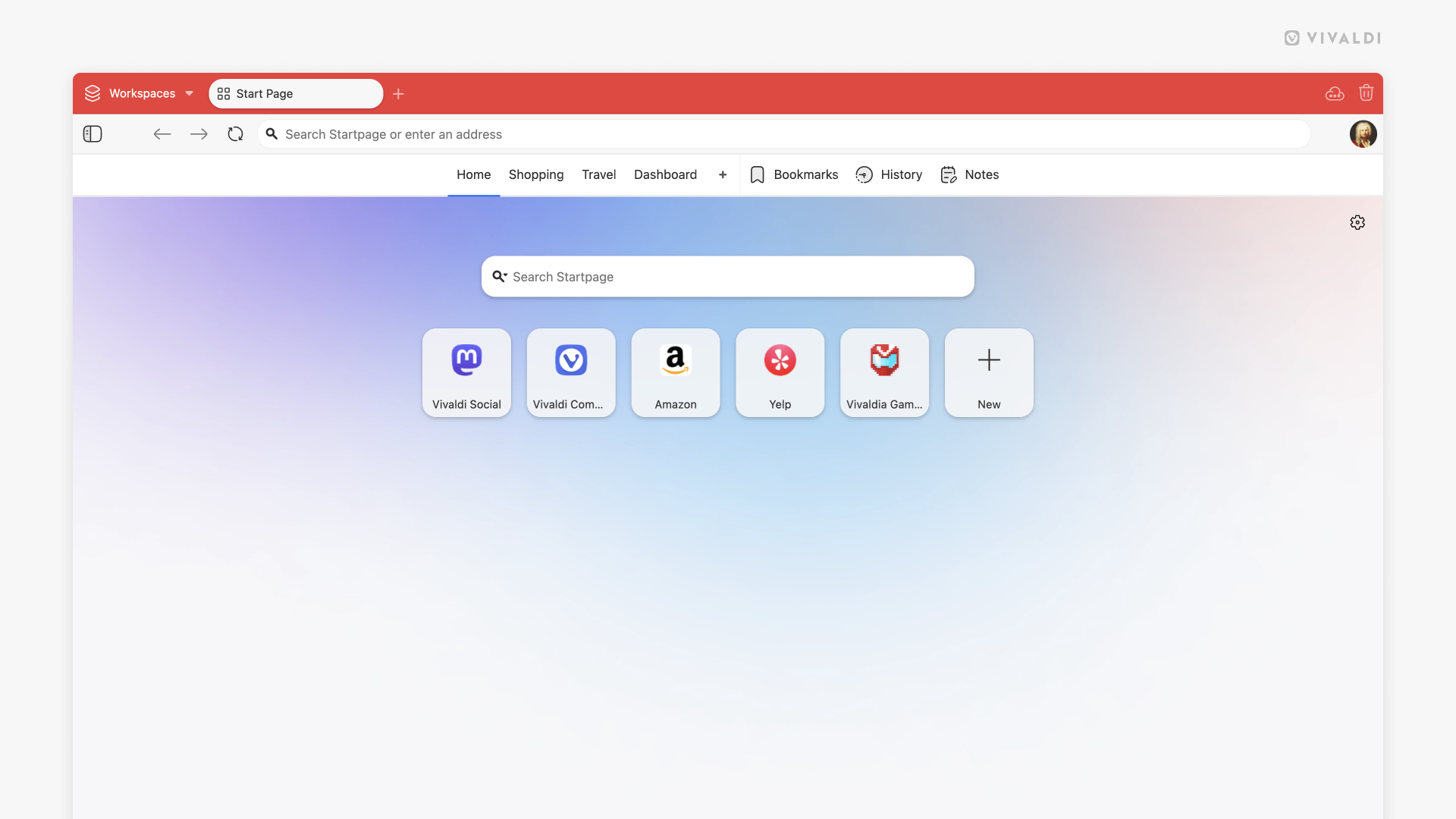
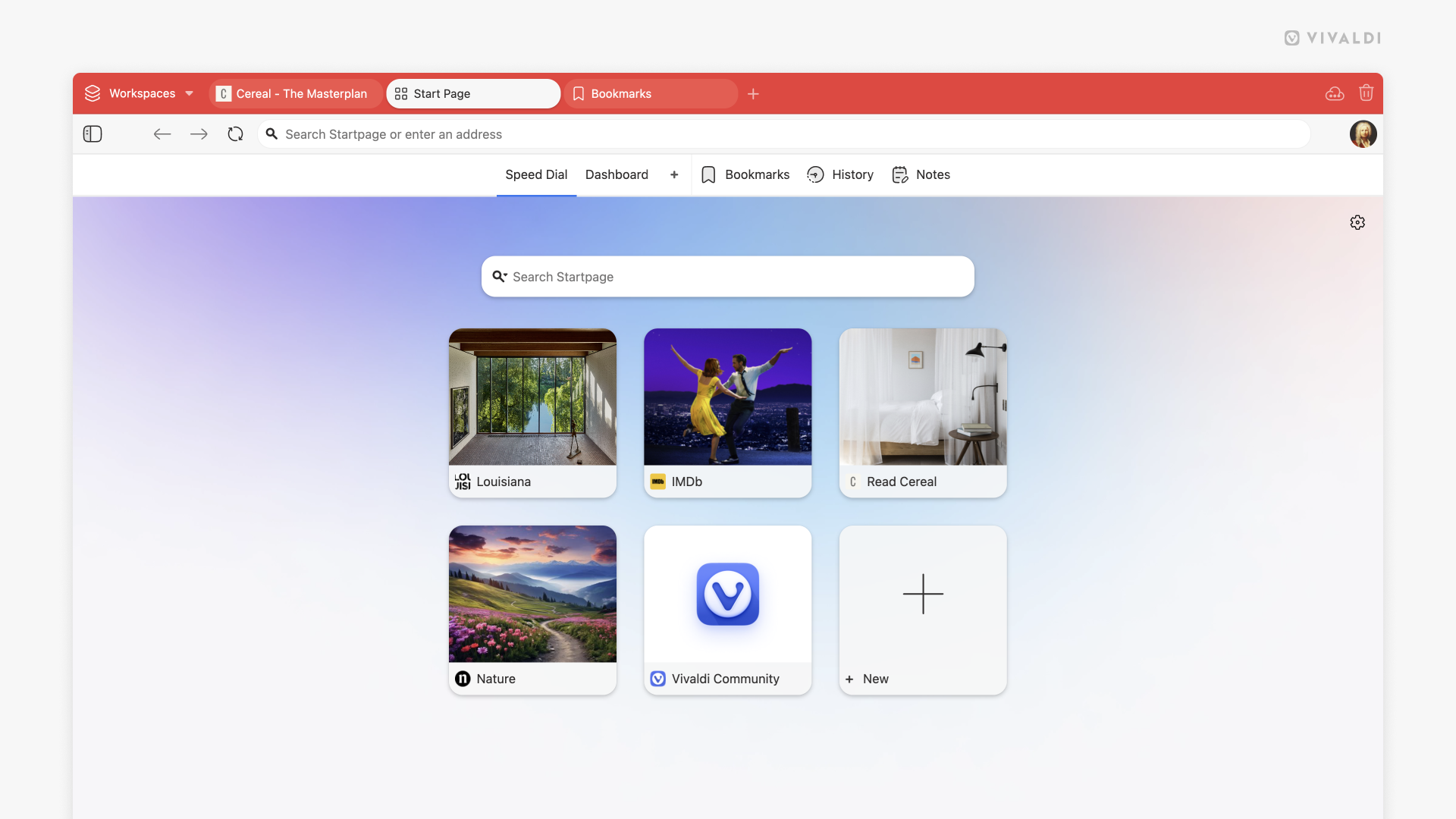
Les Speed Dials de Vivaldi vous permettent d’accéder rapidement à vos sites Web favoris depuis la page de démarrage. Vous pouvez paramétrer les signetsqui doivent être inclus dans votre Speed Dial, ou ajouter les Speed Dials personnalisés et des dossiers pour organiser votre contenu.

Page d’accueil avec des Speed Dials dans Vivaldi

Afficher un dossier de signets sur la page d’accueil en tant que Speed Dial

Pour accéder aux signets depuis un dossier de signets spécifique sur la page de démarrage :

  1. Ouvrez le panneau de signets ou le gestionnaire de signets.
  2. Sélectionnez le dossier que vous souhaitez ajouter en tant que Speed Dial.
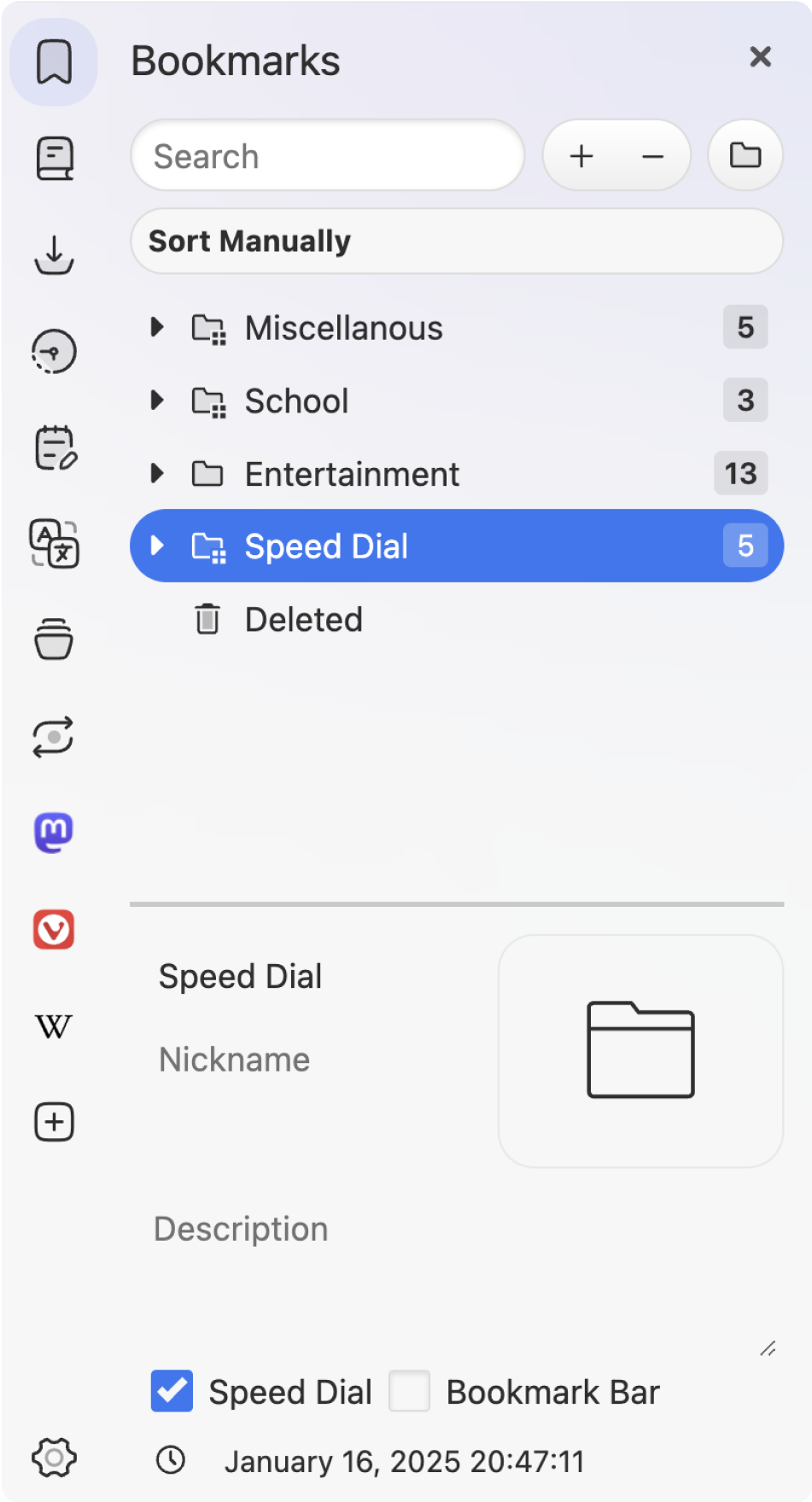
  3. Dans la section d’informations du dossier de signets, cochez la case Speed Dial.
Panneau des signets

Plusieurs dossiers de signets peuvent être ajoutés au Speed Dial. Tous les dossiers du Speed Dial ont une icône spéciale de Dossier de Speed Dial devant le nom du dossier pour indiquer qu’il s’agit de dossiers de Speed Dial.

Créer un nouveau dossier de Speed Dial

Pour créer un nouveau groupe de numérotation abrégée :

  1. Cliquez sur le bouton Nouveau groupe dans la barre de navigation de la page d’accueil (située à côté des signets et des entrées de l’historique).
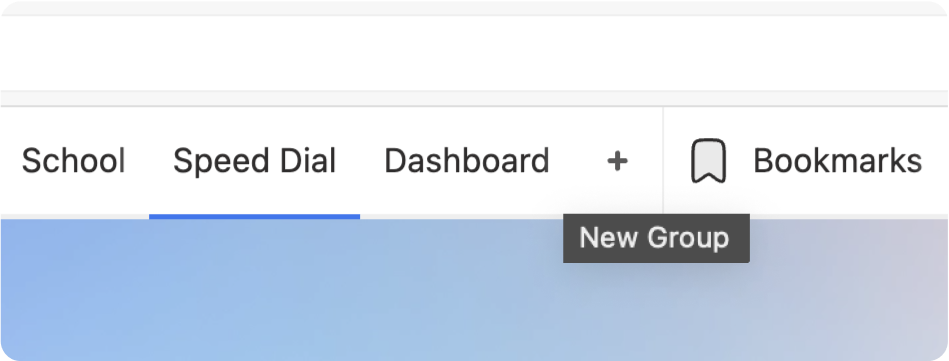
  2. Donnez un nom au nouveau groupe.
  3. Ajoutez ou déplacez des signets vers le nouveau groupe de Speed Dials.

Le nouveau groupe est également accessible depuis le panneau de signets, le gestionnaire de signets et le menu des signets.

Ajouter un nouveau bouton de dossier de Speed Dial sur la page de démarrage

Ajouter des signets au Speed Dial

Pour ajouter un nouveau signet :

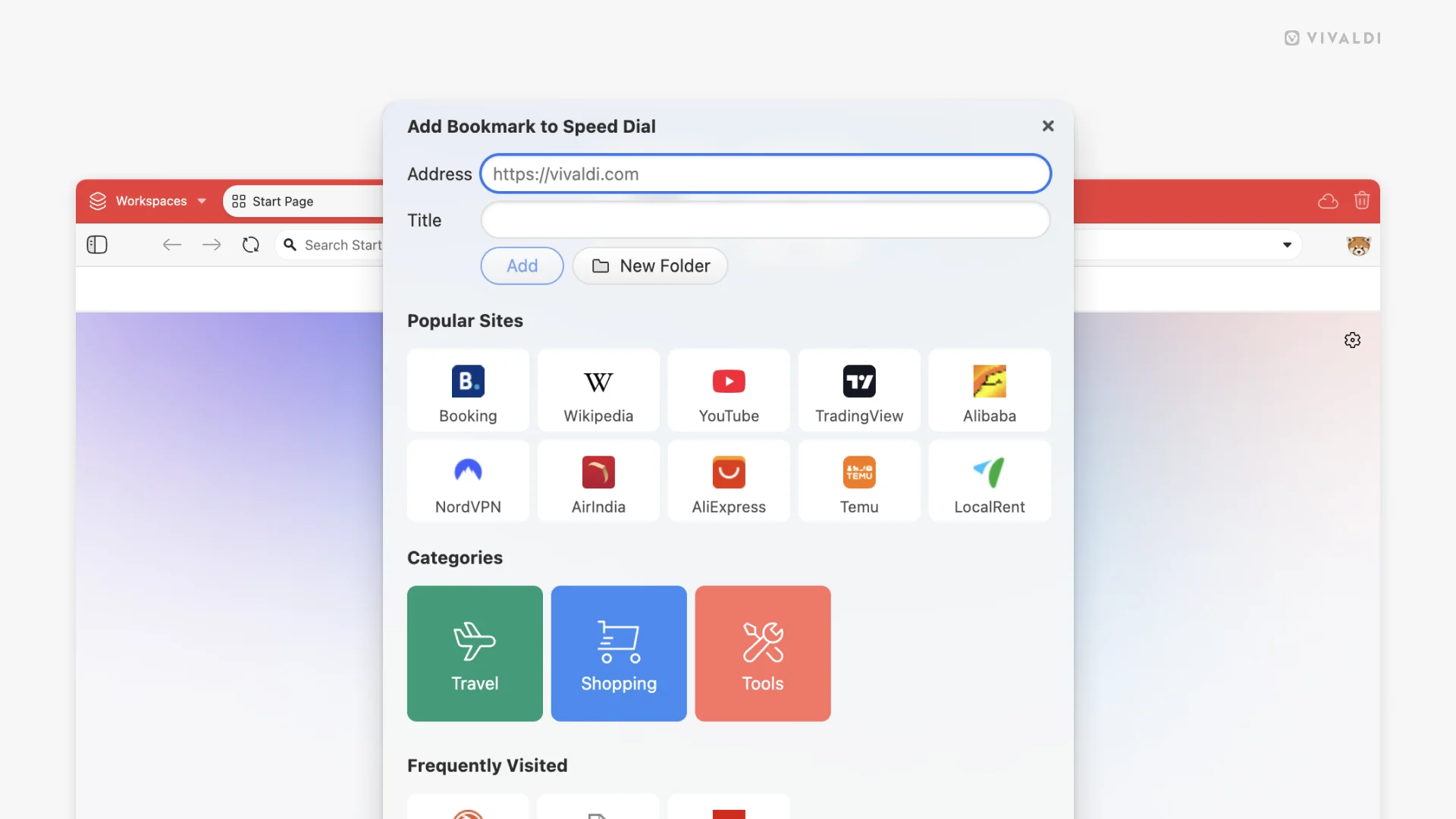
  1. Cliquez sur le bouton Ajouter un signet au Speed Dial situé après ls dernier Speed Dial dans la page d’accueil. Vous pouvez également faire un clic droit sur une zone vide de la page et sélectionner Ajouter un signet au Speed Dial dans le menu contextuel.
  2. Saisissez l’adresse et le titre d’un site Web ou cliquez sur les suggestions.
  3. Si vous avez saisi un lien manuellement, cliquez sur Ajouter sous le champ du titre, sinon fermez la boîte de dialogue à l’aide du bouton de fermeture situé en haut à droite.

Vous pouvez également ajouter un signet comme vous préférez le faire, assurez-vous simplement de l’ajouter au dossier de signets de Speed Dial.

Pour ajouter un signet existant, copiez ou déplacez le signet dans le dossier de signets configuré pour être affiché dans le Speed Dial depuis le panneau de signets ou le gestionnaire de signets.


Modifier un signet de Speed Dial

Pour modifier les informations d’un signet de Speed Dial :

  1. Faites un clic droit sur le signet de Speed Dial.
  2. Sélectionnez Modifier.
  3. Effectuez vos modifications dans la fenêtre conextuelle.
  4. Appuyez sur Enregistrer.

Vous pouvez également modifier les signets depuis le panneau de signets ou le gestionnaire de signets.


Réorganiser et déplacer les dossiers de signets

Sur la page de démarrage, les dossiers de Speed Dial ne peuvent être triés que manuellement. Pour réorganiser les Speed Dials, faites un glisser-déposer des Speed Dials dans l’ordre que vous souhaitez.

Pour déplacer des signets d’un dossier à un autres, il est préférable d’utiliser le panneau de signets ou le gestionnaire de signets.


Supprimer un signet du Speed Dial

Passez brièvement la souris sur la vignette du signet, puis cliquez sur en haut à droite pour supprimer le signet de votre Speed Dial.

Vous pouvez également supprimer le signet du dossier Speed Dial dans le panneau des signets ou le gestionnaire de signets.


Ajouter des sous-dossiers de Speed Dial

Pour ajouter un nouveau sous-dossier dans un Speed Dial :

  1. Cliquez sur le gros bouton dans la page de démarrage.
  2. Dans la section qui s’ouvre, cliquez sur Nouveau dossier.
  3. Donnez un nom au nouveau dossier.

Vous pouvez également créer un nouveau dossier ou en déplacer un exsitante dans un dossier de Speed Dial depuis le panneau de signets ou le gestionnaire de signets.

Speed Dial avec 3 sous-dossiers de Speed Dial dans la première ligne et 2 signets de Speed Dial dans la deuxième ligne.
Speed Dial avec 3 sous-dossiers de Speed Dial (avec des images miniatures personnalisées) dans la première ligne et 2 signets de Speed Dial dans la deuxième ligne.

Téléverser une vignette spécifique pour le Speed Dial ou le dossier de Speed Dial

  1. Passez la souris sur la vignette du Speed Dial et cliquez sur + pour sélectionner une image personnalisée.
    Vignette de Speed Dial avec commandes visibles
    Vous pouvez aussi faire un clic droit sur une icône ou un dossier Speed Dial et choisir l’option Sélectionner une vignette de Speed Dial personnalisée dans le menu contextuel.
  2. Sélectionnez une image pour remplacer la miniature.
    La taille d’image recommandée est de 440×360 px et la plupart des formats d’image sont pris en charge, y compris les GIF animés.

Note : Vivaldi stocke uniquement une référence à l’image stockée localement sur votre ordinateur. Cela signifie que si vous déplacez ou supprimez l’image, Vivaldi n’y aura plus accès et elle disparaitra du Speed Dial. Assurez-vous de stocker les images de Speed Dial personnalisées dans un dossier qui ne sera pas supprimé.. Pour supprimer une vignette de Speed Dial, faites un clic-droit sur le Speed Dial et sélectionnez Supprimer l’image personnalisée.


Changer l’image d’arrière-plan de la page de Speed Dial

  1. Allez dans Réglages > Thèmes > Éditeur > Arrière-plan.
  2. Choisissez parmi les arrière-plans prédéfinis ou ajoutez votre propre image ou couleur d’arrière-plan. Pour utiliser votre propre image d’arrière-plan, cliquez sur Sélectionner une image (le type d’arrière-plan doit être défini sur Image).

Réouvrir le Speed Dial avec

Si vous avez plusieurs Speed Dials ainsi et le tableau de bord sur votre page de démarrage, vous pouvez

choisir la vue avec laquelle la page de démarrage est ouverte :

  1. Allez dans Réglages > Speed Dial > Réouvrir le Speed Dial dans.
  2. Sélectionnez parmi :
    • Dernier groupe sélectionné,
    • Premier groupe.

Autres réglages de Speed Dial

Dans Réglages > Speed Dial, vous pouvez configurer d’autres aspects et comportements du Speed Dial comme par exemple :

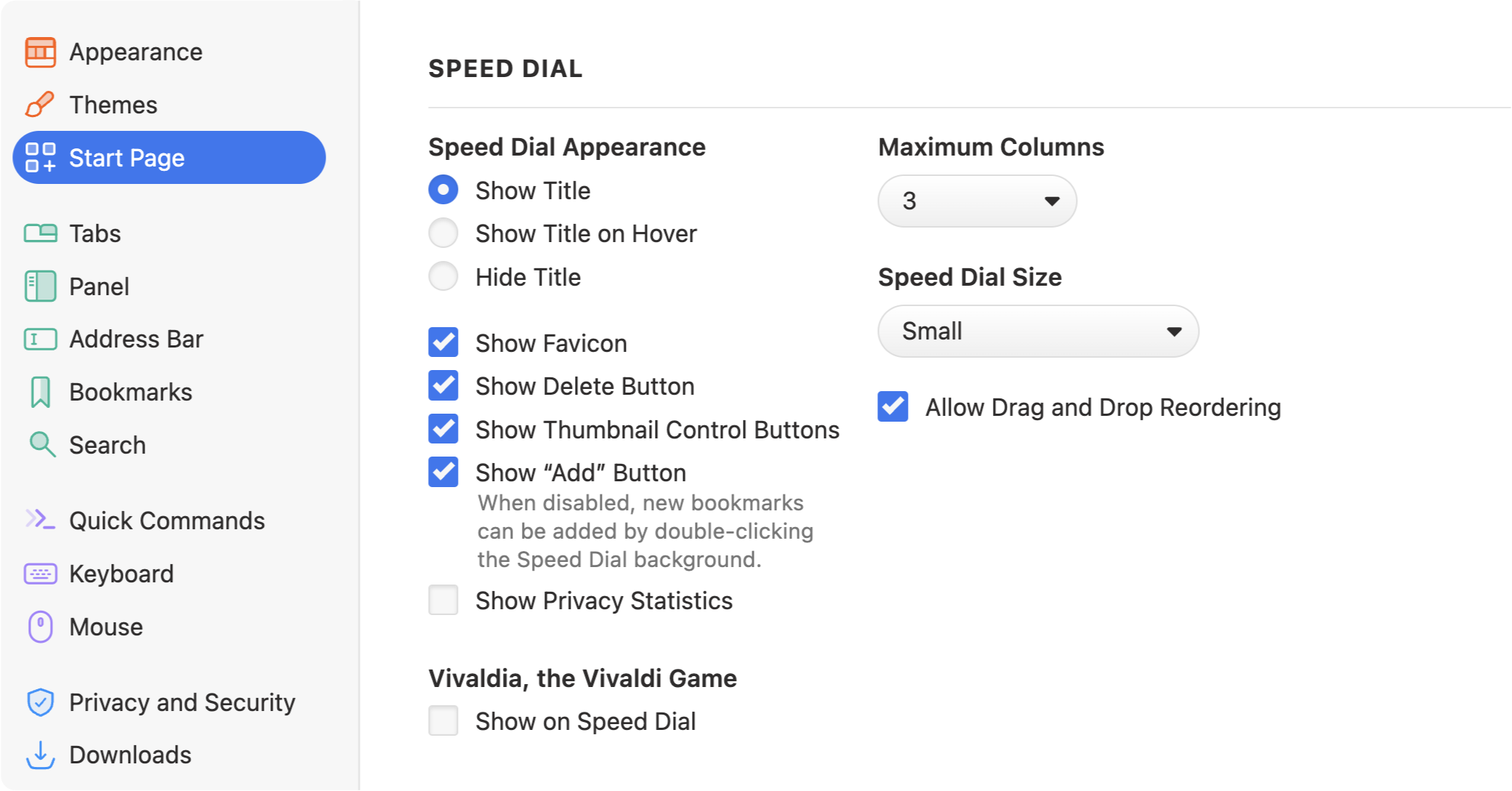
  • Choisir de ne jamais afficher ou toujours afficher les noms des vignettes de Speed Dial ou de ne les faire apparaître qu’au survol de la vignette à la souris
  • Afficher ou masquer le bouton + pour libérer un peu d’espace.
  • Choisir le nombre maximal de colonnes à afficher. Le réglage dunombre maxi de colonnes permet de définir le nombre de colonnes de vignettes affichées par Speed Dial. Sélectionnez Illimité pour laisser les vignettes occuper tout l’espace disponible.
  • Changer la taille des vignettes de Speed Dial. Vous avez le choix entre 5 tailles différentes.
  • Activer/désactiver la possibilité de réorganiser les vignettes de Speed Dial par glisser/déposer.

Au cas où vous souhaiteriez simplement accéder à vos signets par les autres moyens proposés par Vivaldi et ne jamais utiliser le Speed Dial, vous pouvez changer la page qui apparait à chaque ouverture d’un nouvel onglet, ainsi que la page d’accueil et aussi la page de démarrage afin d’y désactiver le Speed Dial.

Pour changer de page d’accueil :

  1. Ouvrez Réglages > Général > Page d’accueil ;
  2. Définissez un site spécifique en tant que page d’accueil.

Pour modifier la page de nouvel onglet :

  1. Ouvrez Réglages > Onglets > Page du nouvel onglet ;
  2. Au lieu de Speed Dial, choisissez :
    1. votre page d’accueil,
    2. une page vierge, ou
    3. une page spécifique.

Au cas où vous auriez choisi de laisser votre navigateur s’ouvrir avec l’onglet de Speed Dial, vous pouvez modifier cette option :

  1. Ouvrez Réglages > Général > Démarrer avec ;
  2. Au lieu de Speed Dial, choisissez :
    1. Last Session (session précédente),
    2. votre page d’accueil,
    3. une ou des pages spécifiques.

Was this helpful?

Yes
No
Thanks for your feedback!

Raccourcis clavier

Il est possible de réaliser toutes sortes de choses dans Vivaldi en utilisant uniquement le clavier : Ouvrir ou fermer des onglets, basculer de l’un à l’autre, afficher ou masquer toute ou partie de l’interface et créer des Notes.

Paramètres du clavier

Navigation cyclique et contrôle du focus de l’interface utilisateur

La touche Tabulation peut être utilisée pour passer d’un élément à l’autre sur la page Web ouverte et l’interface utilisateur du navigateur. Dans les réglages, vous pouvez choisir si la touche Tabulation parcourt seulement des barres d’outils individuelles sur des pages Web, ou bien si vous pouvez naviguer à la fois sur la page Web et les barres d’outils.

De plus, vous pouvez choisir si la touche Tabulation navigue sur tous les contrôles ou uniquement sur les champs de saisie, tels que les champs de texte.

Access Keys

Certaines pages Web peuvent être consultées avec leurs propres raccourcis clavier. Vous pouvez activer/désactiver cela dans Réglages > Clavier > Access Keys. Pour en savoir plus sur ces raccourcis, consultez la page d’aide sur les Access Keys des pages Web.

Options de raccourci clavier

Les raccourcis clavier sont activés par défaut. Si vous souhaitez les désactiver, allez dans Réglages > Clavier > Raccourcis clavier et décochez Activer les raccourcis clavier. Là, vous pouvez également activer/désactiver l’utilisation des raccourcis à une touche, à la fois en général et spécifiquement lors de l’utilisation du courrielleur et du gestionnaire d’agendas.

Sur les sites Web avec un contenu paginé comme, par exemple, les résultats de recherche du moteur de recherche ou les messages récents sur le forum Vivaldi, vous pouvez appuyer sur la touche Espace pour descendre sur la page et une fois à la fin de la page, charger la page suivante, c’est-à-dire Avancer rapidement. Vous pouvez désactiver ce comportement dans les paramètres des raccourcis clavier.

Appuyez sur la touche Alt pour ouvrir le menu Vivaldi. Si vous ne souhaitez pas que cela se produise, vous pouvez désactiver ce comportement dans les réglages des raccourcis clavier. Vous pouvez également utiliser la touche Alt pour effectuer des gestes de souris sur des pavés tactiles ou d’autres périphériques d’entrée. Activez cela dans Réglages > Souris > Raccourcis gestuels à la souris.


Affichage des raccourcis clavier

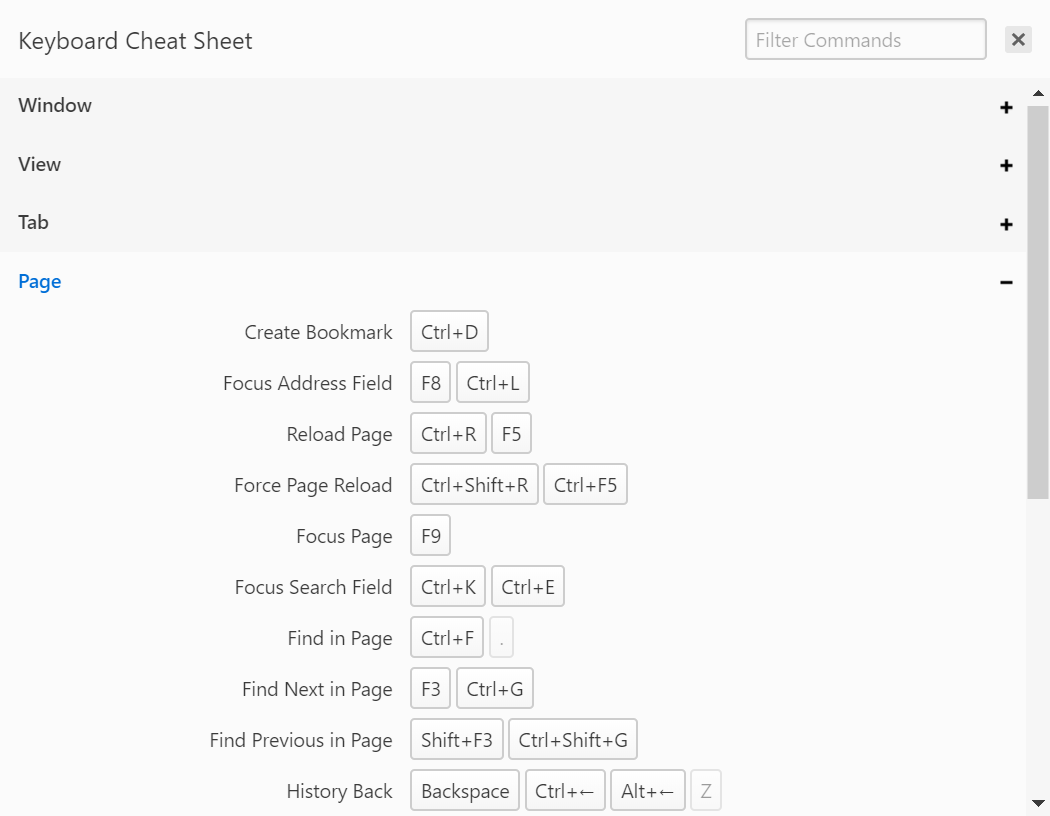
En cours de navigation, utilisez le raccourci clavier Ctrl+F1 / ⌘ F1 pour afficher une liste des raccourcis clavier actuellement disponibles.

Liste des raccourcis disponibles

Vous pouvez également aller dans Réglages > Clavier.


Ajout et modification de raccourcis clavier

Pour ajouter ou modifier un raccourci clavier :

  1. Allez dans Réglages > Clavier.
  2. Recherchez le raccourci que vous souhaitez ajouter ou modifier.
  3. Si nécessaire, supprimez le raccourci actuel (voir les instructions ci-dessous).
  4. Pendant que vous êtes sur le champ de saisie, appuyez sur les touches du nouveau raccourci.

Vous pouvez également ajouter plusieurs raccourcis pour la même action.

Pour supprimer un raccourci :

  1. Allez dans Réglages > Clavier.
  2. Recherchez le raccourci que vous souhaitez supprimer.
  3. Passez le curseur de la souris sur le raccourci et cliquez sur le bouton Bouton de supression Supprimer le raccourci situé à droite du champ de saisie. Vous pouvez également cliquer sur le raccourci dans le champ de saisie et appuyer sur Retour arrière ou Suppr.
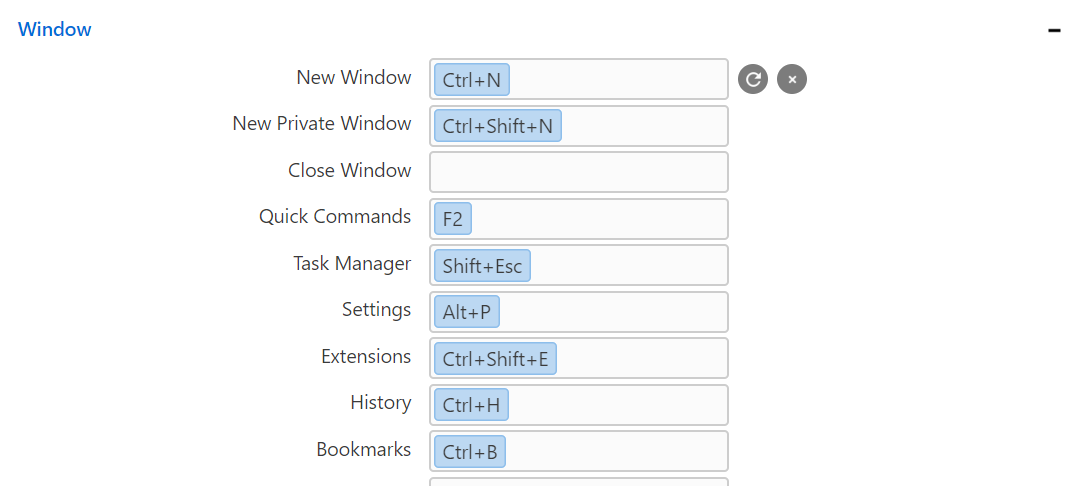
Fen¤etre de la liste des raccourcis clavier pour le système d’exploitation Windows dans Réglages.

Réinitialiser les raccourcis clavier

  • Pour réinitialiser un seul raccourci clavier, passez le curseur dessus et cliquez sur Bouton de rechargement de page Restaurer le raccourci par défaut.
  • Pour réinitialiser tous les raccourcis, cliquez sur Restaurer les raccourcis par défaut en bas de la liste des raccourcis.

Raccourcis clavier sur une seule touche

Pour en savoir plus sur les raccourcis clavier sur une seule touche, consultez la page d’aide correspondante.


Combinaisons clavier/souris

De nombreuses actions peuvent être effectuées à l’aide de raccourcis clavier combinés à une action à la souris. En voici quelques-unes :

  • Ctrl / avec le clic de la souris ouvre le lien dans un nouvel onglet en arrière-plan.
  • Maj avec le clic de la souris ouvre le lien dans un nouvel onglet et bascule sur celui-ci.
  • Ctrl / + Maj avec un clic ouvre l’onglet dans une nouvelle fenêtre.
  • Ctrl/ combiné à une action sur la molette de la souris permettra de modifier le facteur de zoomde la page.
  • Altcombiné à une action sur la molette de la souris permettra d’afficher le défilement d’onglets.

Raccourcis prioritaires au navigateur

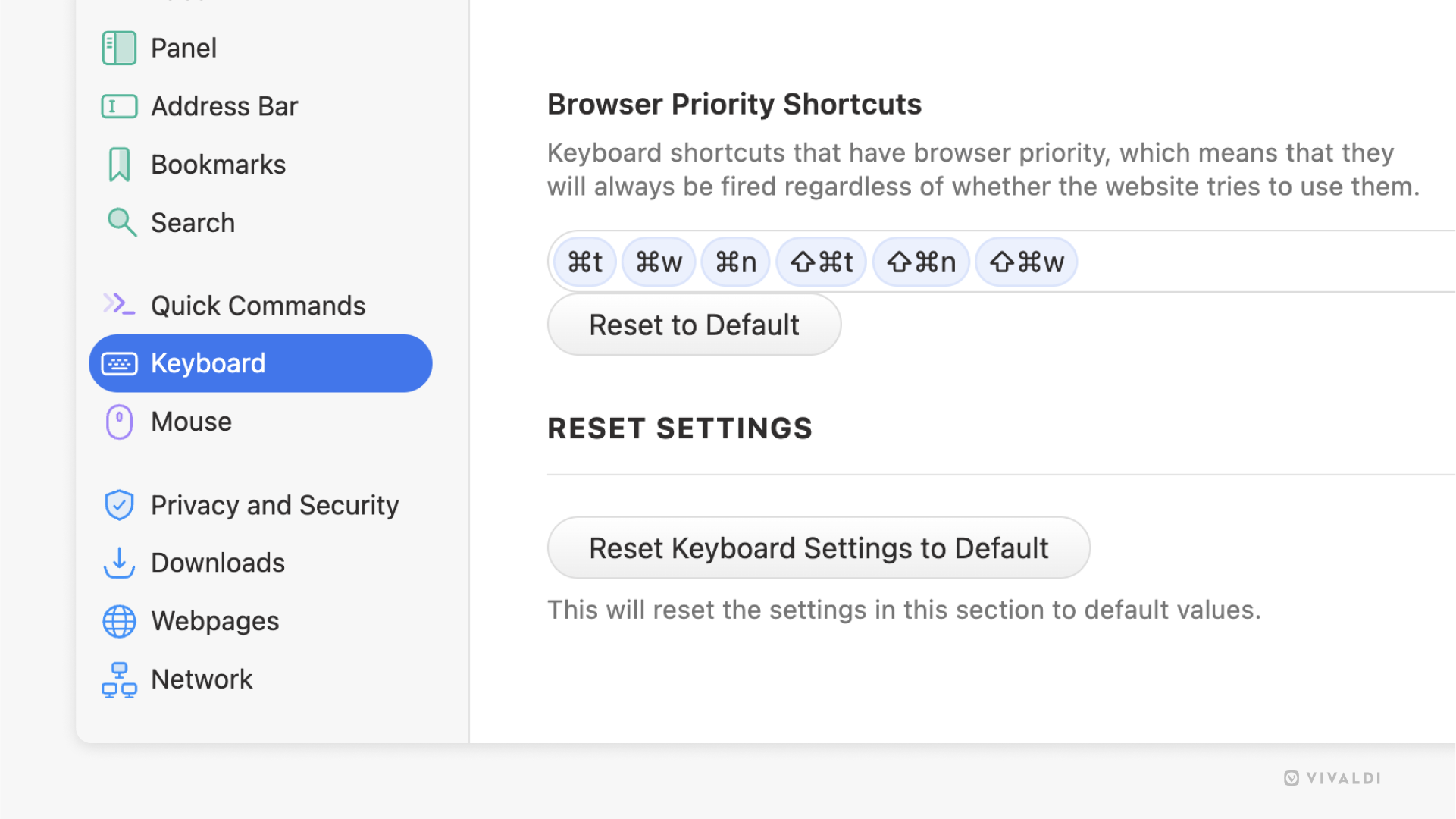
En plus de pouvoir contrôler le navigateur avec des raccourcis clavier, les pages Web peuvent avoir leur propre ensemble de raccourcis qui peuvent parfois chevaucher ceux du navigateur. Dans ce cas, les raccourcis déclencheront des actions sur la page Web.

Pour donner la priorité au navigateur sur les raccourcis :

  1. Allez dans Réglages > Clavier > Raccourcis prioritaires au navigateur.
  2. Ajoutez les raccourcis qui devraient déclencher des actions dans le navigateur, même lorsque la page Web utilise le même raccourci.
Paramètres des raccourcis clavier ouverts sur la section « Raccourcis prioritaires au navigateur »

Pour contrôler le paramètre par site Web :

  1. Allez dans Réglages > Sécurité et vie privée > Permissions des sites Web.
  2. Si le site Web ne figure pas déjà dans la liste des domaines, cliquez sur Ajouter un nouveau domaine en bas de la liste des domaines. Sinon, sélectionnez le domaine et passez à l’étape 5.
  3. Saisissez l’URL du site Web auquel vous souhaitez accorder des autorisations différentes de celles définies globalement.
  4. Cliqiz sur Ajouter un domaine.
  5. Modifiez le paramètre Prioriser les raccourcis du site Web.

Was this helpful?

Yes
No
Thanks for your feedback!

Barre de signets

IDans Vivaldi, vous pouvez gérer vos signets depuis le panneau de signets, le gestionnaire de signets, la barre de signets et le menu des signets. Dans cet article, nous parlerons de la barre de signets.

Barre de signets

Afficher la barre de signets

Pour afficher la barre de signets :

  • Allez dans Réglages > Signets > Barre de signets et cochez la case Afficher la barre de signets ;
  • Utilisez le raccourci clavier Ctrl+Maj+B / ⌘ Maj B pour afficher/masquer la barre de signets ;
  • Créez un geste de souris pour afficher/masquer la barre de signets.

Dans Réglages > Signets > Barre de signets, vous pouvez :

  • Sélectionner quel dossier de signets utiliser pour remplir la barre de signets ;
  • Modifier l’emplacement – en haut ou en bas de la fenêtre ;
  • Décidez comment les signets apparaissent dans la barre :
    • Texte et icônes,
    • Texte uniquement,
    • Icône uniquement,
    • Icône des signets et nom des dossiers.

Gestion des signets sur la barre de signets

Ajouter un nouveau signet

Pour ajouter un nouveau signet :

  • Faites un clic droit sur la barre de signets et sélectionnez :
    • Ajouter l’onglet actif,
    • Nouveau signet.
  • Cliquez sur le bouton Icône de signet Ajouter un signet situé à droite du champ d’adresse et enregistrez le signet dans de dossier de la barre de signets ;
  • Glissez l’icône Informations sur le site situé à gauche du champ d’adresse et déposez-le sur la barre de signets.
Ouvrir un signet

Cliquer sur un signet ouvrira le site Web dans la page active (à moins que vous n’ayez changé ce paramètre dans Réglages > Signets). En faisant un clic droit pour faire apparaître le menu contextuel, vous verrez les options suivantes pour ouvrir un signet :

  • Ouvrir dans un nouvel onglet ;
  • Ouvrir dans un nouvel onglet en arrière-plan ;
  • Ouvrir ;
  • Ouvrir dans une nouvelle fenêtre ;
  • Ouvrir dans une nouvelle fenêtre privée.

Vous pouvez également cliquer sur l’onglet en maintenant la touche Maj pour l’ouvrir dans un nouvel onglet ou Ctrl / pour l’ouvrir dans un nouvel onglet en arrière-plan.

Modifier un signet

Pour modifier un signet, faites un clic droits sur le signet et sélectionnez Modifier. Pour changer uniquement le titre, faites un clic droit sur le signet et sélectionnez Renommer.

Supprimer un signet

Pour supprimer un signet, faites un clic droit sur le signet et sélectionnez Supprimer dans le menu contextuel.

Organiser ses signets

Trier ses signets

Les signets peuvent être triés par titre, adresse, alias, description, date de création ou manuellement. Faites un clic droit sur l’espace non occupé de la barre de signets, sélectionnez Trier dans le menu contextuel puis choisissez votre critère de tri dans le sous-menu.

Réarranger ses signets

Pour déplacer ses vos signets sur la bare des signets :

  1. Assurez-vous que le tri est configuré à Manuellement,
  2. Glissez-déposez pour réorganiser ou déplacer un signet vers/depuis un dossier.

Dossiers de signets

Pour créer un nouveau dossier, faites un clic droit sur la barre de signets et sélectionnez Nouveau dossier dans le menu contextuel.

Pour créer un sous-dossier, faites un clic droit dans le dossier parent et sélectionnez Nouveau dossier.


Importer et exporter les signets

Pour importer des signets d‘un autre navigateur ou d’un fichier HTML, allez dans le menu Vivaldi > Fichier > Importer depuis d‘autres programmes ou fichiers….

Pour exporter des signets sous forme de fichier HTML, allez dans le menu Vivaldi > Fichier > Exporter les signets….

Was this helpful?

Yes
No
Thanks for your feedback!

Signets sur Android

Apprenez à enregistrer des pages Web dans des signets et à les gérer dans le navigateur Vivaldi.

Vidéo flottante sur le bureau

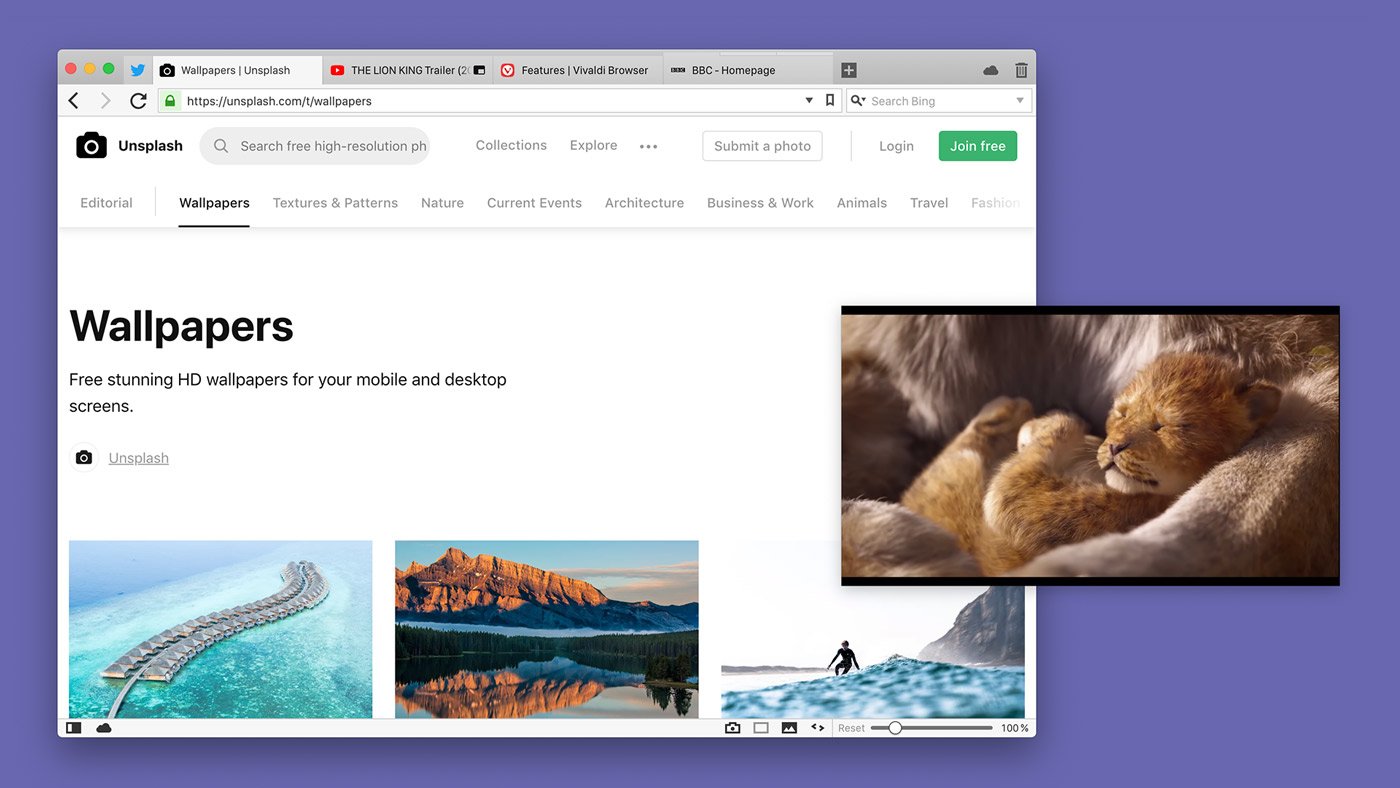
La fonctionnalité de vidéo flottante, aussi connue sous le nom de Picture-in-picture (PiP), permet d’affichier les vidéos HTML5 dans une fenêtre flottante de sorte que vous puissiez continuer de de regarder la vidéo tout en descendant dans la page ou en changeant d’onglet.

Pour utiliser cette fonctionnalité :

  1. Survolez la vidéo avec le curseur de votre souris ;
  2. Cliquez sur le bouton Vidéo flottante qui parraît sur le bord haut de la vidéo.

Vous pouvez aussi effectuer un clic-droit dans la vidéo et sélectionner Vidéo flottante dans le menu contextuel. Sur certains sites, comme Youtube, ce n’est pas directement possible via leur propre menu contextuel. Dans ce cas, un second clic-droit permettra d’afficher le menu contextuel avec notre PiP.

Fenêtre flottante (picture in picture) d’une vidéo détachée dans le navigateur Vivaldi

La vidéo flottante possède des boutons de contrôle pour :

  • Mettre en pause la vidéo ;
  • Revenir à la fenêtre d’origine ;
  • modifier le volume de la vidéo ;
  • Accéder aux vidéos précédentes ou suivantes (si la vidéo fait partie d’une liste de lecture) ;
  • Avancer ou reculer sur le marqueur de temps soit :
    • en cliquant sur la barre de progression, soit
    • en utilisant les flèches gauche et droite du clavier lorsque la vidéo flottante est sélectionnée ;
  • pour fermer la fenêtre flottante.

Désactiver le bouton Vidéo contextuelle

Le bouton Vidéo flottante est activé par défaut. Si vous n’utilisez pas la fonctionnalité :

  1. Allez dans Paramètres > Pages Web
  2. Désactivez le bouton Picture-in-Picture sur les vidéos.
  3. Relancez votre navigateur.

Was this helpful?

Yes
No
Thanks for your feedback!

Panneau de signets

Sur Vivaldi, vous pouvez gérer vos signets depuis le panneau de signets, le gestionnaire de signets, la barre de signets et le menu des signets. Dans cet article, nous parlerons du panneau de signets.

Accéder au panneau de signets

Pour accéder au panneau de signets, vou pouvez effectuer une des actions suivantes :

Panneau des signets

Gestion des signets dans le panneau

Ajouter un nouveau signet

Pour ajouter un nouveau signet dans le panneau des signets :

  • Cliquez sur le bouton Bouton ajouter Nouveau signet situé en haut du panneau ;
  • Faites un clic droit sur panneau est sélectionnez :
    • Nouveau signet,
    • Enregistrer la page active dans les signets,
    • Enregistrer toutes les pages ouvertes dans les signets ;
  • Ouvrez le panneau de signets, puis glissez l’icône Informations sur le site située à gauche du champ d’adresse et déposez-le dans le panneau de signets.

Ouvrir un signet

Pour ouvrir un signet :

  • Double-cliquez sur un signet ;
  • Sélectionnez-le et appuyez surla touche Entrée (sous macOS, appuyez sur Espace) ;
  • Faites un clic droit dessus et sélectionnez :
    • Ouvrir dans un nouvel onglet,
    • Ouvrir dans un onglet en arrière-plan,
    • Ouvrir,
    • Ouvrir dans une nouvelle fenêtre,
    • Ouvrir dans une fenêtre privée ;
  • Utilisez des gestes de souris pour Ouvrir le lien dans un nouvel onglet ou Ouvrir le lien dans un nouvel onglet en arrière-plan.

Modifier un signet

Pour modifier, le titre, le lien, l’alias, la description et la vignette d’un signet, sélectionnez-le et mettez à jour les information dans la section d’information sur le signet située en bas du panneau.

Pour modifier uniquement le titre, vous pouvez, au choix :

  • Effectuer un double-clic lent sur le signet/dossier de signets,
  • Faire un clic droit sur le signet/dossier de signets et sélectionner Renommer.

Vignettes spécifiques

Les vignettes de signet sont un bon moyen pour distinguer les signets entre eux, et sont le plus souvent utilisés dans les Speed Dials. Pour modifier une vignette :

  1. Sélectionnez le signet ou le dossier de signets ;
  2. Placez la souris au-dessus de la vignette existante ou sur l’espace réservé à l’image ;
  3. Cliquez sur le bouton Bouton ajouter Sélectionner une miniature personnalisée ;
  4. Sélectionnez une image depuis vos fichiers.
Vignette de signet

Vous pouvez également cliquer sur le bouton Bouton de rechargement de page Mettre à jour la vignette pour utiliser une capture d’écran du site Web en tant que vignette.

Afficher / masquer la section d’informations du signet

Double-cliquez sur la barre de séparation entre la liste des signets et la section des informations du signet pour afficher/masquer la section.

Pour modifier la taille de la section, placez le curseur de la souris sur le bord supérieur et glissez la souris vers le haut ou vers le bas.

Supprimer un signet

Pour supprimer un signet, vous pouvez, au choix :

  • Appuyer sur la touche Suppr du clavier ;
  • Cliquer sur le bouton Supprimer situé en haut du panneau ;
  • Faire un clic droit sur le signet et sélectionner Supprimer.

Les signets supprimés seront placés dans le dossier Corbeille Corbeille depuis lequel vous pouvez :

  • Les restaurer en glissant les signets supprimés hors du dossier Corbeille,
  • Les supprimer définitivement en faisant un clic droit sur le dossier Corbeille Corbeille et en sélectionnant Vider la corbeille.

Organiser ses signets

Trier ses signets

Les signets peuvent être triés par titre, adresse, alias, description, date de création ou manuellement. Cliquez sur la section (par défaut Trier manuellement) située juste au-dessus de la liste des signets pour modifier le critère de tri. Cliquez sur la flèche située à droite pour inverser l’ordre ascendant/descendant.

Menu trier dans le panneau de signets

Séparateurs de signets

Si vos signets sont triés manuellement, vous pouvez ajouter un séparateur pour séparer les signets et les dossiers. Pour ajouter un nouveau séparateur, faites un clic droit n’importe où dans la liste des signets et sélectionnez Nouveau Séparateur dans le menu contextuel. Ensuite, si nécessaire, glissez-le jusqu’à l’emplacement souhaité.


Dossiers de signets

Pour créer un nouveau dossier, vous pouvez, au choix :

  • Cliquer sur le bouton Icône Dossier Nouveau dossier situé en haut du panneau,
  • Faire un clic droit dans le panneau et sélectionner Nouveau dossier dans le menu contextuel.

Pour créer un nouveau sous-dossier, selectionnez le dossier parent puis faites une des actions suivantes :

  • Cliquer sur le bouton Icône Dossier Nouveau dossier, ou
  • effectuez un clic-droit sur le dossier parent et sélectionner Nouveau dossier dans le menu contextuel.

Assignation d’un dossier à un Speed Dial et à la barre des signets

Speed Dial

Pour assigner le contenu d’un dossier à remplir la page de démarrage avec des Speed Dials, vous pouvez, au choix :

  • Sélectionner le dossier et cocher la case Speed Dial dans la section des informations du dossier,
  • Faire un clic droit sur le dossier et sélectionner Utiliser comme groupe de Speed Dial dans le menu contextuel.

Plusieurs dossiers peuvent être utilisés en tant que Speed Dials.

Barre de signets

Pour assigner le contenu d’un dossier à la barre de signets, vous pouvez, au choix :

  • Sélectionner le dossier et cocher la case Barre de signets dans la section des informations du dossier,
  • Faire un clic droit sur le dossier et sélectionner Utiliser comme dossier pour la barre de signets dans le menu contextuel.

Seul un dossier peut être utilisé pour la barre de signets, mais ce dossier peut contenir plusieurs sous-dossiers.


Recherche sur les signets

Utilisez le champ de recherche situé en haut du panneau pour rechercher des signets en utilisant le titre, l’alias ou un élément contenu dans l’adresse ou la description.

Il existe deux manières d’afficher les résultats. Soit comme une recherche à plat, ou seuls les signets correspondant sont affichés, ou bien sous forme d’arborescence, où l’on voit également à quel dossier ils appartiennent. Pour passer d’une vue à l’autre :

  1. Faites un clic sur la liste des signets ;
  2. Dans le menu contextuel, sélectionnez Réglages ;
  3. Sélectionnez Résultats de recherche à plat ou Résultats de recherche avec arborescence.

Pour rendre la navigation manuelle à trovares les signets plus facile, vous pouvez ouvrir et fermer tous les dossiers de signets en un coup avec seulement deux clics – clic droit sur la liste des signets et sélectionner Déployer tous les dossiers ou Réduire tous les dossiers.


Importer et exporter les signets

Pour importer des signets depuis un autre navigateur ou un fichier HTML, allez dans le menu Vivaldi > Fichier > Importer depuis d’autres programmes ou des fichiers….

Pour exporter des signets sous forme de fichier HTML, allez dans le menu Vivaldi > Fichier > Exporter les signets….

Was this helpful?

Yes
No
Thanks for your feedback!

Vivaldi est-il Open Source ?

Vivaldi n’est pas disponible sous la forme d’une licence Open Source unifiée. Il contient du code source de Chromium avec des modifications réalisées pour permettre à l’interface utilisateur, basée sur HTML/CSS/JS, de se lancer. Toutes les modifications du code source de Chromium sont disponibles sous licence BSD et peuvent être consultées par tout un chacun sur vivaldi.com/source. Les détails à cet égard sont expliqués dans les fichiers README et LICENSE du paquet.

De plus, le code de notre interface utilisateur est écrit dans un code HTML, CSS et JS plainement accessible. Cela signifie qu’à des fins pratiques, le code source vivaldi est disponible pour un audit.

Vivaldi contient également du code tiers. Les licences pour ces parties peuvent être trouvées dans les sources du paquet et dans le navigateur installé en naviguant sur vivaldi://credits.

Was this helpful?

Yes
No
Thanks for your feedback!

Extensions

Qu’est-ce qu’une extension ?

Une extension est un petit logiciel qui peut être installé pour offrir des fonctionnalités supplémentaires au navigateur Vivaldi. Les extensions vous permettent de personnaliser et d’améliorer davantage votre utilisation du navigateur et vont des outils de médias sociaux aux fonctionnalités liées à la confidentialité, telles que le blocage des publicités.


Les extensions dans Vivaldi

Bien que Vivaldi essaye d’intégrer le plus de fonctionnalités possibles, de nombreux utilisateurs aiment installer des extensions pour améliorer leur expérience de navigation.

Vivaldi étant basé sur le moteur de rendu Web Chromium, les extensions disponibles dans le Chrome Web Store peuvent également être installées dans Vivaldi. Dans certains cas, les extensions conçues pour le navigateur Chrome se comporteront différemment lorsqu’elles sont installées dans Vivaldi, mais dans la plupart des cas, vos extensions Chrome préférées fonctionneront parfaitement dans Vivaldi.

Dans le cas où une extension ne fonctionne pas comme prévu, veuillez discuter de l’extension sur notre Forum,pour voir si le problème peut être résolu ou si les membres de notre communauté peuvent suggérer des alternatives. Contacter les développeurs d’extensions peut également vous aider à résoudre certains problèmes.


Pour installer une extension dans Vivaldi :

  1. Allez dans le Chrome Web Store.
  2. Recherchez l’extension souhaitée.
  3. Cliquez sur Ajouter à Vivaldi pour installer l’extension dans Vivaldi.

Si vous ne voyez pas le bouton Ajouter à Vivaldi, allez dans les réglages > Sécurité et vie privée >Extensions Google et assurez-vous que l’option Web Store est cochée.

Si l’extension n’est pas disponible dans le Chrome Web Store, vous pouvez la téléverser manuellement :

  1. Allez sur la page de l’extension depuis le Bouton du menu Vivaldi menu Vivaldi > Outils > Extensions..
  2. Activez le mode développeur en cliquant sur le bouton en haut à droite.
  3. Cliquez sur .Charger une extension dépaquetée dans le nouveau menu qui apparaît.
  4. Cherchez le dossier de l’extension dans votre gestionnaire de fichier (si vous avez un fichier .zip, extrayez-le d’abord).
  5. Cliquez sur Sélectionner un dossier pour charger l’extension sur Vivaldi.

Importer des extensions

Vous pouvez importer des extensions vers Vivaldi à partir d’autres navigateurs basés sur Chromium, par exemple, Chrome, Edge, Opera, etc.

Pour importer des extensions :

  1. Assurez-vous que le navigateur à partir duquel vous souhaitez exporter est fermé.
  2. Dans Vivaldi, allez dans le menu Vivaldi > Fichier > Importer depuis d’autres applications ou des fichiers.
  3. Sélectionnez le navigateur basé sur Chromium à partir duquel vous souhaitez importer des données.
  4. Cliquez sur « Démarrer l’importation ».
  5. Lorsque l’import est finie, cliquez sur « Fermer ».
  6. Sur la page de gestion des extensions qui s’ouvre, activez les extensions que vous souhaitez utiliser dans Vivaldi en cliquant sur le bouton bascule dans le coin inférieur droit de chaque carte d’extension.
Boîte de dialogue d’importation ouverte dans le navigateur Vivaldi avec une flèche pointant vers Extensions.

Autoriser les extensions tierces à contrôler la page de démarrage

Pour avoir une page de page de démarrage personnalisée à l’aide d’une extension :

  1. Ouvrez les réglages Vivaldi.
  2. Allez dans Onglets > Page du nouvel onglet.
  3. Cochez la case Controlé par les extensions .

Gérer les extensions

La page Extensions donne un aperçu des extensions actuellement installées, permet de désactiver ou de supprimer les extensions, et d’ajuster les paramètres spécifiques à chaque extension.

Accéder à la page Extensions

Pour ouvrir la page des extensions, allez dans le Bouton du menu Vivaldi menu Vivaldi > Outils > Extensions.

Il est aussi possible d’accéder aux extensions via :

Accéder aux extensions à l’aide des commandes rapides

Pour ouvrir la popup de l’extension ou sa page d’options :

  1. Ouvrez les commandes rapides (F2 / ⌘ E).
  2. Saisissez le nom de l’extension.
  3. Utilisez les touches fléchées pour sélectionner l’extension.
  4. Appuyez sur Entrée pour ouvrir la fenêtre contextuelle de l’extension ou sur Ctrl + Entrée / ⌘ Entrée pour ouvrir la page d’options de l’extension (si l’extension en possède une).

Modifier les paramètres d’extensions

Certaines extensions offrent des réglages que vous pouvez modifer. Pour accèder à ces options :

  • Faites un clic droit sur l’extension dans la barre d’adresses et sélectionnez Options dans le menu contextuel.
  • Vous pouvez aussi cliquer surle bouton Détails > Options d’extension dans le gestionnaire d’extensions.

Mettre à jour les extensions

Les extensions se mettent généralement à jour automatiquement. Pour mettre à jour manuellement les extensions :

  1. Allez sur la page des extensions.
  2. Activez le mode développeur en cliquant sur le bouton en haut à droite.
  3. Cliquez sur Mettre à jour dans le nouveau menu qui s’affiche.

Désactiver des extensions

Pour désactiver une extension :

  1. Ouvrez la page des extensions.
  2. Cliquez sur le bouton de basculement situé dans le coin inférieur droit du cadre de l’extension.
Partie basse du cadre d’une extension dans le gestionnaire d’extensions

Désactiver une extension est un bon moyen de tester si elle peut être la cause, ou pas, d’un problème que vous rencontrez avec le navigateur.

Supprimer des extensions

Pour supprimer une extension :

  • Faites un clic droit sur l’extension dans la barre d’adresses et sélectionnez Supprimer l’extension dans le menu contextuel.
  • Vous pouvez aussi cliquer sur le bouton Supprimer dans le gestionnaire d’extensions.

Confirmez votre décision en cliquant de nouveau sur le bouton Supprimer au sein du dialogue de confirmation.


Masquer les boutons d’extension

Pour masquer ou afficher une extension, faites un clic droit sur son bouton et sélectionnez Masquer le bouton/Afficher le bouton. Utilisez le bouton Afficher/Masquer les extensions situé à droite pour afficher les extensions cachées. Pour afficher les extensions masquées dans un menu déroulant au lieu de les afficher sur la barre d’adresses (voir l’image ci-dessous pour comparer), allez dans Réglages > Barre d’adresses > Visibilité des extensions et cochez Afficher les boutons d’extensions masqués dans un menu déroulant.

Extensions cachées affichées dans la barre d’adresses
Extensions masquées dans la barre d’adresses
Extensions cachées affichées dans un menu déroulant
Extensions cachées dans un menu déroulant

Déplacer les extensions

Par défaut, les extensions sont accessibles à droite dans la barre d’adresses. Si cet emplacement ne vous convient pas, vous pouvez les déplacer vers la barre latérale des panneaux ou la barre d’état. Notez que toutes les extensions sont regroupées et ne peuvent pas être déplacées individuellement vers différents emplacements sur les barres d’outils du navigateur.

Pour déplacer les extensions :

Option 1

  1. Ouvrez l’éditeur de barre d’outils depuis le menu Vivaldi > Affichage > Personnaliser la barre d’outils.
  2. Depuis son emplacement actuel, fais glisser le bouton d’extensions vers l’emplacement souhaité.

Option 2

Si vous avez masqué des extensions et que vous voyez le bouton Extensions à côté de vos extensions visibles, vous pouvez les déplacer sans avoir à ouvrir l’éditeur de barre d’outils.

  1. Maintenez la touche Ctrl/*
  2. Déplacez le bouton d’extension vers l’emplacement souhaité.

*Sur macOS, relâchez la touche avant de relâcher le bouton de la souris.


Réorganiser les extensions

Les extensions activées affichent souvent un bouton. Vous pouvez réorganiser ces boutons entre eux en maintenant la touche Ctrl/* enfoncée et en les faisant glisser directement dans la barre d’adresses.

*Sur macOS, relâchez la touche avant de relâcher le bouton de la souris.

Was this helpful?

Yes
No
Thanks for your feedback!

Rechercher sur le Web

Rechercher à l’aide de Vivaldi pour Android

Pour effectuer une recherche sur le Web avec la version Android de Vivaldi, vous pouvez soit utiliser le bouton de recherche Bouton de recherche en forme de loupe sur la page de démarrage, soit saisir directement le terme à rechercher dans la barre d’adresses.

Pour effectuer une recherche à l’aide d’un moteur de recherche pré-installé, autre que celui défini par défaut, entrez le surnom du moteur de recherche (consultez la liste ci-dessous) suivi d’une espace, puis saisissez le terme à rechercher. Après avoir saisi l’espace, l’icône du moteur de recherche choisi apparaîtra dans la barre d’adresse.


Modification du moteur de recherche par défaut

Pour modifier le moteur de recherche par défaut :

  • Ouvrez le Bouton du menu Vivaldi menu Vivaldi via l’icône en haut à droite.
  • Sélectionnez Paramètres > Général > Moteur de recherche;
  • Cliquez sur le moteur de recherche que vous souhaitez définir en tant que moteur de recherche par défaut ;
  • Quittez les réglages à l’aide de Bouton de retour aux pages précédentes dans l'historique la flèche de retour-arrière.

Changer de moteur de recherche

Pour effectuer une recherche à l’aide d’un moteur de recherche préinstallé autre que le moteur par défaut :

Option 1

  1. Appuyez sur le champ d’adresse ou sur le bouton de recherche de la page de démarrage pour lancer la recherche.
  2. Entrez le surnom du moteur de recherche (consultez la liste ci-dessous).
  3. Ajoutez une espace après le surnom.
  4. Tapez le terme de recherche.

Après avoir saisi l’espace, l’icône du moteur de recherche choisi apparaîtra dans la barre d’adresse.

Option 2

  1. Appuyez sur le champ d’adresse ou sur le bouton de recherche de la page de démarrage pour lancer la recherche.
  2. Appuyez sur l’icône du moteur de recherche avec laquelle vous souhaitez effectuer une recherche.

Dans le cas où vous changez le moteur de recherche après avoir tapé le terme de recherche, le commutateur effectuera la recherche.

Pour activer ou désactiver la barre d’outils du moteur de recherche :

  1. Rendez-vous dans le Bouton du menu Vivaldi menu Vivaldi > Paramètres > Général
  2. Appuyez sur Afficher la suggestion du moteur de recherche.

Moteurs de recherche disponibles

  • Bing [b] pour rechercher sur le web avec Microsoft Bing.
  • Yahoo[y] pour rechercher sur le web avec Yahoo.
  • StartPage[s] pour rechercher sur Google d’une manière plus privée.
  • DuckDuckGo[d] pour rechercher avec un moteur qui ne trace pas ses utilisateurs.
  • Ecosia[e] pour rechercher avec un moteur écologique qui participe à la reforestation.
  • Wikipédia[w] pour rechercher au sein de l’encyclopédie en ligne gratuite Wikipédia.
  • Google[g] pour rechercher sur le web avec Google.
  • Neeva [n] – un moteur de recherche privé sans publicité pour les utilisateurs basés aux États-Unis.

Suggestions de recherche

Pour activer ou désactiver les suggestions de recherche :

  1. Ouvrez le Bouton du menu Vivaldi menu Vivaldi via l’icône en haut à droite.
  2. Sélectionnez Paramètres > Général;
  3. Cliquez sur Afficher les suggestions des moteurs de recherche.

Notez bien que l’activation des suggestion de recherche permet à votre moteur de recherche permet de savoir ce que vous saisissez en barre d’adresses même si vous n’effectuez pas une recherche. Vous pouvez avoir plus d’informations sur les suggestions de recherche sur notre blog.


Rechercher à partir d’un site Web

Pour rechercher un mot ou une phrase que vous avez trouvé sur un site Web :

  1. Sélectionnez le terme à recherche en appuyant sur le mot/phrase
  2. Dans le menu qui apparaît, appuyez sur Bouton d’affichage/masquage d’extensions le bouton d’extensions
  3. Sélectionnez la recherche Web

La recherche se fera avec votre moteur de recherche par défaut.


Rechercher à l’aide du Widget Vivaldi

Pour commencer une recherche dans Vivaldi à partir de votre écran d’accueil, ajoutez le widget de recherche de Vivaldi en :

  1. Appuyant longuement sur un espace vide de votre écran d’accueil.
  2. Sélectionnez ensuite Widgets
  3. Trouver la recherche Vivaldi dans la liste des Widets disponibles
  4. Appuyez longuement sur le widget et faites-le glisser vers l’écran d’accueil.
Rechercher à l'aide du Widget Vivaldi

Was this helpful?

Yes
No
Thanks for your feedback!