Markdown est un langage de balisage simple utilisé pour créer du texte enrichi (HTML, par exemple) avec un éditeur de texte brut. Il vous permet d’ajouter une mise en forme de base à votre texte, en utilisant des symboles connus et accessibles sur tous les claviers. La taille des polices, la couleur et d’autres options plus avancées ne sont pas disponibles avec Markdown.
Dans Vivaldi, vous pouvez utiliser Markdown pour formater vos notes et aussi lors de la rédaction de messages sur le Forum Vivaldi.
Utilisation de Markdown
Pour utiliser Markdown, commencez par apprendre les bases de la syntaxe sur CommonMark, puis passez aux essais dans les Notes de Vivaldi ou sur le Forum Vivaldi.
Bloc de code (utiliser trois backticks sans espace)
` ` ` <!DOCTYPE html> <html> <body><h1>Mon premier titre</h1> <p>Mon premier paragraphe.</p></body> </html> ` ` `
<!DOCTYPE html> <html> <body><h1>My First Heading</h1> <p>My first paragraph.</p></body> </html>
Bloc de citation
> Lorem ipsum dolor sit amet, consectetur adipiscing elit. Integer eget porta sapien, eget pellentesque sapien. Duis in aliquam elit. Mauris lacinia magna quis nibh commodo, sed elementum quam elementum.
Lorem ipsum dolor sit amet, consectetur adipiscing elit. Integer eget porta sapien, eget pellentesque sapien. Duis in aliquam elit. Mauris lacinia magna quis nibh commodo, sed elementum quam elementum.
Modifier vos langues préférées pour l’application, le contenu Web et les traductions.
(Dés)activer la lecture audio en arrière-plan pour continuer à écouter le contenu d’un onglet pendant que vous naviguez dans d’autres onglets ou applications.
(Dés)activer la fermeture de l’application en appuyant deux fois sur le bouton Précédent.
(Dée)activer le balayage dans la barre d’adresses pour ouvrir le sélecteur d’onglets.
Navigateur par défaut
Si Vivaldi n’est pas encore votre navigateur par défaut, vous pouvez le définir comme navigateur par défaut directement depuis les paramètres de Vivaldi ou aller dans les paramètres Android > Applications > Applis par défaut > Appli de navigateur.
Moteur de recherche
Modifier le moteur de recherche par défaut pour les onglets standard et privés.
Ajouter un widget de recherche à l’écran d’accueil de votre téléphone ou tablette.
Afficher les mots de passe et modifier les paramètres des mots de passe.
(Dés)activer la connexion automatique aux comptes pour lesquels vous avez enregistré des identifiants dans le navigateur.
Méthodes de paiement
Saisir/modifier les moyens de paiement pour remplir automatiquement les formulaires sur les sites Web.
Adresses et autres
Saisir/modifier les adresses postales et les informations de contact pour remplir automatiquement les formulaires sur les sites Web.
Services d’autoremplissage
Choisissez si vous souhaiter remplir automatiquement (à la connexion) les champs en utilisant les données sauvegardées dans Vivaldi ou dans service tiers (par exemple un gestionnaire de mots de passe).
Apparence & Thèmes
Choisir entre un thème clair ou sombre, définir une couleur d’accentuation, et (dés)activer le mode sombre pour les sites Web.
Prenez des notes, ajoutez une description et même des captures d’écran aux notes tout en surfant sur le Web avec le navigateur Vivaldi. Ajoutez vos pensées et vos idées pendant que vous naviguez sur les sites via Vivaldi.
Afficher les notes
Recherchez et modifiez vos notes depuis le panneau de notes situé sur le côté de la fenêtre du navigateur. Vous pouvez également utiliser les raccourcis clavier (Ctrl + Maj + O / ⌥ ⌘ N). Pour afficher l‘éditeur de notes de fenêtre complète, ouvrez le gestionnaire de notes.
Créer une nouvelle note
Pour écrire une nouvelle note, cliquez sur le bouton Nouvelle note en haut du panneau. Tout ce que vous tapez sera enregistré automatiquement.
Conserver du contenu Web dans une note
Pour créer une note avec du texte sur une page Web :
Sélectionnez le texte.
Right-click on the highlighted text and select Copy to Note from the context menu. Alternatively:
La note sera ajoutée avec : le texte marqué comme contenu de la note, le lien de page Web, la date de création et une capture d’écran de la page avec le texte mis en évidence.
Ajouter à la note
Alors que Copier dans une note crée une nouvelle note avec le texte que vous avez sélectionné sur une page Web, Ajouter à la note ajoutera le texte à une note existante de votre choix.
Pour ajouter du texte à une note :
Sélectionnez le texte.
Right-click on the highlighted text and select Append to Note from the context menu. Alternatively:
Saisissez « Ajouter le texte sélectionné une note existante » dans les commandes rapides.
Sélectionnez la note à laquelle vous souhaitez ajouter le texte.
Cliquez sur Ajouter à la note.
Nouvelle note avec capture de page
En plus du texte, vous pouvez faire des captures d’écran et les enregistrer en tant que notes. Pour enregistrer une capture d’écran en tant que note :
Cliquez sur le bouton Capturer la page situé dans la barre d’état ;
Sélectionnez si vous souhaitez capturer la page complète ou seulement une sélection de celle-ci ;
Concernant le format, sélectionnez Créer une note avec… ;
Cliquez sur Capturer.
La note sera ajoutée avec la capture en pièce jointe, le lien de la page Web et la date de création. Vous pouvez ajouter un titre et une note concernant la capture d’écran.
Nouvelle note par glisser-déposer
Mettez en surbrillance le texte que vous souhaitez transformer en note ;
Glissez le texte sélectionné (vous pouvez également glisser des liens et des images) vers le bouton Panneau de notes ;
Relâchez le bouton de la souris pour créer une nouvelle note.
Lorsque le panneau de notes est déjà ouvert, glissez le contenu de la note vers la liste des notes pour créer une nouvelle note.
Si vous souhaitez ajouter le texte à une note existante, ouvrez-la puis glissez-déposez le contenu supplémentaire dans la section de l’éditeur de notes.
Rechercher des notes
Pour trouver une note, utilisez le champ de recherche sur le panneau des notes. Les notes peuvent également être recherchées à l’aide des commandes rapides.
Modifier des notes
En bas du panneau de notes, vous pouvez :
modifier la note.
Utiliez le format Markdown pour rendre vos notes plus lisibles et plus intéressantes.
ajouter une image à partir d’une page Web ou d’un fichier sur votre ordinateur.
ajouter un lien de page Web à la note.
Organiser les notes
Les notes peuvent être triées :
manuellement
par titre,
par lien URL,
par contenu,
par leur date de création.
Les notes peuvent également être organisées via des dossiers. Pour créer un nouveau dossier, cliquez sur le bouton Nouveau Dossier situé en haut du panneau et donnez-lui un titre.
Les notes peuvent être déplacées entre les dossiers en faisant glisser la note vers le nouveau dossier de destination.
Supprimer des notes
Pour supprimer une note ou un dossier de notes, sélectionnez la note/le dossier et cliquez sur le bouton Supprimer en haut du panneau ou faites un clic droit sur la note/le dossier et sélectionnez Supprimer dans le menu contextuel.
Restaurer des notes supprimées
Faites glisser la note hors de la poubelle et placez-la où vous souhaitez au-dessus de la poubelle.
Vider les notes de la corbeille
Cliquez à droite sur la poubelle et sélectionnez Vider la poubelle.
Exporter et importer des notes
Exporter des notes
Pour exporter vos notes :
Allez dans le menu Vivaldi > Fichier > Exporter > Exporter les notes….
Toutes les notes seront enregistrées sous forme de fichiers texte distincts (.txt) ou markdown (.md).
Importation de notes
Pour importer des notes :
Assurez-vous que toutes les notes que vous souhaitez importer se trouvent dans un seul dossier et sont enregistrées en tant que fichier texte ou markdown.
Allez dans le menu Vivaldi > Fichier > Importer depuis d’autres programmes ou des fichiers….
Dans le menu déroulant, sélectionnez Dossier de notes.
Pour prendre une capture d‘écran de la page Web que vous visualisez sur votre mobile, utilisez l’outil de capture intégré de Vivaldi.
Capture d’une page
Pour faire une capture d’écran de la page en cours, ouvrez le menu Vivaldi > Capturer la page.
Choisissez une des deux options suivantes :
Capturer la partie visible de la page,
Capturer la page entière (sur certaines pages Web, il peut y avoir une restriction sur la longueur).
La capture d‘écran sera enregistrée avec vos photos dans un dossier nommé Vivaldi Captures.
Capture d’écran étendue
En plus de la zone visible et de la capture pleine page, il existe une troisième option − une capture d’écran étendue, où vous déterminez la taille de la zone capturée. Pour effectuer une capture d’écran étendue :
Allez dans le menu Vivaldi > Partager.
Sélectionnez Capture d’écran étendue dans la ligne du bas des options.
Faites glisser les flèches en haut et en bas pour redimensionner la capture d’écran.
Appuyez sur le bouton Capturer situé dans le coin inférieur droit.
Dans les options, sélectionnez si vous souhaitez modifier, enregistrer, partager ou supprimer la capture.
Consultez la liste des sites Web que vous avez visités dans le panneau d’historique de Vivaldi.
Panneau d’historique
Ouvrez le panneau d’historique en appuyant sur le bouton Panneau en bas à gauche de la barre d’outils et en glissant vers le deuxième panneau. Vous pouvez aussi appuyer sur l’option Historique située sur la barre d‘outils inférieure.
Les sites seront répertoriés du plus récent au plus ancien. Appuyez sur la touche entrée pour visiter la page à nouveau.
Recherche dans l’historique
Pour rechercher un élément de l’historique, appuyez sur le champ de recherche en haut du panneau et saisissez votre terme de recherche.
Nettoyage de l’historique
Pour supprimer votre historique de navigation :
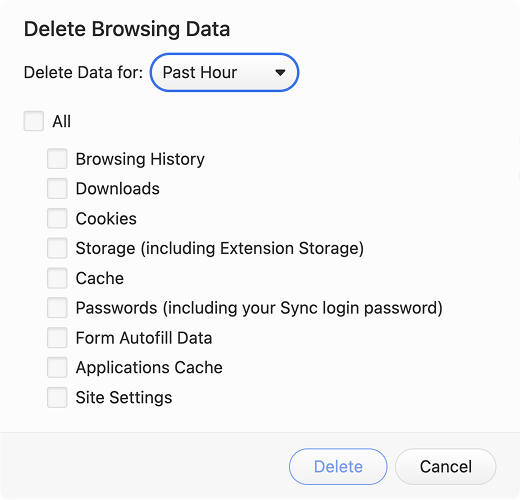
Ouvrez le panneau d’historique et appuyez sur Supprimer les données à droite dans la barre d’outils du bas. Vous pouvez également ouvrir le menu Vivaldi > Paramètres > Sécurité et vie privée > Supprimer les données de navigation.
Choisissez une plage de temps.
Assurez-vous que la case Historique de navigation est cochée.
Appuyez sur Supprimer les données.
Pour effacer une seule entrée de l’historique :
Ouvrez le panneau d’historique.
Appuyez sur le bouton Supprimer situé à droite de l’entrée dans la liste de l’historique.
Utilisez la recherche pour filtrer les pages visitées que vous souhaitez supprimer.
Effacer l’historique à la sortie
Si vous souhaitez supprimer votre historique de navigation et d’autres données lorsque vous avez terminé d’utiliser l’application, vous pouvez la supprimer automatiquement à la sortie. Pour activer ce paramètre :
Affichez l’avancement et l’historique de vos fichiers téléchargés dans le panneau Téléchargements.
Panneau Téléchargements
Pour afficher vos téléchargements, appuyez sur le bouton Panneaux situé sur le côté gauche de la barre d’outils inférieure et faites glisser votre doigt jusqu’au quatrième panneau. Au lieu de glisser, vous pouvez également appuyer sur le bouton Téléchargements dans le menu inférieur.
Vous pouvez également sélectionner Téléchargements dans le menu Vivaldi.
Recherche des téléchargements
Pour rechercher dans vos téléchargements, appuyez sur le bouton Rechercher situé dans le coin supérieur droit et entrez votre terme de recherche.
Partage des téléchargements
Pour partager un fichier téléchargé :
Appuyez sur le menu en avant-plan ;
Sélectionnez Partager ;
Choisissez une application ou une fonction à utiliser pour le partage de fichiers.
Suppression des téléchargements
Pour supprimer un fichier téléchargé :
Appuyez sur le menu en avant-plan ;
Sélectionnez Supprimer
Emplacement de téléchargement
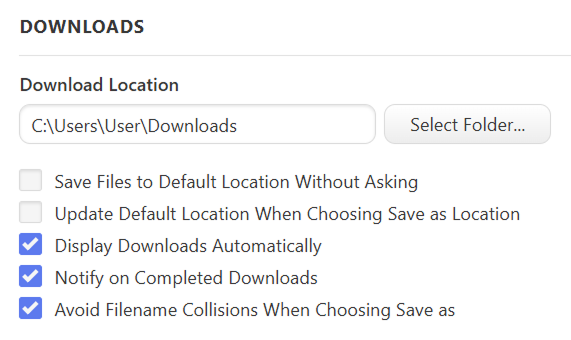
Pour changer le dossier de téléchargement par défaut :
Séléectionnez le nouvel emplacement de téléchargement par défaut (stockage interne ou carte SD).
Sur la même page, vous pouvez également autoriserDemander où enregistrer les fichiers pour spécifier l’emplacement de téléchargement de chaque fichier séparément.
Gestionnaires de téléchargement externes
Au lieu d’utiliser le navigateur pour télécharger des fichiers, vous pouvez utiliser d’autres gestionnaires de téléchargement. Pour activer un gestionnaire de téléchargement externe :
Installez une application de gestionnaire de téléchargement de votre choix sur Google Play.
Dans Vivaldi, allez dans le menu Vivaldi > Paramètres > Téléchargements > Gestionnaire de téléchargement externe.
Sélectionnez votre gestionnaire de téléchargement préféré.
Stockez les informations d’identification de connexion de votre compte dans le navigateur pour une navigation plus rapide.
Enregistrement des mots de passe
Pour enregistrer un mot de passe :
Connectez-vous au compte sur le site sur lequel vous souhaitez enregistrer les identifiants de connexion.
Immédiatement après vous être connecté, cliquez sur Enregistrer dans la boîte de dialogue qui apparaît en haut de l’écran.
Appuyez sur Paramètres > Jamais, si vous ne souhaitez pas enregistrer de mots de passe pour le site.
Pour activer ou désactiver l’enregistrement des mots de passe, ouvrez le menu Vivaldi > Paramètres > Gestionnaire de mots de passe et appuyez sur le bouton Enregistrer les mots de passe .
Gestion des mots de passe
Pour afficher et gérer vos mots de passe enregistrés, allez dans le menuVivaldi > Paramètres > Gestionnaire de mots de passe.
En appuyant sur l’entrée enregistrée, vous verrez le lien du site, le nom d’utilisateur et le mot de passe, avec la possibilité de les copier ou de supprimer l’entrée. Pour afficher le mot de passe, saisissez le code PIN, le schéma de déverrouillage ou le mot de passe de votre écran de verrouillage.
Sous la liste des mots de passe enregistrés il y a la liste des sites pour lesquels les mots de passe ne sont pas enregistrés. Pour enregistrer un mot de passe sur un site de la liste des sites Jamais enregistrés, supprimez-le d’abord en sélectionnant l’entrée et en appuyant sur le bouton Supprimer, puis reconnectez-vous sur le site pour obtenir une invite d’enregistrement du mot de passe.
Mise à jour des mots de passe enregistrés
Les mots de passe ne peuvent pas être modifiés dans les paramètres. Lorsque vous modifiez le mot de passe, connectez-vous au compte avec le nouveau mot de passe. Le navigateur remarquera que le mot de passe est différent et vous demandera si vous souhaitez mettre à jour l’entrée de mot de passe enregistrée. Appuyez sur Mettre à jour.
Suppression des mots de passe
Pour supprimer un seul mot de passe enregistré :
Allez dans le menu Vivaldi > Paramètres >Gestionnaire de mots de passe ;
Appuyez sur l’entrée de mot de passe enregistrée ;
Appuyez sur le bouton Supprimer situé en haut à droite de la page.
Pour supprimer tous les mots de passe, y compris la liste Jamais enregistrés :
Allez dans le menu Vivaldi > Paramètres > Confidentialité > Effacer les données de navigation > Avancé ;
Sélectionnez Sans limite de temps pour la plage de temps ;
Cochez la case Mots de passe enregistrés ;
Appuyez sur Effacer les données.
Exporter les mots de passe
Vos mots de passe seront exportés et téléchargés sous forme de fichier texte (CSV). Ils seront visibles par toute personne et toute application ayant accès au dossier dans lequel le fichier est enregistré.
Pour exporter des mots de passe sur Android :
Allez dans le menu Vivaldi > Paramètres > Gestionnaire de mots de passe.
Appuyez sur le menu à 3 points dans le coin supérieur droit et sélectionnez Exporter les mots de passe.
Entrez le code PIN/mot de passe/etc. de l’écran de verrouillage de votre appareil.
Lisez le message d’avertissement et si vous souhaitez continuer, appuyez sur Exporter les mots de passe.
Renommez le fichier, si vous le souhaitez.
Sélectionnez le dossier dans lequel vous souhaitez enregistrer le fichier CSV.
Appuyez sur « Enregistrer ».
Utiliser des gestionnaires de mots de passe tiers
Si vous avez enregistré vos identifians de connexion dans un gestionnaire de mots de passe tiers et que vous souhaitez l’utiliser pour le remlissage automatique des champs de connexion à la place du gestionnaire de mots de passe intégré à Vivaldi :
Allez dans Paramètres > Services de saisie automatique.
Sélectionnez Saisie automatique avec un autre service.
Allez dans les paramètres des services de saisie automatique de votre appareil Android pour choisir votre application de gestion de mots de passe préférée.
Une fois votre compte Vivaldi créé et confirmé, il ne vous restera qu’à suivre ces quelques étapes pour configurer la synchronisation des données de votre navigateur.
1. Ouvrir les réglages de synchronisation
Vous pouvez accéder à ces réglages de différentes manières :
en cliquant sur l’icône de synchronisation (un petit nuage) située par défaut en bas à gauche de la fenêtre, sur la barre d’état, ou
en ouvrant les Réglages → Synchronisation ou on collant simplement vivaldi://settings/sync dans la barre d’adresses avant de presser la touche Entrée.
2. Vous connecter à votre compte Vivaldi
Entrez le couple identifiant et mot de passe de votre compte Vivaldi dans les champs indiqués et cliquez sur le bouton Connexion .
3. Créer ou entrer votre mot de passe de chiffrement
Pour améliorer le niveau de sécurité, nous vous recommandons de créer un mot de passe de chiffrement fort et unique afin de protéger sérieusement vos données. Le dialogue suivant permettra de créer et de confirmer ce mot de passe. Mémorisez le bien, car vous en aurez besoin quand vous voudrez vous connecter pour synchroniser d’autres installations de Vivaldi (voir ci-dessous).
4. Commencer la synchronisation
Sélectionnez les données que vous souhaitez synchroniser, entre différentes installations de Vivaldi ou sur différents appareils, en cochant les cases correspondantes. Une fois ce choix fait, cliquez sur Commencer à synchroniser.
– –
Vous rencontrez des problèmes de connexion ou pour initialiser la synchronisation ?
Vivaldi propose plusieurs options pour personnaliser votre flux de navigation dans l’application Android. Lisez la suite pour en découvrir certaines d’entre elles.
Vue de bureau
Pour afficher la version de bureau d’un site Web à la place de la version mobile généralement affichée sur les petits écrans, ouvrez le menu Vivaldi et cochez la case Version pour ordinateur.
Pour afficher la version de bureau de manière permanente :
Allez dans le Menu Vivaldi > Paramètres > Paramètres de contenu > Paramètres de site > Contenu > Vue de bureau.
Activez la version pour ordinateur.
Pour ajouter des exceptions au paramètre par défaut actuel :
Option 1
Ouvrez le site Web pour lequel vous souhaitez créer une exception.
Allez dans le Menu Vivaldi > Paramètres > Paramètres de contenu > Paramètres de site > Contenu > Vue de bureau.
Appuyez sur Ajouter une exception de site.
Saisissez l’URL.
Choisissez si vous souhaitez créer une exception pour cette page précise ou pour l’ensemble des pages de ce domaine.
Appuyez sur Ajouter.
Dans certains cas, comme dans Vivaldi sur le centre d’infodivertissement de Polestar, il est préférable d’activer la vue de bureau pour les sites Web qui, en vue mobile, essaient d’ouvrir une application pour afficher du contenu (même si l’application n’est pas disponible).
Page d’accueil
Pour ouvrir le site Web de votre choix lorsque vous appuyez sur le bouton Accueil ou que vousouvrez un nouvel onglet :
Sélectionnez Saisissez une adresse Web personnalisée.
Saisissez ou collez le lien.
Fermez les paramètres.
Raccourci de l’écran d’accueil
Consultez la page d’aide sur les applications Web progressives sur Android pour en savoir plus sur les applications Web progressives et les raccourcis de l’écran d’accueil.
Rester dans le navigateur
Si l’application est installée sur votre téléphone, les liens provenant du même service chercheront souvent à s’ouvrir dans l’application pour afficher le contenu. C’est le cas, par exemple, pour YouTube et Google Maps. Si vous préférez rester dans le navigateur Vivaldi, vous pouvez activer un paramètre qui empêchera l’ouverture de l’application externe. Au lieu de cela, le lien s’ouvrira dans un nouvel onglet du navigateur.
Activez Ne pas ouvrir les liens dans des applications externes.
Lecture audio en arrière-plan
Par défaut, la lecture audio et vidéo se poursuit lorsque vous changez d’onglet ou d’application. Pour empêcher la lecture du contenu en arrière-plan pendant que vous naviguez dans d’autres onglets ou utilisez d’autres applications :
Mise à jour : le projet de suppression de notre identifiant unique s’est bloqué après que nous ayons rencontré des écarts inattendus dans le nombre d’utilisateurs comptés à l’aide d’autres méthodes. Nous avons passé beaucoup de temps à faire des recherches et à comprendre les raisons de cela. Nous avons conclu que les chiffres que nous obtenons en utilisant un identifiant unique sont plus précis, nous nous en tenons donc à cela pour le moment. Il est aussi important de ne pas compter en surplus que de ne pas sous-estimer les utilisateurs au fur et à mesure que nous développons Vivaldi.
Depuis Vivaldi 2.7, le comptage des utilisateurs a été modifié pour supprimer progressivement l’utilisation des identifiants uniques.
Pour l’instant, une demande supplémentaire est envoyée à notre point de terminaison de comptage d’utilisateurs. Cette requête est similaire à l’ancienne et comprend l’identifiant unique, mais contient des paramètres supplémentaires qui seront utilisés par la nouvelle implémentation unique sans ID.
Dans les versions futures, l’ancienne méthode de comptage des utilisateurs sera supprimée.
Encore plus tard, l’identifiant unique sera entièrement éliminé de la requête. Nous allons continuer à le générer localement pour faciliter le comptage sur les ordinateurs avec plusieurs installations Vivaldi, mais il ne sera utilisé localement.
Le code utilisé pour générer la nouvelle requête est écrit entièrement en C++ et sera publié avec nos versions source,vous permettant de vérifier que le code fait ce que nous prétendons qu’il fait.
Mise en œuvre du comptage des utilisateurs
Nous avons décidé de changer la façon dont nous comptons les utilisateurs de Vivaldi parce que certaines personnes voient l’utilisation d’un ID unique comme une forme de suivi et nous voulons éviter cela. Dès que nous avons trouvé une meilleure façon de compter nos utilisateurs d’une manière qui ne nécessite pas l’identifiant unique, nous avons décidé de l’implémenter.
De nombreuses étapes de mise en œuvre sont nécessaires pour s’assurer que le nouveau code fonctionne comme prévu et que nous pouvons faire confiance aux numéros indiqués par le nouveau code.
Pourquoi comptons-nous les utilisateurs de Vivaldi ?
Nous avons besoin de connaître le nombre de nos utilisateurs parce qu’avoir plus d’utilisateurs nous permet de développer Vivaldi. Cela se résume principalement à la création de partenariats afin de générer des revenus et des partenariats techniques, comme celui avec Razer Chroma. Plus les chiffres sont précis, meilleures sont les offres et le soutien que nous pouvons obtenir.
Nous comptons :
les utilisateurs quotidiens ;
les utilisateurs hebdomadaires ;
les utilisateurs mensuels.
Nous récupérons également des informations suivantes :
quand un nouvel utilisateur exécute Vivaldi pour la première fois ;
depuis combien de temps l’utilisateur a installé le navigateur ;
le nombre de jours d’inactivités pour connaître le nombre de retours utilisateurs ;
l’architecture CPU ;
résolution de l’écran ;
l’agent utilisateur.
Les trois dernières ne sont pas liées au comptage des utilisateurs, mais ces informations nous permettent de savoir pour quel type de machines nous concevons Vivaldi.
Comptage des installations multiples
Étant donné qu’il est possible d’avoir plusieurs instances Vivaldi sur le même système grâce, par exemple, à l’installation standalone, cela rend le comptage plus difficile.
Lorsque quelqu’un installe Vivaldi plusieurs fois sur son ordinateur, en utilisant des profils distincts, nous voulons les compter comme un seul utilisateur.
D’autre part, lorsque plusieurs personnes utilisent leur propre installation autonome Vivaldi (en utilisant leur propre disque portable) sur le même ordinateur, sur le même compte du système d’exploitation, nous voulons les compter comme des utilisateurs distincts.
Afin de distinguer ces différents cas de figure, nous conservons une copie de l’identifiant unique en tant que partie du fichier LocalState et une copie dans le profil d’utilisateur du système d’exploitation. Si l’une des copies est manquante, elle est à nouveau mise en place à l’aide de l’autre copie disponible. Si les deux copies sont présentes mais ne correspondent pas, nous pouvons supposer que nous sommes dans le cas d’une installation autonome qui a été déplacée vers un autre système (deuxième scénario). Dans tous les autres cas, nous supposons le premier scénario.
Pour cette raison, nous continuerons à générer et à stocker des identifiants uniques après avoir cessé de les envoyer. Ils ne seront utilisés que pour savoir si Vivaldi doit coopérer avec d’autres installations du système afin d’éviter les doublons dans le comptage.