Panneaux sur Android
Découvrez quelles fonctionnalités sont disponibles dans Vivaldi sur les panneaux Android et comment y accéder.
Découvrez quelles fonctionnalités sont disponibles dans Vivaldi sur les panneaux Android et comment y accéder.
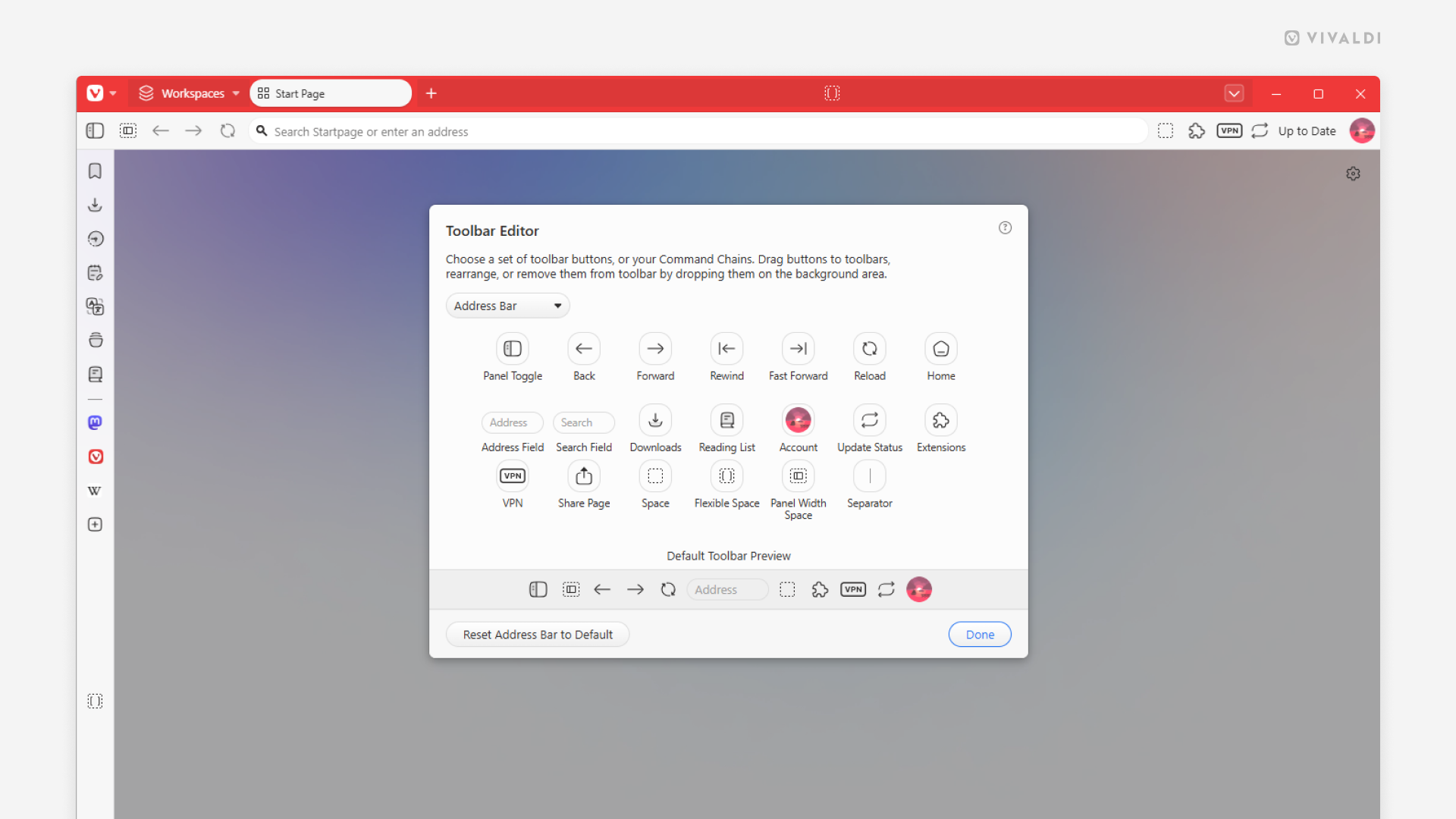
Adaptez l’interface de Vivaldi à vos besoin en modifiant les barres d’outils.
La barre d’adresses du navigateur Vivaldi contient beaucoup plus de choses que le champ URL et les boutons de navigation de base. Continuez à lire pour connaître toutes les options disponibles qui vous aident à naviguer sur le Web.


Cliquez sur la flèche pointant vers la gauche pour revenir à la page précédente et sur la flèche pointant vers la droite pour retourner sur une page que vous aviez quitté précédemment.
Effectuez un « clic long » ou un clic droit sur l’un des boutons de navigation dans l’historique pour afficher un sous-menu, puis appuyez sur Shift ou Ctrl + clic ou bien sur le clic du milieu sur une entrée pour l’ouvrir dans un nouvel onglet.
En savoir plus sur l’historique sur la page d’aide concernant la gestion de l’historique de Vivaldi.

Avancer et reculer sur plusieurs pages à la fois.
En savoir plus à propos de la fonctionnalité sur la page d’aide sur l’avance et le retour rapide.


Pour recharger la page Web sur laquelle vous vous trouvez :
 Recharger la page courante dans la barre d’adresse ;
Pour effectuer un rechargement complet de la page (c’est-à-dire en forçant la réactualisation des éléments en cache) :
Pour arrêter le chargement de la page :
 Arrêter de la barre d’adresses ;
La page d’accueil peut être la page de démarrage ou une page Web spécifique de votre choix. Vous pouvez changer la page d’accueil dans Réglages > Général > Page d’accueil.

 devant la barre d’adresse pour ouvrir les résultats de recherche ou le lien.
 s’affiche. Assurez-vous de faire confiance au site Web avant de soumettre des données sur la page.
En savoir plus sur la section principale de la barre d’adresses sur la page d’aide sur le champ d’adresse.

En cliquant sur le bouton, vous ouvrirez un menu contenant des informations sur la sécurité de la connexion, les cookies et les données du site, les paramètres du site, ainsi que l’état du bloqueur de traqueurs et de publicités, ce qui vous permettra de gérer vos données et vos paramètres.
D’ordinaire, l’icône vous donne un indice sur l’état du blocage sur le site actuel, mais lorsque vous naviguez sur un site peu sûr, elle se transforme pour indiquer que le site n’est pas sécurisé  ou même dangereux
  .
.
Faites glisser le bouton vers votre bureau, un dossier, la barre de favoris ou le panneau latéral pour créer un raccourci vers la page Web.
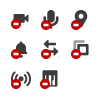
Lorsqu’un site Web souhaite accéder, par exemple, à votre emplacement ou à votre caméra, le bouton avec des options pour autoriser ou bloquer l’accès est accessible à droite du champ d’adresse.
Pour en savoir plus sur cette fonctionnalité, consultez la page d’aide relative aux autorisations de site Web.

L’icône apparaîtra lorsque le site Web proposera des flux. Cliquez sur le bouton pour prévisualiser le flux et vous y abonner.
Pour en savoir plus sur cette fonctionnalité, consultez la page d’aide relative à l’agrégateur de flux.

Pour vous concentrer sur le contenu principal de la page Web et masquer toutes les distractions, passez en mode lecture.
En savoir plus sur la fonctionnalité du Mode lecture sur la page d’aide.

Avec Vivaldi Traduction, vous pouvez traduire des pages Web complètes en un seul clic.
Pour en savoir plus sur cette fonctionnalité, consultez la page d’aide relative à la traduction.

Ajouter les pages Webs aux signets pour les retrouver plus facilement plus tard.
En savoir plus sur la fonctionnalité des Signets dans la page d’aide.

Afficher les termes de recherche récemment utilisés et les liens saisis. Pendant la recherche, un menu déroulant va s’afficher pour montrer des résultats en rapport avec les pages fréqumment visitées, l’historique des saisies, les signets et l’historique. Vous pouvez modifier la disponibilité et l’affichage des catégories dans Réglages > Barre d’adresses > Liste déroulante en barre d’adresses.

Cliquez sur la loupe pour changer de moteur de recherche. Cliquez sur la flèche à droite pour afficher l’historique des recherches.
En savoir plus sur la fonctionnalité de recherche sur la page d’aide.

La liste de lecture vous permet d’ajouter des pages Web à une liste à garder sous le coude pour plus tard. Elle permet d’éviter l’accumulation sans fin des onglets et le remplissage des signets avec des entrées dont vous n’avez besoin qu’une seule fois.
Pour en savoir plus sur cette fonctionnalité, consultez la page d’aide sur la liste de lecture.

Les fichiers téléchargés à partir d’Internet sont ajoutés et gérés via le panneau Téléchargements ou la fenêtre contextuelle Téléchargements.
Pour en savoir plus sur cette fonctionnalité, consultez la page d’aide relative aux téléchargements.

Emplacement pour accéder et gérer vos profils utilisateur et profil invité. Lorsque vous êtes connecté à la synchronisation, l’avatar de votre compte Vivaldi sera affiché dans la barre d’adresses au lieu de l’avatar du profil utilisateur.
Pour en savoir plus sur cette fonctionnalité, consultez la page d’aide relative aux profils utilisateur.

Vivaldi possède d’innombrables fonctionnalités qui rendent l’utilisation de nombreuses extensions redondantes. Mais il existe encore une tonne d’extensions qui peuvent faire passer la navigation à un autre niveau.
En savoir plus sur les extensions sur la page d’aide.

La fonctionnalité VPN du navigateur Vivaldi est fournie grâce à un partenariat entre Vivaldi et Proton.
Découvrez cette fonctionnalité sur la page d’aide concernant Proton VPN pour Vivaldi.

Le bouton Partager ne figure pas par défaut dans la barre d’adresses, mais vous pouvez l’y ajouter, ou à n’importe quelle autre barre d’outils, en utilisant l’éditeur de barre d’outils.
Lorsque vous cliquez sur le bouton, le menu Partager de votre système d’exploitation s’ouvre, où vous pouvez copier le lien de la page Web, créer un code QR, l’envoyer par e-mail et plus encore.

Lorsqu’une nouvelle version est disponible et qu’elle a été téléchargée en arrière-plan, un bouton « Redémarrage requis » apparaîtra dans la barre d’adresses. Cliquez sur le bouton puis sur Redémarrer dans le menu pour installer la mise à jour.
Pour en savoir plus, consultez la page d’aide pour la mise à jour de Vivaldi sur ordinateur.
Vous pouvez afficher la barre d’adresses en haut ou en bas de la fenêtre du navigateur. Personnalisez cela dans Réglages > Barre d’adresses > Position de la barre d’adresses.
Pour changer la visibilité de la barre d’adresses, vous pouvez :
Lorsque la barre d’adresses est masquée, utilisez le raccourci clavier Ctrl + L/ ⌘L pour aller sur le champ d’adresse et d’autres raccourcis pour exécuter des commandes généralement complétées en cliquant sur les boutons de la barre d’adresses.

Tous les composants de la barre d’adresses peuvent être enlevés en faisant un clic droit sur le bouton > Modifier > Retirer de la barre d’outils. Pour retirer le champ d’adresse ou de recherche, ouvrez l’éditeur de barre d’outils et déposesz le champ hors de la barre d’adresses.
Pour réinitialiser les changements, effectuez un clic droit sur un bouton > Personnaliser > Rétablir la disposition de la barre d’outils. Si vous avez supprimé tous les boutons, allez dans Réglages > Apparence > Apparence de la fenêtre > Personnalisation de la barre d’outils > Réinitialiser la barre d’adresses.
Pour modifier l’ordre des boutons. Maintenez la touche Ctrl / ⌘ enfoncée et glissez-déposez le bouton vers son nouvel emplacement.
Vous pouvez également déplacer des boutons de la barre d’état à la barre d’adresses et vice versa. Pour ce faire, maintenez la touche Ctrl / ⌘enfoncée et glissez/déposez-les d’une barre à l’autre.
Pour en savoir plus sur la personnalisation des barres d’outils du navigateur, consultez la page d’aide sur la modification des barres d’outils.
Le panneau de fenêtre de Vivaldi offre un moyen simple de gérer de multiples onglets d’un coup.
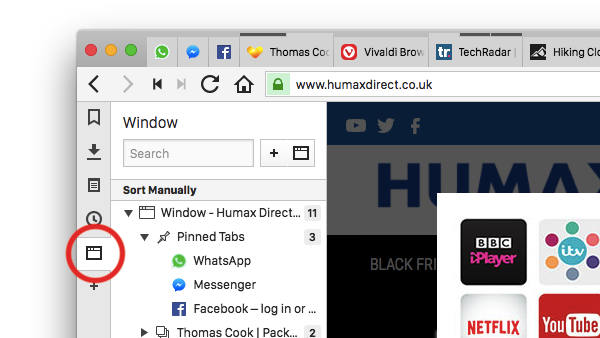
Pour ouvrir le panneau de fenêtre, cliquez sur l’icône Fenêtre de la barre latérale du panneau de Vivaldi. S’ouvrant sur le côté de la fenêtre principale de votre navigateur, le panneau de fenêtre vous donnera une vue arborescente de toutes les onglets ouverts.
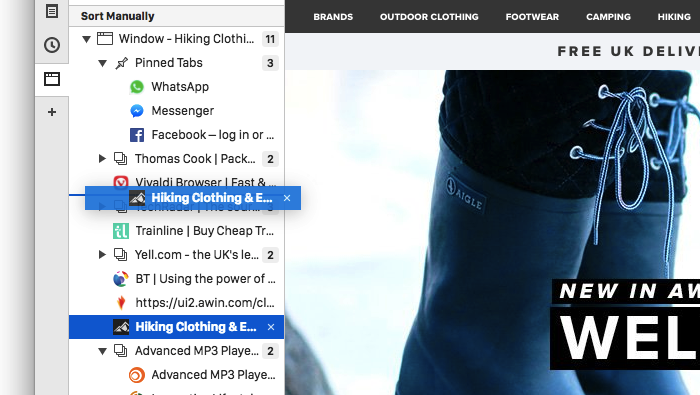
Vous pouvez changer facilement l’ordre de vos onglets en utilisant le panneau de fenêtre.
1. Cliquez sur l’onglet que vous souhaitez déplacer.
2. Maintenez le bouton gauche de la souris et déplacez l’onglet au nouvel emplacement.
3. Déposez l’onglet au nouvel emplacement et lâchez le bouton de la souris.
Le panneau de fenêtres vous permet de créer facilement des piles d’onglets – groupes d’onglets empilés ensemble pour gagner de l’espace et naviguer de manière plus convenable.
1. Cliquez sur l’onglet que vous voulez ajouter à un groupe.
2. Maintenez le bouton gauche de la souris déplacez et déposez l’onglet par-dessus un autre onglet.
3. Relâchez le bouton de la souris – votre pile d’onglets est désormais créée.
Vous pouvez juxtaposer vos piles d’onglets pour avoir une vue côte-à-côte en une fenêtre de navigateur.
1. Effectuez un clic droit sur la pile d’onglets.
2. Sélectionnez Juxtaposer les onglets empilés dans le menu.
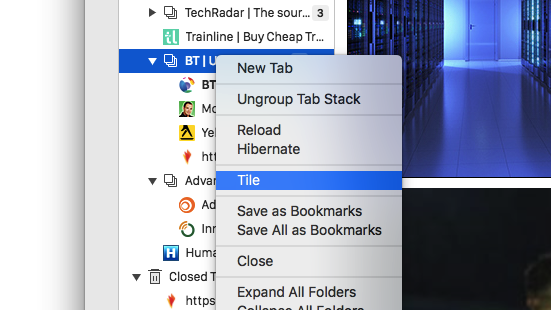
Si vous avez activé les notifications dans le titre des pages pour les onglets dans Réglages > Onglets > Affichage des onglets > Détecter les notifications dans le titre des pages, vous verrez le nombre d’onglets non lus aussi dans l’icône du panneau de fenêtres. Vous verrez la notification, par exemple, lorsque vous avez ouvert un onglet en arrière-plan, mais que vous n’avez pas affiché le nouvel onglet une fois le chargement terminé.
Vous pouvez faire encore plus de choses avec le panneau de fenêtres. Pour explorer les possibilités, faites un clic droit sur un onglet ou un groupe d’onglets et regarder la liste des actions disponibles dans le menu contextuel. La gestion des onglets n’a jamais été aussi simple !
Accédez à la version mobile des pages Web depuis le panneau latéral du navigateur Vivaldi.
Le panneau latéral principal de Vivaldi vous donne un accès rapide à un certain nombre d’outils importants dans Vivaldi, y compris :
 Les signets,
  La liste de lecture,
 Les téléchargements,
  Les notes,
  L’historique,
  Panneau de fenêtres et d’onglets,
 Le tractucteur,
 Les courriers,
 L’agenda,
 Tâches,
 Les flux RSS,
 Les contacts,
 Les sessions,
Les panneaux Courrier, Agenda, Tâches, Flux et Contacts ne sont disponibles que lorsque Courrier, Agenda et Flux ont été activés dans Réglages > Général > Fonctionnalités de productivité.
En cliquant sur une de ces fonctions, vous agrandirez la barre latérale et vous pourrez les afficher et interagir avec eux dans un écran partagé avec la fenêtre principale de votre navigateur.
Par défaut, la barre de panneau est située sur le côté gauche de l’une de vos fenêtres Vivaldi. Pour développer et afficher le panneau ou le masquer après utilisation :
 Afficher le panneau situé à gauche de la barre d’adresses. menu Vivaldi > Affichage > Afficher le panneau.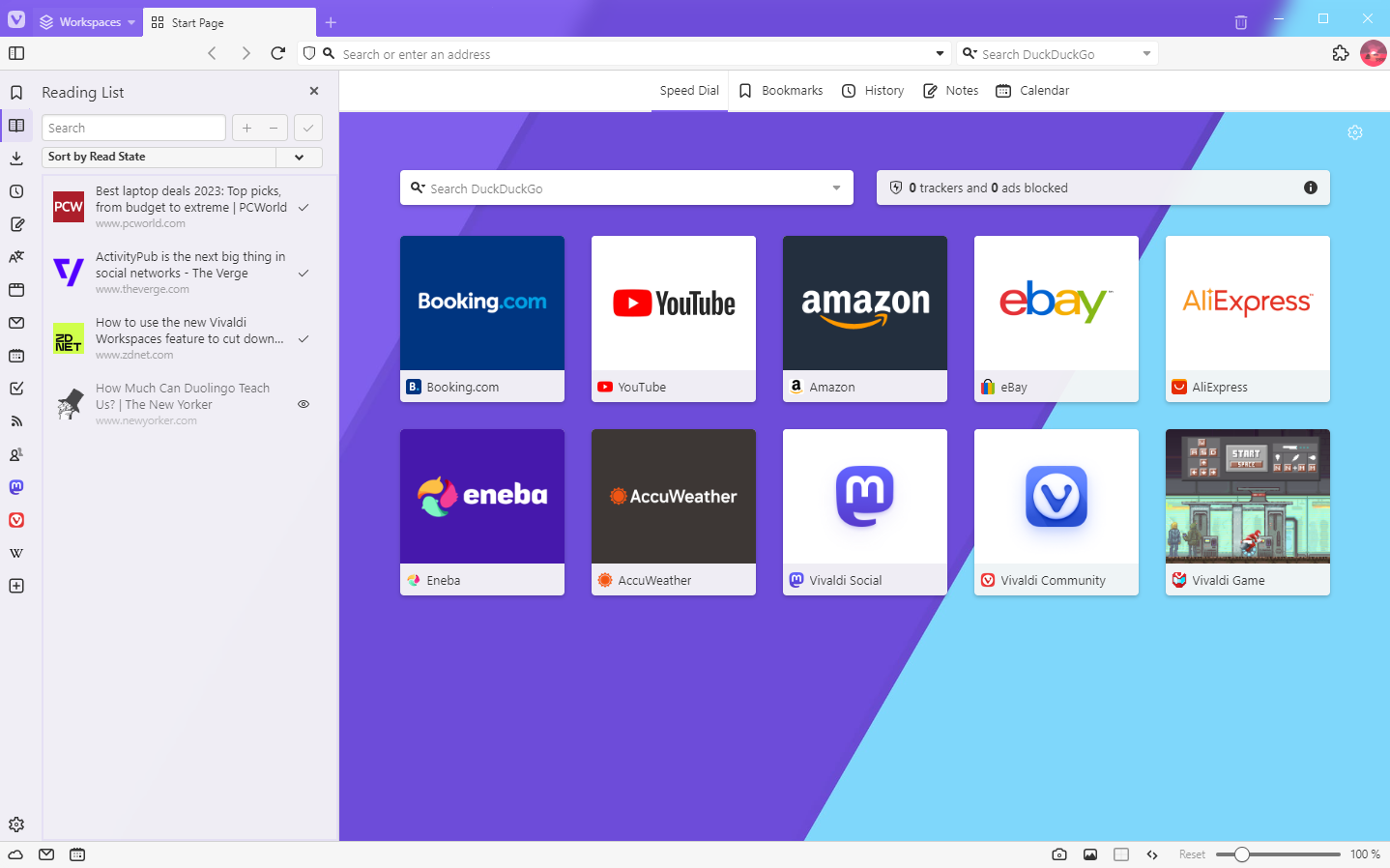
Pour ouvrir ou basculer vers un panneau spécifique, cliquez sur le bouton du panneau dans la barre du panneau.
Pour fermer un panneau, mais garder la barre de panneau visible, cliquez à nouveau sur le bouton Panneau. Vous pouvez également cliquer sur le bouton  Fermer le panneau situé en haut à droite du panneau ouvert.
Si vous savez que vous n’utiliserez pas un panneau, vous pouvez masquer l’icône dans la barre du panneau.
Pour masquer le panneau :
Option 1
Option 2
 Configurer le panneau sur la barre latérale.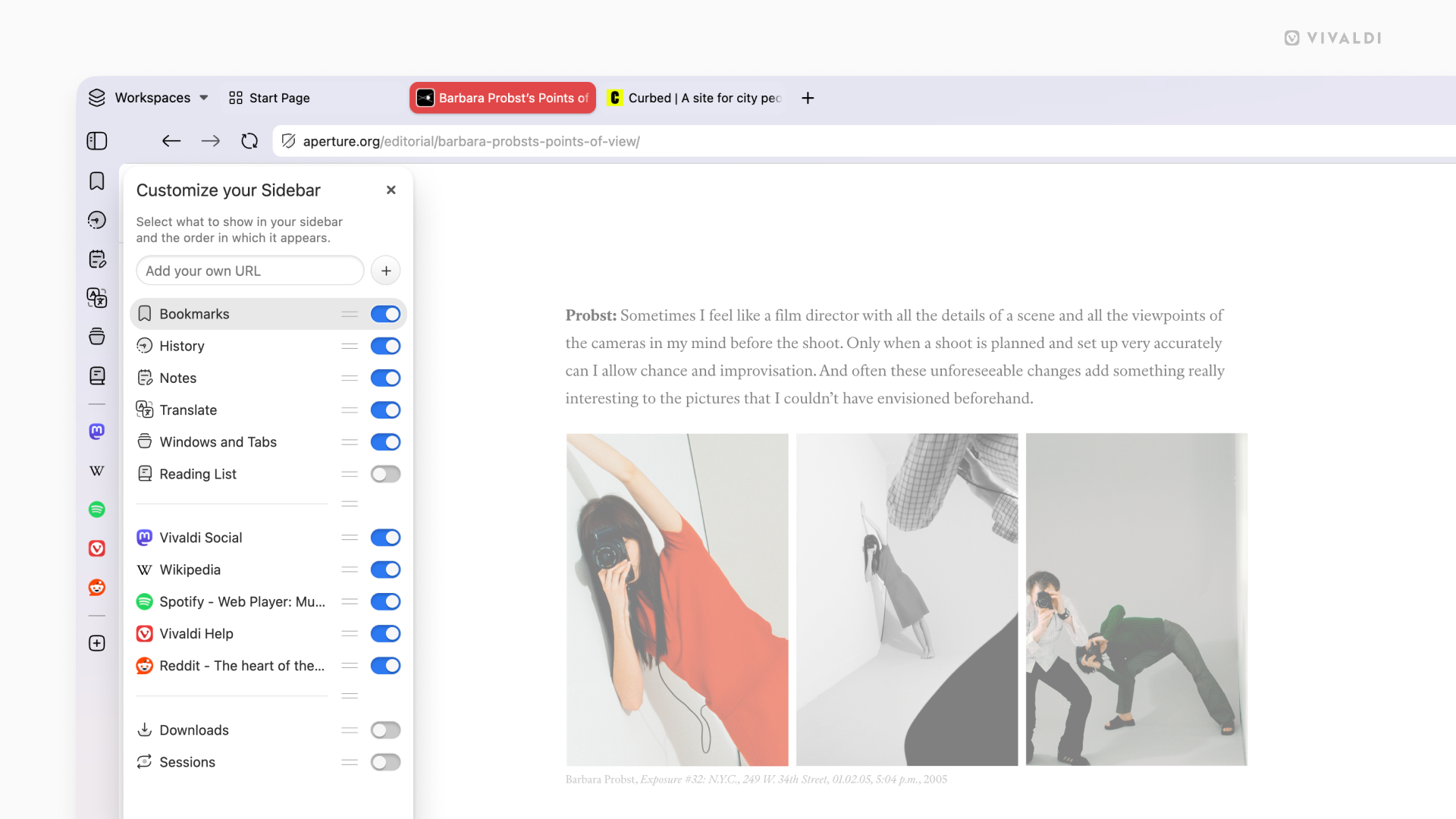
Option 3
Pour réafficher le panneau masqué :
Option 1
Configurer le panneau sur la barre latérale.Option 2
Pour restaurer la barre de panneaux avec ses panneaux par défaut :
Pour personnaliser le panneau, allez dans Réglages > Panneaux. De là, vous pouvez configurer les paramètres comme :
Pour modifier l’ordre des panneaux
Option 1
Option 2
Configurer le panneau sur la barre latérale. Réordonner pour modifier l’emplacement du panneau dans la barre latérale.
Option 3
Avec l’éditeur de barre d’outils, vous pouvez déplacer des boutons de panneau vers d’autres barres d’outils de navigateur et importer des boutons d’autres barres d’outils vers le panneau.
L’option panneau flottant permet aux panneaux de s’afficher par-dessus le site Web ouvert. Par défaut, l’ouverture et la fermeture des panneaux redimensionne le site Web pour faire de la place pour le panneau.
Pour activer le panneau flottant, allez dans Réglages > Panneau > Options des panneaux.
Vous pouvez également faire un Maj + clic sur le bouton Afficher/masquel le panneau en base à gauche de la fenêtre du navigateur pour activer/désactiver rapidement les panneaux flottants.
De plus, vous pouvez autoriser la fermeture automatique du panneau flottant. Lorsque cette option est activée, le panneau se ferme lorsque la souris est éloignée de la zone du panneau.
Pour modifier l’état flottant selon le panneau :
Certains panneaux ont besoin de plus d’espace que d’autres. Pour avoir des panneaux de largeur spécifique :
L’emplacement et l’apparence des barres d’outils peuvent être configurés dans Vivaldi. Le zoom de l’interface utilisateur vous permet de modifier la taille des barres d’outils. La position de la barre d’adresses et de la barre des signets dans l’interface utilisateur peut aussi être configurée en ajustant les réglages dans leurs sections respectives des réglages.
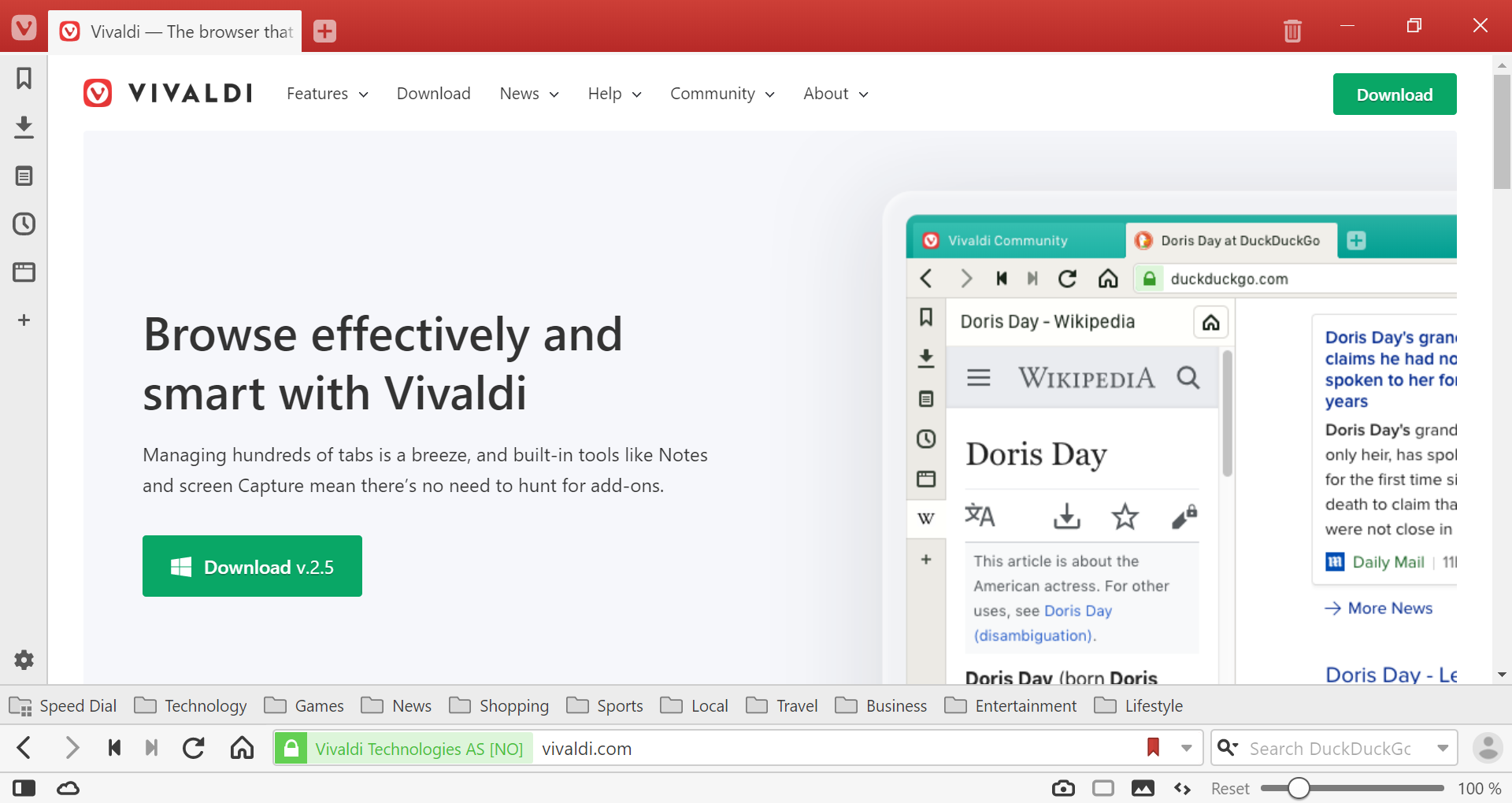
Navigateur Vivaldi avec la barre de signets et la barre d’adresse en bas de la fenêtre.
Pour apprendre à réarranger ou masquer les boutons des barres d’outils, consultez la page d’aide Édition des barres d’outils.
Dans Vivaldi, vous pouvez gérer vos signets depuis le panneau de signets, le gestionnaire de signets, la barre de signets et le menu des signets. Dans cet article, nous parlerons du menu des signets.
Pour accéder aux signets depuis le menu Vivaldi, faites une des actions suivantes :
menu Vivaldi > Signets ;Pour ajouter un nouveau signet dans le menu des signets :
menu Vivaldi > Signets ;Pour ajouter l’onglet courant en tant que signet :
menu Vivaldi et naviguez jusqu’au dossier des signets dans lequel vous voulez ajouter l’onglet courant. Puis cliquez sur Ajouter l’onglet actif aux signets en bas de la liste des signets.Pour ouvrir un signet :
menu Vivaldi > Signets et naviguez pour retrouver le signet que vous voulez ouvrir.Vous pouvez également cliquer sur l’onglet en maintenant la touche Maj pour l’ouvrir dans un nouvel onglet ou Ctrl / ⌘ pour l’ouvrir dans un nouvel onglet en arrière-plan.
Pour ouvrir tous les dossier d’un signet :
menu Vivaldi > Signets et recherchez le dossier de signets.Pour éditer un signet :
menu Vivaldi ;Vous pouvez mettre à jour le titre, le lien, le dossier, l’alias et la description des signets.
Pour trier, réorganiser ou déplacer les signets du menu de signets, vous devez spécifier le critère de tri dans le gestionnaire de signets. Les changements seront appliqués automatiquement dans le menu de signets. Pour savoir comment procéder, consultez la page d’aide sur le gestionnaire de signets.
Pour supprimer un signet :
menu Vivaldi ;Pour importer des signets d‘un autre navigateur ou d’un fichier HTML, allez dans le menu Vivaldi > Fichier > Importer depuis d‘autres programmes ou fichiers….
Pour exporter des signets sous forme de fichier HTML, allez dans le menu Vivaldi > Fichier > Exporter les signets….
Si vous utilisez Vivaldi sur plusieurs appareils, vous pouvez synchroniser vos signets à l’aide de la fonction de synchronisation de Vivaldi. Pour en savoir plus, consultez la page d’aide sur la synchronisation.
Dans Vivaldi, vous pouvez gérer vos signets depuis le panneau de signets , le gestionnaire de signets, la barre de signets et le menu des signets. Dans cet article, nous parlerons du gestionnaire de signets.
Pour accéder aux signets depuis le gestionnaire de signets, vous pouver effectuer une des actions suivantes :
menu Vivaldi > Signets > Signets ;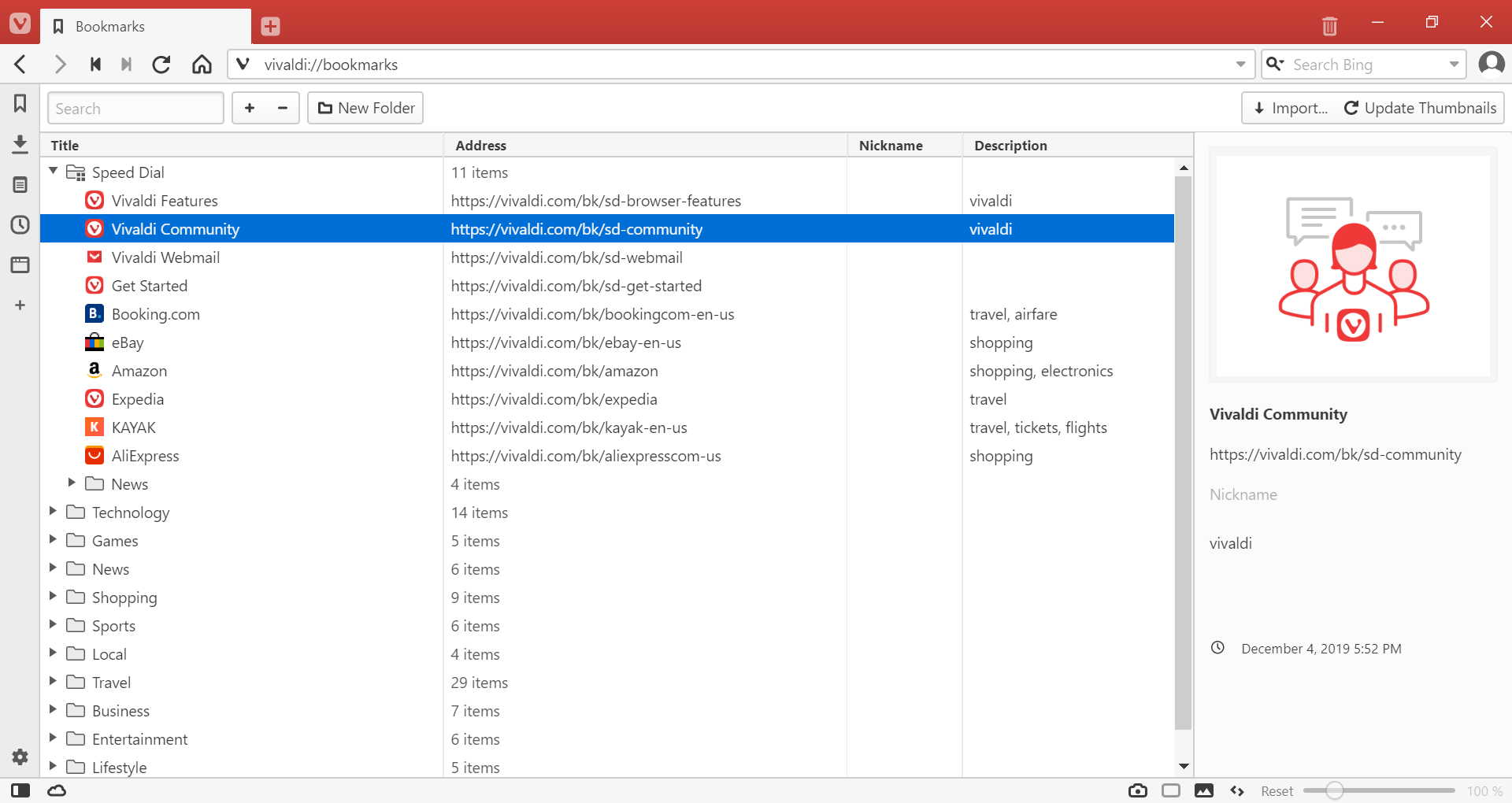
Pour ajouter un nouveau signet dans le gestionnaire de signets :
 Nouveau signet situé en haut à gauche de la page ;
Pour importer les signets d’un autre navigateur :
 Importer… situé en haut à droite de la page ;
Pour ouvrir la boîte de dialogue d’import, vous pouvez également aller dans le menu Vivaldi > Fichiers > Importer depuis d’autres programmes ou des fichiers….
Pour exporter vos signets depuis Vivaldi, cliquez sur le menu Vivaldi > Fichier > Exporter les signets. Les signets seront enregistrés en tant que fichier HTML.
Pour ouvrir un signet :
Pour modifier le titre, le lien, l’alias, la description ou la vignet d’un signet, sélectionnez-le et mettez à jour les informations dans la section Information des signets située du côté droit de la page.
Pour modifier uniquement le titre, vous pouvez, au choix :
Les vignettes de signet sont un bon moyen pour distinguer les signets entre eux, et sont le plus souvent utilisés dans les Speed Dials. Pour modifier une vignette :
 Sélectionner une miniature personnalisée ;
Si vous envisagez de créer vos propres vignettes de Speed Dials, nous vous recommandons de les créer au format 440×360 px.
Vous pouvez également cliquer sur le bouton Mettre à jour la vignette pour utiliser une capture d’écran du site Web en tant que vignette.
Pour supprimer un signet, vous pouvez, au choix :
 Supprimer situé en haut à gauche de la page ;
Les signets supprimés seront placés dans le dossier  Corbeille depuis lequel vous pouvez :
Corbeille et en sélectionnant Vider la corbeille.Dans le gestionnaire de signets, les signets peuvent être triés par titre, adresse, alias ou description. Cliquez sur la colonne Titre pour trier selon ce critère. Cliquez de nouveau pour inverser l’ordre.
Un troisième clic sur le même titre de colonne rétablira le tri manuel de la liste des signets.
L’ordre de tri dans le gestionnaire de signets affecte également l’ordre de tri dans le menu Signets.
Lorsque le tri est défini sur manuel, vous pouvez réorganiser les signets et les dossiers de signets en cliquant dessus et en les faisant glisser. Une ligne ayant la couleur principale de votre thème indique le nouvel emplacement du dossier de signets / signets. Relâchez le bouton de la souris lorsque vous avez trouvé un nouvel emplacement pour le signet / dossier de signets.
Si vous souhaitez déplacer un signet d’un dossier à un autre, utilisez également le glisser-déposer. Cependant, c’est plus facile lorsque les dossiers sont dépliés. Aussi, faites un clic droit sur la liste des signets et sélectionnez Déployer tous les dossiers pour afficher les signets de tous les dossiers.
Pour créer un nouveau dossier, vous pouvez, au choix :
 Nouveau dossier situé en haut à gauche de la page, ou
Pour créer un nouveau sous-dossier, selectionnez le dossier parent puis faites une des actions suivantes :
Nouveau dossier, ouPour assigner le contenu d’un dossier à remplir la page de démarrage avec des Speed Dials, vous pouvez, au choix :
Plusieurs dossiers peuvent être utilisés en tant que Speed Dials.
Pour assigner le contenu d’un dossier à la barre de signets, vous pouvez, au choix :
Seul un dossier peut être utilisé pour la barre de signets, mais ce dossier peut contenir plusieurs sous-dossiers.
Utilisez le champ de recherche situé sur le coin en haut à gauche de la page pour rechercher un dossier en utilisant son titre, son alias ou quelquechose dans le lien ou la description.
Il existe deux manières d’afficher les résultats. Soit en tant que recherche à plat, où seuls les fichiers trouvés sont affichés ou bien en arborescence,, où vous pouvez voir le dossier d’appartenance. Pour passer d’une vue à l’autre :
Pour rendre la navigation manuelle à trovares les signets plus facile, vous pouvez ouvrir et fermer tous les dossiers de signets en un coup avec seulement deux clics – clic droit sur la liste des signets et sélectionner Déployer tous les dossiers ou Réduire tous les dossiers.
Si vous utilisez Vivaldi sur plusieurs appareils, vous pouvez synchroniser vos signets à l’aide de la fonction de synchronisation de Vivaldi. Pour en savoir plus, consultez la page d’aide sur la synchronisation.
Pour afficher le menu de navigation dans la page d’accueil, le gestionnaire de signets, le gestionnaire d’historique et le gestionnaire de notes, allez dans Paramètres > Speed Dial > Navigation dans le Speed Dial et sélectionnez Afficher sur les pages internes.
Protégez votre expérience de navigation des traqueurs du Web et des publicités grâce au bloqueur de traqueurs et de publicités de Vivaldi sur Android.