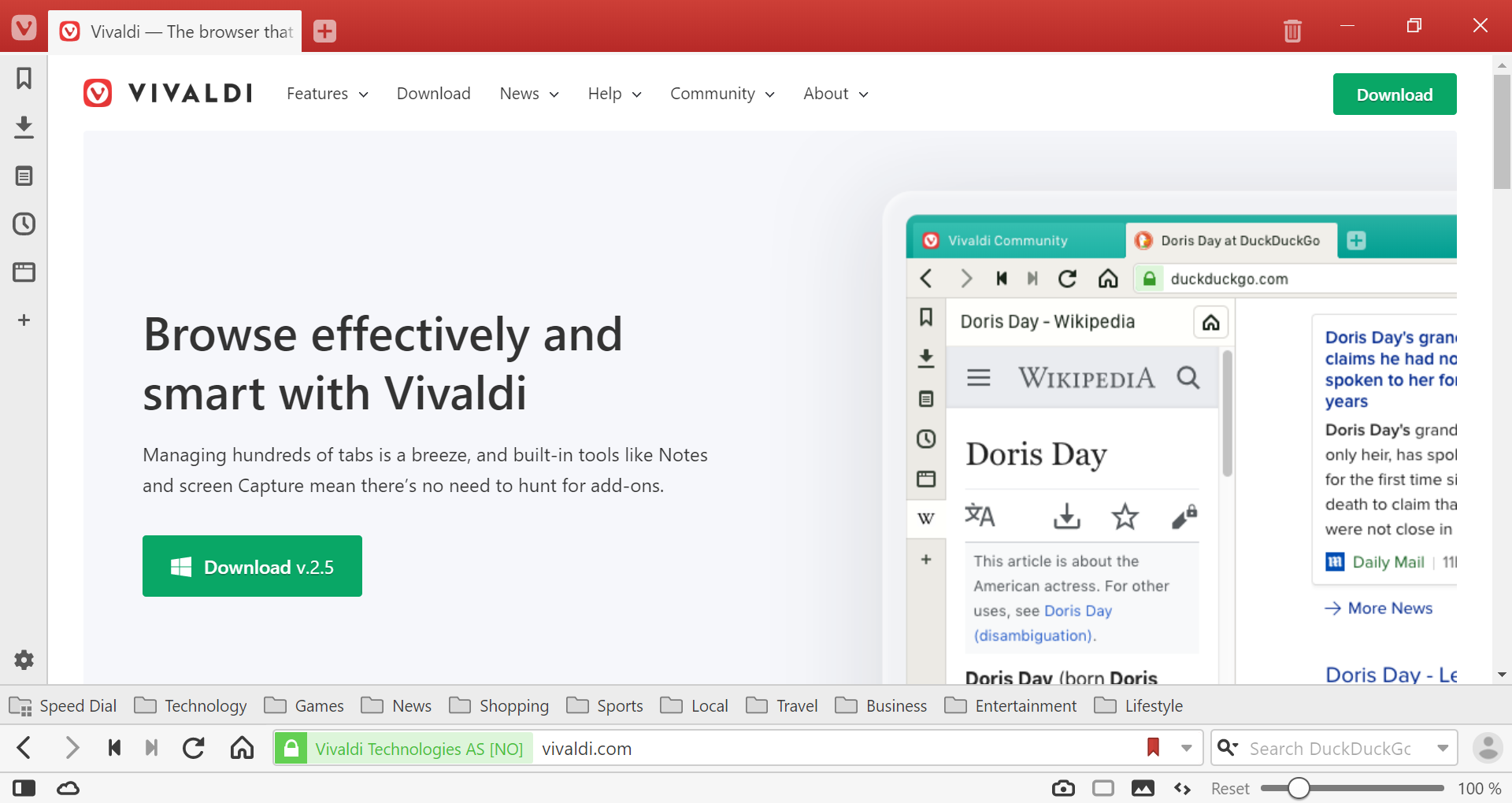
Die Platzierung und das Aussehen von Symbolleisten können in Vivaldi angepasst werden. Mit dem Zoom der Benutzeroberfläche können Sie die Größe der Symbolleisten ändern. Die Position der Adressleiste und der Lesezeichenleiste innerhalb der Benutzeroberfläche kann auch angepasst werden, indem die Einstellungen in den entsprechenden Abschnitten in den Einstellungen angepasst werden.
Wählen Sie unter „Position der Adressleiste“ zwischen „Oben“ oder „Unten„.
Vivaldi-Browser mit Lesezeichen und Adressleisten am unteren Rand des Fensters.
Um zu erfahren, wie Sie Schaltflächen in Symbolleisten neu anordnen oder ausblenden können, werfen Sie einen Blick auf unsere Hilfeseite zum Bearbeiten von Symbolleisten.
Viele wichtige Vivaldi-Funktionen stehen über das Anwendungsmenü zur Verfügung.
Erscheinungsbild des Menüs anpassen
Position des Menüs
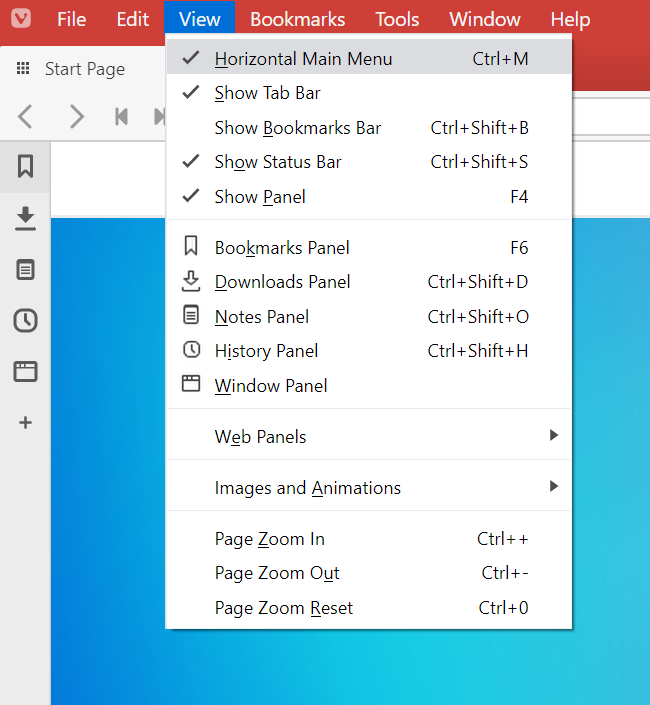
Windows- und Linux-Benutzer können das Menü so einstellen, dass es entweder als Vivaldi-Menüschaltfläche oder als horizontales Menü am oberen Rand des Fensters angezeigt wird. Gehen Sie zu Einstellungen > Aussehen > Menüposition Menüposition>. Daneben können Sie auch den Menü-Icon-Stil auswählen.
Vertikales Menü
Horizontales Menü
Anpassen der Menübefehle
Um zu bearbeiten, welche Befehle und in welcher Reihenfolge im Browser-Anwendungsmenü angezeigt werden, gehen Sie zu Einstellungen > Aussehen > Menü-Menüanpassung>.
Überprüfen Sie den E-Mail-Status auf die neuesten Nachrichten, den Kontoverbindungsstatus und die Protokolle.
Überprüfen Sie den Kalenderstatus auf bevorstehende Ereignisse, den Verbindungsstatus der Konten und Protokolle.
Sehen Sie sich den aktuellen Status der Webseite an. Zum Beispiel: „Anfrage wird verarbeitet“, „Warten auf“, „Verbinden“, „Sichere Verbindung hergestellt“. Wenn Sie mit der Maus über Links auf Webseiten fahren, wird die URL hinter dem Link in der Statusleiste angezeigt.
Machen Sie einen Screenshot der Webseite mit Page Capture.
Zeigen Sie mehrere Registerkarten nebeneinander im selben Fenster mit Tabulatorkacheln an.
Wählen Sie aus, ob Bilder in Webseiten sichtbar sein sollen oder nicht oder ob nur zwischengespeicherte Bilder angezeigt werden sollen. Entscheiden Sie auch, ob Sie Animationen in einer Schleife wiedergeben möchten, ob Sie sie nur einmal oder nie abspielen möchten.
Legen Sie den Seitenzoom fest, indem Sie den Schieberegler für den Seitenzoom verwenden. Wechseln Sie zu den Bereichsschaltflächen in den Einstellungen Darstellung > des Fensters Aussehen > Verwenden Sie die Schaltflächen in den > Bereichssteuerelementen.
Starten Sie Countdowns, stellen Sie Alarme ein oder überprüfen Sie einfach die Uhrzeit in der Statusleiste.
Anpassen der Statusleiste
Um Schaltflächen in der Statusleiste zu verschieben, halten Sie die Strg-Taste gedrückt und ziehen Sie die Taste an eine andere Position. Alternativ können Sie den Symbolleisten-Editor öffnen und Schaltflächen neu anordnen, hinzufügen und entfernen, ohne dann die Sondertaste zu verwenden.
Alle Schaltflächen in der Statusleiste können entfernt werden, indem Sie mit der rechten Maustaste auf die Schaltfläche > Bearbeiten > Aus der Symbolleiste entfernen klicken.
Um die Änderungen zurückzusetzen, klicken Sie mit der rechten Maustaste auf eine Schaltfläche > Edit > Toolbar reset to Default. Wenn Sie alle Schaltflächen entfernt haben, gehen Sie zu Einstellungen > Aussehen Fenster Aussehen > Aussehen > Anpassung der Symbolleiste Statusleiste> zurücksetzen.
Statusleiste ausblenden
Gehen Sie wie folgt vor, um die Statusleiste auszublenden oder erneut anzuzeigen:
Wechseln Sie zur Statusleiste für das Erscheinungsbild > der Einstellungen>, um Folgendes zu entscheiden:
Die Bedienfelder „Mail“, „Kalender“, „Aufgaben“, „Feeds“ und „Kontakte“ sind nur verfügbar, wenn „Mail“, „Kalender“ und „Feeds“ in den allgemeinen Produktivitätswerkzeugen der Einstellungen > >aktiviert wurden.
Wenn Sie auf eines dieser Tools klicken, wird die Seitenleiste erweitert und Sie können sie in einem geteilten Bildschirm mit Ihrem Hauptbrowserfenster anzeigen und mit ihnen interagieren.
Ganz unten in der Panel-Leiste befindet sich auch eine Verknüpfung zu Einstellungen.
Anzeigen des Bedienfelds
Standardmäßig befindet sich die Panel-Leiste auf der linken Seite eines Ihrer Vivaldi-Fenster. Gehen Sie wie folgt vor, um das Bedienfeld nach der Verwendung zu erweitern und anzuzeigen oder auszublenden:
Klicken Sie auf die Schaltfläche Panel anzeigen auf der linken Seite der Adressleiste.
Panel-Leiste auf der linken Seite mit geöffnetem Leselisten-Panel. Der Panelschalter befindet sich in der oberen linken Ecke.
Öffnen, Umschalten und Schließen einzelner Panels
Um ein bestimmtes Panel zu öffnen oder zu wechseln, klicken Sie auf die Schaltfläche des Panels in der Panel-Leiste.
Um ein Panel zu schließen, aber die Panel-Leiste sichtbar zu lassen, klicken Sie erneut auf die Schaltfläche Panel. Alternativ können Sie auch in der oberen rechten Ecke des geöffneten Panels auf Panel schließen klicken.
Umschalten der Sichtbarkeit einzelner Panels
Wenn es ein Bedienfeld gibt, von dem Sie wissen, dass Sie es nicht verwenden werden, können Sie das Symbol in der Bedienfeldleiste ausblenden.
Gehen Sie wie folgt vor, um ein Bedienfeld auszublenden:
Option 1
Klicken Sie mit der rechten Maustaste auf das Bedienfeld, das Sie ausblenden möchten.
Wählen Sie im Menü die Option “ Bearbeiten >“ und „Aus der Symbolleiste entfernen „.
Suchen Sie das Bedienfeld, das Sie wieder hinzufügen möchten, und ziehen Sie es aus dem Menü des Symbolleisten-Editors in die Bedienfeldleiste.
So stellen Sie das Bedienfeld mit den Standardfenstern wieder her:
Klicken Sie mit der rechten Maustaste auf die Panel-Leiste.
Wählen Sie im Menü die Option Symbolleiste auf Standard zurücksetzen aus.>
Anpassen des Bedienfelds
Um das Bedienfeld anzupassen, navigieren Sie zum Einstellungsfenster>. Hier können Sie Einstellungen ändern wie:
Panel-Position. Wählen Sie aus, ob das Bedienfeld auf der linken oder rechten Seite des Browserfensters angezeigt werden soll.
Bedienfeld ein-/ausblenden Umschalten , um die Anzeige eines kleinen Schalters an der Seite des Fensters zu ermöglichen (oder auch nicht).
Notiziert das Verhalten des Bedienfelds. Wählen Sie aus, ob das Bedienfeld beim Erstellen einer neuen Notiz automatisch geöffnet werden soll oder ob automatisch ein Screenshot der aktuellen Seite abgerufen werden soll.
Optionen für das Fensterbedienfeld. Entscheiden Sie, ob Tabs mit einem einzigen Klick aktiviert werden sollen, ob sich angeheftete Tabs in einem separaten Ordner befinden oder als andere Tabs aufgelistet werden und wie Tab-Stapel erstellt werden.
Web-Panel-Benachrichtigungen. Aktivieren/Deaktivieren von Benachrichtigungen, z. B. ungelesenen Nachrichten.
Lazy Load. Laden Sie den Inhalt des Web-Panels nur dann vollständig, wenn es geöffnet wird.
Deckkraft. In der Farbe der Einstellungsdesigns > können Sie das Hintergrundbild der >Startseite durchscheinen lassen, indem Sie die Deckkraftstufe ändern. Diese Einstellung wirkt sich auch auf den Hintergrund des Kurzwahltitels aus.
Unschärfe. Aktivieren Sie die Option „Weichzeichnen“ unter „Farbe der Einstellungen > >„.
Bedienfelder neu anordnen und verschieben
Um die Reihenfolge der Bedienfelder zu ändern, halten Sie die Strg-Taste gedrückt und ziehen Sie das Bedienfeld an die neue Position.
Mit dem Symbolleisten-Editor können Sie Bedienfeldschaltflächen in andere Browser-Symbolleisten verschieben und Schaltflächen aus anderen Symbolleisten in das Bedienfeld übernehmen.
Schwebendes Bedienfeld
Mit der Option „Schwebendes Bedienfeld“ können die Bedienfelder die geöffnete Website überlagern. Standardmäßig wird beim Öffnen und Schließen von Fenstern die Größe der Website geändert, um Platz für das Bedienfeld zu schaffen.
Um das schwebende Bedienfeld zu aktivieren, gehen Sie zuEinstellungen > > Bedienfeld-Optionen. Alternativ können Sie mit Umschalttaste + Klick auf die Umschaltfläche “ Bedienfeld“ in der unteren linken Ecke des Browserfensters klicken, um schwebende Bedienfelder schnell zu aktivieren / deaktivieren.
Darüber hinaus können Sie das schwebende Bedienfeld „Automatisches Schließen“ aktivieren. Wenn diese Option eingeschaltet ist, wird das Bedienfeld geschlossen, wenn die Maus vom Bedienfeldbereich wegbewegt wird.
Separater Schwebezustand pro Panel
So ändern Sie den Schwebezustand pro Panel:
Klicken Sie mit der rechten Maustaste auf den Bereich, für den Sie einen anderen Schwebezustand als Ihren Standardzustand festlegen möchten.
Wählen Sie im Kontextmenü die Option Schwebezustand umschalten.
Separate Breite
Einige Paneele benötigen mehr Platz als andere. So haben Sie Paneele mit separater Breite:
Klicken Sie mit der rechten Maustaste auf die Schaltfläche des Panels.
Wählen Sie “ Breite trennen“ und
Ziehen Sie das Bedienfeld auf die gewünschte Größe.
Synchronisieren Sie Lesezeichen, Passwörter, geöffnete Tabs und mehr zwischen Ihrem Desktop und mobilen Geräten, indem Sie sich bei Ihrem Vivaldi-Konto anmelden.
Wichtig! Sync ist nicht als Datensicherungsdienst gedacht. Wenn die Daten nicht lokal auf einem der Geräte gespeichert sind, können wir nicht garantieren, dass Sie die Daten zu einem späteren Zeitpunkt wiederherstellen können.
Zugriff auf Sync
Um auf die Sync-Einstellungen zuzugreifen, gehen Sie zum Vivaldi-Menü > Einstellungen Sync > Anmelden > / Konto erstellen.
Melden Sie sich zunächst mit Ihrem Benutzernamen und Ihrem Passwort bei Ihrem Vivaldi-Konto an. Ihr Login-Passwort wird über eine sichere Verbindung an unsere Server gesendet und ein Hash davon wird in unserer Datenbank gespeichert.
Falls Sie noch kein Konto haben, erstellen Sie ein neues Vivaldi-Konto im Fenster Einstellungen oder auf Vivaldi.net. Mit einem Vivaldi-Konto erhalten Sie zusätzlich zu Sync Zugriff auf das Forum, Vivaldi Social, Webmail, Themes und Blogs.
Verschlüsselungskennwort
Wenn Sie Sync zum ersten Mal verwenden, müssen Sie das Verschlüsselungspasswort erstellen, das für die Verschlüsselung Ihrer Daten verwendet wird. Das Passwort muss mindestens 12 Zeichen lang sein und Sie können alle Buchstaben, Zahlen und Zeichen darin verwenden. Wir empfehlen Ihnen, ein Passwort zu verwenden, das sich von Ihrem Anmeldepasswort unterscheidet. Ihr Verschlüsselungspasswort wird lokal auf Ihrem Computer verwendet, um die Daten zu verschlüsseln, die Sie an unsere Server senden wollen, und um die empfangenen Daten zu entschlüsseln. Ihr Verschlüsselungspasswort wird weder an uns noch an Dritte weitergegeben, so dass wir Ihre Daten nicht entschlüsseln können. Das bedeutet auch, dass es selbst dann, wenn jemand Zugang zum Benutzernamen und zum Anmeldekennwort Ihres Kontos erhält, unmöglich ist, das Verschlüsselungskennwort herauszufinden, es sei denn, Sie selbst haben es an denjenigen weitergegeben.
Es kann passieren, dass Sie das Verschlüsselungspasswort vergessen. Wenn Sie die Daten lokal gespeichert haben und immer noch darauf zugreifen können, ist das Vergessen des Passworts keine große Sache. Sie müssen nur das Verschlüsselungspasswort zurücksetzen und alle Daten erneut hochladen. Sollten Sie auf allen Geräten keinen Zugriff auf Ihre Browserdaten haben (z. B. wenn Sie Sync nur auf einem Gerät verwendet haben und das Betriebssystem zurücksetzen mussten, wodurch alle Daten verloren gingen), ist es erforderlich, dass Sie sich auf die Wiederherstellung vorbereiten, indem Sie einen Backup-Verschlüsselungsschlüssel an einem sicheren Ort speichern.
Backup-Verschlüsselungsschlüssel
Der Backup-Verschlüsselungsschlüssel ist eine alternative Methode zum Verschlüsselungspasswort, um Ihre Sync-Daten zu entschlüsseln. Wie beim Verschlüsselungspasswort wird Ihr Backup-Verschlüsselungsschlüssel weder an uns noch an Dritte weitergegeben, so dass sichergestellt ist, dass wir Ihre Daten nicht entschlüsseln können. Damit es nützlich ist, müssen Sie den Schlüssel an einem sicheren Ort speichern, während Sie mit dem Verschlüsselungspasswort auf Ihre Synchronisierungseinstellungen zugreifen können.
Speichern des Verschlüsselungsschlüssels für die Sicherung
Melden Sie sich bei Ihrem Vivaldi-Konto im Vivaldi-Menü > Einstellungen > Sync an.
Geben Sie das Verschlüsselungspasswort ein.
Suchen Sie unten auf der Seite nach Backup Encryption Key.
Tippen Sie auf Speichern und speichern Sie die Schlüsseldatei auf Ihrem Gerät.
Der Schlüssel ist so lange gültig, bis Sie die Remote-Sync-Daten zurücksetzen. Wir empfehlen, die Schlüsseldatei an einem Ort zu speichern, an dem Ihr Gerät nicht beschädigt werden kann, z. B. auf einem externen Speicherlaufwerk oder bei einem vertrauenswürdigen Cloud-Dienst.
Verwenden Sie den Backup-Verschlüsselungsschlüssel
Melden Sie sich bei Ihrem Vivaldi-Konto in der Einstellungssynchronisierung >an.
Wenn Sie nach dem Verschlüsselungskennwort gefragt werden, klicken Sie auf Verschlüsselungsschlüssel laden.
Klicken Sie auf Laden und suchen Sie die Schlüsseldatei.
Klicken Sie auf Öffnen.
Starten Sie die Synchronisierung.
Synchronisierung auf dem Handy
Sobald Sie sich angemeldet und das Verschlüsselungspasswort eingegeben haben, können Sie auswählen, ob Sie alle Daten oder nur einige davon synchronisieren möchten.
Wenn Sie Ihre bevorzugten Optionen aktivieren, wird die Synchronisierung sofort gestartet.
Die erste Synchronisierung, insbesondere bei großen Profilen, kann einige Zeit in Anspruch nehmen, so dass Sie möglicherweise etwas warten müssen, bis alle synchronisierten Daten auf Ihrem mobilen Gerät angezeigt werden.
Die zu synchronisierenden Daten werden Ende-zu-Ende verschlüsselt
Die Daten, die Sie uns übermitteln, werden auf Ihrem Computer mit einem Passwort verschlüsselt, das niemals an uns übermittelt wird. Darüber hinaus sind die Server, auf denen Ihre verschlüsselten Daten gespeichert sind, sowohl physisch als auch über das Netz gut gegen Eindringlinge geschützt.
Bei der Synchronisierung werden die verschlüsselten Daten an einen zentralen Server gesendet, von dem aus sie von allen anderen Vivaldi-Instanzen nur von demselben Benutzer angefordert werden können. Wenn eine Vivaldi-Instanz neue Daten an den Sync-Server sendet, wird sofort eine Benachrichtigung an alle anderen Vivaldi-Instanzen gesendet, um sie darüber zu informieren, dass sie diese neuen Informationen herunterladen können. Das bedeutet, dass Sie die Änderungen innerhalb einer Minute sehen sollten.
Vivaldi speichert Sync-Daten auf seinen eigenen Servern in Island. Wenn Sie mehr darüber erfahren möchten, wie wir mit Ihren synchronisierten Daten umgehen, besuchen Sie bitte die Datenschutzseite von Sync.
Synchronisierung beenden
Wenn Sie sich dafür entscheiden, die Synchronisierung bestimmter Datentypen zu beenden, vergisst der Browser jede Verbindung zwischen Ihren lokalen Daten und den Daten auf dem Sync-Server. Alle Ihre Daten bleiben auf dem Sync-Server, wie sie waren. When you explicitly log out from Sync, the same happens for all the synced data. Bitte beachten Sie, dass das Beenden des Browsers Sie nicht von Sync abmeldet.
Synchronisierte Daten löschen
So löschen Sie synchronisierte Daten von den Servern:
Öffnen Sie die Synchronisationseinstellungen;
Vergewissern Sie sich, dass Sie eingeloggt sind;
Klicken Sie auf Remote Sync-Daten löschen.
Klicken Sie im Popup-Fenster auf Daten löschen.
Sie müssen sicherstellen, dass Sie alle Ihre Daten auf der Client-Seite haben, bevor Sie dies tun, um Datenverluste zu vermeiden. Beachten Sie, dass die Daten erneut hochgeladen werden, wenn Sie die Synchronisierung in Zukunft erneut durchführen.
Wenn Sie neben dem Löschen der Daten und der Abmeldung von Sync auch daran denken, Ihr Vivaldi-Konto zu löschen, beachten Sie bitte, dass Sie mit der Löschung des Kontos auch den Zugang zu allen anderen Diensten der Vivaldi-Community verlieren, wie z. B. Webmail, Forumund Blogs und alle Daten werden gelöscht. Wenn Sie dennoch fortfahren möchten, folgen Sie den Anweisungen auf unserer Hilfeseite zum Löschen von Vivaldi-Konten.
Ändern oder Zurücksetzen des Passworts für Ihr Konto
Wenn Sie Ihr Login-Passwort ändern möchten, melden Sie sich bei Vivaldi.net an, gehen Sie zu Ihrem Profil (oben rechts) und ändern Sie es dort. Falls Sie Ihr Passwort vergessen haben, senden Sie sich selbst eine E-Mail zum Zurücksetzen des Passworts. Wenn Sie dasselbe Kennwort für die Anmeldung und die Verschlüsselung gewählt haben, wird durch die Änderung des Anmeldekennworts nicht automatisch auch das Verschlüsselungskennwort geändert, sondern Sie müssen dies separat tun.
Ändern oder Zurücksetzen Ihres Verschlüsselungspassworts
Für den Fall, dass Sie Ihr Verschlüsselungspasswort vergessen haben und keinen Backup-Schlüssel haben, um die Daten zu entschlüsseln, oder einfach nur das Verschlüsselungspasswort ändern möchten:
Öffnen Sie die Synchronisationseinstellungen;
Melden Sie sich bei Ihrem Vivaldi-Konto an;
Klicken Sie auf Passwort vergessen;
Klicken Sie im Popup-Fenster auf Daten löschen.
Starten Sie dann die Synchronisierung erneut neu und geben Sie ein neues Kennwort ein.
Ihre Daten werden von den Vivaldi-Sync-Servern gelöscht und von dem Computer, den Sie verwenden, wieder hochgeladen, sobald Sie ein neues Passwort eingeben. Falls die synchronisierten Daten nicht lokal auf einem Gerät gespeichert sind (z. B. nach einem Zurücksetzen des Betriebssystems) und Sie keinen Backup-Schlüssel zum Entschlüsseln der Daten haben, gehen die synchronisierten Daten beim Zurücksetzen des Verschlüsselungspassworts leider verloren.
Einige Berechtigungen in der App sind standardmäßig aktiviert, andere sind blockiert, und in vielen Fällen wird eine Website Sie um Erlaubnis bitten, z. B. um auf die Kamera und das Mikrofon Ihres Geräts zuzugreifen, Ihnen Benachrichtigungen anzuzeigen usw.
So können Sie Ihre Einstellungen überprüfen und anpassen:
Gehen Sie zum Vivaldi-Menü Einstellungen Webseiten Website-Einstellungen > >.>
Tippen Sie auf die Erlaubnis in der Liste, um Ihre Optionen zu sehen.
Wenn eine Website um Erlaubnis gebeten hat, wird sie auf der Seite der Erlaubnis aufgelistet, von wo aus Sie Ihre Wahl durch Tippen auf den Domainnamen anpassen können. In vielen Fällen können Sie auch Ausnahmen zur Standardeinstellung hinzufügen.
Einstellungen und Berechtigungen in Vivaldi auf Android
Cookies Wählen Sie Ihre Sperrstufe:
Cookies zulassen
Blockieren Sie Cookies von Drittanbietern in Inkognito, auch bekannt als private Fenster
Cookies von Drittanbietern blockieren
Alle Cookies blockieren (nicht empfohlen)
Standort
Kamera
Mikrofon
Bewegungssensoren
Benachrichtigungen
JavaScript
Pop-ups und Weiterleitungen
Aufdringliche oder irreführende Werbung
Hintergrundsynchronisierung
Automatische Downloads
Geschützter Inhalt Wählen Sie, ob Sie die Wiedergabe urheberrechtlich geschützter Medieninhalte zulassen (empfohlen), blockieren oder jede Website danach fragen möchten.
Klang
Gespeicherte Daten Get a detailed view of websites you’ve visited and an option to manage permissions per site. Außerdem können Sie die gespeicherten Daten aller Standorte oder eines einzelnen Standorts löschen.
Automatische Wiedergabe Standardmäßig blockiert und erfordert, dass Sie auf die Wiedergabetaste tippen, um Videos auf Websites anzusehen. Lassen Sie Autoplay zu, wenn Sie über ausreichend mobile Daten verfügen und möchten, dass Videos automatisch abgespielt werden, sobald sie auf einer Webseite erscheinen.
Im Allgemeinen haben mobile Geräte wie Smartphones und Tablets kleinere Bildschirme als Laptops und Desktop-Geräte. Dies bedeutet in der Regel, dass die Elemente der Benutzeroberfläche und die Webinhalte viel kleiner sind, was das Surfen auf dem Handy erschweren kann. Glücklicherweise verfügt Vivaldi auf Android über mehrere Zoom-Einstellungen, die Sie anpassen können, um die Belastung für Ihre Augen zu verringern.
Aktivieren Sie die Option Zoom anzeigen im Hauptmenü.
Nachdem Sie die Einstellungen verlassen haben, finden Sie im Vivaldi-Hauptmenü eine neue Option namens Standardzoom, mit der Sie die Zoomstufe der Website, die Sie gerade geöffnet haben, anpassen können. Die Zoomstufe wird beibehalten, wenn Sie dieselbe Website in anderen Registerkarten öffnen.
Einige Websites wollen verhindern, dass Sie die Zoomstufe ändern. Wenn Sie die Ansicht oder Verkleinerung weiterhin vornehmen möchten, aktivieren Sie in den Einstellungen für Eingabehilfen die Option Zoom aktivieren erzwingen .
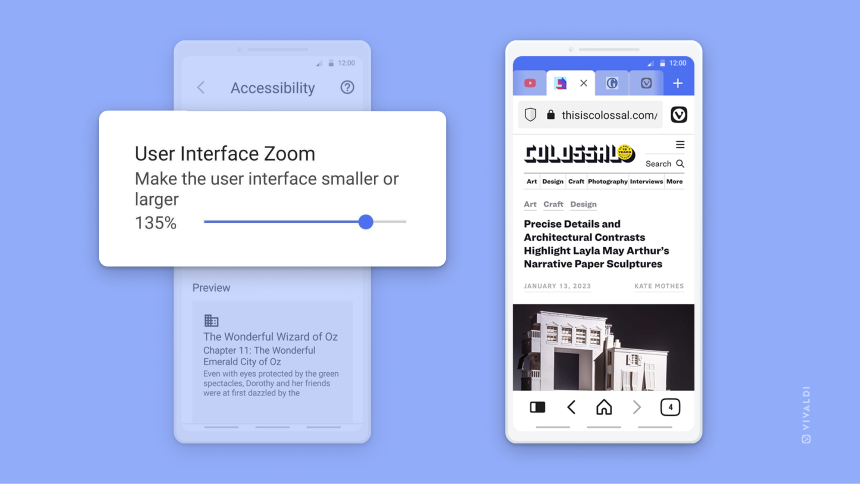
Ändern der Zoomstufe der Benutzeroberfläche
So ändern Sie die Größe der Symbolleisten (Adressleiste, Registerkartenleiste usw.), der Bedienfelder und der Einstellungsschnittstelle:
Gehe zu Vivaldi Menü > Einstellungen > Zoom der Benutzeroberfläche für Webseiten, Eingabehilfen > > und Benutzeroberflächen.
Bewegen Sie den Schieberegler, um die Benutzeroberfläche kleiner oder größer zu machen.
Wie der Desktop-Browser verfügt Vivaldi auf Android über eine einzigartige Benutzeroberfläche.
Tab-Leiste
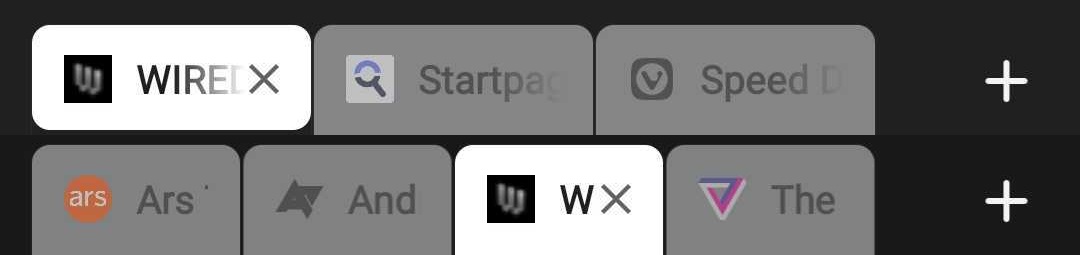
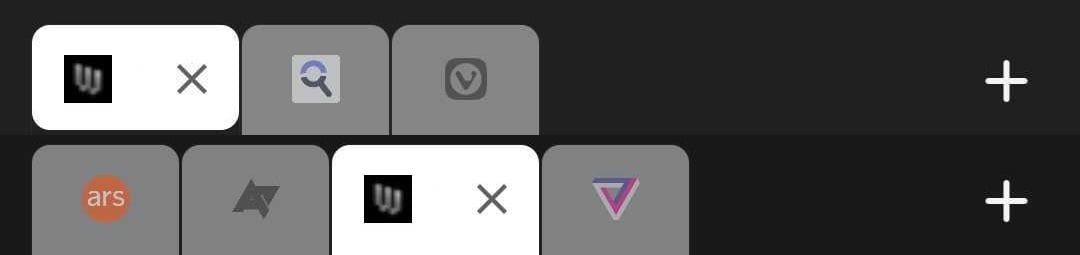
In der Registerkartenleiste können Sie alle geöffneten Registerkarten sehen, genau wie auf dem Desktop. Wenn Sie viele Tabs geöffnet haben, wischen Sie in der Tab-Leiste nach links oder rechts, um die restlichen Tabs anzuzeigen.
Aktivieren Sie die Option Registerkarte Als Favicon anzeigen.
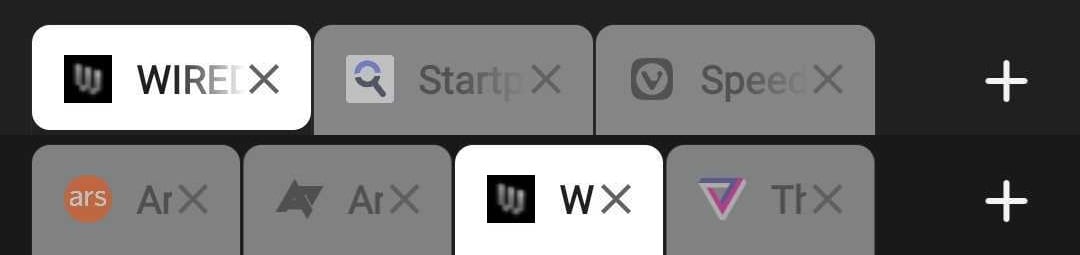
Standardmäßig ist die Schaltfläche zum Schließen des Tabs in der Tableiste für Registerkarten im Hintergrund ausgeblendet. So zeigen Sie die Schaltflächen zum Schließen für alle Tabs an:
Verlauf vorwärts – vorwärts in der Historie der besuchten Seiten.
Tab-Switcher – zeigt alle offenen, privaten, synchronisierten und kürzlich geschlossenen Tabs an.
Die Symbole in der unteren Symbolleiste ändern sich, wenn Sie die Bedienfelder oder den Tab-Switcher anzeigen, um Ihnen zusätzliche Optionen zur Verfügung zu stellen.
Falls Sie die Adressleiste an den unteren Rand des Bildschirms verschoben haben, werden die Schaltflächen der unteren Symbolleiste mit der Adressleiste zusammengelegt. Aufgrund des begrenzten Platzes werden einige der Schaltflächen in das Vivaldi-Menü verschoben. Sie können jedoch die Schaltfläche „Startseite“ im Vivaldi-Menü > aktivieren Einstellungen > Aussehen > Startseitensymbol in der Adressleiste anzeigen.
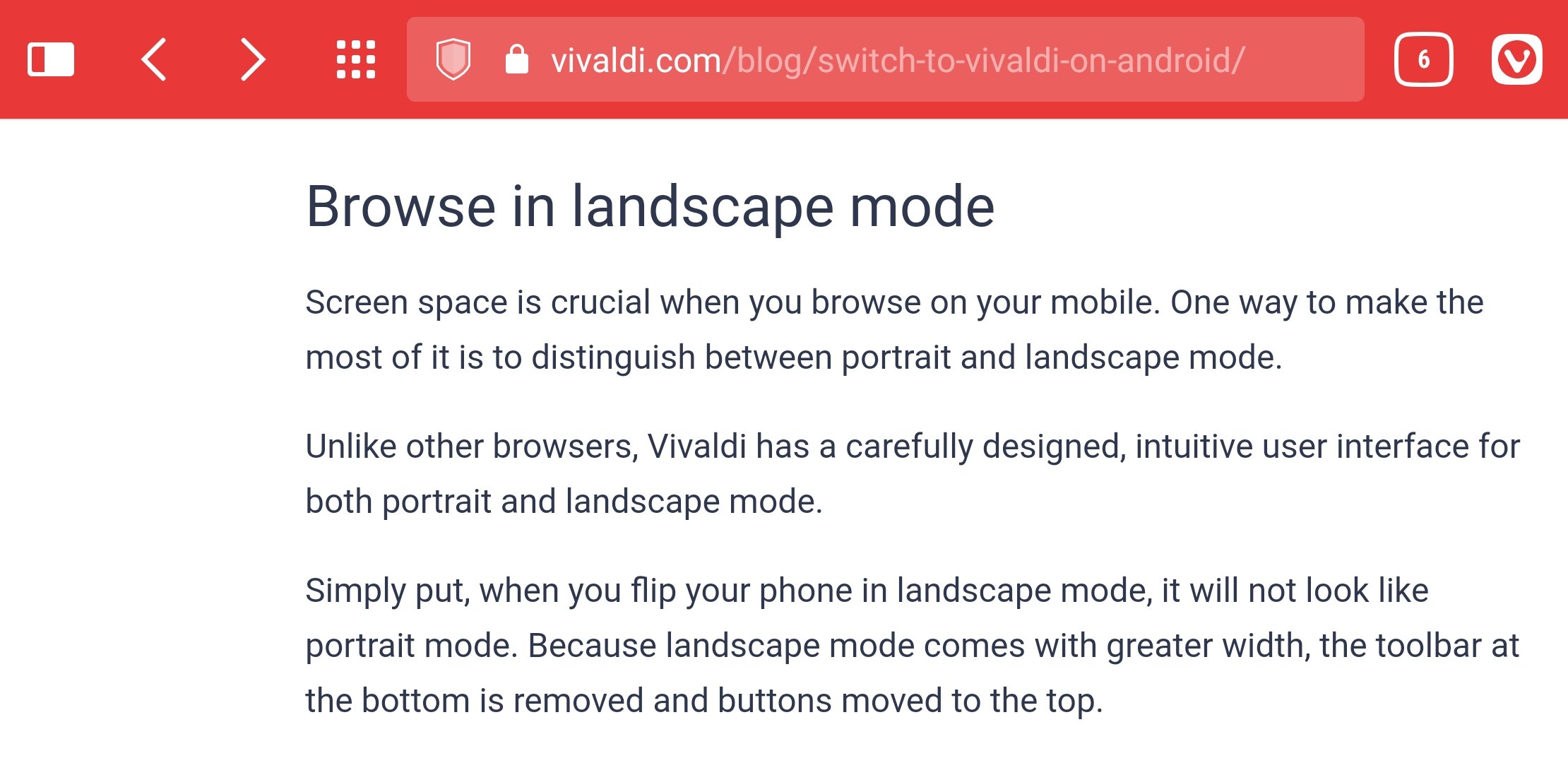
Im Querformat und auf größeren Bildschirmen, wie z. B. auf Tablets, werden alle Symbole der unteren Symbolleiste in die obere Symbolleiste verschoben.
Bedienelemente immer anzeigen
Wenn Sie auf einer Seite nach unten scrollen, werden die Symbolleisten automatisch ausgeblendet, um Platz auf dem Bildschirm freizugeben. Wenn Sie nach oben scrollen, werden die Symbolleisten wieder angezeigt.
Wenn Sie möchten, dass die Symbolleisten immer sichtbar bleiben:
Gehen Sie zum Vivaldi-Menü > Einstellungen > Aussehen;
Aktivieren Sie beim Scrollen die Option Symbolleisten anzeigen.
Thema
Um die Browserfarben anzupassen, öffnen Sie das Vivaldi-Menü > Einstellungen > Aussehen > Themen und nehmen Sie Ihre Anpassungen vor.
Dunkler Modus für Webseiten
Wenn Sie neben der Benutzeroberfläche der App auch Websites im dunklen Modus anzeigen möchten, aktivieren Sie den dunklen Modus für Webseiten in den Theme-Einstellungen.
Für den Fall, dass einige Websites im erzwungenen dunklen Modus nicht gut aussehen, können Sie sie für diese bestimmte Website aus dem Vivaldi-Menü > Dark Theme ausschalten.
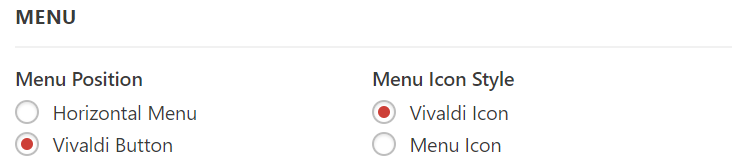
 horizontales Menü am oberen Rand des Fensters angezeigt wird. Gehen Sie zu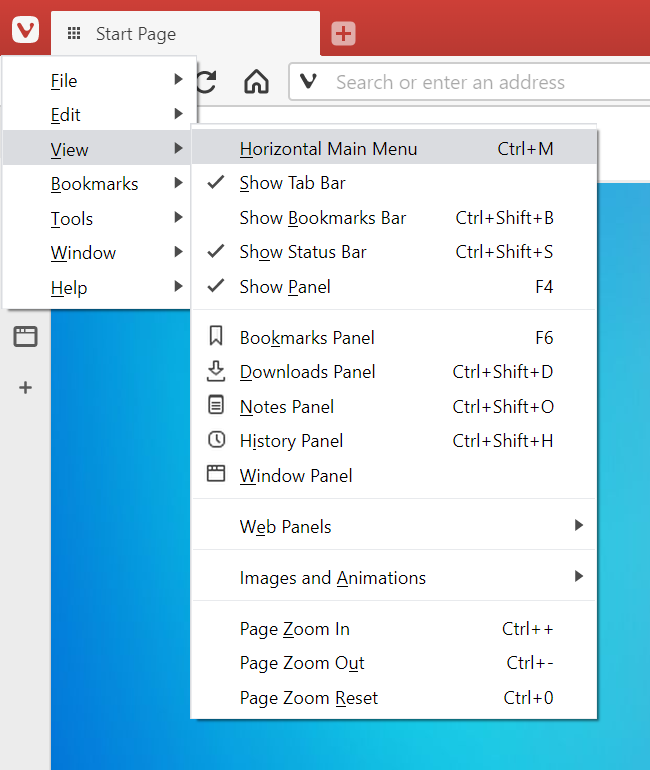

 Ein- oder Ausblenden der
  Schalten Sie
  Verknüpfung zum
  Überprüfen Sie
  Überprüfen Sie den
  Machen Sie einen Screenshot der Webseite mit Page
  Zeigen Sie mehrere Registerkarten nebeneinander im selben Fenster mit
  Wählen Sie aus, ob Bilder in Webseiten sichtbar sein sollen oder nicht oder ob nur zwischengespeicherte Bilder angezeigt werden sollen. Entscheiden Sie auch, ob Sie Animationen in einer Schleife wiedergeben möchten, ob Sie sie nur einmal oder nie abspielen möchten.


 Schaltfläche Panel anzeigen auf der linken Seite der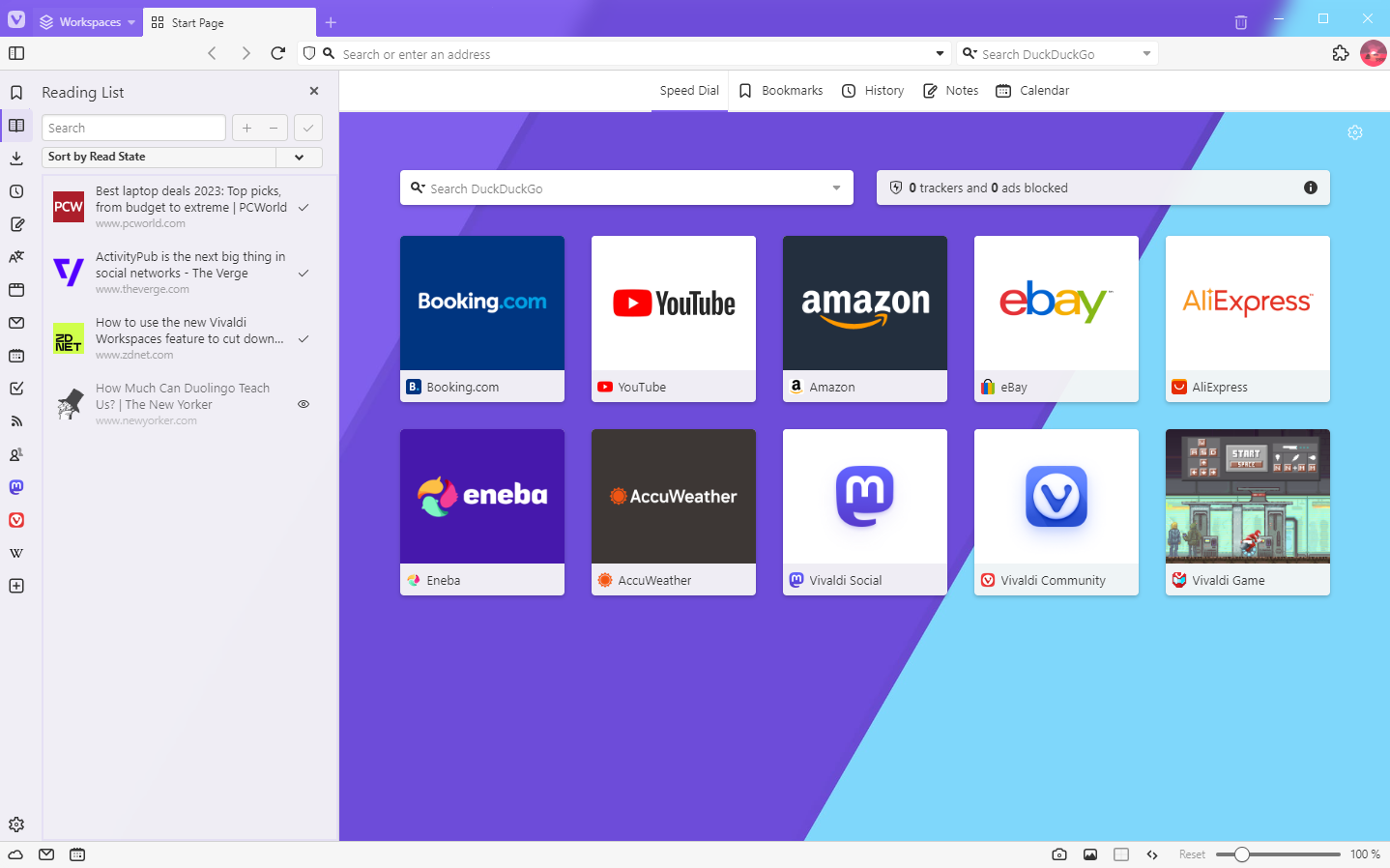
 .
.  Vivaldi-Menü > Einstellungen Sync > Anmelden > / Konto erstellen.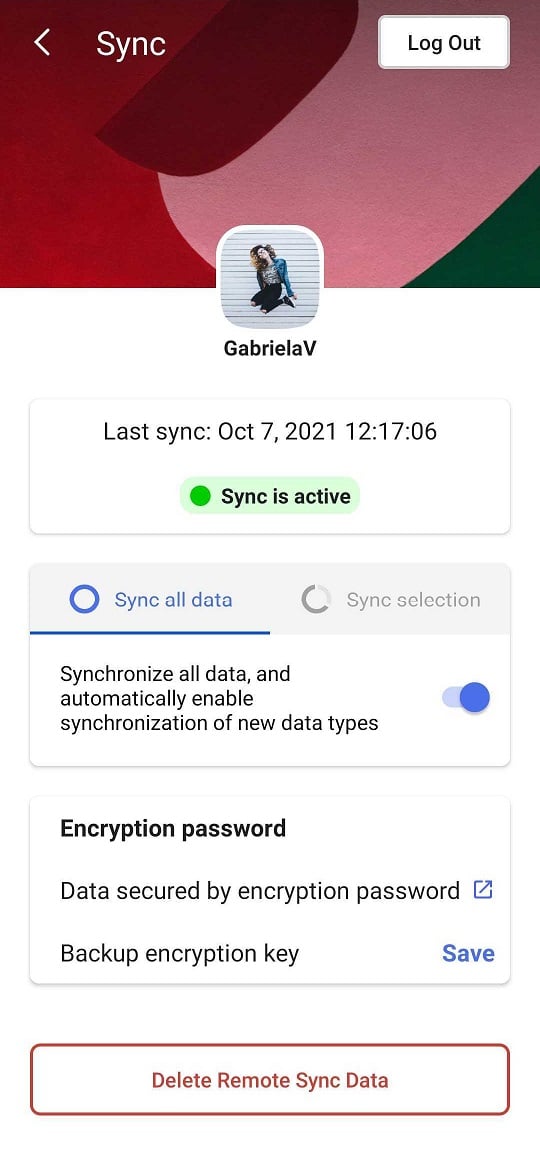


 Seite-Informationen – Überprüfen Sie Ihre Verbindungssicherheit und greifen Sie auf die Site-Einstellungen zu.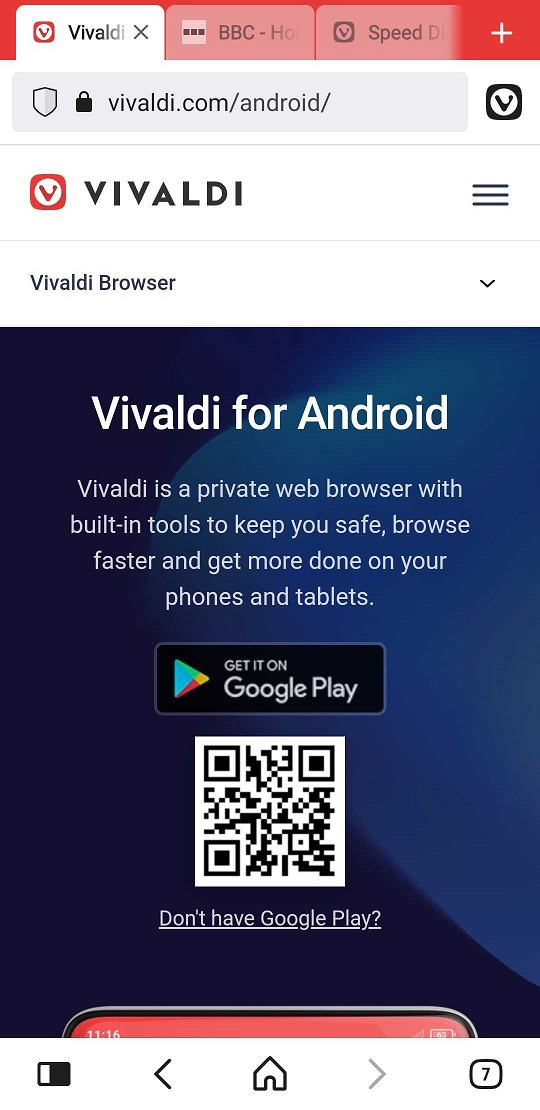
 Historie zurück – Verschieben Sie zurück in die