Browserdaten auf Android synchronisieren

Synchronisieren Sie Lesezeichen, Passwörter, geöffnete Tabs und mehr zwischen Ihrem Desktop und mobilen Geräten, indem Sie sich bei Ihrem Vivaldi-Konto anmelden.

Wichtig! Sync ist nicht als Datensicherungsdienst gedacht. Wenn die Daten nicht lokal auf einem der Geräte gespeichert sind, können wir nicht garantieren, dass Sie die Daten zu einem späteren Zeitpunkt wiederherstellen können.

Zugriff auf Sync

To access Sync settings, go to Vivaldi menu > Settings > Sync > Log in / Create Account.

Melden Sie sich zunächst mit Ihrem Benutzernamen und Ihrem Passwort bei Ihrem Vivaldi-Konto an. Ihr Login-Passwort wird über eine sichere Verbindung an unsere Server gesendet und ein Hash davon wird in unserer Datenbank gespeichert.

In case you don’t have an account yet, create a new Vivaldi account in the Settings window or on Vivaldi.net. With a Vivaldi account, in addition to Sync, you’ll get access to the Forum, Vivaldi Social, Webmail, Themes, and Blogs.


Verschlüsselungskennwort

Wenn Sie Sync zum ersten Mal verwenden, müssen Sie das Verschlüsselungspasswort erstellen, das für die Verschlüsselung Ihrer Daten verwendet wird. Das Passwort muss mindestens 12 Zeichen lang sein und Sie können alle Buchstaben, Zahlen und Zeichen darin verwenden. Wir empfehlen Ihnen, ein Passwort zu verwenden, das sich von Ihrem Anmeldepasswort unterscheidet. Ihr Verschlüsselungspasswort wird lokal auf Ihrem Computer verwendet, um die Daten zu verschlüsseln, die Sie an unsere Server senden wollen, und um die empfangenen Daten zu entschlüsseln. Ihr Verschlüsselungspasswort wird weder an uns noch an Dritte weitergegeben, so dass wir Ihre Daten nicht entschlüsseln können. Das bedeutet auch, dass es selbst dann, wenn jemand Zugang zum Benutzernamen und zum Anmeldekennwort Ihres Kontos erhält, unmöglich ist, das Verschlüsselungskennwort herauszufinden, es sei denn, Sie selbst haben es an denjenigen weitergegeben.

Es kann passieren, dass Sie das Verschlüsselungspasswort vergessen. Wenn Sie die Daten lokal gespeichert haben und immer noch darauf zugreifen können, ist das Vergessen des Passworts keine große Sache. Sie müssen nur das Verschlüsselungspasswort zurücksetzen und alle Daten erneut hochladen. Sollten Sie auf allen Geräten keinen Zugriff auf Ihre Browserdaten haben (z. B. wenn Sie Sync nur auf einem Gerät verwendet haben und das Betriebssystem zurücksetzen mussten, wodurch alle Daten verloren gingen), ist es erforderlich, dass Sie sich auf die Wiederherstellung vorbereiten, indem Sie einen Backup-Verschlüsselungsschlüssel an einem sicheren Ort speichern.


Backup-Verschlüsselungsschlüssel

Der Backup-Verschlüsselungsschlüssel ist eine alternative Methode zum Verschlüsselungspasswort, um Ihre Sync-Daten zu entschlüsseln. Wie beim Verschlüsselungspasswort wird Ihr Backup-Verschlüsselungsschlüssel weder an uns noch an Dritte weitergegeben, so dass sichergestellt ist, dass wir Ihre Daten nicht entschlüsseln können. Damit es nützlich ist, müssen Sie den Schlüssel an einem sicheren Ort speichern, während Sie mit dem Verschlüsselungspasswort auf Ihre Synchronisierungseinstellungen zugreifen können.

Speichern des Verschlüsselungsschlüssels für die Sicherung

  1. Log in to your Vivaldi account in Vivaldi menu > Settings > Sync.
  2. Geben Sie das Verschlüsselungspasswort ein.
  3. Suchen Sie unten auf der Seite nach Backup Encryption Key.
  4. Tippen Sie auf Speichern und speichern Sie die Schlüsseldatei auf Ihrem Gerät.

Der Schlüssel ist so lange gültig, bis Sie die Remote-Sync-Daten zurücksetzen. Wir empfehlen, die Schlüsseldatei an einem Ort zu speichern, an dem Ihr Gerät nicht beschädigt werden kann, z. B. auf einem externen Speicherlaufwerk oder bei einem vertrauenswürdigen Cloud-Dienst.

Verwenden Sie den Backup-Verschlüsselungsschlüssel

  1. Log in to your Vivaldi account in Vivaldi menu > Settings > Sync.
  2. Wenn Sie nach dem Verschlüsselungskennwort gefragt werden, klicken Sie auf Verschlüsselungsschlüssel laden.
  3. Klicken Sie auf Laden und suchen Sie die Schlüsseldatei.
  4. Klicken Sie auf Öffnen.
  5. Starten Sie die Synchronisierung.

Synchronisierung auf dem Handy

Sobald Sie sich angemeldet und das Verschlüsselungspasswort eingegeben haben, können Sie auswählen, ob Sie alle Daten oder nur einige davon synchronisieren möchten.

Datentypen, die synchronisiert werden können:

Wenn Sie Ihre bevorzugten Optionen aktivieren, wird die Synchronisierung sofort gestartet.
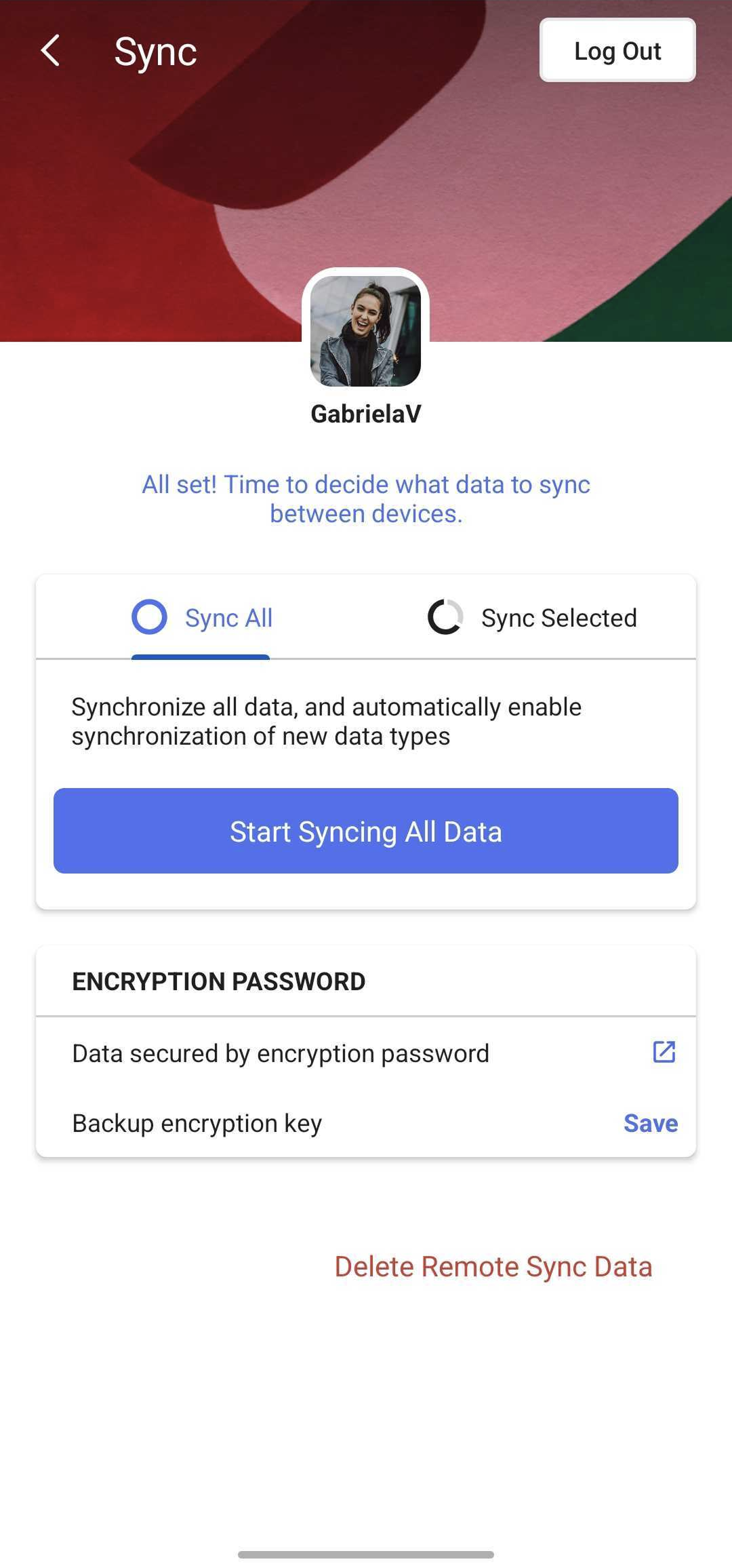
Die erste Synchronisierung, insbesondere bei großen Profilen, kann einige Zeit in Anspruch nehmen, so dass Sie möglicherweise etwas warten müssen, bis alle synchronisierten Daten auf Ihrem mobilen Gerät angezeigt werden.


Send Tab to Device

When you have Tabs sync enabled, you’ll find all your open tabs in the Synced Tabs pane in the Tab Switcher. If you want to quickly open a specific tab on another synced device, use the Send Tab to Device feature.

To send a tab from Android:

  1. Open the tab you want to send.
  2. Go to the Vivaldi menu > Share.
  3. Select Send to Your Devices.
  4. Choose, to which synced device you want to send the tab to.

To receive tabs on Android, first, make sure that Vivaldi is allowed to send you notifications in Android’s Apps settings.

To open a received tab:

  1. After sending the tab from the other device, wait for a notification.
  2. Tap on the notification to open the page in a new tab.

Another feature that can be used for accessing websites on multiple synced devices is the Reading List.


Die zu synchronisierenden Daten werden Ende-zu-Ende verschlüsselt

Die Daten, die Sie uns übermitteln, werden auf Ihrem Computer mit einem Passwort verschlüsselt, das niemals an uns übermittelt wird. Darüber hinaus sind die Server, auf denen Ihre verschlüsselten Daten gespeichert sind, sowohl physisch als auch über das Netz gut gegen Eindringlinge geschützt.

Bei der Synchronisierung werden die verschlüsselten Daten an einen zentralen Server gesendet, von dem aus sie von allen anderen Vivaldi-Instanzen nur von demselben Benutzer angefordert werden können. Wenn eine Vivaldi-Instanz neue Daten an den Sync-Server sendet, wird sofort eine Benachrichtigung an alle anderen Vivaldi-Instanzen gesendet, um sie darüber zu informieren, dass sie diese neuen Informationen herunterladen können. Das bedeutet, dass Sie die Änderungen innerhalb einer Minute sehen sollten.

Vivaldi speichert Sync-Daten auf seinen eigenen Servern in Island. Wenn Sie mehr darüber erfahren möchten, wie wir mit Ihren synchronisierten Daten umgehen, besuchen Sie bitte die Datenschutzseite von Sync.


Synchronisierung beenden

Wenn Sie sich dafür entscheiden, die Synchronisierung bestimmter Datentypen zu beenden, vergisst der Browser jede Verbindung zwischen Ihren lokalen Daten und den Daten auf dem Sync-Server. Alle Ihre Daten bleiben auf dem Sync-Server, wie sie waren. When you explicitly log out from Sync, the same happens for all the synced data. Bitte beachten Sie, dass das Beenden des Browsers Sie nicht von Sync abmeldet.


Synchronisierte Daten löschen

So löschen Sie synchronisierte Daten von den Servern:

  1. Open Vivaldi menu > Settings > Sync.
  2. Make sure you’re logged in.
  3. Klicken Sie auf Remote Sync-Daten löschen.
  4. In the pop-up, click on Delete Data.

You will need to make sure that you have all your data client-side before doing this to avoid losing data. Note that the data will be re-uploaded if you choose to run sync again in the future.

Wenn Sie neben dem Löschen der Daten und der Abmeldung von Sync auch daran denken, Ihr Vivaldi-Konto zu löschen, beachten Sie bitte, dass Sie mit der Löschung des Kontos auch den Zugang zu allen anderen Diensten der Vivaldi-Community verlieren, wie z. B. Webmail, Forumund Blogs und alle Daten werden gelöscht. Wenn Sie dennoch fortfahren möchten, folgen Sie den Anweisungen auf unserer Hilfeseite zum Löschen von Vivaldi-Konten.


Ändern oder Zurücksetzen des Passworts für Ihr Konto

If you wish to change your login password, log in on vivaldi.net, go to your profile (top right corner), and change it there. In case you’ve forgotten your password, send yourself a password reset email. Note that if you have chosen to use the same password for login and encryption, changing your login password will not automatically change your encryption password and you will have to do this separately.


Ändern oder Zurücksetzen Ihres Verschlüsselungspassworts

Für den Fall, dass Sie Ihr Verschlüsselungspasswort vergessen haben und keinen Backup-Schlüssel haben, um die Daten zu entschlüsseln, oder einfach nur das Verschlüsselungspasswort ändern möchten:

  1. Open Vivaldi menu > Settings > Sync.
  2. Log in to your Vivaldi account.
  3. Klicken Sie auf Passwort vergessen;
  4. In the pop-up, click on Delete Data.
  5. Then tap on Restart Sync again and enter a new password.

Your data will be deleted from Vivaldi’s Sync servers and re-uploaded from the computer you’re using once you enter a new password. In case the synced data isn’t stored locally on any devices (e.g. after an OS reset) and you don’t have a backup encryption key to decrypt the data, the synced data will unfortunately be lost when resetting the encryption password.


Hilfe erhalten

Suchen Sie auf der Hilfeseite nach Fehlerbehebung bei Synchronisierungsproblemen und reichen Sie bei Bedarf einen Fehlerbericht ein . Das Forum ist auch ein großartiger Ort, um Antworten auf Ihre Fragen zu erhalten.

Was this helpful?

Yes
No
Thanks for your feedback!

Website-Einstellungen in Vivaldi auf Android

Einige Berechtigungen in der App sind standardmäßig aktiviert, andere sind blockiert, und in vielen Fällen wird eine Website Sie um Erlaubnis bitten, z. B. um auf die Kamera und das Mikrofon Ihres Geräts zuzugreifen, Ihnen Benachrichtigungen anzuzeigen usw.

So können Sie Ihre Einstellungen überprüfen und anpassen:

  1. Gehen Sie zum Vivaldi-Menü Einstellungen Webseiten Website-Einstellungen > >.>
  2. Tippen Sie auf die Erlaubnis in der Liste, um Ihre Optionen zu sehen.

Wenn eine Website um Erlaubnis gebeten hat, wird sie auf der Seite der Erlaubnis aufgelistet, von wo aus Sie Ihre Wahl durch Tippen auf den Domainnamen anpassen können. In vielen Fällen können Sie auch Ausnahmen zur Standardeinstellung hinzufügen.

Einstellungen und Berechtigungen in Vivaldi auf Android

  • Cookies
    Wählen Sie Ihre Sperrstufe:
    • Cookies zulassen
    • Blockieren Sie Cookies von Drittanbietern in Inkognito, auch bekannt als private Fenster
    • Cookies von Drittanbietern blockieren
    • Alle Cookies blockieren (nicht empfohlen)
  • Standort
  • Kamera
  • Mikrofon
  • Bewegungssensoren
  • Benachrichtigungen
  • JavaScript
  • Pop-ups und Weiterleitungen
  • Aufdringliche oder irreführende Werbung
  • Hintergrundsynchronisierung
  • Automatische Downloads
  • Geschützter Inhalt
    Wählen Sie, ob Sie die Wiedergabe urheberrechtlich geschützter Medieninhalte zulassen (empfohlen), blockieren oder jede Website danach fragen möchten.
  • Klang
  • Gespeicherte Daten
    Get a detailed view of websites you’ve visited and an option to manage permissions per site. Außerdem können Sie die gespeicherten Daten aller Standorte oder eines einzelnen Standorts löschen.
  • NFC-Geräte
  • USB-Geräte
  • Zwischenablage
  • Virtuelle Realität
  • Erweiterte Realität
  • Verwendung Ihres Geräts
  • Anmeldung von Drittanbietern
  • Dunkles Thema für Websites
    Der Zugriff erfolgt auch über die Darstellungsdesigns> der Einstellungen>.
  • Desktop-Website
    Der Zugriff erfolgt auch über Einstellungswebseiten>.
  • Automatische Wiedergabe
    Standardmäßig blockiert und erfordert, dass Sie auf die Wiedergabetaste tippen, um Videos auf Websites anzusehen. Lassen Sie Autoplay zu, wenn Sie über ausreichend mobile Daten verfügen und möchten, dass Videos automatisch abgespielt werden, sobald sie auf einer Webseite erscheinen.

Was this helpful?

Yes
No
Thanks for your feedback!

Zoom-Optionen auf mobilen Geräten

Im Allgemeinen haben mobile Geräte wie Smartphones und Tablets kleinere Bildschirme als Laptops und Desktop-Geräte. Dies bedeutet in der Regel, dass die Elemente der Benutzeroberfläche und die Webinhalte viel kleiner sind, was das Surfen auf dem Handy erschweren kann. Glücklicherweise verfügt Vivaldi auf Android über mehrere Zoom-Einstellungen, die Sie anpassen können, um die Belastung für Ihre Augen zu verringern.

Vergrößern von Webseiten

Vergrößern von Webseiten

  1. Gehen Sie zum Vivaldi-Menü > Einstellungen > Zoom für Barrierefreiheit > von Webseiten>.
  2. Bewegen Sie den Schieberegler, um Text und Bilder auf Websites zu verkleinern oder zu vergrößern.

Fügen Sie dem Hauptmenü eine Option zum Zoomen pro Seite hinzu:

  1. Gehen Sie zu Vivaldi Menü >Einstellungen > Webseiten > Barrierefreiheit.
  2. Aktivieren Sie die Option Zoom anzeigen im Hauptmenü.

Nachdem Sie die Einstellungen verlassen haben, finden Sie im Vivaldi-Hauptmenü eine neue Option namens Standardzoom, mit der Sie die Zoomstufe der Website, die Sie gerade geöffnet haben, anpassen können. Die Zoomstufe wird beibehalten, wenn Sie dieselbe Website in anderen Registerkarten öffnen.

Einige Websites wollen verhindern, dass Sie die Zoomstufe ändern. Wenn Sie die Ansicht oder Verkleinerung weiterhin vornehmen möchten, aktivieren Sie in den Einstellungen für Eingabehilfen die Option Zoom aktivieren erzwingen .

Ändern der Zoomstufe der Benutzeroberfläche

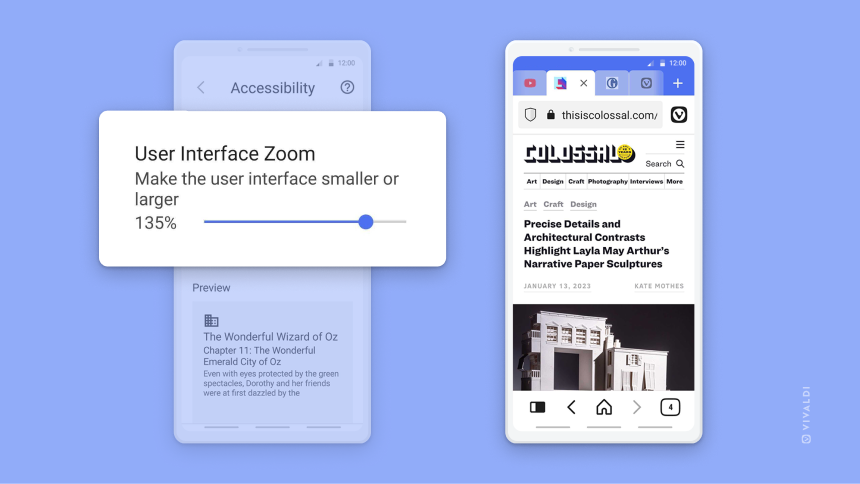
So ändern Sie die Größe der Symbolleisten (Adressleiste, Registerkartenleiste usw.), der Bedienfelder und der Einstellungsschnittstelle:

  1. Gehe zu Vivaldi Menü > Einstellungen > Zoom der Benutzeroberfläche für Webseiten, Eingabehilfen > > und Benutzeroberflächen.
  2. Bewegen Sie den Schieberegler, um die Benutzeroberfläche kleiner oder größer zu machen.
Zwei Telefone. Eine zeigt die Zoom-Einstellung der Benutzeroberfläche in den Einstellungen für Barrierefreiheit. Die andere zeigt die Benutzeroberfläche mit erhöhter Zoomstufe.

Was this helpful?

Yes
No
Thanks for your feedback!

Browser-Oberfläche auf Android

Wie der Desktop-Browser verfügt Vivaldi auf Android über eine einzigartige Benutzeroberfläche.

Tab-Leiste

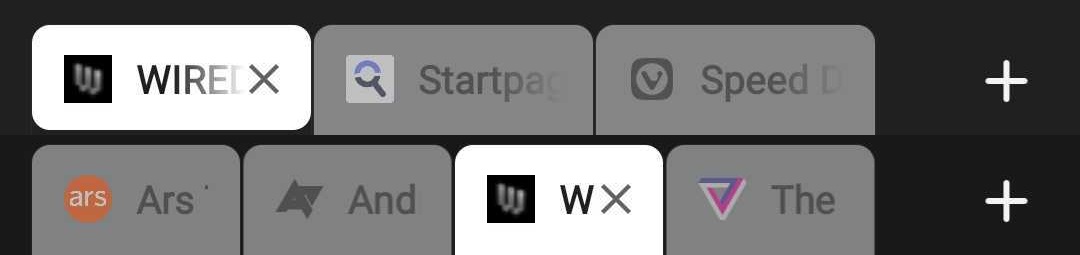
In der Registerkartenleiste können Sie alle geöffneten Registerkarten sehen, genau wie auf dem Desktop. Wenn Sie viele Tabs geöffnet haben, wischen Sie in der Tab-Leiste nach links oder rechts, um die restlichen Tabs anzuzeigen.

Zum Aktivieren/Deaktivieren der Tab-Leiste:

  1. Gehen Sie zu Vivaldi-Menüschaltfläche Vivaldi Menü > Einstellungen > Tabs;
  2. Schalten Sie die Tab “ Tab-Leiste anzeigen“ ein bzw. aus.
Tab-Leiste mit einigen Tabs und einem Tab-Stapel, der auf der zweiten Ebene geöffnet ist.

Gehen Sie wie folgt vor, um die Tab-Leiste zusammen mit der Adressleiste an den unteren Bildschirmrand zu verschieben:

  1. Gehen Sie zum Vivaldi-Menüschaltfläche Vivaldi-Menü > Einstellungen > Aussehen;
  2. Schalten Sie die Adressleiste unten ein / aus.

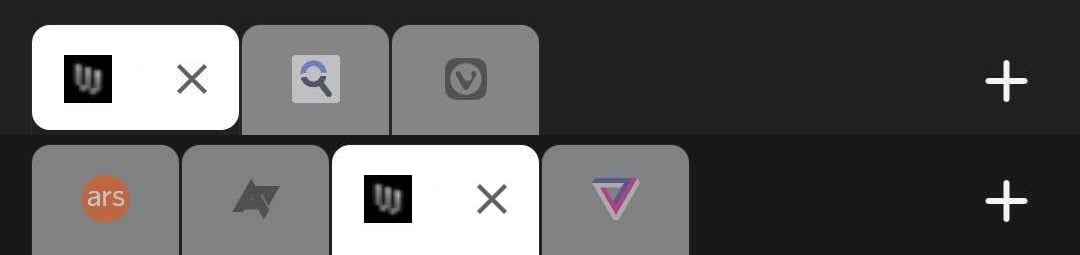
Um mehr Tabs auf der Tab-Leiste unterzubringen, werden nur die Favicons der geöffneten Websites angezeigt:

  1. Gehen Sie zu Vivaldi-Menüschaltfläche Vivaldi Menü > Einstellungen > Tabs;
  2. Aktivieren Sie die Option Registerkarte Als Favicon anzeigen.

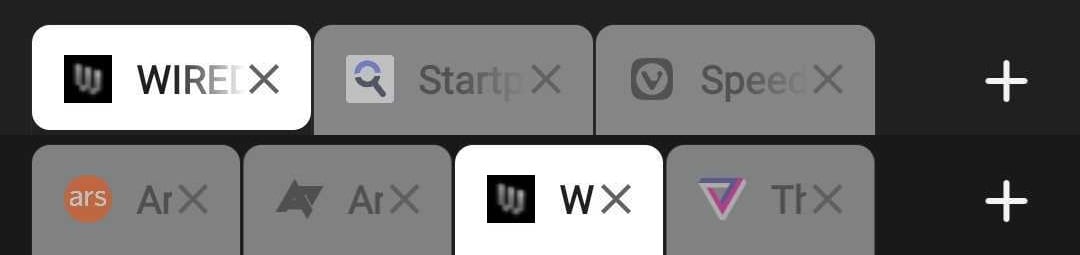
Standardmäßig ist die Schaltfläche zum Schließen des Tabs in der Tableiste für Registerkarten im Hintergrund ausgeblendet. So zeigen Sie die Schaltflächen zum Schließen für alle Tabs an:

  1. Gehen Sie zu Vivaldi-Menüschaltfläche Vivaldi Menü > Einstellungen > Tabs;
  2. Aktivieren Sie die Schaltfläche X anzeigen für Tabs.
Tab-Leiste mit aktivierten Schließen-Schaltflächen für Hintergrund-Tabs.

Adresszeile

  • Content-Blocker – Ändern Sie die Tracker- und Werbeblockerstufe für die Website.
  • Seite-Informationen – Überprüfen Sie Ihre Verbindungssicherheit und greifen Sie auf die Site-Einstellungen zu.
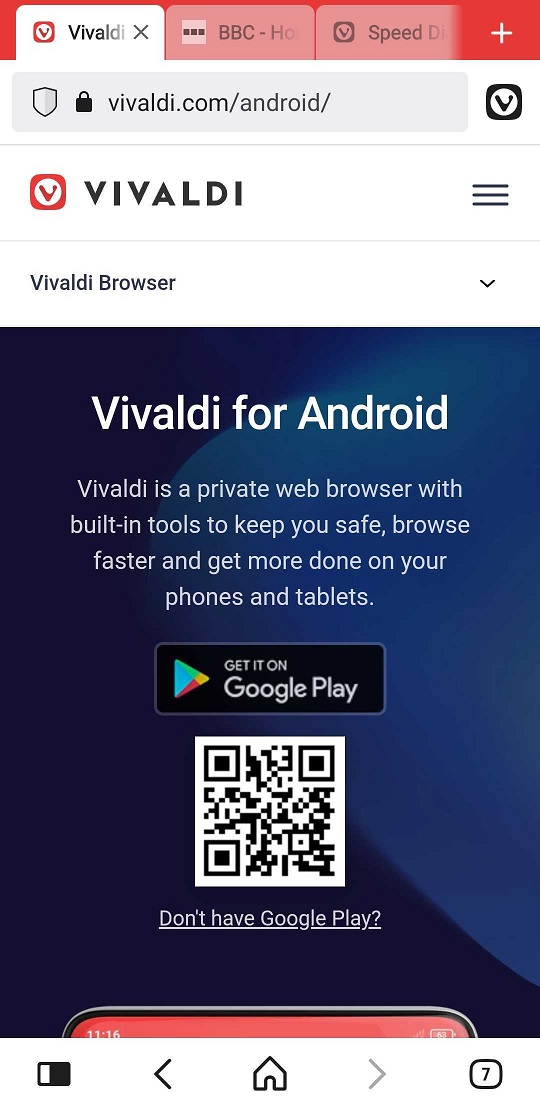
  • Adresse und Suchfeld – geben Sie den Link ein, den Sie besuchen möchten, oder einen Suchbegriff, den Sie nachschlagen möchten.
  • Vivaldi-Menü – Greifen Sie auf Optionen wie Lesezeichenseite, Aufnahmeseite, Einstellungen und vieles mehr zu, indem Sie auf das Vivaldi-Logo tippen.

So verschieben Sie die Adressleiste an den unteren Rand des Bildschirms:

  1. Gehen Sie zum Vivaldi-Menütaste Vivaldi-Menü > Einstellungen > Aussehen;
  2. Schalten Sie die Adressleiste unten ein / aus.

Untere Symbolleiste

Die Symbole in der unteren Symbolleiste ändern sich, wenn Sie die Bedienfelder oder den Tab-Switcher anzeigen, um Ihnen zusätzliche Optionen zur Verfügung zu stellen.

Falls Sie die Adressleiste an den unteren Rand des Bildschirms verschoben haben, werden die Schaltflächen der unteren Symbolleiste mit der Adressleiste zusammengelegt. Aufgrund des begrenzten Platzes werden einige der Schaltflächen in das Vivaldi-Menü Vivaldi-Menüschaltfläche verschoben. Sie können jedoch die Schaltfläche „Startseite“ im Vivaldi-Menü > aktivieren Einstellungen > Aussehen > Startseitensymbol in der Adressleiste anzeigen.

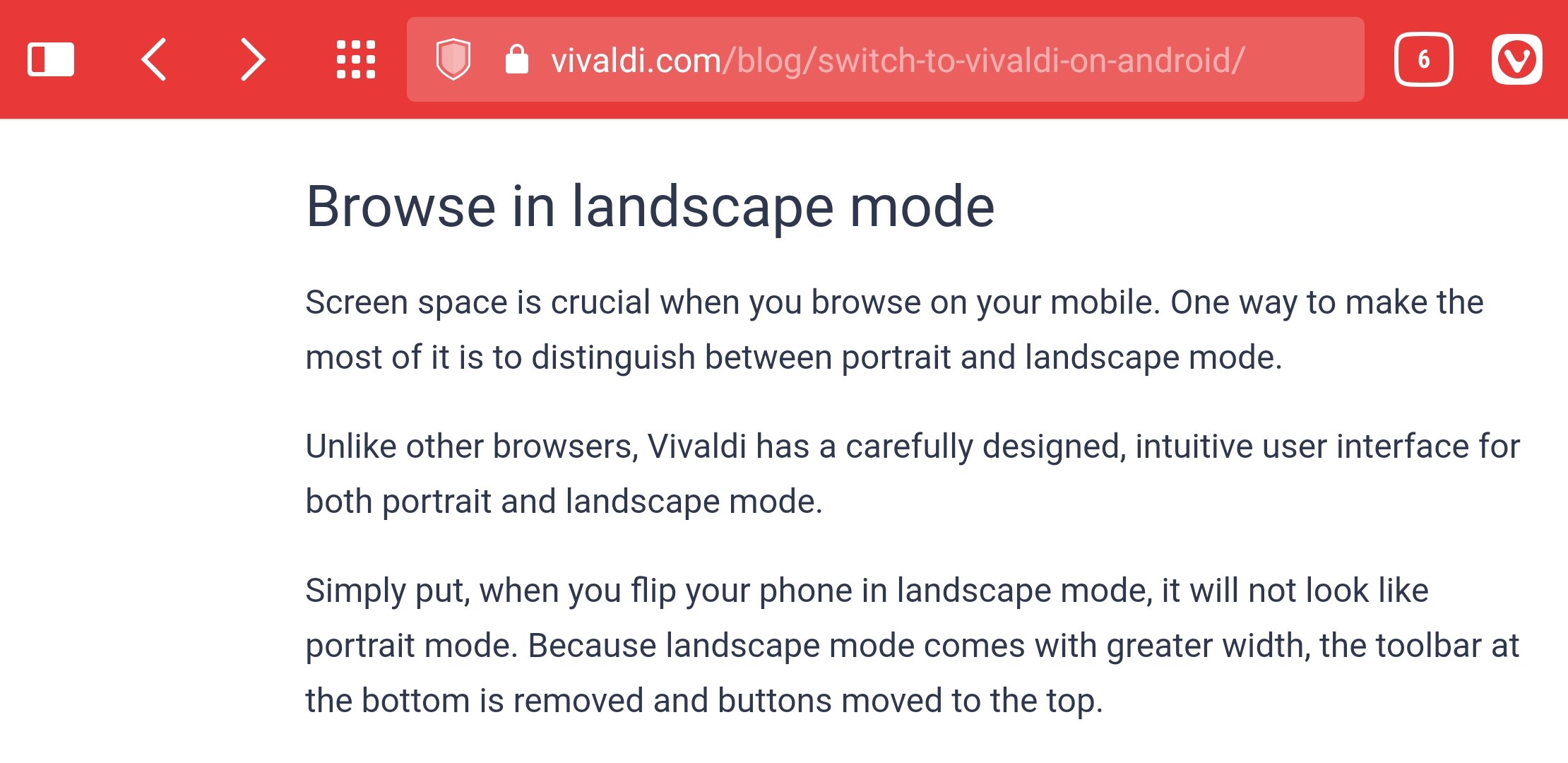
Im Querformat und auf größeren Bildschirmen, wie z. B. auf Tablets, werden alle Symbole der unteren Symbolleiste in die obere Symbolleiste verschoben.

Vivaldi Android im Querformat mit allen Schaltflächen in der Symbolleiste oben

Bedienelemente immer anzeigen

Wenn Sie auf einer Seite nach unten scrollen, werden die Symbolleisten automatisch ausgeblendet, um Platz auf dem Bildschirm freizugeben. Wenn Sie nach oben scrollen, werden die Symbolleisten wieder angezeigt.

Wenn Sie möchten, dass die Symbolleisten immer sichtbar bleiben:

  1. Gehen Sie zum Vivaldi-Menü > Einstellungen > Aussehen;
  2. Aktivieren Sie beim Scrollen die Option Symbolleisten anzeigen.

Thema

Um die Browserfarben anzupassen, öffnen Sie das Vivaldi-Menütaste Vivaldi-Menü > Einstellungen > Aussehen > Themen und nehmen Sie Ihre Anpassungen vor.

Dunkler Modus für Webseiten

Wenn Sie neben der Benutzeroberfläche der App auch Websites im dunklen Modus anzeigen möchten, aktivieren Sie den dunklen Modus für Webseiten in den Theme-Einstellungen.

Für den Fall, dass einige Websites im erzwungenen dunklen Modus nicht gut aussehen, können Sie sie für diese bestimmte Website aus dem Vivaldi-Menüschaltfläche Vivaldi-Menü > Dark Theme ausschalten.

Was this helpful?

Yes
No
Thanks for your feedback!

Browserdaten auf dem Desktop synchronisieren

Mit der Synchronisierungsfunktion können Sie die Daten Ihres Vivaldi-Browsers über mehrere Geräte hinweg synchronisieren.

Tastaturbefehle

Die meisten Dinge können in Vivaldi allein mit der Tastatur erledigt werden, z. B. das Öffnen, Schließen und Wechseln von Tabs, das Umschalten der Sichtbarkeit von UI-Elementen und das Erstellen von Notizen.

Tastatur-Einstellungen

Fokuswechsel und voller Tastaturzugriff

Die Tabulatortaste kann verwendet werden, um auf der geöffneten Webseite und der Benutzeroberfläche des Browsers von einem Element zum nächsten zu wechseln. In den Einstellungen können Sie auswählen, ob sich das Drücken der Tabulatortaste nur auf einzelne Symbolleisten oder Webseiten konzentrieren oder alle Symbolleisten des Browsers und die Webseite durchlaufen soll.

Darüber hinaus können Sie wählen, ob durch Drücken der Tabulatortaste alle Steuerelemente oder nur Eingaben, wie z.B. Textfelder, fokussiert werden.

Zugriffstasten

Einige Webseiten können mit eigenen Tastenkombinationen navigiert werden. Sie können die Verwendung dieser Tastenkombinationen über Einstellungen unter Tastaturzugriffstasten > >aktivieren/deaktivieren. Weitere Informationen zu diesen Tastenkombinationen finden Sie auf der Hilfeseite zu Tastenkombinationen für den Webseitenzugriff.

Optionen für Tastenkombinationen

Tastaturkurzbefehle sind standardmäßig aktiviert. Wenn Sie sie deaktivieren möchten, gehen Sie zu Einstellungen > Tastaturkürzel > und deaktivieren Sie Tastenkombinationen aktivieren. Dort können Sie auch die Verwendung von Einzeltasten-Tastenkombinationen aktivieren/deaktivieren, sowohl im Allgemeinen als auch speziell bei der Verwendung von Mail und Kalender.

Auf Websites mit paginierten Inhalten, z. B. Suchergebnissen der Suchmaschine oder aktuellen Beiträgen im Vivaldi-Forum, können Sie die Leertaste drücken, um sich auf der Seite nach unten zu bewegen, und einmal am Ende der Seite die nächste Seite laden, d.h. Fast Forward. Sie können dieses Verhalten in den Einstellungen für Tastaturkurzbefehle deaktivieren.

Durch Drücken der Alt-Taste auf Ihrer Tastatur wird das Vivaldi-Menü geöffnet. Wenn Sie das nicht möchten, können Sie dieses Verhalten in den Einstellungen für Tastaturkurzbefehle deaktivieren. Alternativ können Sie die Alt-Taste verwenden, um Mausgesten auf Trackpads oder anderen Eingabegeräten zu zeichnen. Aktivieren Sie es über Einstellungen > Mausgesten>.


Anzeigen von Tastenkombinationen

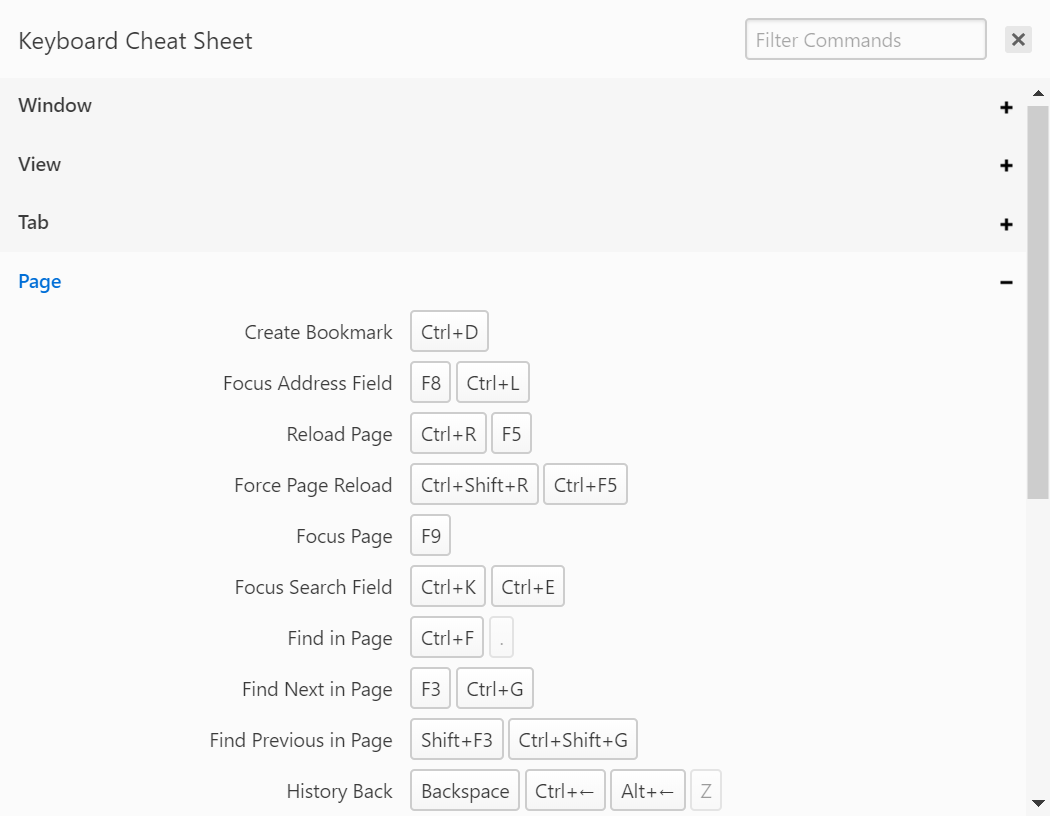
Verwenden Sie beim Surfen die Tastenkombination Strg+F1 / ⌘ F1 , um einen Spickzettel mit allen verfügbaren Tastenkombinationen anzuzeigen.

Spickzettel für Tastaturkürzel

Alternativ können Sie auch die Tastatur für Einstellungen >aufrufen.


Hinzufügen und Bearbeiten von Tastaturkürzeln

So fügen Sie ein Tastenkürzel hinzu oder bearbeiten es:

  1. Gehen Sie zu Einstellungen > Tastatur.
  2. Suchen Sie die Verknüpfung, die Sie hinzufügen oder bearbeiten möchten.
  3. Entfernen Sie bei Bedarf die aktuelle Verknüpfung (siehe Anleitung unten).
  4. Während der Fokus auf dem Eingabefeld liegt, drücken Sie die Tasten des neuen Tastaturkürzels.

Sie können auch mehrere Tastaturkürzel für dieselbe Aktion hinzufügen.

So entfernen Sie eine Verknüpfung:

  1. Gehen Sie zu Einstellungen > Tastatur.
  2. Suchen Sie die Verknüpfung, die Sie entfernen möchten.
  3. Bewegen Sie den Mauszeiger über die Verknüpfung und klicken Sie auf die Schaltfläche Schaltfläche Verknüpfung löschen rechts neben dem Eingabefeld.
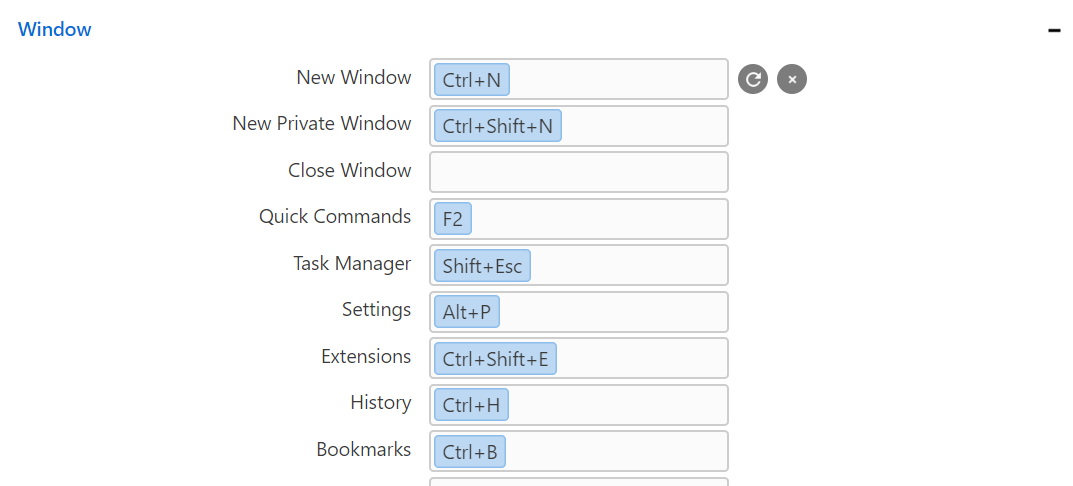
    Alternativ klicken Sie auf die Verknüpfung im Eingabefeld und drücken entweder die Rücktaste oder die Entf-Taste.
Liste der Tastaturkürzel für das Windows-Betriebssystem in den Einstellungen.

Tastenkombinationen zurücksetzen

  • Um eine einzelne Tastenkombination zurückzusetzen, bewegen Sie den Mauszeiger über die Tastenkombination und klicken Sie auf Schaltfläche Standardverknüpfung wiederherstellen.
  • Um alle Tastenkombinationen zurückzusetzen, klicken Sie unten in der Liste der Verknüpfungen auf Standardschlüssel wiederherstellen .

Tastatur-Modifikatoren

Es gibt viele nützliche Aktionen, die mit den Tasten der Tastatur zusammen mit der Maus ausgeführt werden können. Hier sind einige davon:

  • Strg / ⌘ und ein Mausklick auf einen Link öffnet den Link in einem neuen Hintergrund-Tab.
  • Shift und ein Mausklick öffnen den Link in einem neuen Vordergrund-Tab.
  • Strg / ⌘ + Umschalttaste und ein Klick öffnet den Link in einem neuen Fenster.
  • Strg / ⌘ und ein Mausscrollen können verwendet werden, um die Seite zu vergrößern oder zu verkleinern .
  • Wenn Sie mit der Maus scrollen, wird der Tab Cycler angezeigt.

Was this helpful?

Yes
No
Thanks for your feedback!

Schnellwahl

Mit den Schnellwahlen in Vivaldi können Sie von der Startseite aus schnell auf Ihre bevorzugten Webseiten zugreifen. Sie können die Lesezeichen in Ihrer Kurzwahl anpassen oder benutzerdefinierte Kurzwahlen und Ordner hinzufügen, um Ihre Inhalte zu organisieren.

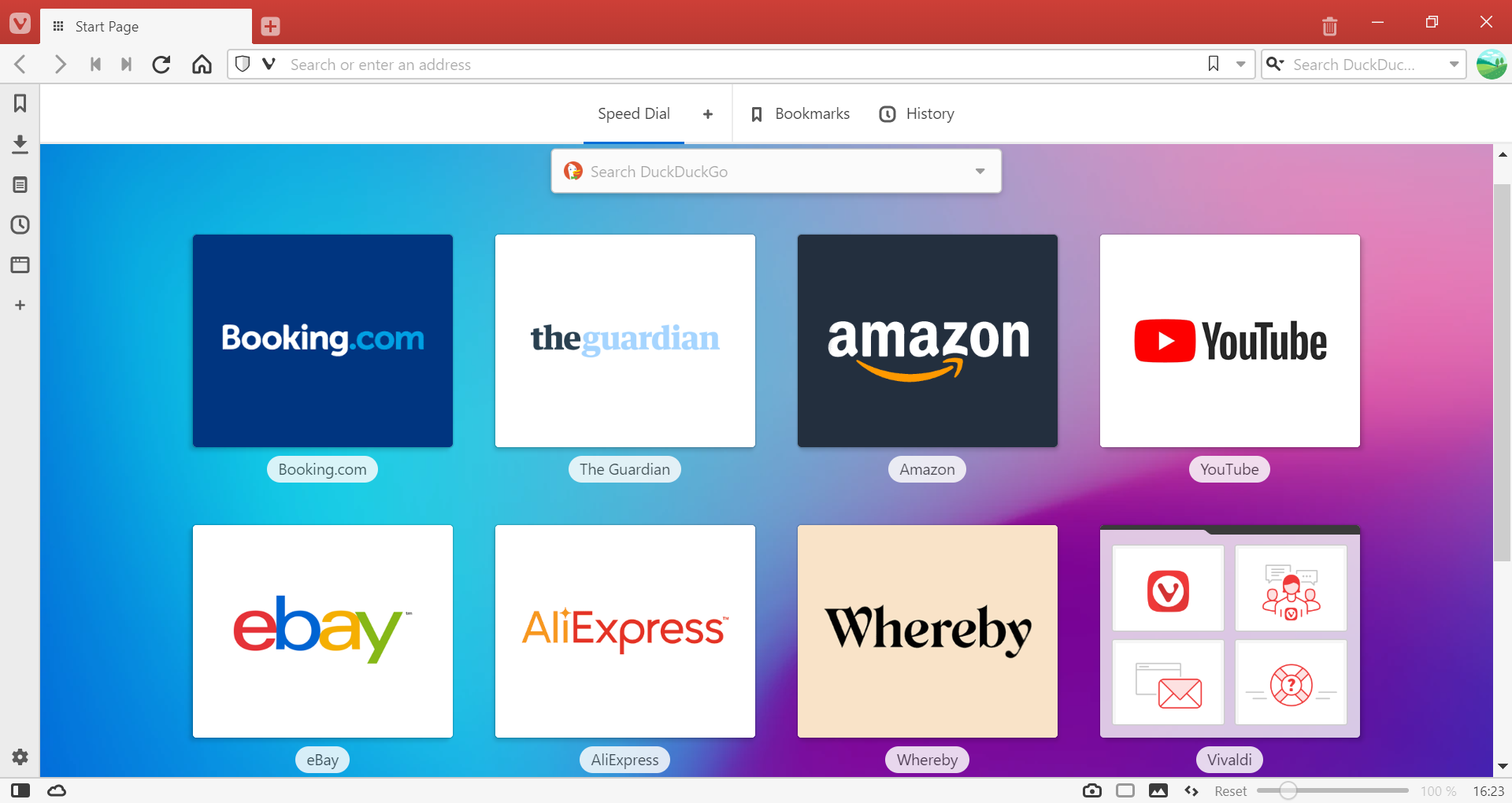
Schnellwahlen auf der Startseite

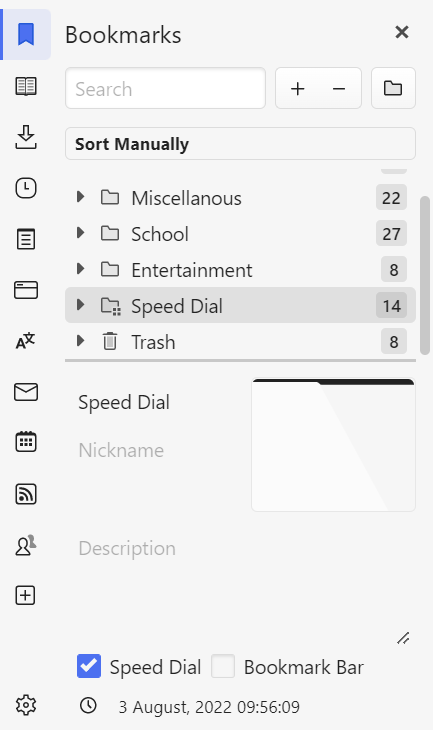
Anzeigen eines Lesezeichenordners in der Schnellwahl

Um auf Lesezeichen aus einem bestimmten Lesezeichenordner auf der Startseite zuzugreifen:

  1. Öffnen Sie das Lesezeichenbedienfeld oder den Lesezeichen-Manager.
  2. Wählen Sie den Ordner aus, den Sie zur Schnellwahl hinzufügen möchten.
  3. Aktivieren Sie im Abschnitt „Lesezeichenordnerinformationen“ das Kontrollkästchen für die Schnellwahl.

Der Schnellwahl können mehrere Lesezeichenordner hinzugefügt werden. Alle Schnellwahlordner verfügen über ein spezielles Schnellwahlsymbol vor dem Ordnernamen, um anzuzeigen, dass es sich um Schnellwahlordner handelt.

Erstellen eines neuen Schnellwahl-Ordners

So erstellen Sie einen neuen Schnellwahl-Ordner:

  1. Klicken Sie auf die Schaltfläche in der Navigationsleiste der Startseite (neben Lesezeichen und Verlaufseinträgen ).
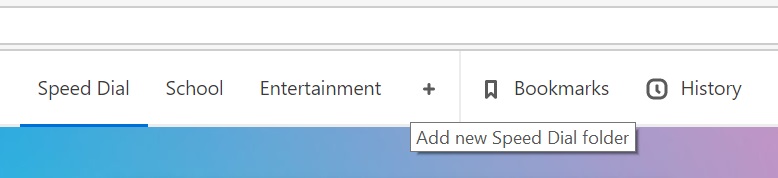
  2. Geben Sie dem neuen Ordner einen Namen.
  3. Hinzufügen oder Verschieben von Lesezeichen in den neuen Schnellwahl-Ordner.

Der neue Ordner kann auch über das Lesezeichen-Bedienfeld, den Lesezeichen-Manager und das Lesezeichen-Menü aufgerufen werden.

Neue Schnellwahl-Ordner-Schaltfläche auf der Startseite hinzufügen

Hinzufügen von Lesezeichen zur Schnellwahl

So fügen Sie ein neues Lesezeichen hinzu:

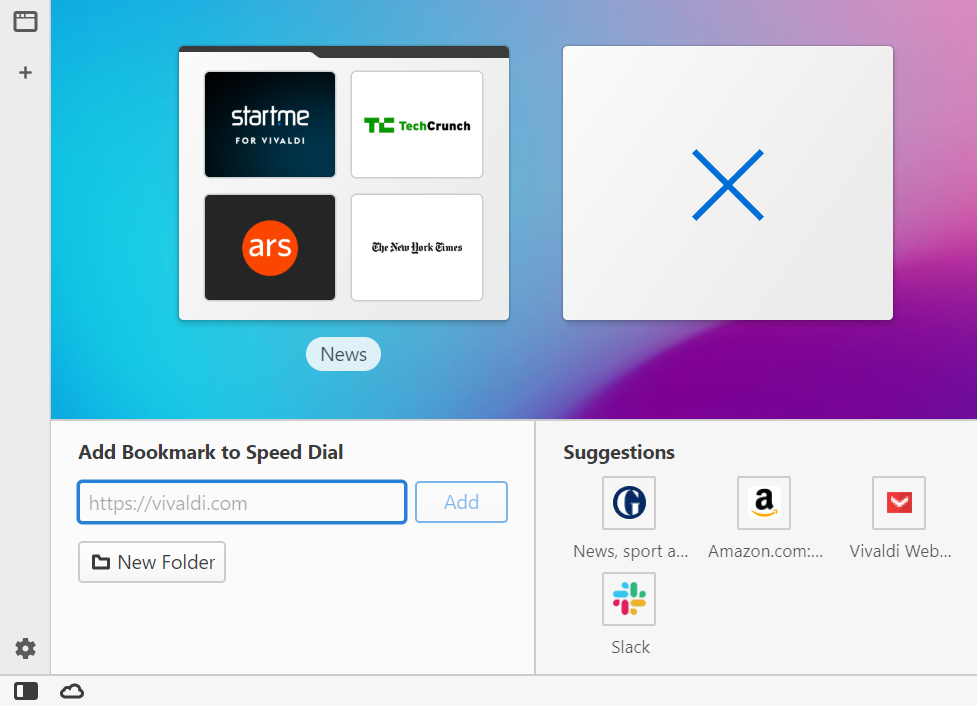
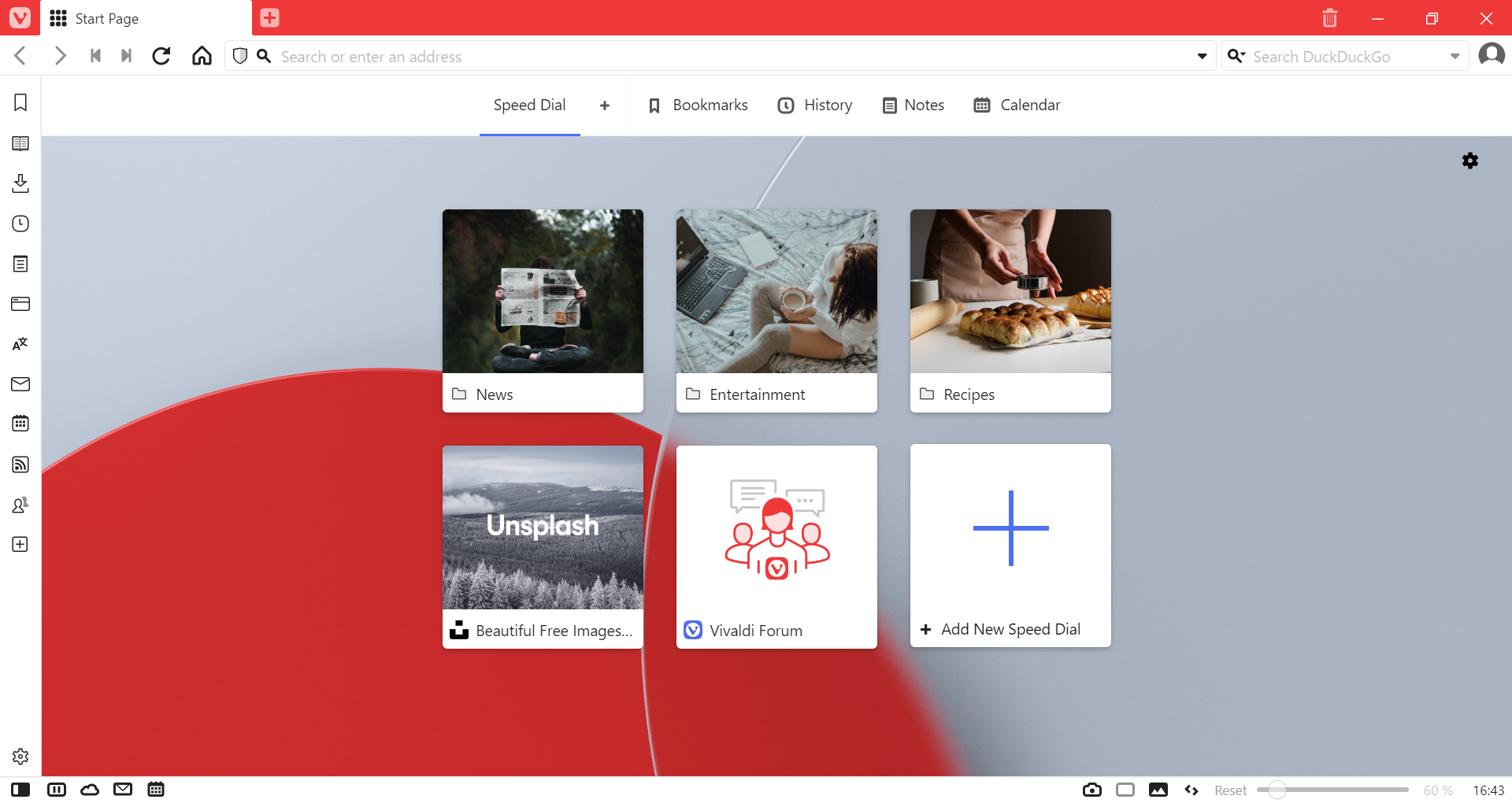
  1. Klicken Sie auf die große Schaltfläche auf der Startseite.
  2. Geben Sie die Adresse einer Webseite ein, oder wählen Sie eine aus den Vorschlägen im unteren Feld.
Hinzufügen einer neuen Schnellwahl

Alternativ können Sie auch ein Lesezeichen hinzufügen, achten Sie nur darauf, dass es in den Schnellwahl-Lesezeichenordner aufgenommen wird.

Wenn Sie ein vorhandenes Lesezeichen hinzufügen möchten, kopieren oder verschieben Sie das Lesezeichen in den Lesezeichenordner, der auf der Kurzwahl im Lesezeichenbedienfeld oder im Lesezeichen-Manager angezeigt werden soll.


Bearbeiten eines Schnellwahl-Lesezeichens

So bearbeiten Sie die Informationen eines Schnellwahl-Lesezeichens:

  1. Klicken Sie mit der rechten Maustaste auf das Lesezeichen für die Schnellwahl.
  2. Wählen Sie Bearbeiten aus.
  3. Nehmen Sie die Änderungen im Popup-Fenster vor.
  4. Klicken Sie auf Speichern.

Alternativ können Sie das Lesezeichen im Lesezeichenbedienfeld oder im Lesezeichen-Manager bearbeiten.


Schnellwahl-Lesezeichen neu anordnen und verschieben

Auf der Startseite können die Schnellwahl-Lesezeichen nur manuell sortiert werden. Um die Schnellwahlen neu anzuordnen, ziehen Sie sie in die von Ihnen gewünschte Reihenfolge.

Um Lesezeichen zwischen Ordnern zu verschieben, verwenden Sie am besten das Lesezeichenbedienfeld oder den Lesezeichen-Manager.


Löschen eines Schnellwahl-Lesezeichens

Bewegen Sie den Mauszeiger kurz auf die Lesezeichen-Miniaturansicht und klicken Sie dann auf in der oberen rechten Ecke, um das Lesezeichen aus Ihrer Kurzwahl zu löschen.
Alternativ können Sie das Lesezeichen aus dem Ordner „Kurzwahl“ im Lesezeichenbedienfeld oder im Lesezeichen-Manager löschen.


Schnellwahl-Unterordner hinzufügen

So fügen Sie der Schnellwahl einen neuen Unterordner hinzu:

  1. Klicken Sie auf die große Schaltfläche auf der Startseite.
  2. Klicken Sie im daraufhin geöffneten Abschnitt auf Neuer Ordner.
  3. Geben Sie dem neuen Ordner einen Namen.

Alternativ können Sie einen neuen Ordner erstellen oder einen vorhandenen Ordner in einen Kurzwahlordner im Lesezeichenbedienfeld oder in der Lesezeichenverwaltung verschieben.

Schnellwahl mit 3 Schnellwahl-Unterordnern in der ersten Reihe und 2 Schnellwahl-Lesezeichen in der zweiten Reihe.
Schnellwahl mit 3 Schnellwahl-Unterordnern (mit benutzerdefinierten Miniaturbildern) in der ersten Reihe und 2 Schnellwahl-Lesezeichen in der zweiten Reihe.

Hochladen einer benutzerdefinierten Miniaturansicht in einen Schnellwahl- oder Schnellwahlordner

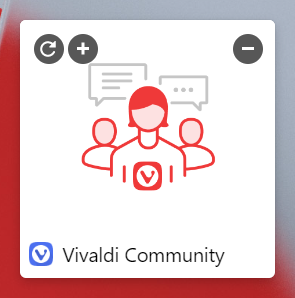
  1. Bewegen Sie den Mauszeiger über die Miniaturansicht der Kurzwahl und klicken Sie auf +, um ein benutzerdefiniertes Bild auszuwählen.
    Miniaturansicht der Schnellwahl mit sichtbaren Bedienelementen
    Alternativ können Sie mit der rechten Maustaste auf ein Schnellwahlsymbol oder einen Schnellwahlordner klicken und im Kontextmenü die Option Benutzerdefinierte Schnellwahl-Miniaturansicht auswählen auswählen .
  2. Wählen Sie ein Bild aus, um die Miniaturansicht zu ersetzen.
    Die empfohlene Bildgröße beträgt 440×360 px und die meisten Bildformate werden unterstützt, einschließlich animierter GIFs.

Anmerkung: Vivaldi speichert nur einen Verweis auf ein Bild, das lokal auf Ihrem Computer gespeichert ist. Das bedeutet, dass Vivaldi keinen Zugriff mehr auf das Bild hat und es aus der Schnellwahl verschwindet, wenn Sie es verschieben oder löschen. Stellen Sie sicher, dass benutzerdefinierte Schnellwahlbilder in einem Ordner gespeichert werden, der nicht gelöscht wird. Um eine Miniaturansicht aus der Schnellwahl zu entfernen, klicken Sie mit der rechten Maustaste auf die Schnellwahl und wählen Sie Benutzerdefinierte Miniaturansicht löschen.


Ändern des Hintergrunds der Schnellwahl-Seite

  1. Gehen Sie zu Hintergrund des Einstellungen-Themen-Editors > > >.
  2. Wählen Sie zwischen den voreingestellten Hintergründen oder fügen Sie Ihr eigenes Hintergrundbild oder Ihre eigene Farbe hinzu. Um ein eigenes Hintergrundbild zu verwenden, klicken Sie auf Bild auswählen (Hintergrundtyp muss auf Bild eingestellt sein).

Andere Schnellwahleinstellungen

Auf der Startseite der Einstellungen >können Sie weitere Aspekte des Kurzwahlverhaltens anpassen, z. B.:

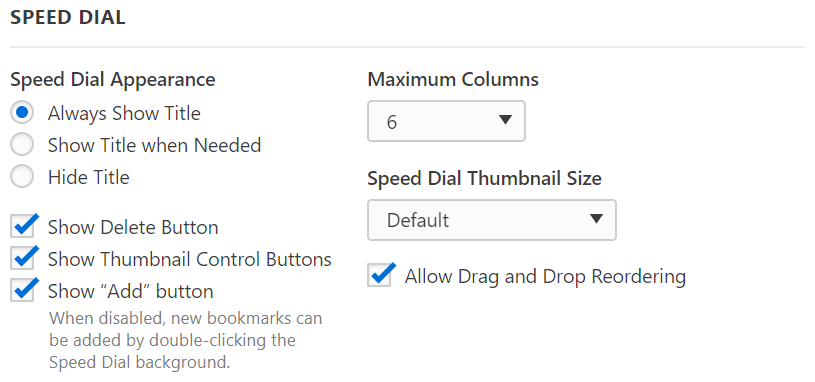
  • Schalten Sie die Anzeige der Schnellwahl-Titel so um, dass sie immer, nie oder nur bei Bedarf angezeigt werden.
  • Ein-/Ausblenden der Schaltfläche Hinzufügen , um Platz auf dem Bildschirm freizugeben.
  • Ändern Sie die maximale Anzahl der angezeigten Spalten. Mit der Einstellung „Maximale Spalten“ können Sie festlegen, wie viele Spalten von Miniaturansichten pro Kurzwahl angezeigt werden sollen. Wählen Sie “ Keine“ aus, damit die Miniaturansichten den gesamten verfügbaren Platz ausfüllen.
  • Ändern Sie die Größe der Miniaturansicht der Schnellwahl. Sie können aus 5 verschiedenen Größen wählen.
  • Aktivieren/Deaktivieren Sie die Option, Schnellwahlen per Ziehen und Ablegen neu anzuordnen.
Schnellwahl-Einstellungen

Falls Sie es vorziehen, auf Ihre Lesezeichen über andere Optionen des Browsers zuzugreifen und die Schnellwahl nicht verwenden möchten, können Sie die Einstellungen für Homepage, New Tab Page und Autostart so ändern, dass die Schnellwahl „deaktiviert“ wird.

So ändern Sie die Homepage:

  1. Gehen Sie zur allgemeinen > Startseite der Einstellungen>.
  2. Legen Sie eine bestimmte Website als Startseite fest.

Gehen Sie wie folgt vor, um die Seite „Neuer Tab“ zu ändern:

  1. Wechseln Sie zur Registerkarte „Einstellungen“ auf der Seite „ > Neuer > Tab“.
  2. Wählen Sie anstelle von Startseite entweder:
    1. Homepage
    2. Leere Seite oder
    3. Spezifische Seite.

Falls Sie den Browser auch so eingestellt haben, dass er mit der Startseite geöffnet wird, und dies ändern möchten:

  1. Gehen Sie zu Einstellungen > Allgemeiner > Start mit;
  2. Wählen Sie anstelle von Startseite entweder:
    1. Letzte Sitzung,
    2. Homepage
    3. Bestimmte Seiten.

Was this helpful?

Yes
No
Thanks for your feedback!

Starten von Vivaldi

Die Startoptionen für Vivaldi werden im Abschnitt Einstellungen > Start > Start mit konfiguriert.

Letzte Sitzung

Wenn diese Option ausgewählt ist, wird der Browser mit den Tabs und Fenstern geöffnet, die beim letzten Schließen von Vivaldi geöffnet waren.

Wenn der Browser so eingestellt ist, dass er mit der letzten Sitzung geöffnet wird, ist Lazy Load the Tabs eine gute Option, um ihn schneller zu machen. Auf diese Weise wird nur der aktive Tab geladen und andere Tabs werden nur dann vollständig geladen, wenn Sie zu ihnen gehen.

Wenn Sie den Browser so eingestellt haben, dass er mit der letzten Sitzung geöffnet wird, aber aus irgendeinem Grund Ihre vorherigen Tabs nicht wiederhergestellt wurden, klicken Sie auf die Schaltfläche Geschlossene Tabs am anderen Ende der Tab-Leiste oder im Fensterbereich , um kürzlich geschlossene Tabs und Fenster anzuzeigen und erneut zu öffnen.

Homepage

Der Browser wird mit der Seite geöffnet, die Sie in den Einstellungen > unter > Allgemeine Startstart-Startseite > als Startseite ausgewählt haben.

Startseite

Öffnet Vivaldi auf der Startseite mit Ihren Schnellwahlen;

Spezifische Seiten

Vivaldi kann auch damit beginnen, eine bestimmte Webseite oder mehrere Seiten Ihrer Wahl zu öffnen.

Gehen Sie wie folgt vor, um bei jedem Start von Vivaldi mehrere Webseiten zu öffnen:

Option 1

  1. Gehen Sie zu Einstellungen > Allgemeiner > Start > Start mit;
  2. Select Specific Pages as the Startup with option;
  3. Geben Sie die URL einer Webseite ein.
  4. Klicken Sie auf Hinzufügen.
  5. Wiederholen Sie die Schritte 2 und 3, bis alle Seiten, die beim Start geöffnet werden sollen, aufgelistet sind.

Option 2

  1. Lassen Sie nur die Webseiten geöffnet, mit denen der Browser geöffnet werden soll.
  2. Gehen Sie zu Einstellungen > Allgemeiner > Start > Start mit;
  3. Select Specific Pages as the Startup with option;
  4. Klicken Sie auf Aktuelle Seiten verwenden.

Um eine Website aus der Liste zu entfernen, klicken Sie neben dem URL-Feld auf Seite entfernen .

Was this helpful?

Yes
No
Thanks for your feedback!

Folgen Sie Personen und Inhalten auf Vivaldi Social

Da es auf Vivaldi Social und auf Mastodon im Allgemeinen keine Algorithmen gibt, die Inhalte basierend auf Ihrer Nutzung anzeigen, müssen Sie Personen und Tags folgen, um einen Feed aufzubauen, der zu 100% von Ihnen kuratiert wird. Dank der föderierten Natur von Mastodon können Sie Konten von jeder Mastodon-Instanz mit Ihrem Konto auf Vivaldi Social folgen.

Konten folgen

Um Konten auf Vivaldi Social zu folgen:

Option 1

  1. Öffnen Sie das Profil des Kontos, dem Sie folgen möchten.
  2. Klicken Sie auf die Schaltfläche “ Folgen“ in ihrem Profil, unter dem Titelbild auf der rechten Seite.

Option 2

  1. Suchen Sie nach dem Benutzernamen (@Username@InstanceName) des Kontos, dem Sie folgen möchten.
  2. Klicken Sie in den Suchergebnissen neben dem Namen auf Folgen .

Tags folgen

Zusätzlich zu den Benutzerkonten können Sie auch Tags folgen.

Um einem Tag zu folgen:

  1. Klicken Sie auf ein Tag (z. B. #Vivaldi, #Caturday, #PhotoMonday) in einem der Beiträge, in denen es enthalten ist, oder suchen Sie nach dem Tag.
  2. Durchsuchen Sie die letzten Beiträge, in denen das Tag verwendet wurde, und sehen Sie, ob Sie ähnliche Beiträge in Ihrem Home-Feed sehen möchten.
  3. Klicken Sie oben rechts auf der Seite auf Folgen .

Folgen Sie Vivaldi Social Inhalten mit Feeds

Wenn Sie Vivaldi Feeds oder einen anderen Feed-Reader verwenden, können Sie neue Beiträge direkt an Ihren Feeds-Client liefern.

So abonnieren Sie Inhalte mit Vivaldi Feeds:

  1. Vergewissern Sie sich, dass Mail, Kalender und Feeds in den Einstellungen > unter Allgemeine > Produktivitätsfunktionen aktiviert sind.
  2. Öffnen Sie in Vivaldi Social die Profil- oder Tag-Seite, der Sie folgen möchten.
  3. Fügen Sie .rss am Ende der Seiten-URL hinzu.
    Beispiel: https://social.vivaldi.net/@Vivaldi.rss oder https://social.vivaldi.net/tags/Vivaldi.rss.
  4. Drücken Sie die Eingabetaste , um den Link zu öffnen und eine Vorschau des Feeds anzuzeigen.
  5. Klicken Sie unter dem Seitentitel auf Abonnieren .
  6. Überprüfen Sie den Titel und die Aktualisierungshäufigkeit des Feeds und bearbeiten Sie ihn gegebenenfalls.
  7. Klicken Sie auf Feed hinzufügen.

Wenn Sie einen anderen Feed-Reader verwenden, kopieren Sie den Link mit der Endung .rss und fügen Sie ihn gemäß den Anweisungen des Kunden zu Ihrem Feed-Reader hinzu.

Was this helpful?

Yes
No
Thanks for your feedback!

Organisieren Sie Ihre Tabs wie ein Profi mit Vivaldi Browser: Tipps und Tricks

In diesem Video zeigen wir Ihnen verschiedene Tipps und Strategien, die Ihnen helfen, Ihre Tabs effizient zu organisieren, Ihre Produktivität zu steigern und Ihren Arbeitsablauf zu vereinfachen.