En este artículo hemos reunido algunas pautas que te ayudarán a redactar un buen informe de error para Vivaldi Android. Un buen informe de errore ayudará a nuestros desarrolladores a reproducir y corregir el error.
Antes de informar de un error
Antes de informar de un error, pruebe nuestras sugerencias de solución de problemas y verifique la categoría de Android del Foro. Tanto en el foro en español, como en el foro general, se discuten errores conocidos, actualizaciones y soluciones temporales.
Si no encuentras información sobre el error que has experimentado, envíanos un informe, por favor.
¿Cómo informar de un error en Android?
Informa de cada error de manera separada en vivaldi.com/es/bugreport/. Los informes con más de un error no se pueden procesar porque a cada error se le asigna un número de seguimiento único.
Comparte información sobre la marca, el modelo y la versión de Android del dispositivo donde hayas experimentado el problema.
Describe el problema con tanto detalle como puedas.
Añade el vínculo a la página web donde se produce el problema, para que podamos probarlo.
Después de informar del problema, recibirá un correo electrónico de confirmación del bugtracker con el número de error VAB-XXXXX, así que asegúrese de proporcionar una dirección de correo electrónico de contacto válida.
Puedes añadir más información y archivos al informe (por ejemplo, capturas de pantalla) respondiendo al correo electrónico que recibas.
Si tienes preguntas sobre el error, pregunta primero en el Foro y recuerda publicar el número de error VAB-XXXXX. Nuestros moderadores estarán encantados de ayudarte.
¡Importante! Por favor, no utilices la página de envío de informe de errores para cuestiones de soporte técnico u otras preguntas. Puedes enviarnos ese tipo de consultas desde nuestro formulario de contacto.
Utiliza la vista en mosaico en Vivaldi para crear una vista de pantalla dividida de tus pestañas.
Aplicar la vista en mosaico
Para crear mosaicos de dos o más pestañas:
Selecciona las pestañas manteniendo presionada la tecla Ctrl/⌘ o Shift, y haciendo clic en las pestañas de la barra de pestañas o el panel de ventanas;
Aplica la vista en mosaico de una de las siguientes maneras:
Haz clic con el botón derecho en una de las pestañas seleccionadas y selecciona Mostrar en mosaico las # pestañas,
Haz clic en el botón Vista en mosaico en la barra de estado, y selecciona el diseño que prefieras,
Escribe «Mostrar en mosaico vertical/horizontal/cuadriculado» en el menú de comandos rápidos,
No hay un límite de pestañas para nuestra vista en mosaico, pero a partir de un determinado número (dependiendo del tamaño de tu pantalla), te será difícil ver el contenido.
Mostrar pilas de pestañas en mosaico
Para mostrar una pila de pestañas en mosaico, elige una de las opciones:
Haz clic con el botón derecho en la pila de pestañas, en la barra de pestañas o en el panel de ventanas, y selecciona Mostrar en mosaico la pila de pestañas.
Haz clic en el botón Vista en mosaico en la barra de estado, y selecciona el diseño que prefieras;
Escribe «Mostrar en mosaico vertical/horizontal/cuadriculado» en el menú de comandos rápidos;
Haz clic derecho en una de las pestañas o en la pila de pestañas y selecciona Retirar de la pila de pestañas / Deshacer mosaico de la pila de pestañas;
Haz clic en el botón Vista en mosaico en la barra de estado y selecciona Deshacer mosaico;
Escribe «Deshacer mosaico de pestañas» en el menú de comandos rápidos;
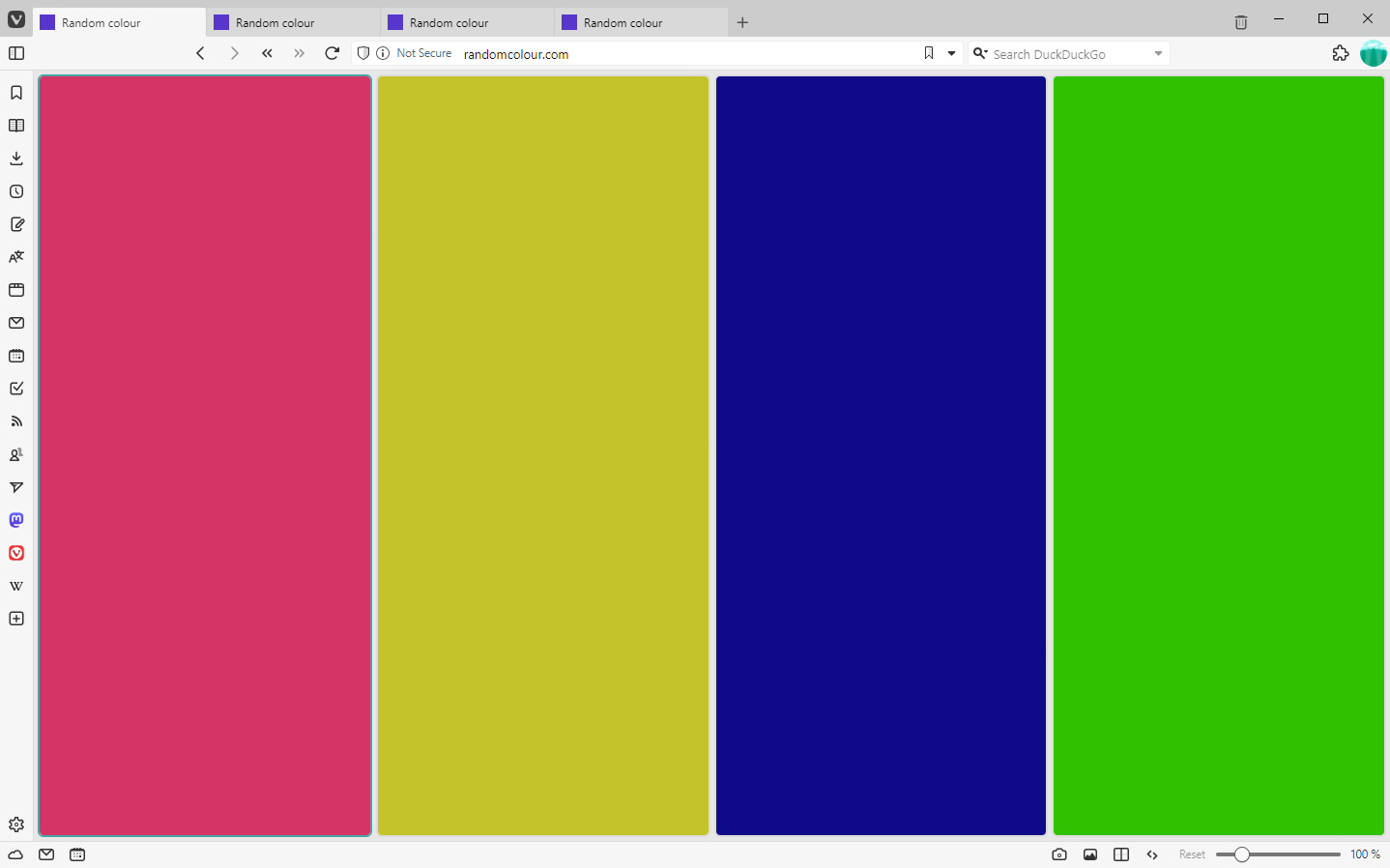
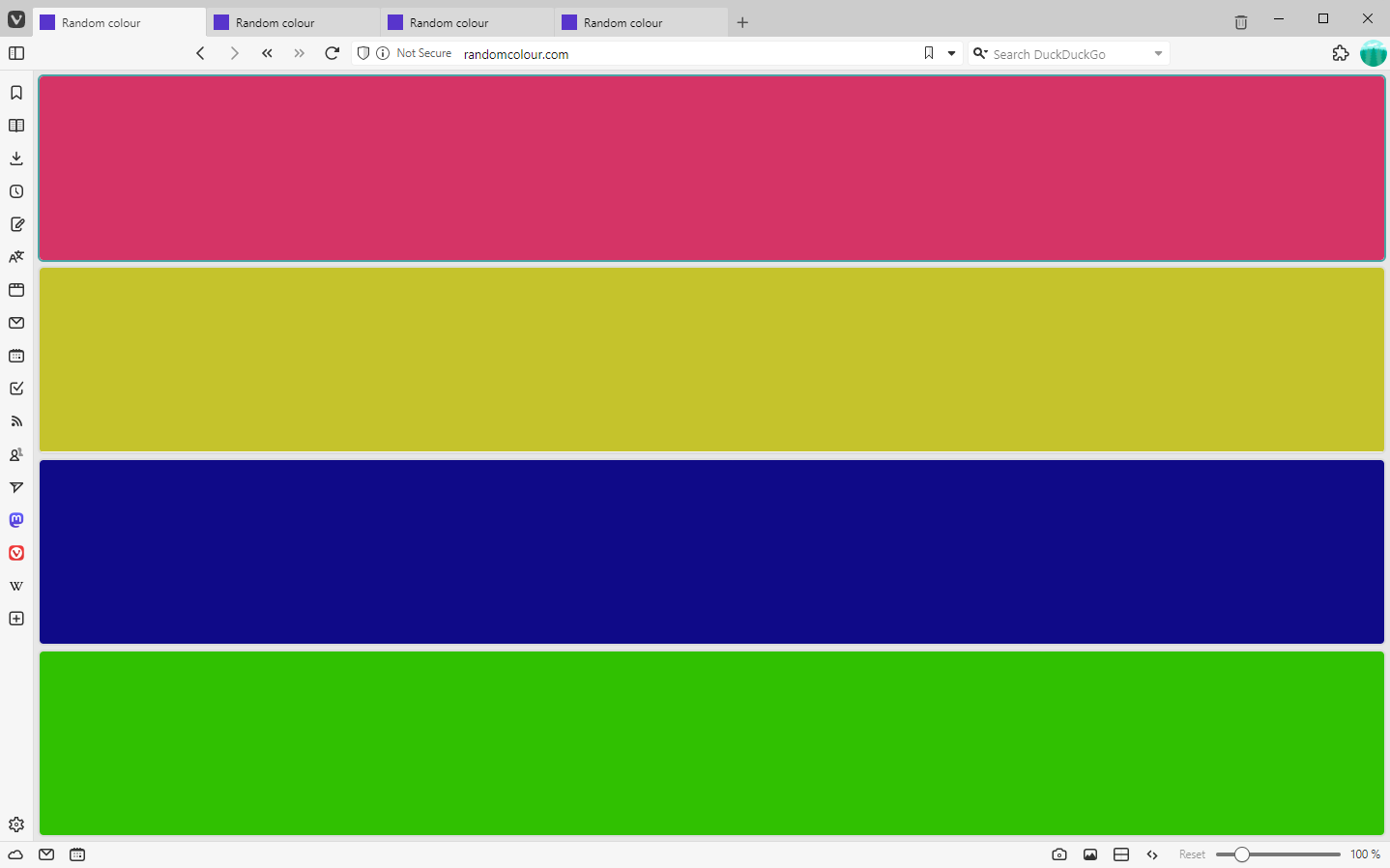
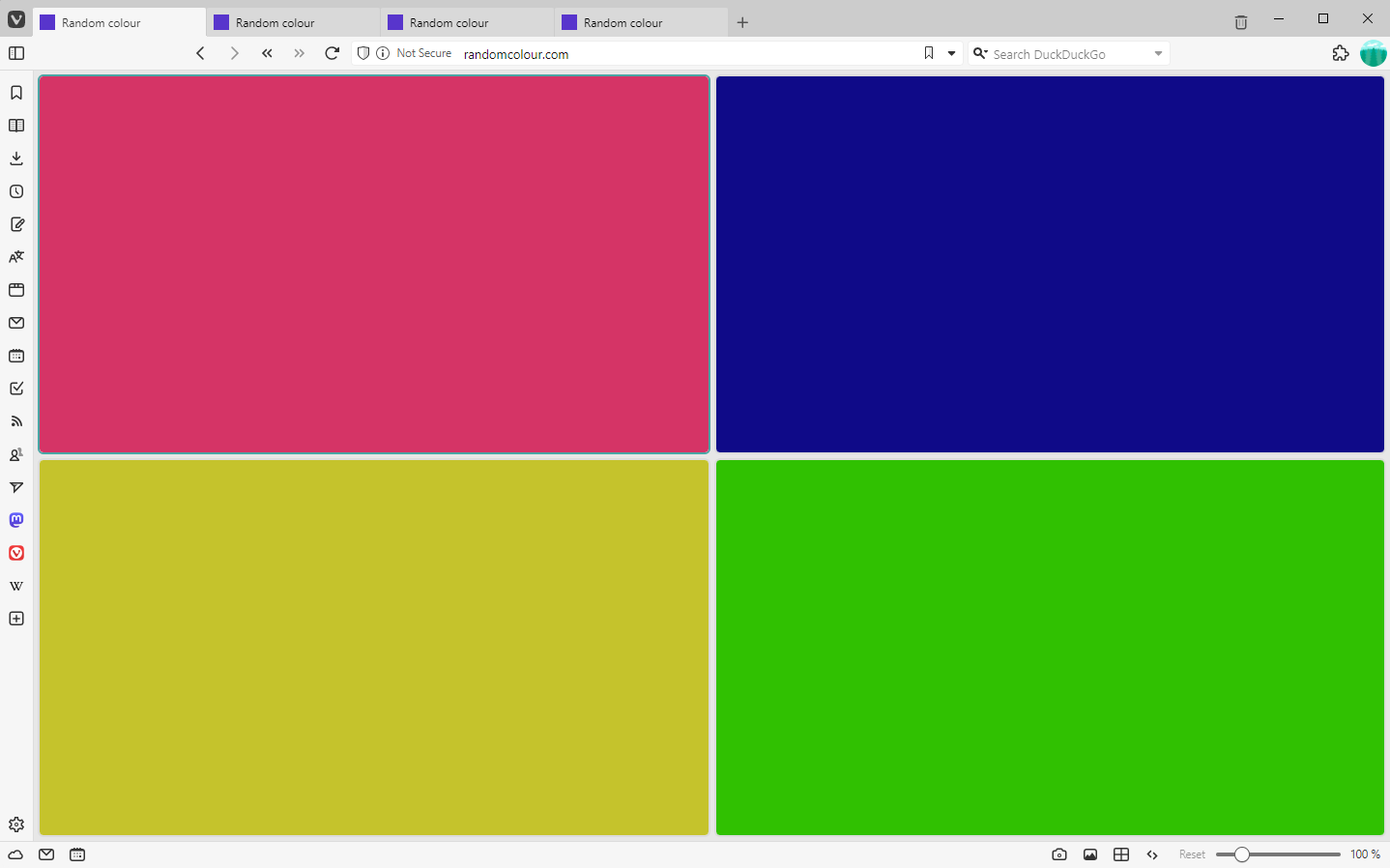
Échale un vistazo a las capturas de pantalla a continuación, donde cada color representa una pestaña diferente.
Vista en mosaico vertical
Vista en mosaico horizontal
Vista en mosaico cuadriculado
Cambiar el tamaño de las pestañas en mosaico
Para cambiar el tamaño de las pestañas en mosaico:
Pasa el ratón entre dos de las pestañas en mosaico;
Arrastra en la dirección que quieras.
Para volver al diseño predeterminado:
Haz clic en el botón Vista en mosaico en la barra de estado;
Haz clic en la opción seleccionada, o elige un diseño diferente.
Reordenar las pestañas en mosaico
Para reordenar la vista en mosaico, reordena las pestañas en la barra de pestañas o en el panel de ventanas, arrastrándolas y colocándolas donde prefieras.
Los perfiles de usuario permiten que varios «usuarios» compartan una instalación de Vivaldi, sin necesidad de iniciar sesión en otra cuenta de usuario del sistema operativo, o de tener varias instalaciones independientes (Standalone).
Si sólo necesitas un segundo perfil para algo breve, por ejemplo, para que un amigo use tu navegador (sin estropear tu configuración o interactuar con tus pestañas abiertas), puedes utilizar un perfil de invitado.
Agregar un nuevo perfil
Haz clic en el botón Perfil en la esquina superior derecha de la ventana del navegador, y selecciona Administrar perfiles.
Haz clic en Añadir perfil, en la parte inferior del menú emergente.
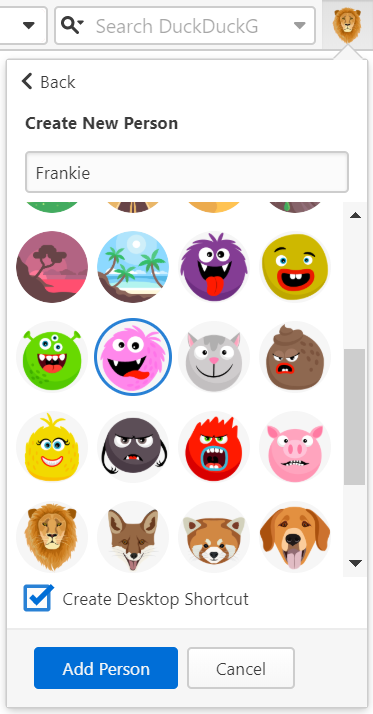
Elige un nombre para el nuevo perfil, selecciona un avatar o añade uno nuevo, y decide si quieres un acceso directo para el perfil en el escritorio.
Haz clic en Añadir.
También puede administrar perfiles desde Configuración administración de perfiles de barra > de direcciones > y hacer clic en Administrar personas, o escribir «Administrar perfiles» en Comandos rápidos.
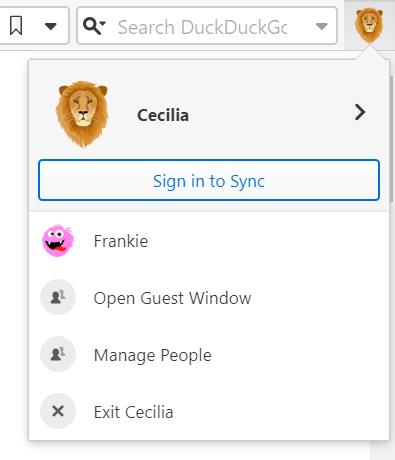
Cuando hayas iniciado sesión en tu cuenta de Vivaldi para usar Sync, se mostrará en su lugar el nombre de usuario y la imagen de perfil de tu cuenta.
Cambiar de un perfil a otro
Abre el menú de los perfiles, y haz clic en el perfil que quieras abrir.
Elija un perfil en el inicio
Para elegir qué perfil abrir al iniciar Vivaldi:
Escriba «Administrar perfiles» en Comando rápido o vaya a Configuración Administración de perfiles de la barra > de direcciones > y haga clic en Administrar personas.
En la esquina inferior derecha, habilite Mostrar al iniciar.
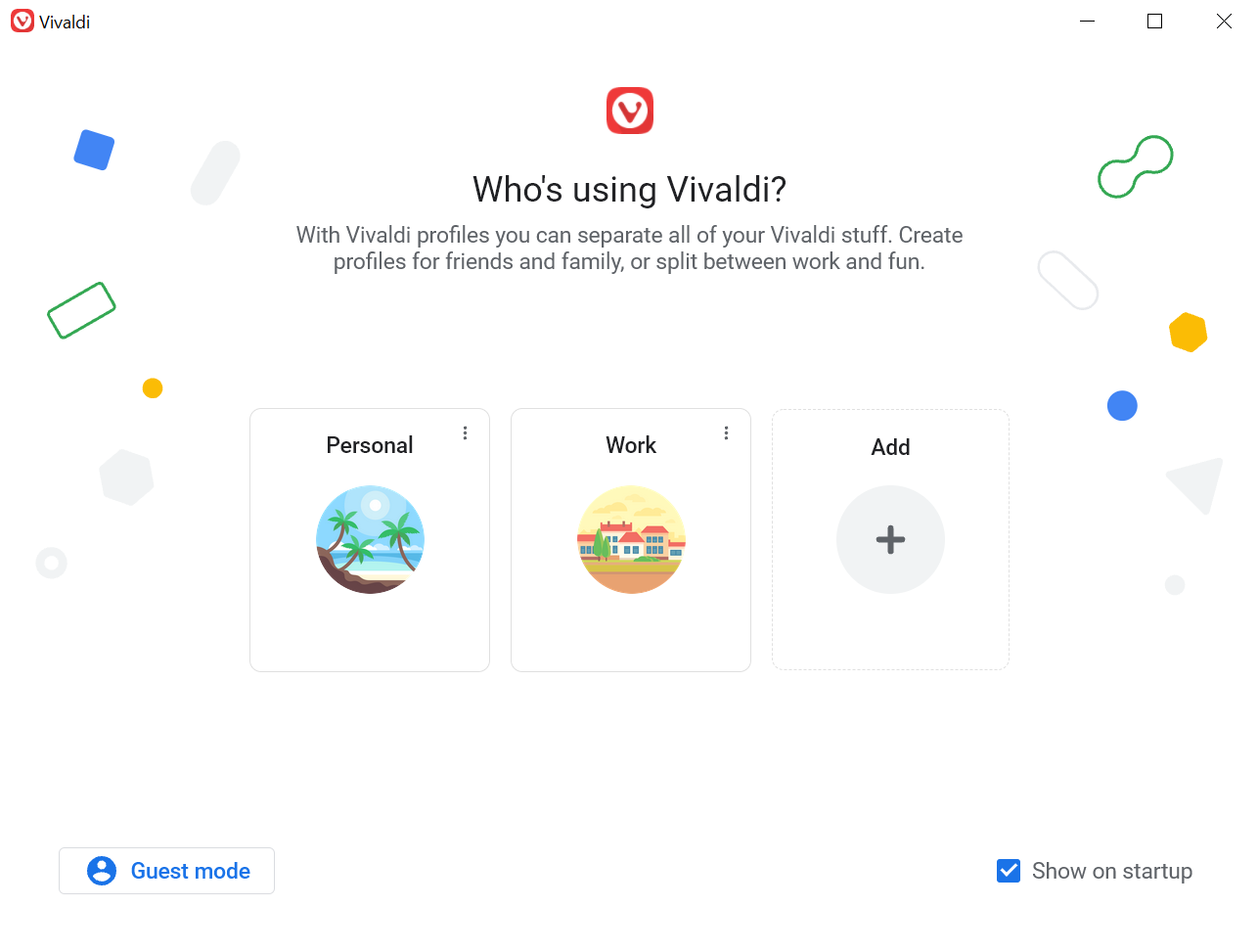
Cuando esté habilitado, antes de que se abra el navegador, verá la ventana que se muestra en la imagen a continuación.
Editar un perfil
Para cambiar el nombre o avatar del perfil, o para crear un acceso directo en el escritorio:
Abre el menú de los perfiles;
Haga clic en el avatar o nombre del perfil activo;
Haz los cambios necesarios y selecciona Guardar.
Si has iniciado sesión en tu cuenta Vivaldi, puedes actualizar la imagen de perfil en tu perfil de Vivaldi.net.
Eliminar un perfil
Para eliminar un perfil:
Abre el menú de los perfiles y selecciona Administrar perfiles;
Haz clic en el usuario que quieras eliminar;
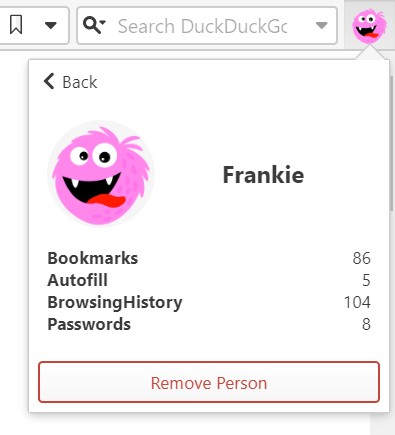
Antes de eliminarlo podrás ver información sobre ese perfil, como el número de marcadores y contraseñas guardadas;
Haz clic en Eliminar perfil para eliminar permanentemente el perfil y todos sus datos.
Si no desea utilizar la función de perfil múltiple o no desea que el botón abarrote la barra de direcciones, haga clic con el botón derecho en el botón > Perfiles de usuario Editar > eliminar de la barra de herramientas.
La herramienta de captura integrada de Vivaldi te permite hacer una captura de pantalla de página completa o de una selección de la pantalla. A través de la interfaz de usuario de Vivaldi puedes acceder de varias maneras, para que tú elijas la que te resulte más cómoda.
Tipos de captura
Página completa
Una captura de página completa es una captura de pantalla de toda la longitud de un sitio web (máximo 30 000 píxeles). Bien estés aportando comentarios sobre un diseño, reuniendo inspiración o simplemente quieras compartir un sitio interesante con un amigo, esta es una excelente manera de obtener una vista de pájaro en una sola imagen.
Selección
La opción de capturar una selección te permite centrarte en una parte específica de la pantalla para más precisión. Después de hacer una selección inicial, puedes cambiar el tamaño del área de captura antes de tomar la captura de pantalla.
Resultado de la captura
Ya sea capturando una página completa o una selección, puedes elegir guardar la captura en el ordenador para uso posterior, o copiarlo en el portapapeles para compartirlo al instante.
Guardar en disco
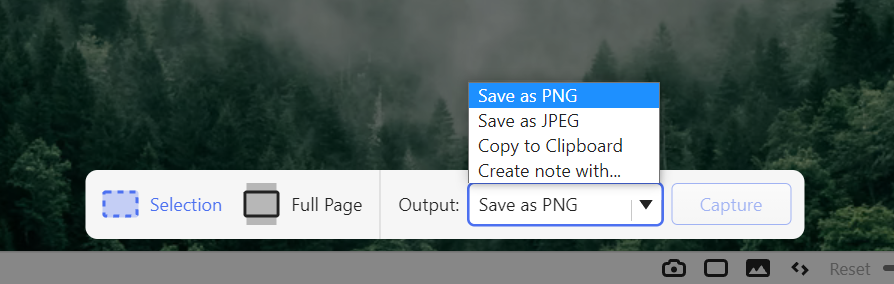
En la herramienta de captura se te ofrecen las opciones «Guardar como JPEG» o «Guardar como PNG«. Al elegir estas opciones, la nueva captura de pantalla se guardará inmediatamente en el disco local.
Copiar en el portapapeles
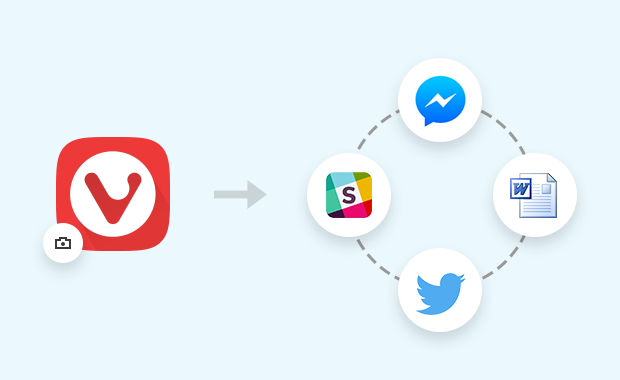
Una captura de pantalla recién capturada se puede copiar como una imagen en el portapapeles del sistema. Esto hace que sea fácil compartir la nueva captura de pantalla a otras aplicaciones y documentos de inmediato; una vez que una captura de pantalla se copia en el portapapeles, sólo tienes que pegarla para insertar la imagen en la ubicación deseada.
Crear una nueva nota a partir de la captura
Cuando guardes la captura como una nota, la captura de pantalla se guardará con la fecha de captura y la URL de la página. La nota no tendrá un título ni ningún contenido de texto, así que deberás dirigirte al panel de notas o al administrador de notas para agregarla.
Acceder a la herramienta de captura
Vivaldi te permite elegir cómo utilizar sus funciones, ofreciendo siempre varias maneras llegar a la misma opción. Hacer capturas de pantalla no es una excepción. Estas son las distintas maneras de acceder a la herramienta de captura en el navegador:
Barra de estado
Se puede acceder a la herramienta de captura en la Barra de estado, pulsando en el icono de la cámara. Al hacer clic en el icono aparecerán las opciones para hacer una nueva captura de pantalla: Página completa vs Selección,»Guardar como…» y «Copiar al portapapeles«.
Atajos de teclado
La herramienta de captura también se puede activar mediante atajos de teclado. Al presionar una combinación predefinida de teclas se llevará a cabo la acción asociada (por ejemplo, hacer una captura de pantalla de un área seleccionada).
Para asignar un atajo de teclado personalizado a tu método de captura preferido, abre Ajustes y busca «Capturar«. En los resultados de búsqueda se mostrarán las acciones disponibles a las que se puede asignar un atajo de teclado.
Haz clic en la acción que quieras utilizar, y escribe tu atajo personalizado. El comando se activará de manera inmediata.
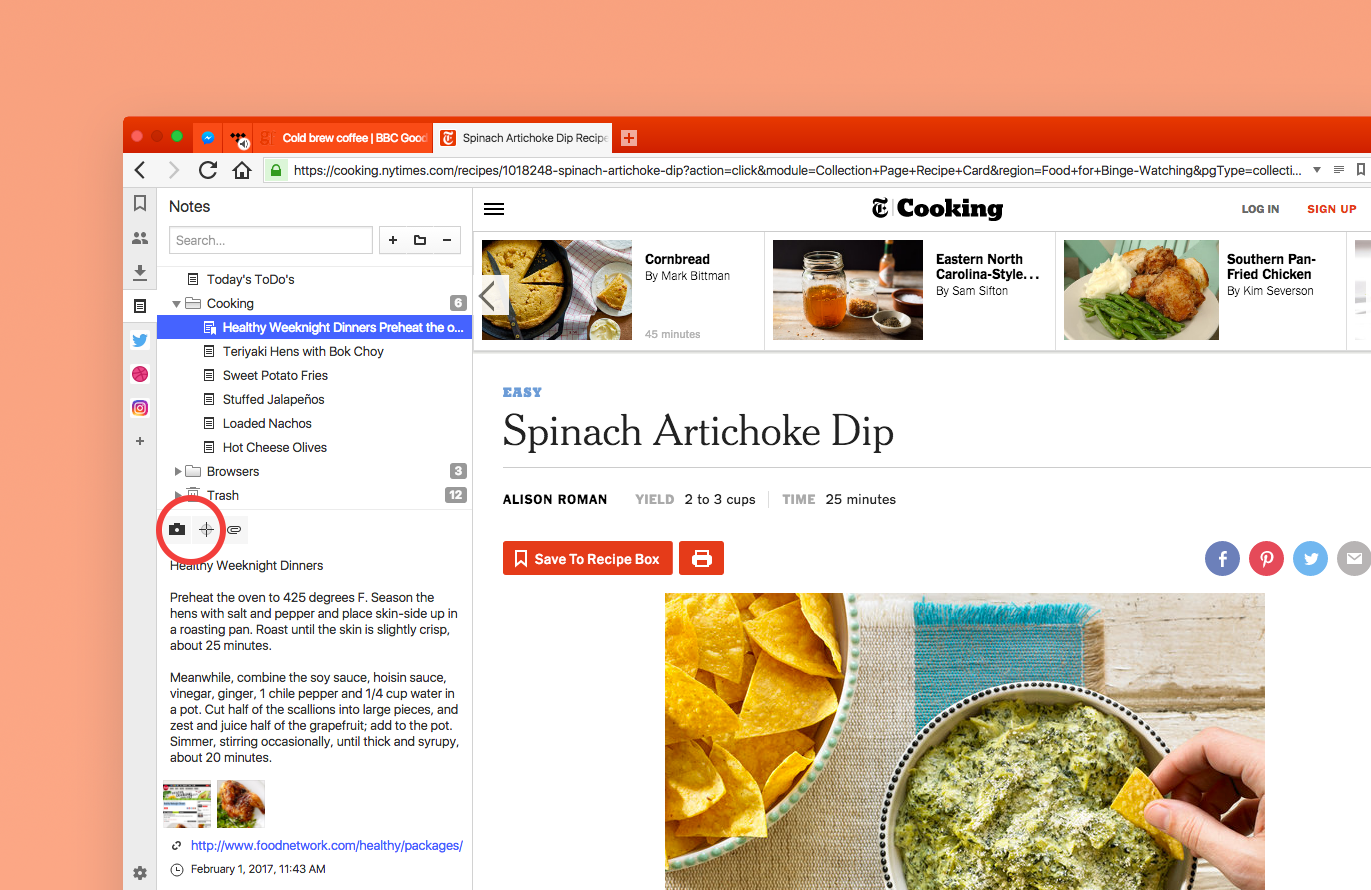
Vivaldi tiene una herramienta de notas integrada que te permite apuntar pensamientos e ideas mientras navegas. La herramienta de captura está integrada directamente en el panel de notas, gracias a lo cual podrás adjuntar capturas de pantalla a tus notas.
Comandos rápidos
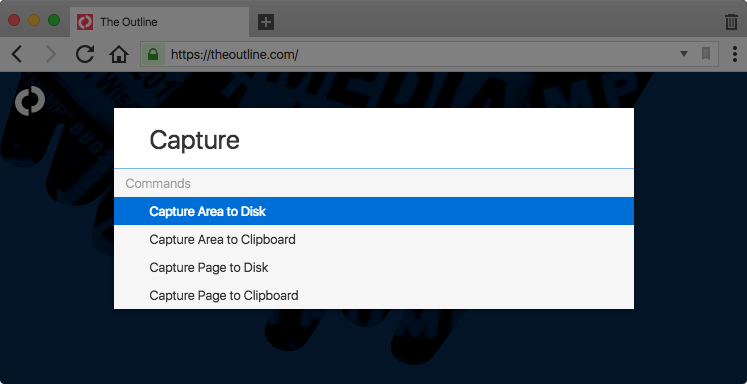
Comandos rápidos es una herramienta para aquellos usuarios a los que les gusta mantener las manos en el teclado. Para acceder a la herramienta de captura a través del menú de Comandos rápidos:
Abre el menú de Comandos rápidos pulsando F2 / ⌘E.
Escribe «Capturar» para filtrar la lista de comandos disponibles.
Utiliza las teclas ↓↑ para navegar por la lista de comandos de captura.
Pulsa Enter para ejecutar el comando seleccionado, o
Cierra el menú de comandos rápidos pulsando la tecla Esc.
Cambiar la ubicación de las capturas guardadas
Cuando selecciones la opción «Guardar como PNG» o «Guardar como JPG«, la captura se almacenará en el directorio especificado en Ajustes. La ubicación donde se guardarán las capturas se puede editar en Ajustes > Páginas web > Captura de imágenes > Carpeta de almacenamiento.
Darle un nombre a la captura
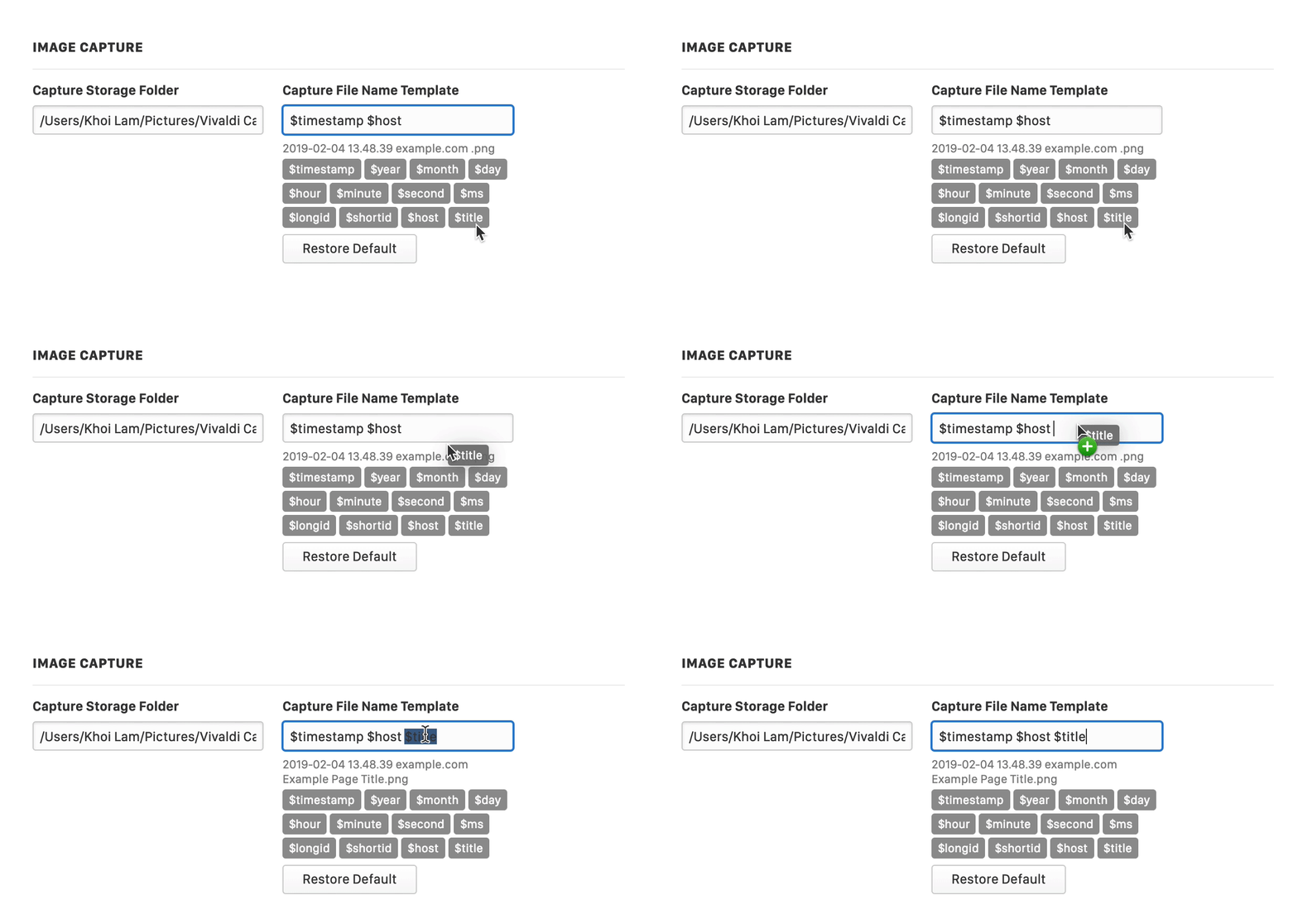
Las capturas recibirán un nombre automático, pero puedes definir el formato en Ajustes > Páginas web > Captura de imagen > Nomenclatura de capturas.
Hay muchas maneras de ajustar el nivel de zoom en Vivaldi.
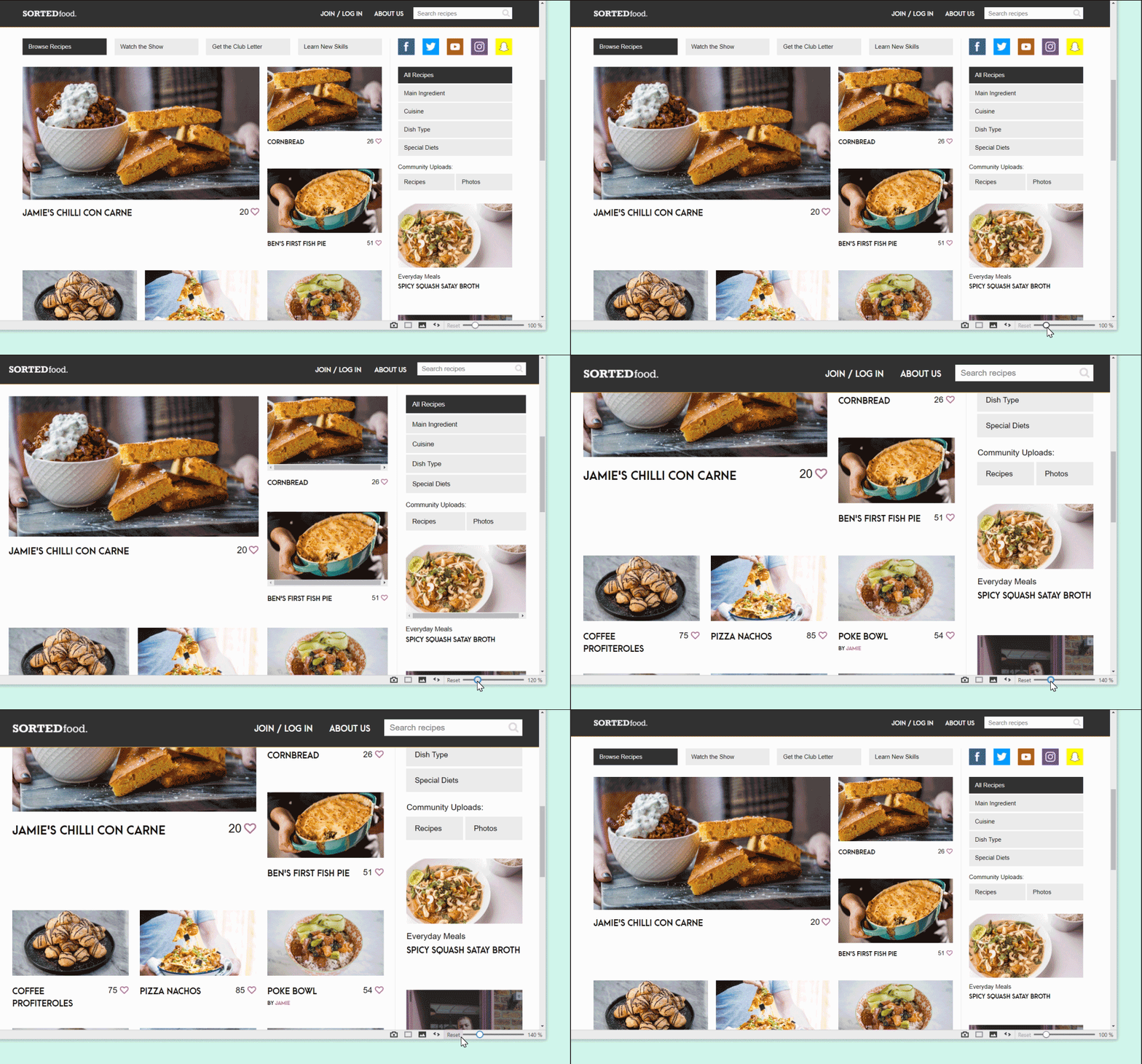
Zoom con el control deslizante en la Barra de estado
Arrastra el control deslizante de la Barra de estado para acercar (hacia la derecha) o alejar (hacia la izquierda) la página activa. Haz clic en Restablecer para devolver el nivel de zoom al valor predeterminado.
Puede cambiar el control deslizante de los botones en Apariencia configuración > Apariencia > Apariencia Apariencia de la ventana marcando la casilla Usar botones en Controles de rango. Esto modificará todos los controles de rango de la interfaz de usuario del navegador.
Zoom con atajos de teclado
Utiliza los Atajos de tecladoCtrl + / ⌘ + para acercar una página, y Ctrl - / ⌘ - para alejarte. Los métodos abreviados se pueden editar en Ajustes métodos > abreviadosde teclado>.
Alternatively, focus on the zoom slider on the Status Bar and use the arrow keys to change the zoom level by 10% increments or the Page Up and Page Down keys to change the zoom level by 50%.
Si pulsas Inicio o Final mientras el control deslizante esté enfocado, se acercará la página al valor mínimo o máximo (respectivamente).
Para resetear el nivel de zoom al valor original, usa el atajo Ctrl + 0 / ⌘ 0.
Hacer zoom con la rueda del ratón
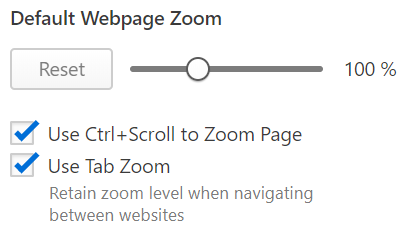
Si la opción Ctrl / ⌘ + desplazamiento para hacer zoom en las páginas está activada en Ajustes (puedes verlo en la imagen que aparece a continuación), podrás hacer zoom manteniendo presionada la tecla Ctrl / ⌘, y usando la rueda del ratón. Si en vez del ratón utilizas el panel táctil (touchpad), mantén presionada la misma tecla y con dos dedos desliza hacia arriba o hacia abajo.
Si por el contrario, la opción Ctrl/⌘ + desplazamiento para hacer zoom en las páginas está desactivada, al usar el gesto de pellizco en el panel táctil se obtendrá un efecto similar al uso de una lupa (en lugar de que se reorganice la página y aumenten los tamaños de fuente y otros elementos).
Otra opción es pasar el cursor sobre el control deslizante de zoom en la Barra de estado y utilizar la rueda del ratón o el movimiento con dos dedos en el panel táctil.
Zoom desde el menú Vivaldi
En el menú (en Windows y Linux) > Ver seleccione si desea acercar o alejar la página, o restablecer el zoom al valor predeterminado.
Hacer zoom en cada página en Opciones
Cambia el nivel de zoom predeterminado de las páginas que visites mediante la la barra ubicada en Ajustes > Páginas web> Zoom por defecto en las páginas e página web.
Zoom de página web vs Zoom de pestaña
Cuando la opción Usar zoom en las pestañas está activada en Ajustes > Páginas web > Zoom por defecto en las páginas, el nivel de zoom se mantendrá en todas las páginas web que visites en una pestaña. La misma página web abierta en distintas pestañas, tendrá distintos niveles de zoom.
Por el contrario, cuando la opción Usar zoom en las pestañas esté desactivada, cada sitio que visites en una pestaña podrá tener niveles de zoom diferentes. Cuando abras la misma página web en una pestaña diferente o en otro momento, se mostrará al nivel de zoom que hayas configurado para esa página en la otra pestaña.
Zoom en los paneles web
Para aumentar o reducir el tamaño del contenido en los paneles web:
Right-click on a Web Panel.
Select Navigation Controls > Display Zoom Controls from the context menu.
Then click on the zoom buttons and at the top of the Web Panel to zoom in and out.
El nivel de zoom se mantendrá aunque cierres y vuelvas a abrir el panel web, e incluso cuando reinicies el navegador.
Zoom de la interfaz de usuario
Cambia el nivel de zoom predeterminado mediante la barra deslizante en Ajustes > Apariencia > Zoom de la interfaz de usuario.
Zoom del texto
Para aumentar el tamaño de fuente en las páginas web:
Los gestos de ratón te permiten agilizar la navegación y llevar a cabo acciones útiles con movimientos rápidos del ratón. Puedes editar los gestos predefinidos o añadir los tuyos propios, a juego con tu estilo de navegación. Sigue leyendo para obtener más información.
Activar los gestos
Para activar o desactivar los gestos de ratón:
Dirígete a Ajustes > Ratón > Gestos y selecciona la casila Permitir gestos;
Escribe «Activar/desactivar los gestos de ratón» en el menú de comandos rápidos;
Mantén pulsado el botón derecho del ratón (o la tecla ALT).
Mueve el cursor para realizar una acción.
También puedes llevar a cabo gestos con otros dispositivos de entrada, como trackpads o touchpads. Para habilitar los gestos para estos dispositivos, marca la casilla Realizar gestos con la tecla ALT en Opciones.
Gestos predeterminados
Para ver los gestos predeterminados, dirígete a Opciones > Ratón > Gestos disponibles.
Diseñar tu propio gesto
Dirígete a Opciones > Ratón > Gestos disponibles.
Haz clic en el botón Nuevo gesto.
Elige un comando en el menú desplegable, o busca uno por su nombre.
Haz clic en Siguiente.
Dibuja con el botón principal un nuevo gesto en el área resaltada.
Haz clic en Guardar gesto.
Editar los gestos
Dirígete a Opciones > Ratón > Gestos disponibles.
Elige el gesto que quieras editar.
Haz clic en el botón Editar gesto.
Dibuja un nuevo gesto y haz clic en Guardar gesto.
Sensibilidad a los gestos
Dirígete a Opciones > Ratón > Sensibilidad de los gestos.
Mueve el control deslizante para establecer la longitud de trazo mínima que se reconocerá como un gesto.
Gesto de balancín
Los gestos de balancín son gestos del ratón utilizados para ejecutar comandos con los botones izquierdo y derecho del ratón. Descubre más al respecto sobre gestos de balancín.
Sincroniza tus marcadores, contraseñas, pestañas abiertas y mucho más entre el navegador de escritorio y tus dispositivos móviles, iniciando sesión en tu cuenta Vivaldi.
¡Importante! Sync no ha sido diseñado para ser utilizado como un servicio de copia de seguridad de datos. Si los datos no se almacenan localmente en ningún dispositivo, no podemos garantizar que puedas restaurar los datos más tarde.
Sincronización de acceso
Para acceder a la configuración de sincronización, vaya al menú > de Vivaldi Configuración > Sincronizar > inicio de sesión / Crear cuenta.
Primero, inicie sesión en su cuenta de Vivaldi con el nombre de usuario y la contraseña de inicio de sesión de su cuenta. Tu contraseña de inicio de sesión se envía a nuestros servidores a través de una conexión segura y un hash de la misma se almacena en nuestra base de datos.
En caso de que aún no tenga una cuenta, cree una nueva cuenta de Vivaldi en la ventana Configuración o en Vivaldi.net. Con una cuenta de Vivaldi, además de Sync, tendrás acceso al Foro, Webmail, Temas y Blogs.
Contraseña de cifrado
Si es la primera vez que usa Sync, debe crear la contraseña de cifrado que se utiliza para cifrar sus datos. La contraseña debe tener al menos 12 caracteres de largo y puede usar cualquier letra, número y caracteres en ella. Te recomendamos que uses una contraseña que sea diferente de tu contraseña de inicio de sesión. Tu contraseña de cifrado se utiliza de forma local en tu ordenador, tanto para cifrar los datos que estás a punto de enviar a nuestros servidores, como para descifrar los datos recibidos. Tu contraseña de cifrado nunca se nos envía, ni a nosotros ni a terceros, lo cual garantiza que no podemos descifrar tus datos. Esto significa, a su vez, que incluso si alguien consiguiera tener acceso al nombre de usuario y la contraseña de tu cuenta, es imposible que averigüen la contraseña de cifrado, a menos que la hayas compartido con ellos.
Puede suceder que olvide la contraseña de cifrado. Cuando tiene los datos almacenados localmente y aún puede acceder a ellos, olvidar la contraseña no es un gran problema. Solo tendrá que restablecer la contraseña de cifrado y cargar todos los datos nuevamente. Si no tiene acceso a los datos de su navegador en ningún dispositivo (por ejemplo, usó Sync solo en un dispositivo y tuvo que restablecer el sistema operativo, perdiendo todos sus datos), restaurarlo requiere haberse preparado para esto de antemano guardando una clave de cifrado de respaldo en un lugar seguro.
Clave de cifrado de copia de seguridad
La clave de cifrado de copia de seguridad es un método alternativo a la contraseña de cifrado para descifrar los datos de sincronización. Al igual que con la contraseña de cifrado, su clave de cifrado de respaldo nunca se envía a nosotros ni a ningún otro tercero, lo que garantiza que no podamos descifrar sus datos. Para que sea útil, debe guardar la clave en una ubicación segura, mientras puede acceder a su configuración de sincronización con la contraseña de cifrado.
Guardar la clave de cifrado de copia de seguridad
Inicie sesión en su cuenta de Vivaldi en el menú > Sincronización de configuración de > Vivaldi.
Introduzca la contraseña de cifrado.
Cerca de la parte inferior de la página, busque Clave de cifrado de copia de seguridad.
Toca Guardar y guarda el archivo de claves en tu dispositivo.
La clave es válida hasta que restablezca los datos de sincronización remota. Recomendamos almacenar el archivo de clave en una ubicación que pueda sobrevivir a algo irreparable para su dispositivo, como una unidad de memoria externa o un servicio en la nube de confianza.
Usar la clave de cifrado de copia de seguridad
Inicie sesión en su cuenta de Vivaldi en Configuración > de sincronización.
Cuando se le solicite la contraseña de cifrado, haga clic en Cargar clave de cifrado.
Haga clic en Cargar y busque el archivo de claves.
Haz clic en Abrir.
Empieza a sincronizar.
Sincronizar desde el móvil
Una vez que haya iniciado sesión e ingresado la contraseña de cifrado, puede seleccionar si desea Sincronizar todos los datos o solo algunos de ellos.
Habilitar sus opciones preferidas iniciará inmediatamente la sincronización.
La primera sincronización, especialmente con perfiles grandes, puede tardar un tiempo. Es posible que tengas que esperar un poco a que todos los datos sincronizados aparezcan en tu dispositivo móvil.
Los datos que se van a sincronizar se cifran de extremo a extremo
Los datos que nos envías se cifran en tu ordenador utilizando una contraseña que nosotros no recibimos. Además, los servidores en los que se almacenan tus datos cifrados están bien protegidos contra intrusiones, tanto físicas como de la red.
Al sincronizar, los datos cifrados se envían a un servidor central, desde el que podrán ser solicitadas a todas las demás instancias de Vivaldi tan sólo por el mismo usuario. Cuando una instancia de Vivaldi envía nuevos datos al servidor Sync, se envía inmediatamente una notificación a todas las demás instancias de Vivaldi para hacerles saber que pueden descargar esta nueva información. Lo cual significa que deberías ver los cambios reflejados en seguida.
Vivaldi almacena datos de sincronización en sus propios servidores en Islandia. Si quieres saber más sobre el tratamiento de tus datos sincronizados, visita la página de privacidad de Sync.
Dejar de sincronizar
Cuando decides dejar de sincronizar algún tipo de datos, el navegador olvida toda asociación entre los datos locales y los datos ubicados en el servidor de Sync. Todos los datos permanecen en el servidor de Sync tal y como estaban. Ocurre lo mismo con todos los datos sincronizados cuando cierras sesión en Sync. Ten en cuenta que salir del navegador no cerrará tu sesión de Sync.
Eliminar datos sincronizados
Para eliminar datos sincronizados de los servidores:
Abre las Opciones de sincronización
Asegúrate de que has iniciado sesión;
Haga clic en Eliminar datos de sincronización remota.
En la ventana emergente, haga clic en Eliminar datos;
Deberá asegurarse de tener todos sus datos del lado del cliente antes de hacer esto para evitar perder datos. Tenga en cuenta que los datos se volverán a cargar si elige ejecutar la sincronización nuevamente en el futuro.
Si, además de borrar los datos y cerrar sesión en Sync, también estás pensando en eliminar tu cuenta Vivaldi, ten en cuenta que cuando se elimine la cuenta, también perderás el acceso a todos los demás servicios de la Comunidad Vivaldi, como correo web, Foroy blogs y todos los datos serán eliminados. Si aún así quieres continuar, consulta las instrucciones en la página de ayuda sobre cómo borrar una cuenta Vivaldi.
Cambiar o restablecer la contraseña de inicio de sesión
Si quieres cambiar tu contraseña de inicio de sesión, inicia sesión en Vivaldi.net, ve a tu perfil (esquina superior derecha) y cámbiala ahí. En caso de que hayas olvidado tu contraseña, envíate un correo electrónicode restablecimiento de contraseña. Ten en cuenta que si has elegido utilizar la misma contraseña para el inicio de sesión y el cifrado, al cambiar tu contraseña de inicio de sesión no se cambiará automáticamente tu contraseña de cifrado, sino que tendrás que hacerlo por separado.
Cambiar o restablecer la contraseña de cifrado
En caso de que haya olvidado su contraseña de cifrado y no tenga una clave de cifrado de respaldo para descifrar los datos o simplemente desee cambiar la contraseña de cifrado:
Abre las Opciones de sincronización
Inicia sesión en tu cuenta de Vivaldi;
Haga clic en Olvidé mi contraseña;
En la ventana emergente, haga clic en Eliminar datos;
A continuación, reinicie la sincronización de nuevo e introduzca una nueva contraseña.
Tus datos se eliminarán de los servidores de sincronización de Vivaldi y se volverán a subir desde el ordenador que estés usando, una vez que introduzcas una nueva contraseña. En caso de que los datos sincronizados no se almacenen localmente en ningún dispositivo (por ejemplo, después de un restablecimiento del sistema operativo) y no tenga una clave de cifrado de respaldo para descifrar los datos, los datos sincronizados desafortunadamente se perderán al restablecer la contraseña de cifrado.
En caso de que no desee obtener Vivaldi de una tienda de aplicaciones, puede descargar la versión .apk de Vivaldi desde Vivaldi.com/android (haga clic en ¿No tiene Google Play? debajo del botón Google Play).
¡Importante! Las actualizaciones a través de la instalación .apk no son automáticas. Para asegurarte de estar al tanto de las últimas correcciones y actualizaciones de seguridad, te recomendamos encarecidamente que te suscribas a nuestro boletín de noticias o fuente RSS.
Actualización del navegador móvil
La aplicación se actualizará silenciosamente en segundo plano cuando tenga habilitadas las actualizaciones automáticas en el menú de la cuenta de Play Store > (esquina superior derecha) > Configuración > general > de las aplicaciones de actualización automática.
Si has desactivado las actualizaciones automáticas:
En el Panel del historial verás una lista de los sitios web que hayas visitado.
Panel de historial
Abre el Panel del historial pulsando el botón Panel en el lado izquierdo de la barra de herramientas inferior, y deslizando el dedo hacia el segundo panel. Otra opción es seleccionar el Historial desde la barra de herramientas inferior.
Los sitios web se enumerarán cronológicamente en orden descendente (primero los más recientes). Toca en la entrada para visitar la página de nuevo.
Buscar en el Historial
Para buscar en el historial, toca el botón Búsqueda en el menú superior, e introduce el término que quieras buscar.
Borrar el historial
Para eliminar tu historial de navegación:
Abre el panel del historial y selecciona Borrar datos en la parte derecha de la barra de herramientas inferior. Otra opción es abrir el menú Vivaldi > Configuración > Privacidad > Borrar datos de navegación.
Elige un intervalo de tiempo.
Comprueba que la opción Historial de navegación esté marcada.
Selecciona Borrar datos.
Para borrar una sola entrada del historial:
Abra el panel Historial.
Toque el botón Eliminar en el lado derecho de la entrada del historial enumerado.
Utilice Buscar para filtrar las páginas visitadas que desea eliminar.
Borrar historial a la salida
Si desea eliminar su historial de navegación y otros datos cuando haya terminado de usar la aplicación, puede eliminarlo automáticamente al salir. Para habilitar la configuración:
Vaya al menú > de Vivaldi Configuración > Privacidad y seguridad > Borrar datos de navegación al salir.
Activa la configuración.
Elija los tipos de datos que desea eliminar:
Historial de navegación.
Cookies y datos del sitio.
Imágenes y archivos almacenados en caché.
Cierre las pestañas abiertas.
No es suficiente minimizar la aplicación o eliminarla del menú del conmutador de aplicaciones para salir del navegador. Para salir de Vivaldi:
Para cambiar entre paneles, desliza el dedo hacia la izquierda o la derecha o toca sus respectivos iconos en la parte superior de la pantalla.
Pulsa en el botón Buscar en la esquina inferior izquierda para buscar en el contenido del panel activo.
Para cerrar los Paneles, pulsa el botón Cerrar en la esquina superior derecha.
Paneles en tabletas
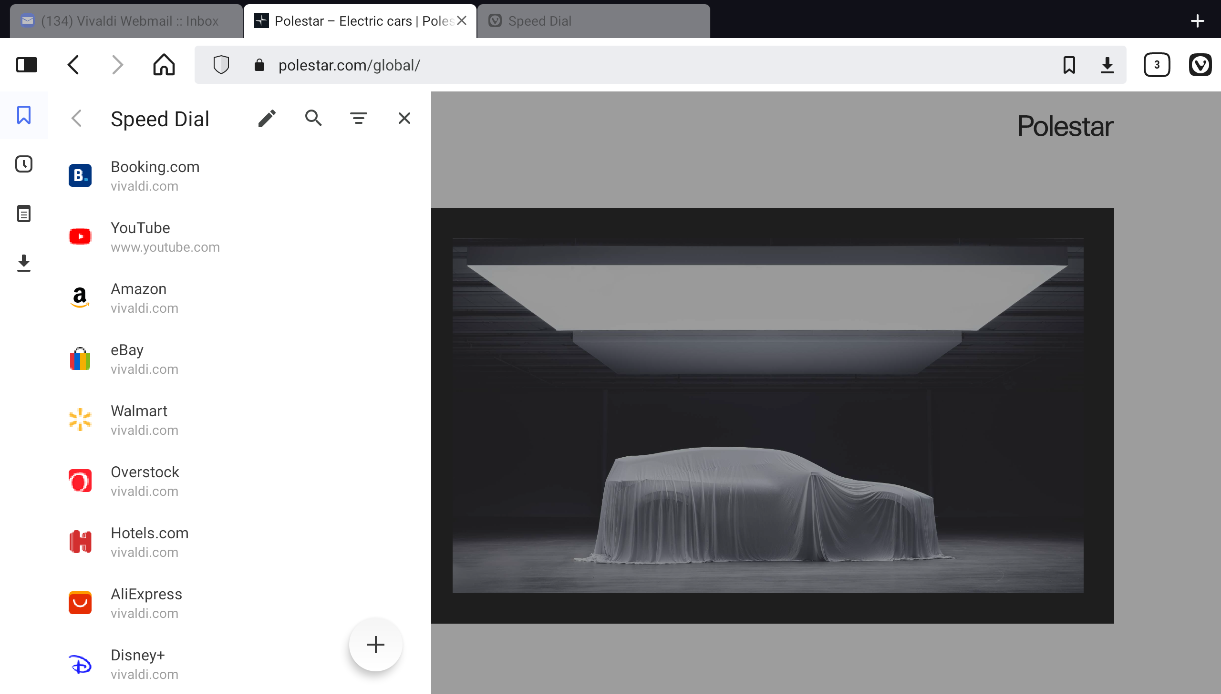
Con más espacio de pantalla disponible, los paneles en tabletas y otros dispositivos Android con pantallas más grandes (por ejemplo, el sistema de infoentretenimiento de Polestar) siguen el diseño de Vivaldi en el escritorio.
Para abrir Paneles en una tableta:
Toque el botón Paneles en el lado izquierdo de la barra de direcciones. Los paneles se abren con el último panel visitado.
Toque los diferentes iconos del panel enumerados verticalmente en el lado izquierdo para cambiar entre ellos.
Para cerrar el panel:
Toque el botón Cerrar en la esquina superior derecha de Paneles.
 Vista en mosaico en la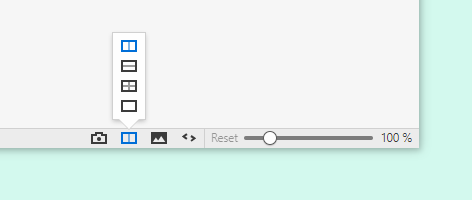
 and
and  at the top of the Web Panel to zoom in and out.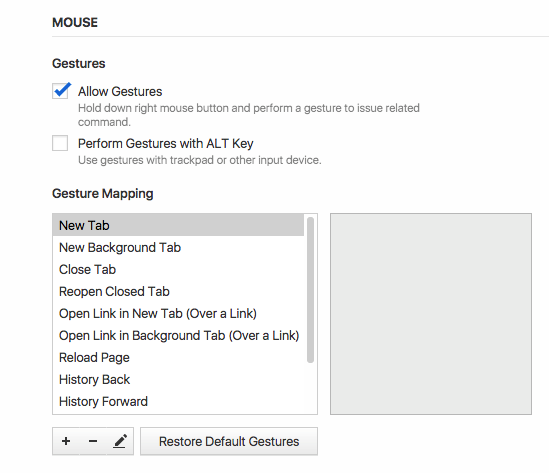
 Nuevo gesto.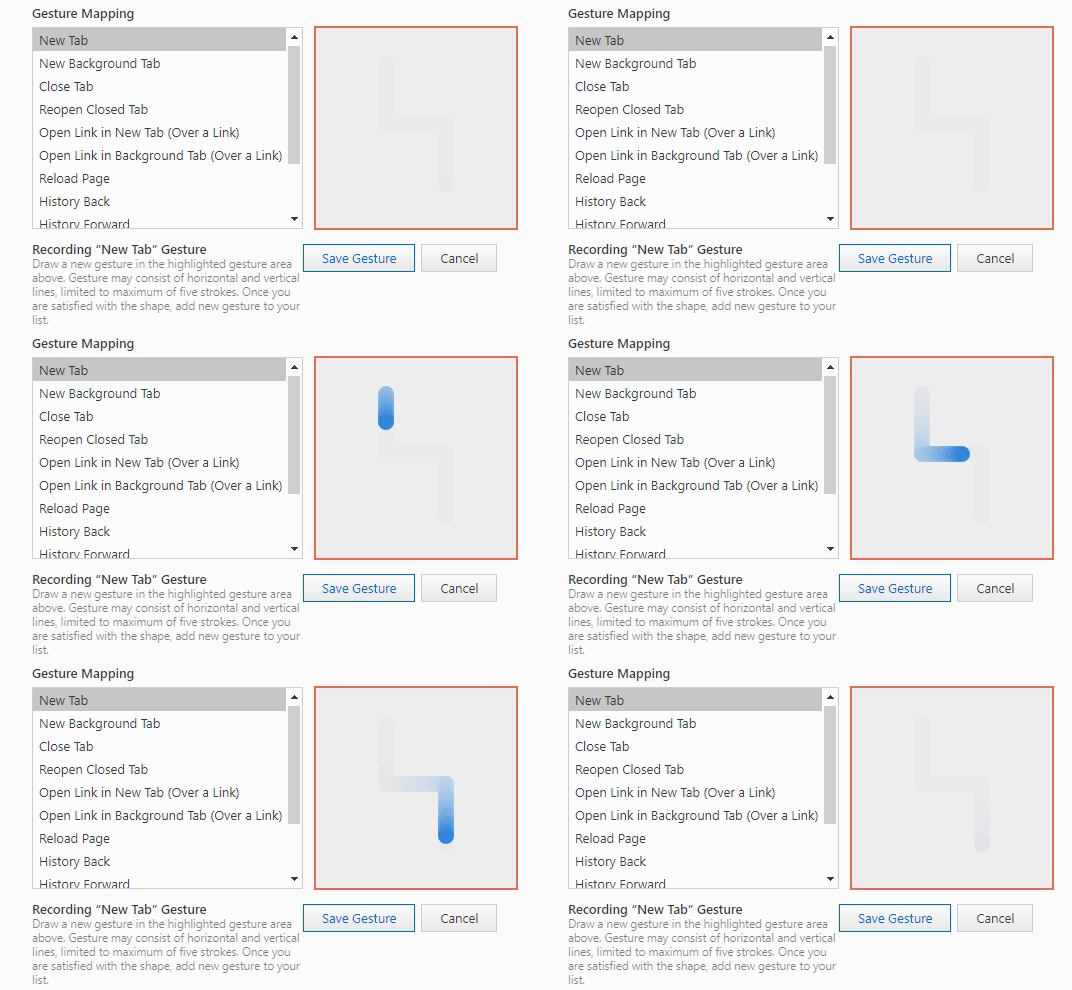
 Editar gesto.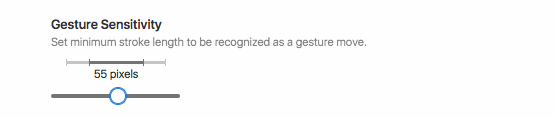
 menú > de Vivaldi Configuración > Sincronizar > inicio de sesión / Crear cuenta.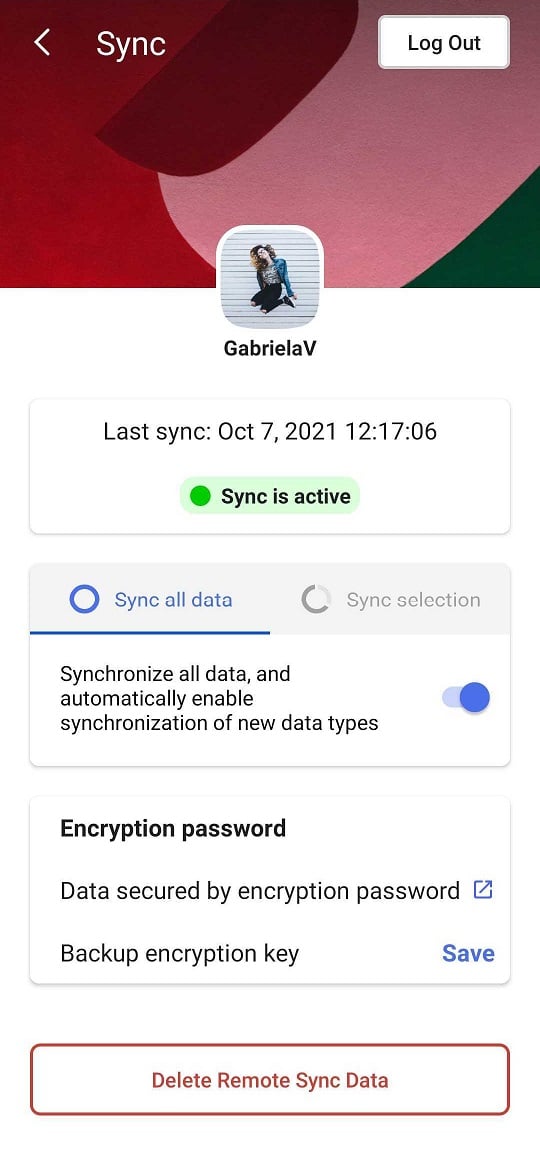
 Panel en el lado izquierdo de la barra de herramientas inferior, y deslizando el dedo hacia el segundo panel. Otra opción es seleccionar el
  Historial desde la barra de herramientas inferior.
 Búsqueda en el menú superior, e introduce el término que quieras buscar.
 Borrar datos en la parte derecha de la barra de herramientas inferior.
 botón Eliminar en el lado derecho de la entrada del historial enumerado.


 Cerrar en la esquina superior derecha.