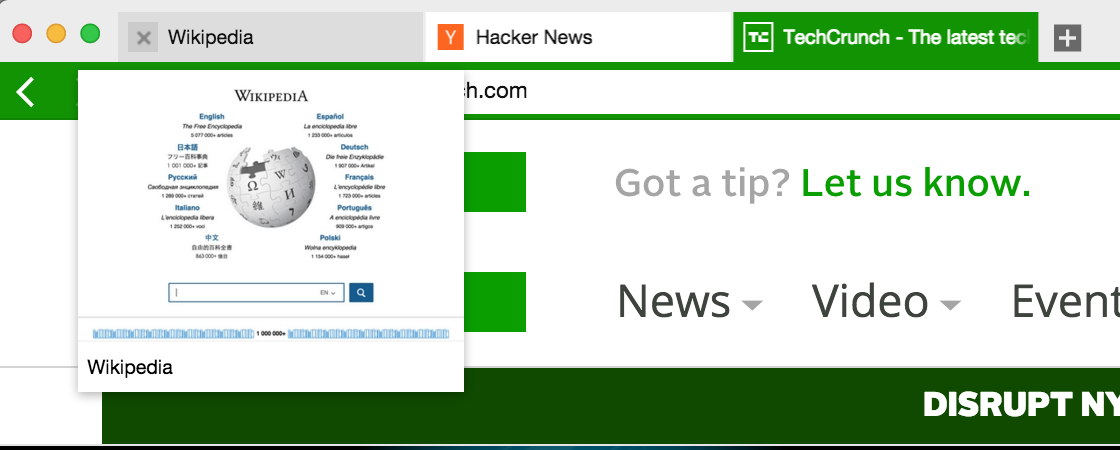
Een gesplitste weergave maken van meerdere websites
Het stapelen van tabs kan worden ingeschakeld door te rechtsklikken op een tabgroep en uit het contextmenu voor Tabgroep stapelen te kiezen.
Je kunt ook tabs selecteren om een gestapelde weergave te maken: houd Shift / Ctrl/ ⌘ ingedrukt en selecteer de tabs die je mee wilt nemen.
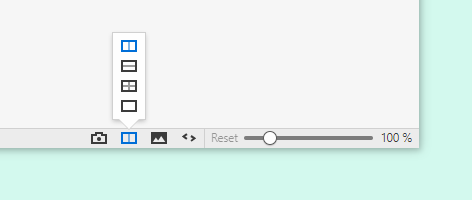
Je kunt ook via de statusbalk het formaat en de stapelingsopties regelen. Kies een indeling vanuit de statusbalk, rechtsonder in het browserscherm.
Patroon vergroten of verkleinen
Om gestapelde tabs te vergroten of verkleinen, zweef je met je muis tussen twee tabs en sleep je in de gewenste richting. Om terug te keren naar de standaardindeling, ga je naar Pagina’s stapelen in de statusbalk en klik je op de gemarkeerde optie of kies je een andere indeling.
Tip
Gebruik tabgroepen om je tabs te groeperen en maak meerdere gestapelde weergaven voor een echt krachtige internetervaring!
Om meerdere tabs tegelijk vast te maken, selecteer je ze met de Ctrl– of Shift-toets en kies je na rechtsklikken # tabs vastmaken uit het contextmenu.
Als je de tabbalk boven of onder in het venster hebt, zullen vastgemaakte tabs krimpen tot het formaat van hun website-icoon (doorgaans het logo van de website) en helemaal links op de tabbalk komen te staan.
Mocht je de tabbalk aan de zijkant van het venster hebben, dan komen vastgemaakte tabs bovenaan de lijst te staan. Dit geldt ook voor het paneel Venster.
De vastgemaakte tabs worden weergegeven in de volgorde waarin ze zijn vastgemaakt, maar je kunt ze onderling herschikken door te slepen. Vastgemaakte en reguliere tabs kunnen niet onderling gemengd worden.
Een tab losmaken
Rechtsklik op de vastgemaakte tab(s) en kies Tab losmaken. De losgemaakte tab zal dan als eerste reguliere tab geplaatst worden na de vastgemaakte tabs (als die er nog zijn).
Als je in Instellingen > Opstarten gekozen hebt voor Tabs uit laatste sessie uitgesteld laden (waardoor ze bij opstarten eerst in een slaapstand worden gezet), kun je vastgemaakte tabs toch altijd direct laden door Vastgemaakte tabs direct laden aan te vinken.
Standaard worden vastgemaakte tabs gegroepeerd in een specifieke map in het paneel Venster, maar dit kun je uitschakelen via Instellingen > Paneel > Paneel Venster > Map voor vastgemaakte tabs.
Er zijn in Vivaldi vier manieren om tabs te selecteren
Muis + wijzigingstoets
Klik met de Shift-toets ingedrukt om een reeks aaneengesloten tabs te selecteren of met de Ctrl / ⌘-toets om tabs te selecteren die niet naast elkaar hoeven te liggen.
Snelcommando’s
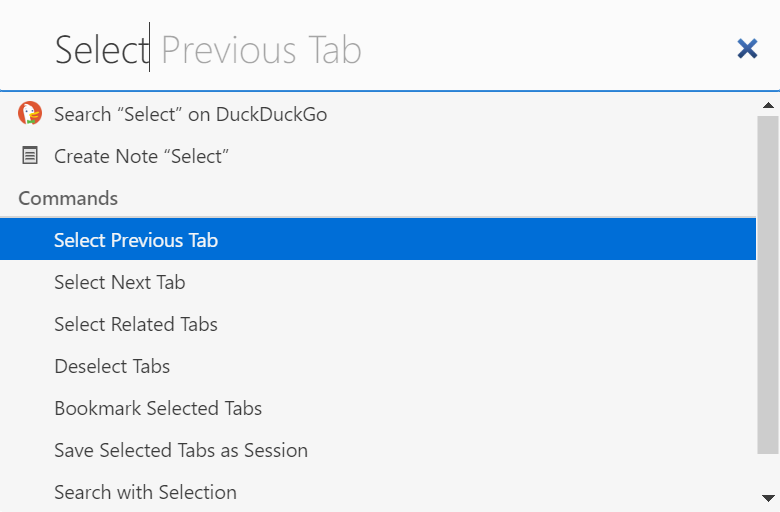
Open snelcommando’s (F2/ ⌘E) en tik Vorige tab selecteren, Volgende tab selecteren, Verwante tabs selecteren of Tabs deselecteren om die opdracht uit te voeren.
Sneltoetsen
In Instellingen > Toetsenbord > Tabs kun je nieuwe sneltoetsen configureren voor het (de)selecteren van tabs.
Muisgebaren
Als je liever muisgebaren gebruikt, kun je een gebaar voor tabselectie aanmaken via Instellingen > Muis > Koppeling gebaren.
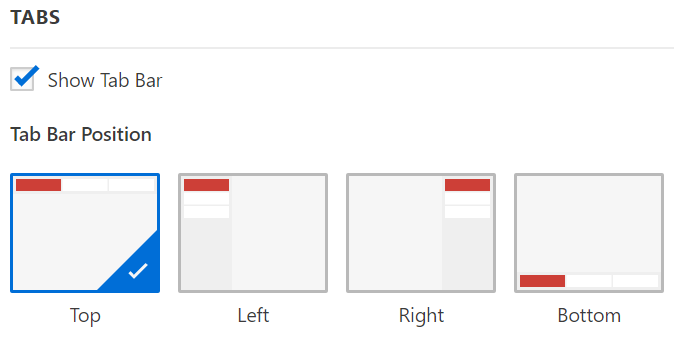
De tabbalk kan naar elke kant van het venster worden verplaatst: boven, onder, links of rechts. Om de positie aan te passen, ga je naar Instellingen > Tabs > Positie tabbalk.
Tabbalk aan- of uitzetten
Om de zichtbaarheid van de tabbalk uit of aan te zetten, kun je:
Naar Instellingen > Tabs gaan en Tabbalk weergeven uitvinken om deze te verbergen. Vink de instelling weer aan om de tabbalk weer te geven.
In het Vivaldi-menu > Beeld > Tabbalk weergeven kiezen.
Als de tabbalk zich boven of onder in het venster bevindt, kun je een minimumbreedte voor de actieve tab instellen. In Instellingen > Tabs > Tabweergave kun je opgeven wat de minimumbreedte moet zijn, zo is de huidige tab altijd goed terug te vinden ongeacht hoeveel tabs je open hebt.
Als de tabbalk zich aan de zijkant van het browservenster bevindt, kun je de breedte van de tabbalk aanpassen door de muis op de rand van de tabbalk te plaatsen en in de gewenste richting te slepen.
Laadvoortgang weergeven
Tijdens het laden van een pagina, geeft het adresveld de laadvoortgang weer. Daarnaast worden er ook laadindicatoren weergegeven op de tab, wat vooral handig is voor tabs die laden in de achtergrond.
In Instellingen > Tabs > Tabweergave > Laadvoortgang kun je uit 4 opties kiezen:
Voortgangsbalk
Website-icoonvoortgang
Laadicoon
Geen
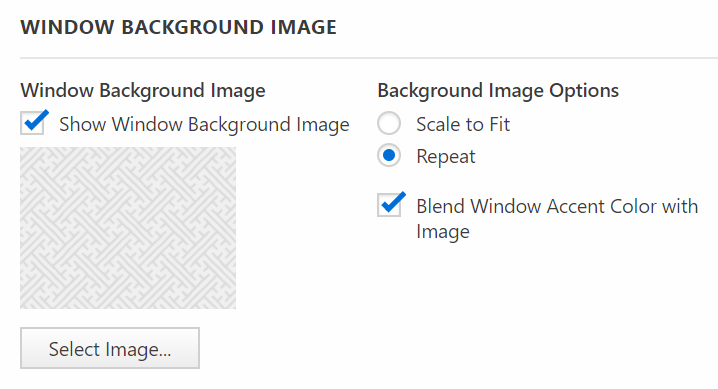
Achtergrondafbeelding venster
Naast het bewerken van het thema, kun je de browser nog persoonlijker maken door een achtergrondafbeelding toe te voegen aan de tabbalk.
Om deze optie te gebruiken en aan te passen, ga je naar Instellingen > Uiterlijk > Achtergrondafbeelding venster en vink je Achtergrondafbeelding in venster weergeven aan.
Je kunt ook kiezen of je de afbeelding passend wilt maken of herhalen. Het laatste werkt goed voor naadloze motieven.
Daarnaast kun je nog kiezen of je de afbeelding wilt mengen met de accentkleur van het venster.
een meegeleverd thema bewerken door een thema te kiezen en op de knop Thema bewerken te klikken, of
je eigen thema aan te maken door op de knop Thema toevoegen te klikken.
Als je op de knop Thema bewerken of Thema toevoegen klikt, krijg je een themabewerker.
Gebruik de kleurenkiezer of voer een hexadecimale kleurcode in om de achtergrond-, voorgrond-, markeer– of accentkleur te wijzigen.
Je kunt ook aangeven of de gekozen accentkleur gebruikt moet worden, of dat deze van de huidige pagina moet worden afgeleid.
De optie ‘Accentkleur op venster toepassen‘ zal de accentkleur gebruiken voor de tabbalk en de menubalk (op Windows en Linux). Indien uitgevinkt zal de accentkleur worden gebruikt voor de adresbalk en de actieve tab.
Daarnaast kan de tabachtergrond doorzichtig of ondoorzichtig zijn.
Ten slotte kan met hoekafronding nog een aspect worden gepersonaliseerd.
Thema voor privévensters
Vivaldi heeft een apart thema voor privévensters zodat je ze gemakkelijker kunt onderscheiden van normale vensters. Om het thema voor privévensters te wijzigen:
Ga naar Instellingen > Thema’s > Thema voor privévensters;
Kies een thema uit het uitklapmenu.
Thema’s op tijdschema
Met thema’s op een tijdschema kun je je lievelingsthema’s op een bepaald dagdeel inschakelen. Je kunt bijvoorbeeld overdag een licht thema kiezen en ’s avonds naar een donkerder thema wisselen.
Vink Thema’s op tijdschema aan om een schema in te stellen.
Versleep de schuifknoppen om de tijden van een themawisseling te veranderen.
Klik op een tijdspanne om uit een uitklapmenu het te gebruiken thema te kiezen.
Klik op en voor meer of minder themawisseltijden.
Aanpassen aan besturingssysteem
Je kunt je browserthema ook aanpassen aan het lichte of donkere thema van je besturingssysteem. In Instellingen > Thema’s > Thema’s op tijdschema kies je Schema besturingssysteem overnemen en kun je elk meegeleverd of aangepast thema kiezen voor zowel de lichte als de donkere modus.
Achtergrondafbeelding venster
Naast het bewerken van het kleurenschema van de gebruikersinterface, kun je de browser nog persoonlijker maken door een afbeelding toe te voegen aan de tabbalk.
Om deze optie te gebruiken en aan te passen, ga je naar Instellingen > Uiterlijk > Achtergrondafbeelding venster en vink je Achtergrondafbeelding in venster weergeven aan.
Je kunt ook kiezen of je de afbeelding passend wilt maken of herhalen. Het laatste werkt goed voor naadloze motieven.
Daarnaast kun je nog kiezen of je de afbeelding wilt mengen met de accentkleur van het venster.
Donkere modus voor webpagina’s
Als je liever een donker thema gebruikt en je wilt dat de pagina-inhoud overeenkomt, kijk dan eerst of de website zelf al een optie voor een donkere modus heeft. Is er geen donkere modus beschikbaar, dan kun je een extensie gebruiken om de webpaginakleuren aan te passen.
LET OP Het gebruik van extensies kan de werking van een website aanpassen of deze onbruikbaar maken. Je kunt de extensie uitschakelen of verwijderen als je merkt dat websites niet meer naar verwachting werken.
Een vastloper doet zich voor als Vivaldi een onherstelbare fout tegenkomt en onverwacht afsluit, of als de tabinhoud verdwijnt en vervangen wordt door een plaatje van een dood vogeltje.
Vastlopers melden
Om een vastloper op Linux te melden, maak je een bugmelding aan en omschrijf je de vastloper. Het is vooral nuttig om gedetailleerde stappen te vermelden, zodat we aan onze kant de bug kunnen nabootsen. Zorg ervoor een geldig mailadres te vermelden waarop we je kunnen bereiken, voor als we meer informatie nodig hebben of we je willen vragen enkele tests uit te voeren, zodat we het probleem beter kunnen inschatten.
Controleer dat de vastloper zich voordoet op de laatste versie van Vivaldi. Als je niet de laatste versie gebruikt, werk dan de browser bij en test of het probleem blijft.
Crashlogs vastleggen
Als je een gevorderde gebruiker bent, kun je proberen een backtrace (crashlog) vast te leggen. Dit is voor ontwikkelaars bijzonder nuttig om het probleem te begrijpen. Vooral als we het niet zelf kunnen nabootsen. Om een backtrace vast te leggen, dien je eerst een debug binary te installeren.
Een debug binary installeren
Go to vivaldi://about and note architecture listed within the “User Agent” section (i.e. x86_64, i686, armv7l or aarch64).
Download een geschikte Vivaldi debug binary (pas waar nodig de architectuur aan): wget https://vivaldi.com/download/vivaldi-latest-x86_64-debug.zip
Pak de debug binary uit: gzip -dS.zip vivaldi-latest-*-debug.zip
Installeer de debug binary: sudo install -m755 vivaldi-latest-*-debug /opt/vivaldi/vivaldi-debug
Een backtrace vastleggen voor een vastloper in de gebruikersinterface
Om een vastloper vast te leggen in onze gebruikersinterface (de hele browser sluit dan af), voer je het volgende uit in een terminalvenster om Vivaldi te starten onder de GDB (GNU Project Debugger).
gdb -ex run --args /opt/vivaldi/vivaldi-debug
Herhaal nu de stappen die nodig zijn om de browser vast te laten lopen. Zodra Vivaldi is vastgelopen, voer je het volgende uit in de GDB console om een backtrace van de vastloper te krijgen:
bt
Kopieer de hele backtrace naar je klembord, plak dit in een tekstverwerker en sla het op als een plat tekstbestand.
Om GDB af te sluiten, voer je het volgende uit:
quit
Snapshot users will need to adjust the download URL, replacing “latest” with the full version number—go to vivaldi://about to find this.
Vervang bovendien alle verwijzingen naar /opt/vivaldi/ in /opt/vivaldi-snaphot/ en voeg op het eind --user-data-dir="$HOME/.config/vivaldi-snapshot" toe in de gdb-uitvoeropdracht.
Het vastleggen van vastlopers in een tab is bewerkelijker. De procedure hiervoor wordt uitgelegd in deze externe gist.
Vivaldi-crashlogs indienen
Na het indienen van een bugmelding ontvang je een bevestigingsmail. Hier kun je gewoon op antwoorden met je crashlog(s) als bijlage. Deze logs zijn bijzonder nuttig, ze bevatten precies de informatie die we nodig hebben om te zien waar in de code het misgaat.
Een vastloper doet zich voor als Vivaldi een onherstelbare fout tegenkomt en onverwacht afsluit, of als de tabinhoud verdwijnt en vervangen wordt door een plaatje van een dood vogeltje. Gegevens over een vastloper worden gelogd door macOS.
Locatie van crashlogs
Start het programma “Terminal”, open “Spotlight” en tik in: Terminal
Kopieer en plak de volgende tekst in het Terminalvenster en druk op “Return”; je kunt driemaal klikken om te selecteren find ~/Library/Logs/DiagnosticReports -mtime -7 -name Vivaldi\*.crash | zip -j ~/Documents/Vivaldi\ Crash\ Logs\ $(date '+%Y%m%d-%H:%M') -@
Binnen de map “Documenten” vind je een zip-bestand met een datum en de naam “Vivaldi Crash Logs”
Crashlogs indienen
Crashlogs worden niet automatisch naar ons doorgestuurd. Je kunt echter wel een bugmelding aanmaken en ons inlichten over je probleem.
Na het indienen van een bugmelding ontvang je een bevestigingsmail. Hier kun je gewoon op antwoorden met je crashlog(s) als bijlage. Deze logs zijn bijzonder nuttig, ze bevatten precies de informatie die we nodig hebben om te zien waar in de code het misgaat.
Controleer dat de vastloper zich voordoet op de laatste versie van Vivaldi. Als je niet de laatste versie gebruikt, werk dan de browser bij en test of het probleem blijft.
Een vastloper doet zich voor als Vivaldi een onherstelbare fout tegenkomt en onverwacht afsluit, of als de tabinhoud verdwijnt en vervangen wordt door een plaatje van een dood vogeltje. Gegevens over een vastloper worden gelogd door Vivaldi.
Locatie van crashlogs
Open de dialoog “Uitvoeren”: [Windows Key]+R
Kopieer en plak de volgende tekst (je kunt driemaal klikken om een regel te selecteren) en druk daarna op “OK” "%UserProfile%\AppData\Local\Vivaldi\User Data\Crashpad\reports"
Zoek een crashlog die is aangemaakt rond de tijd dat de vastloper zich voordeed; hiervoor kun je sorteren op “Gewijzigd op”
Je kunt ook het Windows-batchbestand binnen dit archief gebruiken om het bovenstaande te automatiseren. Pak het batchbestand uit uit het archief, voer het uit en er wordt een gecomprimeerd archief voor je aangemaakt, met daarin de crashlogs van de laatst geïnstalleerde versie van Vivaldi.
Vivaldi-crashlogs indienen
Crashlogs worden niet automatisch naar ons doorgestuurd. Je kunt echter wel een bugmelding aanmaken en ons inlichten over je probleem.
Na het indienen van een bugmelding ontvang je een bevestigingsmail. Hier kun je gewoon op antwoorden met je crashlog(s) als bijlage, indien mogelijk gecomprimeerd als .zip-archief. Deze logs zijn bijzonder nuttig, ze bevatten precies de informatie die we nodig hebben om te zien waar in de code het misgaat.
Controleer dat de vastloper zich voordoet op de laatste versie van Vivaldi. Als je niet de laatste versie gebruikt, werk dan de browser bij en test of het probleem blijft.
Met de synchronisatiefunctie kun je de gegevens uit de Vivaldi-browser synchroniseren over meerdere apparaten.
Belangrijk! Synchronisatie is niet bedoeld voor het maken van een reservekopie. Als de gegevens op geen enkel apparaat lokaal aanwezig zijn, kunnen we niet garanderen dat je ze later nog kunt terugkrijgen.
Aan de slag
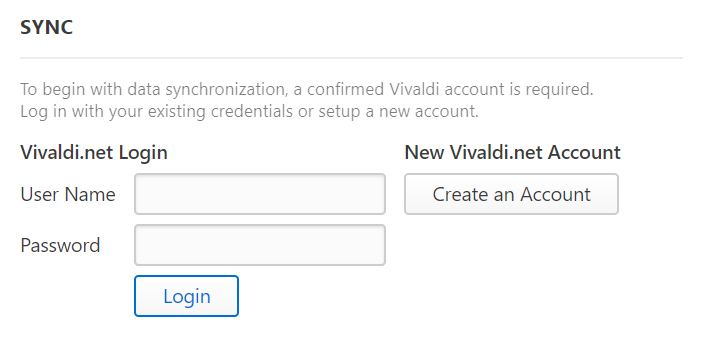
Om te kunnen synchroniseren, heb je eerst een Vivaldi-account nodig. Als je nog geen account hebt, maak er dan hier een aan.
Synchronisatie-instellingen openen
Klik op de knop Synchronisatie links op de Statusbalk naast de Paneelschakelaar of open Instellingen > Synchronisatie.
Meld je eerst aan bij je Vivaldi-account met je bijbehorende gebruikersnaam en aanmeldingswachtwoord. Je aanmeldingswachtwoord wordt naar onze servers gestuurd over een beveiligde verbinding en wordt in hashvorm opgeslagen in onze database.
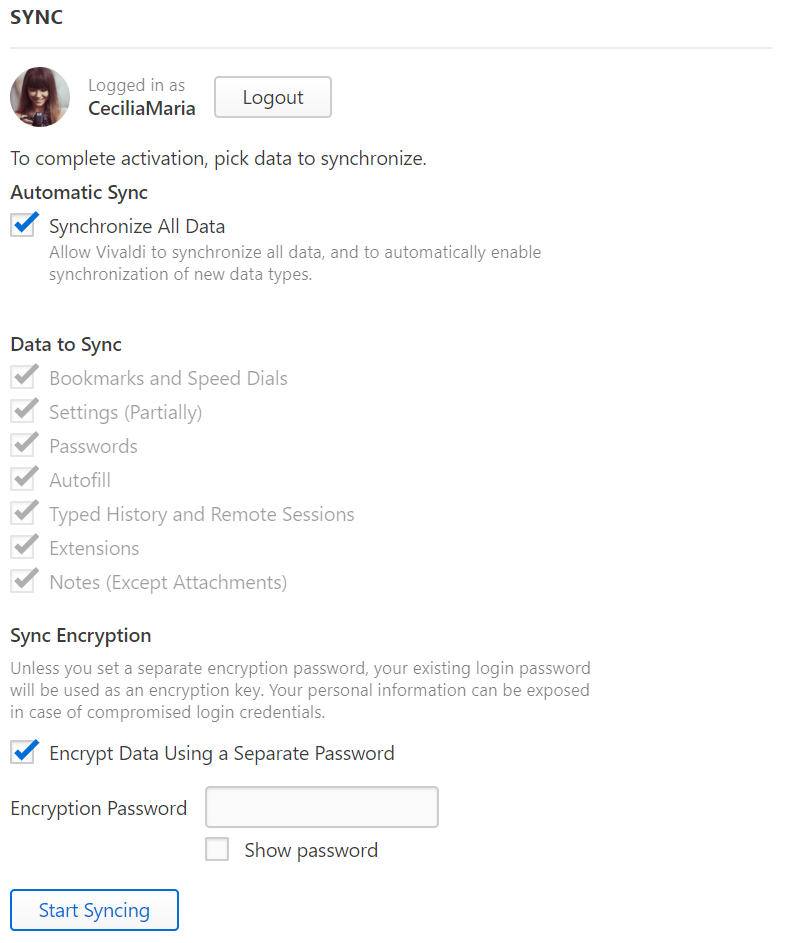
Je dient ook een versleutelingswachtwoord te kiezen dat gebruikt wordt om je gegevens te versleutelen. Dit versleutelingswachtwoord wordt lokaal op je computer gebruikt voor het versleutelen van gegevens die je naar onze servers gaat sturen en het ontsleutelen van ontvangen gegevens. Je versleutelingswachtwoord wordt nooit naar ons of enige derde partij verstuurd, zodat wij gegarandeerd nooit jouw gegevens kunnen ontsleutelen. Dit betekent ook dat zelfs als iemand toegang krijgt tot gebruikersnaam en aanmeldingswachtwoord van jouw account, deze onmogelijk het versleutelingswachtwoord kan achterhalen, tenzij je dat zelf hebt gedeeld.
Als je geen versleutelingswachtwoord gebruikt, wordt het aanmeldingswachtwoord van je Vivaldi-account hiervoor gebruikt. Dit wordt sterk afgeraden aangezien je dan versleuteling toepast met een wachtwoord dat je al af en toe over het internet verstuurt en dat dus gevoelig is voor onderscheppingspogingen.
Synchroniseren
Vivaldi kan op het ogenblik de volgende zaken synchroniseren:
De te synchroniseren gegevens worden end-to-end versleuteld
De gegevens die je naar ons verstuurt, worden versleuteld met een wachtwoord dat nooit naar ons wordt verzonden. Bovendien worden de servers waarop je versleutelde gegevens worden opgeslagen, goed beveiligd tegen fysieke en netwerkindringers.
Tijdens het synchroniseren worden de versleutelde gegevens naar een centrale server verstuurd, van waaruit deze kunnen worden opgevraagd door alle andere Vivaldi-instanties door dezelfde gebruiker. Als een Vivaldi-instantie nieuwe gegevens naar de server stuurt, wordt er gelijk een melding verzonden naar alle andere Vivaldi-instanties om ze in te lichten dat er nieuwe gegevens binnengehaald kunnen worden. Dit houdt in dat je wijzigingen binnen een minuut weerspiegeld moet zien.
Vivaldi slaat synchronisatiegegevens op op zijn eigen servers in IJsland. Wil je meer weten over hoe we omgaan met je gesynchroniseerde gegevens, raadpleeg dan de pagina over synchronisatieprivacy.
Een ander apparaat aansluiten
Om een ander apparaat op synchronisatie aan te sluiten:
Open synchronisatie-instellingen;
Meld je aan;
Voer het versleutelingswachtwoord in;
Begin met synchroniseren.
Bij grotere profielen kan de eerste synchronisatie tussen nieuw aangesloten apparaten een tijdje duren.
De meeste gegevens, zoals bladwijzers en notities, worden op de betreffende locatie geplaatst, maar om de tabs te benaderen die je in andere Vivaldi-instanties open hebt staan (sessies-op-afstand), gebruik je de knop Sessies-op-afstand op de tabbalk, naast de recent gesloten tabs.
Als je je aanmeldt of je schakelt synchronisatie van een bepaalde gegevenssoort in, worden je lokale gegevens samengevoegd en gekoppeld met wat er op de server staat. Dit wordt zodanig gedaan dat je nooit gegevens kwijtraakt. Sommige zaken zoals bladwijzers kunnen wel worden verplaatst naar de locatie die de server correct acht.
Als je gesynchroniseerde gegevens op één van je apparaten wijzigt, zal Synchronisatie de servers controleren voor updates, nieuwe gegevens binnenhalen en je net gemaakte wijzigingen uploaden. Synchronisatie probeert ook alle desktopapparaten in te lichten over de wijzigingen, zodat die ze kunnen binnenhalen.
Synchroniseren stoppen
Als je ervoor kiest het synchroniseren van bepaalde gegevenssoorten te stoppen, verbreekt de browser alle koppelingen tussen je lokale gegevens en de gegevens op de synchronisatieserver. Alle gegevens op de server blijven staan zoals ze stonden. Als je je uitdrukkelijk afmeldt van synchronisatie, gebeurt dit voor alle gesynchroniseerde gegevens. Let op dat het afsluiten van de browser je niet afmeldt van synchronisatie.
Gesynchroniseerde gegevens verwijderen
Om gesynchroniseerde gegevens van de server te verwijderen:
Open synchronisatie-instellingen;
Zorg ervoor dat je aangemeld bent;
Klik op Gegevens op de server opnieuw instellen.
Als je, naast het verwijderen van gegevens en het afmelden van synchronisatie, ook overweegt om je Vivaldi-account te verwijderen, bedenk dan dat je ook de toegang tot alle andere diensten van de Vivaldi-gemeenschap kwijtraakt, zoals webmail, forums en blogs, en dat alle bijbehorende gegevens worden verwijderd. Wil je toch doorgaan, volg dan de instructies op onze helppagina over het verwijderen van Vivaldi-accounts.
Aanmeldingswachtwoord van je account wijzigen of opnieuw instellen
Als je je aanmeldingswachtwoord wilt wijzigen: meld je aan op Vivaldi.net, ga naar je profiel (in de hoek rechtsboven) en wijzig het daar. Als je je wachtwoord vergeten bent, laat je jezelf een e-mail sturen om het wachtwoord opnieuw in te stellen. Let op dat als je hetzelfde wachtwoord hebt gebruikt voor aanmelden en versleutelen, het veranderen van het aanmeldingswachtwoord niet vanzelf je versleutelingswachtwoord zal veranderen; dit dien je apart te doen.
Versleutelingswachtwoord wijzigen of opnieuw instellen
Als je je versleutelingswachtwoord bent vergeten of je wilt het wijzigen:
Open synchronisatie-instellingen;
Meld je aan bij je Vivaldi-account
Klik op de knop Ik ben mijn wachtwoord vergeten;
Klik in de pop-up op Gesynchroniseerde gegevens wissen;
Daarna kun je weer met Synchronisatie beginnen en een nieuw wachtwoord opgeven.
Je gegevens zullen van Vivaldi’s synchronisatieservers worden verwijderd en opnieuw worden geüpload vanaf de computer waarop je een nieuw wachtwoord invoert. Indien de gesynchroniseerde gegevens op geen enkel apparaat lokaal zijn opgeslagen (bijvoorbeeld na een OS-reset), zullen ze helaas verloren gaan bij het opnieuw instellen van het versleutelingswachtwoord.
In Vivaldi zijn er vele manieren om je tabs te bundelen. Je kunt je open tabs in tabgroepen bundelen om de boel op te schonen. Met tabs stapelen kun je je tabs in een unieke gesplitste weergave laten zien en zo in meerdere websites tegelijk internetten.

 Vivaldi-menu > Beeld > Tabbalk weergeven kiezen.



 Thema bewerken te klikken, of
 Thema toevoegen te klikken.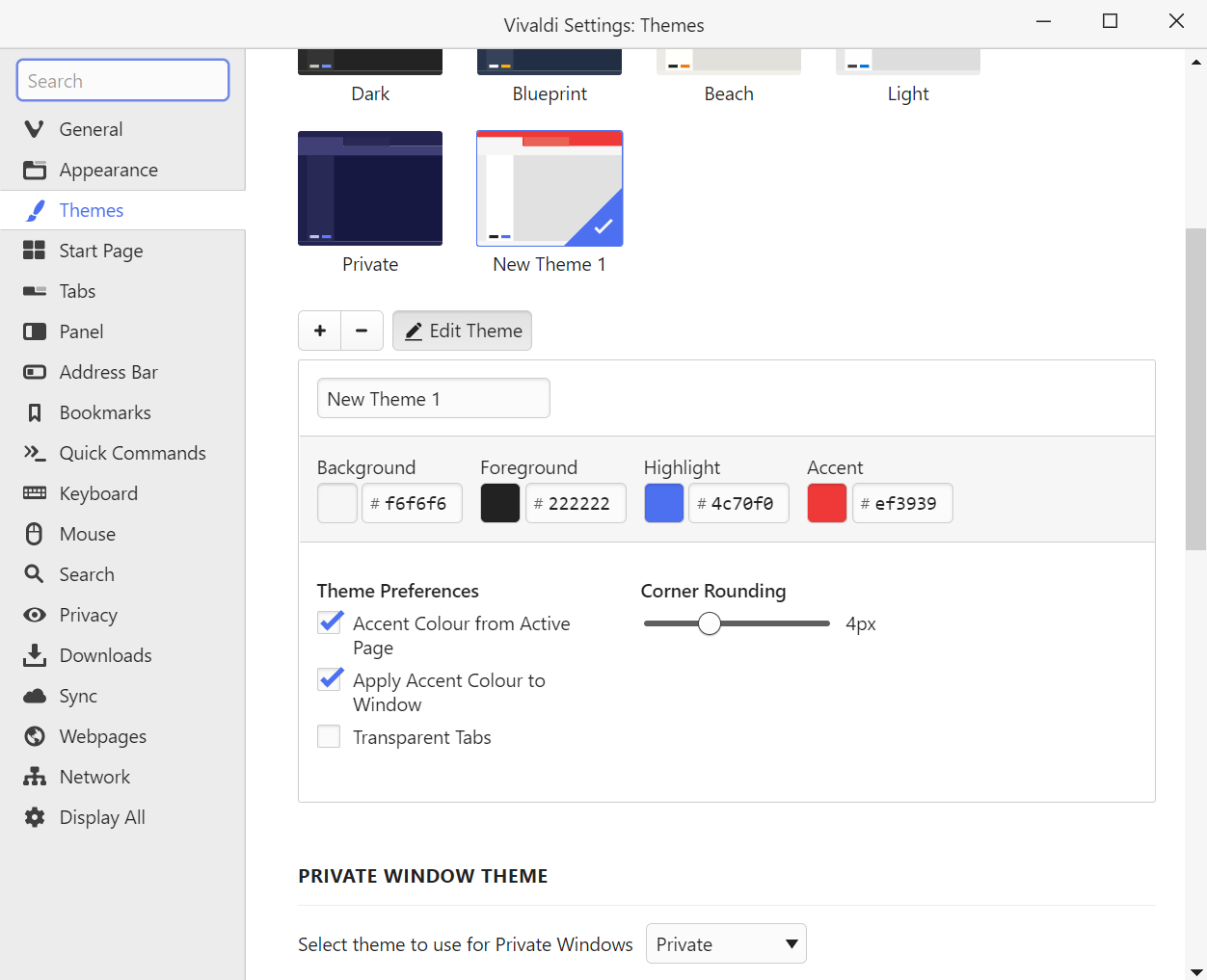


 voor meer of minder themawisseltijden.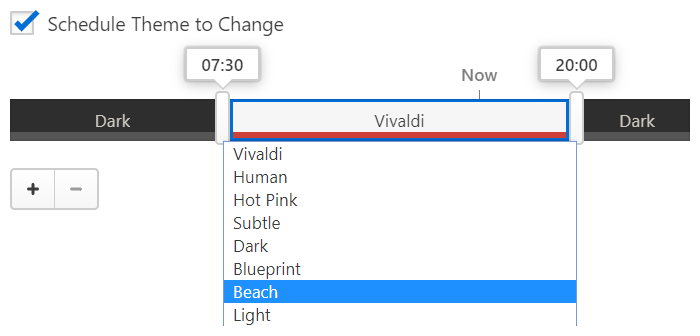
 Synchronisatie links op de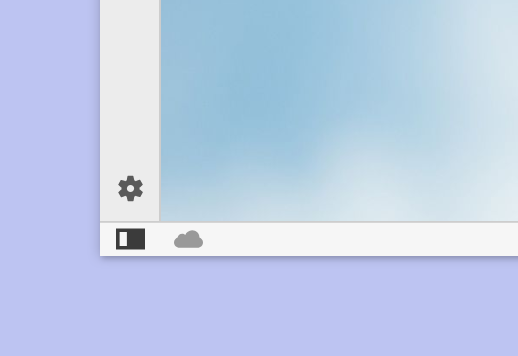
 recent gesloten tabs.